

Всем привет.
Давно ничего не писал в бортжурнале, приношу извинения всем моим подписчикам. Зима, холодно, ездить много не получается, с машиной заниматься тоже не климат. Поэтому и информации мало, а по пустякам писать — это не моё.
Эта запись будет посвящена проблеме отображения информации с телефона на экране головного устройства и запуску сторонних приложений.
Не секрет, что многих владельцев современных автомобилей огорчает тот факт, что мультимедийные устройства, установленные в их навороченных машинах имеют крайне ограниченный функционал. Всему виной политика производителей, которые ночи не спят, все думают, как бы не допустить отвлечения нашего с вами внимания от дороги. Не дай бог лишний раз посмотреть на дисплей машины. И, наверное, по большому счету, они в чем-то правы. Но нас такое положение вещей в принципе не устраивает и мы всеми правдами и неправдами пытаемся обойти эти ограничения.
В моей машине, как и во всех других Peugeot 3008 ll, официально ввезенных в Россию, установлена мультимедийная система с поддержкой трех программ для связи со смартфоном владельца автомобиля. Это Car Play для телефонов Apple, MirrorLink и Android Auto для смартфонов, работающих под управлением Android. Поскольку я являюсь поклонником "Андрюши" (да простят меня владельцы "укушенного яблока"), речь пойдет о двух последних программах.
Мне очень нравится навигационная программа Navitel. Во первых, у неё самые подробные карты регионов, чем не могут похвастаться производители других навигационных систем, во вторых они регулярно обновляют и улучшают как саму систему, так и карты, и в третьих, я к ней просто привык и знаю, как в ней работать. Наличие в автомобиле огромного дисплея и невозможность отобразить на нет интерфейс любимого Navitel обескураживает. Поэтому было принято решение рано или поздно поискать пути решения этой проблемы и вывести Навител на экран "головы".
Нужно сказать, что приложение MirrorLink поддерживает весьма ограниченное количество марок телефонов. Несколько Самсунгов, несколько Сони, HTC, LG, пара Хуавеев, причем в основном из ряда фаворитов, поэтому купить телефон с поддержкой MirrorLink за 3-5 тыс на вторичном рынке — та еще задачка, а переплачивать 20 тыс. за новый телефон, чтобы бросить его в машину и использовать в качестве TV-Box-навигатор жаба не дает. К тому же, по отзывам пользователей, MirrorLink — программа весьма капризная, работает нестабильно, регулярно рвется, да и программы поддерживает далеко не все, в том числе нет поддержки Навитела.
Бороздя просторы Интернета на популярном сайте 4pda я наткнулся на тему, посвященную зеркалированию экрана телефона на Головное устройство с помощью Android Auto. Один умелец на xda.com создал замечательную программу для телефона, которая через интерфейс Android Auto отображает экран мобильника на экран Головы. Называется эта программа Android Auto Mirror (сокращенно AAM). Эта программа замечательна тем, что её можно поставить практически на любой телефон под управлением Android не ниже 5.0, она только недавно появилась, имеет небольшие проблемы и баги, которые оперативно устраняются, почти каждый день выходят новые, улучшенные версии программы с добавлениями и исправлениями.
Именно эта программа помогла мне решить проблему зеркалирования телефона на дисплей машины и отображения на нем любого приложения, установленного в телефоне. Как это выглядит, можно посмотреть в небольшом ролике с моим участием.
На основании приобретенного опыта я составил небольшую инструкцию с подробным описанием всех шагов. С удовольствием выкладываю её здесь и надеюсь, что она кому нибудь сможет помочь.
Отображение экрана телефона и запуск любых приложений на ШГУ через Android Auto с помощью AA Mirror.
Для водителей, чьи автомобили, точнее головные устройства, поддерживают функцию Android Auto (а в их число входит и Peugeot 3008 ll), есть хорошая новость, особенно для тех кто не может жить без Яндекс Навигатора, Navitel или других программ, поддержки которых нет в Android Auto.
Появился проект под названием Android Auto Mirror (сокращенноAAM).
Суть проекта — копирование экрана смартфона через Android Auto на экран магнитолы. Звук также идет с телефона на Android Auto. Программа Android Auto Mirror работает из под Android Auto и сама по себе не запустится.
На данный момент сенсор экрана для отображаемого на магнитоле приложения работает только при наличии ROOT-доступа на телефоне. Если ROOT-прав нет, то запускать приложения можно через панель AAM (на экране магнитолы отображается слева), но управлять ими можно будет только с экрана смартфона.
Один из минусов такого решения на данный момент — это то, что экран телефона должен быть включен. Программа только появилась и в настоящее время активно развивается. Устраняются замеченные баги и улучшается работа приложения. Приложение активно обсуждается на 4pda и xda.
Убрать нижнюю панель AA с экрана ГУ нельзя. И вряд ли это станет возможным в ближайшее время.
Ниже приводится инструкция по процедуре установки и пользования программой Android Auto Mirror.
Сокращения, применяемые в инструкции:
ГУ – Головное устройство автомобиля (дисплей).
AM – Приложение Android Auto. Скачать
AAM – Приложение Android Auto Mirror. Скачать
1. В первую очередь необходимо получить ROOT-права на телефон, который Вы будете использовать для отображения экрана телефона на ГУ. В последних версиях AAM добавлена функция изменения размера изображения Screen size, для которой также нужны ROOT-права. Для каждой марки телефона процедура получения ROOT-прав своя. Поэтому ищите информацию по вашему телефону в интернете или попросите специалистов, которые в этих вопросах разбираются лучше вас.
2. Скачать и установить последнюю версию AAM.
3. В приложении AA в телефоне активировать «режим разработчика». Для этого заходим в приложение и нажимаем три черточки:
ИНСТРУКЦИЯ БЕЗНАДЕЖНО УСТАРЕЛА! Новые инструкции можно получить здесь.
Сразу скажу, что нужно. Нужен телефон с Android 5+ на борту. Если это условие не соблюдено, дальше читать смысла нет.
Так же, ОЧЕНЬ желателен ROOT на телефоне. Это нужно для того, чтобы тыкать пальцами в ГУ, и это работало. Если РУТа нет, придётся все операции производить с телефона.
Если все условия соблюдены, можно посмотреть небольшое видео и понять — а нужно ли оно?
Нравится? Тогда поехали:
1. Скачиваем и устанавливаем Android Auto для вашего телефона [скачать]. ВАЖНО! Android Auto версии 3+ (который сейчас в Google Play) и AA Mirror не совместимы, поэтому я дал вам ссылку на скачивание со своего Я.Д.
2. Скачиваем и устанавливаем AA Mirror с оф. ресурса (всегда актуальная версия) или моего Я.Д.
3. Запускаем Android Auto на НЕ ПОДКЛЮЧЕННОМ к авто телефоне и проделываем следующее:
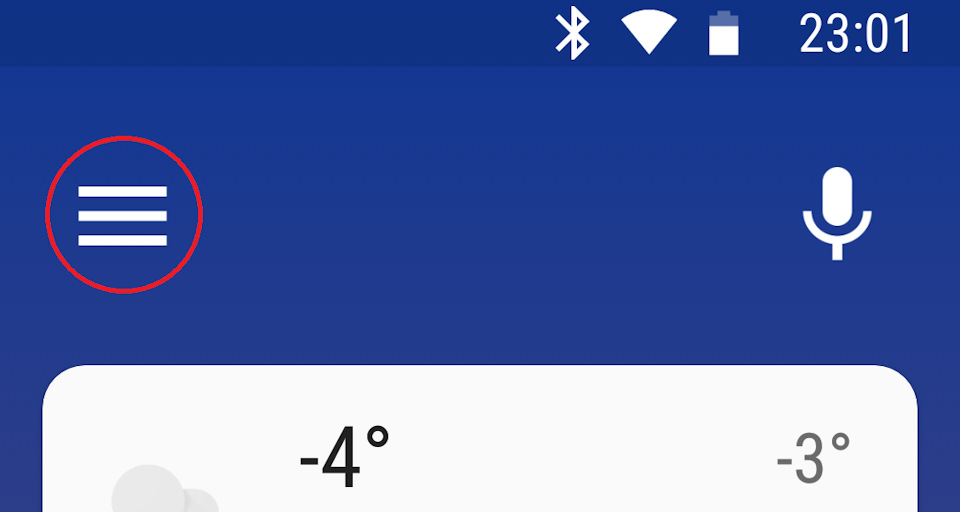
• Нажимаем на эту "загогулину"
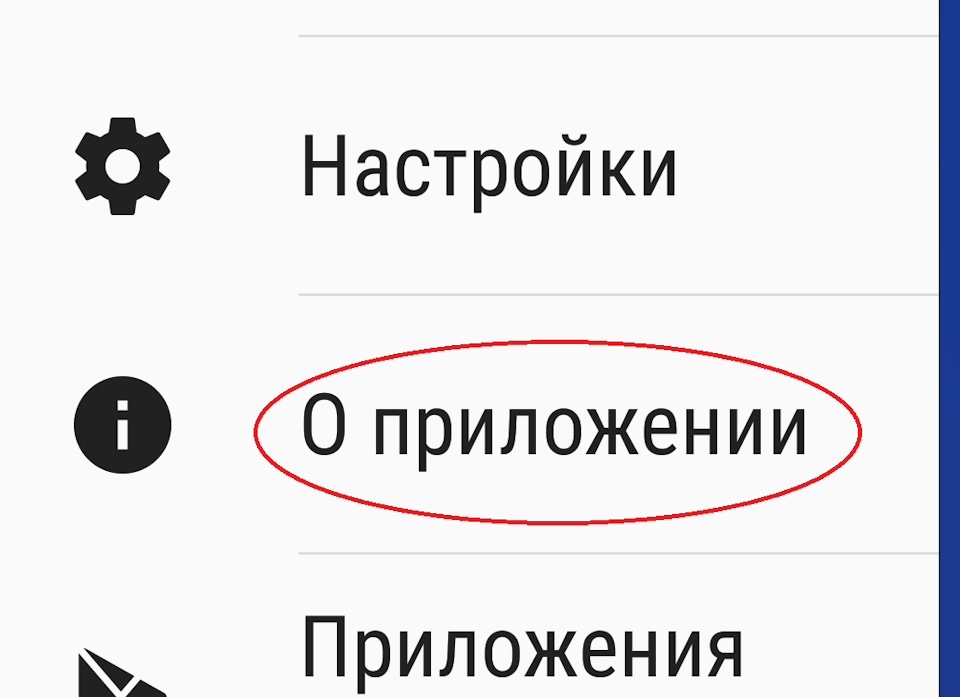
• Выбираем пункти "О приложении"
• 5 (пять) раз тапаем по заголовку "Об Android Auto" (1) пока не появится три точки (2)
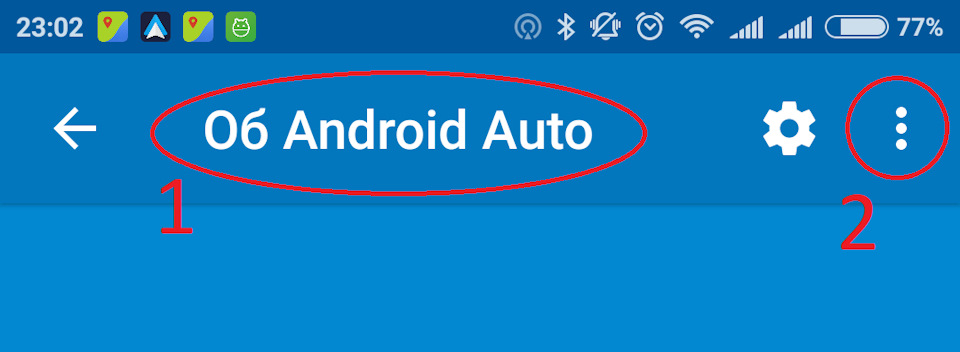
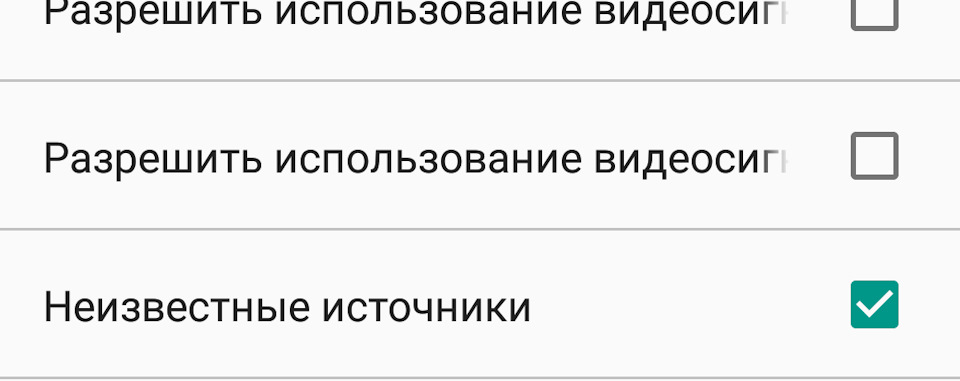
• Поздравляю, вы почти познали ДЗЕН! Дальше тыкаем на эти появившиеся 3 точки и выбираем пункт "Для разработчиков". Мотаем в самый низ и выбираем пункт "Неизвестные источники"
• Brightness (включаем). Ниже можно вписать значение от 0 до 255. 0 это минимальная яркость, 255 — максимальная. Данный пункт отвечает за то, что будет происходить с телефоном, во время работы AA Mirror. На человекоподобном языке — это значит, что при работе приложения, экран телефона будет включен (блокировать нельзя), но яркость будет на возможном минимуме.
• Rotation. Выставляем Force. Ниже выбираем 90 degree. Данная настройка отвечает за то, чтобы во время работы с AA Mirror изображение выводилось не в портретном режиме, а в альбомном.
• Restore rotation on focus lost [включить]. Нужно для того, чтобы когда вы отключаете кабель — телефон возвращал настройки к исходному состоянию. Без выключенной опции, вы так и будете тупить "поломанным экраном" который показывает изображение строго в альбомном режиме.
• Screen size (root) [включить] — тут есть несколько опций. None — говорит нам о том, что никакие элементы скрывать не нужно. Hide Status — спрячет статусбар вашей системы (там где уведомления, часы и батарейка). Hide navigation — спрячет наэкранные кнопки управления (если у вас телефон без физических кнопок). Full immersive — спрячет всё перечисленное.
• Adjust ratio on focus [включить] — подгонит изображение под разрешение нашего ГУ
• Restore ratio on focus lost [включить] — вернёт всё в первоначальное состояние
• Open on start — отвечает за то, чтобы при запуске появлялась менюшка (как на видео) слева
• Open on two finger tap — включает отклик на 2 пальца. Тапаем по экрану ГУ двумя пальцами — открывается эта менюшка.
Независимо от того, есть ли у Вас специализированное устройство для автомобиля, Ваш автомобиль изначально поддерживает данную функцию, или Вы просто используете свой телефон в режим авто — это отличное программное обеспечение. Но иногда может оказаться, что не все работает должным образом. Вот некоторые инструкции, что Вы можете сделать, если Android Auto не работает.
Шаг первый: проверьте кабель и Bluetooth соединение
Это может показаться простым и глупым шагом, но если Вы используете специализированное головное устройство для автомобиля, то кабель является первым местом для начала поиска неисправности. Если Android Auto просто не загружается, попробуйте поменять кабель на другой. Есть шанс, что тот кабель, который Вы используете, был поврежден, что может вызвать всевозможные странные проблемы.
Убедитесь, что Ваш телефон сопряжен и подключен к головному устройству Вашего автомобиля. В то время как Android Auto делает большинство вещей через USB — воспроизведение музыки, голосовые команды карты и т. д. приложение полагается на bluetooth для голосовых вызовов. Вы будете знать, если у Вас здесь проблемы — просто нажмите на кнопку телефона в меню Android Auto. Если оно говорит Вам подключить телефон для звонков, то Bluetooth отключен. Вероятно, нужно отключить телефон от USB и вернуться в меню настроек головного устройства, чтобы повторно подключить устройство. Для точной инструкции по выполнению сопряжения, ознакомьтесь с инструкциями по эксплуатации Вашего автомобиля или головного устройства.
Шаг второй: проверьте разрешения приложения и доступ к уведомлениям
С этого момента остальные наши предложения будут применяться как к приложению Android Auto на телефоне, так и к головному устройству.
Разрешения для приложений могут вызывать всевозможные странные проблемы, если они не включены или каким-то образом отключены. Поэтому, если у Вас возникли проблемы с телефонными звонками, уведомлениями, голосовыми управлениями или любым сочетанием этих проблем, то продолжайте читать.
ПРИМЕЧАНИЕ: следующие шаги были сделаны на устройстве с оболочкой EMUI 5, поэтому они могут немного отличаться в зависимости от производителя Вашего телефона.
Чтобы проверить разрешения, перейти в меню настроек. Потяните вниз панель уведомлений и нажмите на значок шестеренки.

Найдите пункт «Приложения.

Нажмите на «Android Auto», а затем «Права».
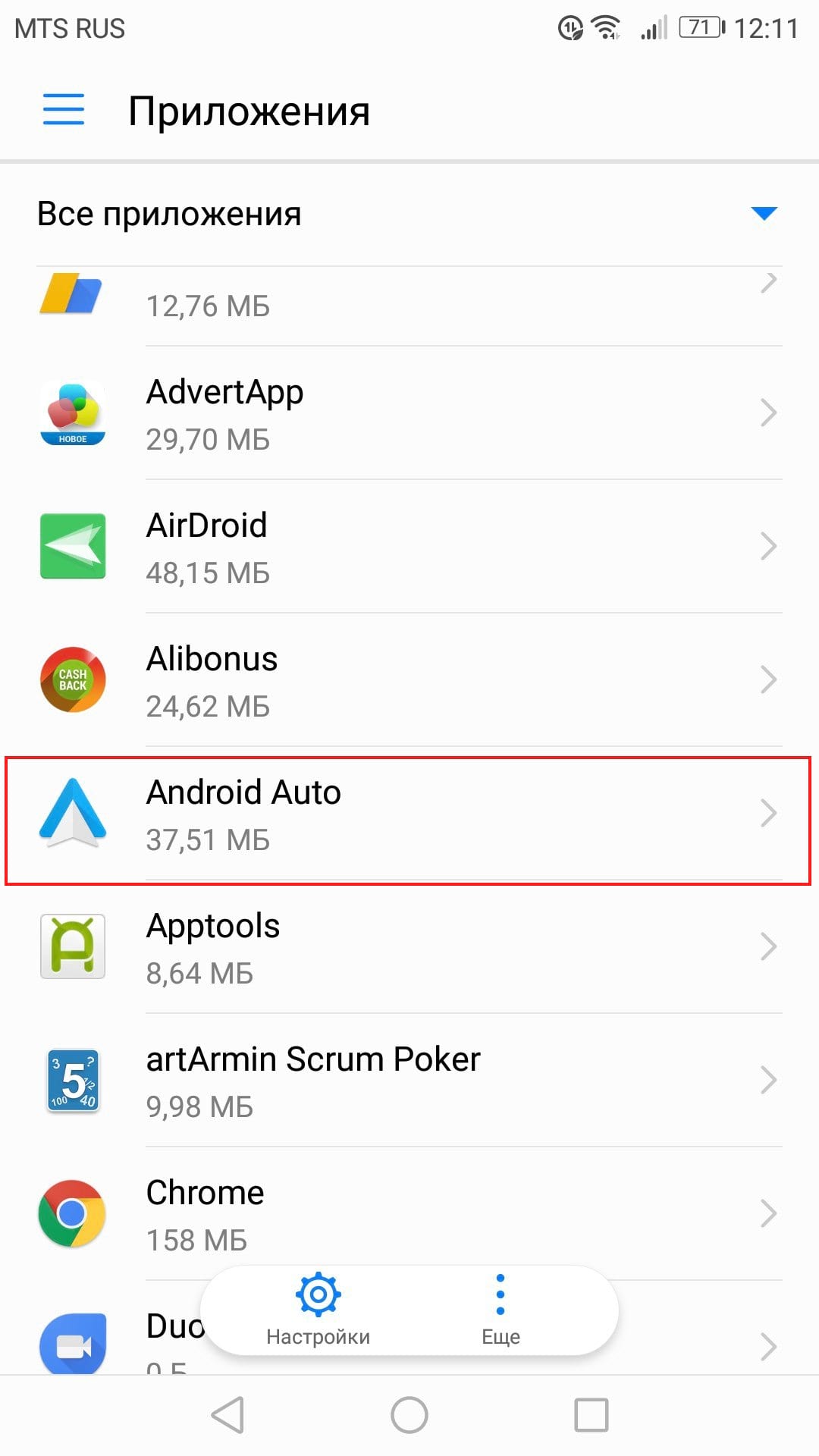

Убедитесь, что все права активны. Если какие-либо права отключены, то включите их.
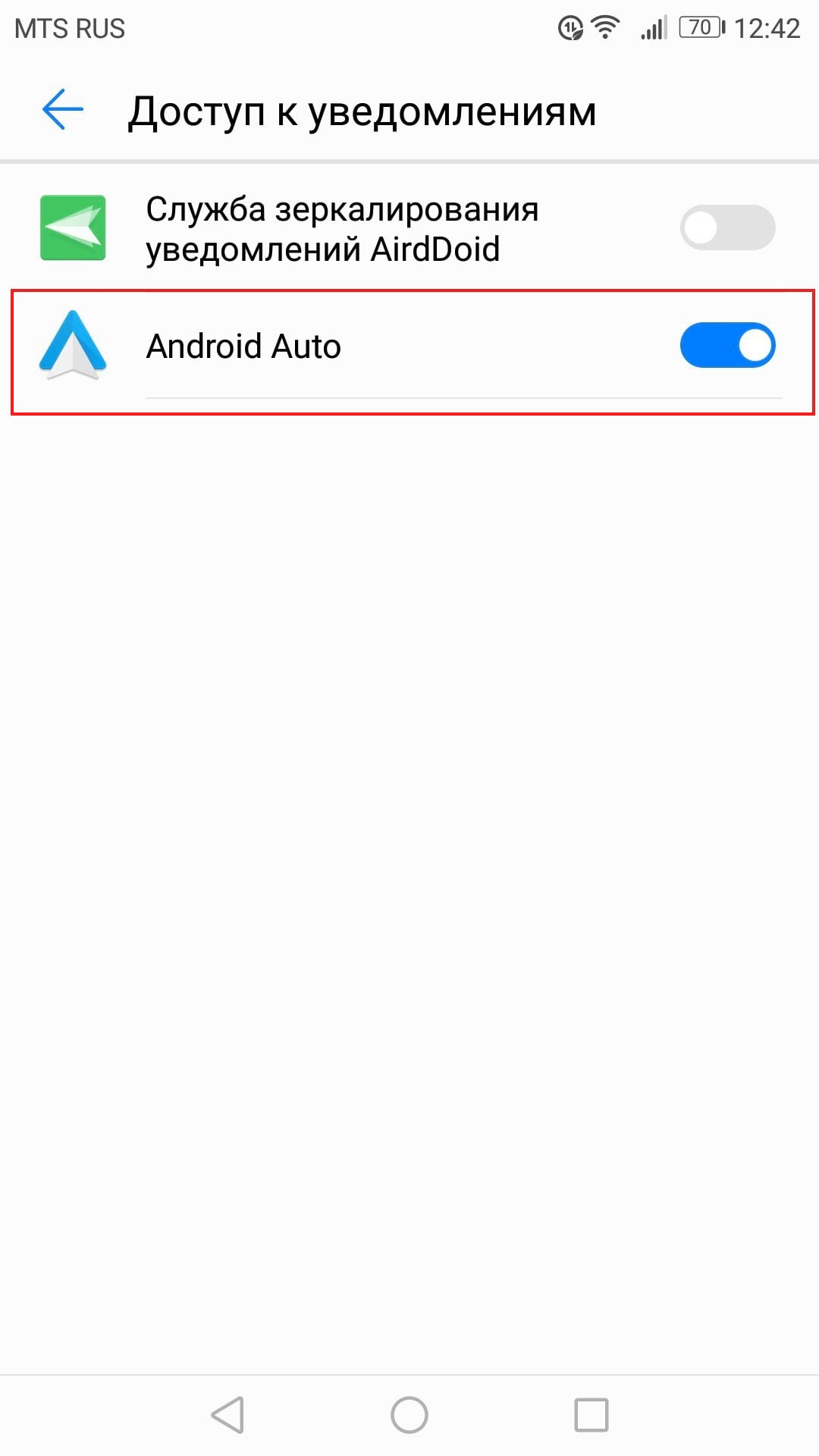
Если у вас возникли проблемы с уведомлениями, то убедитесь, что доступ к уведомлениям включен.
Вернитесь в меню приложений (настройки > приложения) нажмите на значок шестеренки в правом верхнем углу. В моем случае значок шестеренки находится внизу.
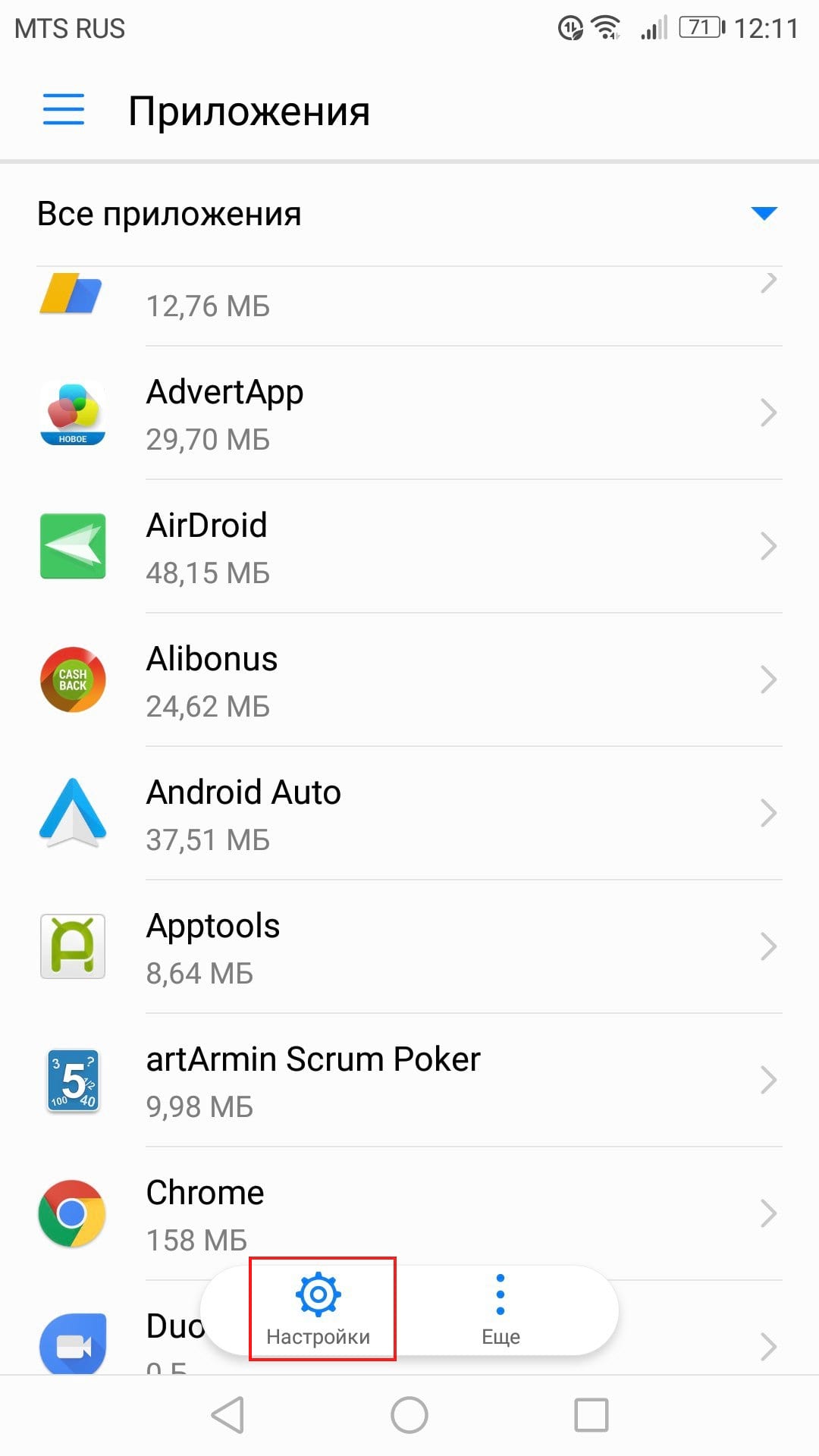
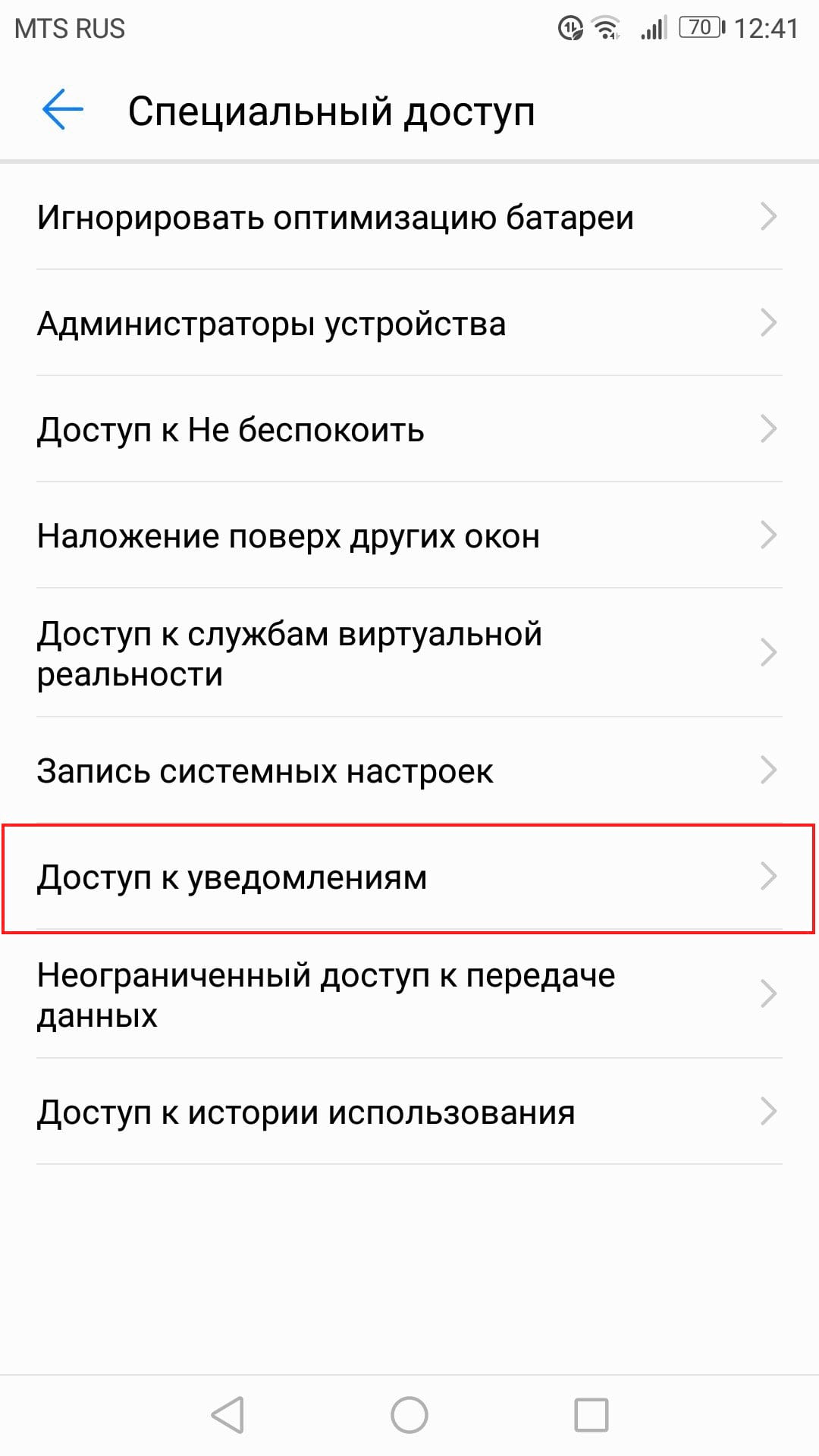
Прокрутите вниз и нажмите на «Специальный доступ».

Нажмите на «Доступ к уведомлениям».
Убедитесь, что Android Auto включен здесь.
Шаг третий: очистка всех данных приложения и начать все сначала
Если все еще возникают проблемы после того, как все необходимые галочки поставлены, то, возможно, настало время «обновить» приложение. Снова откройте меню приложений (настройки > приложения) и найдите приложение Android Auto.
Нажмите на «Память».
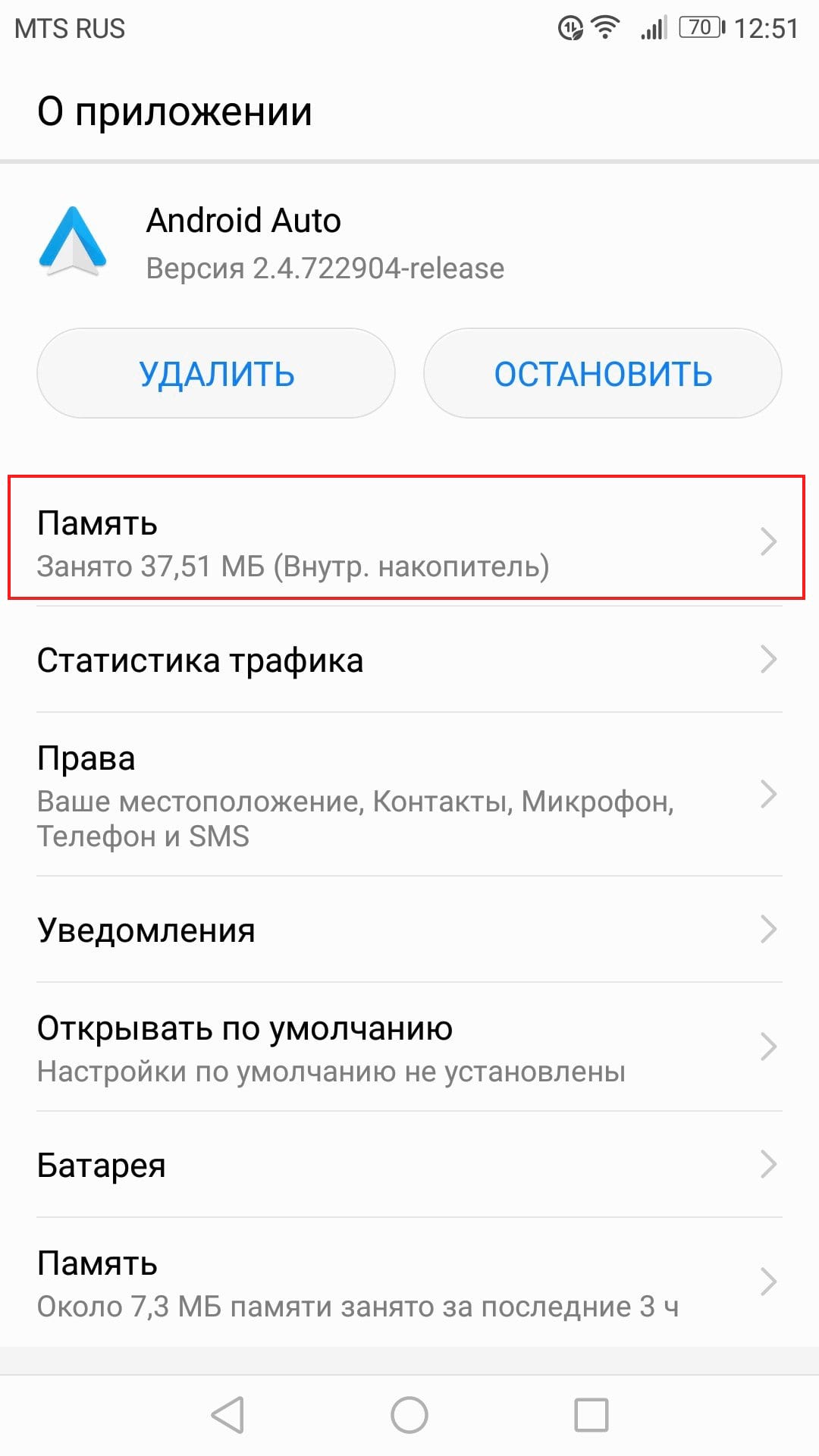
Нажмите «Сброс». Удаляться все настройки приложения, так что по сути Вы будете использовать приложение Android Auto как будто только что его установили.

Появится предупреждение, давая Вам знать что это действие удалит все персональные настройки. Нажмите кнопку «Удалить».

Шаг четвертый: удалить и переустановить
Если все предыдущие шаги не исправили Вашу проблему, то остается последний.
Перейдите в меню приложений (Настройки > Приложения). Найдите Android Auto.
Нажмите на приложение, затем нажмите на «Удалить».
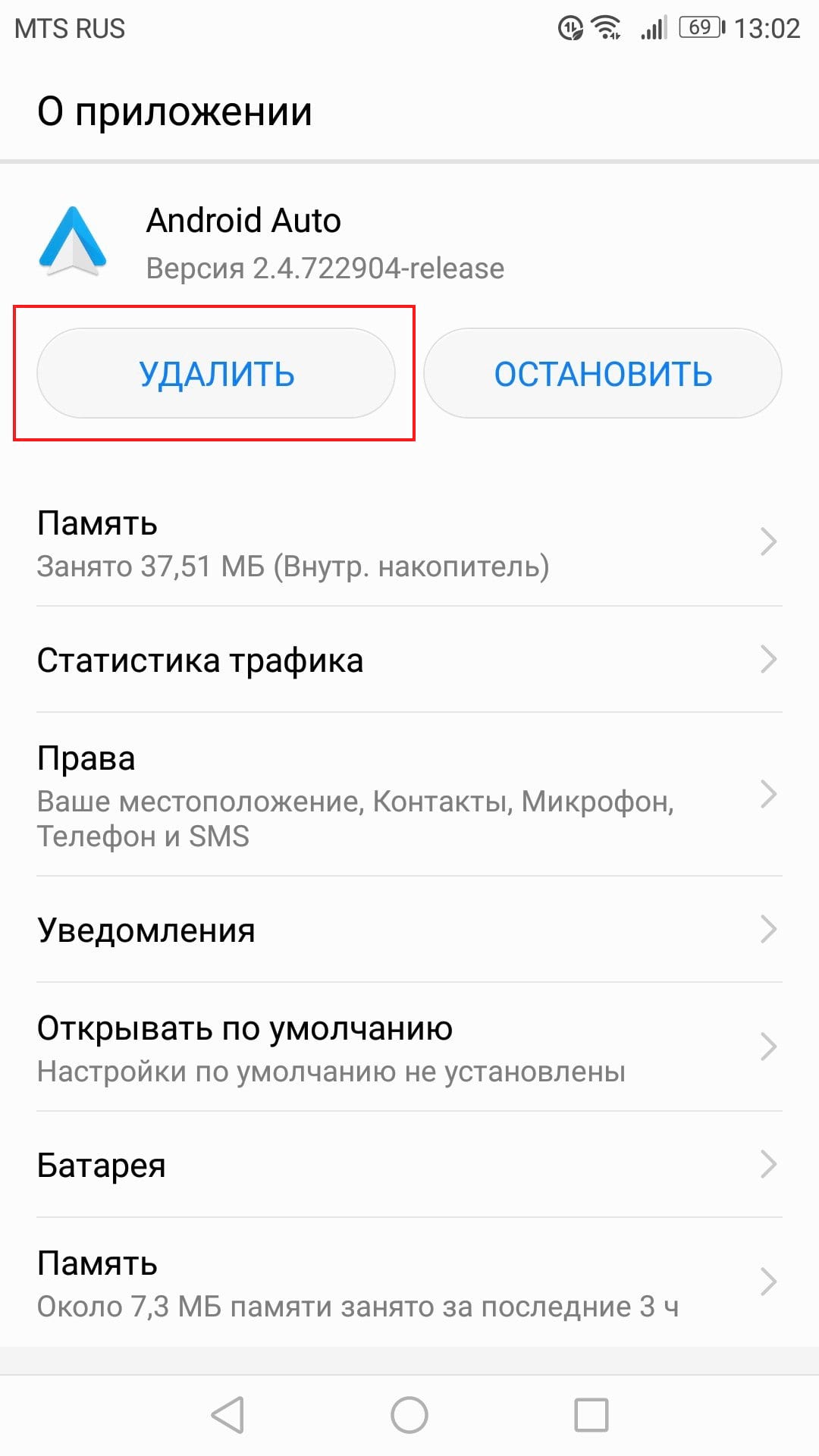
Появится всплывающее окно, требующее подтверждение действия. Нажмите «ОК».

Через несколько секунд приложение будет удалено.
На всякий случай перезагрузите телефон.
Как только телефон включится зайдите в магазин Google Play и повторно установите Android Auto.
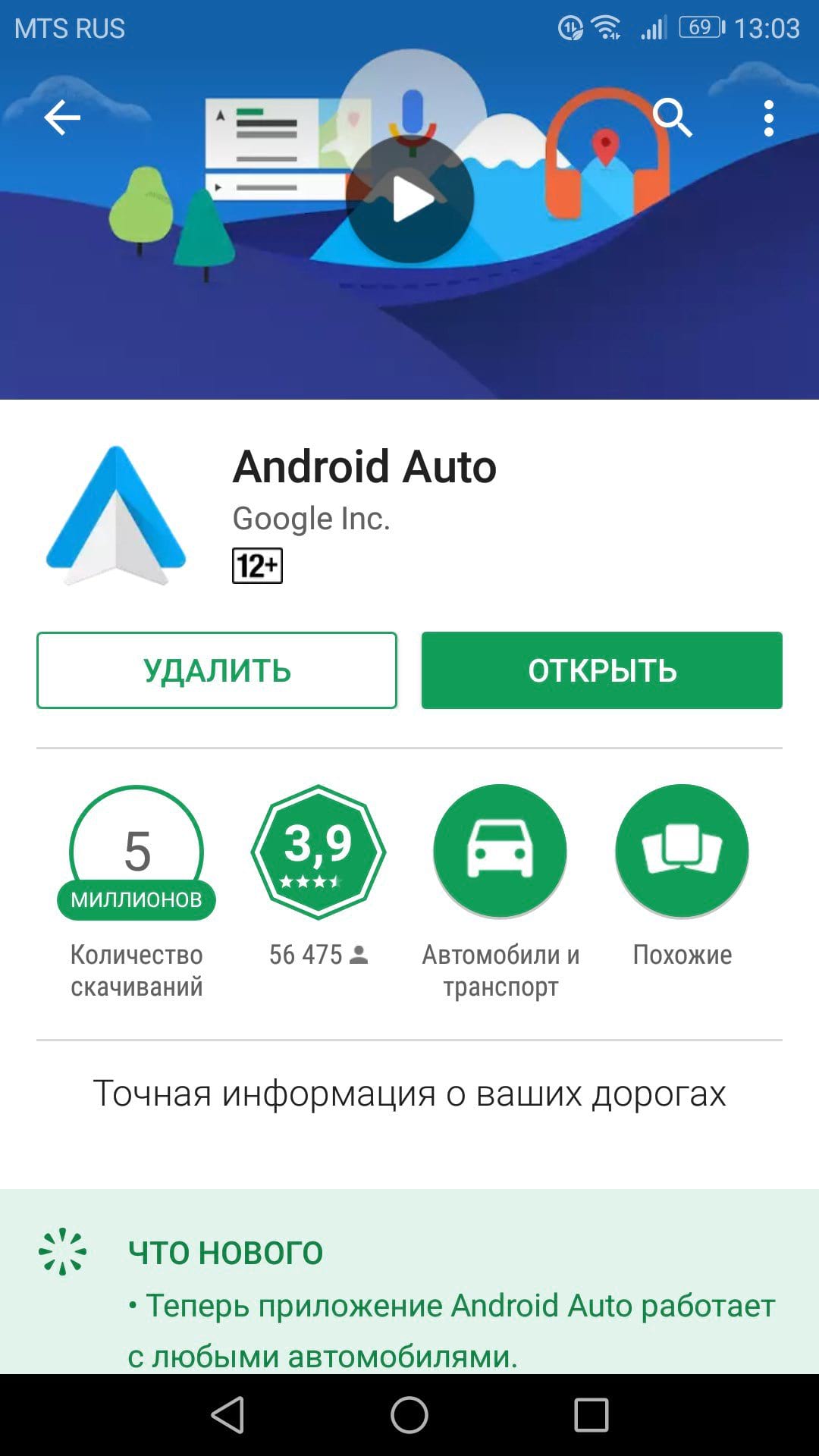
Поскольку Вы начинаете с нуля, то Вам придется делать весь процесс установки снова. Но, надеюсь, это будет того стоить и все будет работать как надо.
19 комментариев
- Комментарии 19
- Pingbacks 0
Это все прекрасно. Но со вчерашнего дня после всех вышеперечисленных процедур при попытке запустить приложение на S8+ предлагается дозагрузить /обновить еще и google app, а затем появляется личное сообщение
«You cannot install this app because another user has already installed an incompatible version on this device»
Затем сообщение «install of the required app was cancelled» exit И по кругу..(
Кто-то знает как разомкнуть и запустить android auto в такой ситуации?
судя по сообщению «You cannot install this app because another user has already installed an incompatible version on this device» у Вас уже установлено это приложение, но под другим пользователем. Других профилей пользователя нет на устройстве? Может эта статья поможет
Господа,илия дурак,или лыжи не едут. Андроид 6.0, Lg glass? шнуры пробовал всякие. Включаю блютус,подключаю шнур. Приложение на телефоне имеется,включается,все разрешено. На форде выдает «USB не может быть распознано»,но музыку и файлы видит. На экран ничего не выводится. Способы подключения выбирал разные по шнуру. В чем может быть проблема? На машине не активирована навигация. Сожет в этом дело? Так зачем мне тогда вообще эта программа,если все остальное можно и без нее? Кто знает,подсобите,надоело ездить с телефоном у лобовухи…
Товарищи, пробовал разные шнурки. Все работает, но потом неожиданно телефон не индексируется по usb. Через пару дней Андроид авто опять может заработать и в дальнейшем также неожиданно пропасть. Даже официалы не знают что с жтим делать. Причем телефон сони, магнитола сони родная на форде…. и нигде не описано как решить эту проблему!! Посоветуйте что нибудь, плз
Здравствуйте. Android Auto перестал включать музыку и строить маршрут голосовыми командами. Вызов абонента голосом работает. Удалял/устанавливал, разрешения все включены, все обновления сделаны, подписка на гугл музыка есть. Телефон Sony XA2 Ultra, машина Ford Focus 3 2007. В чем причина? Спасибо.
Доброе утро. Такая же ситуация. Голосовоц помощник говорит «Я Вас не понимаю». У них что то сломалось…
Купил новый телефон, установил приложение , а оно работает на пол экрана, сверху и снизу черные полосы , подскажите в чем дело ? Телефон с андройд 8.1.0 , на предыдущем телефоне работало все отлично
со вчерашнего дня невозможно включит андроид авто в самой машине, настройки — андроид авто — включить…. и фигушки, ползунок стоит на месте((
Была такая же ситуация. Полностью удалил и загрузил приложение. Все пошло. См. «Устранение неполадок АА.
А вот что мне делать, если многократная перезагрузка устройства, удаление/установление не помогают? Приложение не открывается и выдает ошибку, говоря что-то наподобие «нет связи с аккаунтом Google»
можете приложить скриншот?
Появилась проблема с голосовым ассистентом в Android Auto. Телефон Xiaomi Redmi Note 4x раньше успешно работал в Android Auto, голосовое управление работало нормально. После неудачной попытки получить root, телефоне был перепрошит оригинальной прошивкой. Теперь при подключении телефона к ШГУ и запуске ANdroid Auto не работает голосовое управление. КОгда нажимаю на кнопку микрофона или кнопку голосового управления на руле, женский голос говорит «Когда появится возможность, нажмите на уведомление. После этого у вас появится возможность пользоваться Google ассистемнтом за рулем». ПРи этом никаких уведомлений ни на ШГУ, ни на телефоне нет. Все требуемые разрешения для Android Auto предоставлены. Помогите разобраться, пожалуйста.
А в ответ тишина. Такая же хрень только с новым note 7.
да, ребят, помогите! та же фигня!
Проверьте по мимо «Android Auto» наличие приложения «google Асистент» установленного на телефоне
Помог сброс настроек голосового помощника.
«Когда появится возможность, нажмите на уведомление. После этого у вас появится возможность пользоваться Google ассистемнтом за рулем».
При нажатии на трубку в приложении Android Auto или ответить на звонок телефон Huawei P9Plus с Android 6.0 начинает дико тупить и звонилка открывается с большой задержкой. Сбрасывал все настройки, удалял, переустанавливал — никакого толка. А ведь раньше все хорошо работало
Раньше мог при подключенном Android Auto сказать OK Google Какая сейчас погода и ассистент голосом не говорил какая погода Сколько градусов и так далее а сейчас при такой же попытки я не могу ничего сделать он просто показать что у меня услышал но в ответ ассистент ничего не говорит


