П ри решении многих инженерных и научных задач довольно часто возникает необходимость визуализации полученных результатов. И на первом месте здесь , вероятно , выступает оформление ваших данных в виде графиков. Естественно , разработчики софта не могли не освоить эту нишу программного обеспечения — создания программ научной , инженерной и деловой графики.
Несмотря на наличие в этом сегменте ПО достаточного количества разработок(предложений) , программы от американской компании Golden SoftWare , без преувеличения , являются пожалуй , наиболее популярными и востребованными в инженерной и научной среде в контексте применения средств визуализации научно-технических результатов .
Об использовании одной из таких программ для создания поверхностей и изолиний Surfer можно посмотреть на нашем сайте здесь .
Но если Surfer закрывает , так сказать , нишу средств для представления поверхностей в 3-D, то программа Grapher от Golden Software предназначена для прорисовки графиков , несколько условно говоря в 2- D, т.е. двумерных.
Прим. Фактически , программы от Golden SoftWare стали стандартом в области визуализации научной графики. Так что во всех отношениях имеет смысл присмотреться к ним повнимательнее.
Grapher обладает исчерпывающим набором возможностей , способным удовлетворить самые изысканные требования пользователя. Но любое освоение продукта начинается с элементарных вещей , постигнув которые , можно переходить и к более тонким вопросам. Для тех , кто столкнулся с необходимостью ознакомиться с базовым набором приемов работы в Grapher и предназначена эта статья.
В качестве учебного примера попробуем построить в Grapher, график какой-нибудь элементарной функции (для начала этого будет вполне достаточно) — ну скажем , кубической параболы y = x 3 , который в конце всей нашей работы может выглядеть приблизительно сл. образом :

Представим , далее , что данные для построения нашего первого графика хранятся в табличке Excel, что-то вроде этого :

Запускаем программу Grapher, и идем меню File>New>Plot:

Далее идем меню Graphs >Basic (Графики> Основной) . :

. и кликнем по соответствующему значку (см. рис. выше) .
Программа Grapher достаточно интеллектуальная и на следующем шаге сообразит, что надо запросить у вас данные для построения графика:

В первом приближении Grapher создаст шедевр что-то вроде этого:

Понятное дело, в таком виде график мало кого устроит. Приступаем к более тщательному оформлению нашей кубической параболы.
Для начала попробуем растянуть график по высоте листа. Это можно сделать, потянув за один их маркеров в виде черных квадратиков:

Как видите, у нас немного разъехались оси X и Y. Надо поставить их на место. Для этого в окне Обозревателя объектов (Object Manager) щелкаем в контекстном меню по Properties:

. и жмём на вкладке Axis (Ось) на кнопку Set в опции Position:
 |
На форме Position для выравнивания оси Y выбираем At the left of .
Аналогичным образом поступает и в том, случае если и ось X не совпадает с началом координат. После проведенных манипуляций угол отсчета координат должен быть выровнен идеально, что-то вроде этого:

Так, с выравниваем осей разобрались. Идём дальше. Иногда, в результате каких-то манипуляций график может оказаться за пределами чертежа:

Решить эту проблемку довольно легко. Просто берём и тянем за чёрные маркеры соответствующую ось координат (см. рис. выше).
Переходим к собственно оформлению нашей кривой. Для начала давайте попробуем изменить её цвет. Сделать это можно на вкладке Line в настройках опции Color (само собой) :

Отображение сетки на графике можно настроить на вкладке Grid Lines (Линии сетки) :
 |
На рисунке слева проиллюстрировано включение отображение линий сетки по главным и промежуточным значениям на оси X. Понятное дело, аналогичным образом можно настроить и отображение линий по оси Y.
Теперь наш график выглядит так:
 |
Следующим шагом будет настройка подписей осей. Для этого идём на вкладку Tick marks (Метки делений):

Настройка подписей осей происходит на вкладке Tick Marks. Если есть необходимость отображать подписи на осях, выставляем флажки в пунктах Show ticks on right/left.
Теперь неплохо бы нанести значки в местах на кривой, где находятся исходные данные. Это можно сделать на вкладке Symbol :

Вид значка (графический примитив)выбираем в опции Symbol
Для подписывания значений функции в точках на графике идём на вкладку Labels и для и выставляем опцию Display labels (Отображать значения):

Ну и остался последний момент в нашем уроке оформления графиков в Grapher — подпишем название рисунка. Для этого идём меню Draw>Text:

. .. и на следующей форме задаем соответствующие опции — собственно текст подписи , размер фонта и его цвет. Приблизительно так:
 |
Инструмент оформления подписей в Grapher, кстати сказать , обладает весьма обширными возможностями. Например , можно вставлять нижние и верхние символы.
Окончательно наш первый шедевр в программе Grapher может смотреться следующим образом:

На этом, в первом приближении, пожалуй и остановимся .
О том, как представить плоский график в 3D, используя Grapher, можно посмотреть здесь
Еще о создании 3D графиков в Grapher можно посмотреть в этой статье — 05.05.2016

Дата публикации: 15.01.2018 2018-01-15
Статья просмотрена: 389 раз
Библиографическое описание:
Евстегнеева А. С. Использование компьютерной программы Advanced grapher как средство реализации принципа наглядности в процессе обучения математике // Молодой ученый. 2018. №2. С. 108-112. URL https://moluch.ru/archive/188/47792/ (дата обращения: 18.11.2019).
Компьютеризация средств обучения приводит к увеличению числа школьников, обращающихся в своей повседневной жизни к компьютеру, позволяющему моделировать практически любую предметную область, создавать различные учебные ситуации. Усиливающиеся влияние на подрастающее поколение различных образовательных телевизионных программ и широкое распространение всевозможных компьютерных средств существенно повлияли на отношение школьников к традиционному обучению. Профессионально написанные тексты учебников и учебных пособий, ориентированные на вдумчивую работу мысли, сейчас меньше привлекают школьников, чем красочная виртуальная реальность, возникающая на экране телевизора или мониторе компьютера, — логическая составляющая обучения математике уступает место наглядному восприятию. Возникает некое противоречие между возможностями обучаемых, владеющих общими приемами общения с информационной средой, и предлагаемыми им методами обучения в школе.
Существует множество программ, которые могут быть эффективно использованы при изучении свойств графиков функций, к ним можно отнести такие известные программы как «Mathematica», «MathCa», «Maple», «Calculator» и др. «Advance Grapher» (версия 2.2 1998–2009г.) выгодно отличается от других программ удобным интерфейсом, доступностью и простотой использования. Учителю не надо тратить много времени на объяснения, как пользоваться этой программой, а ученику на ее изучение. Она предназначена для построения и обработки графиков. При достаточно маленьком размере программа имеет невообразимо много функций и возможностей. Advanced Grapher имеет мощные средства для управления графиками. Вы можете легко создавать, удалять, дублировать графики, изменять их свойства и порядок в списке графиков.
Для управления графиками можно использовать панель инструментов «График» (рис. 1) и окно «Список графиков» (рис. 2 и 3).
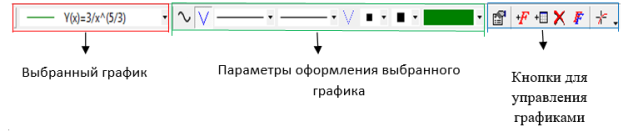
Рис. 1. Панель инструментов «График»
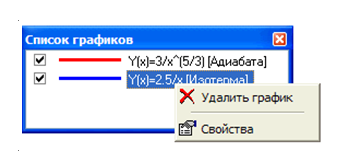
Рис. 2. Список графиков
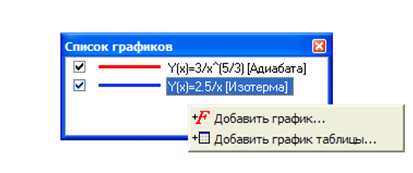
Рис. 3. Список графиков
Advanced Grapher позволяет производить следующие действия с графиками:
– добавление нового графика. Для того, чтобы это сделать: щелкните правой кнопкой мыши в окне «Список графиков» (но не на названии какого-либо графика) и выберите команду «Добавить график» или «Добавить график таблицы» из контекстного меню (рис. 3).
– удаление существующего графика. Для того, чтобы это сделать: выделите график (с помощью комбинированного списка на панели инструментов «График» или окна «Список графиков»). Затем щелкните кнопку  на панели инструментов «График»; или щелкните правой кнопкой мыши на названии графика в окне «Список графиков» и выберите команду «Удалить график» из контекстного меню (рис. 2).
– изменение порядка графиков. Этот порядок определяет последовательность построения графиков. Для перемещения графика на другую позицию необходимо щелкнуть левой кнопкой мыши на его названии в списке графиков и, не отпуская кнопки, перетащить название в новое положение.
– изменение свойств графика. Вы можете изменять различные свойства графика, включая параметры оформления, уравнение или таблицу, интервал построения и т. д.
Параметры оформления также можно изменить с помощью окна «Свойства графика». Это окно также показывается при добавлении или дублировании графика.
По умолчанию графики используют параметры построения, заданные в свойствах документа. Также имеется возможность настроить их для каждого конкретного графика.
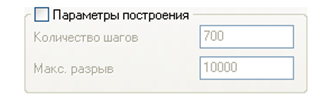
Рис. 4. Параметры построения не заданы
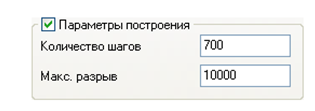
Рис. 5. Параметры построения заданы
Количество шагов определяет точность построения. Точность построения увеличивается при увеличении количества шагов. В некоторых случаях бывает полезно задать маленькое количество шагов, например, когда график строится с изображением точек (рис. 6). Количество точек в графике равно количеству шагов плюс 1.
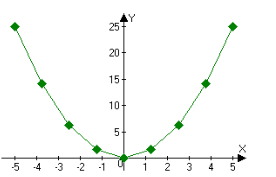
Рис. 6. График, количество шагов — 8, количество точек — 9
Совет: если Вы не задавали параметры построения для некоторых графиков, Вы можете изменить их для этих графиков (например, чтобы увеличить точность) с помощью окна «Свойства документа».
Максимальный разрыв — более сложный параметр. Это число, измеряемое в процентах от интервала. Если расстояние между двумя соседними точками больше максимального разрыва, точки не соединяются линиями. Advanced Grapher вычисляет разрыв по осям X и Y независимо. Затем он вычисляет величины РазрывX/ИнтервалX и РазрывY/ИнтервалY. Если хотя бы одно из этих значений больше максимального разрыва (например, 200 %=2), точки не соединяются линией.
Свойства графика по умолчанию
При добавлении нового графика его свойства устанавливаются в значения по умолчанию. При изменении типа графика (в окне «Свойства графика») его дополнительные свойства также устанавливаются в значения по умолчанию. Вы можете изменить свойства графика по умолчанию с помощью окна «Свойства графика по умолчанию» (рис. 7). Это окно может быть вызвано с помощью команды «Графики | Свойства графика по умолчанию» из главного меню.
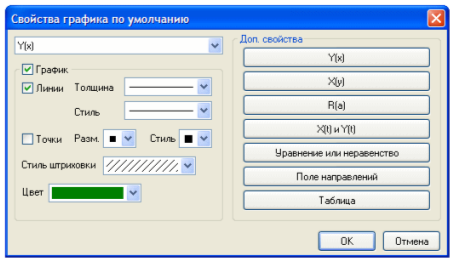
Рис. 7. Окно «Свойства графика по умолчанию»
Параметры документа определяют отображение координатной плоскости, интервалы построения и параметры построения графиков. Изменить параметры документа можно с помощью окна «Свойства документа». Его можно вызвать с помощью кнопки или команды «Графики | Свойства документа» в главном меню.
Параметры построения
Эти настройки могут быть определены с помощью страницы «Построение».
- Интервалы. Интервалы можно менять как с помощью окна «Свойства документа», так и с помощью кнопок, расположенных на панели инструментов «Стандартная» (рис. 8).

Рис. 8. Панель инструментов «Стандартная»
- Параметры построения. Опции «Количество шагов» и «Максимальный разрыв» используются как соответствующие свойства графиков по умолчанию. Опция «Выравнивание точек» может быть полезна в некоторых специальных случаях.
Пример: график функции Y(x)=x^2, количество шагов равно 7 (рис. 9 и 10).
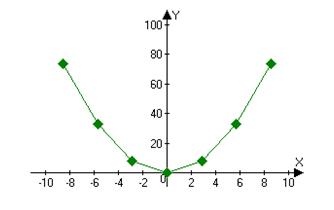
Рис. 9. Выравнивание точек включено
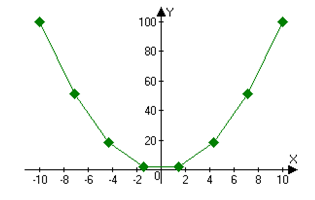
Рис. 10. Выравнивание точек выключено
– Коэффициенты. Реальные значения по осям равны видимым значениям, умноженным на коэффициенты по соответствующим осям. При определении интервалов в этом окне или в дополнительных свойствах графиков используются «видимые» значения, которые затем умножаются на коэффициент. В таблице значений при этом указываются реальные значения, которые при отображении делятся на указанный коэффициент. Например, если координата Y точки в таблице равна 6 и коэффициент по оси Y равен 2, то координата точки на экране равна 6/2 = 3.
– Коэффициенты могут быть использованы, например, при построении графиков тригонометрических функций. Если строится график функций вида Y(x), коэффициент по оси X может быть установлен в значение 3.1415927. В этом случае координаты по оси X будут измеряться в долях Пи.
– Логарифмическая шкала. Для использования логарифмической шкалы отметьте соответствующие опции («Ось X» и/или «Ось Y»). Вы также можете указать основания логарифмов.
– Легенда
Легенда может быть полезна при печати графиков и подготовке иллюстраций.
В легенде показывается описание графика. Если же оно не задано, то показывается соответствующая формула или количество точек (для графиков таблиц). Вы можете изменять описание графика с помощью окна «Свойства графика»
Пример использования программы:
Функция f(x) = 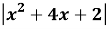 (f(x) = abs(x^2+4*x+2)
– Нажимаем в пустом окне правой кнопкой мыши, и выбираем добавить график;
– Выбираем тип функции f(x), в окно ввода вписываем функцию abs(x^2+4*x+2). Выбираем по желанию цвет, толщину, и нажимаем ок;
Таким образом, эта программа является незаменимой для построения и обработки графиков, а также является прекрасным наглядным и тренировочным пособием для школьников 10–11 классов.
Из всего вышесказанного становится ясно, что программа Advance Grapher способна оказать огромную помощь учителю в объяснении материала, а школьнику — в его понимании. Однако, несмотря на все достоинства обучения на компьютере, для достижения прочных практических навыков в построении графиков необходимы тренировки с помощью карандаша и линейки. Чтобы не тратить время на построение графиков в тетради во время урока, учитель может распечатать графики, построенные с помощью компьютерной программы, и раздать их ученикам. Это является прекрасным вспомогательным пособием для выполнения домашних работ по построению графиков, так как глазами ученика будет большое количество примеров, разобранных в классе с учителем.
Основным и неоспоримым плюсом является наглядность и интересная форма подачи материала. С помощью программы легко изготовить необходимые дидактические материалы: карточки, плакаты, тесты, всевозможные формы проверочных работ. Эти задания можно поручить ученикам. Этот момент должен заинтересовать учащихся, привнести в процесс обучения момент творчества.
Несмотря на множество положительных моментов, у данной программы есть и минусы: при вычислении площадей фигур можно задавать только две функции, что ограничивает применение этой программы в школьном курсе алгебры и начала анализа. Объяснение этих моментов полностью ложится на учителя. В остальном же, программа поможет усвоению материала и привьет школьникам интерес к математике.

Построение графиков. Программа "Advanced Grapher"
Сегодня мне хотелось бы рассказать о программе, которая позволяет строить графики «Advanced Grapher». Сразу скажу, что я знаю о построении графиков при помощи «MS Exсel» и математических лабораторий типа «Mathcad» или «Matlab», но все равно покажу эту программу и ниже попробую объяснить ее преимущества.
Итак, знакомимся с программой

Я сразу сделал график синуса для примера. Вроде как неплохо. Сразу предупреждая кучу помидоров скажу, что профессиональные программы на порядок функциональнее, но!
— сложность обучения (чтобы построить график того же синуса в маткаде да еще и например касательную к нему в какой-либо точке, а если еще и аппроксимировать набор точек….чтобы сделать это придется посидеть в интернете, если ты не работаешь с этим продуктом);
И в итоге на мой взгляд «Advanced Grapher» оптимален во всем (конечно там где его применение обосновано) – программа бесплатная, очень простой и понятный интерфейс и освоить его можно в кратчайшие сроки.
Давайте рассмотрим самый минимальный набор для работы:
- Новый график. Для создания нового графика надо сделать клик правой кнопкой мыши в окне «список графиков» и выбрать «добавить график».

В указанном окне можно ввести формулу для построения и задать стиль линии. На вкладке «Доп. свойства» можно задать ограничение для переменной «x».
- «Добавить график таблицы» — иногда у нас есть набор данных в виде таблицы, например, в том же Excel (можно рисовать графики прямо в нем, даже красивые диаграммы, но когда требуется не шашечки а ехать и нужен удобный инструмент анализа я не использую его). Тогда выбираем этот способ задания графика (все так же кликаем правой кнопкой на окне «список графиков»). Можно скопировать в буфер таблицу с данными, а можно заполнить их сразу на основании функции.
- График задали, но его не видно (не пугаемся – скорее всего проблема с масштабом)! Надо настроить параметры его отображения. Для этого кликаем правой кнопкой на графике и выбираем «свойства документа».

В этом окне можно настроить пределы по осям для отображения графика, тип шкалы (иногда требуется логарифмическая шкала), настроить засечки и метки по осям (например, нам понадобится на графике сделать засечки через каждые 1.004), настроить легенду и нарисовать для удобства сетку.
После настройки график синуса стал вот таким

Для баловства я добавил касательную к графику в точке x=2, при этом программа сама рассчитала формулу касательной.
4. Когда требуются дополнительные работы с графиком мы обращаемся к меню «Вычисления», в котором есть интересные плюшки, как:
— калькулятор для вычисления даже довольно сложных расчетов (иногда полезно);
— вычисление значения функции в точке;
— исследование функции (как в школе на геометрии);
— пересечения (находит точки пересечения двух функций, можно выбрать из уже построенных);
— производная и касательная – построение соответствующих графиков;
— интегрирование (каюсь – не пользовался, но скорее всего численное интегрирование, т.е. графическое отображение понятия интеграл);
— регрессионный анализ (нахождение аппроксимирующего графика, очень полезная для меня функция).
Полученные графики экспортируются в виде картинок и могут быть в дальнейшем использованы.
Я постарался поподробнее описать программку, которая меня довольно часто выручает. Как видно из текста – все максимально просто и дружелюбно к пользователю и не требуется долгих изучений для построения даже сложных графиков. Одно только ограничение – построение только графиков одной переменной, для графиков нескольких переменных от сложных математических продуктов не уйти.
Всегда Ваш Sugrob.
Вступите в группу, и вы сможете просматривать изображения в полном размере