
Инструкция по использованию:
Утилита Advanced Archive Password Recovery предназначена для восстановления паролей к архивам ZIP и RAR, созданным с использованием почти любых программ-архиваторов, а также самораспаковывающихся архивов формата exe.
Системные требования для программы ARCHPR:
— Поддерживаемые операционные системы: Windows XP, Windows Vista (32/64 bit), Windows 7 (32/64 bit), Windows Server 2003/2008 — Около 6 МБ свободного пространства на жестком диске
На вкладке Опции можно задать общие настройки программы:
1. язык интерфейса (Рис.1) русский, английский, немецкий;
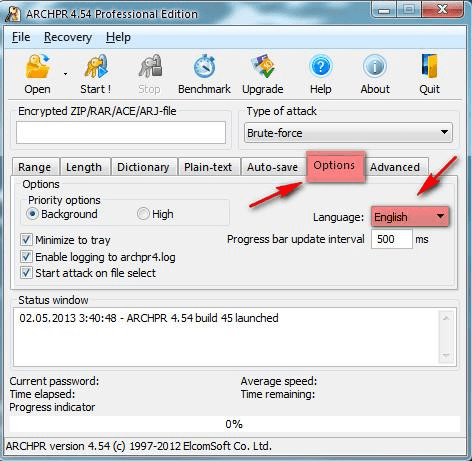
Рис.1 Главное окно программы Advanced Archive Password Recovery
2. Приоритет (фоновый приоритет работы или высокий);
3. Минимизировать в трей (если данная опция включена, при сворачивании окна программы, иконка будет расположена в системном трее, чтобы развернуть программу, достаточно просто кликнуть по ней);
4. Журнал событий archpr4.log (если данная опция включена, вся информация, которая отображается в окне состояния, записывается в log-файл archpr4.log. Данный файл можно найти по следующему пути C:Users. AppDataLocalVirtualStoreProgram Files(x86)Elcomsoft Password Recovery Advanced Archive Password Recovery);
5. Start attack on file select (если эта опция включена, программа анализирует файл сразу при его открытии).
оздание архива с паролем
Чтобы проверить работу программы, были зашифрованы средствами WinRAR несколько архивов с разными паролями для использования различных видов атак.
Чтобы создать пароль на архив, необходимо в главном меню программы WinRAR (может быть использован другой архиватор) выбрать правой клавишей мыши папку или файл, которые необходимо заархивировать и в контекстном меню выбрать Добавить файлы в архив (Рис.2)
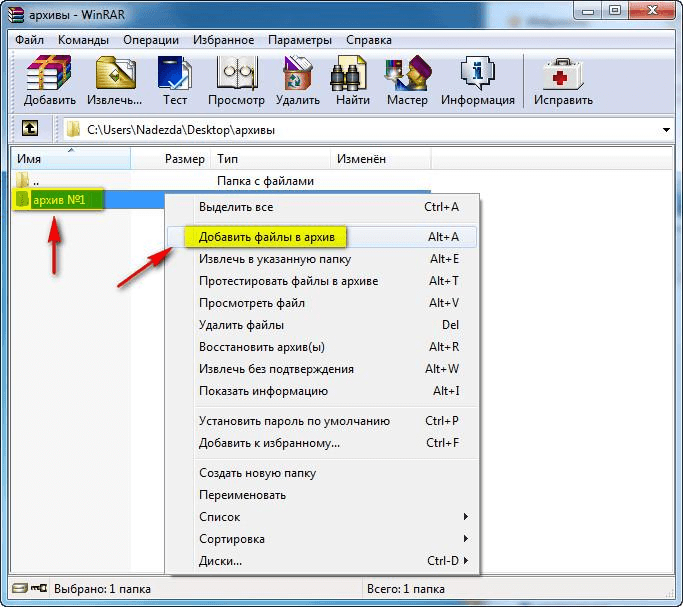
Рис. 2 Добавление файла в архив в программе WinRAR
На вкладке Дополнительно выбрать Установить пароль
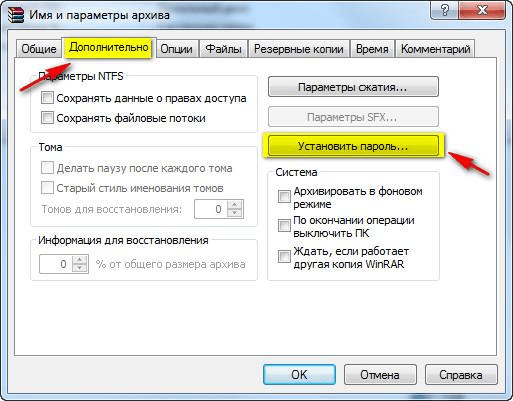
Рис.3 Установка пароля к архиву в программе WinRAR
В открывшемся диалоговом окне Ввод пароля ввести пароль и установить флажок в чекбоксе Шифровать имена файлов
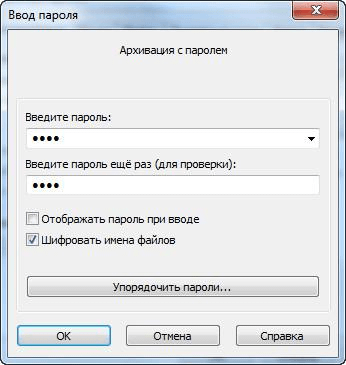
Рис.4 Диалоговое окно Ввод пароля программы WinRAR
В примере была заархивирована папка «архив №1» с паролем 1234.
Восстановление пароля к архиву
Теперь приступим к восстановлению пароля к архиву №1.
— Откроем программу Elcomsoft Advanced Archive Password Recovery.
— В раскрывающемся списке Тип атаки выбрать Перебор. При выборе данного типа атаки будет произведен перебор всех возможных комбинаций символов, разрешенных пользователем на вкладке Набор поля Набор символов (Рис.5). Этот тип атаки является самым медленным, но зачастую является самым успешным на короткие и простые пароли.
— Если известно, из каких символов состоит пароль, необходимо в поле Набор символов установить или снять необходимые флажки, чтобы сократить время восстановления пароля.
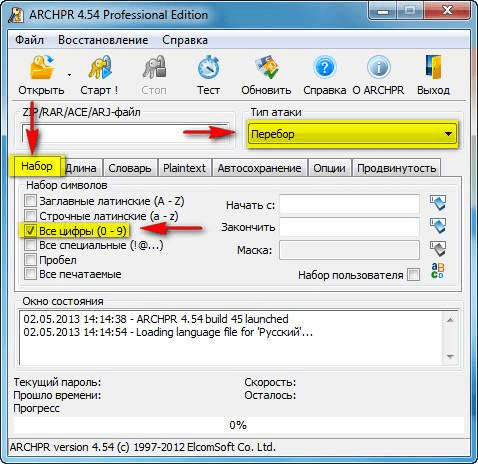
Рис.5 Настройка параметров программы Advanced Archive Password Recovery, используя атаку методом перебора
Когда все настройки программы для восстановления пароля сделаны, необходимо нажать на панели инструментов кнопку Открыть и указать путь к зашифрованному архиву. По окончании расшифровки будет открыто окно с восстановленным паролем (Рис.6)
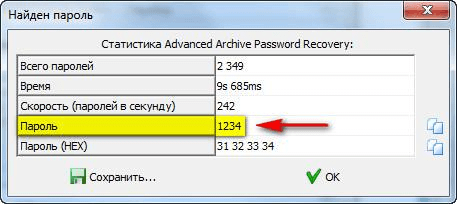
Рис.6 Результатирующее окно с выводом пароля программы Advanced Archive Password Recovery
Как мы видим на Рис.6, пароль был восстановлен за 9 секунд. Данное время можно сократить, если известна информация не только об используемых символах, но и о длине пароля. Данную настройку можно сделать на вкладке Длина (Рис.7).
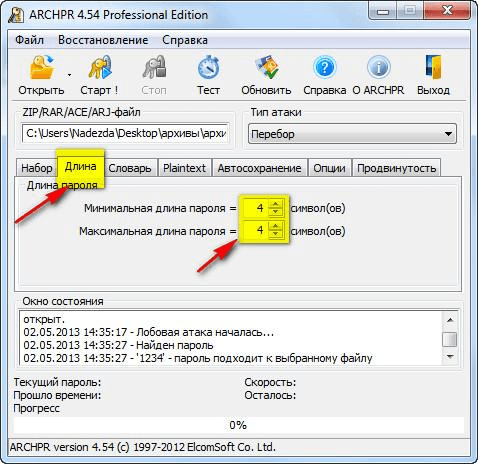
Рис. 7 Настройка длины пароля в программе Advanced Archive Password Recovery
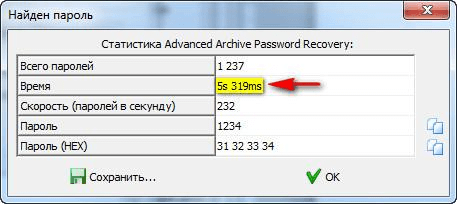
Рис.8 Результатирующее окно с выводом пароля программы Advanced Archive Password Recovery
При указании дополнительной информации о пароле (длина пароля), время восстановления составило 5 секунд (Рис.8).
Если известна какая-то часть пароля, в программе предусмотрена возможность использовать Атаку по маске. Атака по маске представляет собой модифицированную атаку методом перебора и используется в том случае, если о пароле имеется определенная информация, а именно, если известны некоторые символы пароля. Можно указать конкретный символ/символы, который применяется в пароле на определенной позиции.
Для того, чтобы использовать данный тип атаки, необходимо в раскрывающемся списке Тип атаки выбрать По маске и указать на вкладке Набор известные символы пароля в поле Маска (Рис.9). Например, пароль состоит из 4 символов, начинается с “a” и заканчивается “f”. В этом случае можно задать маску “a??f”, в которой символы вопросительного знака заменяют искомые. При данной настройке подбор неизвестных знаков пароля займет столько же времени, сколько занял бы поиск двухсимвольного пароля.
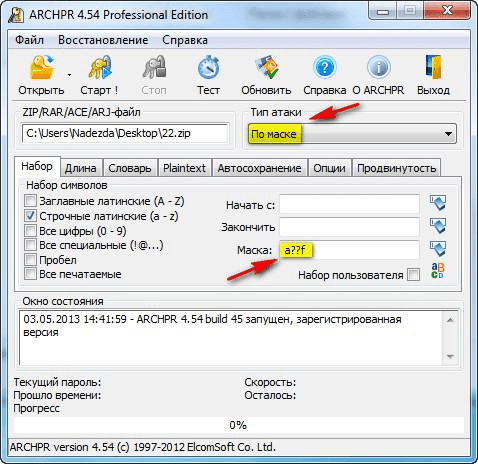
Рис.9 Настройка параметров программы Advanced Archive Password Recovery, используя атаку по маске
Если пароль содержит знак “?”, то на вкладке Продвинутость можно изменить символ, который будет использоваться при указании маски, как неизвестный знак.
В качестве пароля пользователи часто используются целые слова, чтобы их легче было запомнить, а не произвольный набор символов. Для восстановления такого пароля подойдет тип атаки По словарю. Этот способ позволяет производить перебор паролей, включенных в словари. По сравнению с перебором всех возможных комбинаций символов, перебор словарных слов занимает гораздо меньше времени, однако есть большая вероятность отсутствия пароля в словаре.
При настройке данной атаки (Рис.10) на вкладке Словарь можно указать путь к словарю, который будет использоваться при восстановлении пароля.
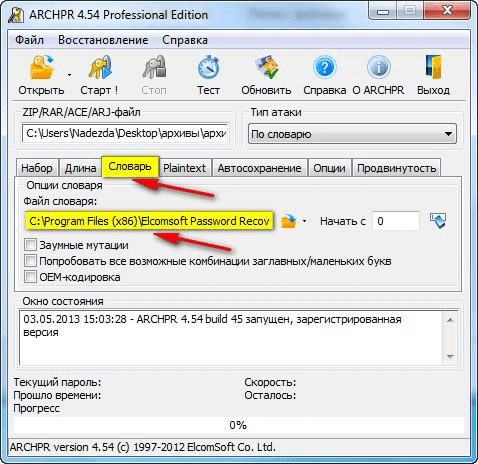
Рис. 10 Настройка параметров программы Advanced Archive Password Recovery, используя атаку по словарю
К сожалению, одновременно можно использовать только один словарь. Программа Elcomsoft Advanced Archive Password Recovery уже имеет три встроенных словаря (Рис.11): английский (242965 слов), немецкий (80472 слова) и русский (75459 слов). Можно использовать дополнительные словари.
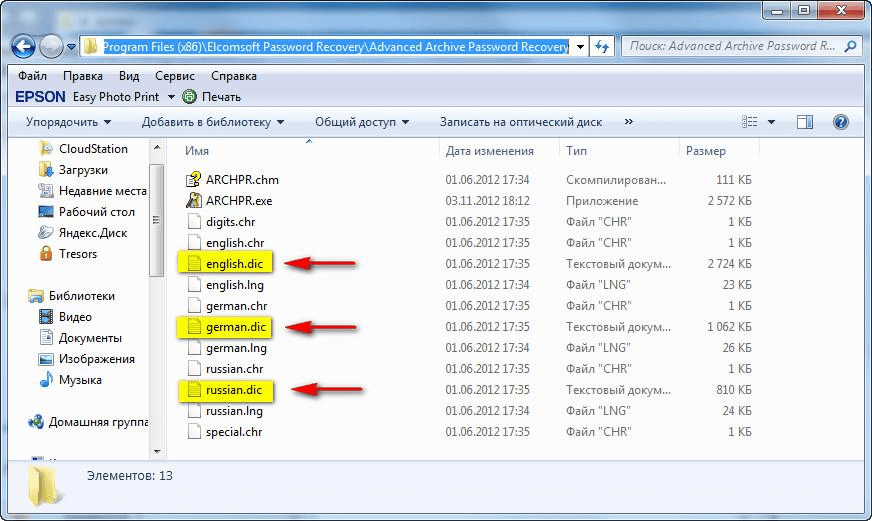
Рис.11 Выбор словаря для восстановления пароля
Метод атаки Plaintext используется в том случае, если в архиве, состоящем из нескольких файлов, имеется хотя бы один расшифрованный файл. В этом случае данный метод атаки позволяет расшифровать все остальные файлы архива независимо от сложности пароля.
Можно заранее узнать, сколько займет времени восстановление пароля. Для этого необходимо, выбрать нужный тип атаки (тест скорости возможен только для атаки перебором или атаке по маске), указать путь к архиву и нажать на панели инструментов кнопку Тест. По окончании теста в окне Результат можно будет увидеть общее количество возможных паролей, скорость перебора вариантов, а также приблизительное время поиска пароля (Рис.12).
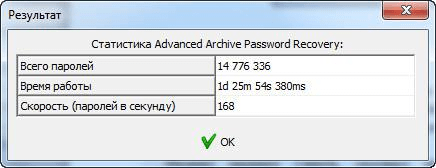
Рис. 12 Результатирующее окно тестового режима программы Advanced Archive Password Recovery
В заключении хотелось бы сказать, что забыв пароль к архиву, не стоит паниковать. Восстановление пароля – задача не простая, но вполне выполнима.
В наше время хранение информации в электронном виде уже давно является общепринятой нормой и применяется, пожалуй, настолько же, а возможно, и более часто, чем «складирование» бумажных томов. Объяснение этому очевидно: электронные документы легче редактировать, распространять, каталогизировать, размножать. Однако наравне с авторизованными для работы с документами пользователями эти же преимущества получают и недобросовестные лица, поэтому тема шифрования электронных данных уже давно стала актуальной. Для обеспечения защищенности данных во многих программах, например, Microsoft Word и Excel, предусмотрена возможность защиты файлов паролем. Как же быть с электронными документами, возможность защиты которых паролем не предусматривается?
Для того чтобы решить эту задачу обычно создается архив из одного или нескольких документов, который, в свою очередь, паролем защитить можно. Для обеспечения лучшей безопасности пароли следует периодически менять. И хорошо, если список старых паролей надежно хранится на бумаге или в голове пользователя! Но ведь бывает и иначе порой пароль к файлу, созданному пару лет назад, найти просто нет возможности. Это может случиться по разным причинам, причем не всегда зависящим от пользователя, которому с этим файлом необходимо работать. Что же делать? Посыпать голову пеплом точно не стоит, ведь для решения задачи восстановления паролей существует целый класс приложений. С тремя представителями этой группы программ, созданными компанией Elcomsoft, мы сегодня и познакомимся.
Все эти утилиты, Advanced ZIP Password Recovery, Advanced RAR Password Recovery и Advanced Archive Password Recovery, имеют схожий интерфейс и возможности настроек, что неудивительно, так как предназначены они для решения подобных задач. Как видно из их названия, первые две предназначены для восстановления паролей к шифрованным архивам ZIP/WinZIP и RAR/WinRAR соответственно, а третья способна справиться с этими обоими типами архивов, а также с архивами ACE/WinACE и ARJ.
Как это работает?
Механизм работы программ основан на переборе всех возможных вариантов паролей. Здесь самое время усомниться в эффективности подобного решения, ведь пароли могут состоять из множества символов. Если допустить, что пользователь, который задавал пароль, пользовался символами латинского алфавита (a..z, A..Z), цифрами, символами, вводимыми с клавиатуры (!@#$%^&*()_+-=<>,./?[]<>
:;`’|") и буквами русского алфавита (а-я и А-Я), то получается, что каждый символ пароля может быть одним из 161 знака. Если искомый пароль состоит из шести знаков, то программе придется перебрать 17.416.274.304.961 вариант. Разработчики Advanced Archive Password Recovery утверждают, что программа, работая на современных компьютерах с процессорами Pentium IV, может перебирать до 15 млн. паролей в секунду. Путем несложных математических вычислений можно прийти к выводу, что для перебора всех возможных вариантов программе потребуется более 13 суток!
К счастью, в реальной жизни, чаще всего, таким широким набором знаков для создания паролей не пользуются, поэтому разработчики программы постарались создать максимальные возможности для настройки диапазона символов, использовавшихся в пароле. В самом деле, даже если вы забыли пароль, который применяли пару лет назад, то, скорее всего, вы все равно помните принцип, по которому вы его выбирали. Может быть, вы все свои пароли составляете исключительно из строчных латинских букв, или не пользуетесь небуквенными символами и цифрами, а может, каждый раз в качестве нового пароля используете телефонные номера своих знакомых. Если вспомнить хотя бы часть правила, по которому был составлен пароль, то процесс перебора пройдет довольно быстро. К примеру, тот же шестисимвольный пароль, составленный исключительно из строчных латинских букв, программа при той же скорости перебора найдет менее чем через полминуты. Одним словом, есть несколько способов значительно ускорить процесс подбора пароля, которые мы рассмотрим в процессе знакомства с Advanced Archive Password Recovery.
Итак, для начала нужно выбрать файл, над которым предстоит трудиться программе. Сделать это можно с помощью кнопки «Открыть» на панели инструментов.
Меню «Тип атаки» позволяет выбрать способ перебора вариантов пароля.
Перебор. При выборе этого способа программа перебирает все возможные комбинации символов, разрешенных пользователем. Выбрать эти символы можно во вкладке «Набор». Этот метод гарантированно даст положительный результат, однако он является самым медленным.
По маске. Иногда часть пароля бывает известна. К примеру, мы знаем, что пароль состоит из шести символов, начинается с «12» и заканчивается «u». В этом случае мы можем задать маску «12. u», в которой символы вопросительного знака заменяют искомые. В этом случае подбор неизвестных знаков пароля займет столько же времени, сколько занял бы поиск трехсимвольного пароля. Во вкладке «Продвинутость» можно изменить символ, которым при задании маски заменяются неизвестные знаки. Эта возможность предусмотрена потому, что искомый пароль наравне с другими символами может содержать и вопросительные знаки. В этом случае символ-заменитель можно поменять, к примеру, на «#» или «*».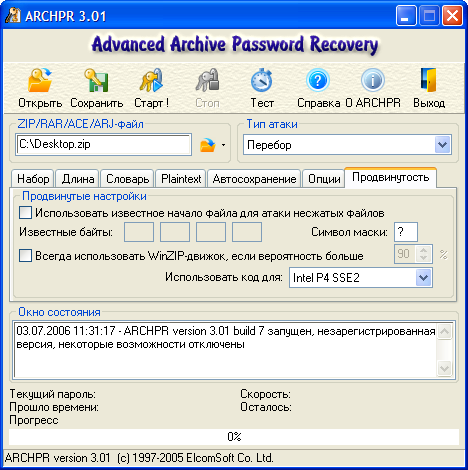
По словарю. В качестве пароля пользователи часто используют слова того или иного языка, так как их легче запомнить, чем произвольный набор символов. Этот способ позволяет производить перебор паролей, включенных в словари, которые можно загрузить с сайта разработчика (http://passwords.ru/dic.php). Здесь можно найти большие словари английских и русских слов, словарь русских слов, набранных в латинском регистре и др. Перебор словарных слов занимает гораздо меньше времени, чем перебор всех возможных комбинаций символов, поэтому перед тем как производить атаку «в лоб», желательно провести поиск пароля с помощью словарей. На этой же странице приведены ссылки на другие источники словарей. Вкладка «Словарь» позволяет выбрать файл с нужным словарем и обозначить в нем слово, с которого начнется поиск. Опция «OEM-кодировка» необходима для работы с архивами, созданными с помощью DOS-архиваторов. Включение опции перебора всех возможных комбинаций строчных и заглавных букв позволяет увеличить количество вариантов поиска, но, соответственно, и замедляет процесс подбора пароля.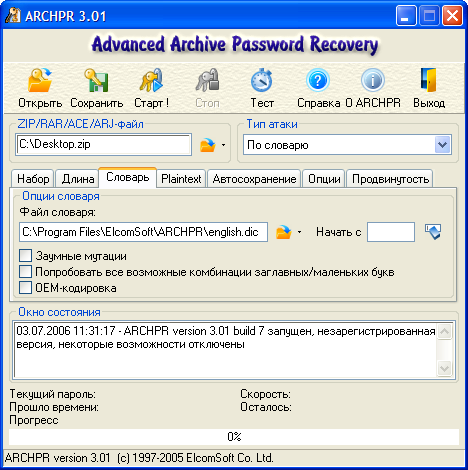
Plaintext. Этот способ предназначен исключительно для файлов ZIP. Иногда на диске имеется копия одного из файлов, содержащихся в архиве. В этом случае пользователь может помочь программе справиться с неподатливым архивом гораздо быстрее. Для этого нужно сжать этот файл той же программой и тем же методом, что и исследуемый файл. Сравнивая оба архива, Advanced Archive Password Recovery сможет справиться с задачей намного быстрее. Указать вспомогательный файл нужно во вкладке Plaintext основного окна программы. Здесь же можно разрешить программе использовать в качестве вспомогательного файла вместо текстового файла бинарный. Это несколько замедлит процесс перебора, однако, как говорится, лучше что-то, чем ничего.
Гарантированная расшифровка WinZip. Этот способ работает только с архивами, созданными с помощью WinZip 8.0 или более ранним. Для расшифровки используется уязвимость этих архивов, обусловленная некачественной реализацией генератора случайных чисел архиватора. Эта недоработка была исправлена в WinZip 8.1, и поэтому архивы, созданные более поздними версиями этой утилиты, расшифровке с помощью этого метода не поддаются. Другим требованием этого метода является наличие в файле ZIP как минимум пяти зашифрованных файлов. Расшифровка этим способом происходит довольно быстро, а ее длительность не зависит от длины пароля.
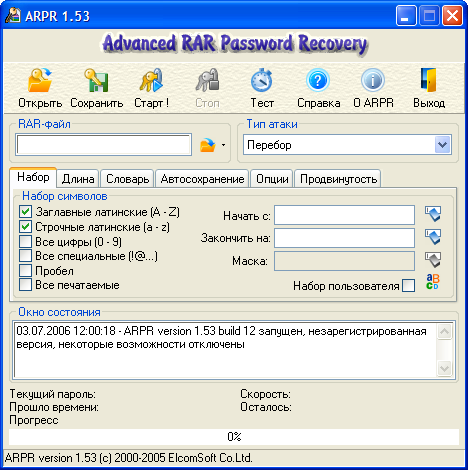
Во вкладке «Набор» можно выбрать символы, которые будут использоваться при подборе паролей методом «Перебор» или «По маске». Здесь можно включить или отключить заглавные и строчные латинские буквы, цифры, специальные символы, а также все символы, которые можно ввести с клавиатуры. С помощью пунктов «Начать с» и «Закончить на» можно задать диапазон комбинаций паролей, а пункт «Набор пользователя» поможет задать свой набор символов для перебора, если он, конечно, известен.
Во вкладке «Длина» задается максимальный и минимальный размер искомого пароля. Этот параметр необходим при применении методов поиска «Перебор» и «По маске».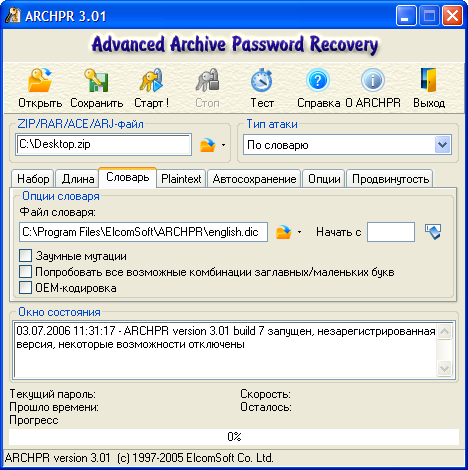
Advanced Archive Password Recovery позволяет производить автосохранение промежуточных результатов перебора. Во вкладке «Автосохранение» можно указать требуемые параметры этой операции имя и путь файла, а также ее периодичность.
Во вкладках «Опции» и «Продвинутость» можно задать общие настройки программы: язык интерфейса, приоритет работы, ведение log-файла, оптимизацию под тип процессора и др.
Перед стартом подбора пароля пользователь может оценить максимальное время, которое может быть затрачено на этот процесс. Для этого нужно, предварительно установив все требуемые параметры и выбрав файл, запустить тестирование задания с помощью кнопки «Тест» на панели инструментов. В окне результатов можно увидеть общее количество возможных паролей, скорость перебора вариантов, а также предполагаемое время поиска пароля. Разумеется, решение может быть найдено и раньше, но рассчитывать все равно стоит на самый худший вариант.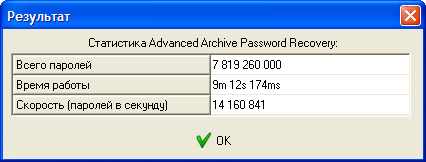
Теперь, задав все необходимые настройки, можно запускать процесс поиска и надеяться, что решение будет найдено как можно раньше.
Варианты, стоимость, доступность
Все три рассматриваемые программы очень схожи между собой. Отличия их состоят лишь в поддерживаемых форматах архивов. «Старший брат» семейства, Advanced Archive Password Recovery, является универсальным комбайном, способным переварить любой из поддерживаемых архивов. В свою очередь, Advanced RAR Password Recovery обладает всеми функциями, необходимыми для работы с архивами RAR. Advanced ZIP Password Recovery предназначена для расшифровки архивов ZIP, однако, в отличие от Advanced Archive Password Recovery, эта программа не оснащена методом «Гарантированная расшифровка WinZip».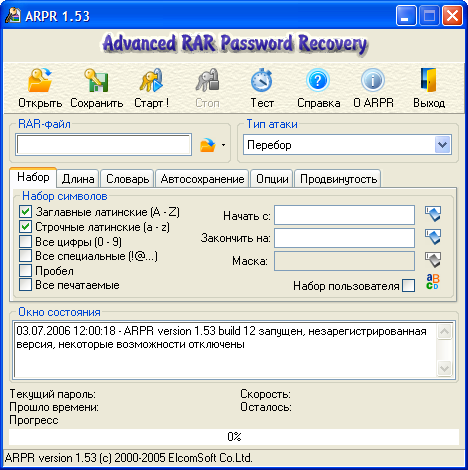
Стоимость однопользовательских лицензий Advanced RAR Password Recovery и Advanced ZIP Password Recovery для домашнего применения составляет 395 рублей. Если эти программы нужно установить в коммерческих, государственных и военных учреждениях, то за одну лицензию нужно заплатить 1795 рублей.
Домашняя лицензия Advanced Archive Password Recovery обойдется в 995 рублей, а бизнес-лицензия 3595 рублей. Для этой программы предусмотрена еще и неограниченная бизнес-лицензия, которая позволяет использовать программу в коммерческих целях, в государственных и военных учреждениях с возможностью установки на любое количество компьютеров в пределах организации.
Пробные трехнедельные версии всех трех программ можно скачать здесь.
Плюсы:
- большой выбор настроек;
- высокая скорость работы с архивами ZIP;
- русская локализация;
- оптимизация под разные процессоры.
Минусы:
- отсутствие локализованной справочной системы;
- некоторая нестабильность работы;
- довольно высокая стоимость бизнес-лицензии как для инструмента, который применяется нечасто.
Выводы
Использование описанных программ во многих случаях позволяет восстановить информацию, которая, казалось бы, потеряна навсегда. Несмотря на то, что эти программы в большинстве случаев работают методом перебора, широкие возможности настройки позволяют значительно сократить время поиска пароля. Пользователям, столкнувшимся с утерей пароля к архивам с важными файлами, наверняка стоит воспользоваться этими инструментами. Однако стоит помнить, что процесс подбора пароля довольно длителен, поэтому перед началом поиска необходимо тщательно задать все настройки и выбрать самый быстрый компьютер из доступных.
3.3. Восстановление паролей к архивам с помощью программы Advanced Archive Password Recovery
Если теряется пароль к архиву – извлечь данные из него будет невозможно: при каждой попытке извлечения на экране будет отображаться окно, в котором нужно будет ввести пароль. Если этого не сделать, или если введенный пароль окажется неправильным – операция разархивирования завершится, даже не начавшись.
Поэтому утрата пароля к архиву всегда воспринимается очень болезненно. К счастью, в настоящее время существует немало программных продуктов, которые специально предназначены для восстановления забытых или утраченных паролей к архивам. В данном разделе мы познакомимся с одной из таких программ, которая называется Advanced Archive Password Recovery.
Эта программа создана отечественными разработчиками – компанией «Элкомсофт», специализирующейся на подобного рода продуктах (сайт разработчика – www.elcomsoft.ru). Кстати, выше мы уже познакомились с одним из продуктов этого разработчика (см. раздел 3.1 «Восстановление паролей к документам MS Office с помощью программы Advanced Office Password Recovery»).
Программа распространяется условно-бесплатно, ее демо-версию можно скачать на сайте разработчика. К скачиванию предлагается rar-архив с дистрибутивом объемом около 1,6 Мб.
Программа обладает простым и понятным пользовательским интерфейсом, а также удобным инструментарием. Она поддерживает как русский, так и английский язык; правда, система помощи, поставляемая с программой, является англоязычной.
Процесс установки программы никакой сложности не представляет – достаточно запустить инсталляционный файл и далее следовать указаниям Мастера установки. Отметим, что в процессе инсталляции необходимо ввести регистрационный код, но если вы устанавливаете демо-версию – данный этап можно пропустить.
После инсталляции программы в меню Пуск появится ее программная группа. Для удобства работы рекомендуется вывести ярлык запуска на рабочий стол.
В данном разделе мы познакомимся с Advanced Archive Password Recovery на примере версии 3.01.
3.3.1. Пользовательский интерфейс и инструментарий программы
После запуска программы на экране отображается ее пользовательский интерфейс, который показан на рис. 3.25.

Рис. 3.25. Программа Advanced Archive Password Recovery
В верхней части окна находится инструментальная панель, кнопки которой предназначены для выбора режимов работы и активизации соответствующих функций программы. При подведении указателя мыши к кнопкам инструментальной панели отображаются соответствующие всплывающие подсказки, помогающие определить назначение каждой кнопки. Обратите внимание – главное меню, характерное для типичных Windows-приложений и находящееся обычно вверху окна (сразу под строкой заголовка), в данной программе отсутствует.
Рабочая часть интерфейса представляет собой набор вкладок, на которых содержатся параметры, предназначенные в основном для настройки процесса расшифровки. Доступность некоторых параметров напрямую зависит от типа атаки, название которого выбирается из соответствующего раскрывающегося списка справа вверху окна.
В нижней части интерфейса находится информационное поле Окно состояния , в котором отображается информация о происходящих в программе событиях (запуск программы, выбор объекта для расшифровки, сведения об алгоритме шифрования, расшифрованный пароль, и др.).
Перед тем как приступить к расшифровке паролей, рекомендуется подготовить программу к работе, в частности – просмотреть и, при необходимости – отредактировать ее параметры настройки. Об этом будет рассказано в следующем разделе.
3.3.2. Настройка программы и подготовка ее к работе
По умолчанию для оформления интерфейса программы используется английский язык. Но поскольку программа является многоязычной (она поддерживает также немецкий, французский, итальянский, русский и другие языки), то вы можете сразу применить к ней русский язык. Для этого перейдите на вкладку Опции (рис. 3.26), и в поле Язык из раскрывающегося списка выберите значение Русский .

Рис. 3.26. Настройка программы, вкладка Опции
Если на данной вкладке установлен флажок Минимизировать в трей , то при сворачивании программы в панели задач не будет отображаться ее кнопка, а появится лишь иконка в системном трее. При снятом флажке программа сворачивается традиционным образом.
В программе реализована возможность автоматического ведения журнала происходящих событий (действия пользователя, начало атаки, обнаружение и расшифровка пароля, и др.). Это бывает полезно для последующего просмотра и анализа этих событий, что особенно актуально при возникновении каких-либо затруднений. Чтобы включить режим автоматического ведения журнала событий, нужно на вкладке Опции установить флажок Журнал событий archpr.log . Отметим, что по умолчанию данный флажок установлен.
В поле Интервал обновления индикатора прогресса можно установить интервал времени, через который должен обновляться расположенный внизу окна индикатор прогресса, демонстрирующий ход процесса расшифровки. Этот показатель вводится с клавиатуры и выражается в миллисекундах. По умолчанию в данном поле установлено значение 500 .
На вкладке Длина с помощью параметра Длина пароля указывается минимальная и максимальная длина пароля. Сущность этого параметра заключается в том, чтобы избавить программу от лишнего перебора и, тем самым, существенно сократить время, необходимое для расшифровки пароля, да и вообще повысить эффективность данного процесса. Например, если вам известна длина пароля, которые необходимо расшифровать, или вы точно знаете, что его длина не меньше 4, и не больше 7 символов – укажите эти сведения в полях соответственно Минимальная длина пароля и Максимальная длина пароля (эти поля можно заполнить как с клавиатуры, так и с помощью кнопок счетчика). В этом случае программа не будет перебирать ненужные комбинации из двух, трех или восьми символов, а ограничится указанным диапазоном.
Примечание . Поля Минимальная длина пароля и Максимальная длина пароля на вкладке Длина доступны для редактирования только в том случае, если в поле Тип атаки, которое расположено справа вверху окна, выбрано значение Перебор или Пароль из ключей . При выборе любого другого значения содержимое вкладки Длина будет заблокировано .
На вкладке Набор (см. рис. 3.25) с помощью группы флажков Набор символов следует указать набор символов, которые программа должна использовать при расшифровке пароля. По умолчанию предлагается использовать наборы Заглавные латинские (A-Z) , Строчные латинские (a-z) и Все цифры (0–9) , т. е. установлены только эти флажки. Чтобы использовать все известные печатаемые символы, включите параметр Все печатаемые .
Если необходимо для расшифровки пароля использовать какой-то специфичный набор символов, можно выполнить его предварительную настройку. Для этого нужно установить флажок Набор пользователя , в результате чего все остальные флажки станут заблокированными. Затем следует нажать расположенную справа кнопку Определить набор символов (ее название отображается в виде всплывающей подсказки при подведении указателя мыши) – в результате на экране отобразится окно, изображенное на рис. 3.27.

Рис. 3.27. Настройка пользовательского набора символов
В данном окне в поле Пользовательский набор символов можно с клавиатуры ввести символы, которые должны использоваться при расшифровке пароля. Это могут быть буквы, цифры, специальные символы, и др. Вы можете также загрузить уже готовый набор из внешнего файла с расширением *.chr – для этого нажмите кнопку Загрузить набор и в открывшемся окне укажите путь к требуемому файлу.
Примечание . Названия кнопок данного окна, находящихся в его левом нижнем углу, отображаются в виде всплывающих подсказок при подведении к ним указателя мыши.
Для того чтобы быстро очистить набор символов, нажмите кнопку Очистить набор . Самостоятельно созданный набор символов можно сохранить в отдельном файле для последующего использования. Для этого нажмите кнопку Сохранить набор , и в открывшемся окне укажите путь для сохранения и имя файла набора.
Если пароль, который необходимо расшифровать, вам частично известен (т. е. вы знаете некоторые его символы), то вы можете настроить его расшифровку по маске. Это позволит намного сократить время, необходимое для расшифровки пароля. В данном случае под маской подразумевается набор символов, который программа будет воспринимать как расшифрованную часть пароля и, следовательно, не будет затрачивать на них время и ресурсы.
Вначале в поле Тип атаки из раскрывающегося списка выберите значение По маске . Затем перейдите на вкладку Набор , и введите с клавиатуры известные вам символы в поле Маска , строго соблюдая их последовательность. Иначе говоря, если вы знаете, что первые три символа пароля – 7V3 , то именно так их и вводите, а не V37 или 37V . Если потребуется быстро очистить данное поле, нажмите расположенную справа от него кнопку.
В полях Начать с и Закончить на можно указать наборы символов, которые должны являться соответственно начальными и конечными вариантами при расшифровке пароля. Отметим, что данные параметры доступны только в том случае, если в поле Тип атаки выбрано значение Перебор или По маске . Кроме этого, поле Начать с доступно также, если в поле Тип атаки выбрано значение Пароль из ключей .
На вкладке Словарь , содержимое которой представлено на рис. 3.28, настраиваются параметры используемого для расшифровки словаря. Отметим, что содержимое данной вкладки доступно только в том случае, если в поле Тип атаки выбрано значение По словарю .

Рис. 3.28. Настройка параметров словаря
В поле Файл словаря указывается путь к файлу словаря, имеющему расширение *.dic . Чтобы изменить значение данного поля, необходимо нажать расположенную справа кнопку Выбрать файл словаря (название кнопки отображается в виде всплывающей подсказки при подведении к ней указателя мыши), и в открывшемся окне по обычным правилам Windows указать требуемый путь.
С помощью флажка Заумные мутации можно включить режим, при котором программа будет использовать все мыслимые и немыслимые варианты, формируемые на основании содержимого словаря. Этот флажок доступен только в том случае, когда отключен расположенный под ним параметр Попробовать все возможные комбинации заглавных/маленьких букв .
В программе реализована возможность автоматического сохранения данных через определенные промежутки времени. Это делается на вкладке Автосохранение , содержимое которой показано на рис. 3.29.

Рис. 3.29. Настройка параметров автосохранения
Чтобы включить режим автосохранения, нужно установить флажок Сохранять каждые – только в этом случае параметры данной вкладки будут доступными для редактирования. В расположенном справа поле с клавиатуры либо с помощью кнопок счетчика указывается интервал автоматического сохранения (в минутах). По умолчанию предлагается сохранять данные каждые 5 минут.
В поле Путь для автосохранения следует указать каталог, в который будет помещаться файл с сохраненными данными. Для этого нужно нажать расположенную справа кнопку и в открывшемся окне по обычным правилам Windows выбрать требуемую папку.
3.3.3. Пример расшифровки пароля к zip-архиву
После того как программа настроена и подготовлена к работе, можно приступать к ее полноценной эксплуатации. В этом разделе мы на конкретном примере продемонстрируем, как с помощью Advanced Archive Password Recovery можно расшифровать пароль к zip-архиву.
С помощью программы WinRAR (версия тут особой роли не играет, главное – чтобы была поддержка паролей к архивам) создадим zip-архив. В окне настройки параметров архивирования, помимо указания пути для сохранения и имени файла, откроем вкладку Дополнительно (рис. 3.30).

Рис. 3.30. Настройка архивирования, вкладка Дополнительно
На данной вкладке нажмем кнопку Установить пароль – в результате на экране откроется окно ввода пароля (рис. 3.31).

Рис. 3.31. Ввод пароля к архиву
В данном окне установим флажок Отображать пароль при вводе (чтобы отключить механизм двойного ввода), и в поле Введите пароль с клавиатуры введем пароль: 1234 (см. рис. 3.31). После этого дважды нажмем ОК – в результате пароль будет сохранен по указанному на вкладке Общие пути. Теперь запускаем программу Advanced Archive Password Recovery. Первое, что мы должны сделать – это выбрать файл архива, к которому требуется расшифровать пароль. Для этого нажимаем кнопку Загрузить ZIP/RAR/ACE/ARJ-файл (название кнопки отображается в виде всплывающей подсказки при подведении к ней указателя мыши), затем в открывшемся окне указываем путь к нашему файлу и нажимаем кнопку Открыть . В результате путь к файлу и его имя должны отобразиться в поле ZIP/RAR/ACE/ARJ-файл (рис. 3.32).

Рис. 3.32. ZIP-файл для расшифровки пароля
После этого в поле Тип атаки из раскрывающегося списка выбираем значение По словарю . При этом параметры настройки, находящиеся на вкладках Набор и Длина , станут недоступными для редактирования – но нам они в данном случае не нужны, как, собственно, и другие параметры. Нажимаем в инструментальной панели кнопку Старт – и через некоторое время на экране отобразится окно, которое показано на рис. 3.33.

Рис. 3.33. Результат расшифровки пароля
В данном окне отображается результат расшифровки пароля. Как видно на рисунке, наш пароль расшифрован верно (см. значение поля Пароль ). Кроме этого, программа справочно показывает и некоторую другую информацию: количество проверенных паролей, затраченное на расшифровку время (в данном случае программе потребовалось всего 5 миллисекунд), скорость расшифровки (при текущей скорости программа способна проверить 16 000 паролей в секунду), и т. д.
При необходимости вы можете сохранить расшифрованный пароль в отдельном текстовом файле, и поместить его в надежное место – чтобы не утерять или не забыть его еще раз. Для этого нажмите в данном окне кнопку Сохранить , и в открывшемся окне Сохранить как по обычным правилам Windows укажите путь для сохранения и имя файла.
Теперь попробуем расшифровать этот же пароль, используя другие возможности программы, а именно – метод перебора. В данном случае значение поля ZIP/RAR/ACE/ARJ-файл (см. рис. 3.32) оставляем без изменений, а в поле Тип атаки из раскрывающегося списка выбираем значение Перебор . После этого открываем вкладку Набор , отключаем на ней все параметры и очищаем все поля, за исключением флажка Все цифры (0–9) .

Рис. 3.34. Настройка параметров на вкладке Набор
Примечание . Если на вкладке Набор вы, кроме флажка Все цифры (0–9) , оставите не снятым еще какой-то флажок – в принципе, ничего страшного не произойдет. Просто программе потребуется намного больше времени для расшифровки пароля, поскольку она должна будет проверить все символы, заведомо не входящие в наш пароль. Попросту говоря, программе придется потратить немало времени на выполнение не имеющей смысла работы .
Теперь выполним настройку параметров на вкладке Длина . Предположим, что нам точно неизвестно число символов, содержащихся в пароле, но мы знаем, что их не менее 1, и не более 5. Поэтому в поле Минимальная длина пароля с клавиатуры либо с помощью кнопок счетчика введем значение 1 , а в поле Максимальная длина пароля – значение 5 .
Теперь все готово для расшифровки пароля. Нажимаем в инструментальной панели кнопку Старт – и уже через короткое время на экране отобразится уже знакомое нам окно с результатами расшифровки (рис. 3.35).

Рис. 3.35. Результат расшифровки пароля методом перебора
Как видно на рисунке, наш пароль опять расшифрован верно (см. значение поля Пароль ). И вновь программа справочно показывает сопутствующую информацию: количество проверенных паролей, затраченное на расшифровку время (в данном случае программе потребовалось чуть больше времени – 6 миллисекунд), скорость расшифровки, и др.
По аналогии осуществляется расшифровка паролей к архивам и другими реализованными в программе методами (по маске, пароль из ключей, и др.). В любом случае алгоритм действий выглядит следующим образом: вначале в поле ZIP/RAR/ACE/ARJ-файл указывается путь к файлу архива, затем в поле Тип атаки из раскрывающегося списка выбирается метод расшифровки, после этого на соответствующих вкладках выполняется настройка параметров, а затем нажимается кнопка Старт .
Отметим, что расшифровка сложных паролей может занимать продолжительное время (например, когда программе придется перебирать большое количество возможных комбинаций).


