В оригинальных картриджах HP 711, 950, 951, 933, 932, совместимых ПЗК (например, для картриджей 950/951 или для 932/933) и аналогичных СНПЧ для HP уязвимы чипы.
Дело в том, что на принтерах HP T120, T520, 8100, 8600, 8610, 8620, 8630, 251dw, 276dw, 8640, 8650, 8660, 6700, 6100, 6600, 7110, 7610, 7512, 7612, 7510 контроль чернил двойной:
- По счетчику расхода чернил в чипах (после окончания счетчика можно использовать картриджи и далее, нажав ОК в появившемся окне-предупреждении).
- По датчику фактического наличия чернил в печатающей головке (если по этому датчику чернил нет, появляется сообщение “необходимо заменить пустыеизрасходованные картриджи”).
Если вставить пустые картриджи, пропустить заправку или использовать некачественные чернила, повторяющаяся ошибка датчика наличия чернил может заблокировать или вывести из строя чипы, поэтому внимательно следите за состоянием ПЗК и СНПЧ. Мы рекомендуем и вовсе блокировать датчик наличия чернил, при переходе на альтернативные расходные материалы, чтобы чипы служили максимально долго.
Нужно иметь в виду, что принтер запоминает на каких чипах появилась данная ошибка, поэтому, после переустановки картриджей, ошибка повторяется. Единовременно блокировка чипов может сброситься, если вставить и дать определиться другим ПЗК с исправными чипами или заправленным оригиналам (а заправить их легко). После этого вставьте ранее блокированные картриджи. Но конструкция печатающей головки такова, что принтер очень редко, без постороннего вмешательства, может вновь заполнить отсеки где установлены данные датчики, поэтому, скорее всего, данная ошибка вскоре повторится.
Датчик наличия чернил отключается замыканием контактов на ПГ с помощью паяльника или подкладывания проводков. Одно “но”: если вы пропустите заправку картриджей, принтер не увидит фактического отсутствия чернил, и в связи с термоструйной системой печати, может вывести печатающую голову из строя. Последовательность действий ниже.
- Выньте картриджи из принтера.
- Снимите печатающую голову (нужно отодвинуть рычажок справа каретки на T120, T520, 8100, 8600, 8610, 8620, 8630, 251dw, 276dw, 8640, 8650, 8660, на 6700, 6100, 6600, 7110, 7610, 7510, 7612 головка снимается с разборкой всего корпуса).
- Открутите два болта сзади, которые держат электронную плату.
- Замкните по два контакта (как на фото). Это можно сделать паяльником или без него – положив на пружинки маленькие кусочки проводков (или сложенные вдвое некрашеные канцелярские скобы для степлера) и прижав их платой. Вообще, данные контакты замыкаются чернилами в буферной чернильной камере в головке: когда чернила кончились – замыкания нет и принтер выдает ошибку, правда иногда датчик срабатывает ошибочно из-за воздуха или тряски. После данной процедуры принтер не будет реагировать на эти помехи.
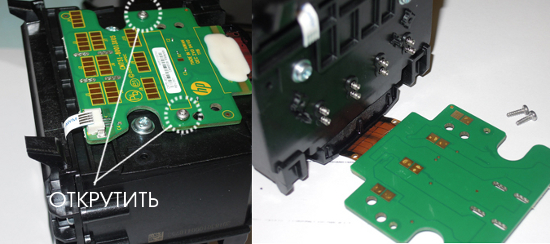
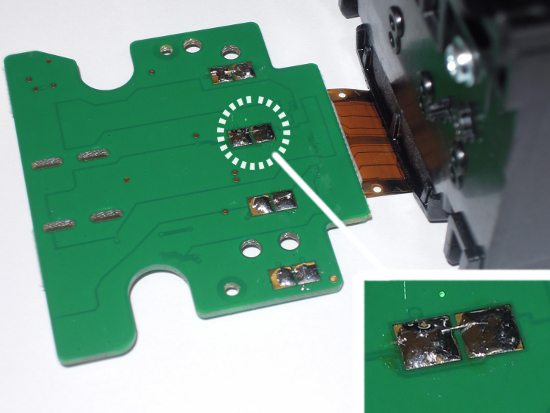
Как соединить контакты на ПГ HP T120/T520 и др. и отключить слежение за уровнем чернил
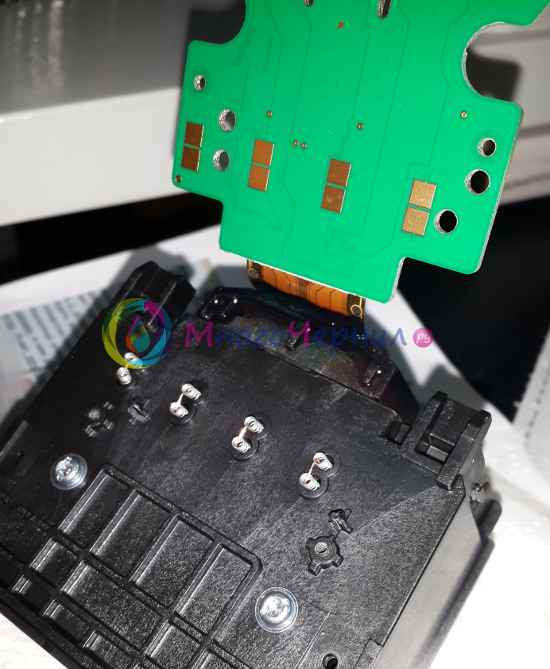
Замыкание датчика помпы печатающей головы HP 8100/8600 с помощью проводков
При проблемах с поступлением чернил принтер по-прежнему может сообщать об ошибках, но блокировать чипы навсегда не будет (например, “сигнал датчика чернил”- устраняется нажатием “ОК”).

Товары, связанные с новостью
 |


Здравствуйте!
ситуация такая: приобрели снпч для плоттера нр т520, под брендом “многочернил”,контакты на печатающей головке при установке СНПЧ замкнули методом пайки, после установки снпч аппарат отпечатал несколько листов разного формата, затем появилось сообщение что закончился синий картридж, картриджи перевставили – выдал сообщение что картриджи повреждены или отсутствуют. Теперь картриджи видит если только вынуть какой нибудь один или несколько(т.е. видит оставшиеся).
Здравствуйте. Ну, уберите замыкания, если они навредили работе устройства. Перепайку вообще следует делать только в ограниченном ряде случаев, потому что без защиты от работы вхолостую термоструйные печатающие головы испортить шанс очень большой.
Работоспособность нашей СНПЧ не зависит от манипуляций с платами принтера.
Перемычки убрали, ситуация не поменялась.
Определяет только оставшиеся картриджи, если вытащить хотя бы один, если стоят все – не определяет ни один.
Выходит, что надо вызывать сервисного инженера и смотреть в чём там дело.
Здравствуйте!
Точно такая же ситуация только с ПЗК и без всякой запайки. Принимает картриджи до последнего. После установки четвертого едет на прокачку (ругнувшись на неоригинал), затем выдает сообщение “Картриджи повреждены”. Стоит установить один картридж из другой партии – его видит, понимает, остальные повреждены. И так по кругу.
Добрый день! Подскажите пожалуйста ответ на такой вопрос: стоит практически новый мфу HP Officejet Pro 8600, пользовались им мало и пользовались очень давно. При попытке его запуска устройство пишет что цветные картриджи закончились, а черного осталось совсем немного. С чем это связано? Могли ли картриджи высохнуть со временем и восприниматься устройством как использованные? Спасибо.
Здравствуйте. Уровень чернил определяется по цифровому счётчику в чипах картриджей. Так что период неиспользования или пересыхание чернил никак напрямую на это влияет.
Добрый день новый мфу hp office jet pro 7720 после окончания чернил не сбрасываеться два катриджа жёлтый и черный, как понять что они заблокировались, возможно есть новые методы сброса. Заранее спасибо.
Здравствуйте. HP 7720 как и все остальные модели на 953 картриджах не поддерживают отключение слежения за уровнем чернил, так что просто перезапаправлять оригиналы не получится.
Есть старый способ работы с двумя комплектами заправленных оригиналов, но мы не можем гарантировать, что он поможет
https://mnogochernil.ru/newsroom/kak-zapravit-kartridzhi-hp-953-dlya-officejet-pro-8210-8710-8720-8730-8740-7740-8218-8725-8715/
В принципе, на сегодняшний день в качестве радикального решения проблемы мы можем порекомендовать наши перезаправляемые картриджи с автоматически обнуляемыми чипами
https://mnogochernil.ru/pzk/pzk_hp/pzk-953-dlya-hp-officejet-pro-8210-8710-7740-7720
Они, конечно, могут показаться довольно дорогими на фоне других ПЗК, но по факту стоят как один полный комплект оригиналов.
День добрый! подскажите будут ли работать перезаправляемые картриджи с чипами на принтере T520 24in с прошивкой APP2CN1733AR
Страница 275

Примечание. Чернила картриджа используются различными способами, в том числе в
процессе инициализации, которая позволяет подготовить принтер и картриджи к
печати. Кроме того, после использования картриджа в нем остается небольшое
количество чернил. Дополнительные сведения см. по адресу: www.hp.com/go/inkusage .
Проблема с печатающей головкой
Печатающая головка отсутствует, не обнаружена, неправильно установлена или
несовместима.
Если данная ошибка возникла при установке принтера, попробуйте сделать
следующее.
Решение 1. Переустановите печатающую головку.
Инструкции см. в разделе Переустановите печатающую головку
Внимание Электрические контакты печатающих головок содержат чувствительные
компоненты, которые легко повредить.
Если проблема не будет устранена после переустановки печатающей головки, обратитесь
в службу поддержки HP. Дополнительную информацию см. в разделе Служба поддержки
HP.
Если ошибка возникла после того, как принтер использовался некоторое время,
попробуйте сделать следующее.
Решение 1. Выключите и снова включите принтер.
Выключите, а затем снова включите принтер.
Если проблема не будет устранена, обратитесь в службу поддержки HP за обслуживанием
или заменой. Дополнительную информацию см. в разделе Служба поддержки HP.
Проблема с картриджем
Картридж, указанный в сообщении, отсутствует, поврежден, не является совместимым или
установлен в неправильном гнезде принтера.
Примечание. Если в сообщении указано, что картридж несовместим, см. сведения о
приобретении картриджей для данного принтера в разделе Заказ расходных
материалов в Интернете.
Для решения этой проблемы выполните следующие действия. Решения приведены в
порядке убывания вероятности. Если первое решение не помогло устранить проблему,
используйте оставшиеся решения до устранения проблемы.
•
Решение 1. Выключите и снова включите принтер.
Решение 2. Установите картриджи правильно.
Решение 3. Очистите электрические контакты.
Решение 4. Замените картридж с чернилами.
Решение 1. Выключите и снова включите принтер
Выключите, а затем снова включите принтер.
Если проблема не устранена, переходите к следующему решению.
Решение 2. Установите картриджи правильно
Убедитесь, что все картриджи установлены правильно.
1.
Осторожно откройте крышку доступа к картриджам.
Извлеките чернильный картридж, захватив его и потянув на себя.
Принтер неожиданно выключается
Проверьте подключение питания
Убедитесь, что принтер подсоединен к работающей розетке сети переменного
тока. Требования к напряжению см. в разделе Электрические характеристики.
При сбое выравнивания убедитесь, что во входной лоток загружена обычная
чистая белая бумага. Выравнивание не будет выполнено, если во входной лоток
загружена цветная бумага.
Если неоднократно не удается выполнить выравнивание, вам понадобится
очистить печатающую головку, или датчик может быть неисправен. Информацию
по очистке печатающей головки см. Очистка печатающей головки.
Если проблема не устранена после очистки печатающей головки, обратитесь в
службу поддержки HP. Перейдите по адресу: www.hp.com/go/customercare. На
этом веб-сайте представлены сведения и утилиты, с помощью которых можно
устранить большинство распространенных проблем с принтером. При
необходимости выберите страну/регион, а затем щелкните Связь с HP для
получения информации об обращении в службу технической поддержки.
Принтер не отвечает (печать не выполняется)
В очереди печати есть остановленные задания
Откройте очередь печати, отмените все документы, а затем перезагрузите
компьютер. Повторите печать после перезагрузки компьютера. Дополнительную
информацию см. в справке операционной системы.
Проверьте настройку принтера
Дополнительную информацию см. в разделе Общие советы и ресурсы для
устранения неполадок.
Проверка установки программного обеспечения HP
Если принтер был выключен во время печати, на экране компьютера должно
появиться предупреждающее сообщение; в противном случае, программное
обеспечение HP, включенное в комплект принтера, могло быть установлено
некорректно. Чтобы устранить неисправность, полностью удалите, а затем
повторно установите программное обеспечение HP. Дополнительную
Решение проблем, возникающих при печати

Принтер печатает медленно
Проверьте подключение кабелей
•
Убедитесь, что оба разъема кабеля USB или кабеля Ethernet надежно
подсоединены.
Если принтер подключен к сети, убедитесь, что выполнены следующие
условия:
◦
Проверьте индикатор соединения на задней панели принтера.
Убедитесь, что для подключения принтера не используется
телефонный шнур.
Проверьте все персональные брандмауэры, установленные на компьютере
Персональный брандмауэр представляет собой программу обеспечения
безопасности, которая позволяет защитить компьютер от несанкционированного
доступа. Однако брандмауэр может мешать взаимодействию компьютера и
принтера. При появлении проблем соединения с принтером попробуйте
временно отключить брандмауэр. Если проблема не устранена, то она вызвана
не брандмауэром. Вновь включите брандмауэр.
Принтер печатает медленно
Если печать выполняется с очень низкой скоростью, попробуйте сделать
следующее.
•
Решение 1. Установите настройки более низкого качества печати
Решение: Проверьте параметры качества печати. Режимы Наилучшее и
Максимум dpi обеспечивают лучшее качество, но печать выполняется
медленнее, чем в режимах Обычное или Черновое. Режим Черновое
обеспечивает максимальную скорость печати.
Причина: Было установлено слишком высокое качество печати.
Если это не помогло, используйте следующее решение.
Решение 2. Проверьте уровень чернил
Решение: Проверьте приблизительные уровни чернил, оставшихся в
картриджах.
Принтер издает посторонние звуки
Примечание. Предупреждения и индикаторы уровней чернил
предоставляют приблизительные значения, предназначенные только
для планирования. При получении предупреждения о низком уровне
чернил подготовьте для замены новые картриджи, чтобы избежать
возможных задержек при печати. Замену картриджей с чернилами
следует производить только тогда, когда отобразится соответствующее
сообщение.
Внимание После того как принтер настроен и используется,
необязательно постоянно хранить все картриджи установленными на
печатающей головке, поскольку хранение вне принтера не вредит им.
Однако если оставить одно или несколько гнезд пустыми в течение
продолжительного периода, это может отрицательно повлиять на
качество печати и привести к повреждениям печатающей головки. Если
вы оставляли картридж вне принтера на продолжительное время или
заметили замятие бумаги и ухудшение качества печати, необходимо
выполнить очистку печатающей головки. Дополнительную информацию
см. в разделе Очистка печатающей головки.
Дополнительную информацию см. в следующих разделах.
Проверка предполагаемого уровня чернил
Причина: Возможно, в картриджах мало чернил.
Если это не помогло, используйте следующее решение.
Решение 3. Обратитесь в центр технической поддержки HP
Решение: Обратитесь в службу технической поддержки HP.
См. информацию по адресу: www.hp.com/go/customercare. На этом веб-
сайте представлены сведения и утилиты, с помощью которых можно
устранить большинство распространенных проблем с принтером.
При необходимости выберите страну/регион, а затем щелкните Связь с HP
для получения информации об обращении в службу технической
поддержки.
Причина: возникла проблема с принтером.
Принтер издает посторонние звуки
Время от времени принтер может неожиданно издавать посторонние звуки. Эти
звуки возникают в результате выполнения автоматических процедур
обслуживания, с помощью которых принтер поддерживает работоспособность
печатающей головки.
Решение проблем, возникающих при печати

Печать пустых страниц или пропуски печати
Примечание. Во избежание потенциального повреждения принтера:
Не выключайте принтер во время выполнения процедур обслуживания. При
отключении принтера дождитесь полной остановки его работы, перед тем как
выключить его с помощью (кнопка Питание). Дополнительную информацию
см. в разделе Выключение принтера.
Убедитесь, что установлены все картриджи. Если некоторые картриджи не
установлены, принтер выполнит дополнительную процедуру обслуживания
для защиты печатающей головки.
Печать пустых страниц или пропуски печати
Выполните очистку печатающей головки
Выполните процедуру очистки печатающей головки. Дополнительную
информацию см. в разделе Очистка печатающей головки. Если принтер был
выключен неправильно, может потребоваться очистка печатающей головки.
Примечание. Неправильное выключение принтера может привести к
проблемам с качеством печати (например, к появлению пустых или частично
распечатанных страниц). Очистка печатающей головки может помочь в
устранении этих проблем, но, прежде всего, их можно предупредить,
правильно выключая принтер. Всегда выключайте принтер с помощью
(кнопка Питание) на принтере. Перед отсоединением кабеля питания или
отключением сетевого фильтра дождитесь, когда перестанет светиться
индикатор (кнопка Питание).
Проверьте параметры носителя
•
Убедитесь, что в драйвере принтера правильно установлены параметры
качества печати для носителя, загруженного в лотки.
Убедитесь, что параметры страницы в драйвере принтера соответствуют
размеру бумаги, загруженной в лоток.
При печати подается больше одной страницы
Дополнительную информацию см. в разделе Устранение неисправностей,
связанных с подачей бумаги.
В файле имеется пустая страница
Убедитесь, что в файле нет пустых страниц.
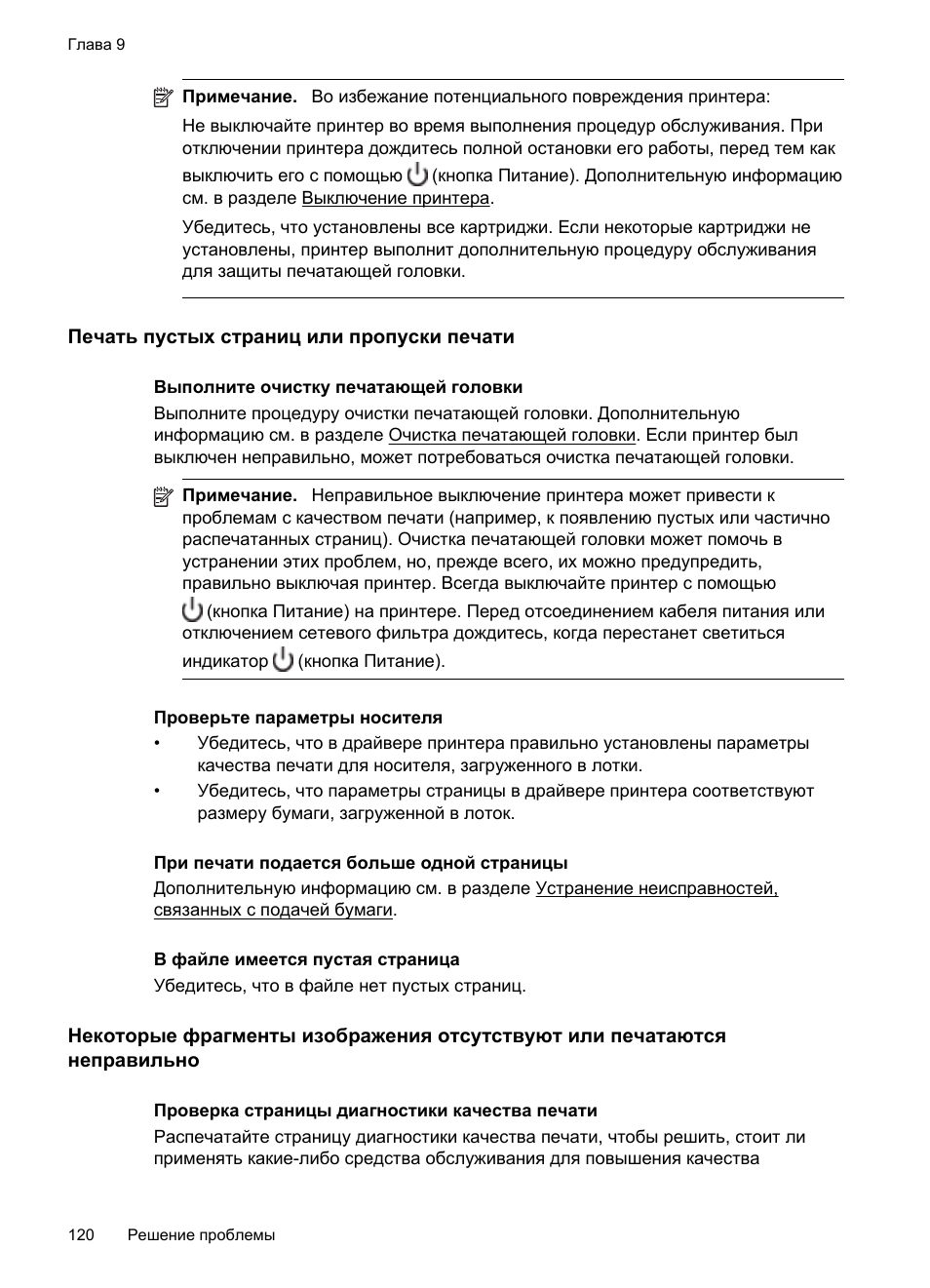
Некоторые фрагменты изображения отсутствуют или печатаются
неправильно
Проверка страницы диагностики качества печати
Распечатайте страницу диагностики качества печати, чтобы решить, стоит ли
применять какие-либо средства обслуживания для повышения качества
Неправильное размещение текста или графики
распечаток. Дополнительную информацию см. в разделе Устранение неполадок
качества печати.
Проверьте настройку полей
Убедитесь, что параметры полей документа не превышают область печати
принтера. Дополнительную информацию см. в разделе Выставление
минимальных полей.
Проверьте настройку цветов принтера
Убедитесь, что в драйвере принтера не выбрана опция Печать в тонах серого.
Проверьте размещение принтера и длину кабеля USB
Сильные электромагнитные поля (например, от кабеля USB) могут иногда
вызывать незначительные искажения печати. Установите принтер в месте,
максимально удаленном от источника электромагнитных полей. Также для
снижения влияния электромагнитных полей рекомендуется использовать кабель
USB длиной менее 3 метров.
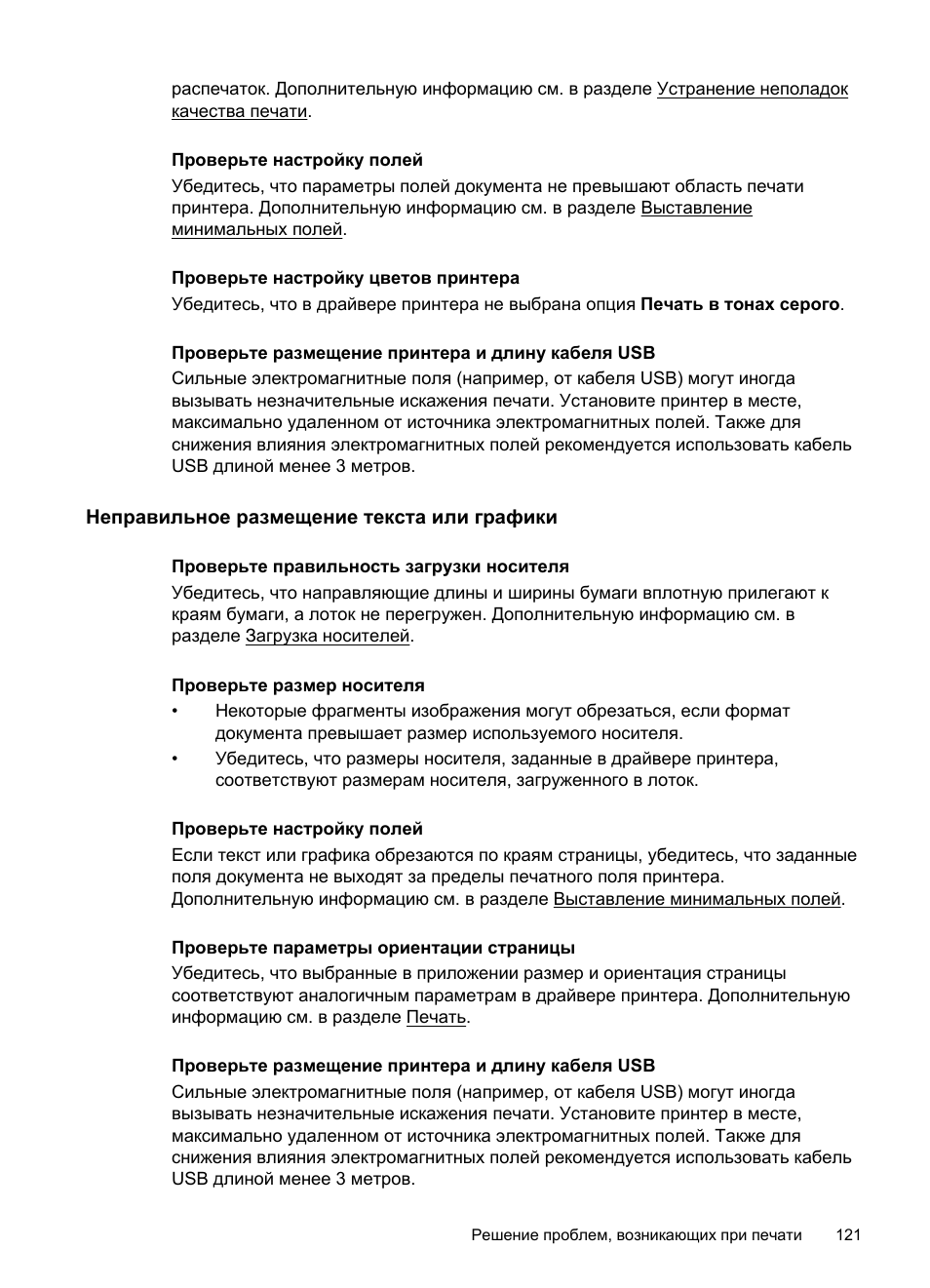
Неправильное размещение текста или графики
Проверьте правильность загрузки носителя
Убедитесь, что направляющие длины и ширины бумаги вплотную прилегают к
краям бумаги, а лоток не перегружен. Дополнительную информацию см. в
разделе Загрузка носителей.
Проверьте размер носителя
•
Некоторые фрагменты изображения могут обрезаться, если формат
документа превышает размер используемого носителя.
Убедитесь, что размеры носителя, заданные в драйвере принтера,
соответствуют размерам носителя, загруженного в лоток.
Проверьте настройку полей
Если текст или графика обрезаются по краям страницы, убедитесь, что заданные
поля документа не выходят за пределы печатного поля принтера.
Дополнительную информацию см. в разделе Выставление минимальных полей.
Проверьте параметры ориентации страницы
Убедитесь, что выбранные в приложении размер и ориентация страницы
соответствуют аналогичным параметрам в драйвере принтера. Дополнительную
информацию см. в разделе Печать.
Проверьте размещение принтера и длину кабеля USB
Сильные электромагнитные поля (например, от кабеля USB) могут иногда
вызывать незначительные искажения печати. Установите принтер в месте,
максимально удаленном от источника электромагнитных полей. Также для
снижения влияния электромагнитных полей рекомендуется использовать кабель
USB длиной менее 3 метров.
Решение проблем, возникающих при печати
Устранение неполадок качества печати
Если ни одним из описанных выше способов не удалось устранить неполадку,
возможно, приложение не может правильно интерпретировать параметры
печати. Просмотрите замечания к выпуску, которые содержат описания
известных конфликтов в программном обеспечении.
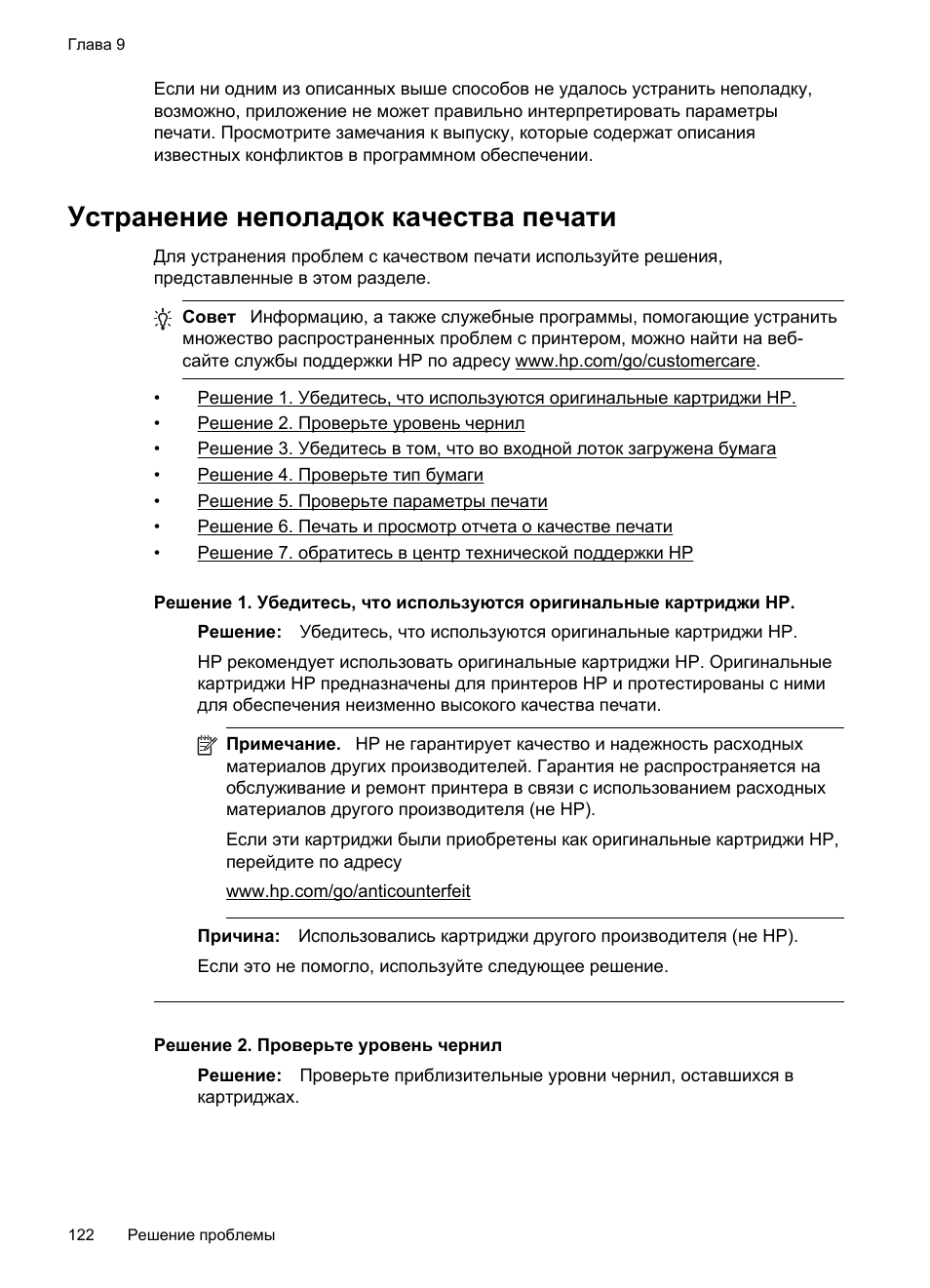
Устранение неполадок качества печати
Для устранения проблем с качеством печати используйте решения,
представленные в этом разделе.
Совет Информацию, а также служебные программы, помогающие устранить
множество распространенных проблем с принтером, можно найти на веб-
сайте службы поддержки HP по адресу www.hp.com/go/customercare.
Решение 1. Убедитесь, что используются оригинальные картриджи HP.
Решение: Убедитесь, что используются оригинальные картриджи HP.
HP рекомендует использовать оригинальные картриджи HP. Оригинальные
картриджи HP предназначены для принтеров HP и протестированы с ними
для обеспечения неизменно высокого качества печати.
Примечание. HP не гарантирует качество и надежность расходных
материалов других производителей. Гарантия не распространяется на
обслуживание и ремонт принтера в связи с использованием расходных
материалов другого производителя (не HP).
Если эти картриджи были приобретены как оригинальные картриджи HP,
перейдите по адресу
www.hp.com/go/anticounterfeit
Причина: Использовались картриджи другого производителя (не HP).
Если это не помогло, используйте следующее решение.
Решение 2. Проверьте уровень чернил
Решение: Проверьте приблизительные уровни чернил, оставшихся в
картриджах.
Решение 4. проверьте тип бумаги
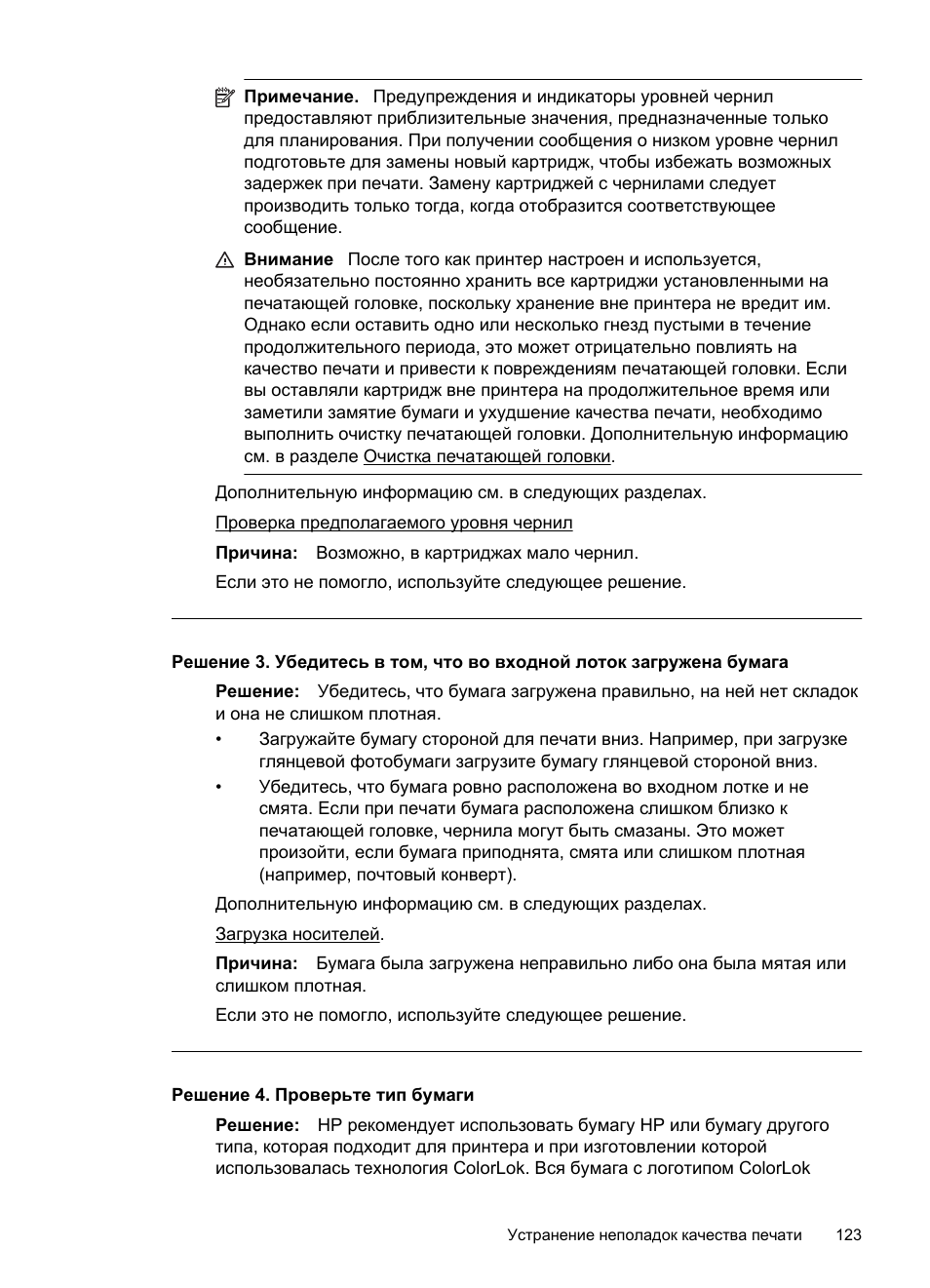
Примечание. Предупреждения и индикаторы уровней чернил
предоставляют приблизительные значения, предназначенные только
для планирования. При получении сообщения о низком уровне чернил
подготовьте для замены новый картридж, чтобы избежать возможных
задержек при печати. Замену картриджей с чернилами следует
производить только тогда, когда отобразится соответствующее
сообщение.
Внимание После того как принтер настроен и используется,
необязательно постоянно хранить все картриджи установленными на
печатающей головке, поскольку хранение вне принтера не вредит им.
Однако если оставить одно или несколько гнезд пустыми в течение
продолжительного периода, это может отрицательно повлиять на
качество печати и привести к повреждениям печатающей головки. Если
вы оставляли картридж вне принтера на продолжительное время или
заметили замятие бумаги и ухудшение качества печати, необходимо
выполнить очистку печатающей головки. Дополнительную информацию
см. в разделе Очистка печатающей головки.
Дополнительную информацию см. в следующих разделах.
Проверка предполагаемого уровня чернил
Причина: Возможно, в картриджах мало чернил.
Если это не помогло, используйте следующее решение.
Решение 3. Убедитесь в том, что во входной лоток загружена бумага
Решение: Убедитесь, что бумага загружена правильно, на ней нет складок
и она не слишком плотная.
•
Загружайте бумагу стороной для печати вниз. Например, при загрузке
глянцевой фотобумаги загрузите бумагу глянцевой стороной вниз.
Убедитесь, что бумага ровно расположена во входном лотке и не
смята. Если при печати бумага расположена слишком близко к
печатающей головке, чернила могут быть смазаны. Это может
произойти, если бумага приподнята, смята или слишком плотная
(например, почтовый конверт).
Дополнительную информацию см. в следующих разделах.
Загрузка носителей.
Причина: Бумага была загружена неправильно либо она была мятая или
слишком плотная.
Если это не помогло, используйте следующее решение.
Решение 4. Проверьте тип бумаги
Решение: HP рекомендует использовать бумагу HP или бумагу другого
типа, которая подходит для принтера и при изготовлении которой
использовалась технология ColorLok. Вся бумага с логотипом ColorLok
Устранение неполадок качества печати
Решение 5. проверьте параметры печати
проходит независимую проверку на соответствие высоким стандартам
качества печати и надежности, позволяет получать документы с четкими и
яркими цветами, более насыщенным черным и высыхает быстрее
стандартной обычной бумаги.
Убедитесь, что печать выполняется на ровной бумаге. Для достижения
наилучших результатов при печати изображений используйте фотобумагу
HP улучшенного качества.
Храните специальные материалы для печати в оригинальной упаковке в
закрывающемся пластиковом пакете на ровной поверхности в прохладном
сухом месте. Извлекайте бумагу из упаковки непосредственно перед
загрузкой в устройство. После завершения печати поместите
неиспользованную фотобумагу обратно в пластиковую упаковку. Это
предотвратит скручивание фотобумаги.
Примечание. В этом случае проблема не относится к расходным
материалам. Следовательно, замена картриджей не требуется.
Дополнительную информацию см. в следующих разделах.
Выбор носителей для печати
Причина: Во входной лоток была загружена неподходящая бумага.
Если это не помогло, используйте следующее решение.
Решение 5. Проверьте параметры печати
Решение: Проверьте параметры печати.
•
Проверьте параметры печати и убедитесь, что параметры цвета
настроены правильно.
Например, проверьте, не настроена ли для документа печать в
оттенках серого. Также проверьте, установлены ли дополнительные
параметры цвета, например насыщенность, яркость или цветовой тон,
изменяющие вид цветов.
Проверьте параметры качества печати и убедитесь, что они подходят
для типа бумаги, загруженной в принтер.
Возможно, потребуется выбрать более низкое качество печати, если
цвета на распечатке накладываются друг на друга. Либо выберите
более высокое качество, если выполняется печать
высококачественных фотографий и во входном лотке загружена
улучшенная фотобумага HP.
Примечание. На некоторых мониторах цвета могут отображаться
иначе, чем при печати на бумаге. Такая ситуация не означает наличия
неисправностей в принтере, настройках принтера или картриджах с
чернилами. Диагностика и устранение неполадок не требуются.
Дополнительную информацию см. в следующих разделах.
Выбор носителей для печати
Причина: Параметры печати были настроены неправильно.