
Что такое Adblock Plus?
Adblock Plus — самое популярное расширение, доступное для браузеров Mozilla Firefox, Google Chrome, Opera и под Android. Его основной целью является удаление всей навязчивой рекламы при просмотре страниц: видео-рекламы на YouTube, рекламы на Facebook, баннеров, всяческих всплывающих окон, фоновой рекламы и прочего подобного.
Как Adblock Plus работает?
Для блокировки рекламы Adblock Plus нужны так называемые фильтры, чтобы «сказать» расширению какие запросы блокировать. По умолчанию Adblock Plus устанавливается без фильтров, но он предложит добавить подписку на список фильтров при первом запуске. С такими фильтрами расширение сможет блокировать конкретные запросы с сайтов, обычно это запросы для показа рекламы. Заблокированная реклама часто оставляет пустые блоки или «рекламные метки» на веб-страницах. Но Adblock Plus может скрыть и их при помощи возможности, именуемой «скрытием элементов» — основываясь на определённых признаках расширение может скрыть определённые элементы на веб-странице.
Установка Adblock Plus
Для Firefox
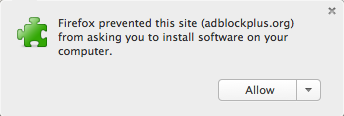
Если вы используете браузер Mozilla Firefox — щёлкните на кнопку установки на странице установки для Firefox. Firefox спросит разрешения установить расширение Adblock Plus: нажмите «Разрешить».
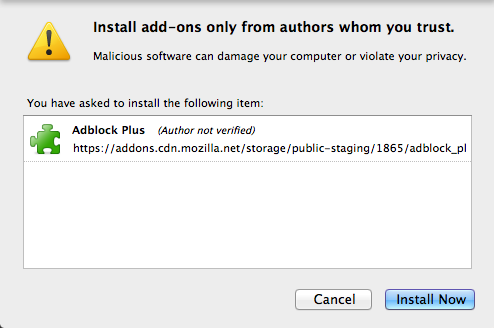
Firefox начнёт устанавливать наш блокировщик рекламы и попросит подтвердить ваше доверие автору. Нажмите «Install Now», чтобы добавить Adblock Plus в ваш браузер Firefox.
Теперь вы защищены от всей назойливой рекламы!
Для Chrome
В Google Chrome есть два пути установки нашего блокиратора рекламы. Простейший — через наш веб-сайт, но можно и через Интернет-магазин Chrome.
Установка с нашего сайта в два шага
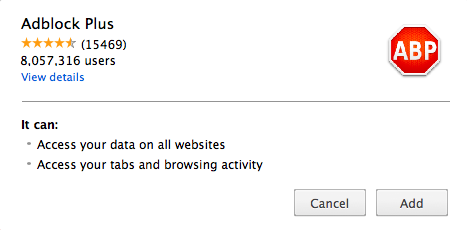
Просто зайдите на страницу установки для Chrome и щёлкните на кнопку установки для добавления блокиратора рекламы в ваш браузер Chrome. Нажмите «Добавить» (Add), когда в браузере появится следующее сообщение:
Adblock Plus будет установлен в ваш браузер. Если всё пройдёт успешно, то вы увидите следующее сообщение:

Установка через Интернет-магазин Google Chrome в три шага
Если желаете установить Adblock Plus через интернет-магазин Chrome, то нажмите сюда для открытия страницы расширения ABP. Появится страница расширения, аналогичная изображённой ниже:

На этом экране нажмите синюю кнопку «Установить» в правом-верхнем углу. После нажатия на неё следующее сообщение предложит «Добавить» (Add) Adblock Plus в ваш браузер:
После подтверждения вы будете защищены от всей назойливой рекламы в интернете при помощи самого популярного блокировщика рекламы в мире!
Для Opera
Для установки Adblock Plus в Opera, перейдите на страницу расширений Opera и нажмите "Add to Opera". Появится следующее сообщение:

Подтвердите его нажатием кнопки «Установить» и Adblock Plus будет блокировать рекламу в вашем браузере Opera.
На Android
Adblock Plus также доступен для устройств под управлением Android. Важно заметить, что тут есть несколько ограничений на устройствах без прав рут доступа. Для установки Adblock Plus необходимо разрешить установку из неподтверждённых источников:
- Откройте "Settings" и выберите вариант "Unknown sources" (под "Applications" или "Security" в зависимости от вашего устройства)
- Отметьте поле и подтвердите сообщение нажатием "OK"
Для того, чтобы скачать Adblock Plus для Android, пройдите на страницу установки, загрузите приложение и откройте его.
После того, как Adblock Plus будет установлен, включен и настроен, вся реклама будет заблокирована.
Первые шаги
Выбор правильного списка фильтров
As previously described, Adblock Plus requires filterlists to block ads. By itself, Adblock Plus can only see the webpage you are loading, but has to be "told" by the filterlist which elements to block. When you install Adblock Plus for the first time, it will automatically suggest a filterlist to you based on the language settings of your browser.
Существуют для основных списка фильтров: EasyList и Fanboy’s List. Эти два списка блокируют рекламу с самых популярных сайтов, но не блокируют рекламу на менее популярных местных сайтах. В этом случае, если вы, например, из России, то вам придется подписаться на местный русский список фильтров (в данном примере — RU AdList). Обзор всех списков находится здесь.
Важно заметить, что лучше не добавлять слишком много списков фильтров в Adblock Plus. Это замедлит ваш блокировщик рекламы, и следовательно, ваш браузер. Как правило, желательно не использовать похожие фильтры (т.е. выбрать, например, или EasyList ИЛИ только Fanboy’s List).
Вы также можете использовать списки фильтров для того, чтобы защитить себя от слежения, вирусов, кнопок социальных сетей и.т.д. Читайте больше об этом здесь.
Как добавить список фильтров
If you want to remove a filterlist again check out this tutorial.
В Firefox
В Firefox выберите "Firefox" >> "Add-ons" (на Mac OS X / Linux, выберите "Tools" из панели меню >> "Add-Ons"), что откроет менеджер аддонов Firefox.
На Windows:

На Mac OS X / Linux

В менеджере адд-онов под вкладкой "Extensions" вы найдете Adblock Plus:

Пожалуйста, выберите "Preferences" для выбора профиля Adblock Plus, и нажмите на "Filter Preferences":

Это откроет меню настроек фильтров Adblock Plus:

Пожалуйста нажмите "Add filter subscription" и затем откройте выпадающий список для добавления новых фильтров к подписке. Выберите список, на который вы хотели бы подписаться, и Adblock Plus включит эти фильтр ны по умолчанию. Это меню показывает только популярные и рекомендованные фильтры. Пожалуйста, нажмите сюда для доступа к остальным спискам фильтров.
В Google Chrome
Для добавления вашей подписки в Google Chrome, пожалуйста выберите "Settings" из меню в верхнем правом углу. Его можно найти по маленькому значку с тремя горизонтальными полосами:

В меню нажмите "Settings". Затем, перейдите на вкладку "Extensions" с левой стороны экрана. Это откроет окно расширений Google Chrome, где вы найдете Adblock Plus.

Под описанием, вы найдете ссылку "Options". Пожалуйста, нажмите на нее для открытия меню нашего блокиратора рекламы для Chrome:

В меню настроек Adblock Plus вы увидите список всех установленных и включенных списков фильтров. Для добавления нового списка фильтров, выберите "Add filter subscription".

Это откроет список со всеми рекомендованными и популярными списками фильтров. Пожалуйста, выберите список, который вы бы хотели включить, и нажмите "Add". Если желаемого вами списка фильтров в списке нет, пожалуйста пройдите сюда.
В Opera
Для добавления нового списка фильтров в Opera, пожалуйста нажмите кнопку "Menu" (для Mac OS X / Linux, "Tools"), выберите "Extensions" >> "Manage Extensions" . Это откроет список всех установленных расширений, включая Adblock Plus:

Для доступа в меню настроек, пожалуйста нажмите на маленький значек с гаечным ключом с правой стороны. Это откроет меню "Adblock Plus Options" в котором вы сможете добавить ваши подписки.

Нажмите "Add filter subscription" для доступа к выпадающему списку с рекомендованными и популярными списками фильтров.

Здесь вы можете выбрать нужный список и нажать "Add".
На Android
На Android невозможно выбрать множественные списки фильтров. Для смены подписки на фильтры, пожалуйста откройте приложение Adblock Plus и выберите "Filter Subscription". Это откроет меню, в котором вы сможете изменить вашу подписку.
Отключение Adblock Plus на часто посещаемых сайтах
Многие сайты зависят от рекламных доходов и если вы часто посещаете сайт, вы можете захотеть разрешить его рекламу, при условии, что эта реклама не слишком раздражает. Чтобы сделать это, перейдите на этот сайт и нажмите стрелку рядом со значком Adblock Plus в панели инструментов. Из меню вы можете выбрать "Отключить на . " (отменить выбор можно ещё раз выбрав этот пункт меню).
Удаление Adblock Plus
В Firefox
Для удаления Adblock Plus на Firefox, пожалуйста зайдите в менеджер аддонов. Для этого, нажмите "Firefox" >> "Add-ons" (для Mac OS X / Linux, выберите "Tools" из панели меню >> "Add-Ons"). Здесь вы найдете обзор всех установленных аддонов. Найдите Adblock Plus, и просто нажмите на "Remove". Для более детальной информации, пожалуйста посетите страницу Firefox.
Важно заметить, что Adblock Plus сохраняет ваши настройки, так что если вы заново установите ABP в будущем, вам не нужно будет ничего настраивать снова. Если вы хотите начать все с чистого листа, вам нужно удалить всю директорию "adblockplus" в вашем профиле пользователя (как найти профиль). Также вам нужно зайти в about:config и сбросить все параметры начинающиеся с "extensions.adblockplus" (для сброса правый клик по параметру и выберите "Reset" в контекстном меню).
В Google Chrome
Для удаления Adblock Plus для Chrome, пожалуйста зайдите в "Settings" из меню в правом верхнем углу. Затем, выберите "Extensions" с левой стороны. Пожалуйста, найдите там Adblock Plus и выберите значок с маленьким мусорником с правой стороны. Adblock Plus будет полностью удален с вашего браузера.
В Opera
Для удаления Adblock Plus для Opera, пожалуйста нажмите на кнопку "Menu" (для Mac OS X / Linux, "Tools" в панели меню), выберите "Extensions" >> "Manage Extensions". Это откроет меню расширения. Найдите там Adblock Plus, нажмите "Uninstall" и подтвердите это.
На Android
Удаление Adblock Plus для Android похоже на удаление любой другой установленной вами программы:
- Зайдите в Menu > Settings > Applications > Manage applications (на устройствах с Android 4.x, Settings > Apps).
- Пролистайте через список программ и найдите ту, которую хотели бы удалить.
- Нажмите на приложение, которое вы хотели бы удалить.
- Нажмите "Uninstall".
Решение проблем
Что, если Adblock Plus блокирует слишком много?
Может случиться, что Adblock Plus мешает правильной работе какого-нибудь сайта. Как правило, это не ошибка в Adblock Plus, а проблема с фильтрами (или подпиской), которые вы используете. В данном случае они указывают Adblock Plus заблокировать что-то, что рекламой не является. Чтобы убедиться в этом, можно временно отключить Adblock Plus. Если это "исправило" проблему, значит вы столкнулись с плохим фильтром. Пожалуйста, сообщайте о плохих фильтрах с помощью функции "Сообщить о проблеме на этой странице", которая автоматически соберет все важные данные о странице:

Как тип проблемы нужно выбрать "Adblock Plus блокирует слишком многое":

Ваше сообщение будет автоматически послано авторам списка фильтров, который вы используете. К сожалению, авторы подписок не могут ответить на каждое из множества присылаемых сообщений. Вероятность, что ваше сообщение будет учтено, вырастет, если оно содержит дополнительную информацию, которая сделает проблему более очевидной и поможет проще воспроизвести ошибку.
Что, если Adblock Plus не блокирует рекламу?
Если вы обнаружили рекламу, которую Adblock Plus не заблокировал, пожалуйста, сначала проверьте используете ли вы правильную подписку. Например, ожидать от подписки с французскими фильтрами блокирования рекламы на болгарских сайтах нереально — для этого вы должны добавить подписку с болгарскими фильтрами. Если подписка подходящая, вероятно, автор подписки просто не знает о проблеме. Сообщите ему с помощью функции "Сообщить о проблеме на этой странице", которая автоматически соберет все важные данные о странице:
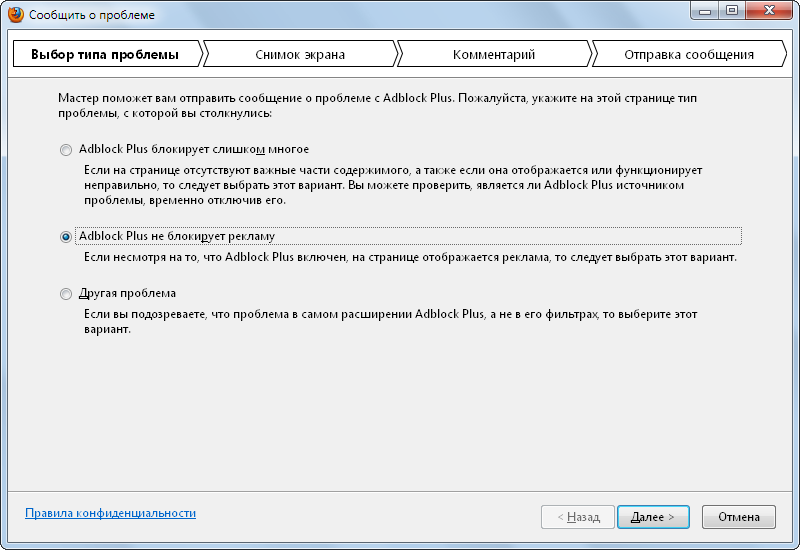
Как тип проблемы нужно выбрать "Adblock Plus не блокирует рекламу":
Ваше сообщение будет автоматически послано авторам списка фильтров, который вы используете. К сожалению, авторы подписок не могут ответить на каждое из множества присылаемых сообщений. Вероятность, что ваше сообщение будет учтено, вырастет, если оно содержит дополнительную информацию, которая сделает проблему более очевидной и поможет проще воспроизвести ошибку.
Авторское право © 2018 Все права защищены. Adblock Plus ® является зарегистрированной торговой маркой компании eyeo GmbH.
Мы используем куки, чтобы обеспечить вам максимальное качество пользования нашим сайтом. Пользуясь нашим сайтом, вы осознаете, что мы используем куки, и вы можете изменить настройки в любое время. Подробнее
- Ок, я понял
- Настройки
Эти куки используются для запоминания ваших настроек конфиденциальности. Их нельзя отключить.
Мы используем эти куки для анализа трафика сайта.
Мы используем эти куки Google Optimize для тестирования A/B на основании данных аналитики.
Что такое Adblock Plus?
Adblock Plus — самое популярное расширение, доступное для браузеров Mozilla Firefox, Google Chrome, Opera и под Android. Его основной целью является удаление всей навязчивой рекламы при просмотре страниц: видео-рекламы на YouTube, рекламы на Facebook, баннеров, всяческих всплывающих окон, фоновой рекламы и прочего подобного.
Как Adblock Plus работает?
Для блокировки рекламы Adblock Plus нужны так называемые фильтры, чтобы «сказать» расширению какие запросы блокировать. По умолчанию Adblock Plus устанавливается без фильтров, но он предложит добавить подписку на список фильтров при первом запуске. С такими фильтрами расширение сможет блокировать конкретные запросы с сайтов, обычно это запросы для показа рекламы. Заблокированная реклама часто оставляет пустые блоки или «рекламные метки» на веб-страницах. Но Adblock Plus может скрыть и их при помощи возможности, именуемой «скрытием элементов» — основываясь на определённых признаках расширение может скрыть определённые элементы на веб-странице.
Установка Adblock Plus
Для Firefox
Если вы используете браузер Mozilla Firefox — щёлкните на кнопку установки на странице установки для Firefox. Firefox спросит разрешения установить расширение Adblock Plus: нажмите «Разрешить».
Firefox начнёт устанавливать наш блокировщик рекламы и попросит подтвердить ваше доверие автору. Нажмите «Install Now», чтобы добавить Adblock Plus в ваш браузер Firefox.
Теперь вы защищены от всей назойливой рекламы!
Для Chrome
В Google Chrome есть два пути установки нашего блокиратора рекламы. Простейший — через наш веб-сайт, но можно и через Интернет-магазин Chrome.
Установка с нашего сайта в два шага
Просто зайдите на страницу установки для Chrome и щёлкните на кнопку установки для добавления блокиратора рекламы в ваш браузер Chrome. Нажмите «Добавить» (Add), когда в браузере появится следующее сообщение:
Adblock Plus будет установлен в ваш браузер. Если всё пройдёт успешно, то вы увидите следующее сообщение:
Установка через Интернет-магазин Google Chrome в три шага
Если желаете установить Adblock Plus через интернет-магазин Chrome, то нажмите сюда для открытия страницы расширения ABP. Появится страница расширения, аналогичная изображённой ниже:
На этом экране нажмите синюю кнопку «Установить» в правом-верхнем углу. После нажатия на неё следующее сообщение предложит «Добавить» (Add) Adblock Plus в ваш браузер:
После подтверждения вы будете защищены от всей назойливой рекламы в интернете при помощи самого популярного блокировщика рекламы в мире!
Для Opera
Для установки Adblock Plus в Opera, перейдите на страницу расширений Opera и нажмите "Add to Opera". Появится следующее сообщение:
Подтвердите его нажатием кнопки «Установить» и Adblock Plus будет блокировать рекламу в вашем браузере Opera.
На Android
Adblock Plus также доступен для устройств под управлением Android. Важно заметить, что тут есть несколько ограничений на устройствах без прав рут доступа. Для установки Adblock Plus необходимо разрешить установку из неподтверждённых источников:
- Откройте "Settings" и выберите вариант "Unknown sources" (под "Applications" или "Security" в зависимости от вашего устройства)
- Отметьте поле и подтвердите сообщение нажатием "OK"
Для того, чтобы скачать Adblock Plus для Android, пройдите на страницу установки, загрузите приложение и откройте его.
После того, как Adblock Plus будет установлен, включен и настроен, вся реклама будет заблокирована.
Первые шаги
Выбор правильного списка фильтров
As previously described, Adblock Plus requires filterlists to block ads. By itself, Adblock Plus can only see the webpage you are loading, but has to be "told" by the filterlist which elements to block. When you install Adblock Plus for the first time, it will automatically suggest a filterlist to you based on the language settings of your browser.
Существуют для основных списка фильтров: EasyList и Fanboy’s List. Эти два списка блокируют рекламу с самых популярных сайтов, но не блокируют рекламу на менее популярных местных сайтах. В этом случае, если вы, например, из России, то вам придется подписаться на местный русский список фильтров (в данном примере — RU AdList). Обзор всех списков находится здесь.
Важно заметить, что лучше не добавлять слишком много списков фильтров в Adblock Plus. Это замедлит ваш блокировщик рекламы, и следовательно, ваш браузер. Как правило, желательно не использовать похожие фильтры (т.е. выбрать, например, или EasyList ИЛИ только Fanboy’s List).
Вы также можете использовать списки фильтров для того, чтобы защитить себя от слежения, вирусов, кнопок социальных сетей и.т.д. Читайте больше об этом здесь.
Как добавить список фильтров
If you want to remove a filterlist again check out this tutorial.
В Firefox
В Firefox выберите "Firefox" >> "Add-ons" (на Mac OS X / Linux, выберите "Tools" из панели меню >> "Add-Ons"), что откроет менеджер аддонов Firefox.
На Windows:
На Mac OS X / Linux
В менеджере адд-онов под вкладкой "Extensions" вы найдете Adblock Plus:
Пожалуйста, выберите "Preferences" для выбора профиля Adblock Plus, и нажмите на "Filter Preferences":
Это откроет меню настроек фильтров Adblock Plus:
Пожалуйста нажмите "Add filter subscription" и затем откройте выпадающий список для добавления новых фильтров к подписке. Выберите список, на который вы хотели бы подписаться, и Adblock Plus включит эти фильтр ны по умолчанию. Это меню показывает только популярные и рекомендованные фильтры. Пожалуйста, нажмите сюда для доступа к остальным спискам фильтров.
В Google Chrome
Для добавления вашей подписки в Google Chrome, пожалуйста выберите "Settings" из меню в верхнем правом углу. Его можно найти по маленькому значку с тремя горизонтальными полосами:
В меню нажмите "Settings". Затем, перейдите на вкладку "Extensions" с левой стороны экрана. Это откроет окно расширений Google Chrome, где вы найдете Adblock Plus.
Под описанием, вы найдете ссылку "Options". Пожалуйста, нажмите на нее для открытия меню нашего блокиратора рекламы для Chrome:
В меню настроек Adblock Plus вы увидите список всех установленных и включенных списков фильтров. Для добавления нового списка фильтров, выберите "Add filter subscription".
Это откроет список со всеми рекомендованными и популярными списками фильтров. Пожалуйста, выберите список, который вы бы хотели включить, и нажмите "Add". Если желаемого вами списка фильтров в списке нет, пожалуйста пройдите сюда.
В Opera
Для добавления нового списка фильтров в Opera, пожалуйста нажмите кнопку "Menu" (для Mac OS X / Linux, "Tools"), выберите "Extensions" >> "Manage Extensions" . Это откроет список всех установленных расширений, включая Adblock Plus:
Для доступа в меню настроек, пожалуйста нажмите на маленький значек с гаечным ключом с правой стороны. Это откроет меню "Adblock Plus Options" в котором вы сможете добавить ваши подписки.
Нажмите "Add filter subscription" для доступа к выпадающему списку с рекомендованными и популярными списками фильтров.
Здесь вы можете выбрать нужный список и нажать "Add".
На Android
На Android невозможно выбрать множественные списки фильтров. Для смены подписки на фильтры, пожалуйста откройте приложение Adblock Plus и выберите "Filter Subscription". Это откроет меню, в котором вы сможете изменить вашу подписку.
Отключение Adblock Plus на часто посещаемых сайтах
Многие сайты зависят от рекламных доходов и если вы часто посещаете сайт, вы можете захотеть разрешить его рекламу, при условии, что эта реклама не слишком раздражает. Чтобы сделать это, перейдите на этот сайт и нажмите стрелку рядом со значком Adblock Plus в панели инструментов. Из меню вы можете выбрать "Отключить на . " (отменить выбор можно ещё раз выбрав этот пункт меню).
Удаление Adblock Plus
В Firefox
Для удаления Adblock Plus на Firefox, пожалуйста зайдите в менеджер аддонов. Для этого, нажмите "Firefox" >> "Add-ons" (для Mac OS X / Linux, выберите "Tools" из панели меню >> "Add-Ons"). Здесь вы найдете обзор всех установленных аддонов. Найдите Adblock Plus, и просто нажмите на "Remove". Для более детальной информации, пожалуйста посетите страницу Firefox.
Важно заметить, что Adblock Plus сохраняет ваши настройки, так что если вы заново установите ABP в будущем, вам не нужно будет ничего настраивать снова. Если вы хотите начать все с чистого листа, вам нужно удалить всю директорию "adblockplus" в вашем профиле пользователя (как найти профиль). Также вам нужно зайти в about:config и сбросить все параметры начинающиеся с "extensions.adblockplus" (для сброса правый клик по параметру и выберите "Reset" в контекстном меню).
В Google Chrome
Для удаления Adblock Plus для Chrome, пожалуйста зайдите в "Settings" из меню в правом верхнем углу. Затем, выберите "Extensions" с левой стороны. Пожалуйста, найдите там Adblock Plus и выберите значок с маленьким мусорником с правой стороны. Adblock Plus будет полностью удален с вашего браузера.
В Opera
Для удаления Adblock Plus для Opera, пожалуйста нажмите на кнопку "Menu" (для Mac OS X / Linux, "Tools" в панели меню), выберите "Extensions" >> "Manage Extensions". Это откроет меню расширения. Найдите там Adblock Plus, нажмите "Uninstall" и подтвердите это.
На Android
Удаление Adblock Plus для Android похоже на удаление любой другой установленной вами программы:
- Зайдите в Menu > Settings > Applications > Manage applications (на устройствах с Android 4.x, Settings > Apps).
- Пролистайте через список программ и найдите ту, которую хотели бы удалить.
- Нажмите на приложение, которое вы хотели бы удалить.
- Нажмите "Uninstall".
Решение проблем
Что, если Adblock Plus блокирует слишком много?
Может случиться, что Adblock Plus мешает правильной работе какого-нибудь сайта. Как правило, это не ошибка в Adblock Plus, а проблема с фильтрами (или подпиской), которые вы используете. В данном случае они указывают Adblock Plus заблокировать что-то, что рекламой не является. Чтобы убедиться в этом, можно временно отключить Adblock Plus. Если это "исправило" проблему, значит вы столкнулись с плохим фильтром. Пожалуйста, сообщайте о плохих фильтрах с помощью функции "Сообщить о проблеме на этой странице", которая автоматически соберет все важные данные о странице:
Как тип проблемы нужно выбрать "Adblock Plus блокирует слишком многое":
Ваше сообщение будет автоматически послано авторам списка фильтров, который вы используете. К сожалению, авторы подписок не могут ответить на каждое из множества присылаемых сообщений. Вероятность, что ваше сообщение будет учтено, вырастет, если оно содержит дополнительную информацию, которая сделает проблему более очевидной и поможет проще воспроизвести ошибку.
Что, если Adblock Plus не блокирует рекламу?
Если вы обнаружили рекламу, которую Adblock Plus не заблокировал, пожалуйста, сначала проверьте используете ли вы правильную подписку. Например, ожидать от подписки с французскими фильтрами блокирования рекламы на болгарских сайтах нереально — для этого вы должны добавить подписку с болгарскими фильтрами. Если подписка подходящая, вероятно, автор подписки просто не знает о проблеме. Сообщите ему с помощью функции "Сообщить о проблеме на этой странице", которая автоматически соберет все важные данные о странице:
Как тип проблемы нужно выбрать "Adblock Plus не блокирует рекламу":
Ваше сообщение будет автоматически послано авторам списка фильтров, который вы используете. К сожалению, авторы подписок не могут ответить на каждое из множества присылаемых сообщений. Вероятность, что ваше сообщение будет учтено, вырастет, если оно содержит дополнительную информацию, которая сделает проблему более очевидной и поможет проще воспроизвести ошибку.
Авторское право © 2018 Все права защищены. Adblock Plus ® является зарегистрированной торговой маркой компании eyeo GmbH.
Мы используем куки, чтобы обеспечить вам максимальное качество пользования нашим сайтом. Пользуясь нашим сайтом, вы осознаете, что мы используем куки, и вы можете изменить настройки в любое время. Подробнее
- Ок, я понял
- Настройки
Эти куки используются для запоминания ваших настроек конфиденциальности. Их нельзя отключить.
Мы используем эти куки для анализа трафика сайта.
Мы используем эти куки Google Optimize для тестирования A/B на основании данных аналитики.

Если вы устали от раздражающей и агрессивной рекламы и не хотите тратить время на просмотр рекламных вставок при запуске видеороликов, то стоит установить блокировщик рекламы. На рынке существует множество приложений и расширений для Google Chrome, которые блокируют объявления и всплывающие окна, поэтому сделать свой выбор бывает непросто.
Важно отметить, что антибаннеры блокируют объявления в том числе и на качественных бесплатных веб-ресурсах, которые сильно зависят от рекламного дохода. Если вы хотите поддержать любимые сайты, то не забудьте добавить их в белый список рекламного фильтра.
Лучшие антибаннеры для Google Chrome
AdBlock

AdBlock является одним из самых популярных блокировщиков рекламы в мире. Расширение AdBlock для Chrome работает в автоматическом режиме, блокируя рекламу на статических веб-страницах и в онлайн видеороликах, например на Youtube. Данный антибаннер позволяет настраивать список исключений и тип блокируемых объявлений. Пользователь может добавлять собственные списки ресурсов для блокировки, что дает широкие возможности для персонализации.
При необходимости можно настроить удаление других элементов веб-страницы, например, кнопок социальных сетей, и защиту от некоторых вредоносных атак.
Adblock принимает участие в инициативе “Приемлемые объявления” (Acceptable Ads). Это означает, что расширение разрешает объявления, отвечающие определенным требованиям. В отношении системных ресурсов Adblock отличается повышенным аппетитом. Если вы любите открывать большое количество вкладок в браузере, то можете столкнуться с проблемами, когда реклама в видеороликах YouTube не блокируется.
AdBlock Plus

AdBlock Plus является старожилом рынка антибаннеров, но остается популярным и в наши дни. Расширение предлагает комплексный подход к блокировке нежелательной рекламы. AdBlock Plus для Chrome блокируют раздражающую рекламу, рекламные ролики перед видео, объявления в социальных сетях и всплывающие окна.
Благодаря удобному интерфейсу и настраиваемому списку фильтров вы можете точно определить, какие рекламные объявления вы хотите оставить, а какие больше не желаете видеть. В список исключений можно добавить любимые сайты. Кроме того, можно разрешить показ ненавязчивой рекламы на веб-ресурсах, которые придерживаются определенных правил.
Известно, что AdBlock Plus на платной основе может добавлять объявления определенных рекламодателей в белый список. Однако, у пользователя сохраняется возможность отключить отображение проплаченной рекламы.
AdGuard Антибаннер

AdGuard является еще одним популярным блокировщиком рекламы. AdGuard эффективно блокирует практически все виды рекламы на статических веб-страницах, в потоковом видео и в социальных сетях, а также надежно справляется с всплывающими окнами и выскакивающей рекламой на фоновых вкладках.
Расширение AdGuard для Chrome предлагает дополнительные возможности: блокировка и отслеживания нежелательного ПО, а именно дозвонщиков, рекламных приложений и других вредоносных программ. Одно из главных достоинств расширения – ускорение загрузки страниц и экономия пропускной способности сети.
Некоторые пользователи сообщают о раздражающих уведомлениях, которые пытаются побудить вас приобрести премиум-версию Adguard, которая позволяет блокировать рекламу во всех браузерах и даже в приложениях, но помимо этого расширение AdGuard имеет массу положительных отзывов от миллионов своих пользователей.
Ghostery

Расширение Ghostery для Chrome по принципу работы отличается от большинства перечисленных блокировщиков. Его основной функцией является блокировка веб-трекеров и инструментов аналитики, которые собирают информацию о вас, но расширение также предлагает эффективный собственный блокировщик рекламы.
Ghostery предлагает очень широкие возможности настройки, что привлекает опытных пользователей. Пользователь может заблокировать только определенные виды трекеров или объявлений. Ghostery детально анализирует посещаемую страницу и выводит подробную информацию о типах трекеров и рекламных объявлений на ресурсе. Затем вы можете удалить нежелательные элементы или целые блоки контента.
Чтобы настроить Ghostery как вам удобно, потребуется время. При блокировке некоторых элементов могут возникать проблемы отображения или частичная потеря функциональности веб-страниц. Потратьте немного времени, чтобы во всем разобраться, и Ghostery может стать вашим любимым контент-фильтром для браузера.
uBlock Origin

uBlock Origin – полностью бесплатный продукт с открытым исходным кодом. Аудитория расширения насчитывает более 10 миллионов пользователей, это один из самых популярных блокировщиков рекламы.
uBlock Origin для Chrome использует такие же списки блокировки, как AdBlock Plus, но также анализирует, какие стили и веб-элементы необходимы для оптимального отображения страницы. uBlock Origin очень эффективен против надоедливых всплывающих рекламных блоков. С другой стороны, большинство популярных браузеров обзавелись собственными блокировщиками всплывающих окон.
Пользователи могут использовать собственные фильтры uBlock для блокировки рекламы, вредоносного ПО, сайтов с угрозами для конфиденциальности. Однако, при необходимости можно воспользоваться собственными списками для фильтрации. Добавление сайтов в список исключений осуществляется очень просто – достаточно нажать большую кнопку в окне инструмента. uBlock предлагает подробную статистику своей работы с момента установки.
Альтернативные решения
Adguard DNS
Если вы не хотите ограничиваться блокировкой рекламы в Chrome, DNS-служба Adguard с акцентом на защиту конфиденциальности позволяет блокировать трекеры, рекламные блоки где-угодно, будь то стационарные компьютеры, мобильные устройства или смарт-ТВ и устройства «Интернета вещей». Всё что нужно для настройки – указать DNS-сервера для вашего подключения на устройстве или прямо на маршрутизаторе.
Pi-Hole
Pi-Hole предлагает продвинутое решение, позволяющее блокировать объявления на всех устройствах, подключенных к домашней сети. Вам понадобится одноплатный компьютер Raspberry Pi и некоторых уровень технических знаний. Весь сетевой трафик будет проходить через отдельное устройство, на котором будет происходить фильтрация контента.
С помощью веб-интерфейса вы сможете управлять настройками отображения на всех устройствах, выполнять мониторинг трафика и снижать нагрузку на сеть за счет блокировки рекламы до ее загрузки.
uMatrix
Расширение uMatrix от разработчика uBlock Origin – интерактивный блокировщик любых типов запросов браузера. Решение позволяет запретить загрузку скриптов, фреймов, плагинов, рекламы и прочего нежелательного контента. Таким образом оно предоставляет пользователю полный контроль над загружаемыми данными при открытии веб-сайтов в браузере.
ScriptSafe
ScriptSafe отлично справляется с блокировкой большинства скриптов Java, JavaScript и других скриптов, которые автоматически запускаются на посещаемых вами сайтах. Данное решение эффективно против любых видов рекламы.
При использовании ScriptSafe возможна блокировка полезного контента. Для настройки ScriptSafe понадобится время – вы можете использовать многочисленные опции конфигурации, а также ручные команды.
Malwarebytes
Если вы хотите блокировать рекламные объявления, потому что вас беспокоит их возможность распространять вредоносное ПО, то обычного блокировщика рекламы может быть недостаточно. Такие инструменты, как Malwarebytes с активной защитой в режиме реального времени обезопасят от редиректов и вредоносных сайтов. Они могут работать совместно с антибаннерами, обеспечивая дополнительный уровень защиты.


