Летом я размещал перевод статьи про отладку мобильных сайтов в Firefox, с тех пор многое поменялось, а с выходом на этой неделе Firefox 42 стало очевидно, что тот материал по большей части устарел. Советы по использованию отзывчивого режима остаются в силе, также как и часть статьи про активацию режима USB-отладки в Android, а в остальном все стало намного лучше
Отладка по USB
Начиная с десктопного Firefox 36+ отладка по USB упростилась.
Для работы нужны компьютер с Firefox 36+ и мобильное устройство с Firefox 35+, соединенные между собой по USB-кабелю.
Запускаем Web IDE (клавиша Shift+F8 или меню “Tools->Web Developer->Web IDE”). Для удаленной отладки необходимо дополнение ADB Helper версии 0.7.1+, оно устанавливается автоматически после первого запуска WebIDE. Проверить, какая версия установлена у вас, можно набрав в адресной строке about:addons .
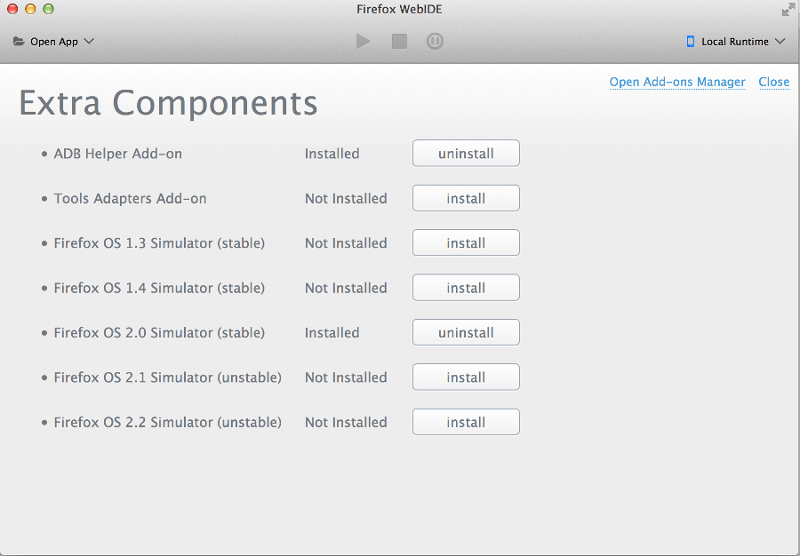
Если же ADB Helper отсутствует в списке дополнений, выберите в меню Web IDE пункт “Project->Manage Extra Components”, найдите в списке ADB Helper и переустановите его (кликните “uninstall”, а затем “install”).
Распознавание Android устройства
Теперь надо настроить распознавание вашего Android устройства в системе.
В Windows для этого установите USB драйвер для adb — вот инструкции по установке ссылки на драйверы, на Mac все должно работать без каких-либо дополнительных манипуляций.
В Ubuntu Linux, как всегда, все просто и элегантно — нужно всего лишь добавить файл с правилами udev для каждого отлаживаемого USB устройства. У каждого устройства есть свой уникальный ID производителя, вот их список на сайте Android. Если вашего устройства в списке нет, введите в консоли lsusb и вы получите список подключенного USB оборудования; в моем случае нужное устройство — Bus 002 Device 004: ID 0414:0c03 Giga-Byte Technology Co., Ltd , искомый идентификатор, соответственно, 0414 .
Узнав идентификатор устройства, под рутом создаем файл /etc/udev/rules.d/51-android.rules и добавляем в него следующую строчку:
ATTR это вендорный идентификатор (в данном случае Giga-Byte), MODE это набор прав для чтения/записи, а GROUP это группа, у которой есть права на устройство.
Синтаксис этого правила может отличаться в вашей версии Linux — ориентируйтесь на документацию udev вашей системы. Прочитать подробнее о написании правил udev можно на reactivated.net.
Теперь выполните в консоли:
Проверить подключение устройства можно консольной командой adb devices (в системе должен быть установлен пакет android-tools-adb ).
Все, теперь можно переходить к следующему шагу.
Использование Web IDE
Итак, устройство Android подключено и распознано, режим отладки активирован, а в браузере активирована удаленная отладка по USB — запускаем Web IDE и переходим в меню Runtimes (расположено справа), вот как это будет выглядеть:
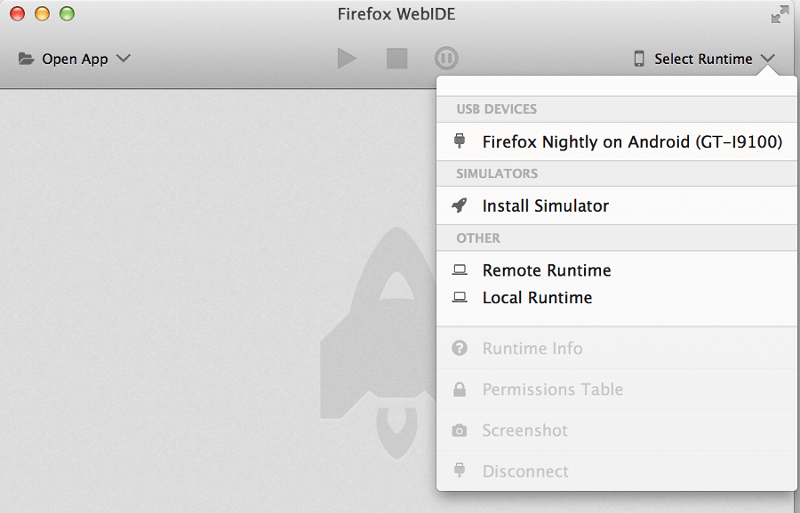
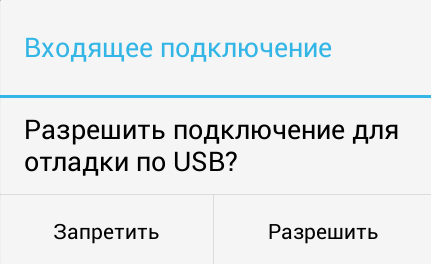
Выбираем устройство, на нем появится модальное окно с вопросом, разрешать ли отладку:
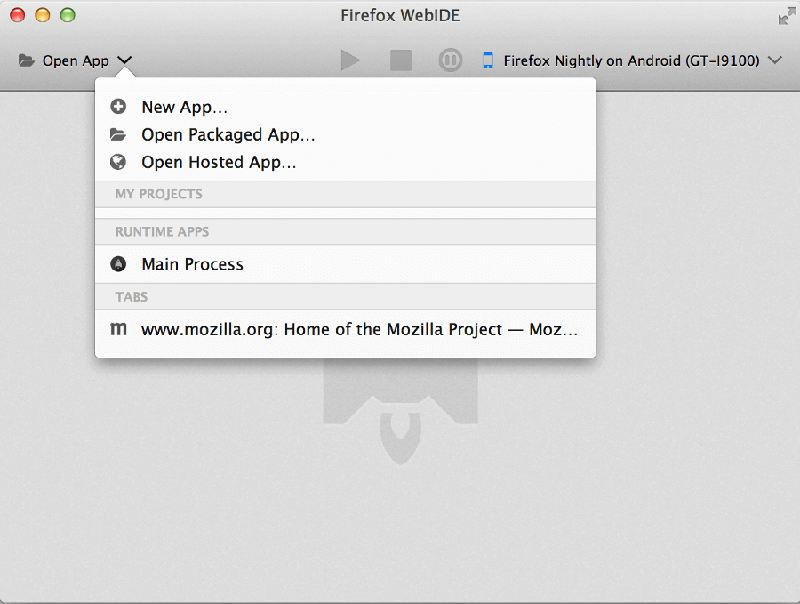
В меню Open App (расположено слева) выбираем нужную вкладку — страницу, которая в текущий момент просматривается на мобильном браузере:
И занимаемся непосредственно отладкой:
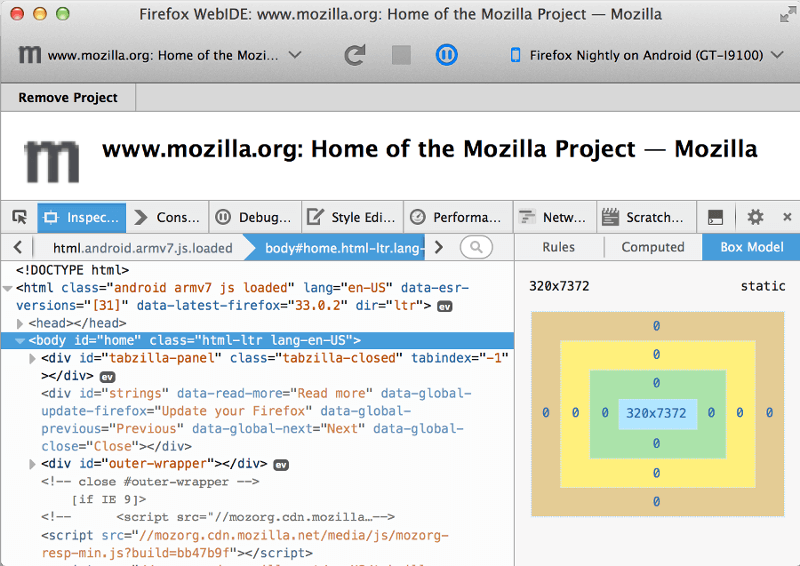
Отладка по WiFi
А это уже самое свежее на текущий момент — в Firefox 42 появилась отладка по WiFi. Что для этого нужно? Разумеется, Firefox 42+ на десктопе и Firefox 42+ на Android, подключенные к одной сети, а также приложение для сканирования штрих-кода.
В качестве такого приложения Mozilla предлагает установить Barcode Scanner Android app by ZXing Team — приложение небольшое и бесплатное. Затем надо активировать отладку по WiFi — в меню “Инструменты разработки”:
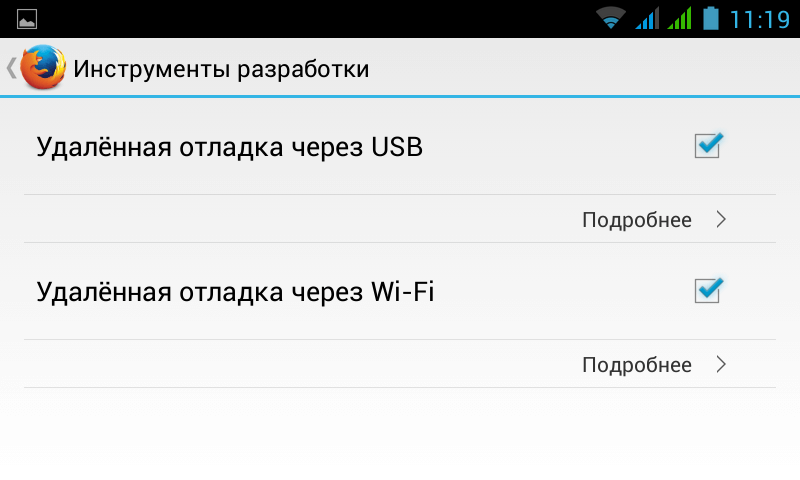
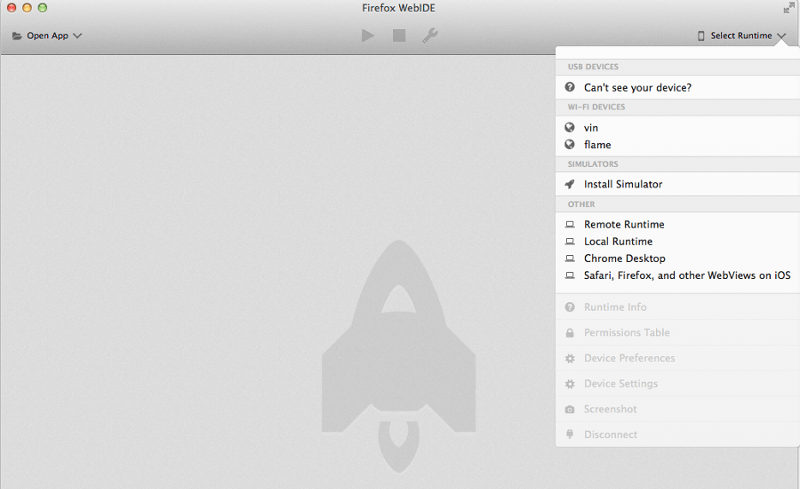
Далее открываем Web IDE (Shift+F8) и выбрать соответствующее устройство с WiFi
Web IDE предложит вам считать QR код:
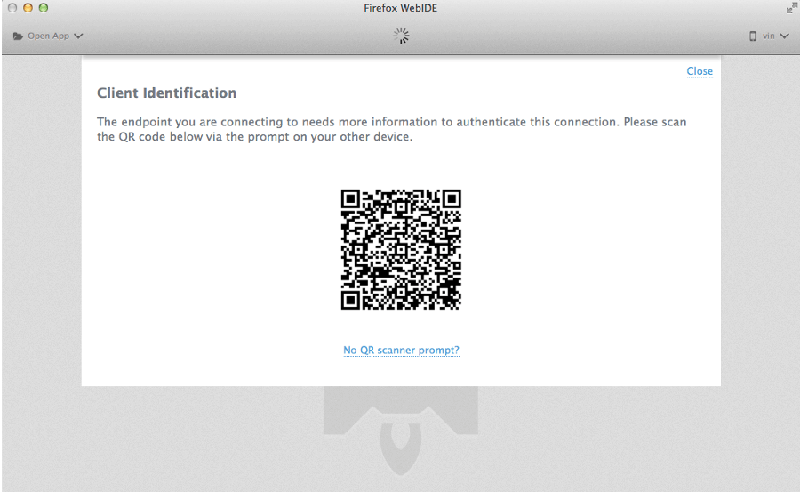
На устройстве Android появится сообщение с предложением о подключении — выберите “Scan” или “Scan and Remember” и сканируйте код с помощью сканнера. После сканирования QR кода это окно исчезнет, а иконка устройства в WebIDE станет синей (это значит, что устройство подключено). Сканировать QR код надо один раз при первоначальном подключении, в дальнейшем устройство подключается автоматически.
Теперь у вас есть доступ ко всем вкладкам мобильного браузера из панели Web IDE и вы можете исследовать их с помощью инструментов для разработки десктопного Firefox. Не забываем, кстати, что третья версия Firebug будет не самостоятельным дополнением, а надстройкой над DevTools, то есть в перспективе к нативным инструментам разработки могут добавиться инструменты Firebug.
Отладка в Chrome
Ну и добавлю совсем немного про Chrome, чтобы было с чем сравнивать
Отладки по WiFi в Chrome нет, но с отладкой по USB все хорошо. Итак, у вас активирована отладка по USB в Android устройстве, само устройство подключено к компьютеру. В адресной строке Chrome введите адрес chrome://inspect :
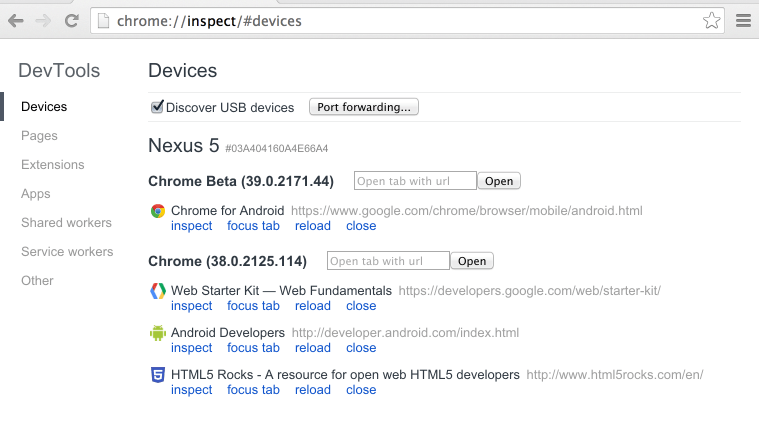
Вы увидите подключенное устройство или список устройств и отображаемые на них в данный момент вкладки.
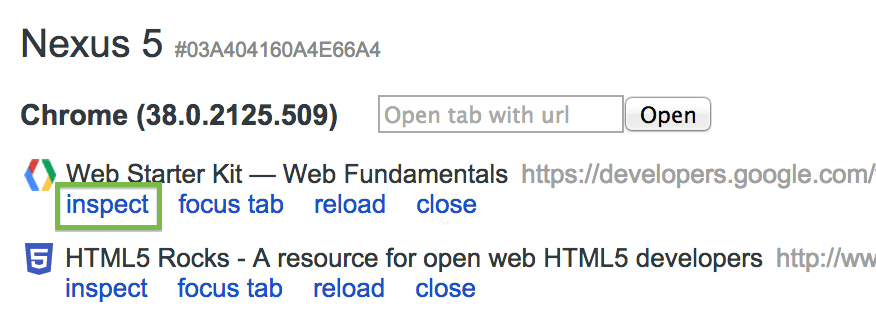
Нажимаете inspect под нужной вкладкой и все — у вас открывается окно браузера с инструментами разработчика и экраном устройства (иконка toggle screencast c изображением смартфона), вы можете прямо в этом окне нажимать на кнопки и скроллить страницу с помощью имитатора нажатий, ну и использовать любые другие доступные фичи devtools.
Если у вас есть смартфон с операционной системой Android и вы часто с ним экспериментируете, что-то настраиваете или перепрошиваете, то, скорее всего, вы уже знакомы с инструментом ADB или (Android Debug Bridge). Это программа для управления смартфоном через компьютер по USB, которая содержит множество полезных команд.
Вы можете просматривать журналы, устанавливать и удалять приложения, управлять устройством и выполнять множество других полезных команд. Из этой статьи вы узнаете как пользоваться ADB в Linux, мы рассмотрим полезные команды ADB для пользователей Android и подробно разберем эту утилиту. Но сначала рассмотрим как установить сам инструмент на компьютер.
Установка ADB в Linux
Программа ADB входит в стандартный набор утилит Android SDK. Вы можете установить эту среду и получите нужную утилиту. Но не всегда хочется тянуть на компьютер целую среду исполнения. Иногда нужна только одна программа. Ее можно очень просто установить отдельно. В Ubuntu для этого можно выполнить команду:
sudo apt install android-tools-adb
Для Red Hat, CentOS команда будет немного отличаться:
sudo yum install android-tools-adb
Если вам нужно установить ADB в Windows, то придется скачать пакет SDK Platform Tools из официального сайта.
Подготовка смартфона
Для того чтобы вы смогли использовать adb вместе со своим смартфоном вам необходимо включить режим отладки по USB. Эта возможность скрыта во всех версиях Android начиная с 4.2. Чтобы стать разработчиком сначала зайдите в "Настройки" -> "О телефоне" и семь раз нажмите на пункте "Номер сборки":


Затем в главном меню настроек появится пункт "Для разработчиков":

Тут необходимо поставить галочку напротив раздела "Разрешить отладку по USB":


Теперь ваш телефон готов к работе с adb. Подключите его по USB к вашему компьютеру и начнем работать.
Полезные команды ADB
Перед тем как мы сможем управлять устройством, необходимо еще кое-что сделать. Команде adb требуется специальная служба для связи с Android необходимо ее запустить. Для этого используйте такую команду:

После завершения работы вы можете отключить службу чтобы она не потребляла лишние ресурсы:
Теперь можно выполнять adb команды для android.
Список устройств
Первым делом, посмотрим список подключенных устройств к нашему компьютеру. Для этого используется команда devices:

Если к системе подключено несколько смартфонов, то по умолчанию действия будут применяться к первому. Но вы можете задать нужное имя устройства с помощью опции -s. Например:
adb -s 0123456789ABCDEF logcat
Также указать имя устройства, к которому необходимо применять команды программы adb можно с помощью переменной ANDROID_SERIAL:
Тогда все команды adb будут применяться к устройству, указанному в этой переменной.
Состояние устройства
С помощью команды get-state вы можете узнать состояние устройства:

Команда вернет одно из значений: device — работает, bootloader — загружается, offline — выключено. С помощью команды status-window можно постоянно отслеживать состояние:

Просмотр журналов
Самое частое действие, которое приходится делать разработчикам и тестировщикам мобильных приложений в поиске ошибок — это просмотр журналов системы и приложений. Для этого применяется команда logcat:

Утилита выводит содержимое логов Android в реальном времени, так что вы сразу увидите все сообщения об ошибках. Также можно записать все в файл:
С помощью опции -c можно очистить все логи на устройстве:
Не всегда нужно смотреть полный системный лог, иногда будет достаточно только увидеть сообщения нужной программы.. Для этого просто укажите имя пакета:
adb logcat com android.settings
С помощью опции —log-level можно установить уровень подробности сообщений, доступны такие варианты: V, D, I, W, E, F, S. Для выбора подробности вывода укажите нужную букву через двоеточие после имени приложения:
adb logcat com android.settings:E
Или выведем только ошибки для всей системы целиком:

Передача файлов на устройство
Если вам нужно быстро отправить файл на устройство, для этого можно использовать команду push. Вот ее синтаксис:
$ adb push /адрес/локального/файла /адрес/удаленного/файла
Например, загрузим файл из домашней папки на устройство:

Файл будет мгновенно передан на устройство и вы можете в этом убедиться. Дополнительно можно использовать опцию -p для отображения прогресса, а также опцию -a чтобы сохранить оригинальный timestamp.
Загрузка файла с устройства
Таким же образом вы можете скачать файл с устройства. Синтаксис команды pull:
$ adb push /адрес/удаленного/файла /адрес/локального/файла
Например, скопируем отправленный файл обратно:
adb pull /sdcard/file

Установка приложений
С помощью adb можно напрямую устанавливать приложения. Эта возможность может быть очень удобной для разработчиков. Команде install нужно передать только адрес apk файла:

После этого приложение установлено и готово к работе на вашем устройстве. Если вам нужно обновить приложение до более новой версии, тогда используйте опцию -r. Это очень важно. Иначе получите ошибку:
Еще доступны опции -s — для установки на флешку и -d — для понижения версии программы.
Удаление приложений
Удалить приложение тоже очень просто. Для этого достаточно передать имя его пакета команде uninstall. Например, удалим браузер Firefox:
adb uninstall org.mozilla.firefox
Резервное копирование
Вы можете создать резервную копию своей прошивки и всех системных файлов Android для того, чтобы ее потом очень просто и быстро восстановить. Для этого используется команда backup. Сначала рассмотрим ее синтаксис:
$ adb backup опции пакеты
Опции указывают какие данные нужно копировать. Каждая опция может иметь приставку no, которая означает, что эти данные копировать не нужно. Рассмотрим основные опции:
- -apk — сохранять apk файлы для программ, по умолчанию отключено;
- -obb — сохранять расширения установленные расширения apk файлов в формате obb. По умолчанию отключено;
- -shared — сохранять данные приложений из SD карты или памяти телефона, отключено;
- -all — сохранить все установленные приложения;
- -system — сохранить системные приложения, эти приложения уже входят в список all.
Последний параметр позволяет указать какие приложения нужно сохранять. Если указана опция all, то, естественно, что этот параметр не нужен. Таким образом, команда для резервного копирования системы будет выглядеть вот так:
adb backup -apk -obb -shared -all -f backup.ab
 С помощью опции -f мы задаем имя файла архива, он будет сохранен в текущей папке. Если его не задать, то имя по умолчанию будет backup.ab. Вам нужно будет подтвердить создание копии на телефоне, можно ввести пароль для шифрования:

Для восстановления из резервной копии используйте команду restore. Ей достаточно передать адрес файла:
adb restore android.ab
Перезагрузка устройства
В утилиты adb есть даже команды для перезагрузки устройства. Можно просто перезагрузить смартфон с помощью команды reboot:
Можно загрузиться в режим recovery:
adb reboot recovery
Или в режим настройки загрузчика:
adb reboot bootloader
Консоль Android
С помощью команды shell вы можете войти в консоль Android и выполнять там необходимые действия. Здесь доступно большинство привычных нам команд linux. Мы подробно рассматривали все доступные команды в статье команды Android Terminal Emulator. Сейчас же поговорим про саму команду shell и приведем несколько примеров. Чтобы войти в консоль наберите:

Дальше откроется командная строка adb на Android. Если вам не нужна консоль, а нужно только выполнить команду и вернуть результат, то вы можете передать команду сразу после shell:
adb shell ls /system

Например, с помощью такой команды вы можете сделать снимок экрана:
adb shell screencap -p /sdcard/screenshot.png
А так можно снять экран смартфона на видео:
adb shell screenrecord /sdcard/video.mp4
Выводы
В этой статье мы рассмотрели как пользоваться утилитой adb для управления Android смартфоном, а также основные команды программы adb, которые вы можете применять. Команды adb shell — это те же команды, что вы можете выполнять в терминале Android, поэтому нет смысла их разбирать еще раз. Надеюсь, информация из этой статьи была вам полезной.
Mozzila решила, что им не нужна консоль ошибок в их мобильном браузере, поэтому вместо этого они изобрели « Удаленную отладку », что, вероятно, было бы здорово, если бы она работала. Я пробовал это несколько раз, просто для удовольствия, но так и не смог подключиться. Теперь я действительно нуждался, и я также ожидал, что функция улучшится с течением времени. Не за что.
Включить на мобильном
Чтобы включить удаленную отладку, сначала вы должны разрешить отладку по USB, а затем удаленную отладку в Firefox Mobile. Это всего лишь две кнопки, так что это не проблема. Моя мобильная версия Firefox — 39.0 .

Включить в браузере
В браузере, насколько я понимаю, используется WebIDE, который является специальным отладчиком и виртуализатором Firefox. Может быть запущен с помощью Shift + F8 . Подключенное USB-устройство должно появиться в меню:

Мне было интересно, почему я вижу Установить ADB Helper в меню, когда он уже установлен. Это, вероятно, потому что это:

Я думаю, что Firefox ненавидит меня.
Вопрос
Поскольку Mozzila, очевидно, отключил их единственные средства отладки мобильного Firefox, я пришел сюда, чтобы попросить некоторый обходной путь. Я ожидаю, что со всеми этими мобильными веб-страницами многие из вас знают, как их отлаживать. Возможные решения, которые я ищу:
- Отладка по IP вместо USB. Мне гораздо удобнее пользоваться WiFi, чем USB.
- Заставьте Firefox включить ADB Helper, даже если он несовместим.