Описание Описание |  СКАЧАТЬ (10.42 Мб) СКАЧАТЬ (10.42 Мб) |  Скриншоты (3) Скриншоты (3) |  Статистика Статистика |  Купить Купить |  Отзывы (47) Отзывы (47) |
Богдаан про HitmanPro 3.8.0.295 Final [22-02-2019]
Добренько сразу десяток троянов зажевала. классненько!
| 1 | Ответить
лада про HitmanPro 3.8.0.292 Final [29-03-2018]
все которые пишут фигня — сами вы такие. программа разработана специально для Windows XP. её нельзя качать на 10
а так всё устраивает. качайте не пожалеете
1 | 7 | Ответить
Don в ответ лада про HitmanPro 3.8.0.295 Final [23-08-2018]
Почему? На сайте же есть для windows 10
2 | 2 | Ответить
Kevin в ответ лада про HitmanPro 3.8.0.295 Final [07-02-2019]
Глаза розуй.
Operating systems: Windows XP (32 bit only), Vista, 7, 8.1, 10
Инфа с их сайта так что поддержка 10 имеется.
Программа тот еще параноик блокирует и удаляет все подряд что по ее мнению является подозрительным.
3 | 1 | Ответить
Влад про HitmanPro 3.8.0.292 Final [13-03-2018]
Виндовс 10. Пришлось переустанавливать
1 | 12 | Ответить
гость про HitmanPro 3.7.20.286 Final [21-11-2017]
Program is even very bad. It does not appear in the cloud on year. If it appeared in the movie "Resident evil: the final Chapter" in the plant for the production of clouds where moving tunnel walls and more, this program appeared to be sure and she wasn’t there like everyone else. Lies.
| 1 | Ответить
Андрей про HitmanPro 3.7.20.286 Final [26-09-2017]
Программа фигня и херня удаляет системные файлы вплоть до переустановки винды кому нужны проблемы с компом качайте
3 | 7 | Ответить
владимир в ответ Андрей про HitmanPro 3.8.0.295 Final [13-01-2019]
Пожалуй соглашусь о скрытой каверзе в хитмэне.У меня комп стал выбиваться на синий экран.Я её удалил и то специальной утилитой.иначе не удалялась.
| | Ответить
Батя про HitmanPro 3.7.20.286 Final [04-09-2017]
Разрушила Виндовс 10. Пришлось переустанавливать. Категорически не рекомендую .
1 | 3 | Ответить
лада в ответ Батя про HitmanPro 3.8.0.292 Final [29-03-2018]
нельзя качать её на 10, нужно качать на хр
| 1 | Ответить
Михаил про HitmanPro 3.7.15.281 [20-02-2017]
Самопроизвольное открытие вирусного сайта в браузере после запуска этой программы не исправилось, в топку.
| 1 | Ответить
noname в ответ Михаил про HitmanPro 3.7.20.286 Final [29-10-2017]
Введи в поиске regedit, найди адрес сайта и удали.
| 4 | Ответить
Dr.S >про HitmanPro 3.7.15.281 [26-01-2017]
Бесполезная программа создающая вид.
| 13 | Ответить
Nik про HitmanPro 3.7.15.281 [13-11-2016]
Прога не особо помогла реклама до сих пор все удалил что она посоветовала
1 | 2 | Ответить
Натали про HitmanPro 3.7.14.280 [05-11-2016]
СПАСИБО огромное! Все получилось — рекламы пока не мучают!
2 | | Ответить
шдгропмг про HitmanPro 3.7.14.265 [09-08-2016]
Лиза про HitmanPro 3.7.14.265 [19-05-2016]
Что писать в подтверждении емаил адреса?
6 | 31 | Ответить
Татьяна про HitmanPro 3.7.14.265 [18-05-2016]
Отличная программа. Не поняла только не могу найти страну — производителя. И не поняла как обновляется- только выходом новой версии видимо.Жаль что условно- бесплатная. Отлично удаляет ПНП ,куки, вирусы. Мне с моим Защитником Виндоуз который откровенно слаб против ПНП- Хитман просто палочка выручалочка. Одна из надежнейших программ наряду с CClinerом. Всем рекомендую.
1 | 1 | Ответить
Hardbass64 про HitmanPro 3.7.10.251 [03-12-2015]
Программа не ахти. Она мне некоторые системные фаилы снесла. Так будьте внимательны
3 | 5 | Ответить
EmmanuelKM про HitmanPro 3.7.10.251 [29-11-2015]
Программа АС, перепробовал все ничего не помогало. Один раз запустил HitmanPro сразу реклама пропала, советую!!
6 | 1 | Ответить
Николя про HitmanPro 3.7.9.245 [02-09-2015]
Спасибо за ваши проги выручили
| 3 | Ответить
LEXER про HitmanPro 3.7.9.242 [24-07-2015]
Без интернета программа и не должна работать,потому что использует облачные технологии,сам сканер не плох,единственно не понятно почему он платный,проводит только выборочную проверку.
3 | | Ответить
Артём про HitmanPro 3.7.9.240 [11-05-2015]
Отличная программа! Удалила всю заразу. Я ничем не мог удалить эту гадость " do-search ", а тут всё легко, понятно и просто. СПАСИБО.
2 | | Ответить
etion про HitmanPro 3.7.9.240 [02-05-2015]
да и почему после проверки я удалил че то по этому хитману ,и не могу зайти в браузеры,только после перезагрузки мог войти, и плохо ,что без интернета не работает, я вот без интернета пробовал не хочет пишет нет связи с интернетом , почему не понятно ,причем тут интернет 7 не понятно
| 7 | Ответить
Юрий про HitmanPro 3.7.9.240 [25-04-2015]
как загружался тулбар в опере так и остался прога дерьмо удалил без сомнений, лучше доктор веб курейт чем гавно
1 | 4 | Ответить
 Всем привет
  Поговорим сегодня о такой программе как Hitman Pro, узнаем что эта за программа, и вы сможете легко понять нужна она вам или нет. Значит эта программа на самом деле очень важная и относится к борцам с вирусами. Но фишка в том, что Hitman Pro удаляет те вирусы, которые обычные антивирусы вообще не находят! А все потому, что такие вирусы типа не особо опасные, вот поэтому часто антивирусы их просто не видят и это плохо
Прикол в том, что такие вирусы, то они называются рекламными. То есть они ничего не крадут, не воруют пароли, ничего не взламывают, но при этом они встраивают рекламу. Могут встроить ее просто на рабочий стол, но часто это они делают в браузере, там встраивают рекламу, при этом делают это так, чтобы вы не заметили ничего. Ну то есть вы будете и дальше думать, что эта реклама от сайта, а на самом деле реклама на сайте была вирусом удалена, а на место ее установлена другая! Вот такой вот прикол! Еще часто для этого всего ставится расширение в браузер, ну чтобы весь этот процесс замены рекламы работал четко, вот такие пироги!
Также, помимо рекламных вирусов, Hitman Pro отлично удаляет вся странные и ненужные проги. На самом деле такие проги у вас спокойно могут быть, ибо ненужные и левые проги проникают в комп как-то втихаря, при установке нормальных прог! Хотите знать лично мое мнение? Я не могу сказать что Hitman Pro плохая утилита, по десятибалльной системе я бы поставил оценку ей 8, просто мне кажется что AdwCleaner будет как-то по проще. Но обе эти утилиты ЛУЧШИЕ в своем классе, в этом можете не сомневаться.
Ой, еще совсем забыл написать, AdwCleaner то полностью бесплатная, а Hitman Pro платная утилита, вот такие дела!
Я сегодня покажу на деле что это за программа Hitman Pro, как она работает, и в итоге думаю вы поймете, насколько она годная и нужная 
Кстати, Hitman Pro можно установить, а можно просто запустить для одноразовой проверки. Но я утилиту именно установил, сразу после установки началась проверка и вот у меня уже обнаружены какие-то вирусы или типа угрозы:

То есть вот такие дела. Кстати, мне это понравилось, что Hitman Pro взял и сразу запустил проверку, так лучше, ибо вирусы будут найдены и уничтожены как можно быстрее 
В общем в проге было написано, что она обнаружила какие-то следы заражения системы, что нужно закрыть все программы и нажать кнопку Дальше:

Кстати, после того как я нажал кнопку, то создалась контрольная точка восстановления и это хорошо! Потом опять немного сложняковский момент, нужно активировать бесплатную лицензию:

Для этого нужно ввести почту свою:

Вот в этом плане я и имел ввиду, что лучше AdwCleaner, там нет такого сложняка! 
Ну так вот, ввели почту, нажали кнопку Активация, потом немного времени прога повисит, что-то там проверит и выдаст вам такое сообщение:

Кстати, на почту пришло письмо от Hitman Pro, но что интересно, что там не было ничего такого, ну типа чтобы активировать почту, там перейдите по ссылке какой-то… Ничего такого не было, просто немного странно, что они почту не проверяют…
Потом уже нажимаем в программе кнопку Дальше:

На всякий случай будет создана еще одна контрольная точка восстановления, после чего все вирусы будут уже удалены или помещены в карантин:

Снова нажимаем Дальше, теперь у вас будет небольшой отчет о том, сколько было найдено опасностей, сколько обьектов просканировано, ну остальная инфа:

Но также будет написано, что проверка частично закончена и чтобы ее уже полностью завершить, то нужно сделать перезагрузку. Ну что я тут могу сказать, это нормально и я крайне не советую откладывать эту перезагрузку.
При перезагрузке на черном экране у меня повисела такая надпись секунды три:

Кстати, я потом сделал еще раз перезагрузку, этой надписи уже не было.
Потом если что, то при необходимости можно запустить ярлык с рабочего стола и начать проверку
Ну то есть как видите, программа работает четко, косяков или глюков мной замечено не было.
Еще есть один моментик, в общем смотрите, когда я проверял утилитой Hitman Pro, то браузер Амиго она не удалила. А вот когда я проверил комп утилитой AdwCleaner, то она уже удалила и браузер Амиго. Это как бы не очень хорошо, ибо не смотря на то, что на Амиго много жалоб, что он как-то сам типа проникает в комп, но все таки некоторым юзерам я думаю что Амиго нравится. И вот потом, после проверки AdwCleaner, после перезагрузки, я увидел вот такой отчет о проделанной работе:

Как видите, Амиго (это от Маил ру) был удален, и еще браузер Нихром (это от Рамблера). Так что вот такие дела ребята, учтите вот такой моментик.
Ну и теперь я покажу вам как удалить Hitman Pro с компьютера. Но делать я это рекомендую только тогда, когда это реально нужно. Ну то есть просто так удалять я не советую. Итак, чтобы удалить, то зажимаем кнопки Win + R и пишем туда такую команду как:

Откроется Панель управления, там вам нужно найти значок Программы и компоненты, ну и запустить его:

Потом находим в списке прогу HitmanPro (у меня вот идет версия 3.7), нажимаем правой кнопкой и выбираем Удалить:

И все, это и есть все удаление, никаких окошек не будет, все удалится тихонько. Вот такие дела
Ну все ребята, надеюсь что все вам тут было понятно. Удачи вам в жизни и чтобы все у вас было хорошо 
Добавить комментарий Отменить ответ
Этот сайт использует Akismet для борьбы со спамом. Узнайте как обрабатываются ваши данные комментариев.
 Вредоносные программы в контексте текущей статьи (PUP, AdWare и Malware) — не вполне вирусы, а программы проявляющие нежелательную активность на компьютере (рекламные окна, непонятное поведение компьютера и браузера, сайтов в Интернете), часто устанавливающиеся без ведома пользователей и сложные в удалении. Справиться с таким ПО в автоматическом режиме позволяют специальные средства удаления вредоносных программ для Windows 10, 8 и Windows 7.
Самая большая проблема, связанная с нежелательными программами — антивирусы часто не сообщают о них, вторая из проблем — обычные пути удаления для них могут не работать, а поиск затруднен. Ранее проблема вредоносных программ затрагивалась в инструкциях о том, как избавиться от рекламы в браузерах. В этом обзоре — набор лучших бесплатных утилит для удаления нежелательного (PUP, PUA) и вредоносного ПО, очистки браузеров от AdWare и сопутствующих задач. Также может быть полезным: Лучшие бесплатные антивирусы, Как включить скрытую функцию защиты от нежелательных программ в Защитнике Windows 10.
Примечание: для тех, кто столкнулся с всплывающей рекламой в браузере (и появлением ее в тех местах, где ее не должно быть), рекомендую помимо использования указанных средств, с самого начала отключить расширения в браузере (даже тем, которым доверяете на 100 процентов) и проверить результат. А уже потом пробовать программы для удаления вредоносного ПО, описанные ниже.
Средство удаления вредоносных программ Microsoft
Если на вашем компьютере установлена Windows 10, то в системе уже имеется встроенное средство для удаления вредоносных программ (Microsoft Malicious Software Removal Tool), которое работает как и в автоматическом режиме, так и доступно для запуска вручную.
Найти эту утилиту вы можете в C:WindowsSystem32MRT.exe. Сразу отмечу, что данное средство не столь эффективно, как сторонние программы для борьбы с Malware и Adware (например, рассмотренный далее AdwCleaner работает лучше), но попробовать стоит.

Весь процесс поиска и удаления вредоносных программ выполняется в простом мастере на русском языке (где достаточно просто нажимать «Далее»), а само сканирование происходит достаточно долго, так что будьте готовы.
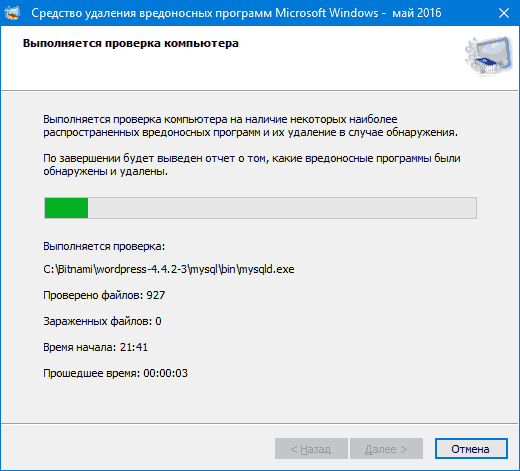
Преимущество Средства удаления вредоносных программ Microsoft MRT.exe в том, что являясь системной программой, она навряд-ли сможет что-то повредить в вашей системе (при условии ее лицензионности). Также вы можете загрузить это средство отдельно для Windows 10, 8 и Windows 7 на официальном сайте https://support.microsoft.com/ru-ru/kb/890830 или со страницы microsoft.com/ru-ru/download/malicious-software-removal-tool-details.aspx.
AdwCleaner
Возможно, программы для борьбы с нежелательным ПО и рекламой, которые описаны ниже и «мощнее» AdwCleaner, но начать проверку и очистку системы я рекомендую именно с этого средства. Особенно в наиболее распространенных сегодня случаях, таких как всплывающая реклама и автоматическое открытие ненужных страниц с невозможностью изменить стартовую страницу в браузере.
Главные причины рекомендации начать с AdwCleaner — данное средство удаления вредоносных программ с компьютера или ноутбука является полностью бесплатным, на русском языке, в достаточной мере эффективно, а также не требует установки и регулярно обновляется (плюс после проверки и очистки советует, как избежать заражения компьютера в дальнейшем: весьма дельные советы, которые я сам часто даю).
В использовании AdwCleaner проще простого — запустили программу, нажали кнопку «Сканировать», изучили результаты (можно снять галочки с тех элементов, которые, по вашему мнению, не требуется удалять) и нажали кнопку «Очистка».
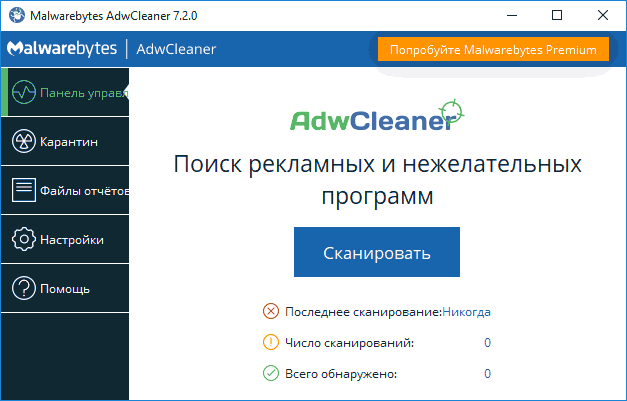
В процессе удаления может потребоваться перезагрузка компьютера (для того, чтобы удалить то ПО, которое выполняется в настоящий момент до его запуска). А по завершению очистки вы получите полный текстовый отчет о том, что именно было удалено. Обновление: в AdwCleaner появилась поддержка Windows 10 и новые функции.
Официальная страница, на которой можно бесплатно скачать AdwCleaner — https://ru.malwarebytes.com/products/ (внизу страницы, в разделе для специалистов)
Примечание: под AdwCleaner сейчас маскируются некоторые программы, с которыми он призван бороться, будьте осторожны. И, если загружаете утилиту со стороннего сайта, не поленитесь проверить ее на VirusTotal (онлайн проверка на вирусы virustotal.com).
Malwarebytes Anti-Malware Free
Malwarebytes (ранее — Malwarebytes Anti-Malware) — одна из самых популярных программ для поиска и последующего удаления нежелательного программного обеспечения с компьютера. Подробно о программе и ее настройках, а также о том, где ее скачать, можно прочитать в обзоре Использование Malwarebytes Anti-malware.
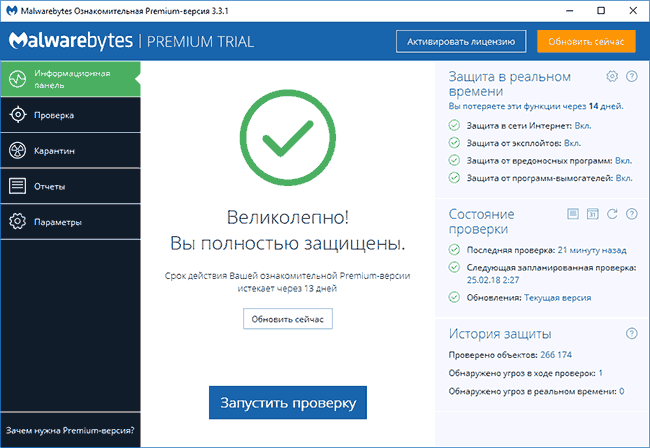
Большинство обзоров отмечают высокую степень обнаружения вредоносного ПО на компьютере и эффективное его удаление даже в бесплатной версии. После проверки найденные угрозы по умолчанию помещаются в карантин, затем их можно удалить, зайдя в соответствующий раздел программы. При желании, вы можете исключить угрозы и не помещать их в карантин/не удалять.
Первоначально программа устанавливается как платная Premium версия с дополнительными функциями (например, проверка в режиме реального времени), но по истечении 14 дней переходит в бесплатный режим, который продолжает отлично работать для ручного сканирования на наличие угроз.
От себя могу сказать, что во время проверки, программа Malwarebytes Anti-Malware нашла и удалила компоненты Webalta, Conduit и Amigo, но не нашла ничего подозрительного в установленной в той же системе Mobogenie. Плюс к этому, смутила продолжительность сканирования, мне показалось, что долго. Версию Malwarebytes Anti-Malware Free для домашнего использования можно бесплатно скачать с официального сайта https://ru.malwarebytes.com/free/.
RogueKiller
RogueKiller — одно из средств борьбы с вредоносными программами, которое пока не было выкуплено компанией Malwarebytes (в отличие от AdwCleaner и JRT) и результаты поиска и анализа угроз в этой программе (доступна как бесплатная, вполне рабочая, так и платная версии) отличаются от аналогов, субъективно — в лучшую сторону. Кроме одного нюанса — отсутствие русского языка интерфейса.

RogueKiller позволяет просканировать систему и отыскать вредоносные элементы в:
- Запущенных процессах
- Службах Windows
- Планировщике заданий (актуально в последнее время, см. Сам запускается браузер с рекламой)
- Файле hosts, браузерах, загрузчике
В моем тесте при сравнении RogueKiller с AdwCleaner на одной системе с некоторыми потенциально нежелательными программами, RogueKiller оказался более результативен.
Если ваши предыдущие попытки борьбы с вредоносным ПО не увенчались успехом — рекомендую попробовать: Подробно об использовании и где скачать RogueKiller.
RKill
Иногда, запущенные вредоносные программы, а также изменения, сделанные ими в системе, мешают запуску перечисленных здесь утилит для удаления нежелательного ПО и доступу к редактору реестра, диспетчеру задач и другим средствам Windows. Для того, чтобы устранить эти помехи, можно использовать утилиту RKill.
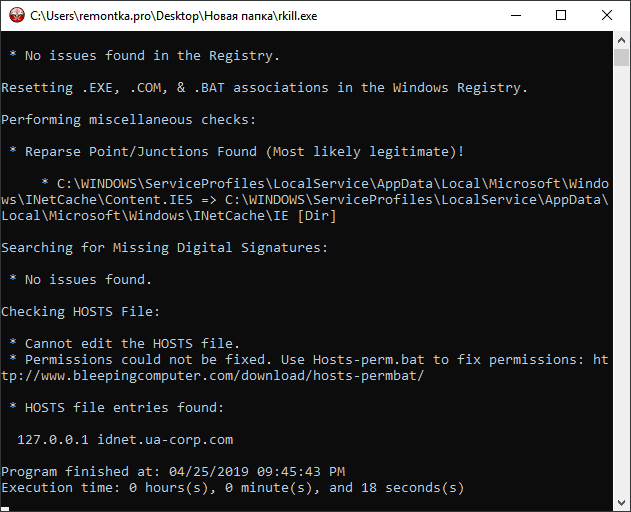
Подробно о том, что именно делает RKill и особенностях использования средства в инструкции Бесплатная утилита RKill для удаления вредоносных программ.
Junkware Removal Tool
Бесплатная программа для удаления Adware и Malware — Junkware Removal Tool (JRT) — еще один эффективный инструмент для борьбы с нежелательными программами, расширениями браузеров и другими угрозами. Также как и AdwCleaner, она была приобретена компанией Malwarebytes после некоторого времени роста популярности.

Утилита работает в текстовом интерфейсе ищет и автоматически удаляет угрозы в запущенных процессах, автозагрузке, файлах и папках, службах, браузерах и ярлыках (предварительно создав точку восстановления системы). В завершение создается текстовый отчет обо всем удаленном нежелательном ПО.
Обновление 2018: на официальном сайте программы сообщается, что поддержка JRT прекратится в этом году.
CrowdIsnpect — средство проверки запущенных процессов Windows
Большинство представленных в обзоре утилит для поиска и удаления вредоносных программ выполняют поиск исполняемых файлов на компьютере, изучают автозагрузку Windows, реестр, иногда — расширения браузеров и отображают список потенциально опасного ПО (сверив со своей базой) с краткой справкой о том, какая именно угроза обнаружена.
В отличие от них, средство проверки процессов Windows CrowdInspect анализирует запущенные в текущий момент времени процессы Windows 10, 8 и Windows 7, сверяя их с онлайн-базами нежелательных программ, выполняя проверку с помощью сервиса VirusTotal и отображая сетевые соединения, устанавливаемые этими процессами (отображая также репутацию сайтов, которым принадлежат соответствующие IP-адреса).

Если из описанного не до конца понятно, как бесплатная программа CrowdInspect может помочь в борьбе с вредоносным ПО, рекомендую к прочтению отдельный подробный обзор: Проверка процессов Windows с помощью CrowdInspect.
SuperAntiSpyware
И еще одно независимое средство для удаления вредоносных программ — SuperAntiSpyware (без русского языка интерфейса), доступное как бесплатно (в том числе в виде portable версии), так и в платном варианте (с возможностью защиты в реальном времени). Несмотря на название, программа позволяет найти и обезвредить не только Spyware, но и другие типы угроз — потенциально нежелательные программы, Adware, черви, руткиты, кейлоггеры, browser hijackers и подобные.

Несмотря на то, что сама программа не обновлялась достаточно давно, базы данных угроз продолжают регулярно обновляться и, при проверке, SuperAntiSpyware показывает отличный результат, обнаруживая некоторые элементы, которые «не видят» другие популярные программы такого типа.
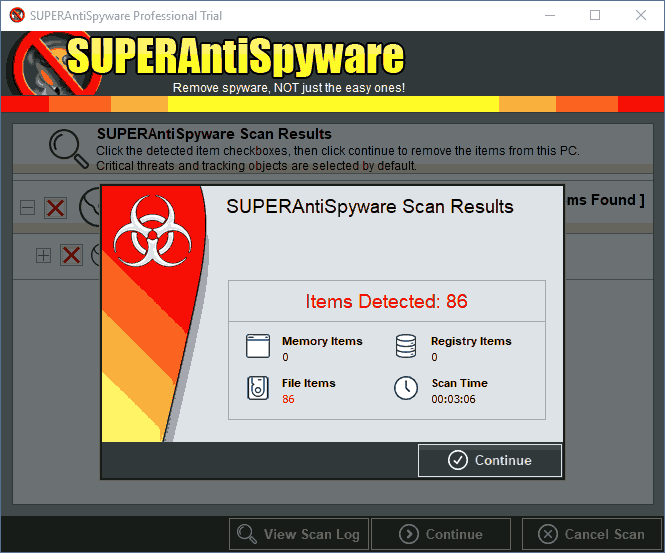
Скачать SuperAntiSpyware можно с официального сайта http://www.superantispyware.com/
Утилиты для проверки ярлыков браузеров и других программ
При борьбе с AdWare в браузерах и не только особое внимание стоит обратить на ярлыки браузеров: часто они, внешне оставаясь прежними, запускают не совсем браузер или же запускают его не тем способом, как это делается по умолчанию. В результате вы можете видеть рекламные страницы, или, к примеру, может постоянно возвращаться вредоносное расширение в браузере.

Проверить ярлыки браузеров можно вручную, используя лишь средства Windows, а можно автоматическими средствами анализа, такими как бесплатные Shortcut Scanner или Check Browser LNK.
Подробно об этих программах для проверки ярлыков и о том, как сделать это вручную в руководстве Как проверить ярлыки браузеров в Windows.
Инструмент очистки Chrome и Avast Browser Cleanup
Одна из самых частых причин появления нежелательной рекламы в браузерах (в всплывающих окнах, по клику в любом месте любого сайта) — вредоносные расширения и дополнения браузеров.
При этом, по опыту ответа на комментарии к статьям на тему того, как избавиться от такой рекламы, пользователи, зная об этом, не выполняют очевидной рекомендации: отключение всех без исключения расширений, потому что некоторые из них кажутся им вполне благонадежными, которыми они пользуются долгое время (хотя по факту часто оказывается, что именно это расширение стало вредоносным — такое вполне возможно, бывает даже, что появление рекламы вызывают расширения, которые ранее её блокировали).
Есть две популярные утилиты для проверки наличия нежелательных расширений браузеров.
Первая из утилит — Инструмент очистки Chrome (официальная программа от Google, ранее называлась Google Software Removal Tool). Ранее она была доступна как отдельная утилита на сайте Google, теперь — это часть браузера Google Chrome.
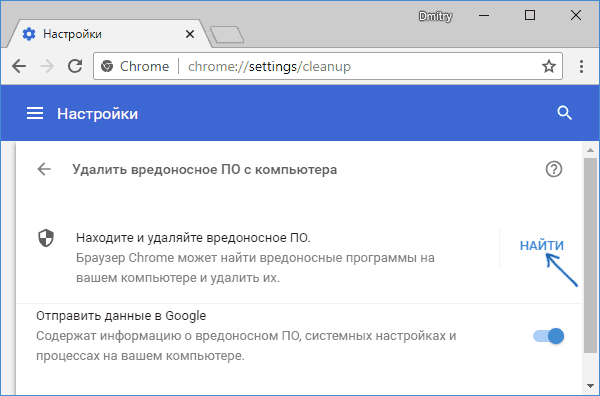
Вторая популярная бесплатная программа для проверки браузеров — Avast Browser Cleanup (проверяет нежелательные дополнения в браузерах Internet Explorer и Mozilla Firefox). После установки и запуска утилиты, проводится автоматическое сканирование указанных двух браузеров на расширения с плохой репутацией и, при наличии таких, соответствующие модули отображаются в окне программы с возможностью их удаления.

Скачать Avast Browser Cleanup можно с официального сайта https://www.avast.ru/browser-cleanup
Zemana AntiMalware
Zemana AntiMalware — еще одна хорошая программа для борьбы с вредоносным ПО, на которую заставили обратить внимание комментарии к этой статье. Среди достоинств — эффективный облачный поиск (находит то, что порой не видят AdwCleaner и Malwarebytes AntiMalware), сканирование индивидуальных файлов, русский язык и вообще понятный интерфейс. Программа также позволяет обеспечить защиту компьютера в реальном времени (аналогичная возможность имеется в платном варианте MBAM).

Одна из самых интересных функций — проверка и удаление вредоносных и подозрительных расширений в браузере. С учетом того, что такие расширения — самая частая причина появления всплывающих окон с рекламой и просто нежелательной рекламы у пользователей, такая возможность мне представляется просто замечательной. Для того, чтобы включить проверку расширений браузеров, зайдите в «Настройки» — «Дополнительно».

Среди недостатков — бесплатно работает только 15 дней (впрочем, с учетом того, что такие программы в большинстве своем используют в экстренных случаях, может оказаться достаточным), а также необходимость интернет-подключения для работы (во всяком случае, для первоначальной проверки компьютера на наличие Malware, Adware и других вещей).
Скачать бесплатную в течение 15 дней версию Zemana Antimalware можно с официального сайта https://zemana.com/AntiMalware
HitmanPro
HitmanPro — утилита, о которой я узнал сравнительно недавно и которая мне весьма понравилась. Прежде всего, скоростью работы и количеством обнаруживаемых угроз, в том числе удаленных, но от которых остались «хвосты» в Windows. Программу не нужно устанавливать и работает она очень быстро.
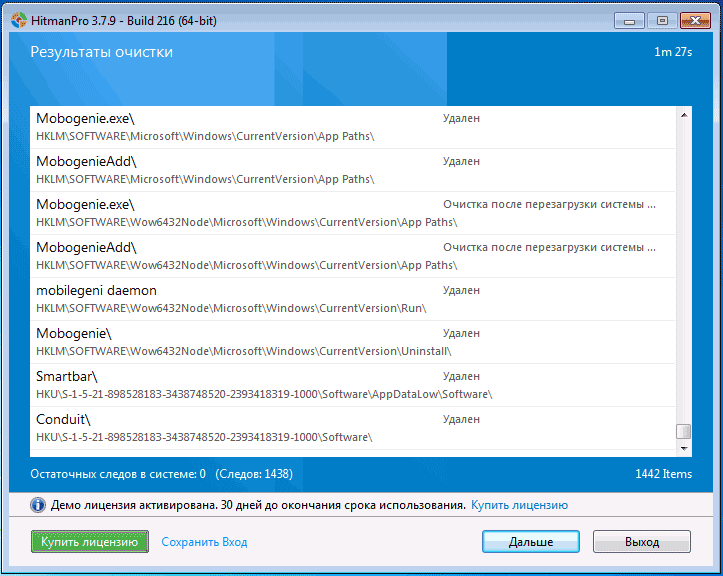
HitmanPro является платной программой, однако в течение 30 дней имеется возможность воспользоваться всеми функциями бесплатно — этого вполне хватит, чтобы удалить весь мусор из системы. При проверке, утилита нашла все вредоносные программы, которые я предварительно специально установил и успешно очистила компьютер от них.
Судя по отзывам читателей, оставленных у меня на сайте в статьях про удаление вирусов, вызывающих появление рекламы в браузерах (одна из самых частых на сегодня проблем) и про возвращение нормальной стартовой страницы, Hitman Pro — это та утилита, которая помогает наибольшему их числу решить проблемы с потенциально нежелательным и просто вредным ПО, а уж в сочетании со следующим рассматриваемым продуктом работает вообще почти безотказно.
Скачать HitmanPro можно с официального сайта https://www.hitmanpro.com/
Spybot Search & Destroy
Spybot Search & Destroy — еще один эффективный способ избавиться от ненужного ПО и защититься от вредоносных программ в будущем. Кроме этого, в утилите присутствует широкий набор дополнительных возможностей, связанных с безопасностью компьютера. Программа на русском языке.
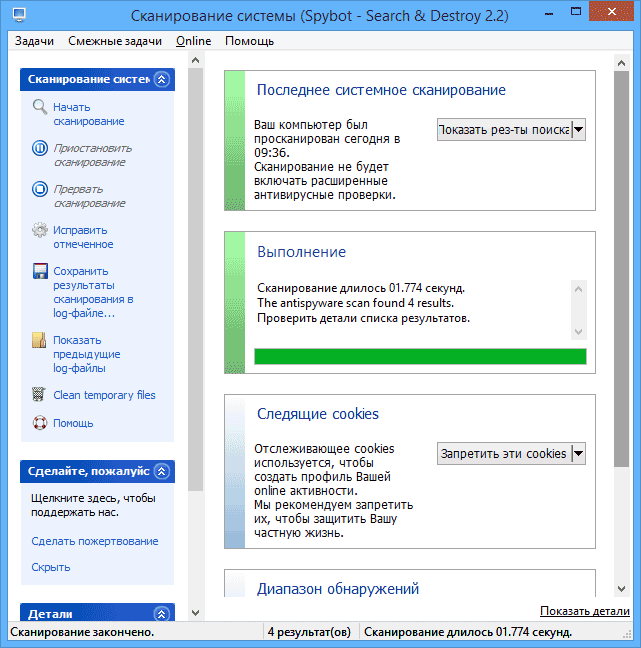
Помимо поиска нежелательного софта, утилита позволяет защитить систему, отслеживая устанавливаемые программы и изменения в важных системных файлах и реестре Windows. В случае неудачного удаления вредоносных программ, повлекшего за собой сбои, можно откатить изменения, сделанные утилитой. Скачать бесплатно последнюю версию можно у разработчика: http://www.safer-networking.org/spybot2-own-mirror-1/
Надеюсь, представленные средства борьбы с вредоносным ПО помогут вам решить возникшие проблемы с работой компьютера и Windows. Если есть чем дополнить обзор, жду в комментариях.