Иногда из-за странного стечения обстоятельств, когда пользователь подключает зарядное устройство к ноутбуку, аккумулятор не хочет заряжаться. Возможно, вы видите красный крестик или восклицательный знак на значке батареи панели задач. Тут же люди начинают искать информации в интернете, а другие бегут в сервис на диагностику. Правильно делаю, скорее первые, ведь в сервисе за исправление проблемы можно отдать не малые суммы. В таком случае, можно было бы купить новый аккумулятор, если со старым что-то не так. Но давайте всё же разберёмся, почему батарея подключена и не заряжается у ноутбука?
Проблема с зарядным устройством
Батарея ноутбука не всегда бывает виновником проблемы, особенно, когда она не очень старая. Обычно зарядное устройство состоит из блока питания и проводов. Один конец, подключается к блоку питания (обычно 3-х контактны разъем), а второй к розетке. Так вот, возможно, что провод плохо подключен к блоку питания или розетке, попробуйте поправить.
Это не единственная причина того, когда батарея подключена и не заряжается у ноутбука. Из-за перепадов напряжения мог сгореть блок питания, поэтому аккумулятор не питается. Тут придется проверить работоспособность батареи другим проводом.

Сбросить настройки BIOS
Есть мнение, что можно настроить некоторые опции BIOS, чтобы ноутбук воспринимал батарею, как положено и она заряжалась.
- Перед проведением процедуры нужно выключить ноутбук и вынуть из него аккумулятор.
- Дальше держим в выключенном состоянии несколько секунд и нажимаем кнопку включения, которую также держим около минуты.
- Подключаем к устройству блок питания, чтобы ноутбук начал питаться от сети, при этом не нужно вставлять батарею.
- Теперь узнаем, с помощью какой клавиши у вас осуществляется вход в BIOS и включаем ноутбук, нажимая на эту клавишу. Обычно это F2, F8, F12 или Del, но могут быть и другие.
- Сбросьте настройки BIOS. Обычно эти параметры находятся на вкладке Exit и обозначаются так: Load Setup Defaults, Load Defaults или похожим образом. На некоторых типах BIOS будут такие параметры — Load BIOS Setup Defaults, Load Optimized Defaults или Load Fail-Safe Defaults. Более подробно о сбросе BIOS читаем по указанно чуть выше ссылке.
- Сохраните проделанные параметры. Опция будет называться Save and Exit или Exit & Save Changes.
- Теперь выключаем компьютер, подключаем батарею, снова включаем и подсоединяем блок питания.
Таким образом, этим способом мы вернули способность аккумулятора вашего ноутбука заряжаться от блока питания. Но что делать, если всё равно ничего не помогает?
Сторонние или родные программы мешают заряжать батарею
На некоторые модели ноутбуков производители ставят заводское программное обеспечение. Эти родные утилиты могут сохранять долговечность аккумулятору. Возможно, вам предстоит покопаться в настройках этих инструментов, либо же завершить процессы в диспетчере задач, относящиеся к утилитам.
Самым эффективным методом будет, конечно же, удаление программ. Попробуйте использовать CCleaner или Uninstall Tool.
Определяем исправность блока питания
Чтобы не нести ноутбук в сервис и отдавать много средств, можно определить многие неисправности самостоятельно и исправить проблемы на месте. В данном случае, нам нужно убедиться, что блок питания, который мы подключаем к ноутбуку исправен. А делается это до безумия просто:
- Выключаем ноутбук.
- Вынимаем аккумулятора.
- Подключаем блок питания.
- Если светодиоды не горят, а ноутбук не включается на кнопку включения, то проблема однозначно в блоке питания и его стоит заменить.
Несколько этих действий помогут понять, почему батарея подключена и не заряжается у ноутбука.
Неисправность зарядного гнезда и повреждение цепи
Не очень часто, но возникают моменты, когда зарядное гнездо повреждено и ток не идёт, также есть случаи замыкания и из гнезда начинает идти дым. Проблема может быть на стороне системной платы.
Если у вас нет навыков пайки или работе с электрикой, то лучше доверить это дело профессионалам. Вам необходимо либо заменить гнездо, либо прочистить окислы на материнской плате.
Диагностика батареи
Возможно, что ваша батарея подключена к ноутбуку, зарядка идёт, но значения процента не меняется, либо отметка до 100% не доходит. В этом случае можно использовать диагностирующие инструмента, наподобие Battery Care. Там будут указаны параметры, на которые стоит обратить пристальное внимание, например, износ аккумулятора и его мощность. Естественно, что проверка износа аккумулятора покажет, причину проблемы.
Закрыть процесс тяжелой программы или удалить её
Например, причина того, что батарея ноутбука не заряжается может иметь и программный характер. Хоть мы и разобрали выше утилиты, которые ставятся производителями ноутбуков, но есть сторонние программы, сильно нагружающие систему.
Откройте диспетчер задач и найдите такой процесс, который сильно нагружает процессор или даже несколько параметров компьютерной системы. Попробуйте завершить его. Если он не завершается, найдите расположение файла на диске (нажать правой кнопкой мыши по процессу и выбрать «Открыть расположение файла»). Дальше находите название программы и удаляете её.
С помощью CCleaner почистите реестр, и перезагрузите компьютер.
Не заряжается новая батарея
Если новый аккумулятор также не хочет заряжаться, о тут несколько вариантов развития событий:
- Несовместимость аккумулятора с ноутбуком;
- Бракованная батарея;
- Окислы на системной плате;
- Повреждение блок питания;
- Необходимость в сбросе настроек BIOS.
В остальном, если проблемы с новым аккумулятором, то придется заново провести процедуры, описанные в этой статье. Теперь вы знаете, что делать, когда батарея подключена и не заряжается у ноутбука. А вы знаете, как правильно эксплуатировать аккумулятор ноутбука? Тогда читайте эту статью, там я снова упомянул программу BatteryCare.
Ноутбуки – это, прежде всего, достаточно компактные мобильные устройства. Иными словами, это компьютеры, которые можно носить с собой. Однако, они в миг теряют свою мобильность, когда аккумулятор перестаёт заряжаться. Сегодня мы расскажем Вам, что нужно делать, если батарея ноутбука подключена, но не заряжается. К счастью, далеко не всегда проблему приходится устранять заменой аккумулятора – зачастую, дело в системных ошибках, стороннем софте или даже в проблемах с настройками BIOS. В любом случае, мы постараемся помочь Вам сэкономить деньги на приобретении новой батареи.
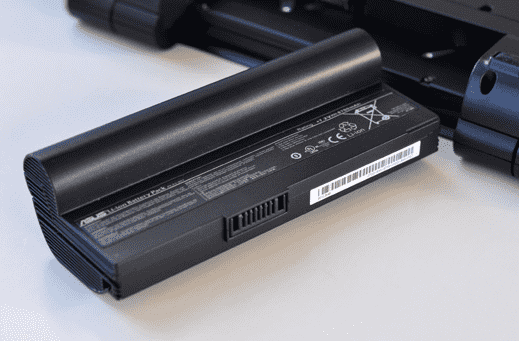
Проблема с зарядным устройством
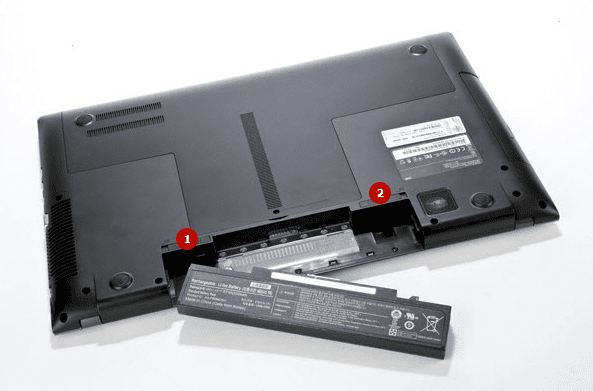
- Снимите аккумулятор. В большинстве ноутбуков он съёмный и крепится на одной-двух специализированных защелках;
Что ж, в таком случае з/у, как причину неполадок, мы можем исключить. Что ещё могло оказать пагубное влияние на зарядку аккумулятора?
Удаляем стороннее программное обеспечение
Немногие знают, что сторонний софт может стать причиной этой неурядицы. В принципе, это же замечание справедливо и для официального программного обеспечения – всюду может закрасться ошибка, которая не позволит зарядить батарею при подключённой зарядке. Итак, давайте разберёмся, как можно удалить ПО:
- Оригинальная утилита слежения за уровнем заряда в Windows выглядит следующим образом:
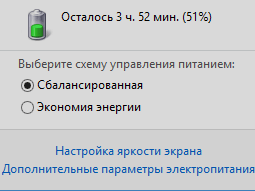
и располагается в трее. Тогда как сторонний софт может выглядеть совсем иначе —

, хоть и находится там же;
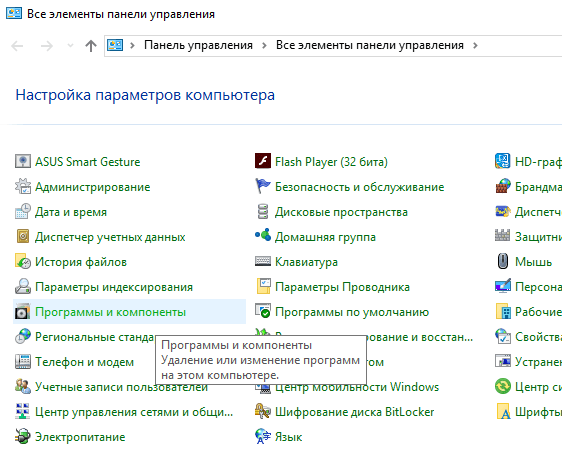
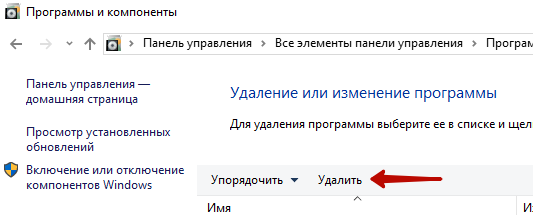

Как видите, ничего в этом сложного нет – несколько простейших действий и Вы получаете вновь заработавшую батарею.
Если и этот способ не сработал, и Вы уверены, что батарея ноутбука правильно подключена, но не заряжается, мы вынуждены Вас огорчить – проблема вряд ли связана с операционной системой и программным обеспечением. Скорее всего, без покупки нового аккумулятора обойтись не получится.
Иногда из-за странного стечения обстоятельств, когда пользователь подключает зарядное устройство к ноутбуку, аккумулятор не хочет заряжаться. Возможно, вы видите красный крестик или восклицательный знак на значке батареи панели задач. Тут же люди начинают искать информации в интернете, а другие бегут в сервис на диагностику. Правильно делаю, скорее первые, ведь в сервисе за исправление проблемы можно отдать не малые суммы. В таком случае, можно было бы купить новый аккумулятор, если со старым что-то не так. Но давайте всё же разберёмся, почему батарея подключена и не заряжается у ноутбука?
Проблема с зарядным устройством
Батарея ноутбука не всегда бывает виновником проблемы, особенно, когда она не очень старая. Обычно зарядное устройство состоит из блока питания и проводов. Один конец, подключается к блоку питания (обычно 3-х контактны разъем), а второй к розетке. Так вот, возможно, что провод плохо подключен к блоку питания или розетке, попробуйте поправить.
Это не единственная причина того, когда батарея подключена и не заряжается у ноутбука. Из-за перепадов напряжения мог сгореть блок питания, поэтому аккумулятор не питается. Тут придется проверить работоспособность батареи другим проводом.
Сбросить настройки BIOS
Есть мнение, что можно настроить некоторые опции BIOS, чтобы ноутбук воспринимал батарею, как положено и она заряжалась.
- Перед проведением процедуры нужно выключить ноутбук и вынуть из него аккумулятор.
- Дальше держим в выключенном состоянии несколько секунд и нажимаем кнопку включения, которую также держим около минуты.
- Подключаем к устройству блок питания, чтобы ноутбук начал питаться от сети, при этом не нужно вставлять батарею.
- Теперь узнаем, с помощью какой клавиши у вас осуществляется вход в BIOS и включаем ноутбук, нажимая на эту клавишу. Обычно это F2, F8, F12 или Del, но могут быть и другие.
- Сбросьте настройки BIOS. Обычно эти параметры находятся на вкладке Exit и обозначаются так: Load Setup Defaults, Load Defaults или похожим образом. На некоторых типах BIOS будут такие параметры — Load BIOS Setup Defaults, Load Optimized Defaults или Load Fail-Safe Defaults. Более подробно о сбросе BIOS читаем по указанно чуть выше ссылке.
- Сохраните проделанные параметры. Опция будет называться Save and Exit или Exit & Save Changes.
- Теперь выключаем компьютер, подключаем батарею, снова включаем и подсоединяем блок питания.
Таким образом, этим способом мы вернули способность аккумулятора вашего ноутбука заряжаться от блока питания. Но что делать, если всё равно ничего не помогает?
Сторонние или родные программы мешают заряжать батарею
На некоторые модели ноутбуков производители ставят заводское программное обеспечение. Эти родные утилиты могут сохранять долговечность аккумулятору. Возможно, вам предстоит покопаться в настройках этих инструментов, либо же завершить процессы в диспетчере задач, относящиеся к утилитам.
Самым эффективным методом будет, конечно же, удаление программ. Попробуйте использовать CCleaner или Uninstall Tool.
Определяем исправность блока питания
Чтобы не нести ноутбук в сервис и отдавать много средств, можно определить многие неисправности самостоятельно и исправить проблемы на месте. В данном случае, нам нужно убедиться, что блок питания, который мы подключаем к ноутбуку исправен. А делается это до безумия просто:
- Выключаем ноутбук.
- Вынимаем аккумулятора.
- Подключаем блок питания.
- Если светодиоды не горят, а ноутбук не включается на кнопку включения, то проблема однозначно в блоке питания и его стоит заменить.
Несколько этих действий помогут понять, почему батарея подключена и не заряжается у ноутбука.
Неисправность зарядного гнезда и повреждение цепи
Не очень часто, но возникают моменты, когда зарядное гнездо повреждено и ток не идёт, также есть случаи замыкания и из гнезда начинает идти дым. Проблема может быть на стороне системной платы.
Если у вас нет навыков пайки или работе с электрикой, то лучше доверить это дело профессионалам. Вам необходимо либо заменить гнездо, либо прочистить окислы на материнской плате.
Диагностика батареи
Возможно, что ваша батарея подключена к ноутбуку, зарядка идёт, но значения процента не меняется, либо отметка до 100% не доходит. В этом случае можно использовать диагностирующие инструмента, наподобие Battery Care. Там будут указаны параметры, на которые стоит обратить пристальное внимание, например, износ аккумулятора и его мощность. Естественно, что проверка износа аккумулятора покажет, причину проблемы.
Закрыть процесс тяжелой программы или удалить её
Например, причина того, что батарея ноутбука не заряжается может иметь и программный характер. Хоть мы и разобрали выше утилиты, которые ставятся производителями ноутбуков, но есть сторонние программы, сильно нагружающие систему.
Откройте диспетчер задач и найдите такой процесс, который сильно нагружает процессор или даже несколько параметров компьютерной системы. Попробуйте завершить его. Если он не завершается, найдите расположение файла на диске (нажать правой кнопкой мыши по процессу и выбрать «Открыть расположение файла»). Дальше находите название программы и удаляете её.
С помощью CCleaner почистите реестр, и перезагрузите компьютер.
Не заряжается новая батарея
Если новый аккумулятор также не хочет заряжаться, о тут несколько вариантов развития событий:
- Несовместимость аккумулятора с ноутбуком;
- Бракованная батарея;
- Окислы на системной плате;
- Повреждение блок питания;
- Необходимость в сбросе настроек BIOS.
В остальном, если проблемы с новым аккумулятором, то придется заново провести процедуры, описанные в этой статье. Теперь вы знаете, что делать, когда батарея подключена и не заряжается у ноутбука. А вы знаете, как правильно эксплуатировать аккумулятор ноутбука? Тогда читайте эту статью, там я снова упомянул программу BatteryCare.