
Уверены, у каждого на компьютере и смартфоне скопились гигабайты видео. Мы фиксируем свадьбы и дни рождения, путешествия и просто прогулки, чтобы иметь возможность в деталях вспомнить конкретный день из прошлого. Но что же происходит потом? Видео и фото просто накапливаются, смотреть их в «сыром» видео не очень удобно, а сделать фильм из всего этого материала руки не доходят. Почему так происходит? Потому что многие уверены, что монтировать видеоролики сложно и долго. Как же хорошо, что появились простые программы для создания видео, освоить которые может даже новичок! Среди них есть как достаточно примитивные, так и функциональные. Мы подготовили для вас обзор Movavi Video Suite, чтобы познакомить с одним из лучших решений, если вы ищите простой видеоредактор на русском языке.
Что? Где? Почем?
Movavi Video Suite – это не просто программа. Это целый пакет решений для создания видео, его конвертации и записи на диск. С помощью данного софта можно создавать ролики из отснятого ранее видео и добавлять к нему десятки эффектов. Программа поможет захватить видео прямо с экрана или ТВ-тюнера, записать звук с микрофона, конвертировать видео (поддерживается 180 форматов), оцифровать видеокассету. Прямо из программы можно записать видео на диск или залить его на видеохостинг. И это только краткий список всех возможностей продукта.

Требования к системным ресурсам у программы минимальные. Комфортно работать с софтом вы сможете, имея далеко не самый мощный и современный компьютер. Если вы не знали, многие другие видеоредакторы очень требовательны к ресурсам.
Первые 7 дней пользоваться программой можно абсолютно бесплатно, но есть некоторые ограничения. Потом придется заплатить 1990 рублей за персональную лицензию или 4490 рублей за бизнес-лицензию. Много ли это? Не думаем, особенно если учесть простоту обращения с программой, широкие возможности редактирования видео и многофункциональность. Если отдельно покупать действительно хорошие видеоредактор, конвертор, программу записи на диски и оцифровки кассет, то выйдет в разы дороже. Скачать программу, чтобы бесплатно ознакомиться с ее функционалом, можно на сайте www.movavi.ru/suite/. Там же представлены все возможности и технические особенности софта.
Редактирование видео
Программа способна на многое, и все функции описать будет трудно. Мы остановимся на самых основных возможностях и начнем с процесса монтажа видеороликов.
Если у вас уже есть отснятый материал, то создать фильм из него будет проще простого. Программа сама подсказывает, как добавить эффекты перехода, фильтры, текст и музыку. Вам остается только включить фантазию и следовать подсказкам. В программе доступно два режима монтажа видео, простой и расширенный. Если вы никогда ранее не имели дело с программой для монтажа видеороликов, то можно выбрать простой режим. Когда вы чуточку осмелеете, то поймете, что и расширенный режим не страшный – меню продумано до мелочей, чтобы даже новичку было комфортно.
Чтобы ваш фильм получился красивым и захватывающим, в Movavi Video Suite предусмотрена масса инструментов:
- более 80 визуальных эффектов, причем изменять можно не только цветовую схему, но и добавлять фигуры (например, летающие сердца или листочки);
- десятки режимов перехода;
- возможность произвести настройки для улучшения качества видео. Речь идет о повышении четкости, коррекции цветов, а также стабилизации тряски;
- 100 русскоязычных шрифтов, возможность создавать анимацию из текста, добавлять стикеры, стрелки и фоны;
- возможность добавлять не только музыку из встроенной библиотеки и свои любимые треки, но и делать запись голоса с помощью микрофона. Этого так не хватает многим другим простым видеоредакторам. Фактически вы сможете заново озвучить ролик. Настроить можно громкость, скорость звука, переход между разными мелодиями, добавить аудиоэффекты и т.д.;
- максимально простой процесс нарезки видео, буквально в два клика.
Оценить получившийся результат можно благодаря окну просмотра. Редактировать видео, склеивать разные фрагменты, добавлять переходы и возвращаться к нужному фрагменту удобно благодаря Timeline в нижней части программы. Спустя 30-40 минут вы будете уже достаточно хорошо ориентироваться в программе. Если что, можно будет просмотреть справку, где хорошо объяснены все нюансы работы с программой.
После завершения работы можно сохранить готовое видео в одном из множества форматов, сделать версию видео специально для определенного устройства или выгрузить полученный фильм на YouTube.
Создать видео можно не только из готовых роликов. Видеоролики можно брать:
- с вебкамеры или другого подключенного устройства. Блогеры оценят;
- есть запись экрана. Это незаменимый инструмент для создания различных инструкций и видеоуроков. Можно захватить весь экран или его часть, вводить в процессе записи текст, показывать курсор мыши, фиксировать звук. Также можно делать скриншоты и даже вести отложенную запись;
- можно записывать видео с ТВ-тюнера иVHS кассет.
Movavi Video Suite можно назвать практически идеальным видеоредактором для новичков. Все на русском языке, нет непонятных значков и слов, но при этом получить можно вполне приличный результат. Да, в качестве софта для профессионального видеомонтажа эту программу рассматривать не стоит, но создавать красочные и нескучные фильмы для семейного архива с ней уж точно получится.
Встроенный конвертер видео
Программа поддерживает более 180 форматов, так что возможности перед пользователем огромные. Произвести конвертацию, как и создать собственный фильм, несложно. Достаточно открыть видео, выбрать подходящий формат и разрешение, при необходимости произвести настройку (указать кодек, качество, битрейт, разрешение, частоту кадров и т.д.) и запустить конвертацию.
В меню конвертера можно выполнить быстрое редактирование видео (коррекция, субтитры, кадрирование, добавление водяного знака, поворот, стабилизация и т.д.). Также доступна конвертация для определенного устройства, например, для конкретной модели телефона, марки телевизора, игровой приставки. Конвертировать также можно аудио и изображения. Доступна групповая конвертация, что делает инструмент интересным для тех, кто занимает фото и видео профессионально. Получается не видеоредактор, а незаменимый помощник, причем работает все очень быстро.
Что еще может программа?
Всем перечисленным выше функционал Movavi Video Suite не ограничивается. Благодаря данному софту пользователь также может:
- создавать слайд-шоу из фото. Это делается все в том же диалоговом окне, что и фильмы. Накидать несколько десятков фото, применить к ним переходы и интересные эффекты, добавить текст и стикеры – дело получаса, а в итоге у вас получается эффектное слайд-шоу на память о важном событии или же просто презентация какого-то проекта;
- записывать звук, например, с подключенного микрофона;
- вести запись на диск, записывать образ на диск, копировать с диска на диск и на жесткий диск
- проигрывать музыку и просматривать видео, причем необязательно те, что вы сделали сами, – программу можно использовать как замену обычным проигрывателям;
- получать советы и инструкции по работе с программой.
В качестве выводов
Создателям Movavi Video Suite удалось сделать очень интересный продукт. Во-первых, он прост в освоении и, без преувеличения, может использоваться новичком. Во-вторых, программа на русском языке, меню не запутанное – все доступно и интуитивно понятно. В-третьих, софт позволяет не просто делать видео, но производить конвертацию, захватывать видео с экрана и других источников, оцифровывать видео и т.д. В-четвертых, хоть инструмент и разрабатывался для непрофессионалов, с его помощью можно получить круто смонтированный и захватывающий фильм.
Очередь просмотра
Очередь
- Удалить все
- Отключить
YouTube Premium

Хотите сохраните это видео?
- Пожаловаться
Пожаловаться на видео?
Выполните вход, чтобы сообщить о неприемлемом контенте.
Понравилось?
Не понравилось?
Текст видео
Купить Movavi Video Suite https://vk.cc/8zAToy
Доступна новая версия Movavi Video Suite.
Что нового в Movavi Video Suite 18.0.0:
— Новое, красивое окно запуска! Надеемся, красочный дизайн придётся вам по душе.
— Улучшения в Видеоредакторе:
— В новой версии работать с HD-видео стало быстрее и удобнее;
— Настраивайте монтажный стол для комфортной работы: добавляйте, передвигайте или удаляйте треки. А ещё он стал гораздо компактнее!
— Давно хотели добавить крутую заставку к своему видео? Ищите новую категорию "Заставки" на вкладке Импорт и попробуйте!
— Быстрый монтаж видео стал еще быстрее с новым набором тем;
— Направляющие линии помогут правильно и точно расположить титры, стикеры, фигуры, и рамки;
— Мы исправили некоторые самые неприятные программные ошибки, с которыми вы могли столкнуться:
— Стабилизированные видео больше не должны вызывать никаких проблем;
— Обложки музыкальных треков больше не будут добавляться на монтажный стол.
— Улучшения захвата экрана:
— Усовершенствованный планировщик! Теперь можно будет задать график отложенных записей и записать целый видеокурс, не находясь за компьютером;
— Множество улучшений, связанных с рамкой области захвата. Теперь можно легко изменять её размер с помощью специальных маркеров, а ещё рамку видно во время записи полного экрана;
— Красивое и удобное окно просмотра записанных видео;
— Новое окно конвертации содержит самые нужные форматы в новом, удобном виде;
— Улучшения в Конвертере Видео:
— Увеличена скорость обработки тяжелых файлов (4K, 8K), особенно на слабых машинах;
— Видеофайлы с кодеком H.264 и любые аудиофайлы теперь можно обрезать и сохранить без конвертации, почти мгновенно и без потери качества!
— Новая вкладка Эффекты в окне редактирования: применяйте эффекты к видео прямо перед конвертацией;
— Конвертер теперь умеет открывать файлы с расширением tts;
— Применяйте настройки субтитров, аудиодорожки и битрейта ко всем файлам одновременно!
— Новые профили для конвертации: lossless для Apple (с кодеком Alac), пресеты для новых устройств Apple и Samsung;
— Еще больше подключенных устройств теперь будут определятся автоматически;
— Добавлена возможность включения аппаратного ускорения AMD. Владельцы видеокарт AMD/ATI теперь тоже могут использовать аппаратное ускорение.
Привет, уважаемые подписчики! решил сделать новый проект в Яндекс-Дзене. Теперь специально для вас. Называется он "Записки видеоблогера" и доступен по ссылке https://zen.yandex.ru/id/5aefafaf9e29. Буду рад вашим замечаниям и предложениям.
Я рад приветствовать вас на моем канале.
На данный момент на канале выходят видеоуроки, освещающие работу в видеоредакторах. Хотя это не исключает создание видео и на другие тематики.
Каким будет контент в дальнейшем? На это может повлиять каждый из вас. Для этого достаточно подписаться на канал, смотреть интересные вам видео, ставить лайки, делиться видео и писать комментарии. Все это поможет узнать, что интересно именно вам.
Так же у канала есть группа в вК и в Телеграмме. Ссылки вы увидите ниже.
А каждую субботу на канале проходит прямая трансляция в 12.00 по Москве. На данных трансляциях я отвечаю на ваши вопросы по тематике канала. Помимо этого будут доступны записи трансляций, которые вы сможете посмотреть в удобное для вас время.
Ищете программу для видеомонтажа на русском языке? — Скачайте Видеоредактор Movavi!
Удобнее всего работать с программой на русском языке. И потому понятно, что, собираясь скачать видеоредактор, вы ищете его среди русскоязычных. На сегодняшний день выбор есть: даже иностранный софт часто имеет русские версии. Но если вы все-таки хотите установить на компьютер оригинальный русскоязычный видеоредактор, то полезно будет сравнить, например, два таких приложения, как ВидеоМОНТАЖ и Movavi Video Editor.
Импорт и экспорт материалов
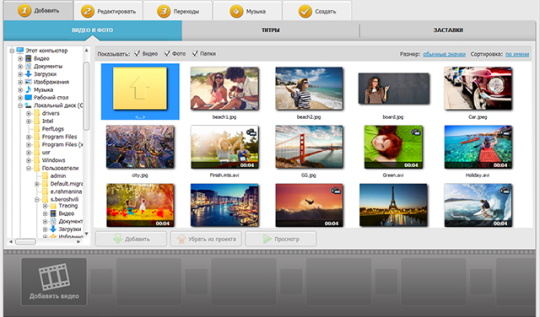
ВидеоМОНТАЖ Премиум 4
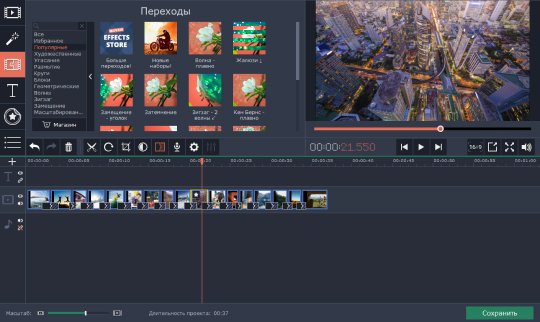
Movavi Видеоредактор 15
ВидеоМОНТАЖ Премиум 4
Movavi Видеоредактор 15
Программа ВидеоМОНТАЖ от AMS software представляет собой инструмент для базовой работы с видео. Поэтому, скачав ВидеоМОНТАЖ даже в его полной версии, вы сможете располагать лишь основными возможностями. Так как набор функций ограничен, интерфейс приложения крайне прост и будет понятен любому. Стартовая страница программы содержит 5 основных закладок, в каждой из которых – минимум опций. В целом, дизайн программы ВидеоМОНТАЖ предельно лаконичен и выдержан в светлых тонах.
Интерфейс Видеоредактора Movavi, напротив, темный, выгодно оттеняющий краски видеоклипов. Рабочее пространство организовано ясно и логично, хотя элементов в нем больше, так как возможности программы шире. Имеется окно предпросмотра, внизу – шкала времени. Интерфейс будет интуитивно понятен, даже если у вас нет опыта.
Что касается входных медиаформатов, то, как видно из таблицы внизу, большинство из них поддерживается обоими приложениями.
| Параметр сравнения | ВидеоМОНТАЖ Премиум 4 | Movavi Видеоредактор 15 |
|---|---|---|
| Поддержка большинства входных медиаформатов |
Однако на выходе есть существенное отличие: в программе ВидеоМОНТАЖ полностью отсутствуют форматы аудио. Иначе говоря, звук нельзя извлечь, отредактировать или записать отдельно. Также ВидеоМОНТАЖ не поддерживает 4К-видео и ускорение IntelⓇ Media, а в Видеоредакторе Movavi все эти опции представлены.
Говоря об экспорте видео, стоит отметить, что в полной версии программы – ВидеоМОНТАЖ Премиум есть возможность записи на DVD (в пробной версии она отсутствует).
Так как любая работа по видеомонтажу начинается с импорта материалов, продолжим обзор сравнением возможностей захвата медиафайлов. С этой точки зрения программы строго противоположны одна другой.
| Параметр сравнения | ВидеоМОНТАЖ Премиум 4 | Movavi Видеоредактор 15 |
|---|---|---|
| Видеозахват с AVCHD-камер и веб-камер | ||
| Видеозахват с ТВ-тюнеров | ||
| Захват с CD и оптических устройств | ||
| Аудиозахват |
И если Видеоредактор Movavi способен записывать видео с камер и ТВ-тюнеров, а также осуществлять аудиозахват, то единственная возможность в приложении ВидеоМОНТАЖ — это захват с CD и оптических устройств. Очевидно, что прежде, чем купить ту или иную программу, стоит определиться, что для вас актуальнее.
Большую разницу между этими двумя приложениями можно ощутить именно в возможностях редактирования. Здесь ВидеоМОНТАЖ заметно уступает программе Movavi.
| Параметр сравнения | ВидеоМОНТАЖ Премиум 4 | Movavi Видеоредактор 15 |
|---|---|---|
| Изменение параметров изображения (кадрирование, отражение, поворот) |
В приложении от AMS software представлены только основные операции видеообработки: обрезка, поворот изображения и несколько других.Также почти отсутствуют функции настройки и редактирования аудио, за исключением уровня громкости и полной замены звука.
Видеоредактор Movavi, помимо основных операций работы с видео, имеет еще целый ряд полезных функций, в том числе исправление вертикального видео, снятого на телефон. Сделать ваш клип стильным и интересным поможет богатый выбор переходов и эффектов, а также – возможности детальной работы с фонограммой. Кроме того, в вашем распоряжении будут коллекции фонов, заставок, музыки, титров и др. – всё, чтобы создать видео по самым современным стандартам.
Что же происходит, когда у вас появляются вопросы по программе?
| Параметр сравнения | ВидеоМОНТАЖ Премиум 4 | Видеоредактор Movavi 15 |
|---|---|---|
| FAQ и руководства | ||
| Видеогайды и инструкции | ||
| Онлайн-чат | ||
| Сообщество |
Как пользователь ВидеоМОНТАЖа, вы сможете обратиться к помощи видеогайдов и инструкций либо написать письмо по электронной почте. У Movavi поддержка пользователей более основательна. По каждому продукту, включая Видеоредактор, имеются не только видеогайды и инструкции, но еще FAQ и руководства. Если же ответ нужен срочно, то можно написать в онлайн-чат или сообщество, что весьма удобно.


Приложение от AMS software стоит немного меньше, чем программа Movavi, хотя разница в цене не так существенна, чтобы ее можно было считать веским аргументом. И, скорее всего, имеет смысл доплатить немного для покупки Видеоредактора Movavi, чтобы получить гораздо больше функционала для редактирования и преимуществ в других параметрах. Ведь по соотношению “цена – качество” Movavi явно впереди.
В заключение стоит также сказать, что ВидеоМОНТАЖ рассчитан только на работу в Windows, а Видеоредактор Movavi имеет версии как для Windows, так и для Мас. Получается, что самым принципиальным моментом для выбора являются инструменты захвата. И если возможность записывать видео с CD не играет для вас решающей роли, выбирайте Видеоредактор Movavi. Ведь, заплатив немного дороже, вы получите отличный инструмент для видеомонтажа:
- на русском языке
- с простым и понятным интерфейсом
- с продвинутым функционалом редактирования
- с большим выбором эффектов, переходов, звуков и изображений
- с исправлением вертикального видео из телефона
- с профессиональной поддержкой пользователей
Видеоредактор Movavi – больше возможностей для творчества!
Системные требования: Windows XP/Vista/7/8/10 (32- или 64-разрядная); Mac OS Х 10.7 или выше (64-разрядная).
Disclaimer: Please be aware that Movavi Screen Recorder does not allow capture of copy-protected video and audio streams.


