Согласитесь: современный пользователь любого устройства, способного выходить в Интернет, проводит огромное количество времени на невероятно популярном видеохостинге YouTube. Таковы современные реалии. Однако, некоторые пользователи уведомляют, что они частенько сталкиваются с ошибкой «An Error Occurred, Please Try Again Later», когда пытаются посмотреть на YouTube то или иное видео. В сегодняшней статье мы с вами посмотрим на некоторые решения, с помощью которых вы можете устранить эту проблему.
Решения для устранения ошибки «An Error Occurred, Please Try Again Later»
Все перечисленные ниже решение, советы и шаги вы можете использовать на любом доступном вам браузере, естественно, немного «подогнав» их под браузер, установленный на вашем компьютере. Мы же будем приводить примеры — в большинстве случаев — на браузере Firefox, так как он является одним из самых используемых.
Решение №1 Использовать функцию «Забыть об этом сайте»
Если вы используете для серфинга в сети браузер от Firefox, тогда у вас есть возможность использовать функцию «Забыть об этом сайте». Данная функция позволяет позволяет вам удалить cookie, сохраненные пароли и кэш-файлы определенного сайта. Чтобы использовать ее, вам нужно сделать следующее:
- Откройте Firefox и перейдите в Журнал. Вы можете запросто перейти в эту часть браузера просто нажав комбинацию клавиш Ctrl+H на клавиатуре.
- Просмотрите вашу историю браузера и найдите любую ссылку, ведущую на YouTube.
- Нажмите на нее правой кнопкой мыши и выберите из контекстного меню пункт «Забыть об этом сайте».
- Перезапустите браузер Firefox и попробуйте проиграть нужное вам видео на YouTube.
Это достаточно простой трюк, который, вероятно, поможет вам избавиться от ошибки «An Error Occurred, Please Try Again Later».
Решение №2 Отключить Shockwave Flash
Shockwave Flash — плагин, необходимый для работы с различным мультимедийным контентом в Интернете. Порой, этот самый плагин от компании Adobe может вызывать ошибку «An Error Occurred, Please Try Again Later» при просмотре различных видео на YouTube. Вам нужно убедиться в том, что он деактивирован. Чтобы отключить Shockwave Flash, вам нужно сделать следующее:
- Откройте Firefox и кликните на иконку с тремя полосками.
- Кликните на пункт «Дополнения».
- Перейдите во вкладку «Плагины» и найдите там Shockwave Flash.
- С помощью ниспадающего меню, располагающегося рядом с Shockwave Flash, выберите опцию «Никогда не включать».
Если вы не используете Firefox, то просто убедитесь в своем браузере, что вы отключили плагин под названием Shockwave Flash. Процесс его деактивации будет сход на всех версиях браузеров, так что у вас не должно возникнуть с этих никаких проблем. Войти в настройки Плагинов и отключить Shockwave Flash — вот так все просто.
Чтобы избавиться от ошибки «An Error Occurred, Please Try Again Later», вам нужно попробовать очистить cookie и кэш. Чтобы осуществить эту задачу в браузере Firefox, вам нужно следовать этим шагам:
- Откройте браузер Firefox и кликните на кнопку меню(три полоски в верхнем правом углу).
- Кликните на пункт «Библиотека».
- Далее кликните на «Журнал».
- Далее кликните на «Удалить историю».
- Выберите типы данных, от которых вы хотите избавиться. В нашем случае, вам нужно выбрать кэш и cookie, тем не менее вы можете подвергнуть и другие типы данных к удалению.
- Выберите желаемый временной промежуток и кликните на кнопку «Удалить сейчас».
Завершив процесс удаления кэша и cookie, перезапустите браузер Firefox. Несмотря на то, что мы показали пример на одном браузере, вы можете применять данные шаги к практически любому из них. Если вы используете какие-то из плагинов в вашем браузере, то их нужно обязательно обновить. Сделать это можно с помощью шагов, указанных в предыдущем пункте. Добравшись до списка плагинов, нажмите на нужный вам правой кнопкой мыши и выберите «Найти обновления».
Решение №4 Отключение аппаратного ускорения
Некоторые пользователи указывают, что аппаратное ускорение может вызывать проблемы с YouTube ошибку «An Error Occurred, Please Try Again Later». В связи с этим, давайте взглянем на то, как отключить данный функционал.
- Откройте Firefox и пройдите в «Настройки».
- Перейдите в раздел «Производительность», опустившись в самый низ окна с Настройками.
- Уберите галочку с опций «Использовать рекомендуемые настройки производительности» и «По возможности использовать аппаратное ускорение».
- Перезапустите Firefox, и попробуйте снова проиграть какое-то видео на YouTube.
Аппаратное ускорение может вызывать множество различных проблем, в том числе и ошибку «An Error Occurred, Please Try Again Later», но после отключения данной опции все они благополучно разрешаются.
Решение №5 Обновление аудиодрайвера
Некоторые пользователи утверждают, что обновление аудиодрайвера для звуковой карты может разрешить проблему, возникающую при просмотре видео на YouTube, так что почему бы не попробовать последовать данному совету. Вам понадобится посетить официальный сайт производителя материнской платы или звуковой карт и найти там последнюю версию драйвера или драйвера для Windows 10.
Решение №6 Подключите к ПК наушники или колонки
Да, данное решение наверняка звучит как невероятно странный совет, но некоторые пользователи утверждают, что подключение к компьютеру наушников или колонок во время просмотра видео на YouTube может избавить от ошибки «An Error Occurred, Please Try Again Later».
Так что если в вашем распоряжении есть только встроенные громкоговорители, например, вы владелец ноутбука, то попробуйте подключить к компьютеру наушники или колонки, чтобы устранить проблему с YouTube.
Решение №7 Удаление антивируса Bitdefender
Согласно утверждению некоторых пользователей, антивирусное программное обеспечение Bitdefender может вызывать ошибку «An Error Occurred, Please Try Again Later» на YouTube. Если у вас в системе установлен данный антивирус, то попробуйте удалить его. Также стоит заметить, что несколько пользователей указали на то, что им помогло разрешить проблему простое обновление версии данной антивирусной утилиты. Если же у вас не установлено это программное обеспечение, то попробуйте отключить или временно удалить свой антивирус. При отсутствии антивируса как такового вам потребуется деактивировать Защитник Windows, который является системным антивирусом.
Решение №8 Переход на другой браузер
Если ничего из вышеперечисленного не помогло вам разрешить проблему в виде ошибки «An Error Occurred, Please Try Again Later», то мы рекомендуем вам попробовать сменить браузер. Да, переходить на другой браузер — это далеко не самая приятная процедура, так как вы уже обжили старый, но если это может потенциально разрешить ошибку — почему бы и не попробовать.
Решение №9 Изменить свой DNS
Если вы начали получить ошибку «An Error Occurred, Please Try Again Later» при просмотре видео на YouTube с недавнего времени, то проблема может заключаться в вашем DNS-сервере. По умолчанию, ваш компьютер использует DNS-сервер провайдера, предоставляющего вам доступ к Интернету. Однако, если с ним возникли какие-то проблемы, то вы можете воспользоваться публичными адресами DNS-серверов от компании Google. Сделать это можно следующим образом:
- Нажмите правой кнопкой мыши на значок сетевого подключения в Области уведомлений и выберите «Открыть «Параметры сети и Интернет»».
- Далее кликните на «Настройка параметров адаптера».
- Найдите ваше сетевое подключение и дважды кликните на него левой кнопкой мыши.
- Перейдите в свойства и найдите компонент «IP версии 4…».
- Выделите его и перейдите в «Свойства».
- Поставьте галочку «Использовать следующие адреса DNS-серверов».
- Выставьте для основного сервера адрес 8.8.8.8., а для альтернативного — 8.8.4.4.
- Сохраните изменения и закройте все открытые окна.
После выполнения этой простой процедуры откройте YouTube и проверьте, была ли устранена ошибка «An Error Occurred, Please Try Again Later». Изменив настройки DNS, вы заставите ваше Интернет-подключение использовать DNS-сервера Google, которые находятся в публичном доступе для любого пользователя. Если переход на другие DNS-сервера не помог вам устранить проблему, то можете просто убрать галочку с опции «Использовать следующие адреса DNS-серверов» и вернуть автоматические настройки параметров.
Решение №10 Изменить качество воспроизводимого видео
Ошибка «An Error Occurred, Please Try Again Later» останавливает вас от просмотра того или иного видео, тем не менее пользователи нашли небольшое решение для этой проблемы, выполнение которого не займет у вас и пяти секунд. Согласно утверждениям некоторых пользователей, вы можете устранить данную ошибку просто сменив качество воспроизводимого видео. Нажмите на значок Шестеренки в нижнем правом углу плеера YouTube и выберите другое качество. Держите в уме, что это довольно спорное решение, которое, возможно, потребуется применять на каждом открываемом видео на YouTube.
Еще одна причина, стоящая за ошибкой «An Error Occurred, Please Try Again Later», может заключаться в отключенных cookie. YouTube полагается на cookie, и если вы их деактивируйте, то можете столкнуться с подобной ошибкой. Давайте рассмотрим следующие шаги на примере Google Chrome — для разнообразия. Чтобы попытаться устранить ее, вам потребуется сделать следующее:
- Откройте Google Chrome и пройдите в его Настройки.
- Опуститесь в самый низ и кликните на «Показать дополнительные настройки».
- В разделе «Приватность и безопасность», кликните на «Настройки контента».
- Пройдите к разделу «Файлы cookie».
- Найдите опцию «Блокировать данные и файлы cookie сторонних сайтов» и убедитесь, что она отключена.
После отключения опции «Блокировать данные и файлы cookie сторонних сайтов» YouTube наверняка заработает так, как он должен работать. Тоже самое можно проделать и со всеми остальными версиями браузерами, включая Firefox. Покопайтесь в настройках — и вы все найдете.
Решение №12 Переустановить браузер
Если вы столкнулись с ошибкой «An Error Occurred, Please Try Again Later», то можете попробовать попросту переустановить свой браузер. Некоторые пользователи браузера Firefox утверждают, что данная проблема может полностью исчезнуть после переустановки браузера. В общем, почему бы и вам не попробовать это сделать. Естественно, обязательно установите самую актуальную на данный момент версию, чтобы иметь наибольший шанс устранения ошибки «An Error Occurred, Please Try Again Later».
Ошибка такая.
________________________
Error Number: 1054
Unknown column ‘id_relation’ in ‘where clause’
SELECT >
Filename: models/AutoloadModel.php
Line Number: 8
_________________________
Сам файл AutoloadModel.php .
_________________________
Ну и в принципе сам вопрос — В какую сторону копать и что менять?
Заранее примного благодарен. )))

Вас когда-нибудь пугало сообщение “Error Establishing a Database Connection”, которое выскакивает, когда вы пытаетесь получить доступ к своему WordPress-сайту? Этот парализующее работу целого сайта событие является ночным кошмаром каждого владельца WordPress сайта.
Не смотря на то, что результаты этой неурядицы крайне плачевны (кажется, что целый сайт испарился!), обычно эту проблему не сложно решить.
Прежде чем мы копнем глубже в эту проблему, скажу, что ничего такого страшного в сообщении Error Establishing a Database Connection нет, так как данные сайта в полной безопасности.

Что означает ошибка Error Establishing a Database Connection?
Прежде чем перейти к путям решения проблемы, я думаю, что важно понять механизмы ее возникновения.
Есть две основные составляющие WordPress:
- Код HTML/PHP – это то, что контролирует внешний вид и функциональность вашего сайта.
Ваша база данных– здесь хранится вся информация о ваших записях, страницах, настройках, пользователях и т. д. - Когда посетитель оказывается на вашем сайте, HTML/PHP составляющая вашего WordPress посылает запрос к вашей базе данных, чтоб получить контент для вклейки в фреймворк, созданный HTML/PHP (плагины кэширования вносят в этот процесс свою лепту, но не суть).
Чтоб WordPress мог успешно послать запрос к БД, ему надо установить связь с этой базой данных.
Без этой связи WordPress не может получить доступ к определенному контенту, который нужно доставить посетителям. Так что если WordPress не может установить эту связь с БД, которая указана в вашем файле wp-config.php, то возникает эта ошибка.
Что вызывает появление сообщения Error Establishing a Database Connection?
Если вы установили свеженькую инсталляцию WordPress и выскочило данное сообщение, вы, вероятно, не правильно вбили параметры базы данных.
Но если вы видите ошибку на уже устоявшемся WordPress-сайте, могут быть другие возможные причины:
- Поврежденная база данных. Иногда WordPress выдает эту ошибку в силу поврежденной базы данных. Я покажу, как это определить позже.
- Ваши параметры доступа не верны. Если вы недавно меняли параметры базы данных, то вы получите такую ошибку, если вы забыли добавить эти новые параметры в файл wp-config.php. Также проблема может возникать, если что-то не так с набором прав, которые касаются имени пользователя в БД.
- У вас появились проблемы с хостингом. Эти проблемы обсудим далее.
Как исправить поврежденную БД в WordPress
Есть очень простой трюк, который позволит определить, стала ли поврежденная БД причиной ваших проблем:
Попытайтесь залогиться в вашей панели wp-admin.
Если сообщение об ошибке изменится на что-то вроде “One or more database tables are unavailable», то возможно БД нуждается в починке.
Это значит, что виновата поврежденная база данных, а не разорванная связь с БД. С другой стороны, если сообщение не изменится, то можете спокойно переходить к следующему шагу.
Чтоб исправить поврежденную базу данных, вам нужно сделать две вещи:
- Добавьте кодовый сниппет в ваш wp-config.php, чтоб включить инструмент восстановления
- Запустите инструмент восстановления
Прежде всего, используйте какую-либо FTP-программу или файловый менеджер cPanel, чтоб отредактировать ваш wp-config.php. Я думаю проще использовать файловый менеджер.
Найдите иконку файлового менеджера в cPanel, а затем выберете сайт, на котором появилась ошибка.
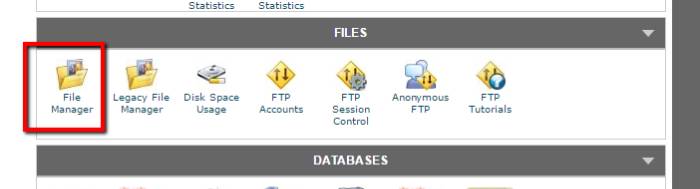
Затем просто кликните на wp-config.php и выберете опцию Edit (редактировать):

Вставьте эту строку кода в самый низ:
Затем вбейте в адресную строку это:
Ваш домен.com/wp-admin/maint/repair.php
Кликните на кнопку Repair Database, после чего WordPress вернет ваш сайт к его нормальному состоянию.
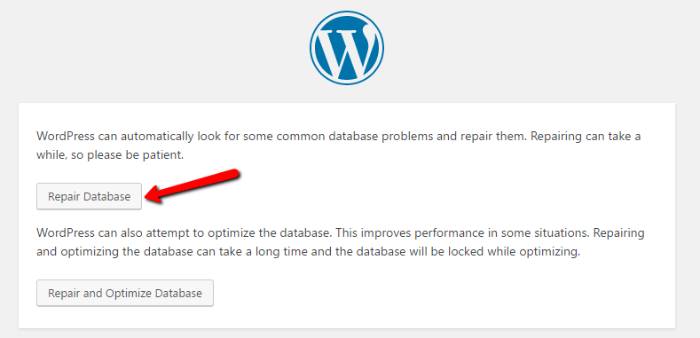
После запуска процесса восстановления, вам нужно будет убрать ранее добавленный код из вашего wp-config.php, так как эта функция не должна быть включена все время.
Как исправить неверные параметры доступа
Есть две потенциальные причины того, почему параметры доступа в вашем wp-config.php больше не работают:
- Что-то указано неправильно, то есть неверно введены имя пользователя и /или пароль.
- Пользователь базы данных не имеет доступа к базе данных с определенными привилегиями.
Я думаю, что самый простой решить эту проблему закачается в создании совершенно нового пользователя.
Чтоб сделать это, идем в базы данных MySQL в вашей cPanel:
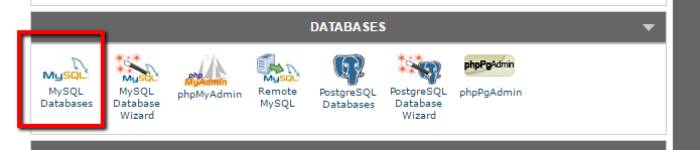
Прокручиваем вниз и добавляем нового пользователя (Add a New User):

После этого прокрутите дальше и добавьте этого нового пользователя к вашей существующей базе данных WordPress, используя опцию Add a User to a Database:

На следующем экране, убедитесь в том, что все боксы привилегий выбраны (All Privileges):

Затем обновите ваш файл wp-config.php, внеся туда нового пользователя базы данных и его пароль. Вы можете сделать это с помощью все того же файлового менеджера
Сохранив ваш файл wp-config.php, вы можете убедиться в том, что теперь все параметры входа верны.
Сайт все еще не работает? Пообщайтесь с хостинг провайдером
Еще одна потенциальная причина появления проблемы может заключаться в том, что ваш хостинг использует раздельные серверы для хранения баз данных. Если сервер базы данных падает, то ваш сайт все еще будет загружаться даже при отсутствии доступа к базе данных, вызывая появление данной ошибки.
Но более частая причина связана с тем, что у вас кончились ресурсы хостинга. В частности малый объем памяти может приводить к проблемам с базами данных. Особенно этому подвержены бюджетные хостинги.
Чтоб решить эту проблему, вы можете попытаться поговорить с вашим хостером и договориться об увеличении лимита памяти. В большинстве случаев это работает.
Вместо заключения
В большинстве случаев исправление описанных проблем должно снова привести ваш сайт в рабочее состояние, переподключив его к БД. Хотя всегда причинами проблем могут стать другие промахи типа опечаток в базе данных, установки плагина, который приводит к повреждению БД или хостинг-проблем.