
360 Total Security – антивирусное приложение, разрабатываемое в Китае, однако способ его распространения иногда напоминает как раз поведение вредоносных и рекламных программ: ПО встраивается в инсталляторы других продуктов. Пользователь, не посмотревший на параметры установщика, обнаруживает на своем компьютере новую и часто ненужную ему программу, деинсталляция которой часто вызывает трудности. О том, как удалить 360 Total Security, читайте в статье.
Описание продукта
В приложение встроен антивирус с известным движком Avira и менее популярным Bitdefender. Помимо этого, в наличии утилиты есть такие инструменты, как встроенный брандмауэр, система облачной защиты, блокировка подозрительных сайтов.
Разработчики заявляют, что продукт успешно конкурирует со многими коммерческими программами, а бесплатные утилиты при сравнении даже не берутся в расчет.

360 Total Security на русском поставляется в двух модификациях. Первая включает в себя только средства, обеспечивающие защиту компьютера. Вторая имеет в названии слово Essential. Помимо вышеперечисленного она предназначена для оптимизации компьютера и очистки операционной системы от мусора.
Есть, однако, в бочке меда и ложка дегтя. Когда пользователь решает, что утилита ему не нужна, и пытается ее деинсталлировать, в стандартном, казалось бы, процессе возникают ошибки: функции удаления завершаются без какого-либо результата. В антивирус встроена защита, из-за нее и появляется львиная доля проблем. Утилита так хорошо защищает себя от вирусов, что не дает нужный уровень доступа даже для собственного деинсталлятора.
Как удалить 360 Total Security вручную
Чтобы стереть все файлы приложения, не нужно обладать техническими навыками системного администратора, с этим справится даже ребенок. Единственное требование, которое необходимо соблюсти, – все действия должны выполняться в той же последовательности, которая приведена в инструкции.
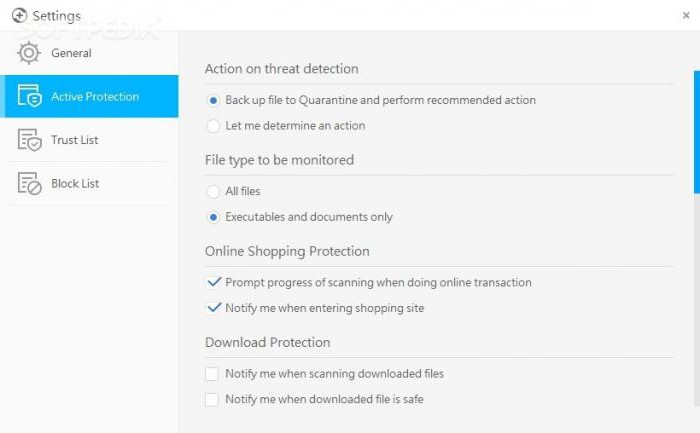
- Дважды щелкните по иконке антивируса в трее Windows.
- На экране отобразится главное окно программы. Перейдите в настройки и раскройте меню «Основные». Снимите отметку, стоящую рядом с надписями «Включить самозащиту» и «Выключить активную защиту».
- В меню «Активная защита» проверьте, чтобы функция «Включить защиту во время загрузки системы» была отключена.
- Закройте главное окно приложения.
- Кликните по иконке в трее правой кнопкой мыши.
- В раскрывшемся списке выберите «Выход». Эта надпись находится в самом низу. Антивирус 360 Total Security предупредит, что после этой операции компьютер останется без защиты, и спросит, действительно ли вы хотите закрыть программу. Подтвердите свой выбор.
- Разверните меню «Пуск» и перейдите в «Панель управления».
- Отыщите подраздел «Программы» и кликните по этой надписи.
- В списке найдите строку 360 Total Security, кликните по ней и нажмите на появившуюся кнопку «Удалить».
- На дисплее отобразится стандартное окно деинсталлятора. В нем останется только щелкнуть на «Продолжить», а после завершения процесса – на «ОК».
Как удалить 360 Total Security: стирание оставшихся файлов
- Перезагрузите компьютер, в противном случае очистить остатки файлов антивируса не получится – каталог будет закрыт для записи, а на экране всплывет окно с ошибкой.
- Откройте «Проводник», щелкнув по иконке «Компьютер» или нажав комбинацию клавиш Win + E.
- Перейдите в папку C:Program Files. Если на ПК установлена 64-разрядная система, к названию каталога добавятся цифры 86.
- Переместите курсор на надпись 360, щелкните правой кнопкой мыши и выберите «Удалить».
Очистка системного реестра
В процессе работы антивирус 360 Total Security создает записи в реестре Windows. При этом во время деинсталляции они не удаляются. Теоретически избавиться от них можно и вручную, однако на практике полное изучение строк с настройками во встроенном в ОС редакторе regedit занимает очень много времени. Лучше всего воспользоваться сторонним приложением CCleaner. Утилита распространяется абсолютно бесплатно, а скачать ее можно с официального сайта разработчика.
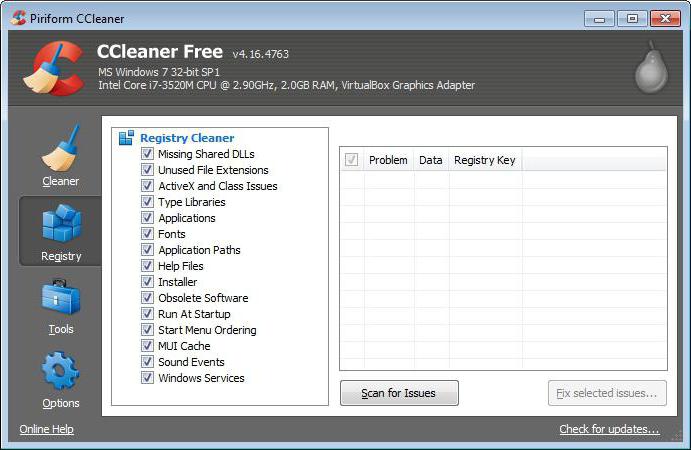
- Запустите CCleaner.
- Зайдите в раздел под названием «Реестр».
- Начните сканирование, нажав на надпись «Поиск».
- После завершения операции щелкните по строке «Исправить» и подтвердите свой выбор.
Программа удалит записи в реестре, которые создала программа 360 Total Security. Весь остальной мусор, накопившийся за все время работы пользователя, также будет удален после этой процедуры.
Revo Uninstaller
Способ, описанный выше, понравится людям, которые любят контролировать все процессы, выполняемые на их ПК. Для упрощения действий можно использовать утилиту Revo Uninstaller или аналогичную. Данный продукт создан специально для деинсталляции приложений, отслеживания их активности и очищения компьютера от оставшегося после работы программ мусора.
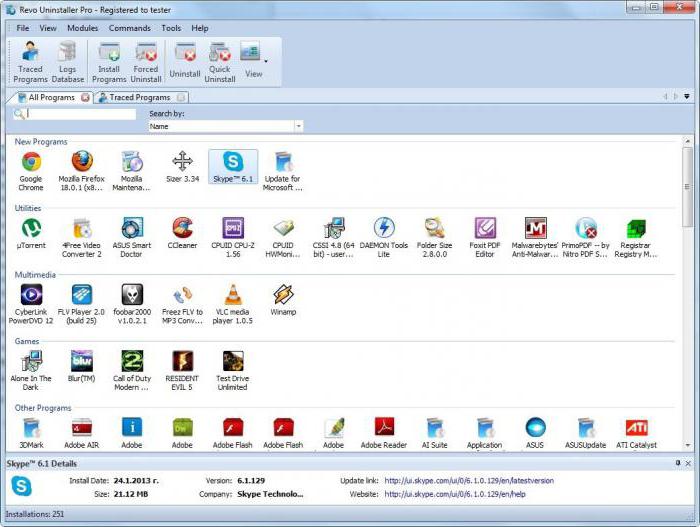
Как удалить 360 Total Security при помощи Revo Uninstaller? Выполните следующие действия:
- скачайте, установите и запустите утилиту;
- найдите иконку антивируса в открывшемся окне, переместите курсор на нее;
- разверните контекстное меню, щелкнув правой кнопкой мыши;
- выберите пункт «Удалить»;
- в меню под названием «Выполнение первоначального анализа» выберите «Продвинутый режим» и нажмите на строку «Сканирование»;
- через какое-то время на дисплее появится окно с найденными ключами реестра, поставьте галочки напротив всех пунктов, написанных жирным шрифтом, и нажмите на кнопку «Удалить», щелкните по надписи «Далее».
Теперь программа покажет, какие файлы удаляемое приложение оставило в системе. Кликните по кнопке «Выбрать все», а затем по «Удалить».
Sandboxie позволяет осуществлять оперативный контроль за работой приложений, установленных на компьютере, а также является инструментом проактивной защиты. Чтобы полностью удалить Sandboxie с любого устройства, нужно воспользоваться любым из доступных методов деинсталляции.

О программе
Разработчиком является Ronen Tzur, приложение относится к категории условно-бесплатных. По состоянию на январь 2019 г. есть две версии программного решения:
- 26 Stable;
- 27.3 Beta.
Сандбокси имеет простой и интуитивно-понятный интерфейс как на английском, так и на русском языке. Установка возможна на компьютеры с операционной системой Windows, начиная с 7 версии и выше. Подходит как для 32-битных, так и для 64-битных ОС. В утилите есть так называемая «Песочница» — инструмент, который позволяет значительно увеличить уровень защищенности ПК перед внешними угрозами: «угонщиками» браузеров, троянами, фишинговым ПО и прочими программами из категории «Badware».
Работа в Сандбокси
Для установки потребуется выполнить простые шаги:
- Перейти на официальный сайт или на иной проверенный ресурс и загрузить установщик формата «exe». В случае с оф. сайтом разработчика понадобится перейти в раздел верхнего меню «Download», в правой части экрана тапнуть на логотип приложения, расположенный под надписью «Click to download from».
- Дважды щелкнуть по загруженному файлу «SandboxieInstall.exe» – на экране появится окошко выбора действия с надписью «Please select a language», в котором необходимо указать язык установки: английский или русский, кому как больше нравится, «ОК».
- В следующем окне нужно ознакомиться с условиями пользовательского соглашения и нажать на «Принимаю», выбрать папку для установки или оставить директорию по умолчанию – «C:ProgramFilesSanboxie». Тапнуть на «Установить» и дождаться завершения инсталляции на ПК: кликнуть на «Далее» дважды, после чего выбрать опцию «Готово».

- Автоматически откроется окно «Песочницы» с надписью «Совместимость программ» — тапнуть «ОК». После нажатия на клавишу «ОК» на мониторе появится окно «Начало работы» с приветственным посланием от команды разработчиков и кратким руководством пользователя. Кликнуть «Далее» 5 раз, кликнуть на «Готово».

Теперь можно приступать к работе в утилите, например, загрузить из Интернета любое ПО и проверить скачиваемую пакетную установку на наличие вирусов и стороннего софта. Для сканирования любого «exe» понадобится выполнить следующие действия:
- Открыть «Песочницу» — зажать проверяемый «exe» мышкой и переместить в окошко Sandboxie Control.
- На экране появится список входящих в пакет «exe» данных: если в комплекте поставки присутствуют сомнительные элементы, то в окне приложения высветится соответствующее сообщение, и такую программу на ПК устанавливать не стоит, а если все нормально – то можно скачать ПО прямо из окошка «Песочницы», дважды щелкнув по объекту левой клавишей мыши.

Кроме проверки ПО на наличие вирусов, можно запускать любые приложения на компьютере, а также браузеры, такие как Google Chrome, Opera, Mozilla Firefox, Internet Explorer и Yandex.Browser. Для этого достаточно выполнить простые действия:
- Щелкнуть по ярлыку обозревателя правой клавишей мыши и выбрать опцию контекстного меню «Запустить в песочнице». В открывшемся диалоговом окне указать «DefaultBox» в качестве нужной «Песочницы» и тапнуть на «ОК».
- Вокруг браузера появится желтая линия – выглядит как рамка. Это и есть тот самый инструмент «Песочница», который нужен для оперативной фильтрации зловредного контента.
- Все скачанные данные будут загружаться в директорию локального диска «C» — «Users» — «spec-komp.com» — «Downloads». Кроме того, пользователь может установить программу при помощи опции «Установить в песочницу» — все вирусные файлы, если таковые имеются, будут храниться в утилите.
- В правой части экрана на «Панели задач» появится значок софта в трее. Если щелкнуть по нему правой клавишей мыши, то можно увидеть список доступных команд контекстного меню. В «DefaultBox» есть такие полезные инструменты, как запуск браузера, установленного по умолчанию, почтового клиента, завершение программ, быстрое восстановление и т.д.
- Например, чтобы открыть любое приложение через иконку в трее, нужно щелкнуть по значку правой кнопкой и выбрать опцию «DefaulBox» — «Запустить любую программу». В открывшемся диалоговом окошке тапнуть на кнопку «Просмотр…» и выбрать нужный exe-файл для безопасного запуска.
- Через данную утилиту можно также запустить Windows Explorer, что особенно актуально в тех случаях, когда «Проводник» заражен вирусами.


Таким образом, при помощи данного софта можно запускать любые программы на компьютере в изолированной виртуальной среде и контролировать запускаемые процессы. При этом «Песочница» не сможет записывать данные в реестр, получать доступ к системным данным, влиять на работоспособность ПК и т.д.
Деинсталляция
Перед тем как приступить к деинсталляции «Песочницы», потребуется почистить остаточные файлы, которые появляются в процессе эксплуатации софта и засоряют ПК. Впоследствии при деинсталляции ПО пользователю не придется удалять их вручную. Чтобы почистить «мусор», необходимо:
- Запустить Сандбокси.
- В списке «песочниц» находятся все данные, которые нужно почистить: щелкнуть по каждому из объектов правой клавишей мыши, и в контекстном меню выбрать опцию «Удалить содержимое».
- Появится окно «Удалить песочницу — », необходимо тапнуть левой клавишей мыши по интерактивной клавише «Удалить песочницу».
- Если объект не требует очищения, то на мониторе отобразится сообщение «Песочница пуста. Нечего удалять». Кликнуть на «ОК»: можно приступать к процессу деинсталляции.

Стандартная деинсталляция
Удалить Sandboxie с компьютера полностью при помощи установщика «SandboxieInstall.exe»:
- Проверить, чтобы программа была закрыта: перейти в «Диспетчер устройств», нажав на комбинацию Ctrl + Alt + Delete, либо тапнув на сочетание Win + R и введя в окне «Выполнить» команду «taskmgr».
- В «Task Manager» отыскать в закладке «Процессы» исполняемый exe-файл с именем удаляемой утилиты, щелкнуть по нему левой кнопкой мыши, в нижней части экрана вызвать опцию «Снять задачу».
- Перейти в окно «Автозагрузка» и проверить, чтобы деинсталлируемое ПО имело статус «Отключено», и, соответственно, отсутствовало в списке autostart. Для этого – тапнуть по объекту правой клавишей мышки и нажать на «Отключить». Если появляется опция контекстного меню «Включить», то все нормально, можно приступать к следующему шагу.
- Зажать комбинацию Win + R и вбить код «msconfig», после чего нажать на «ОК».
- В «Конфигурации системы» зайти в меню «Загрузка» и установить галочку в поле напротив опции «Безопасный режим». Обязательно кликнуть «Применить» для того, чтобы внесенные изменения вступили в силу, «ОК».
- Пользователям ОС Виндовс 7 версии также потребуется перейти во вкладку «Автозагрузка» и исключить ПО из списка autostart: щелкнуть по имени файла в списке автозапускаемых приложений правой клавишей мышки и выбрать функцию «Отключить».
- Перезагрузить компьютер: вход будет выполнен в защищенном режиме.
- Запустить установочный файл «SandboxieInstall.exe» — «Далее». В списке опций выбрать «Удалить приложение» (название функции может отличаться в зависимости от версии инсталлятора).
- Запустится автоматический процесс удаления компонентов программы с ПК, после которого рекомендуется дополнительно почистить компьютер от остаточных файлов.
- В первую очередь нужно зайти в «C:ProgramFiles», найти директорию «Sanboxie» — щелкнуть по найденной папке левой клавишей мыши и зажать Shift + Delete для деинсталляции объекта без перемещения в «Корзину».
- Теперь нужно зажать комбинацию Win + E и из окна «Проводника» перейти в «Этот компьютер» — «Локальный диск С», выбрать директорию «Пользователи», зайти в папку текущего юзера, который устанавливал утилиту к себе на компьютер, выбрать скрытую папку «AppData».
- Если указанная директория не отображается, то нужно кликнуть на инструмент «Вид», расположенный в верхней части «Проводника», и выбрать «Параметры».
- Откроется окошко «Параметры папок», зайти на вторую закладку с именем «Вид», проскролить в самый низ экрана до раздела «Скрытые файлы и папки» и отметить галочкой поле «Показывать скрытые файлы…». Кликнуть на «Применить» и закрыть «Параметры папок».
- Зайти в AppData: в указанной директории находятся фолдеры с именем «Local», «LocalLow» и «Roaming» — проверить, чтобы в данных папках не было файлов с названием «Sandboxie». При обнаружении таких объектов – выделить их и удалить при помощи команды Shift + Delete.
- Вернуться на локальный диск «C» и проверить скрытый фолдер «ProgramData» — в нем не должно присутствовать файлов, имеющих отношение к удаленной программе.
- Теперь нужно зайти в окошко «Registry Editor». Сделать это можно при помощи меню «PowerShell (администратор)» — щелкнуть правой клавишей мышки по кнопке «Start» и перейти в соответствующую консоль.
- Сохранить текущее состояние реестра при помощи опции «Экспорт…», которая находится в меню «Файл». Указать имя сохраняемого reg-файла и фолдер. Диапазон экспорта указать – «Весь реестр». В будущем можно будет восстановить registry из указанного файла (в случае возникновения проблем после ручной очистки реестра).
- В окне консоли вбить кодовую фразу «regedit» без кавычек, «Enter».
- Откроется инструмент «Редактор реестра» — зажать комбинацию Ctrl + F, в строке поиска ввести наименование удаленной «песочницы», после чего нажать на «Найти далее».
- Спустя пару секунд на мониторе отобразится первый ключ реестра, который остался после удаленного приложения. Щелкнуть по объекту левой клавишей мыши дважды и проверить ячейку «Значение» — в ней должна быть отсылка к «Песочнице».
- Для очистки реестра от найденного файла или папки нужно щелкнуть по объекту правой кнопкой мышки и инициировать деинсталляцию при помощи опции «Удалить». Подтвердить свое действие, нажатием на «Да». Перейти к следующей записи, нажав на «F3».
- Повторять операцию поиска и удаления ключей до тех пор, пока на экране не отобразится надпись «Поиск в реестре завершен».
- Перезагрузить компьютер.


Также для удаления Sandboxie с компьютера можно воспользоваться одной из доступных утилит-деинсталляторов. Конкретно для данного приложения лучше всего подходит CCleaner, RevoUninstaller, а также инструмент для комплексной очистки реестра Reg Organizer.

Рассмотрим механизм деинсталляции в каждой из указанных программ.
CCleaner
Для деинсталляции при помощи данной бесплатного софта необходимо выполнить следующие действия:
- Зайти на официальный портал в раздел «Скачать бесплатно» — зеленая кнопка расположена на главной странице сайта Клинера.
- Проскролить вниз экрана и нажать на кнопку «Скачать», которая находится в столбце «CCleaner Free».
- В открывшемся окне обозревателя спуститься вниз экрана до опции «Скачать» — выбрать любой из доступных ресурсов для загрузки ПО, например, «CCleaner.com».
- После перехода по указанной гиперссылке начнется загрузка инсталлятора – «ccsetupexe».
- Запустить файл установки, выбрать опцию «Выполнить».
- В окне «Установка CCleaner» выбрать язык установки — «Далее» — в следующем окне выбрать опцию «Установить».
- Дождаться завершения загрузки компонентов утилиты на ПК, щелкнуть «Готово».
- Открыть
- Перейти во вкладку «Сервис» (значок портфеля на крайней панели Клинера).
- Кликнуть на раздел «Удаление программ», в списке приложений отыскать деинсталлируемое ПО, выделить его и тапнуть на кнопку «Деинсталляция». Следовать согласно инструкции на мониторе.
- Если в списке установленных программ отсутствует нужное ПО, то необходимо перейти в меню «Очистка» (значок находится на левой панели инструментов).
- Зайти во вкладку «Приложения» и нажать «Анализ»: запустится процесс проверки ПК на наличие остаточных файлов. Спустя пару минут, после отображения списка неисправностей необходимо нажать на кнопку «Очистка», которая находится в правом нижнем углу.
- После того как Клинер почистит кэш приложений, нужно будет перейти во вкладку «Реестр» и тапнуть на кнопку «Поиск проблем». Спустя несколько мгновений нажать на опцию «Исправить…»: следовать согласно подсказкам на экране.
- По завершении чистки registry выйти из утилиты и перезагрузить компьютер.


Revo Uninstaller
Для удаления «Песочницы» в Revo Uninstaller потребуется выполнить следующие манипуляции:
- Перейти на сайт поставщика ПО и кликнуть по зеленой клавише «Скачать бесплатно».
- В открывшемся диалоговом окне повторно нажать на «Скачать».
- Запустить файл «setup.exe».
- В окне «Мастера установки…» кликнуть на «Далее», выбрать «Стандартную установку» — «Далее».
- Указать директорию для распаковки файлов – по умолчанию это «C:Program Files (x86)». Нажать на «Далее».
- Повторно тапнуть на «Далее», после чего появится окно с полосой загрузки. Спустя несколько мгновений Рево установится на ПК.
- Зайти в Revo Uninstaller во вкладку верхней панели инструментов – «Деинсталлятор».
- Щелкнуть по деинсталлируемому ПО правой клавишей мышки и выбрать опцию «Удалить», подтвердить свое действие в открывшемся диалоговом окне – нажать «Да».
- Выбрать «Продвинутый» режим деинсталляции и тапнуть «Далее». По завершении удаления ПО с компьютера в Revo появится надпись «Программа удалена…». Необходимо тапнуть на «ОК» — «Далее».
- Запустится сканирование компьютера на наличие остаточных файлов программы, по завершении которого потребуется нажать на «Далее».
- В следующем окне деинсталлятора отобразится перечень «мусорных» файлов – щелкнуть на «Выделить все» «Удалить» и «Далее».
- Пропустить следующий шаг, нажав «Готово».
- Выйти из окна приложения и перезагрузить ПК.


Reg Organizer
После удаления программ потребуется оптимизировать реестр. Лучше всего с подобной задачей справляется утилита Reg Organizer, загрузить которую можно с официального сайта. Для того чтобы оптимизировать registry, потребуется:
- Кликнуть по опции «Чистка реестра» (находится на боковом меню утилиты).
- Запустится процесс проверки реестра, по завершении которого надо будет тапнуть на интерактивную клавишу «Исправить все», которая расположена в правом нижнем углу, после чего нужно будет нажать «Готово».
- Перейти в раздел «Оптимизация реестра» — щелкнуть по гиперссылке «Выполнить оптимизацию…», нажать на «ОК».
- После появления на экране слов «Требуется перезагрузка» щелкнуть на кнопку «Закрыть». Компьютер автоматически перезапустится.
- Дополнительно чистить ПК не потребуется.

360 Total Security — бесплатный антивирус от Qihoo 360 с оптимизацией ПК и защитой в реальном времени от всех видов онлайн-угроз с 5 движками: Avira и Bitdefender, проактивный QVM II и облачный 360 Cloud, а также System Repair для восстановления системы.

В новой версии 4.0.0.2048 антивирус получил значительные улучшения, и по функционалу приблизился к решению 360 Internet Security. Как отмечают разработчики Total Security заменит 360 IS в качестве основного продукта безопасности ПК в ближайшем будущем.
Веб-защита с поддержкой Chrome
Для защиты от фишинга, вредоносных и мошеннических веб-сайтов добавлена поддержка браузера Google Chrome. Расширение 360 Web Threat Protection предлагается при установке браузера и доступно отдельно в каталоге приложений Chrome Web Store.

Плагин работает только в паре с последней версией 360 Total Security.
Защита в изолированной среде Sandbox
Добавленная песочница Sandbox позволяет запускать выбранные приложения (например, браузер) в изолированной среде и работать с ними без риска причинить вред основной системе. Есть возможность запускать приложения в песочнице из контекстного меню и добавлять в список для автоматического запуска в песочнице.

Sandbox пока не поддерживает систему Windows 8.1 64-bit — при попытке запуска будет сообщение о несовместимости, в 64-разрядной Windows 7 работает без проблем.
Исправление уязвимостей
360 Total Security теперь обнаруживает уязвимости в системе Windows и позволяет скачивать и устанавливать все необходимые обновления безопасности.

Облачный анализ неизвестных файлов
Теперь неизвестные файлы можно отправить на анализ разработчикам из Qihoo 360. При проверке на чистой оригинальной системе Windows 8.1 64-bit было обнаружено 11 неизвестных системных файлов. Кроме отправки на анализ по запросу пользователя, антивирус не делает никаких действий, поэтому все прошло без последствий для системы.

Другие улучшения
Среди других улучшений — добавлена очистка плагинов, защита от сетевых угроз и оптимизация сетевой производительности в модуле Speedup.
Скачать новую версию 360 Total Security можно на нашем сайте в разделе Бесплатные антивирусы.


