Телефон с чипом NFC можно использовать вместо пластиковой платежной карты. О том, как привязать карту к телефону NFC – наша статья.
Платежная функция телефона

Встроенный чипсет “коммуникации ближнего действия” используется для обмена файлами, чтения и записи меток, бесконтактных платежей. Чтобы использовать смартфон как платежную карту, нужно установить бесплатное приложение. Владельцам телефонов на базе Android нужна утилита Google Pay, смартфоны с “яблоком” оборудованы платежной утилитой Wallet по умолчанию. Кроме гаджетов Apple предустановлены программы для бесконтактных платежей на некоторые модели смартфонов компаний HTC, Philips и Sony.
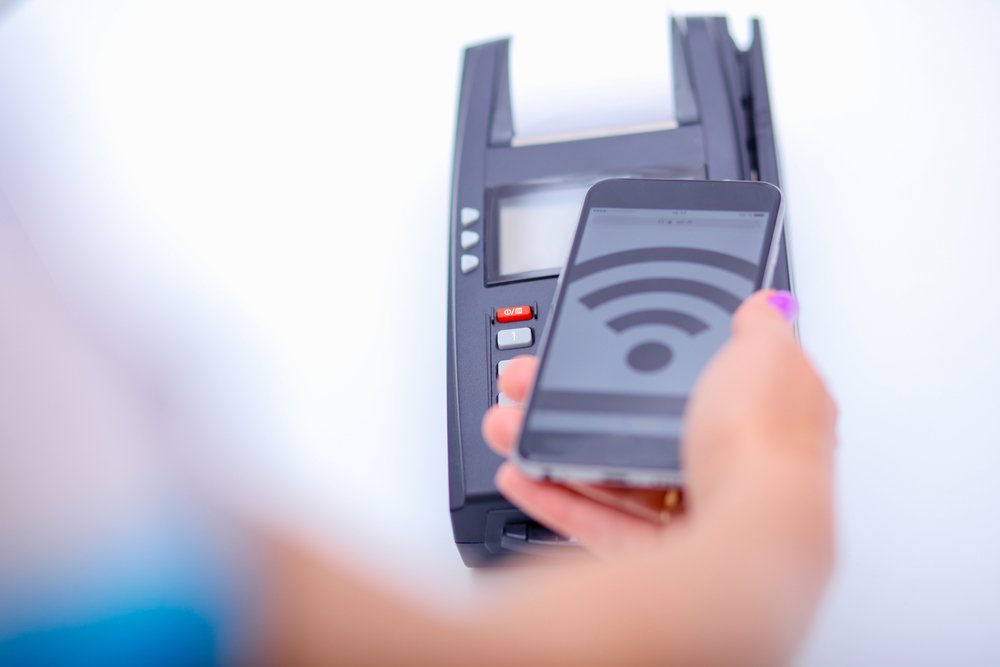
Установив такое приложение на телефон и зарегистрировав виртуальную платежную карту, клиенты расплачиваются за покупки, приблизив гаджет к считывателю платежника. Не требуется вводить ПИН-код, если сумма не превышает 1000 рублей.
Приложения для оплаты через NFC
Как настроить NFC для оплаты картой? Как подключить карту к телефону с NFC?
Эти вопросы возникают у клиентов банков и обладателей смартфонов с поддержкой функции NFC. Как сказано выше, настройка “платежа в одно касание” осуществляется через мобильные приложения.
Некоторые банки выпускают собственные приложения, но большинство пользователей предпочитают программы сторонних разработчиков. Разница в том, что официальная утилита банка (например, Сбербанк Онлайн) вносит карты только одного учреждения, в то время как не привязанные к банку программы добавляют пластик разных организаций.

Перед тем, как подключить карту к телефону с NFC, установите приложение из подготовленного списка.
- Cards – мобильный кошелек.
- Бесконтактная оплата – справка. Кроме главной функции – добавление карт и активация оплаты, приложение перед установкой автоматически определяет, поддерживает ли смартфон функцию NFC.
- VMCP.
- Visa Mobile CDET. Приложение работает с пластиком Visa в системе платежей PayWave.
- MobilePay. Утилита объединяет управление картами в интерактивном режиме и поддерживает настройки для бесконтактной оплаты.
- MyCard lite.
- CreditCard NFC Reader.
- WalletPasses | Passbook Wallet.
- SWIP. Приложение сотрудничает с Альфа-Банком и картами VISA, MasterCard и Мир. Встроенная функция распознавания лица SELFIETOPAY проводит платежи при помощи биометрической идентификации.
Принцип работы приложений одинаков: пользователь добавляет номер реальной банковской карты (вручную или сканирует), программа сохраняет в облаке информацию и затем проводится оплата в терминалах PayPass. Приложения отличаются количеством добавляемых карт, возможностью добавления скидочных купонов, билетов.
Для правильной работы выбранного приложения понадобится смартфон на основе Android 4.4 и новее, для iPhone 6 – платформа iOS с 8 до 11.
Как настроить NFC для оплаты картой?

Чип NFC не требует дополнительной настройки. Он срабатывает автоматически при обнаружении гаджета с подобной технологией. Неважно, что это: платежный терминал, смартфон или запрограммированная метка. Действие выполняется, как только устройства находятся в зоне действия – чипсету NFC хватает 20 сантиметров.
Загрузка карты в телефон
Разберемся с технологией NFC: как привязать банковскую карту. Главное условие – на телефоне должна быть официальная прошивка без включенных root-прав.
Скачайте приложение из магазина Google Play. Выбор платформы осуществляется по желанию для смартфонов на Android, у iPhone встроена программа Wallet. Откройте приложение и введите номер пластиковой карты, срок действия, CVV-код и домашний адрес. Информация отправится в банк для проверки и подтверждения. После этого на мобильный номер, привязанный к карте, придет смс-сообщение с кодом подтверждения операции. Теперь карта доступна для бесконтактных денежных операций.
Кстати, этот алгоритм подходит и для добавления карт лояльности, скидочных купонов и бонусных карт.
Бесконтактные платежи осуществляются с карт MasterCard PayPass или VISA PayWave.
Посмотрим, как платить через NFC с телефона Android. Заранее удостоверьтесь, что терминал, в котором вы собираетесь платить, поддерживает оплату по NFC. Об этом сигнализирует соответствующий стикер.

Приложение Google Pay обладает полезной функцией поиска считывающих аппаратов и определения локации. Наведите на указатель (кружок с каплей) – и увидите список доступных терминалов.
Для оплаты снимите блокировку с телефона и поднесите к считывающему устройству задней панелью. Когда деньги снимутся со счета, вы услышите звуковой сигнал и на экране появится сообщение “Готово”. Значит, оплата прошла успешно.
Преимущество платежей “в одно касание” в безопасности операции, ведь никто не видит ни номер карты, ни ПИН-код.

Приложения, предназначенные для бесконтактных платежей, обладают и функцией управления картами. Пользователь может добавить или удалить карту, установить карту оплаты “по умолчанию” и тогда средства будут сниматься только с нее.
Чтобы добавить платежную карту, войдите в интерфейс приложения и нажмите “Добавить в Android Pay”.
Нажав на добавленную карту, пользователь увидит информацию: баланс счета, срок действия.
Пополнить счет можно с другой карты, через терминал или в отделении банка.
Как подключить банковскую карту к телефону с NFC: Видео

Имею большой опыт в настройке и подключении систем контроля доступа (СКУД) и систем учета рабочего времени. А также занимаюсь настройкой серверов, компьютеров, рабочих мест.
Работаю в инженером в компании «Технооткрытие».
Для телефонов, работающих на мобильных операционных системах Android и iOS, Сбербанк предлагает удобные способы выведения карточек в бесконтактные платежные системы Android Pay и Apple Pay. В статье содержится чётко систематизированная информация о том, как подключить NFC для платежей Сбербанка на своём мобильном устройстве.
Проверка совместимости
Перед установкой каких-либо сервисов и систем пользователю необходимо убедиться в том, что на его устройстве активирована бесконтактная опция, а банковский продукт поддерживается бесконтактной системой платежей.  Активация NFC на «Андроид»
Активация NFC на Android (версии от 4.4 KitKat):
- Запустить меню настроек (с экрана или области уведомлений).
- Открыть подраздел и найти опции NFC и Andro >Активация NFC в iOS
Активация NFC в iOS (версии от 6, SE) не требуется.
Необходимо сразу проводить регистрацию карт через сервис Wallet.
Проверка совместимости:
- Войти в сервис онлайн.
- Выбрать раздел «Бесконтактные платежи» или же задать в строке поиска «Андроид Пэй» или «Эппл Пэй».
- Пролистайте меню вниз, найдите раздел «Для подключения необходимо» и активируйте строку «Полный список поддерживаемых банковских инструментов».
- Убедитесь в том, что в списке есть ваш тип.
- Если карты нет, можете подать запрос на перевыпуск или выпуск новой. NFC Сбербанк на Android
Для андроидных смартфонов банковский бесконтактный сервис можно подключить двумя путями – напрямую в «Андроид Пэй» и через приложение «Мобайл-банкинг».
Способ 1 – прямая установка Android Pay
Для этого необходимо:
- Включить смартфон.
- Войти в браузер и ввести ссылку https://androidpays.ru/download/androidpay.apk.
- Инициировать скачивание и дождаться его завершения.
- Включить блокирование экрана (необходимая опция дополнительного подтверждения владельца при обработке платежей).
- Запустить систему с телефона.
- Зайти в раздел карты (правая нижняя часть экрана).
- Тапнуть пальцем на значок «+».
- Выбрать «Добавить» или «Добавить способ оплаты».
- В открывшемся окне ввести информацию вручную или сфотографировать её.
- Установить вариант авторизации способа оплаты (телефон, электронная почта, резервирование малой суммы на счёте).
- Ввести в предлагаемое окно код подтверждения.
- Завершить регистрацию.
- Выйти из системы или продолжить регистрировать следующую.
Способ 2 – установка через «Сбербанк Онлайн» Для подключения сервиса необходимо:
- Запустить на устройстве Google Play.
- Задать поиск приложения «Сбербанк Онлайн».
- Выполнить загрузку и установку.
- Зайти в мобильный банковский сервис и отметить карту для привязки.
- Провалиться в меню «Настройки» – «Подробная информация».
- Выбрать действие «Добавление».
- Далее, выполняется запуск мастера, с помощью которого завершается регистрация.
NFC Сбербанк на iOS В случае айфонов наблюдается два метода активации функции – через софт Wallet и мобильный онлайн-софт.
Вариант 1 – прямая подвязка через Wallet
Для этого нужно:
- Активировать функции идентификации и безопасности Touch ID, iCloud.
- Запустить Wallet.
- В верхней зоне экрана отыскать и активировать добавление.
- Ввести платёжные реквизиты или сфотографировать лицевую часть.
- Подтвердить имя держателя, срок действия и CVV-код.
- Принять условия соглашения.
- Авторизация корректности введённых параметров, вводя код, который должен прийти в СМС.
- Ожидайте сообщения: «Карта активирована».
Вариант 2 – подвязка через «Сбербанк Онлайн» Настройка происходит следующим образом:
- Войти в AppStore и найти «Сбербанк Онлайн».
- Осуществить установку.
- Запустить сервис.
- Выбрать необходимую карту и нажать на её значок пальцем;
- Пролистать меню настроек и запустить действие «Подключить к Apple Pay».
- Подтвердить нажатием «Добавление в Apple Wallet».
- Выбрать свой тип устройства.
- Принять условия соглашения.
- Дождаться, пока платёжный инструмент отобразится в Apple Wallet.
- 1. Какие iPhone поддерживают NFC
- 2. Добавление карты в Wallet
- 3. Подключение карты через «Сбербанк Онлайн»
- 4. На Android
- 4.1 Подключение NFC
- 4.2 Добавление карты в Google Pay
- 4.3 Подключение в «Сбербанк Онлайн»
- 5. Как платить картой Сбербанка через NFC
- финансовые операции не хранятся в памяти устройства;
- информация о картах засекречена и не может быть передана злоумышленникам;
- для проведения оплаты необходимо подтвердить операцию с помощью отпечатка пальца, ввода ПИН-кода или скана сетчатки глаза.
- iPhone SE, 6, 7 и выше;
- часы Apple Watch.
- Открыть Wallet, выбрать пункт «Добавить карту».
- В верхней части программы нажать кнопку «Далее».
- Ввести реквизиты карточки с помощью камеры смартфона или вручную.
- Указать фамилию и имя с лицевой стороны карты, нажать кнопку «Далее».
- Ввести дату окончания срока действия пластика, код безопасности.
- Принять условия соглашения. Если не принять, воспользоваться сервисом не получится.
- На телефон поступит СМС-код, он вводится в приложении и нужен для проверки личности и идентификации абонента;
- Авторизоваться в приложении банка на Айфоне.
- Выбрать карту, с которой будут поступать платежи с помощью бесконтактной оплаты.
- Нажать пункт «Добавить в Apple Pay».
- Добавить карточку в Apple Wallet, нажав на одноименную кнопку.
- Если стоит выбор между iPhone и Apple Watch, то указывается устройство, с которого будет проходить платеж.
- Указать информацию о владельце, принять пользовательское соглашение;
- Android 4.4 и выше;
- официальная прошивка Android;
- отключенные права Root;
- наличие датчика NFC.
- открыть настройки смартфона, убедиться в наличии пункта NFC или «Бесконтактная оплата»;
- проверить наличие логотипа NFC на задней панели телефона или в районе аккумулятора под крышкой;
- найти инструкцию к телефону, убедиться в наличии пункта Near Field Communication или NFC.
- Зайти в настройки смартфона, пункт «Беспроводная связь» или «Подключения».
- Найти вкладку с NFC, перевести ползунок в положение «Включено».
- Если в смартфоне имеется пункт «Бесконтактные платежи», необходимо проверить приложение, которое используется по умолчанию для оплаты.
- Установить приложение Google Pay.
- Открыть, зайти в раздел «Оплата».
- Активировать кнопку «Способ оплаты».
- Добавить новую карту: сфотографировать лицевую сторону или указать сведения вручную: номер карты, срок действия, фамилию и имя, CVV-код с задней стороны.
- Далее владелец указывает информацию о себе: место проживания, индекс, номер телефона, и соглашается с условиями пользования программы.
- Установить приложение банка с Google Play.
- Провести авторизацию, зайти в «Сбербанк Онлайн».
- Открыть нужную карту, с которой проводится оплата.
- Найти и активировать пункт «Добавить в Google Pay».
- соединение зашифровано протоколом SSL, информация по карте никуда не отправляется, для оплаты используется номер виртуального счета.
- быстрая оплата;
- нет необходимости возиться с наличными и сдачей;
- за платежи через Android Pay иногда начисляются дополнительные бонусы, проводятся акции;
- все бонусные программы по карте сохраняются;
- поддерживаются любые карты Visa или Master Card.
- Владелец выбирает приложение и карту для оплаты;
- Сканирует отпечаток пальца или вводит ПИН-код;
- Прикладывает смартфон к экрану терминала;
- После короткого звукового сигнала или вибрации оплата совершена.
На iPhone
Для проведения бесконтактных платежей на Айфонах используется специальная система — Apple Pay. Она работает через технологию NFC и принимает от нее лучшие качества:
Какие iPhone поддерживают NFC
По технологии беспроводной оплаты работают следующие модели мобильных устройств Apple:
Apple Pay с технологией NFC разрешает владельцам проводить оплату в магазинах, метро, приложениях. На терминалах, которые принимают бесконтактную оплату, указывается специальный символ Apple Pay или NFC.
Для работы с бесконтактными платежами на устройстве Apple подключается Touch ID и авторизация в iCloud, в противном случае опция работать не будет.
Добавление карты в Wallet
Как привязать карту к телефону с NFC через приложение Wallet:
Карта активирована и готова к работе.
Подключение карты через «Сбербанк Онлайн»
Для работы через официальное приложение банка необходимо убедиться, что оно установлено на смартфоне и не требует обновлений.
Как подключить NFC для платежей «Сбербанк Онлайн» на Apple iPhone — алгоритм действий:
Карта добавлена в сервис бесконтактной оплаты и готова к работе.
На Android
Подключение карты Сбербанка к мобильному сервису Google Pay бесплатно и не требует временных затрат. Сервис надежен в плане безопасности: соединение NFC защищено, информация по картам и операциям не сохраняется в телефоне.
Чтобы знать, как платить через NFC с телефона Android, надо понимать, что существуют некоторые требования к устройству.
Для проведения платежей через NFC с телефона терминалы в магазинах должны принимать бесконтактную оплату, о чем сообщает значок на экране аппарата или специальные наклейки у кассы.
Подключение NFC
Для работы с бесконтактной оплатой владелец смартфона должен убедиться, что его устройство поддерживает технологию NFC. Для этого рекомендуется сделать следующее:
Не все производители помещают логотип NFC на телефон, но в настройках или инструкции эта технология должна быть указана, иначе бесконтактной оплатой пользоваться не получится.
Как настроить НФС на Андроиде для Сбербанка и других платежей:
Связь NFC оставляется включенной по умолчанию, чтобы не тратить время на включение или выключение сервиса. За аккумулятор или память устройства беспокоиться не придется: NFC не использует ресурсы смартфона.
»
Добавление карты в Google Pay
Для оплаты покупок при помощи NFC на телефоне у пользователя должно быть приложение Google Pay, в обратном случае оно устанавливается через Play Market. Подключение карты Сбербанка к платежному сервису проводится двумя способами: через приложение банка и в программе Google Pay.
Настройка приложения Google Pay:
Приложение проводит проверку введенной информации, для этого отправляются сведения в банк, на телефон приходит SMS-сообщение. Если все сведения указаны верно, карта добавляется в приложение. Если нет, приложение сообщает об ошибке и рекомендует попробовать заново.
Подключение в «Сбербанк Онлайн»
В приложении банка пользователь может самостоятельно платить по счетам, управлять картами и делать покупки с помощью бесконтактного чипа. Как подключить NFC в «Сбербанк Онлайн»:
Этот способ удобен тем, что не требуется вводить самостоятельно данные с карты, они автоматически вносятся из приложения банка.
Преимущества платежей через NFC:
Как платить картой Сбербанка через NFC
Оплата картой Сбербанка через NFC проводится одинаково для всех устройств:
>