Статьи по настройке и администрированию Windows/Linux систем
- Полезное
- Карта сайта
- Мой сайт-визитка
 Маленький рассказ об S.M.A.R.T. атрибутах, их важности и понимании. В статье пойдет речь об расшифровке всех smart атрибутов ATA дисков. В предыдущих статьях речь шла об мониторинге BBU и жестких SCSI дисков и их атрибутов под Megaraid контроллером. Теперь хочу немного описать атрибуты обычных АТА дисков на примере Seagate Barracuda ES.2 (ST31000340NS). Так же определим самые важные атрибуты, на которые нужно обращать внимание при мониторинге дисков используя smartctl. Для начала, можно убедиться, что наш диск поддерживает смарт
Две последние строки свидетельствуют о том, что диск поддерживает smart и можно посмотреть значение всех его атрибутов и их интерпретация будет корректной(интерпретация RAW_VALUE) . В данном случаи тип интерфейса (устройства) не указывался явно (не было указанно атрибут «-d»), по этому smartctl автоматически определил тип устройства и сказал, что «SMART support is: Enabled». Но если используются, к примеру массивы дисков (RAID контроллер), то smartctl может сказать, что смарт не поддерживается:
Но на самом деле, нужно просто знать (или подбирать) какие дисковые массивы используются, и тогда можно получить желаемый результат явно указав тип устройства:
Также может быть проблема в версии smartctl ибо не все жесткие диски добавляются в базу SMART сразу после выхода в мир нового HDD или RAID контроллера. Или же в BIOS отключено поддержку (нужно включить). Так же может быть проблема в прошивке (firmware) самого жесткого диска. Можете также стоит для начала попытаться включить SMART командой:
Следующая, интересующая нас часть вывода покажет суммарный результат проверки статуса здоровья диска (Если не Passed – нужно проводить замену диска). Так же выводится дополнительные характеристики диска и предполагаемое время выполнения коротких и длинных тестов.
В нашем случаи тип устройства определился автоматически и теперь можно вывести самое интересное — список атрибутов.
Используя SMART можно предугадать с довольно большой вероятностью проблемы связанные с:
- Магнитными головками диска
- Физическими повреждениями диска
- Логическими ошибками
- Механическими проблемами (проблемы привода, системы позиционирования)
- Подачей питания (платы)
- Температурой
Расшифруем полученный вывод.
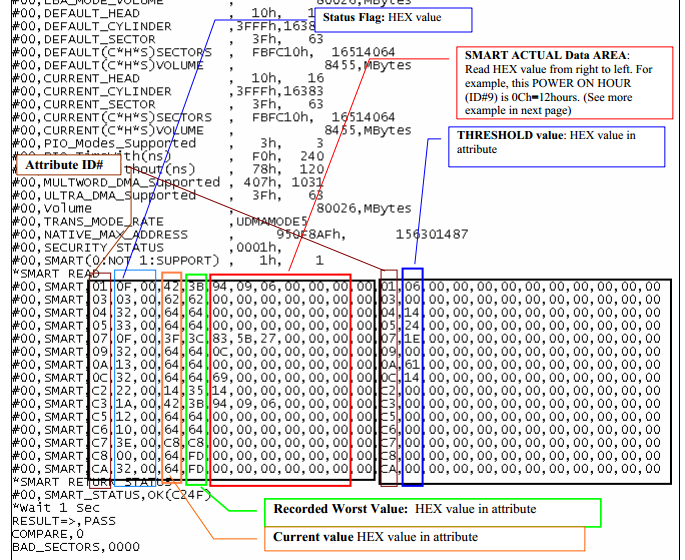
Каждый атрибут имеет группу значений:
- ID# — идентификационный номер атрибуты (детали здесь). Каждый атрибуты имеет свой уникальный ID, который должен быть одинаковым для всех фирм производителей дисков.
- ATTRIBUTE_NAME – название атрибута. Так как разные фирмы производители дисков могут называть атрибуты по своему (сокращать, синонимы), лучше всего ориентироваться по ID атрибута.
- FLAG (Status flag) – каждый атрибут имеет определенный флаг, назначенный фирмой разработчиком диска. В ОС с графическим интерфейсом значения этого флага предоставляется в виде набора буквенных обозначений – w,p,r,c,o,s (расшифровка ниже). И эти наборы предоставляются в виде шестнадцатеричного числа которые вы видели выше.
- Warranty: Указывает на жизненно важный атрибут диска и покрывается гарантией. Если этот флаг установлен и значение атрибута с этим флагом достигнет порогового (threshold) значения, в то время, когда диск еще на гарантии, то фирма должна будет заменить диск бесплатно.
- Performance: Указывает на атрибут, который представляет показатель производительности диска – не критический.
- Error Rate: Атрибут с частотой ошибок.
- Count of occurrences: Атрибут-счетчик происшествий.
- Online test: Атрибут, который обновляет значения только через on-line тесты. Если не указан, то обновляется через off-line тесты.
- Self preserving: Указывает на атрибут который может собирать и сохранять данные о диска, даже если S.M.A.R.T. отключен.
- Value – Текущее значение атрибута(оценка атрибута диска на основе Raw_value). Низкое значение говорит о быстрой деградации диска или о возможном скором сбое. т.е. чем выше значение Value атрибута, тем лучше. Это значение атрибута нужно сравнивать с пороговым (threshold) значением. Если это критический атрибут и значение ниже порогового — нужно проводить замену диска.
- Worst – Самое низкое значение атрибута за жизненный цикл диска. Значение может изменяться на протяжении жизни диска, и не должно быть ниже или равным пороговому значению (threshold).
- Thresh (Threshold) – Пороговое значения атрибута назначенное создателем диска. Значение не меняется за жизненный цикл диска. Если значение Value атрибута станет равным или меньше порогового – появиться уведомление в колонке WHEN_FAILED. И диск нужно заменить.
- Type – тип атрибута. Может быть критическим (pre-fail), который указывает на предстоящий отказ диска из-за ошибок или не критический, указывающий на достижение конца жизненного цикла диска.
- Raw_value – Объективное значения атрибута, которое показывается в десятичном формате (вычисляется firmware диска) и известных только производителю единицах (имеет связь с Value, Threshold и Worst значениями).
- WHEN_FAILED – Указывает на проблемы с атрибутом.
Атрибут диска примет значение failed, в случаи:
Value = f(Raw_value) admin , 24 февраля 2014
Рубрики: Системы мониторинга
Метки: smart, мониторинг HDD
При выводе параметров S.M.A.R.T значение Value должно превышать Threshold (критическое значение параметра), данное значение должно быть высоким.
Зеленый маркер атрибута свидетельствует о том, что параметр атрибута соответствует нормальному.
Желтый маркер свидетельствует о небольшом расхождении.
Красный — это сильные расхождения, с таким параметром жесткий диск может выйти из строя в любую минуту, хранение на нем данных небезопасно.
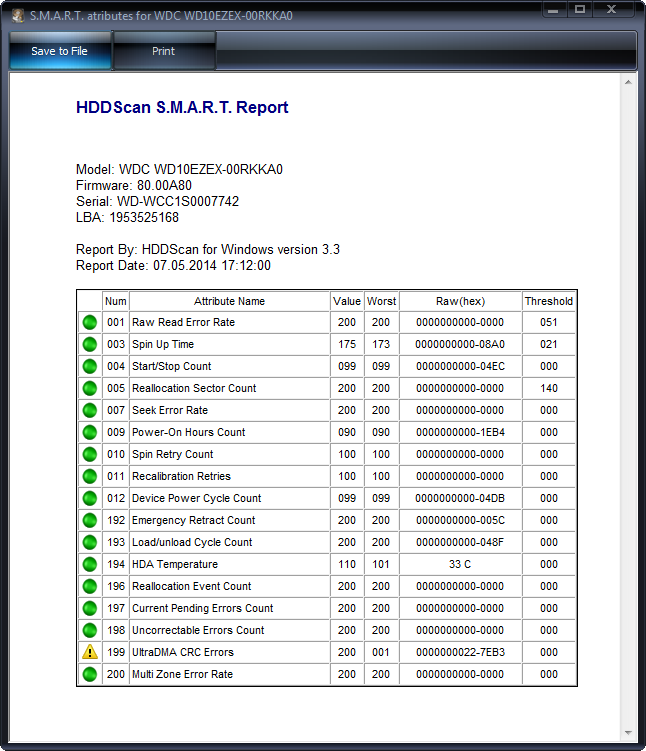
Raw Read Error Rate — этот атрибут отображает частоту ошибок при чтении с диска.
Spin Up Time — атрибут раскрутки диска до рабочего состояния, некачественный блок питания может влиять на разницу с эталонным значением.
Start/Stop Count — количество запусков и остановок жесткого диска.
Reallocated Sector Count — счетчик перераспределенных секторов, показывающий количество резервных секторов способных заменить сбойные, наиболее значимый для работоспособности винчестера параметр. При обнаружении системой винчестера ошибки чтения/записи, сектор перезаписывается в резервную область, этот параметр наиболее четко показывает работоспособность вашего винчестера и самое главное исправить этот атрибут нельзя никакими программами. При критически низком показателе этого параметра, стоит задуматься о смене жесткого диска.
Seek Error Rate — значение частоты ошибок при позиционировании головок, сообщает о перегреве винчестера или неустойчивом положении в корзине, решение возможно в более надежном закреплении жесткого диска.
Power-on Hours Count — атрибут отображающий количество часов во включенном состоянии.
Spin Retry Count — количество повторов раскрутки диска при неудачной предыдущей.
Recalibration Retries — этот атрибут указывает какое количество повторений калибровки было совершено, при условии, что первая попытка была неудачной. Указывает на проблемы с механической чатстью жесткого диска.
Device Power Cycle Count — количество полных циклов включения/выключения устройства.
Emergency Retract Count — атрибут парковки головок при чрезвычайных ситуациях, пропажа питание или сильное его понижение, бывает при плохом контакте разъема питания или глюках платы HDD.
Load/unload Cycle Count — количество циклов вывода головок в рабочее положение.
HDA Temperature — температура жесткого диска.
Reallocation Event Count — счетчик операций ремаппинга, показывает количество попыток перенесения сбоящих секторов в резервную область.
Current Pending Errors Count — счетчик секторов считывание которых затруднено, к данным секторам относятся сектора которые не удалось прочитать с первого раза так называемые бэд-блоки, исправить возможно принудительной записью в них информации и ее прочтением, эту процедуру можно совершить программой HddScan.
Uncorrectable Errors Count — счетчик некорректируемых ошибок, указывает на дефекты поверхности жесткого диска.
UltraDMA CRC Errors — ошибки внешнего интерфейса, возникающие при некачественном шлейфе SATA.
Multi Zone Error Rate — частота появления ошибок при записи данных.
Жесткий диск является одним из важнейших компонентов любого ПК. Он хранит в себе всю информацию, которой вы пользуетесь на вашем ПК. Именно поэтому нужно следить за состоянием этого компонента, как и впрочем любого другого, но в случае возникновения проблем с вашим жестким диском, вы можете потерять всю информацию на нём.
Прежде чем перейти к оценке состояния жесткого диска или SSD, необходимо запомнить важное правило:
Всегда делайте копии важных фалов и документов, ведь каким бы надежным и дорогим не был ваш накопитель, от сбоев в его работе никто не застрахован.
Общее состояние вашего жесткого диска
Итак, как же узнать, в каком состоянии находится ваш жесткий диск? Вскрывать его и смотреть его внутреннее состояние нельзя. да и незачем. Для оценки его текущего состояния придумали специальную технологию — "S.M.A.R.T.". Эта технология встроена в каждый жесткий диск любого производителя и формата, и позволяет судить о его состоянии, оценивая множество параметров его работы. Просмотреть эту информацию можно разными способами: запустить специальную программу в Windows или использовать специальный загрузчик, который работает напрямую с диска или флешки, и позволяет отобразить эту информацию с жесткого диска. Вторым методом можно воспользоваться, если не работает операционная система, и есть подозрения в неисправности жесткого диска. Мы же воспользуемся первым способом, как наиболее простым и легким.
Чтобы прочитать информацию "S.M.A.R.T." с нашего жесткого диска, воспользуемся специальной программой — "CrystalDiskInfo". Данная утилита имеет простой интерфейс, русский язык, умеет отслеживать температуру накопителя. Скачать данную программу можно тут. Запускаем программу и видим следующее:

Одним из преимуществ данной программы является перевод всех показателей жесткого диска.
Выбираем в верхней панели один из жестких дисков:

Первое, на что нужно обратить внимание, так это общий статус диска (левый верхний угол, под надписью "Техсостояние"). Если там написано "Хорошо" или "Отлично", то с вашим диском все в порядке.
В случае, если написано "Тревога", то нужно задуматься о смене диска, и скопировать всю важную информацию на другой диск. Ниже представлен пример скриншота программы для диска на WD 500GB 2008 г. производства. Т.е. на момент написания статьи ему уже 9 лет. Такой диск точно требует замены.

Н еобходимо обращать внимание на температуру диска, она должна быть не выше 45-50 градусов. Если температура превышает данные значения, нужно задуматься об охлаждении вашего диска.
Косвенно о состоянии вашего жесткого диска можно судить по времени его работы. На сайте изготовителе вашего жесткого диска можно найти время наработки на отказ, однако даже если этот порог будет превышен, то это не значит, что жесткий диск не пригоден для использования. Это лишь сигнал к тому, что нужно иногда проверять его состояние.
Дополнительная полезная информация
Перед тем, как ознакомиться с данным пунктом, настоятельно рекомендуется узнать о базовых принципах работы жесткого диска из Википедии или других источников.
Пункт техсостояние показывает общую усредненную оценку состояния жесткого диска; если мы хотим узнать более подробные сведения о работе диска, то нужно разобраться в основных показателях работы нашего диска. Для этого разберем все строки из таблицы программы. У каждого диска есть предельное значение и фактическое значение. Чтобы было более наглядно, выполните действия как на картинке ниже, установив другое отображение для RAW данных.

Теперь рассмотрим основные колонки данной таблицы.

- Левые голубые и желтые кружочки обозначают оценку программы жесткого диска,
- Атрибут — в ней указывается название параметра,
- Текущее — состояние параметра на данный момент
- Наихудшее — наихудшее значение параметра Текущее за все время.
- Порог — пороговое значение параметра, установленное заводом изготовителем данного диска.
- Raw-значения — самый главный показатель, который нужно сравнивать с полем "Порог"
Н иже вы увидите список, где указан каждый параметр и как он считается; жирным шрифтом в нём отмечены самые важные параметры, которые показывают состояние жесткого диска. Чтобы оценить состояние, нужно каждый параметр из графы "Raw-значения" сравнивать с числом в графе "Порог". Если число из колонки "Raw-значения" больше числа в графе "Порог", то смотрите описание в списке ниже, чтобы оценить состояние диска.
Основные параметры S.M.A.R.T.
- Ошибки чтения (Raw Read Error Rate) — атрибут показывает количество ошибок чтения с пластин жесткого диска. На дисках WD, Samsung до SpinPoint F1 (не включительно), Hitachi большое значение параметра указывает на аппаратные проблемы с диском. На дисках Seagate, Samsung (SpinPoint F1 и новее) и Fujitsu на этот атрибут можно не обращать внимания. Смотреть число в графе Raw-значения.
- Время раскрутки (Spin-Up Time) — время раскрутки шпинделя с "блинами", значение не влияет на состояние диска.
- Запуски/Остановки шпинделя (Number of Spin-Up Times (Start/Stop Count)) — количество запусков и остановок шпинделя, не влияет на состояние диска.
- Переназначенные сектора (Reallocated Sector Count) — Очень важный параметр для оценки состояния диска. Сама суть параметра: при работе диска через какое-то время появляются битые сектора, которые неправильно записываются или читаются. Диск их помечает и заменяет на другие, которые были заранее зарезервированы производителем. Это параметр показывает количество таких переназначений. Если число в графе "Raw-значения" больше числа в графе "Порог", то у диска закончились резервные сектора и начинаются ошибки в работе. При превышении значения "порог" более чем на 10%, желательна замена диска.
- Ошибки позиционирования (Seek Error Rate) — частота ошибки позиционирования головок на "блинах" жесткого диска. Не влияет на состояние диска.
- Часы работы (Power On Hours Count (Power-on Time)) — значение показывает количество часов работы диска. Ничего не говорит о его состоянии.
- Повторные попытки раскрутки (Spin Retry Count) — количество повторных попыток раскрутить шпиндель жесткого диска с "блинами". Чаще всего ничего не говорит о здоровье диска, но значительное увеличение этого параметра указывает на плохой контакт проводов питания или нестабильную работу блока питания компьютера.
- Повторы рекалибровки (Calibration Retry Count (Recalibration Retries)) — показывает количество попыток жесткого диска установки головки считывания на нулевую дорожку. Ненулевое, а особенно растущее значение параметра, может означать проблемы с диском.
- Включения/Отключения (Power Cycle Count) — количество полных циклов «включение-отключение» диска. Не связан с состоянием диска.
- End-to-End ошибки — ошибка четности при передаче данных между кэшем и хостом. При увеличении параметра вероятны проблемы с диском.
- Отказы отключения питания (Power Off Retract Count (Emergency Retry Count)) — количество суммарных циклов включения, отключения диска. Не влияет на состояние диска.
- Циклы загрузки/выгрузки (Load/Unload Cycle Count) — количество циклов парковки и распарковки головок. Не влияет на состояние диска.
- Температура (Temperature (HDA Temperature, HDD Temperature)) — показывает температуру диска. На разных дисках датчик температуры находиться в разных местах. Не влияет на состояние диска, но при превышении 55-60 градусов стоит задуматься о его охлаждении.
- События переназначения (Reallocated Event Count) — количество операций переназначения секторов. Косвенно говорит о здоровье диска. Чем больше значение — тем хуже. Однако нельзя однозначно судить о здоровье диска по этому параметру, не рассматривая другие атрибуты.
- Нестабильные сектора ( Current Pending Sector Count ) — количество нестабильных секторов, которые когда то диск посчитал испорченными, каждый раз перед записью в такой сектор, диск проверяет этот сектор на стабильность и в зависимости от его состояния, либо заменяет его на резервный либо помечает как битый. Ненулевое значение параметра говорит о неполадках (правда, не может сказать о том, в само́м ли диске проблема).
- Неисправимые ошибки секторов (Offline Uncorrectable Sector Count (Uncorrectable Sector Count)) — обозначает тоже самое что и в предыдущем пункте, но эти данные диск получает в режиме самотестирования в простое.Ненулевое значение говорит о неполадках на диске.
- CRC-ошибки UltraDMA (UltraDMA CRC Error Count) — количество ошибок при передаче данных между жестким диском и материнской платой. Увеличения значения свидетельствует о некачественном кабеле, на здоровье диска не влияет.
- Ошибки записи (Write Error Rate (MultiZone Error Rate)) — частота возникновения ошибок записи. Ненулевое значение говорит о проблемах с диском, а именно о износе магнитных головок.
- Ошибки адресации данных (Data Address Mark Error) — содержание атрибута — загадка, но проанализировав различные диски, могу констатировать, что ненулевое значение — это плохо.
Сравнение S.M.A.R.T. различных дисков и описание проблем. Примеры оценки.
Диск 1. SeaGate 200 Гб. 2003 г. выпуска

На диске странные значения по Raw-данным, но их появление связано с возрастом диска. На момент написания статьи ему 14 лет.
Диск 2. WesternDigital 500 Гб. 2008 г. выпуска

На диске много переназначенных и нестабильных, значительно превышающих порог — это значит, что размер диска уже уменьшился и идет его деградация.
Диск 3. WesternDigital 250 Гб. 2007 г. выпуска

Диск в полном порядке, однако присутствует странное время раскрутки шпинделя. Диск полностью исправен.
Диск 4. WesternDigital 640 Гб. 2008 г. выпуска

Огромное количество ошибок чтения-записи и нестабильные сектора. Диск на замену.