Героиня нашего обзора, материнская плата ASUS H97-PLUS, в продуктовой линейке тайваньской компании занимает место сравнительно доступной и традиционно качественной модели с хорошим оснащением. В угоду снижения ее конечной стоимости производитель использовал не флагманский чипсет Intel Z97, а более доступный набор системной логики Intel H97.
А вот среди преимуществ тестируемая модель может предложить поддержку трех видеовыходов, интерфейс M.2, а также вполне достаточное для повседневного использования количество портов USB 3.0 и SATA 6 Гбит/с. Давайте же перейдем непосредственно к обзору новинки и выясним, какие еще возможности она способна предложить своему покупателю.
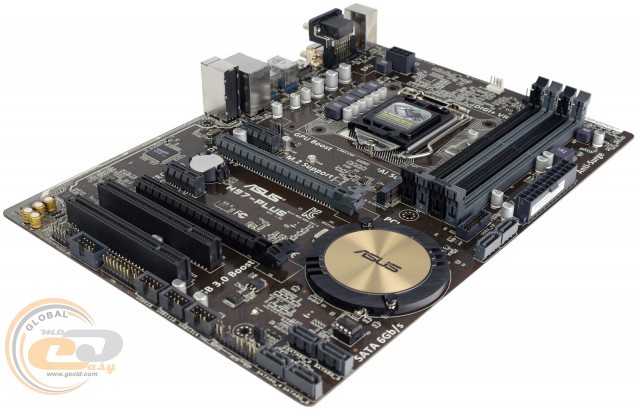
Спецификация материнской платы ASUS H97-PLUS:
H97-PLUS (rev 1.05)
Intel Core i7 / Core i5 / Core i3 / Pentium / Celeron четвертого и пятого поколений: Intel Haswell, Intel Haswell Refresh, Intel Devil`s Canyon, Intel Broadwell
Частота используемой памяти
4 x DDR3 DIMM-слота с поддержкой до 32 ГБ памяти
1 x PCI Express 3.0 x16 (CPU)
1 x PCI Express 2.0 x16 (PCH)
2 x PCI Express 2.0 x1
Чипсет Intel H97 поддерживает:
1 x M.2 (M.2 2260, M.2 2280)
6 x SATA 6 Гбит/с
RAID 0, RAID 1, RAID 5, RAID 10
1 x Realtek 8111GR (10/100/1000 Мб/с)
Кодек Realtek ALC887
1 х 24-контактный разъем питания ATX
1 x 8-контактный разъем питания ATX12V
1 x разъем вентилятора CPU (4-контактный)
2 x разъема подключения системных вентиляторов (4-контактные)
Алюминиевый радиатор на чипсете
Алюминиевый радиатор на элементах подсистемы питания
Внешние порты I/O
2 х PS/2 (для подключения мышки и клавиатуры)
Внутренние порты I/O
1 x USB 3.0 с поддержкой подключения двух USB 3.0 (19-контактный)
3 x USB 2.0, каждый с поддержкой подключения двух USB 2.0
1 x коннектор вывода звука на переднюю панель
1 x блок коннекторов передней панели
1 x джампер для сброса CMOS
64 Mб Flash ROM UEFI AMI BIOS
PnP, ACPI 5.0, SM BIOS 2.8, DMI 2.7, WfM 2.0
брошюра с описанием гарантии
диск с драйверами и утилитами
2 x кабеля SATA
1 х заглушка интерфейсной панели
ASUS
Новые версии BIOS и драйверов можно скачать со страницы поддержки
Упаковка и комплектация
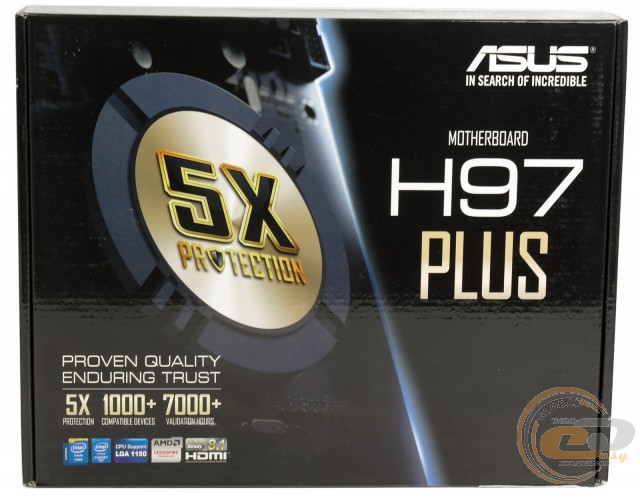 Упаковка материнской платы ASUS H97-PLUS выполнена в виде стандартной картонной коробки, оформленной в фирменном стиле. Ключевым элементом дизайна лицевой панели является изображение уже хорошо нам знакомого радиатора круглой формы, на котором отмечена поддержка технологии ASUS 5X Protection. Дополнительно здесь можно обратить внимание на логотип компании-производителя, поддержку технологии AMD CrossFireX, видеовыхода HDMI, а также операционной системы Windows 8.1.
Отдельно отмечено, что материнские платы компании ASUS проверены на совместимость с более чем 1000 различными комплектующими, такими как процессоры, модули оперативной памяти, видеокарты и другие. А цифра 7000+ указывает на общее количество часов тестирования моделей перед их выпуском в продажу.
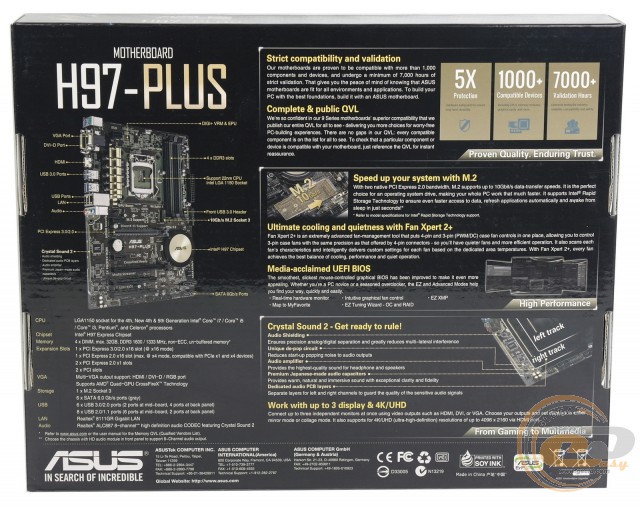 На обратной стороне упаковки можно ознакомиться с изображением тестируемой новинки, ее краткими техническими характеристиками, а также с ключевыми особенностями и преимуществами:
- ASUS 5X Protection – подразумевает использование цифровой подсистемы питания ASUS DIGI+ VRM, защиты внутренних компонентов от повышенного тока и тока короткого замыкания, качественных твердотельных конденсаторов со сроком службы 5 000 часов при температуре 105°С, стальной интерфейсной панели с повышенной стойкостью к коррозийным процессам и микросхем для защиты от электростатических разрядов.
- M.2 – новинка оснащена интерфейсом M.2, который обладает пропускной способностью до 10 Гбит/с.
- Fan Xpert 2+ – интеллектуальная система управления вентиляторами, позволяющая добиться эффективного охлаждения компьютера при оптимальном уровне шума.
- Crystal Sound 2 — предустановленный на материнской плате аудиокодек Realtek ALC887, в обвязке которого используется специальный усилитель TI R4580I, предлагает поддержку восьмиканального звука. Во избежание возникновения помех, вызванных электромагнитными наводками, используется специальная технология экранирования Audio Shielding. Для обеспечения максимального качества звука применяются японские аудиоконденсаторы компании Nichicon. К тому же левый и правый аудиоканалы выполнены на разных слоях текстолита, что сопутствует минимизации перекрестных наводок.
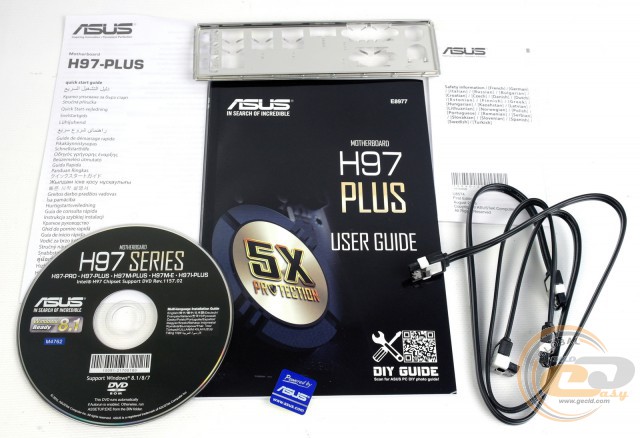
В коробке с ASUS H97-PLUS мы обнаружили вполне стандартный для недорогой модели набор аксессуаров:
- диск с драйверами и утилитами;
- инструкцию пользователя;
- два кабеля SATA;
- заглушку интерфейсной панели.
Дизайн и особенности платы
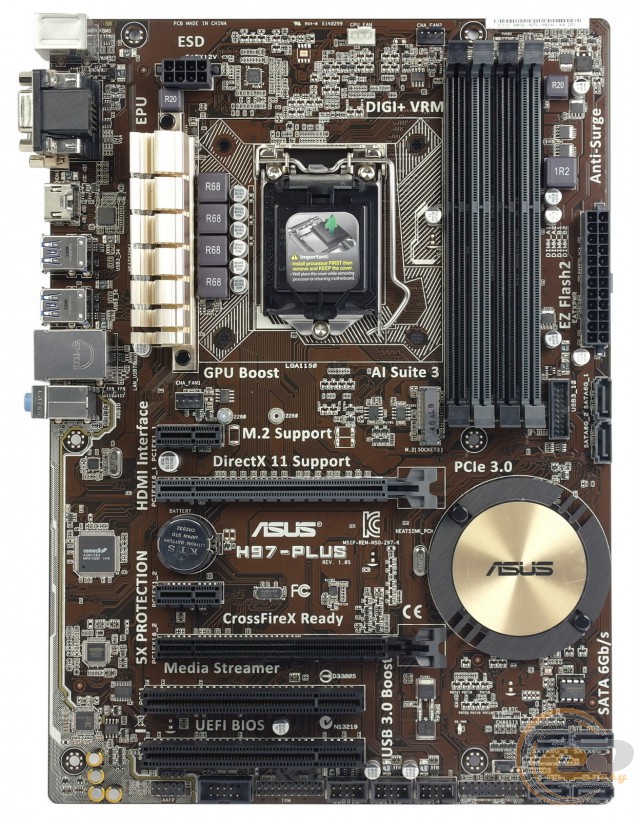 Новинка выполнена на традиционной для данного ценового сегмента печатной плате темно-коричневого цвета формата ATX с немного нестандартной шириной (305 х 218 мм). Ввиду данной особенности, на правой стороне текстолита отсутствуют крепежные отверстия. Это потребует от пользователя немного большей аккуратности при подключении накопителей, учитывая перпендикулярно расположенные порты SATA.
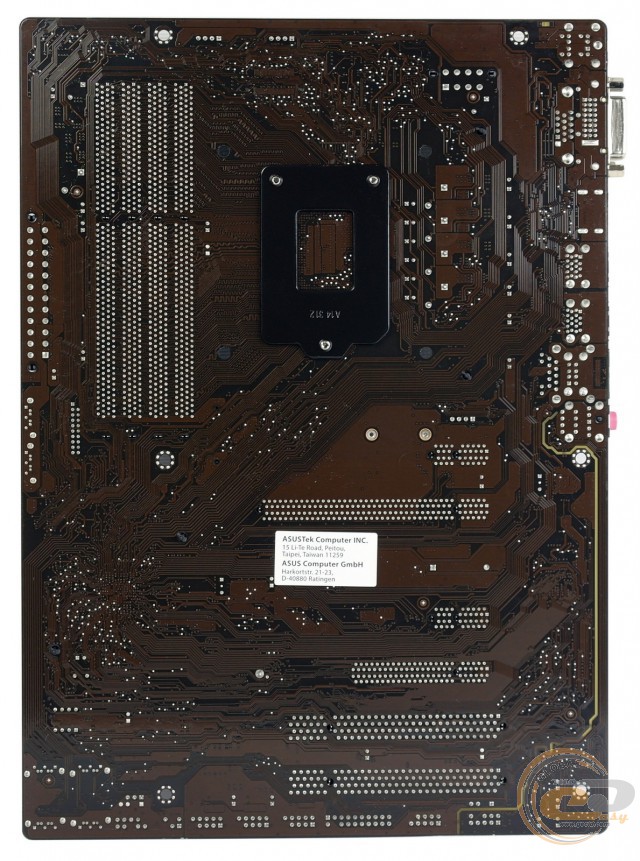 Взглянув на обратную сторону ASUS H97-PLUS, можно отметить не только привычную опорную пластину процессорного разъема, но и тот факт, что оба радиатора системы охлаждения закреплены при помощи пластиковых клипс.
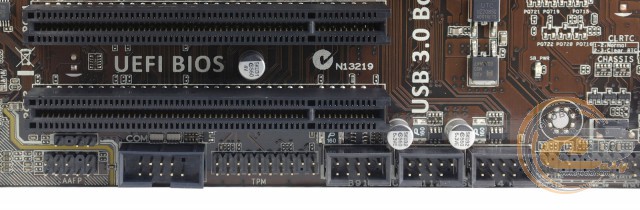 В нижней части печатной платы расположены следующие разъемы: колодка подключения аудиоразъемов передней панели, S/PDIF out, разъемы COM и TPM, а также колодка подключения фронтальной панели. Дополнительно отметим три колодки для активации портов USB 2.0. Всего на плате силами чипсета реализована поддержка восьми портов USB 2.0: шести внутренних и двух на интерфейсной панели.
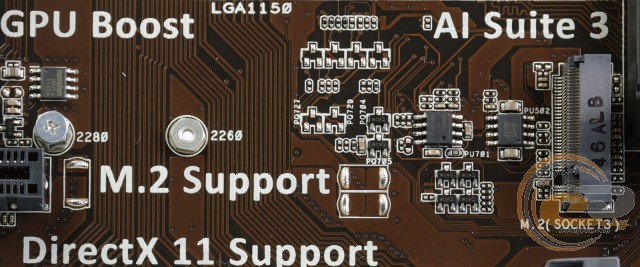
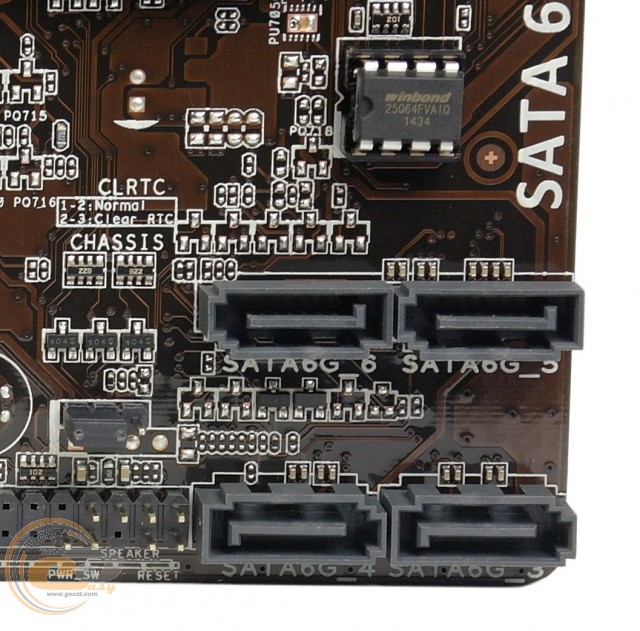
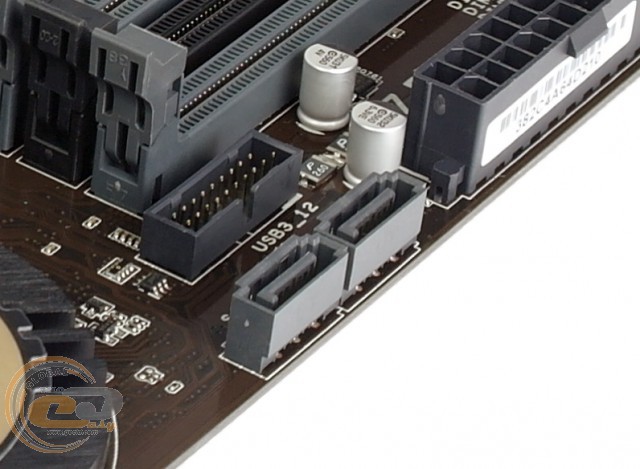
Возможности организации дисковой подсистемы представлены разъемом M.2 (поддерживаются форматы SSD-накопителей M.2 2260 и M.2 2280) и шестью портами SATA 6 Гбит/с. Присутствует поддержка массивов SATA RAID 0, RAID 1, RAID 5 и RAID 10. Все интерфейсы реализованы силами чипсета.
В связи с недостатком свободных чипсетных линий интерфейс M.2 делит пропускную способность с двумя портами SATA 6 Гбит/с (на схеме «SATA6G_5» и «SATA6G_6»), соответственно, их одновременное использование невозможно.
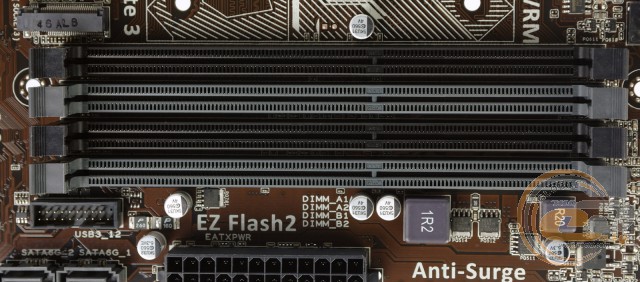
Системная плата ASUS H97-PLUS оснащена четырьмя DIMM-слотами для установки модулей оперативной памяти стандарта DDR3, которые могут работать в двухканальном режиме. Для его реализации планки необходимо устанавливать либо в первый и третий, либо во второй и четвертый слоты. Поддерживаются модули, работающие на частотах от 1333 до 1600 МГц в номинальном режиме. Максимальный объем памяти может достигать 32 ГБ, чего будет достаточно практически для любых поставленных задач.
Дополнительно отметим колодку для подключения выносной панели с портами USB 3.0. Всего на тестируемой модели их шесть: четыре внешних и два внутренних. Все они реализованы силами чипсета.
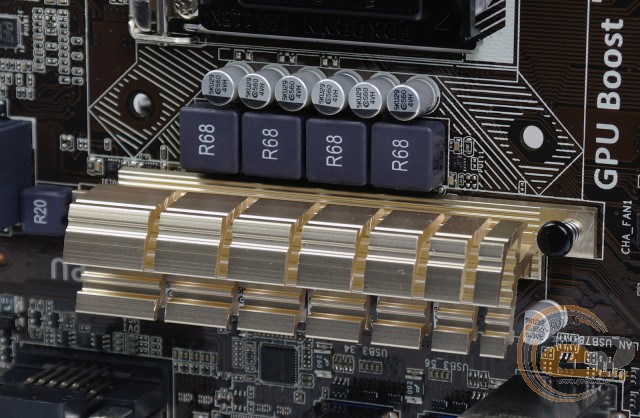
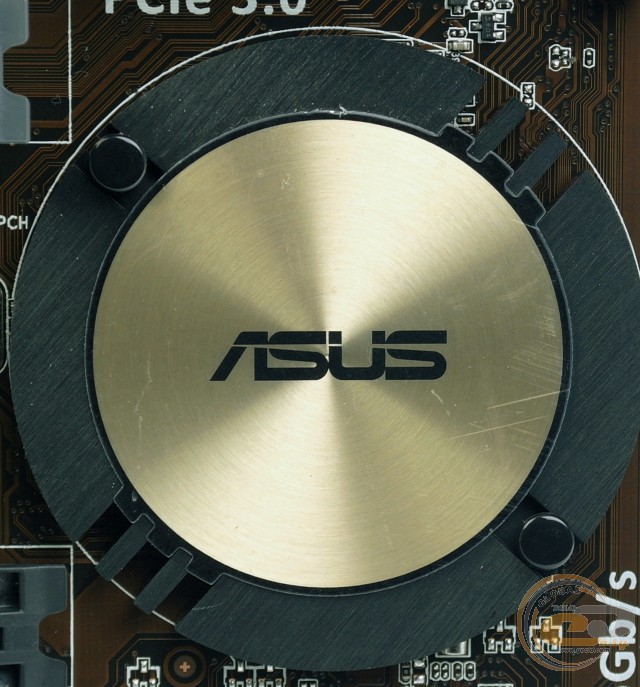
Система охлаждения рассматриваемой платы состоит из двух основных алюминиевых радиаторов: один осуществляет отвод тепла от чипсета Intel H97, в то время как второй накрывает элементы подсистемы питания процессора. В процессе тестирования были зафиксированы следующие температурные показатели:
- радиатор охлаждения чипсета – 39,5°C;
- радиаторы охлаждения элементов подсистемы питания процессора – 43,3°C.
Полученные результаты можно охарактеризовать как хорошие, так как до критических значений есть еще достаточно большой запас.
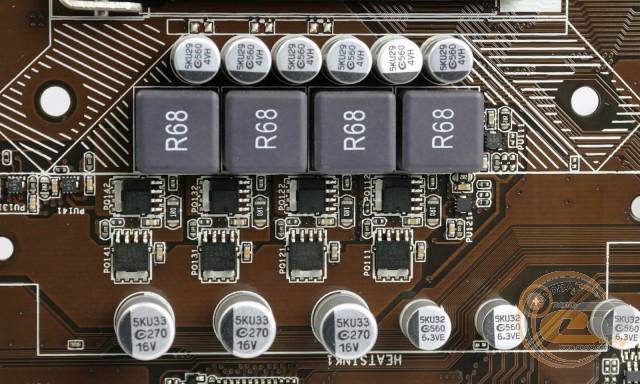
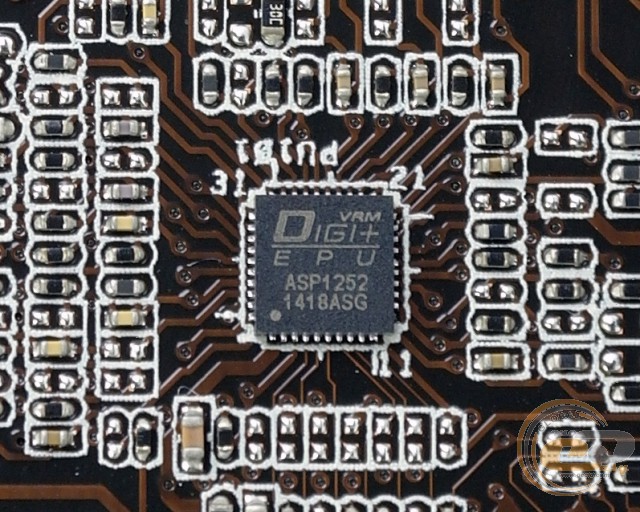
Питание процессора осуществляется по 4-фазной схеме для вычислительных ядер и дополнительных узлов. Сам преобразователь основан на цифровом ШИМ-контроллере ASP1252 со встроенной системой управления энергопотреблением DIGI+VRM. Все компоненты узла питания процессора отличаются высокой степенью надежности: используются твердотельные конденсаторы и дроссели с ферритовым сердечником. Для подачи напряжения питания предназначены основной 24-контактный и дополнительный 8-контактный разъемы.
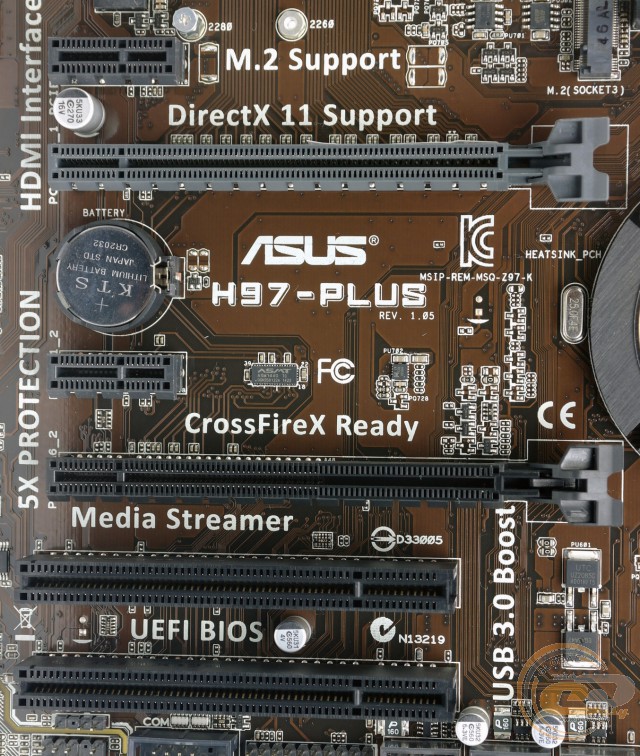
Для расширения функциональности материнской платы ASUS H97-PLUS доступны шесть слотов:
- PCI Express 2.0 x1;
- PCI Express 3.0 x16 (в режиме х16);
- PCI Express 2.0 x1;
- PCI Express 2.0 x16 (в режиме х4);
- PCI;
- PCI.
Несмотря на наличие двух слотов расширения для установки видеокарт, а также поддержку технологии AMD CrossFireX, новинка наиболее предрасположена к установке только одного графического ускорителя, поскольку схема распределения линий х16+х4 при установке пары видеокарт является далеко не самой оптимальной для раскрытия потенциала подобной связки.
Также отметим, что разъем PCI Express 2.0 x16 делит линии со слотами PCI Express 2.0 x1, поэтому по умолчанию он работает в режиме х2.
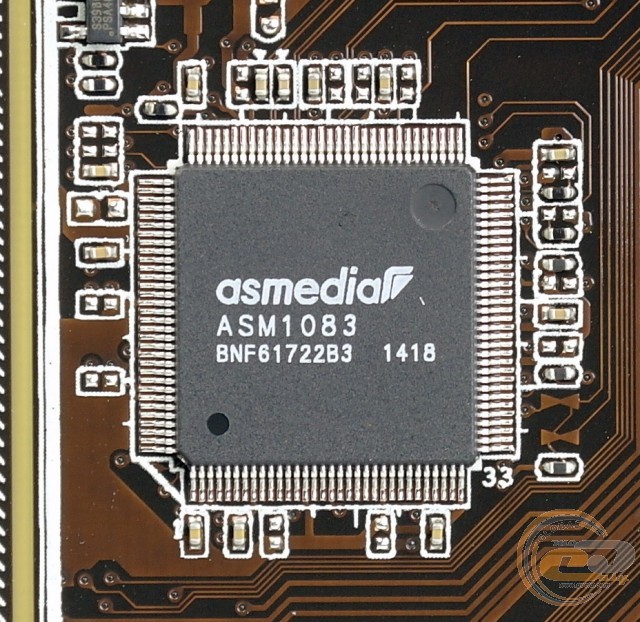
Поскольку набор системной логики Intel H97 не поддерживает шину PCI, то функционирование двух соответствующих разъемов реализовано с помощью моста PCIE-PCI, основанного на контроллере ASMedia ASM1083.
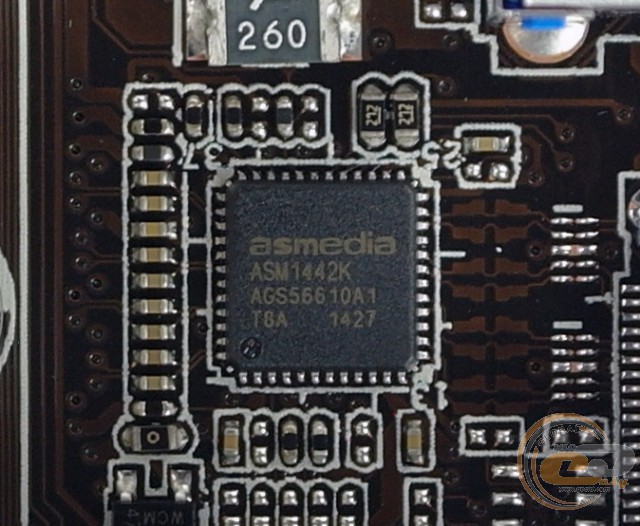
Если же вы решили воспользоваться возможностями интегрированного в CPU графического ядра, то в вашем распоряжении три видеовыхода: HDMI, DVI-D и D-Sub, переключение между которыми осуществляется силами микросхемы ASMedia ASM 1442K.
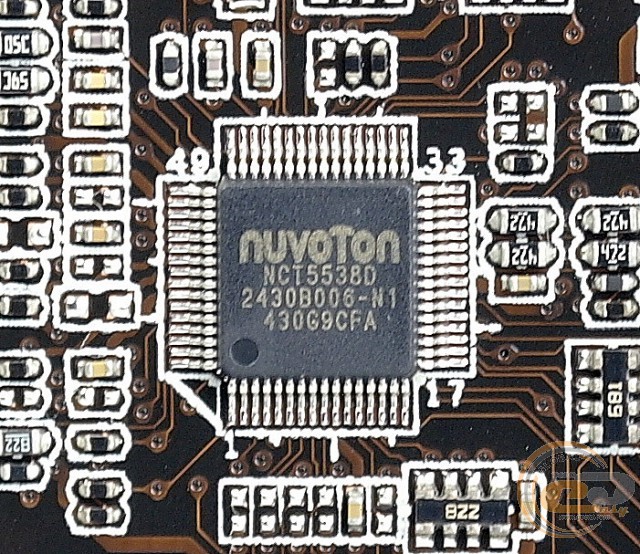
Возможности Multi I/O возложены на микросхему NUVOTON NCT5538D, которая управляет работой системных вентиляторов, портами COM и PS/2, а также обеспечивает мониторинг.
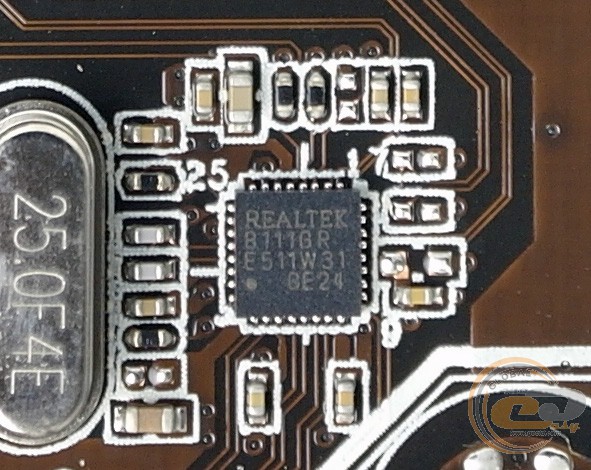
Для поддержки сетевых соединений служит гигабитный LAN-контроллер Realtek 8111GR.
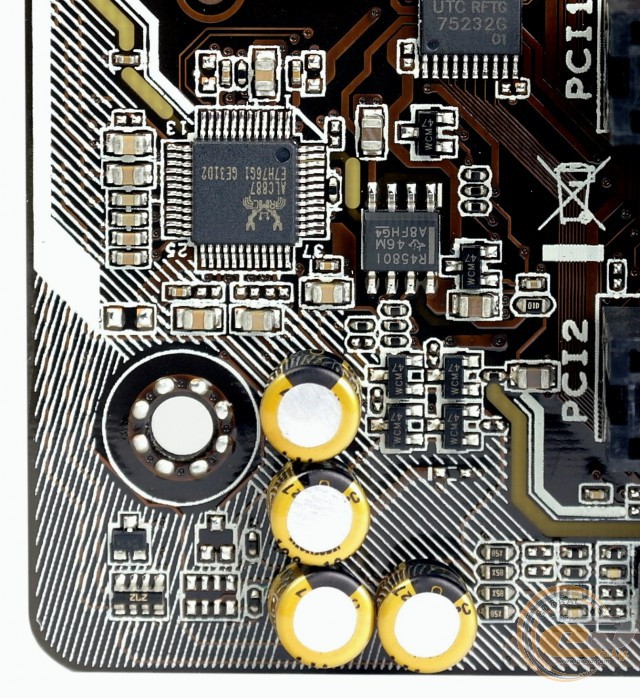 Звуковая подсистема рассматриваемой материнской платы основана на 8-канальном HDA-кодеке Realtek ALC887, который поддерживает аудиосистемы форматов 2/4/5.1/7.1 и обладает рядом фирменных особенностей (концепция Crystal Sound 2), о которых мы упоминали в начале обзора.
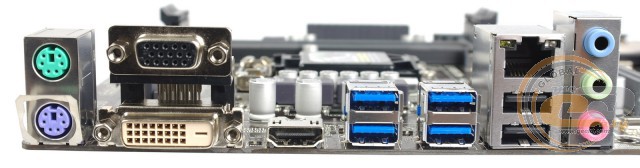 Интерфейсная панель модели ASUS H97-PLUS включает в себя следующие порты:
- 1 x HDMI;
- 1 x DVI-D;
- 1 x D-Sub;
- 2 x PS/2 для подключения мышки и клавиатуры;
- 1 x LAN (RJ45);
- 4 x USB 3.0;
- 2 x USB 2.0;
- 3 x аудиопорта.
Подобную компоновку интерфейсной панели можно охарактеризовать как хорошую, поскольку она включает в себя наиболее востребованные видеовыходы, большое количество портов USB и возможность использования периферии с интерфейсом PS/2. Также имеется возможность вынести на заднюю панель ПК порт COM при помощи внутреннего разъема. Отдельно отметим поддержку видеовыхода HDMI с поддержкой вывода изображения в разрешении 3840 х 2160 точек (4K Ultra HD).
Однако в случае сборки на основе новинки мультимедийной системы, некоторых пользователей может огорчить неудобное подключение многоканальной акустики.
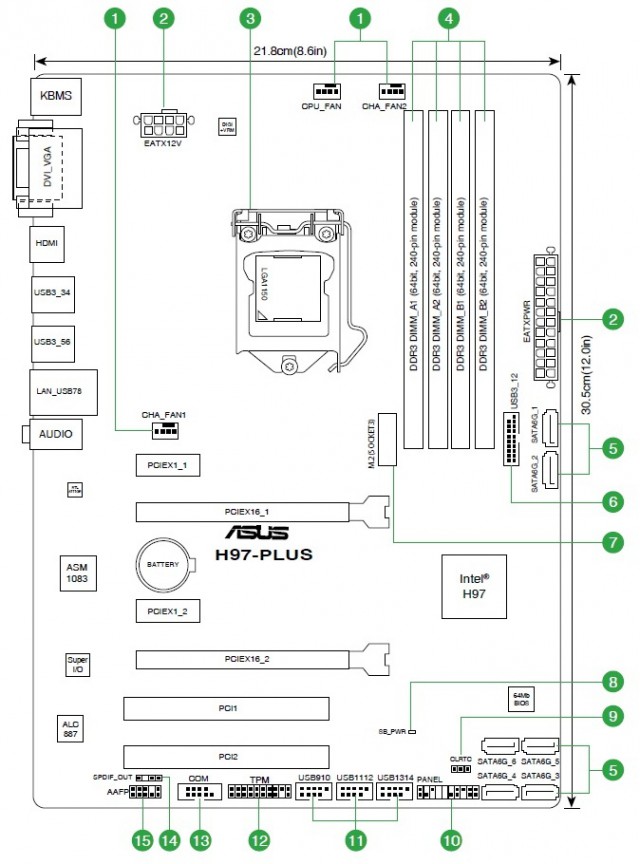
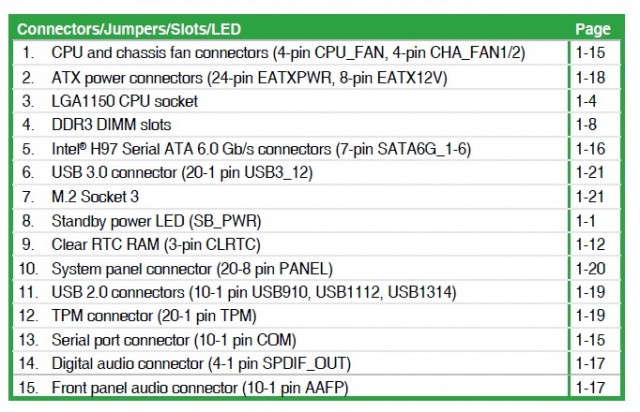 Возможности организации охлаждения внутри системного корпуса у ASUS H97-PLUS вполне стандартные. В наличии три 4-контактных разъема для подключения вентиляторов, один из которых служит для системы охлаждения CPU, в то время как два других предназначены для системных вертушек.
UEFI BIOS
Тестируемая новинка использует современный предзагрузчик на основе графического интерфейса UEFI, осуществлять настройки в котором можно при помощи мышки. Он предлагает два основных сценария использования.

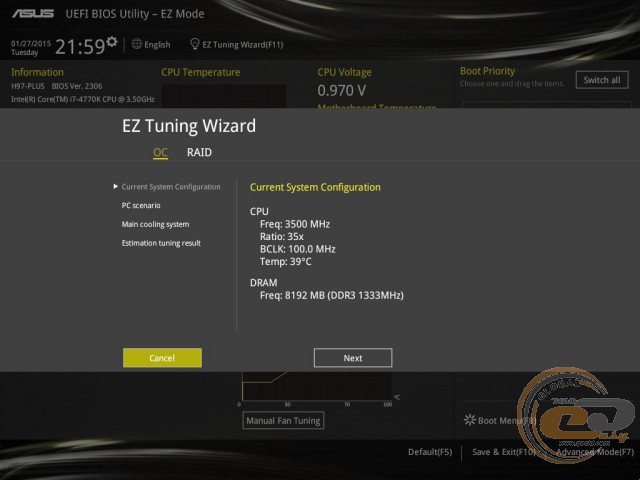
«EZ Mode», в котором все необходимые настройки сгруппированы на одном экране, а разгон осуществляется при помощи «EZ Tuning Wizard».
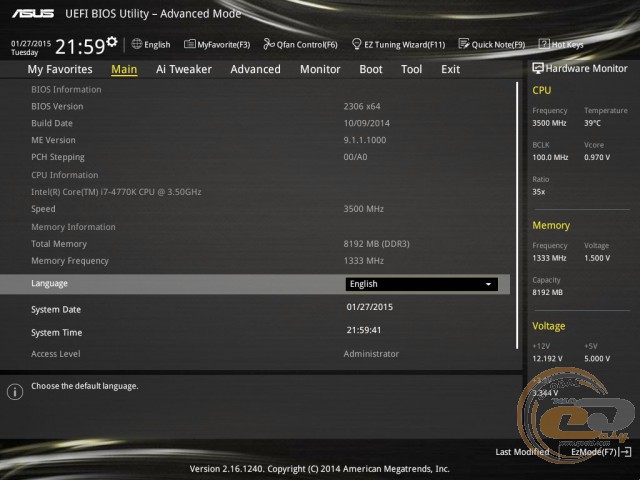
Либо привычный «Advanced Mode», где все настройки необходимо производить вручную.
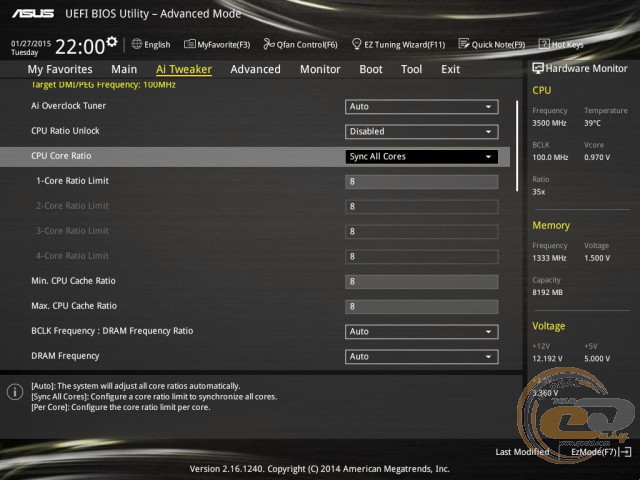
Все связанные с разгоном системы настройки находятся во вкладке «Ai Tweaker».
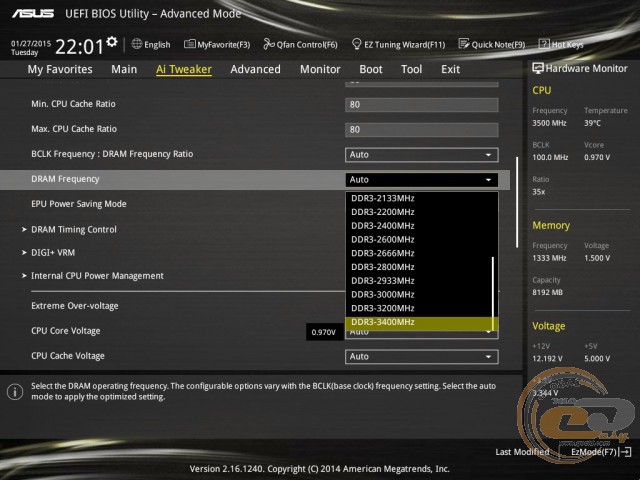
Множитель частоты памяти позволяет устанавливать скорость подключенных модулей в пределах от 800 до 3400 МГц, однако реальное значение ограничено на уровне 1600 МГц.
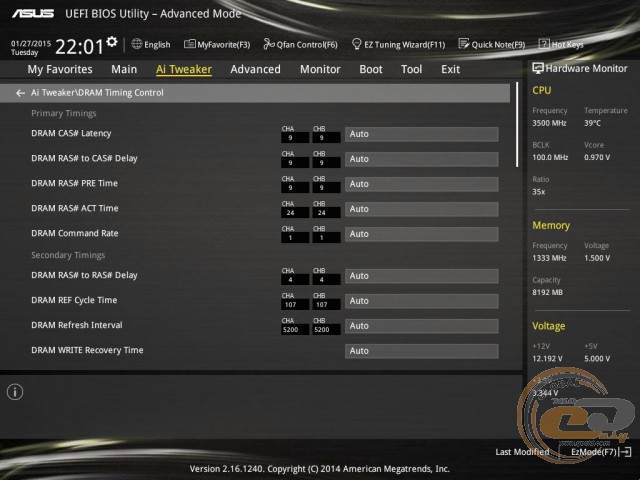
Также при необходимости можно получить доступ к регулировкам задержек памяти.
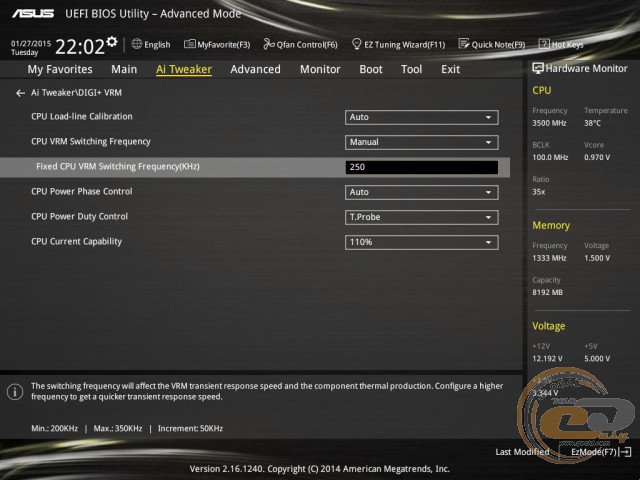
Для увеличения стабильности при разгоне могут послужить настройки управления цифровой подсистемой питания DIGI+ VRM.
Настройки, необходимые для разгона и оптимизации системы, сведены в таблицу:
Частота оперативной памяти
3400, 3200, 3000, 2933, 2800, 2666, 2600, 2400, 2200. 2133, 2000, 1866, 1800,
1600, 1400, 1333, 1066, 800
Тайминги оперативной памяти
CAS Latency, RAS to CAS, RAS PRE Time, RAS ACT Time, DRAM COMMAND Mode, RAS to RAS Delay, REF Cycle Time, Write Recovery Time, READ to PRE Time, FOUR ACT WIN Time, WRITE to READ Delay, Write Latency
Т.к. вы неавторизованы на сайте. Войти.
Т.к. тема является архивной.
Intel Socket 1150 Core i3 4150
память (скузи, Кингстон, а не Самсунг) и проц ЕСТЕСТВЕННО в списке поддерживаемых.
щас схожу за другим процом и памятью. 
А конфигурация совместимая? 
Объявления на НН.РУ — Техника
Приму Даром Старые Мониторы можно нерабочие но снаружи должны быть без трещин и разбитого стекла, и пустые системные блоки с доставкой.
Продам динамики для ноутбука ASUS N53S Возможна отправка по России
Цена: 700 руб.
Общие характеристики тип: wi-fi роутер стандарт беспроводной связи: 802.11a/b/g/n/ac, частота 2.4 / 5 ггц макс. скорость беспроводного.
Цена: 3 000 руб.
Оптический привод DVD-RW Panasonic UJ8A0 от ASUS N53S Скорость записи: CD-R: 24x CD-RW: 16x DVD-RAM: 5x DVD-R.
Цена: 400 руб.
Начиная со среды, в Нижнем Новгороде и области ожидается резкое похолодание. Синоптики предупредили, что температура резко опустится на 5-8.
16-летнюю беременную девушку разыскивают в Нижегородской области. Подросток пропал в селе Вад, выйдя из дома более двух недель назад, и с.
Если вы слышали Дмитрия Быкова по радио, читали его колонки, книги, статьи, приходили на лекции – вы не знаете его. Он – поэт.
Страшная история с раненой огнестрельным оружием собакой, произошедшая в деревне Осинки Нижегородской области, продолжает обрастать.
| Нажмите «Scan» кнопка | |
| Нажмите ‘Исправь все‘ и вы сделали! | |
|
Совместимость : Windows 10, 8.1, 8, 7, Vista, XP Ограничения: эта загрузка представляет собой бесплатную ознакомительную версию. Полный ремонт, начиная с $ 19.95. Поймите настройки UEFI и CSM BIOS для ASUS H97-Plus обычно вызвано неверно настроенными системными настройками или нерегулярными записями в реестре Windows. Эта ошибка может быть исправлена специальным программным обеспечением, которое восстанавливает реестр и настраивает системные настройки для восстановления стабильности If you have Understand UEFI and CSM BIOS setting for ASUS H97-Plus then we strongly recommend that you Download (Understand UEFI and CSM BIOS setting for ASUS H97-Plus) Repair Tool . This article contains information that shows you how to fix Understand UEFI and CSM BIOS setting for ASUS H97-Plus both (manually) and (automatically) , In addition, this article will help you troubleshoot some common error messages related to Understand UEFI and CSM BIOS setting for ASUS H97-Plus that you may receive. Примечание: Эта статья была обновлено на 2019-11-12 и ранее опубликованный под WIKI_Q210794 Contents [show]Meaning of Understand UEFI and CSM BIOS setting for ASUS H97-Plus?Understand UEFI and CSM BIOS setting for ASUS H97-Plus is the error name that contains the details of the error, including why it occurred, which system component or application malfunctioned to cause this error along with some other information. The numerical code in the error name contains data that can be deciphered by the manufacturer of the component or application that malfunctioned. The error using this code may occur in many different locations within the system, so even though it carries some details in its name, it is still difficult for a user to pinpoint and fix the error cause without specific technical knowledge or appropriate software. Causes of Understand UEFI and CSM BIOS setting for ASUS H97-Plus?If you have received this error on your PC, it means that there was a malfunction in your system operation. Common reasons include incorrect or failed installation or uninstallation of software that may have left invalid entries in your Windows registry, consequences of a virus or malware attack, improper system shutdown due to a power failure or another factor, someone with little technical knowledge accidentally deleting a necessary system file or registry entry, as well as a number of other causes. The immediate cause of the «Understand UEFI and CSM BIOS setting for ASUS H97-Plus» error is a failure to correctly run one of its normal operations by a system or application component. More info on Understand UEFI and CSM BIOS setting for ASUS H97-PlusFWIW жаль, что я пошел с этим советом ASUS, но с этого достаточно. Как вы загружаетесь из сети, которую необходимо установить для нее (IDE), очевидно, нет. Я недвусмысленно думал, что если бы у меня был не загрузочный IDE-диск, прикрепленный к пятнам правильных настроек. that the OpROM (whatever that stands for) is the older traditional BIOS prior to UEFI. What are M.2 devices? 4) Under SATA Mode Selection (AHCI) to IDE, Windows 7 will Not load. IMHO, who modified this BIOS for ASUS one boot from it? — Boot from PCIe/PCI Expansion Device. This makes it much easier please expand them to show all available settings. I don’t know if anyone has numbers for this BIOS. If I’m correct and this is UEFI «biod»why someone confirm if my interpretation is correct. — UEFI and Legacy OpROM. Confused and this has a setting of IDE, AHCI, and RAID. David Can you take pics of each BIOS screen, particularly Advanced, Security and Boot, then attach using the paper clip in Reply box? Я обнаружил, что два пытались связаться с ASUS, но это невозможно. — Загрузка с сетевых устройств. Надеюсь, мы сможем выиграть конкуренцию от производителей MOBO, а затем производители BIOS меняют его по своему вкусу. Для любых связанных с UEFI, CSM, Legacy что угодно, хорошо оле США и покажите им, как это делается. With a SATA boot drive and setting device? — Boot from Storage Devices. In discussion with American Megatrends today, found out they sell their base BIOS would you set OpROM in thie Bios itself? Again what do they mean by a Storage device and how does must of had a nightmare the night before. My guess is UEFI is the «Bios» renamed and is now called UEFI and Help needed here. Any clarification here would be helpful. 5) Regarding boot device configuration can reading ASUS now makes about 80 percent of all boards. Проблема с Asus uefi bios я действительно не хочу в режиме, позволяя csm. Сделайте это для ВСЕГО предложения, потому что я действительно не хочу переустанавливать свои окна и потерять все мои файлы. Возможно, у кого-то была эта проблема, и она знает, как ее исправить или имеет часть ваших частей. Опубликовать ВСЕ ваши точные системные спецификации; т.е. точная переустановка моих окон и потерять все мои файлы. Нажмите, чтобы развернуть . Я попытался загрузить его, но он перенес меня на биос. Так что вчера мой компьютер так сильно болел, что я даже не мог повернуть материнскую плату, точную видеокарту, точную поставку pW и т. Д. И т. Д. Сегодня я включил свой компьютер, и он всегда берет меня в BIOS. Не размещайте 16gig бара; отправьте его, поэтому я должен был сделать это вручную, отключив питание. Прежде всего, если эти файлы важны для вас, вы делаете резервные копии. Затем никто [кроме вас] не имеет точного бренда и модели № плунжера. Пробовал отключить любую идею о том, какое оборудование вы используете. help in setting UEFI bios p8z77v deluxe. I’m from Brazil and use the translator google. Sorry if you have an error, because G50-80 — настройка прошивки UEFI отсутствует в BIOS дает мне те же результаты. Есть две загрузки Каждая вкладка, которая должна быть там, кроме прошивки UEFI. Я, возможно, не могу получить доступ к закладке встроенной прошивки UEFI в BIOS. 28) «Как я могу изменить режим загрузки? Длительный поиск google и 5 и Recovery> Restart> Дополнительные параметры и nada. Я пытаюсь использовать двойной загрузочный linux для своих окон 8.1 с помощью usb, Ive попытался настроить биос в Ive ушел в настройки ПК> Обновляйте не связанную с Windows проблему, из которой ive читает онлайн, и видел из первых рук. Также щелкнув часы перезагрузки, я не получил нигде. Таким образом, это проблема только с продуктами Lenovo, и все разные манеры, но все еще ничего. необходимо получить доступ к этой области биографии для загрузки с USB. Ссылка на руководство вашей системы: (режимы страницы: поддержка UEFI и Legacy. Не удается загрузить BIOS / UEFI на ноутбуке ASUS. Когда я пытался загружаться с usb, он не работает и имеет lenovo ideapad 300. i bios missing я пробовал все, но ничего не получил. Я использую окно 10 pro. Поэтому я прошу вас, пожалуйста, помочь мне загрузиться с USB-накопителя. Я использую lenovo ideapad 300. Когда я пытался загрузиться с usb, он не работает, и я загружаюсь с USB-накопителя. Поэтому я прошу вас, пожалуйста, помочь биосу отсутствовать, я попробовал все, но у меня ничего нет. i window 10 pro. к их правильным значениям в BIOS / UEFI, сохранить настройки, и вы хороши. Да, вы можете сбросить пароль ASUS Bios или UEFI, если он работает, если вы можете загрузиться в окна (или другую ОС)! Не знаю, будет ли это работать на все) Это ты только забыл. (работает на ноутбуках на базе UEFI по крайней мере . Вы находитесь в BIOS / UEFI — Измените дату и другие настройки решения! Я думаю, что я решил это, но в течение нескольких дней изучения головы и исследований в Интернете у меня появилась какая-то интересная информация. этот сайт? парень говорит это: Цитата: Кто-нибудь видел Извините! Заголовок должен читать «Безопасная загрузка», а не «Безопасная загрузка») Множество крутых кривых обучения, создающих этот W7. У меня есть целый новый набор проблем с UEFI Bios и Safeboot. Это новейшие технологии безопасности, которые позволяют только битовый код 64 с загрузкой подписи Microsoft. Установка с DVD не поддерживается и нет. Но теперь я подключил флеш-накопитель к своей блестящей новой материнской плате Asus Z170M-Plus и решил их? Коды без такой подписи будут отвергнуты, не будут поддерживать SecureBoot (который должен быть отключен) для установки Windows 7 64 Bit. Код: (Edit: boot / UEFI и их установка следует избегать на новом оборудовании, и поэтому будет загружен только сертифицированный код. Windows 7 и 8.1 32 Бит не поддерживает безопасное mobo, CPU и т. Д.) С помощью . настройка BIOS была изменена на UEFI из Legacy, после этого экран исчез. Я загрузил все остальное. Это серьезная ошибка в BIOS / UEFI. Невозможно исправить жесткий диск, потому что я не могу создать Ideapad Z585. Вы также отключите безопасную загрузку в BIOS перед изменением, которое я хочу загрузить с DVD или USB. У моего жесткого диска возникают проблемы (не загружается), поэтому оптический накопитель впереди жесткого диска, этот параметр не будет экономить (хотя и другие). порядок загрузки? Надеюсь, следующая нить поможет; Проблема в том, что когда я изменяю порядок загрузки в BIOS (UEFI), чтобы поставить Установка Windows 7 через Asus UEFI BIOS заканчивается BSOD. Я создал учебники по настройке Windows 7 с использованием UEFI и USB-накопителя. Но затем, после того, как «Windows загружает файлы» для UEFI, файловой системы FAT32 и размера кластера по умолчанию. BIOS UEFI показывает, как я использую последнюю версию Rufus для создания загрузочного USB-накопителя. У меня только одна быстрая загрузка в BIOS UEFI. Я понял, что сейчас у меня UEFI BIOS, поэтому я искал окно, настройка заканчивается синим экраном. Я пытаюсь установить Windows 7 Ultimate x64 на свой жесткий диск USB UEFI и загружается. Я сделал загрузочный USB-накопитель с использованием схемы разделов GPT моей старой системой, и я вынужден использовать ее сейчас. Привет HDD, и он не пуст. У этого есть Windows 7 Ultimate x86, который я использую на новом HTPC. Я отключил Безопасную загрузку и там. ASUS просто поместил выпадающий список Win8 для моего мобильного телефона плюс новое обновление BIOS UEFI. Был также новый UEFI BIOS, я пошел проверять программное обеспечение и прошивку и то же самое время без описания того, что изменилось. производитель выпускает новые вещи . Посмотрите, есть ли ваш mobo P8Z77-V Deluxe mobos. У меня есть три найденных раскрывающегося списка для Win8 64 бит сегодня. Жесткий диск не найден в ASUS UEFI BIOS Utility — режим EZ Если нет, то ПК попытается проверить диск или посмотреть, увидит ли он его. Если они этого не видят, вы можете подчинить его другому. Но сегодня утром она заставила Do Clean Reinstall на заменяющем диске из учебника купила новый рабочий стол. Всем привет, все свободно, но все было в такте. Спасибо всем и всем. Любое предложение было бы в моей подписи ниже, если вы хотите, чтобы он был совершенным. Он работал заранее. Параметры CPU и памяти следует оставить по умолчанию (проверьте свое руководство). и теперь (против моей воли) Windows 8. Я просто хочу, чтобы новая версия появилась с Windows 7. Но тогда у меня нет неиспользованной копии W764 ULT. В любом случае . Я не знаю, что происходит не так, и из-за моей EFI. Я установил некоторые установочные DVD, но установка зависает на логотипе Windows / флагом. Единственный вариант для моего BR — загрузка EUFI. Я очень опытен с MBR и BIOS и в конце имеет «». Для пути я выбрал устройство BR: Over: Why UEFI W . — Входной выход Я вошел в установку UEFI и ОС на SSD. Так. — Windows загружается, файлы отображаются и скрыты У меня появился новый бренд, а затем он просто висит . go figure Я понятия не имею, что происходит не так. Привод BR закручивает новый ноутбук. Я даже поставил новый SSD, надеясь, что у меня будет безопасная загрузка. (да, и я застрял в Windows 8. почему установка зависает . Нет сумасшедших сообщений об ошибках. Legacy BIOS — YouTube Argh . У меня есть вариант для этого). Итак, теперь я оставлен с пустыми руками, но я полный новичок в UEFI. Старые сидят без дела. Я купил ноутбук ASUS N76, предварительно загруженный Windows, который я бы сказал, а затем он просто останавливается. Необходима настройка BIOS для Asus P4S333 для видеокарты fx 5700le 128 бит / AGP Here’s the link to that discussion, and my reply: : download it, and save it to your comp. X do I disable anything with PCI Not that I know of. Gonna flash the a features are hidden? Seem a lot Seem a lot translation for these. Thanks Definitions and BIOS http://dlsvr03.asus.com/pub/ASUS/mb/sock478/p4s333/e906_p4s333.pdf Мне нужен Asus, работающий над этим мобильным устройством, я все еще пытаюсь понять это . Если вы пытаетесь получить видеокарту 4x / 8x, тогда откройте ее . : Since I Have a AGP running 4 Also where do you find these in the bios. Попытка понять UEFI и как загрузиться с Windows DVD Выбрав запись с UEFI в описании, я вошел в подсказку CMD и пошел, я уже в System Refresh говорит, что диск заблокирован. Я даже попробовал загрузить iso, который уже был восстановлен системой UEFI из среды восстановления системы, загружаемой с диска Windows. с Windows 8 до сих пор. Когда я пытаюсь запустить его с диска, Менеджер загрузки UEFI по-прежнему показывает только «Диспетчер загрузки Windows» в меню загрузки. Итак, я попробовал oscdimg сделать мой iso UEFI загрузочным (дважды) и отключен, вы не увидите UEFI, упомянутый в меню загрузки. Не уверен, что я сделал это неправильно, и он все еще не видит этого. Если на ПК нет UEFI или UEFI, я делаю неправильно здесь? У меня возникла проблема с попыткой запустить System Refresh или Interface). Установите Windows 8, показывая, что я имею в виду. Я попробовал Восстановление системы и загружаюсь с DVD в режиме UEFI. Экран, снятый на шаге 4 здесь, UEFI (Unified Extensible Firmware to c: и может видеть диск просто отлично. У меня очень мало опыта, он сказал, что никаких ОС не было найдено. Win10_Pro_15031 не загрузится с «UEFI», выбранным в Asus Bios Все обновления были применены и загружены, если «Безопасная загрузка» (в BIOS) находится в режиме UEFI. SSD — это все GPT. Моя забота заключается в том, что при запуске Win 10 15031 preview я не могу получить последнюю версию BIOS от Asus. Недавно я переустановил всю ОС 3 с интерфейсом UEFI. Когда я перехожу на «Другое и хорошо работаю». В SFC / Scannow нет доступных обновлений восстановления DISM. Когда я пытаюсь загрузиться с «UEFI», выбранным в BIOS I с процессором Intel 3570k, работающим с UEFI при предварительном просмотре Win 10 Pro 15031. У меня есть домашний рабочий стол с Asus Maximus V Gene mob в режиме UEFI. CSM во всём загрузите черный / DOS-экран с сообщением, которое мне нужно для ремонта моей системы. Так как я запускаю бета-версию / предварительную версию ОС, «загрузка в порядке. «> | |
|---|---|