Очередь просмотра
Очередь
- Удалить все
- Отключить
YouTube Premium

Хотите сохраните это видео?
- Пожаловаться
Пожаловаться на видео?
Выполните вход, чтобы сообщить о неприемлемом контенте.
Понравилось?
Не понравилось?
Текст видео
⊙ Всем спасибо за просмотр, разверни! ツ
Полицейская машина в ETS 2 MP | ATS MP
▣ Цели:
• 3-6 лайков.
• 100 просмотров.
• 2 комментария.
▣ Музыка из ролика:
• Lockyn — Waiting
▣ Программы, которыми я пользуюсь:
• [Запись] — ShadowPlay.
• [Обработка] — SonyVegas Pro 13.
⊙ Теги для поиска: American Truck Simulator, ATS, SCS, SCS Software, Euro Truck Simulator 2, ETS2, Симулятор, Грузовики, Траки, Дальнобойщики, Покатушки, Steam, Обзор, Обзоры, Путешествия ⊙ Всем спасибо за просмотр, разверни! ツ
▣ Мои реквизиты:
• [QIWI] — +79518004654
▣ Программы, которыми я пользуюсь:
• [Запись] — ShadowPlay.
• [Обработка] — SonyVegas Pro 13.
 Довольно распространённая проблема среди пользователей операционной системы Windows любых версий – ошибка msi при установке программ из файла с расширением .msi. В этой статье я опишу часто встречаемые проблемы с установщиком Windows 7/10/XP и варианты их решения, а также сделаю видео по текущему вопросу.
Файлы с расширением .msi это обычные пакеты установки (дистрибутивы) из которых ставится программа. В отличии от обычных «setup.exe», для запуска файла msi система использует службу Windows Installer (процесс msiexec.exe). Говоря простыми словами, установщик Windows разархивирует и запускает файлы из дистрибутива. Когда Windows Installer не работает, то появляются различные ошибки.
Вообще, меня это жутко бесит, т.к. после глупого сообщения об ошибке совсем непонятно что делать дальше. Microsoft специально разработали установщик Windows Installer для расширения возможностей установки программ (в основном это касается системных администраторов), но не позаботились должным образом о безглючной работе этой службы или хотя бы об адекватных сообщениях о проблемах. А нам теперь это разгребать 🙂
Неполадки могут быть с работой самой службы или могут возникать в процессе установки программ, когда всё настроено, в принципе, правильно. В первом случае нужно ковырять службу установщика, а во втором решать проблему с конкретным файлом. Рассмотрим оба варианта, но сначала второй.
Ошибки msi файлов
Очень часто ошибки появляются из-за недостаточных прав системы на файлы или папки. Нельзя сказать, что Windows Installer не работает, в этом случае достаточно просто добавить нужные права и всё заработает. Буквально вчера я столкнулся с тем, что скаченный дистрибутив .msi не захотел устанавливаться, при этом успешно запускается мастер установки, выбираются параметры, но затем система думает несколько секунд и выдаёт ошибку:
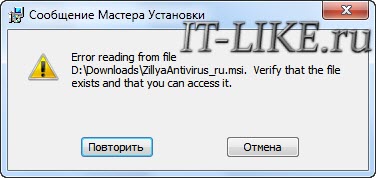
«Error reading from file «имя файла» verify that the file exists and that you can access it» (Error 1305). Переводится «Ошибка чтения из файла … проверьте существует ли файл и имеете ли вы к нему доступ». Ну не тупняк ли? Естественно, что кнопка «Повторить» не помогает, а отмена прекращает всю установку. Сообщение особой смысловой нагрузки также не несёт, т.к. файл точно существует и я имею к нему доступ, иначе бы просто не смог его запустить и получить это сообщение, к тому же почему-то на английском языке 🙂
А ошибка в том, что не Я должен иметь доступ к файлу, а установщик Windows, точнее сама Система. Решается очень просто:
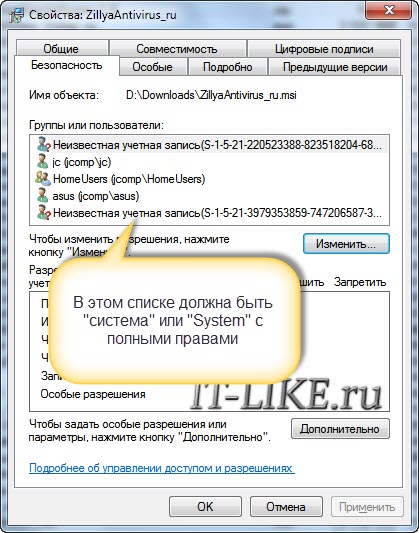
- Кликаем правой кнопкой по файлу с расширением .msi, выбираем «Свойства»
- На вкладке «Безопасность» смотрим, есть ли в списке пользователь с именем «система» или «System»

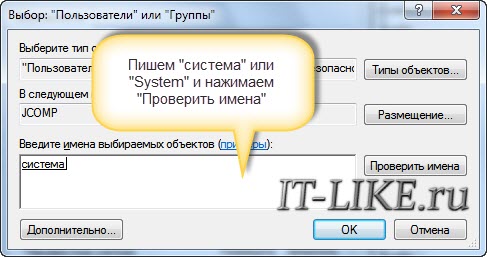
- Скорее всего вы такого не увидите. Поэтому будем добавлять вручную. Нажимаем кнопку «Изменить…», затем «Добавить…»
- В поле пишем «система» или «System» (если у вас английская Windows) и нажимаем «Проверить имена». При этом слово должно стать подчёркнутым как на картинке.
- Нажимаем «ОК», ставим галочку «Полный доступ», «ОК»
- Кнопка «Дополнительно» -> «Изменить разрешения…» ставим «Добавить разрешения, наследуемые от родительских объектов», «ОК» три раза.
Теперь ошибка установщика не появится! Можно добавить доступ на всю папку, из которой вы обычно инсталлируете программы, например на папку «Downloads», как у меня. Смотрим видео по решению проблем с правами доступа:
В Windows XP вкладки «Безопасность» не будет, если включён простой общий доступ к файлам. Чтобы его выключить, нужно зайти в «Пуск -> Панель управления -> Свойства папки -> Вид» и выключить опцию «Использовать простой общий доступ к файлам». В урезанных версиях Windows 7/10 и XP вкладки «Безопасность» нет в принципе. Чтобы её увидеть, нужно загрузить Windows в безопасном режиме и зайти в неё под администратором.
Ещё способы решить проблему
- Запускайте установку, войдя в систему под администраторским аккаунтом
- Правой кнопкой по пакету «.msi» и выбираем «Запуск от имени Администратора»
- Выключите антивирус на время
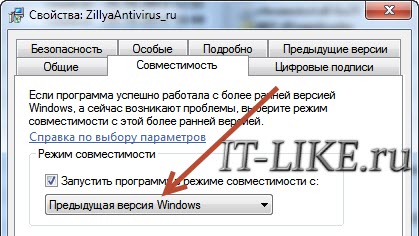
- Включить режим совместимости с предыдущими операционными системами. Для этого зайдите в свойства файла msi и на вкладке «Совместимость» поставьте галочку «Запустить программу в режиме совместимости»
- Если файл на флешке, то попробуйте скопировать его куда-нибудь на жёсткий диск и запустить оттуда (бывает, что запрещена установка программ со съёмных накопителей)
- Попробуйте просто создать новую папку с любым именем в корне диска, перекинуть туда дистрибутив и запустить его оттуда
Описанный метод поможет при разных сообщениях, с разными номерами. Например, вы можете видеть такие ошибки файлов msi:
- Error 1723
- Internal Error 2203
- Системная ошибка 2147287035
- Ошибка «Невозможно открыть этот установочный пакет»
- Ошибка 1603: Во время установки произошла неустранимая ошибка
Во всех этих случаях должна помочь установка прав на файл и/или на некоторые системные папки. Проверьте, имеет ли доступ «система» к папке временных файлов (вы можете получать ошибку «Системе не удается открыть указанное устройство или файл»). Для этого:
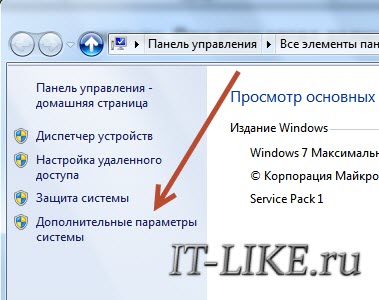
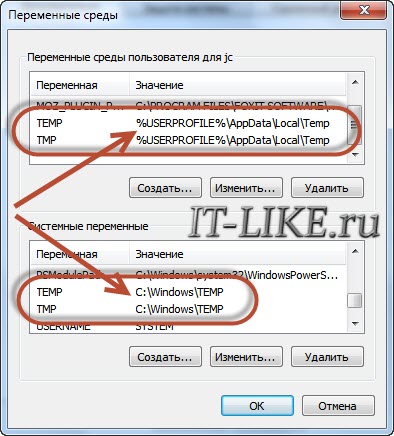
- Сначала узнаем нужные пути. Нажмите «Win + Pause» и зайдите в «Дополнительные параметры системы -> Вкладка «Дополнительно» -> кнопка «Переменные среды»»
- В списках ищем переменные с названиями «TEMP» и «TMP» (значения обычно совпадают), в них записаны пути к временным папкам, которые использует установщик Windows
- Теперь идём к этим папкам и смотрим в их свойствах, имеет ли к ним доступ «система». Чтобы быстро получить путь к временной папке пользователя, кликните два раза по переменной, скопируйте путь и вставьте его в адресной строке «Проводника» Windows
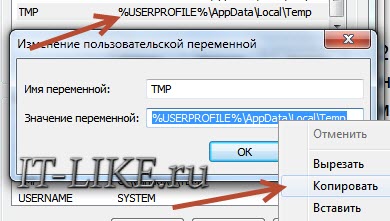
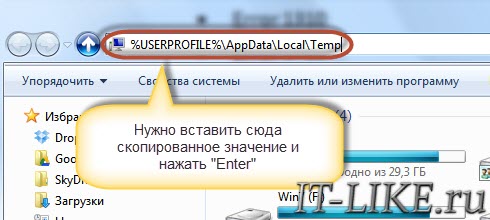
После нажатия «Enter» путь преобразится на «нормальный» и вы переместитесь в реальную временную папку. Права на неё и надо проверять. Также рекомендую очистить временные папки от всего что там скопилось или даже лучше удалить их и создать новые с такими же названиями. Если не получается удалить папку, почитайте как удалить неудаляемое, но это не обязательно.
Если служба Windows Installer всё равно не хочет работать, то проверьте права на папку «C:Config.Msi», сюда «система» также должна иметь полный доступ. В этом случае вы могли наблюдать ошибку «Error 1310». На всякий случай убедитесь, что к папке КУДА вы инсталлируете софт также есть все права.
Если вы используете шифрование папок, то отключите его для указанных мной папок. Дело в том, что хотя мы сами имеем к ним доступ, служба Microsoft Installer не может до них достучаться пока они зашифрованы.
Ещё ошибка может быть связана с битым файлом. Может быть он не полностью скачался или оказался битым уже на сервере. Попробуйте скачать его ещё раз оттуда же или лучше с другого места.
Ошибка установщика Windows
В случае общих проблем не будут устанавливаться никакие msi файлы, процесс установки, скорее всего, даже не начнётся. При этом могут появляться ошибки вида:
- Нет доступа к службе установщика Windows
- Не удалось получить доступ к службе установщика Windows
- Ошибка пакета установщика Windows (1719)
или ещё нечто подобное со словами «ошибка msi», «Windows Installer Error». Всё это означает, что система дала сбой и теперь её надо лечить. Может вы ставили какой-то софт, который испортил системные файлы и реестр, или подхватили вирус. Конечно, никогда не будет лишним удалить вирусы, или убедиться что их нет. Но оставьте этот вариант на потом, т.к. обычно проблема кроется в другом.
Сначала давайте проверим работает ли служба Windows Installer:
- Нажмите «Win + R» и введите services.msc
- Найдите в конце списка службу «Установщик Windows» или «Windows Installer»
- Тип запуска должен быть «Вручную». Если она «Отключена», то зайдите в «Свойства» и выберите «Вручную»
- Затем кликните по ней правой кнопкой и выберите «Запустить» или «Перезапустить». Если ошибок нет и состояние переходит в режим «Работает», то здесь всё нормально.
- Нажмите «Win + R» и введите msiexec. Если модуль MSI работает нормально, то должно появиться окно с версией установщика и параметрами запуска, а не ошибка.

Следующее что я посоветую сделать – это выполнить команду сканирования системы на повреждённые и изменённые системные файлы. Нажмите «Win + R» и введите
Sfc /scannow
Произойдёт поиск и замена испорченных файлов на оригинальные, при этом может потребоваться вставить установочный диск с Windows XP-7-10. После окончания процесса перегрузитесь и посмотрите, решена ли проблема.
Microsoft сам предлагает утилиту, призванную решить нашу проблему. Запустите программу Easy Fix и следуйте мастеру.
Параметры реестра и службы
Следующий способ устранения ошибки – восстановление рабочих параметров в реестре установщика Windows Installer.
Для этого скачайте архив и запустите оттуда два reg-файла, соответственно своей версии Windows. Согласитесь с импортом настроек.
В Windows XP или Windows Server 2000 установите последнюю версию установщика 4.5.
Если не помогло, то проделайте ещё перерегистрацию компонентов:
- Нажмите «Win + R» и введите «cmd». Затем в чёрном окне введите последовательно команды:
MSIExec /unregister
MSIExec /regserver - В ответ должна быть пустота, никаких ошибок. Если проблема не решена, введите ещё команду
regsvr32 msi.dll - Закройте чёрное окно
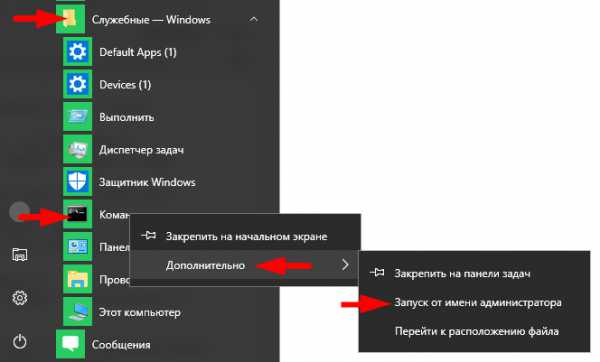
Если пишет, что не хватает прав, то нужно запускать командную строку от имени Администратора.
Если команды выполнились, но не помогло, то скачайте файл и запустите msi_error.bat из архива, проверьте результат.
Последний вариант — скачайте программу Kerish Doctor, почитайте мою статью, там есть функция исправления работы службы установщика и многих других частых проблем Windows.
Также, многие программы используют .NET Framework, поэтому не будет лишним установить последнюю версию этого пакета. И, напоследок, ещё один совет: если в пути к файлу-дистрибутиву есть хоть одна папка с пробелом в начале названия, то удалите пробел. Такой простой приём решит вашу проблему 🙂
Подведение итогов
Ошибки с установщиком Windows очень неприятные, их много и сразу непонятно куда копать. Одно ясно – система дала сбой и нужно восстанавливать её до рабочего состояния. Иногда ничего не помогает и приходится переустанавливать Windows. Однако не торопитесь это делать, попробуйте попросить помощи на этом форуме. В точности опишите вашу проблему, расскажите что вы уже делали, какие сообщения получили, и, возможно, вам помогут! Ведь мир не без добрых людей 🙂
РАСКРОЙТЕ ВСЕ ВОЗМОЖНОСТИ ИГРОВЫХ ВИДЕОКАРТ MSI!
Posted on July 20 2016
Уже знаете, что такое MSI Gaming App? Если нет, вы пропустили много интересного, включая возможность получить от видеокарты дополнительную производительность!
| Приложение MSI Gaming App можно найти на диске с драйверами и утилитами, идущим в комплекте с каждой видеокартой MSI серии GAMING. Вы также всегда можете скачать самую последнюю версию приложения с нашего веб-сайта. Благодаря MSI Gaming App вы получаете доступ к уникальным настройкам видеокарты, которые способны поднять вашу игру на новый уровень. |
Профили
В приложении MSI Gaming App имеются три предустановленных профиля, позволяющие настроить производительность вашей видеокарты MSI GAMING в один клик. Как и следует ожидать от игрового оборудования, все графические карты MSI GAMING уже в коробке настроены для работы в режиме Gaming Mode. Кроме того, для самых требовательных геймеров, приложение MSI Gaming App позволяет увеличить производительность еще больше, за счет перехода в режим OC Mode, или включить режим Silent Mode для снижения уровня шума при решении задач не требующих высокой производительности. Кликнув по маленькой иконке в виде глаза, находящейся на верхней правой вкладке, можно настроить контрастность экрана для лучшего визуального восприятия. Просто откройте вкладку и выберите один из режимов. 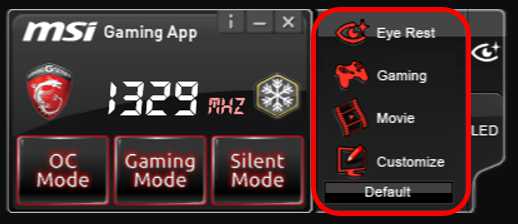
|
|
|
Вы также можете настроить внешний вид консоли полностью под себя, кликнув по вкладке Customize. Это позволит вам настроить такие параметры как гамма, уровень, яркость, контраст как независимо для каждого цветового канала, так и для всех каналов одновременно. Все это позволяет получить максимально точный контроль.
Светодиодная подсветка LED Dragon
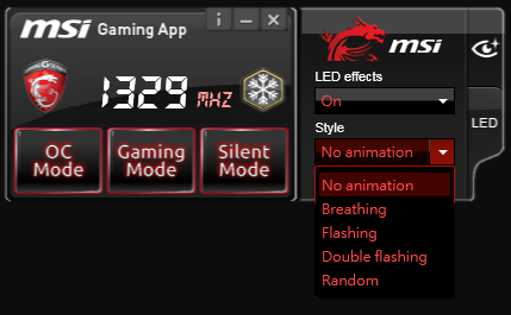
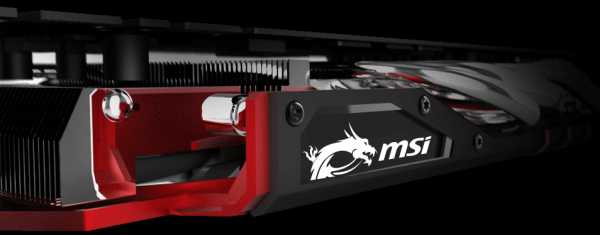 Если вы являетесь счастливым обладателем одной из последних видеокарт серии GAMING, вероятно ваша видеокарта оснащена MSI Dragon LED. Данная технология несомненно прекрасно дополняет систему охлаждения Twin Frozr V. Вы легко можете управлять эффектами светодиодной подсветки через вкладку LED в приложении MSI Gaming App и, таким образом, создать подходящую атмосферу для ваших игровых баталий.
  Если у вас есть видеокарта MSI серии GAMING обязательно попробуйте приложение MSI Gaming App!
ВСЕ ТОНКОСТИ MSI GAMING CENTER
Posted on October 08 2015
Геймеры любят, чтобы все было под контролем. В игре, на поле боя и при работе за своим компьютером. Для того чтобы дать геймерам тот самый контроль над аппаратной частью, о котором они так мечтают, MSI разработала специальное программное обеспечение MSI Gaming Center. Эта небольшая программа позволит вам легко настраивать и управлять вашим геймерским оборудованием. В этом блоге мы объясним, как работать с различными опциями программы MSI Gaming Center, а также попытаемся раскрыть все ее тонкости настроек. Приступим!
Совместимость MSI Gaming Center
Вы можете использовать MSI Gaming Center практически на любых ПК. Если у вас настольный ПК MSI или моноблок All-in-One PC, данное ПО является стандартной опцией для таких машин и идет в комплекте. Если у вас еще нет его, вы можете скачать программу MSI Gaming Center ЗДЕСЬ.
Основные функции MSI Gaming Center: — EZ-SWAP — Utility — ScenaMax — Device Setting — System Monitor
EZ-SWAP
Одна из главных функций Gaming Center, это EZ-SWAP. В двух словах EZ-SWAP позволяет сделать два профиля и легко переключаться между рабочим и геймерскими режимами. Вы можете настроить оба профиля по своему вкусу так, чтобы не настраивать большое количество параметров в следующий раз, а просто выполнить переключение при помощи одного клика. Давайте посмотрим поближе.
По умолчанию EZ-SWAP выключен, как показано ниже: 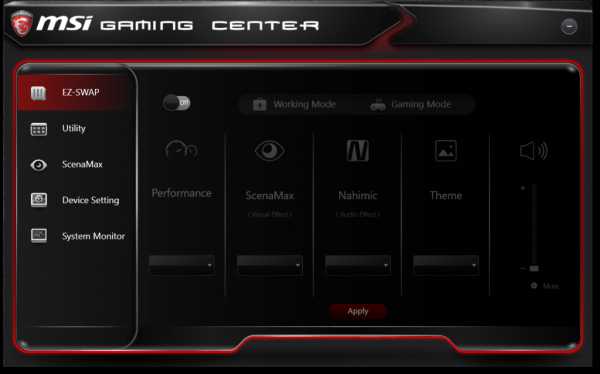
При его включении вы можете настроить свой профиль здесь(1). Как было сказано выше, вы можете настраивать рабочий и геймерский профили.
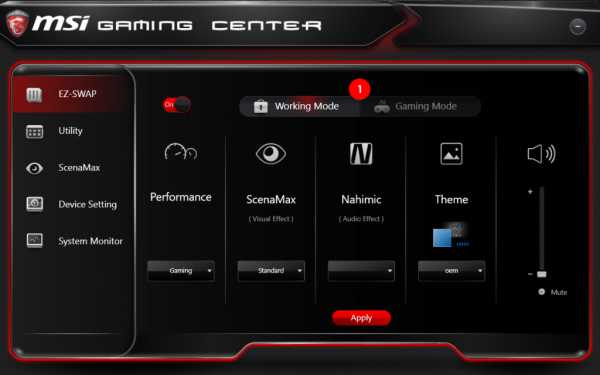
В каждом профиле вы можете настроить 5 опций. Первая опция это: Производительность. В этом режиме вы можете выбрать соответствующий профиль производительности для своей системы. Вам доступно 3 пресета: OC, Gaming и Silent. — OC устанавливает оверклокерские настройки для вашей системы — Gaming устанавливает профиль для получения игровой производительности — Silent делает вашу систему максимально тихой
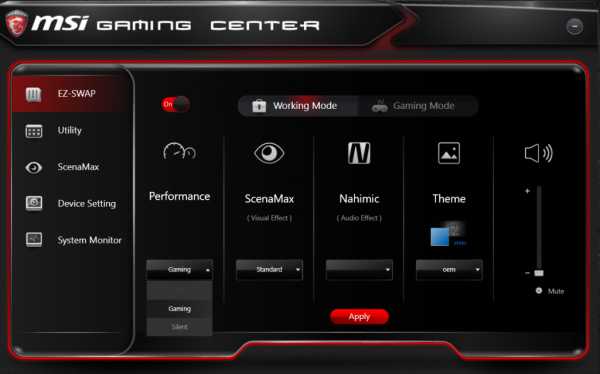
При выборе соответствующего профиля появляется всплывающее окно соответствующего приложения. Приложение MSI Gaming App. В этом приложении вы можете еще больше разогнать графический процессор. Дополнительную информацию об MSI Gaming App смотрите ЗДЕСЬ.
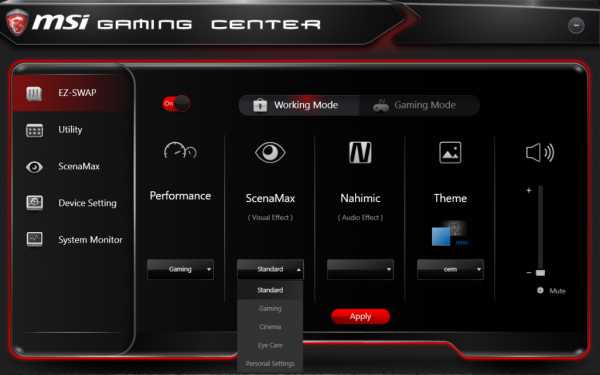
Вторая настройка вашего профиля: ScenaMax Данная настройка позволяет выбрать параметры дисплея. Здесь есть 5 предустановленных опций на выбор. В описании третьей функции мы подробно остановимся на данной настройке, но если вам интересно это прямо сейчас, крутите вниз.
Третья настройка: Nahimic Программное обеспечение Nahimic — это аудио технология, позволяющая улучшить качество звука при воспроизведении, а также при обработке голоса на вашем компьютере. Nahimic имеет три профиля настройки звука для работы с Играми, Музыкой или Фильмами. Дополнительная информация о технологии Nahimic, ЗДЕСЬ.
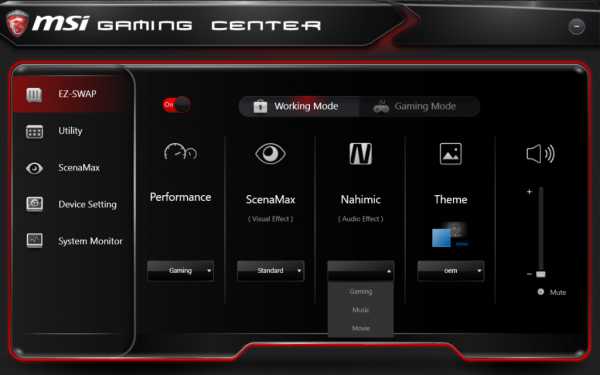
Четвертая опция: Theme Данная настройка позволяет выбрать тему Windows. Например, при выборе ‘Working Mode’ вы можете использовать синюю тему Windows по умолчанию. Но если вы собираетесь играть, с помощью одного клика, вы можете поменять тему Windows на более подходящую к игре.
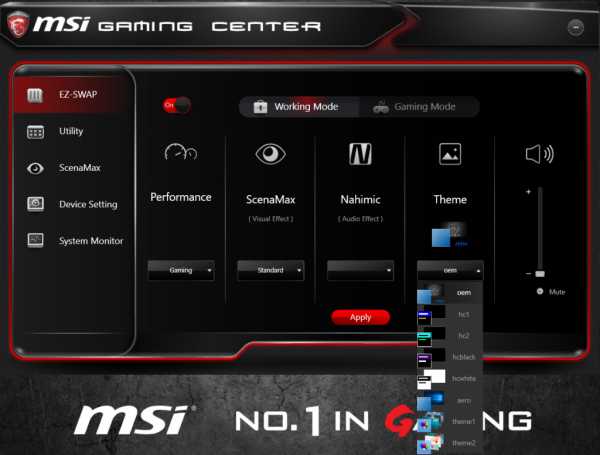
Последняя опция: Sound Благодаря этой функции вы можете установить громкость звука до значения по умолчанию или совсем выключить его. Например, когда вы пользуетесь наушниками во время игры и звуковыми колонками при прослушивании музыки во время работы, вы можете легко выключить звук.
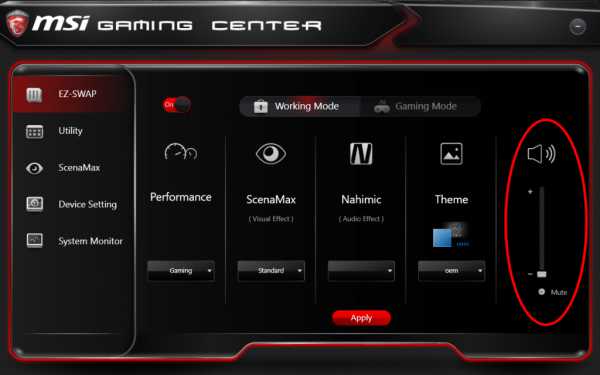
EXTRA: При включении EZ-SWAP на экране появятся 2 новые большие кнопки. При помощи этих кнопок вы можете легко переключаться между настроенными профилями. Вы можете разместить эти кнопки в любой части экрана. Вам не нужно запускать Gaming Center,если вы хотите быстро переключаться между профилями.
Utility
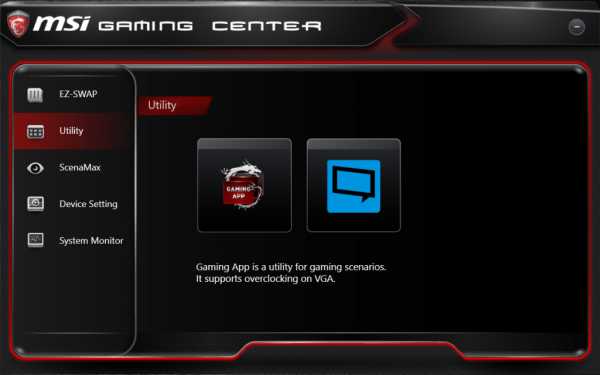
Функция Utility — это самая простая в использовании функция в Gaming Center. Она автоматически определяет наличие установленного приложения MSI в вашей системе и размещает его ярлык в Gaming Center. В этом случае, если вы хотите настроить ваш геймерский ПК, вам достаточно будет одного приложения. На данном фото можно увидеть приложение MSI Gaming App, которое определило наличие XSplit на вашем компьютере.
Приложение MSI Gaming App также может быть использовано для настройки вашей видеокарты MSI GAMING. Дополнительную информацию можно найти ЗДЕСЬ.
XSplit — это удобный и легкий способ организации потоковых трансляций и записи видео с бесплатной подпиской на 6 месяцев при покупке продуктов MSI.
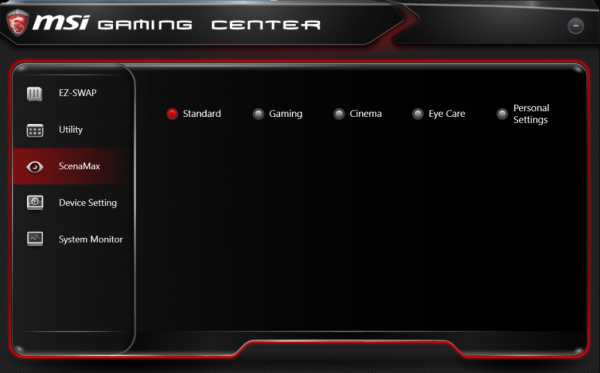
ScenaMax
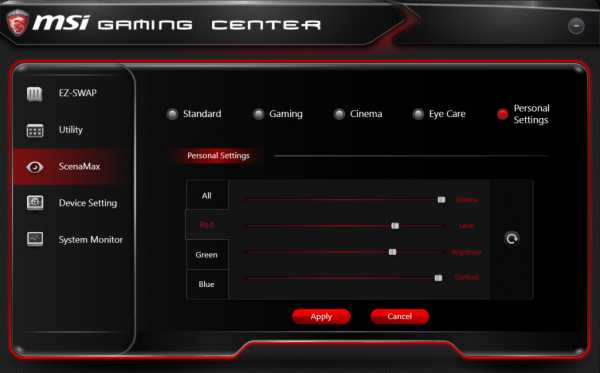
Благодаря ScenaMax, вы можете управлять настройками дисплея. Существует три режима настроек, один из которых является полностью ручным.
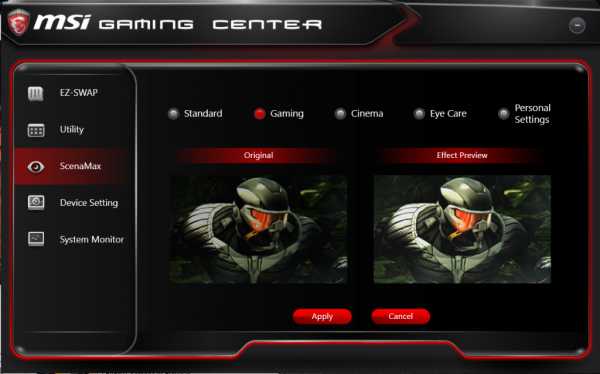
РЕЖИМ GAMING: Данный эффект настроит ваш экран для оптимального использования в играх. Немного повышенная яркость позволит вам лучше разглядеть врагов на поле боя.
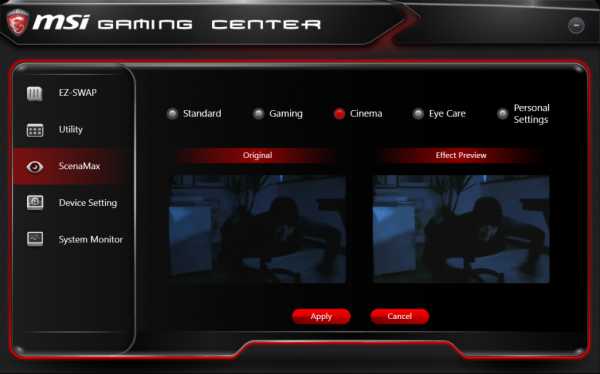
РЕЖИМ CINEMA: Данный эффект настроит ваш экран для оптимального использования при просмотре фильмов. Немного увеличенная яркость и насыщенность позволит насладиться просмотром фильмов.
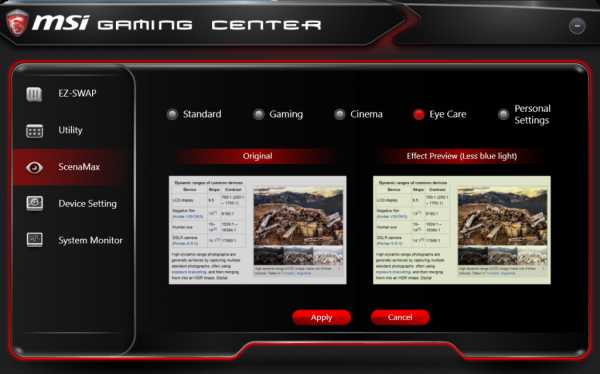
РЕЖИМ EYE CARE: Ваш дисплей будет излучать меньше синего света, что более благотворно скажется на глазах при продолжительной работе.
PERSONAL SETTINGS (персональные настройки): В данном режиме вы можете задать любые параметры настроек вашего дисплея. Настраивайте цветность, яркость и контраст по вашему усмотрению.
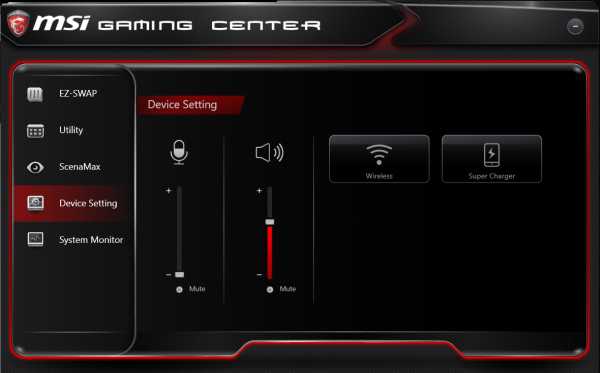
Device Setting (параметры устройств)
Device Setting позволяет настраивать различные параметры ПК. Вы можете управлять чувствительностью микрофона (или полностью выключать его), настраивать уровень громкости (или полностью выключать звук), включать и выключать WiFi, а также активировать специальную функцию MSI Super Charger для зарядки вашего телефона с невероятной скоростью.
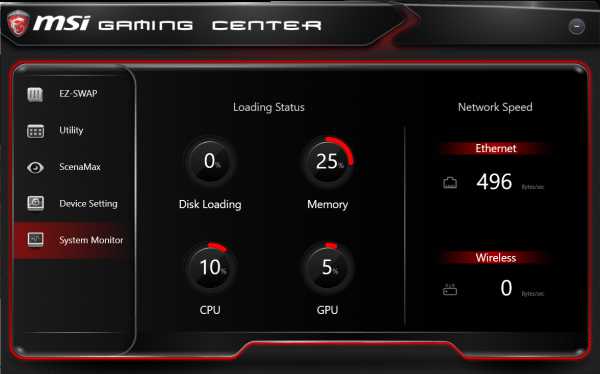
System Monitor (системный монитор)
Последняя функция Gaming Center это System Monitor. Имя говорит само за себя. Данная функция выполняет мониторинг производительности системы. Вы можете следить за следующими параметрами: — Disk load (загрузка диска) — Memory load (загрузка памяти) — CPU load (загрузка процессора) — GPU load (загрузка графического процессора) — Скорость передачи данных через интерфейсы Ethernet и WiFi
Вы хотите полностью управлять своим игровым компьютером при помощи всего одной программы? Обязательно попробуйте MSI Gaming Center!
Скачивайте прямо сейчас!
MSI Gaming App для Windows 10 скачать бесплатно
- Версия: полная, бесплатная
- Ограничения: нет
- Язык: русский, английский, украинский
- Разработчик: Micro-Star Int’l Co.,Ltd
- Операционка: Windows XP, 7, 8, 8.1, 10
- Разрядность: x32, x64, 32 bit, 64 bit
СкачатьБесплатно официальную версию
MSI Gaming App для Windows 10 — утилита для детальной регулировки видеокарт MSI. Программа позволяет настроить частоту работы устройства, выбрав из предустановленных режимов или задав вручную. Приложение включает игровой, бесшумный и производительный режим настроек. Утилита умеет регулировать частоту вращения вентиляторов и управлять параметрами подсветки. Присутствует поддержка горячих клавиш и работа в фоновом режиме. Увеличение частоты CPU графического процессора осуществляется в ограниченном диапазоне значений.
Приложение мси гейминг апп позволяет настраивать схему цветопередачи монитора, сохранять профили настроек и выполнять быстрое переключение между ними.
Советуем MSI Gaming App для Windows 10 скачать бесплатно с официального сайта без регистрации, смс, вирусов и рекламы.
Смотрите также


Copyright (c) 2017 HTFI. Копирование информации разрешено, при условии указания активных ссылок на источники.