В данной статье мы рассмотрим способы восстановления истории, контактов, чатов и переписки, а также присланных или отправленных файлов и изображений одного из самых популярных мессенджеров – WhatsApp.
C необходимостью восстановления данных WhatsApp пользователи сталкиваются в случае замены смартфона на другой, после случайного удаления какого-то из чатов или всех их, в результате сброса памяти смартфона или форматирования карты памяти (на которую как правило и сохраняется история переписки приложения).
Содержание:
- Восстановление переписки или чата в случае удаления из приложения:
- Восстановление недавней переписки.
- Восстановление более давней переписки.
- Как восстановить чаты WhatsApp после очистки или форматирования карты памяти?
- Восстановление или перенос данных из одного смартфона на другой.
- Восстановление удалённых из WhatsApp изображений, видео или аудио файлов.
- Дополнено в январе 2019 года
Восстановление переписки или чата в случае удаления из приложения
Восстановление недавней переписки
Чтобы восстановить переписку, которая была осуществлена не более чем 7 дней назад, достаточно просто переустановить приложение на вашем мобильном устройстве: сначала удалить, затем установить заново. WhatsApp автоматически создаёт резервную копию ваших данных каждый день и сохраняет её на карту памяти смартфона.
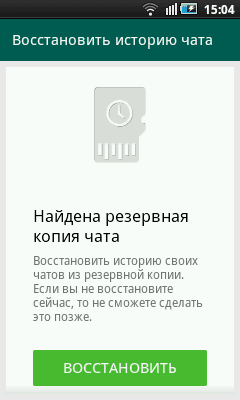
После переустановки, приложение предложит восстановить историю сообщений из созданной раннее резервной копии. Достаточно просто нажать кнопку «Восстановить» и программа в процессе установки автоматически восстановит данные за последние 7 дней.
Восстановление более давней переписки
Восстановление чатов, которые старше чем 7 дней – это более сложный процесс. Для этого, перейдите в папку на карте памяти вашего устройства в которой WhatsApp сохраняет резервные копии чатов пользователя:
/sdcard/WhatsApp/Databases.
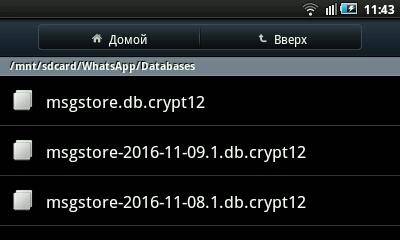
Если перейти в эту папку вы увидите в ней один файл с названием msgstore.db.crypt12, и ещё несколько файлов с названиями, как msgstore-2016-11-08.1.db.crypt12.
msgstore.db.crypt12 – это файл с последней резервной копией чатов WhatsApp. Именно из данного файла происходит автоматическое восстановление чатов и контактов после переустановки WhatsApp.
msgstore-2016-11-08.1.db.crypt12 – это резервная копия чатов приложения на конкретную дату, которая указана в названии файла. В нашем случае – это резервная копия чатов на 08 ноября 2016 г.
Поэтому, если необходимо восстановить чаты по состоянию на определённую дату, найдите файл, в названии которого указана эта дата и переименуйте его в msgstore.db.crypt12.
После этого удалите WhatsApp с вашего устройства и установите его заново. В процессе установки программа предложит восстановить обнаруженную резервную копию чатов и контактов, как описано в предыдущем разделе. Восстановите её, и восстановится история из переименованного ранее файла.
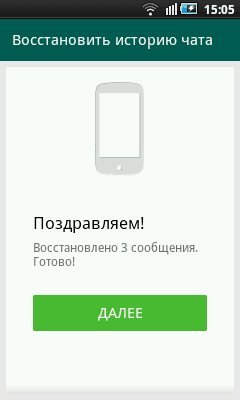
Только имейте ввиду, что в результате проделанной процедуры с вашего устройства будет удалена текущая история чатов. Чтобы восстановить её, необходимо проделать всё в обратном порядке.
Примечание. Если вы создаёте резервную копию чатов вручную, то она также сохраняется в файл с названием msgstore.db.crypt12. Поэтому, чтобы не потерять файл с резервной копией чатов, которую вы создали вручную, переименуйте его и сохраните в удобное место. А в случае необходимости восстановления чатов именно из него, переименуйте данный файл обратно в msgstore.db.crypt12.
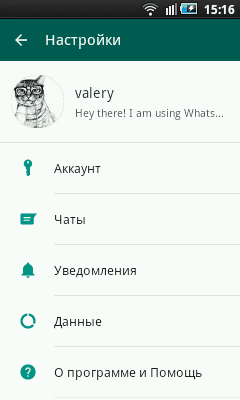
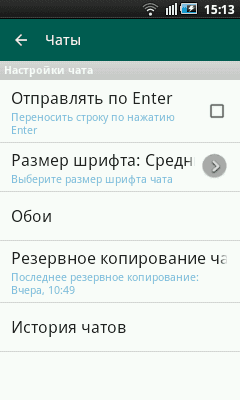
Создать резервную копию чатов вручную можно с помощью меню WhatsApp Настройки / Чаты / Резервное копирование чатов.
Как восстановить чаты WhatsApp после очистки или форматирования карты памяти
Если произошел сбой карты памяти устройства, вы её очистили или отформатировали то восстановить историю чатов WhatsApp также можно. .
Для этого, подключите смартфон к компьютеру или подключите карту памяти к ПК с помощью кард-ридера. Запустите Hetman Partition Recovery и просканируйте с её помощью карту памяти. Перейдите с помощью программы в папку вашей карты памяти /sdcard/WhatsApp/Databases и вы увидите в ней созданные WhatsApp файлы с историей чатов.
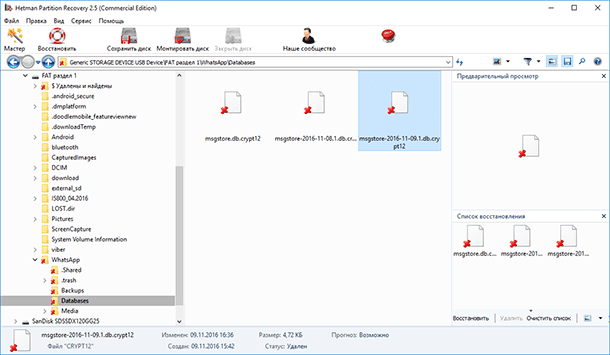
Восстановите содержимое папки Databases. Перенесите необходимый вам файл истории чатов в папку карты памяти устройства с WhatsApp. После этого повторите процедуру, как в случае с восстановлением более давней переписки чатов (раздел «Восстановление более давней переписки»).
Восстановление или перенос данных из одного смартфона на другой
Если вы поменяли смартфон на новый и вам необходимо восстановить на нём историю переписки вашего старого устройства, для этого перенесите файлы из папки /sdcard/WhatsApp/Databases старого телефонов в новый. Во время установки WhatsApp приложение обнаружит резервную копию чатов и предложит её восстановить.
Восстановление удалённых из WhatsApp изображений, видео или аудио файлов
Все отправленные или принятые с помощью WhatsApp файлы (изображения, аудио, видео, документы и и.д.) также сохраняются приложением на карту памяти в папку /sdcard/WhatsApp/Media. В случае удаления таких файлов из чата, они продолжают хранится в указанной папке. Достаточно перейти в /sdcard/WhatsApp/Media, открыть папку, соответствующую типу искомого файла.
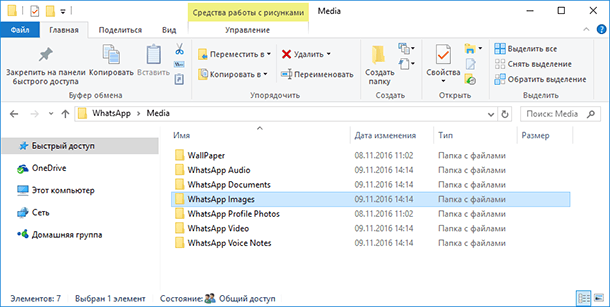
Если необходимо восстановить изображение, видео или аудио файл из чатов WhatsApp после форматирования или очистки карты памяти устройства, то сделать это можно следующим образом.
Подключите смартфон к компьютеру или карту памяти к ПК с помощью кард-ридера. Запустите Hetman Partition Recovery и просканируйте с её помощью карту памяти. Перейдите с помощью программы в папку вашей карты памяти /sdcard/WhatsApp/Media, и вы увидите в ней папки с отправленными или принятыми с помощью WhatsApp файлы, которые отсортированы в соответствии с типом файла.
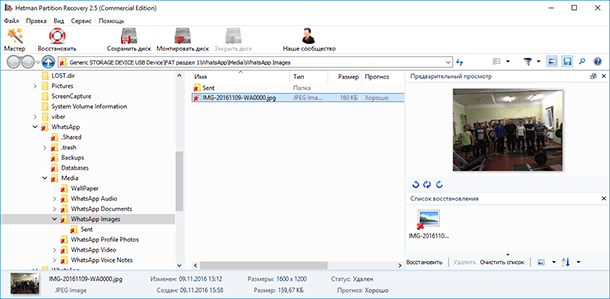
Перенесите необходимые файлы в Список восстановления и восстановите в удобное место.
Дополнено в январе 2019 года
Обратите внимание, что в последних версиях WhatsApp уже не хранит никакие данные на карте памяти устройства (смартфона или планшета).
Поэтому, для восстановления переписок и чатов более чем семидневной давности, перейдите в папку в памяти вашего устройства в которой WhatsApp сохраняет резервные копии чатов пользователя:

Также, все отправленные или принятые с помощью WhatsApp файлы (изображения, аудио, видео, документы и и.д.) сохраняются приложением не в память устройства, а в папку:
В случае удаления таких файлов из чата, они продолжают хранится в указанной папке. Достаточно перейти в /WhatsApp/Media, открыть папку, соответствующую типу искомого файла.

Похожие статьи
- 4 способа загрузить Windows 10 в Безопасном режимеЧитайте, как загрузить Безопасный режим Windows. Рассмотрим стандартные способы, с использованием диска восстановления или используя определённое сочетание клавиш. Если операционная система не загружается или работает неправильно по одной из множе.
- Windows 10 Anniversary Update: возможные проблемы и способы их решенияЧитайте, как исправить ошибки при установке Windows 10 Anniversary Update. Рассмотрим как вернуться к предыдущей сборке системы. Наконец то, последнее обновление для Windows 10 Anniversary Update готово, и загружается на наши компьютеры. Новая вер.
- Как восстановить удаленную историю, контакты и пароль SkypeЧитайте, как восстановить данные Skype в случае если они были случайно удалены или был утерян доступ к вашей учётной записи мессенджера. Отдельно остановимся на создании и восстановлении резервной копии данных Skype. Skype является одним из наибол.
- Как восстановить историю чатов, контакты и файлы Viber на Android или WindowsВ статье представлены способы восстановления истории чатов или переписки, видео или фото, которые были отправлены с Viber в Windows или Android. Наша статья будет полезна пользователям Viber, которые когда-либо сталкивались с необходимостью восста.
- Восстановление данных виртуальной машины VMware Workstation и VMware PlayerЧитайте, как восстановить виртуальную машину VMware Workstation которая удалена или содержимое диска виртуальной машины. Какие встроенные инструменты виртуальной машины или сторонние программы использовать для её восстановления. VMware Workstation.
Partition Recovery™
Надежное возвращение удаленных данных.

Универсальная программа для восстановления данных с жесткого диска, карты памяти или USB флешки.
Internet Spy™
Просмотр истории браузеров и сохраненных паролей.

Сканирует файлы браузеров и отображает информацию о проведенном в Интернете времени.
Office Recovery™
Восстановление удаленных офисных документов.

Безопасное восстановление документов, электронных таблиц, презентаций в пошаговом режиме.
Папка msgstore db crypt12 что это и как ее открыть?
Папка с наименованием «msgstore db crypt12» хранится в директории базы данных (Databases). Файл с наименованием msgstore непосредственно представляет собой набор данных за определенный промежуток времени, он формируется и сохраняется в процессе создания резервной копии в локальном хранилище.
Данный файл можно открыть на персональном компьютере при помощи специального программного обеспечения «Hetman».
Стоит учесть, что в папке, которая по большому счету представляет собой локальную базу данных, есть несколько файлов msgstore, в названии каждого из них присутствует дата, это как раз день создания резервной копии. Для восстановления рекомендуется выбираться последнюю копию.
Максимальное количество этих файлов в папке может достигать семи. Резервная копия не хранится более недели в локальном хранилище во внутренней памяти устройства.
Для восстановления требуется:
- Открыть настройки смартфона в меню устройства.
- Найти и перейти в раздел со всеми установленными приложениями.
- Найти сторонние программы и удалить с мобильного устройства мессенджер Ватсап.
- Далее открыть папку Databases с данными приложения и найти файл msgstore с самой последней датой сохранения.

- Переименовать, как угодно.

- Закрыть все папки, перезапустить смартфон.
- Открыть магазин приложений и установить мессенджер Ватсап.
- В процессе установки и первого запуска мессенджер предложит восстановить данные из резервной копии.
- Необходимо выбрать переименованный файл и дождаться окончания процесса установки.
Whatsapp databases что это за папка и можно ли её удалить?

Папка Databases в директории со всеми файлами Ватсап хранит данные мессенджера и учетной записи, в основном текстовые переписки и чаты. Удалять данную папку не рекомендуется, так как при переустановке приложения или потере данных при помощи файлов резервной копии будет возможность восстановить часть информации.
Что за папка sent в whatsapp и как ее удалить?

Папка Сент представляет собой хранилище всех отправленных данных при помощи мессенджера Вастап, установленного на смартфон.
Для поиска информации необходимо:
- Открыть файловый менеджер мобильного устройства.
- Перейти во внутреннюю память, так как по умолчанию приложение Ватсап устанавливается в это хранилище данных.
- Далее следует найти папку с наименованием Вастап и открыть.
- Там будет множество подпапок, требуется перейти в Медиа.

- В этой папке будет две “WatsApp Images” и “WatsApp Video”, которые предназначены для хранения отправленных файлов: картинок и видеороликов. В каждой из них есть директория Sent, в которой находятся даже удаленные с устройства файлы.
Для очистки этой папки достаточно почистить кэш мобильного устройства:
- Открыть настройки смартфона.
- Выбрать раздел со всеми приложениями.
- Найти галерею.
- Активировать функцию тайпом по кнопке «Очистить кэш».
WhatsApp — один из самых популярных мессенджеров, присутствующих на мировом рынке. И с не столь давних пор, с целью безопасности, программа стала использовать достаточно мощный и распространённый алгоритм шифрования AES-256. Используемый алгоритм шифрования может отличаться в зависимости от того, какую именно версию WhatsApp вы используете.
Почему вообще это нужно сделать
Разумеется, мы не рассматриваем в рамках данного материала всякие сомнительные причины, почему может понадобиться прочитать резервную копию WhatsApp, например, если вы хотите получить доступ к чужим данным. Это нелегально и является нарушением закона. Однако, если вы вдруг хотите восстановить свои данные, то, разумеется, вы имеете на это полное право. В резервной копии хранится следующее:
текстовые сообщения, включающие в себя идентификаторы пользователей;
список контактов (не только в рамках программы, но и список обычных телефонных номеров пользователя);
список звонков, совершённых с устройства.
Данные хранятся в облаке, на самом же устройстве хранятся зашифрованные сообщения. В зависимости от настроек, можно сохранить резервную копию также в iCloud или Google Drive.
Что понадобится для расшифровки
Оговорим сразу, что проще всего будет посмотреть резервную копию WhatsApp на телефонах с операционной системой Android, потому что ключ, который обязательно нужен для расшифровки, хранится там в виде обычного файла. Найти его можно на своём устройстве в папке data/data/сom.whatsapp/files. Он генерируется впервые, когда пользователь делает копию данных в облаке, так что, если вы активно пользуетесь этим мессенджером, ключ у вас точно есть.
Также, что логично, понадобится и сама база данных. Она хранится в файле msgstore.db.crypt12. Ну и, наконец, понадобится специальное программное обеспечение. Мы рассмотрим три варианта разной сложности, которые позволят эффективно расшифровать базу данных с вашей перепиской и прочими важными данными.
Использование бесплатного программного обеспечения для расшифровки данных
Мы будем использовать утилиту Crypt12 Database Decrypter, написанную на Java, а это значит, что на вашем компьютере должна быть установлена Java. Скорее всего, она и так установлена, но если нет, зайдите на сайт java.com и скачайте установочник. После этого:
Поместите файл приложения (точнее, два файла, decrypt12.jar и decrypt12.java) в ту же папку, где хранятся файлы ключа и базы.
Запустите командную строчку в этой папке (для этого можно, зажав Shift, щёлкнуть по пустому месту в папке, затем найти подходящий пункт меню).
Введите следующую команду: java -jar decrypt12.jar key msgstore.db.crypt12 (название выходного файла).db
На выходе получится файл, где хранится ровно та же база данных, только уже в полностью расшифрованном, спокойно открываемом виде.
Если по каким-либо причинам вы не можете использовать Java, то есть версия приложения, написанная на языке Python. Она находится ровно по той же ссылке.
Использование утилиты WhatsApp Decrypter
По сути, это приложение работает по тому же принципу, что и предыдущее, но вместо ввода команд вам достаточно воспользоваться простым интерфейсом всего с тремя кнопками. Скачать её можно по данной ссылке. Алгоритм работы с приложением будет следующим:
нажмите на кнопку Key и выберите, где находится предварительно сохранённый файл ключа;
нажмите на кнопку File DB и выберите, где у вас хранится файл базы, msgstore.db.crypt12;
нажмите на кнопку Decrypt, немного подождите, пока не будет успешно расшифрована база, после чего откройте её.
Что делать после расшифровки?
Просто расшифровать базу данных, кстати, недостаточно. Надо её ещё каким-то образом просмотреть. Ведь вы не сможете открыть файл, в котором она хранится, при помощи стандартных приложений. Но так как формат базы данных достаточно стандартный, подойдёт любое хорошее приложение для чтения баз данных. Примером может быть, например, DB Browser, но, на самом деле, вы можете выбрать любой просмотрщик баз данных, при условии, что он поддерживает формат SQL (но, скорее всего, он и так его поддерживает, т.к. это самый распространённый формат).
Использование приложения Мобильный Криминалист
Существует и более мощная альтернатива, которая не подойдёт для домашнего использования, но будет уместной, если чтение резервных копий необходимо по профессиональной деятельности. Программа Мобильный криминалист обладает десятками, если не сотнями, различных возможностей, и позволяет проводить полноценную технико-криминалистическую экспертизу в полевых и лабораторных условиях. Приложение платное, цена определяется индивидуальным образом при обращении, начинается от 289 тысяч рублей в год. Для более старых версий есть пробная версия, которую можно использовать в течение 30 дней или 30 запусков.
Работа с данным приложением происходит иным образом:
сначала приложение авторизуется на сервере WhatsApp;
туда посылается специализированный запрос;
в ответ с сервера приходит ключ, с помощью которого и происходит дешифровка.
Также приложение может осуществлять расшифровку не только при помощи файла ключа, но и с помощью токена авторизации облачного сервиса WhatsApp, а также при помощи SMS. Это означает. что гипотетически можно получить доступ к зашифрованным данным не только лишь на Android, но и на телефонах, работающих на базе операционной системы iOS.
Мы рекомендуем использовать это приложение только профессионалам, а обычным пользователям воспользоваться методами, которые были описаны выше.
Как вы убедились, расшифровать резервную копию WhatsApp не так сложно. Если это можете сделать собственными силами вы, это же сможет сделать и злоумышленник, укравший ваши данные. Потому настоятельно рекомендуем заботиться о своей безопасности, принимать меры по её защите и доверять критичную информацию только надёжным и проверенным приложениям.