
Сегодня обычный смартфон умеет снимать видео в таком высоком качестве, что нет необходимости покупать видеокамеру. Почему же в соцсетях большинство людей выкладывают фото, а не видео? Возможно, многие думают, что обрабатывать фотографии под силу каждому, а редактировать видео – слишком сложно.
Мобильные приложения для работы с видео и правда не очень удобные – на маленьком экране трудно совместить простоту и функциональность. Известные десктопные приложения типа Final Cut или Adobe Premier тоже могут отпугнуть пользователей сложным интерфейсом и высокой ценой. Что же делать, если вам хочется создать ролик о вашем отпуске или сделать видео в честь дня рождения? Нужно найти простую, недорогую и при этом мощную программу для редактирования видео.

Мы советуем попробовать Видеоредактор от компании Movavi. В этой программе для Windows и macOS есть все инструменты для работы с любительскими видео, а в ее интерфейсе сможет разобраться даже новичок. Программа выпускается в двух версиях: Базовая и Плюс. Рекомендуем выбрать версию Плюс: вы получите более обширную библиотеку встроенных клипов, стикеров и музыки, а также возможность анимировать объекты. Перед тем как принимать решение о покупке программы, вы можете бесплатно скачать пробную версию с сайта Movavi. А для тех, кто уже купил Видеоредактор, на сайте доступен Магазин Эффектов, где можно скачать пакеты с дополнительным контентом.
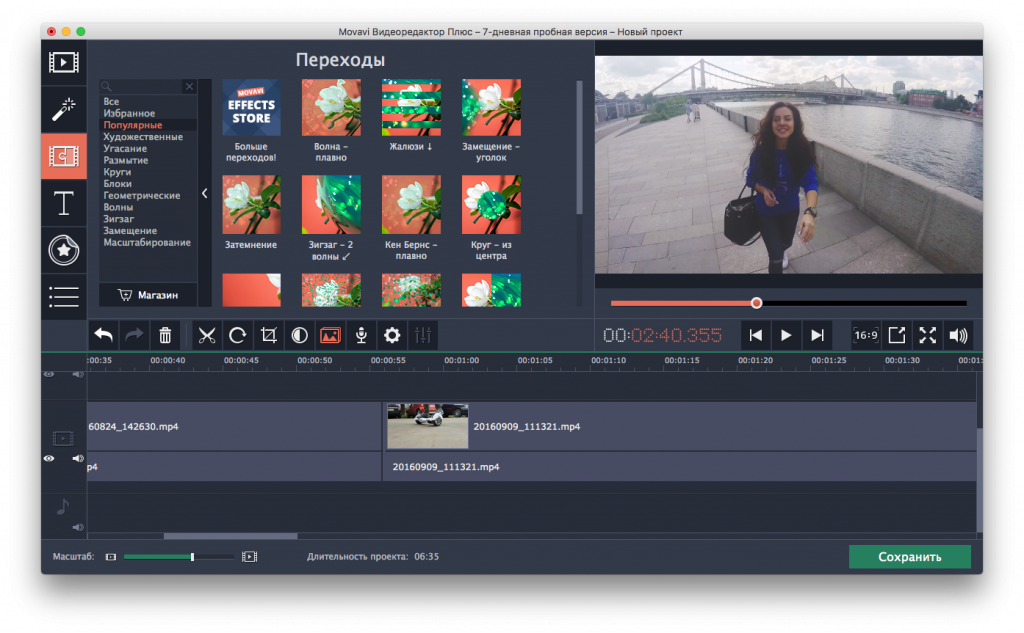
Интерфейс приложения – классический для подобных программ. В верхней половине находится меню, панель с инструментами и экран предпросмотра, в нижней части – таймлайн для работы с видеофрагментами, фотографиями и аудиофайлами. При этом интерфейс не перегружен лишними элементами, а все действия интуитивно понятны.
Работа в программе начинается с импорта файлов: можно добавить видео, фотографии и музыку. Затем вы можете нарезать видео и убрать лишние фрагменты – например, чтобы уложиться в минутную продолжительность ролика для Instagram. Если съемка была в движении, стоит воспользоваться функцией стабилизации – она позволит сгладить тряску и получить более плавную картинку.
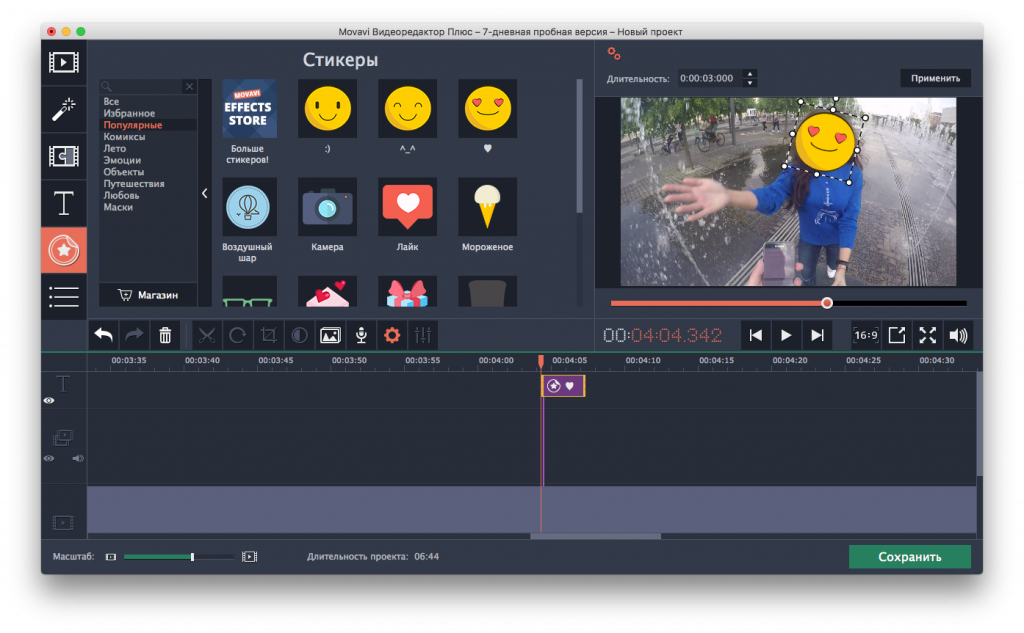
Movavi Видеоредактор 14 Плюс также поддерживает функцию «картинка в картинке» – она пригодится, чтобы соединить в одном видео ролики с фронтальной и основной камеры смартфона. В программе есть эффект «хромакей», функция реверса видео, стикеры и анимированные титры. Также есть возможность захватить изображение с веб-камеры, что полезно при создании обучающих фильмов. Вы можете вставить в ваш фильм плавные переходы, наложить фильтры для цветокоррекции, записать собственную озвучку и добавить музыку. В приложении уже есть встроенная библиотека аудиозаписей, которые можно без ограничений использовать в видео для YouTube и Facebook.
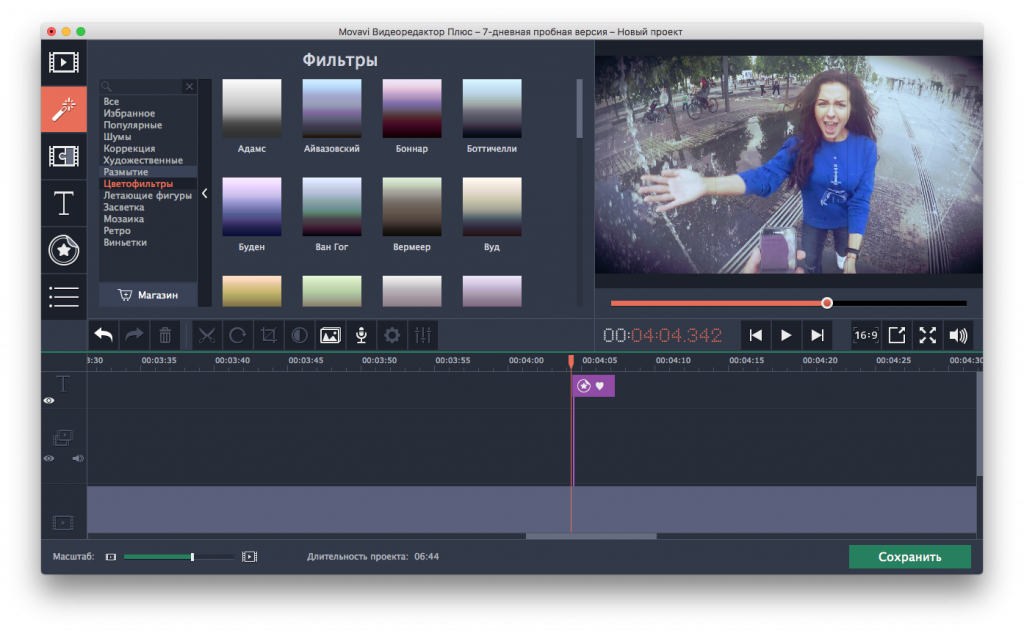
Работа с видео в приложении Movavi Видеоредактор 14 Плюс не занимает много времени и позволяет без усилий создавать домашние фильмы и ролики для соцсетей. А если времени на редактирование у вас совсем мало, воспользуйтесь функцией автоматического создания видео: просто добавьте нужные видеоролики, фото и музыку, а «Мастер создания клипов» сам сделает из этих материалов готовый фильм.
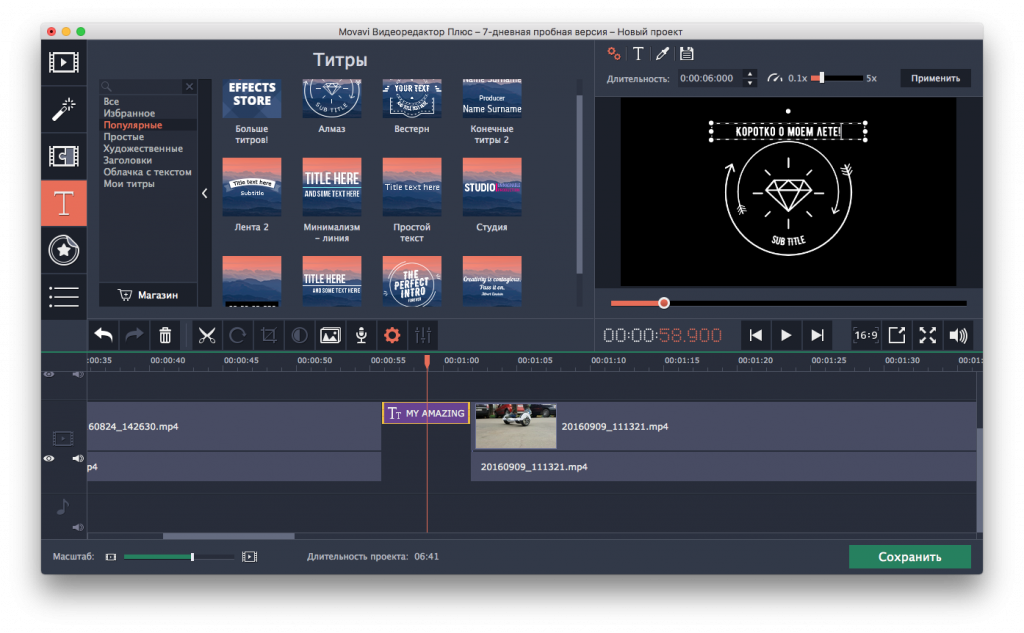
Movavi Видеоредактор 14 Плюс – это приложение, которое сможет вдохновить вас на создание домашних фильмов и публикацию их в соцсетях. Помимо базовых инструментов для видеомонтажа, приложение поддерживает фильтры, стабилизацию, анимацию, позволяет накладывать стикеры и титры, имеет встроенную библиотеку музыки, звуков, клипов и фонов. Кроме того, пользователи программы могут скачивать сеты с тематическим контентом в Магазине Эффектов. Все перечисленное – хороший повод наконец разобрать коллекцию видеозаписей со смартфона и сделать из них классные ролики.
Movavi Video Editor – это видеоредактор, который отлично подходит для работы с несложными проектами. В отличие от своих конкурентов он гораздо проще в использовании, так как из-за отсутствия сложных наборов инструментов его интерфейс свободен от лишней информации. Кроме того, имеет несложный интерфейс. Но несмотря на это, некоторые пользователи испытывают трудности при работе с программой. В статье будет рассказано, как пользоваться Movavi Video Editor.
Добавление файлов
А начнем мы статью с самого важного – с добавления файлов в программу для последующей работы с ними. Приступим непосредственно к первому шагу инструкции, как пользоваться Movavi-видеоредактором.
- Запустите приложение. После этого вы сразу попадете во вкладку «Импорт».
- Нажмите на кнопку «Добавить файлы».
- В появившемся окне «Проводника» перейдите в папку с нужными файлами, выделите их и нажмите кнопку «Открыть».
- После этого файл будет добавлен в видеоредактор. Если вы хотите открыть сразу все файлы в папке, то нажмите кнопку «Добавить папку».
- Также можно записать видео с камеры компьютера, нажав «Запись видео».
- Еще есть возможность записать видео с экрана монитора, соответственно, для этого необходимо нажать кнопку «Захват экрана».
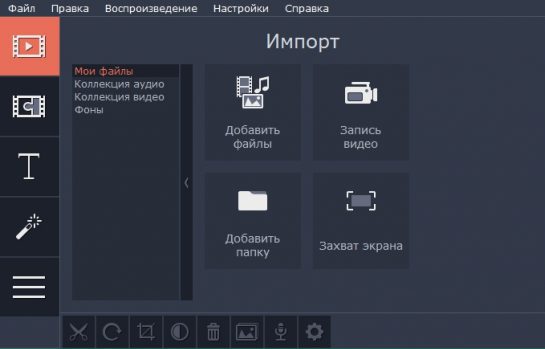
Выбранные файлы будут добавлены в библиотеку. Для работы с ними их необходимо перетащить на таймлайн – дорожку, которая находится в нижней части программы.
Фильтры
Продолжая руководство о том, как пользоваться программой Movavi Video Editor, перейдем к работе с фильтрами.
- Войдите в соответствующее меню. Для этого нажмите на панели слева кнопку «Фильтры», отображенную в виде волшебной палочки.
- Справа появятся фильтры, разбитые по категориям. При желании вы можете выбрать «Все» для полного отображения их списка.
- Для того чтобы наложить фильтр на видеоотрывок, вам достаточно нажать левой кнопкой мыши на нужный и, удерживая ее, перетащить на видеодорожку.
- Если вам необходимо добавить фильтр на все клипы, тогда нажмите по нему правой кнопкой мыши и выберите соответствующий пункт.
- Чтобы удалить наложенный фильтр, необходимо нажать на клипе по кнопке в виде звездочки. После этого появится меню, в котором вам нужно указать, какой именно фильтр вы хотите удалить.
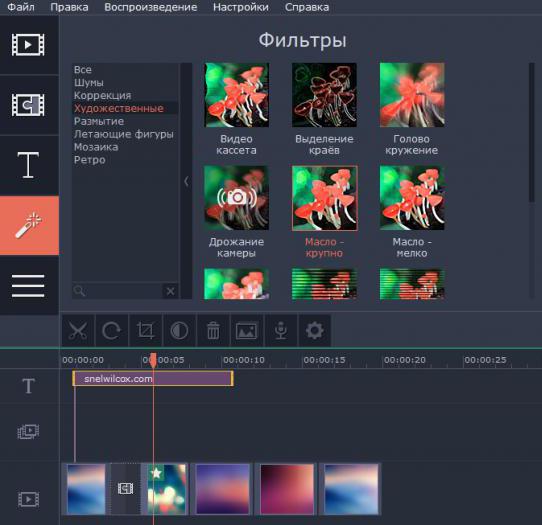
Вот так просто работать с фильтрами. Разобравшись с этим, можно переходить к следующему этапу инструкции — как пользоваться Movavi Video Suite.
Эффекты перехода
При работе в видеоредакторе чаще всего возникает потребность склеивать одно видео из разных нарезок. Чтобы переходы выглядели более естественно, на них накладываются специальные эффекты, которые называют эффектами перехода. Рассмотрим, как использовать этот инструмент в программе.
- На боковой панели перейдите в нужное меню. Оно расположено третьим сверху: иконка с изображением сложенных в виде пазла двух кадров.
- Как и в случае с фильтрами, справа будут отображаться переходы.
- Для их добавления на дорожку необходимо просто перетащить понравившийся переход на видео, предварительно зажав на нем ЛКМ.
- Между двумя склейками появится иконка перехода. Чтобы удалить его, вам необходимо нажать ПКМ по ней и выбрать соответствующий пункт.
- Также в меню вы можете выбрать пункт «Свойства», при нажатии на который откроется дополнительное окно. В нем вы можете увеличить или уменьшить длительность перехода.
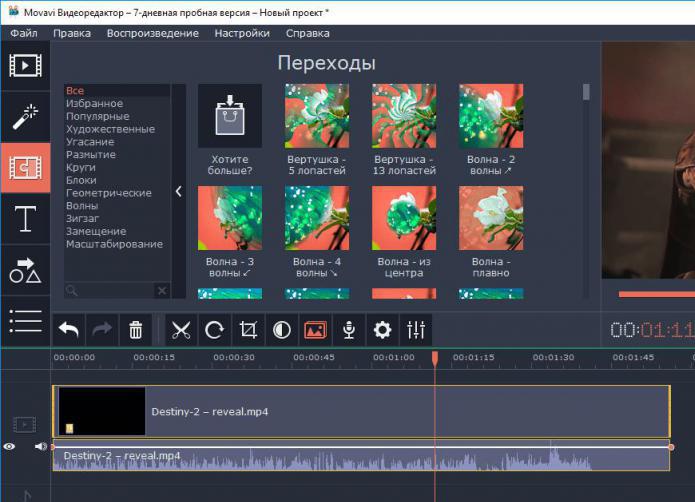
Теперь вы знаете, как накладывать эффекты перехода на склейки клипа. Но это еще не последний пункт в инструкции, как пользоваться программой Movavi.
Наложение текста
Нередко при работе с видео появляется необходимость наложения текста. Это можно сделать в видеоредакторе Movavi.
- На боковой панели вам в первую очередь необходимо перейти в раздел «Титры». Это четвертая иконка сверху, на которой изображена большая буква Т.
- Справа высветится меню, в котором вы можете выбрать понравившийся вам стиль титров. Они так же, как и в предыдущих случаях, разделены по категориям.
- Когда вы определитесь со стилем накладываемого текста, перенесите соответствующую иконку на видеодорожку. Выполняется это обычным перетаскиванием.
- Обратите внимание, если вы хотите установить титры после или до видеоотрывка, тогда его необходимо перетянуть непосредственно на ту же дорожку, на которой находится запись. А если вам нужно наложить их поверх записи, тогда перенесите их на другую дорожку, расположенную выше.
- Вы также можете изменять продолжительность появления титров и момент их появления и исчезновения. Так, для обычного перемещения зажмите ЛКМ на текстовом отрывке и, двигая курсор, перетащите его в нужное место. Если же вы хотите изменить его продолжительность, зажмите ЛКМ на одном из краев текстовой дорожки.
- Нажав по титрам на таймлайне ПКМ, вы можете выбрать пункт «Редактировать». После этого появится окно, в котором можно задать главные параметры отображения текста: его месторасположение, цвет, размер и так далее.
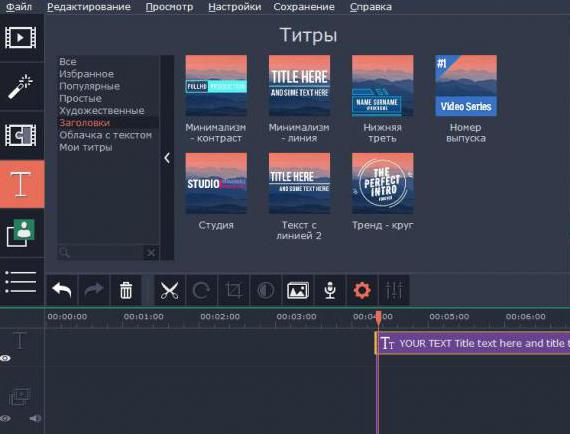
Текст – очень важный элемент в видеопроизводстве, но не последний. Переходим к следующему этапу руководства, как пользоваться Movavi.
Применение фигур
Если вы решили, например, записать ролик, в котором будете инструктировать пользователей относительно выполнения каких-либо действий, то, скорее всего, вам понадобится наложить на запись различные фигуры (например, прямоугольники, стрелки или круги). Рассмотрим, как это сделать:
- На уже знакомой боковой панели перейдите в соответствующий раздел, он расположен пятым по счету: иконка геометрических фигур.
- В правой части панели появятся непосредственно сами фигуры.
- Чтобы добавить необходимую в видеозапись, ее необходимо перетащить на видеодорожку снизу. Обратите внимание, что для добавления поверх видео нужно переместить выбранную фигуру в соответствующую область дорожки. А для отображения до или после записи – на саму дорожку.
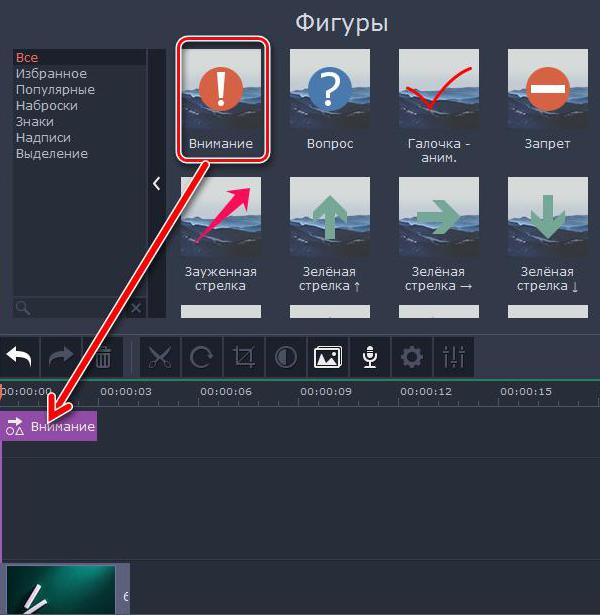
В остальном все действия понятны: для удаления или редактирования вам необходимо нажать на фигуры ПКМ и выбрать соответствующий пункт.
Теперь перейдем к наиболее важному пункту инструкции, как пользоваться Movavi Video Editor.
Сохранение записи
Теперь вы знаете, как пользоваться Movavi. Но это еще не все. Ведь созданное видео необходимо загрузить отдельным видеофайлом на компьютер. Как ни странно, но для многих пользователей это также становится проблемой. Поэтому подробно рассмотрим все действия:
- В самой нижней части окна программы нажмите на кнопку в виде карандаша.
- Появится окно «Настройка проекта». В нем вы можете задать все необходимые параметры выводимого видеоролика: разрешение, частоту кадров, частоту сэмплов, размещение в кадре и каналы аудио.
- Указав все необходимые параметры, нажмите кнопку «ОК».
- После закрытия этого окна можно приступить непосредственно к сохранению файла. Для этого нажмите одноименную кнопку, расположенную в нижней левой части окна.
- Появится дополнительное окно, в котором вам также нужно задать некоторые параметры выгрузки видео. После выполнения всех действий нажмите кнопку «Старт».
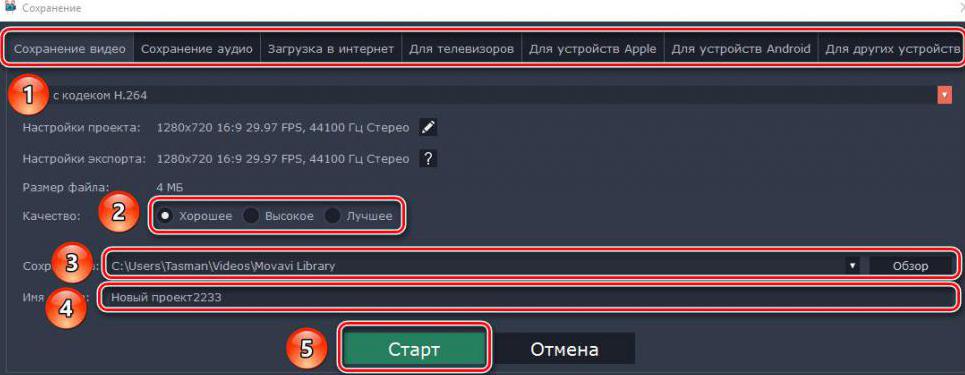
После этого появится окно с отображением прогресса сохранения ролика. Он может длиться довольно долго, все зависит от продолжительности самого видео и количества наложенных на него эффектов. В конце появится окно, в котором остается лишь нажать кнопку «ОК».
Заключение
Вот мы и разобрались, как пользоваться Movavi. Как можно заметить, функций у этой программы много, и конечно же, все перечислить в одной статье сложно. Мы постарались осветить самые важные, которые чаще всего используются пользователями.

Наталья Баранова
Всего материалов: 586
С помощью Movavi Видеоредактор 14 Плюс вы сможете легко и оперативно создать видеоролик для своего проекта. Подсказки, встроенные в сервис, помогут вам добавить эффекты, анимацию, титры. Программа даже сможет создать видеоклип за вас: стоит лишь добавить видео, фото и выбрать понравившуюся музыку. Замредактора Теплицы Наталья Баранова протестировала программу.
Для того чтобы установить видеоредактор, нужно зайти на официальный сайт и нажать кнопку «Скачать». Видеоредактор доступен и для Windows, и для Mac. Установка программы занимает меньше минуты. Чтобы создать видеоролик, нужно выполнить несколько простых шагов.
1. Откройте видеоредактор. Вы сразу же увидите окно с инструкцией, а фраза «до первого фильма всего 5 шагов» точно вас вдохновит. Программа предложит выбрать один из двух режимов: простой и расширенный. Выберем расширенный режим.
Окно видеоредактора разделено на несколько блоков: в панели слева расположены основные функции (фильтры, переходы, титры, стикеры), в правом верхнем углу – окно предпросмотра видеоролика, а внизу – видеодорожка для редактирования (под видео вы увидите дорожку для аудиотрека). Интерфейс видеоредактора выглядит просто, главные элементы выделены крупно и наглядно.
Плюс в том, что в окне редактора автоматически появляются подсказки. Первое время ими стоит пользоваться, чтобы быстрее разобраться со всеми функциями. Например, с помощью подсказок вы узнаете, где находится панель с инструментами быстрого редактирования (над видеодорожкой). Как только вы нажмете на новую кнопку, тут же появится новая подсказка, например, «Чтобы применять фильтр, перетащите его на клип», со стрелкой, указывающей на нужную область.
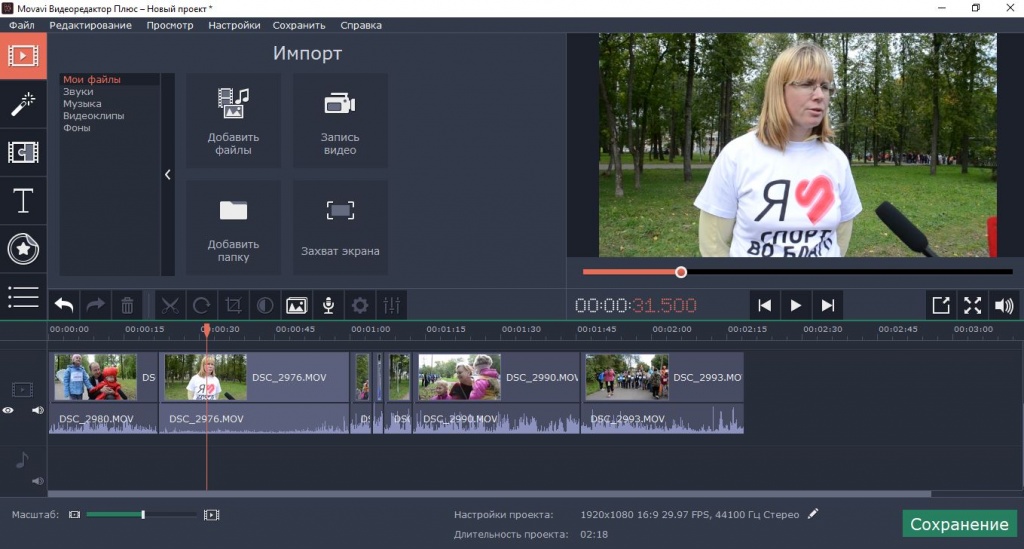 Так выглядит окно видеоредактора. Изображение: скриншот из программы Movavi.
2. Добавьте файлы. Вариантов много: можно добавить видео, фото с компьютера, загрузить папку или сразу же записать видео с веб-камеры (тогда откроется новое окно программы). Еще вариант: захватить экран и записать скринкаст.
После того как вы добавите нужные фрагменты, все они окажутся на видеодорожке для редактирования. Если видео слишком растянуто, уменьшите его масштаб с помощью раздела в нижней панели. Для удобного редактирования каждого фрагмента масштаб можно увеличить.
3. Начните монтаж видео. Сперва изучите панель над видеодорожкой. На ней доступны нужные функции: вы можете отменить последнее действие, разрезать кадр, кадрировать фрагмент, применить цветокоррекцию, записать озвучку с вашего микрофона.
В первую очередь, с помощью инструмента «ножницы» нужно разрезать видеофрагменты, чтобы поменять их местами или добавить между ними фото, удалить лишние кадры. Просто наведите курсор на фрагмент и нажмите «ножницы». Используйте короткий формат: один кадр – 5 секунд.
Затем, нужно добавить переходы между только что обрезанными фрагментами. Раздел «переходы» находим в левой панели.
Выбор довольно большой (более 100 стилей), выбирайте по вкусу: если у вас репортажный формат (видео с благотворительной акции, ярмарки), не злоупотребляйте переходами, а если ролик в более свободном стиле, поэкспериментируйте с художественными приемами, можно применить тонкое затухание. Эффект перехода помогает подчеркнуть смену событий.
Эффект нужно добавить на стыке между фрагментами: просто перенесите его на видеодорожку. Понравившиеся элементы можно добавить в избранное.
4. Добавьте спецэффекты. Именно в версии видеоредактора «плюс» доступен обширный дополнительный функционал: анимация титров или фрагментов видео, которая добавляет ролику динамичности; есть коллекция медиа: в разделе «импорт» вы найдете встроенные видеоклипы, стикеры и музыку, которую можно использовать.
В разделе «фильтры» доступно более 160 эффектов: можно добавить четкость или наоборот размыть кадр, сделать кадры в стиле поп-арта, винтажа или ретро. Понравившийся эффект нужно также перетащить на дорожку видеоредактора. Посмотрите, как именно отображается эффект на вашем видео, для этого нажмите кнопку «воспроизвести» в окне с видеороликом.
5. Поэкспериментируйте с другими элементами. Возможностей в видеоредакторе сделать ваше видео динамичным и нескучным крайне много. Вы можете добавить титры в разных стилях, аккуратные яркие стикеры или фигуры в виде стрелки, овала, галочки. А если вам нужно удалить фон, используйте функцию «хромакей».
Есть интересный эффект «картинка в картинке», который часто используется в видеоблогах и видеоуроках. Эффект помогает вставить в одно видео другое и показать одну историю с двух ракурсов.
Можно использовать функции масштаба и панорамы: приблизить или отдалить фрагмент на видео, применить замедление или даже обратное проигрывание. Если кадр трясется, смело применяйте к нему функцию стабилизации видео.
6. Сохраните видео. Кнопка «сохранение» находится в правом нижнем углу. Есть несколько вариантов формата: сохранить как видеофайл в популярных форматах (mp4, mov, mpeg‑4 и другие), как аудиофайл, сохранить для мобильных устройств, для телевизоров и можно поделиться видео сразу же на вашем канале Youtube, что очень удобно.
Монтаж моего видеоролика с благотворительного велопробега занял 20 минут. Двухминутный ролик сохранялся одну минуту в формате mp4 в хорошем качестве в разрешении 1920×1080. За время работы с программой ни разу не было технического сбоя, она не «подвисала».
В простом режиме вы сможете воспользоваться удобной функцией «мастер создания клипов». Программа будет запущена в автоматическом режиме. Выберите видео из разных папок или загрузите целую, далее выберите музыку из аудиобиблиотеки видеоредактора или загрузите свою. Программа сама скомпонует все фрагменты, а вам остается лишь сохранить видео или сразу поделиться им в соцсетях.
В целом видеоредактор понятный и удобный. Большой плюс в том, что вам не нужно обладать специальными навыками в области монтажа. Благодаря интуитивно понятному интерфейсу, подсказкам в виде коротких объяснений каждой функции вы сможете самостоятельно смонтировать видеоролик.
У видеоредактора есть бесплатное мобильное приложение Movavi Clips для iOs и Android.
На Youtube канале «Мовави Влог» вы найдете полезные видеоуроки по монтажу видео, обработке фото и советы для видеоблогеров.
Сейчас Movavi Видеоредактор 14 Плюс можно приобрести по акции за 1490 рублей. Доступна бесплатная пробная версия на 7 дней, к смонтированному видео будет добавлен водяной знак.
В планах разработчиков видеоредактора весной 2018 года запустить магазин эффектов, в котором вы найдете новую музыку, титры, переходы и разнообразный контент для своего видео.


