Программа MorphVox Pro применяется для искажения голоса в микрофоне и добавления для него звуковых эффектов. Перед тем, как передать свой, модерированный с помощью MorphVox Pro, голос в программу для общения или записи видео, необходимо настроить этот звуковой редактор.
В данной статье затронем все аспекты настройки MorphVox Pro.
Запустите MorphVox Pro. Перед вами откроется окно программы, на котором собраны все основные настройки. Убедитесь, что на вашем ПК или ноутбуке активирован микрофон.
Настройка голоса
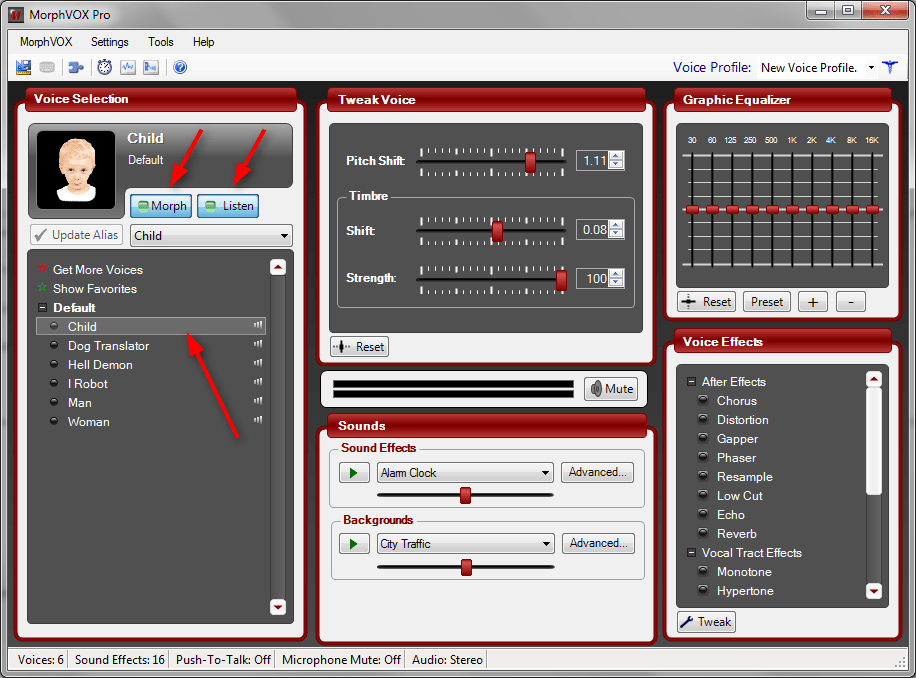
1. В области «Voice Selection» находятся несколько предварительно настроенных шаблонов голосов. Активируйте нужный пресет, например голос ребенка, женщины или роботаа, нажав на соответствующий пункт в списке.
Сделайте активными кнопки «Morph», чтобы программа модерировала голос, и «Listen», чтобы вы могли слышать изменения.
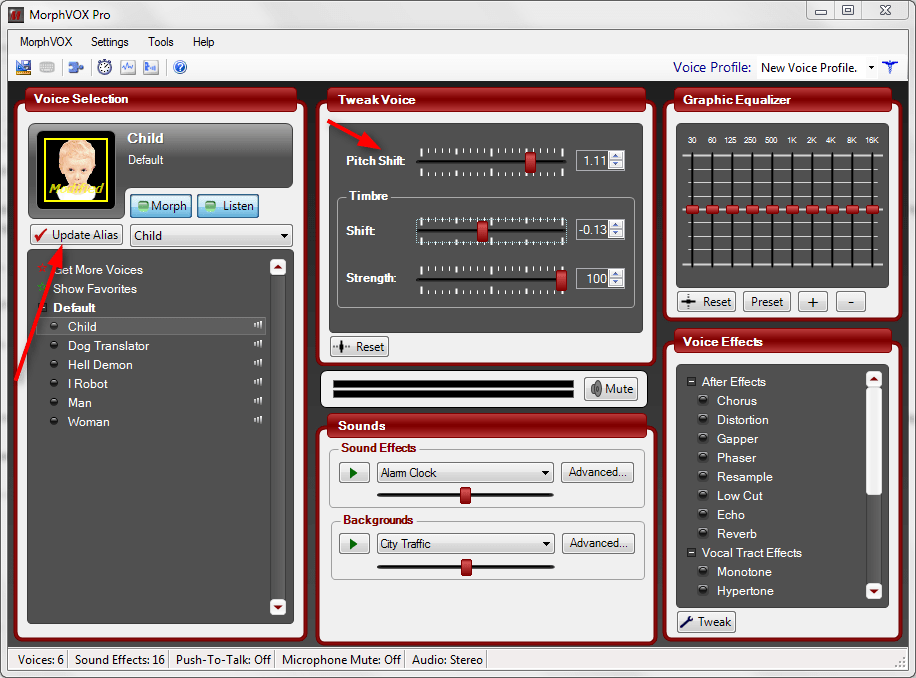
2. После выбора шаблона вы можете оставить его по умолчанию или подредактировать его в боксе «Tweak Voice». Добавьте или уменьшите высоту тона ползунком «Pitch shift» и настройте тембр. Если вы хотите сохранить изменения в шаблоне, нажмите кнопку «Update Alias».
Вам не подходят стандартные голоса и их параметры? Не беда — можно скачать другие в сети. Для этого перейдите по ссылке «Get more voices» в разделе «Voice Selection».
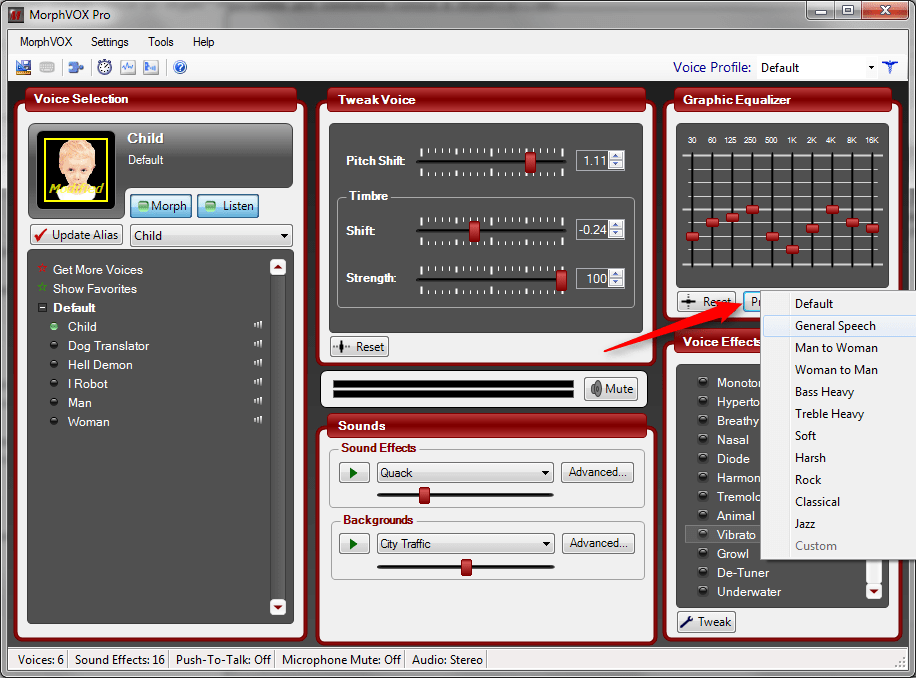
3. Воспользуйтесь эквалайзером, чтобы настроить частоты входящего звука. Для эквалайзера также есть несколько настроенных шаблонов для более низких и высоких частот. Изменения также можно сохранить кнопкой «Update Alias».
Добавление спецэффектов
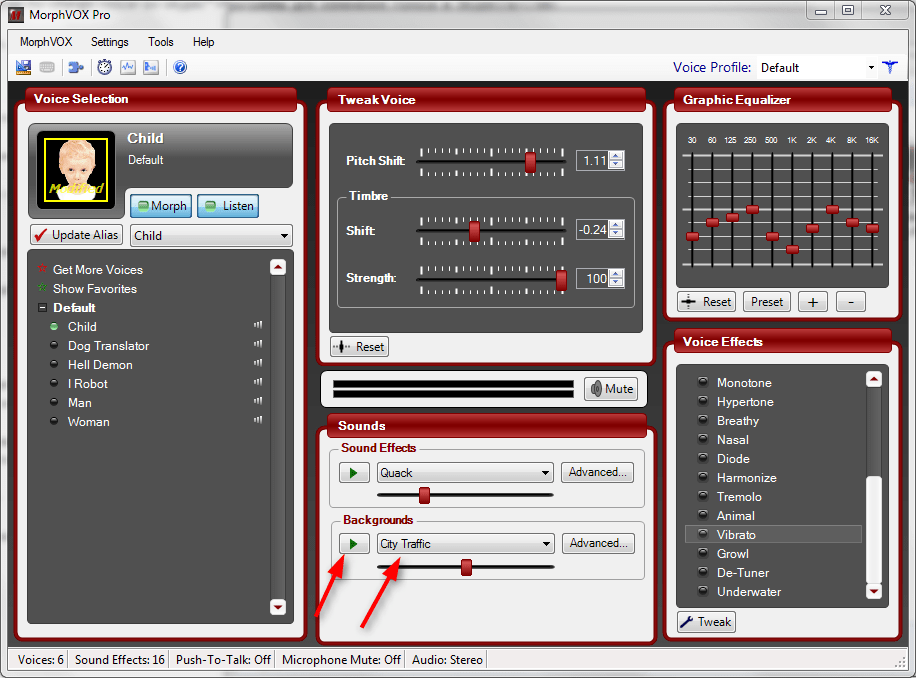
1. Настройте фоновые звуки с помощью бокса «Sounds». В разделе «Backgrounds» выберите тип фона. По умолчанию доступно два варианта — «Уличное движение» и «Торговый зал». Больше фонов можно также найти в интернете. Отрегулируйте звук с помощью ползунка и нажмите кнопку «Play» как показано на скриншоте.
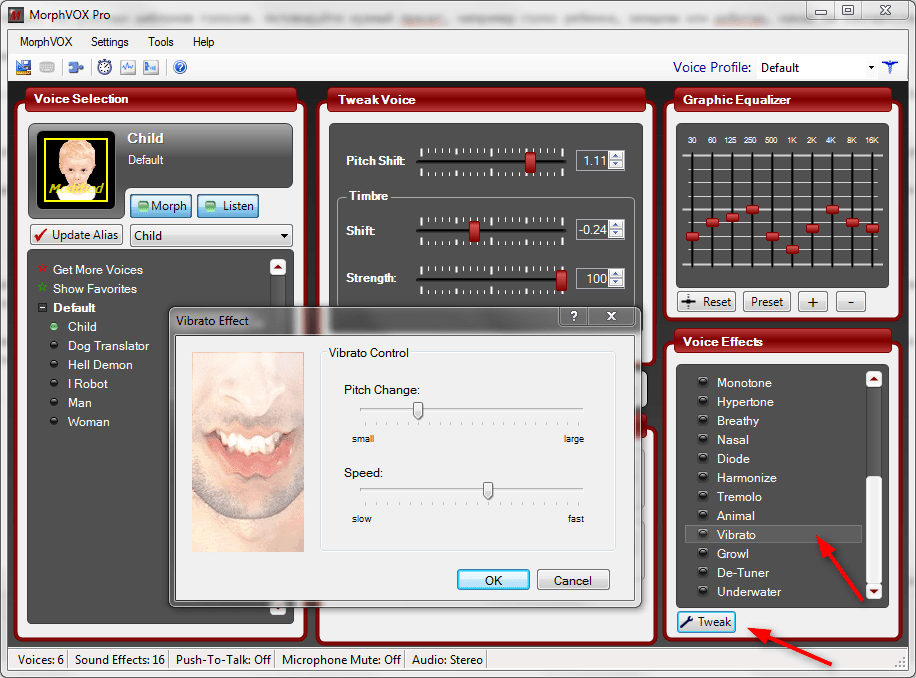
2. В боксе «Voice Effects» выберите эффекты для обработки вашей речи. Можно добавить эхо, реверберацию, искажение, а также вокальные эффекты — гроул, вибрато, тремоло и прочие. Каждый из эффектов настраивается индивидуально. Для этого нажмите кнопку «Tweak» и перемещайте ползунки для достижения приемлемого результата.
Настройка звука
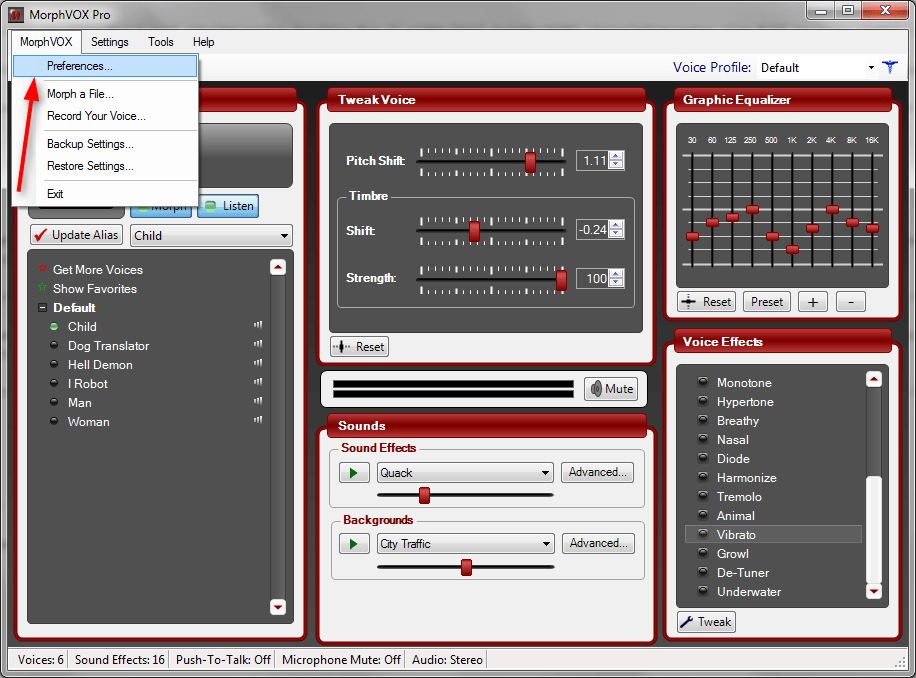
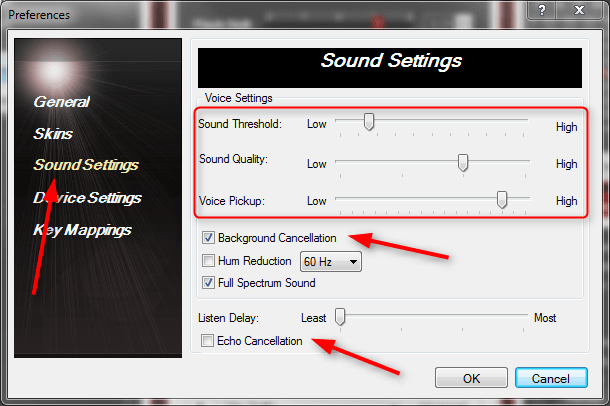
Чтобы отрегулировать звук, зайдите в меню «MorphVox», «Preferences», в разделе «Sounds Settings» с помощью ползунков выставьте качество звука и его порог. Поставьте галочки в чекбоксы «Background Cancellation» и «Echo Cancellation», чтобы погасить эхо и нежелательные звуки на фоне.
Вот и вся настройка MorphVox Pro. Теперь можно запускать диалог в Скайпе или запись видео с вашим новым голосом. Пока MorphVox Pro не будет закрыта, голос будет подвержен изменению.
Отблагодарите автора, поделитесь статьей в социальных сетях.
Многие из нас мечтали изменить голос в Skype или онлайн-играх, чтобы прикинуться девушкой, парнем, более взрослым человеком и т. д. Теперь такая возможность есть у каждого, благодаря потрясающей программе MorphVOX Pro, пользоваться которой сможет даже ребенок…
Интересный факт: сделать голос другим – сложная задача, именно поэтому подобные приложения являются редкостью. Данный софт использует революционную систему подстройки звука под речь другого человека, чьи параметры уже есть в его памяти.
Что на самом деле возможно?
MorphVOX Pro имеет пополняемую базу готовых голосов. Это статически созданные настройки или взятые за основу записи реальных людей. Пользователь может установить дополнительные аддоны, расширяющие функциональность. Они добавляются через встроенный менеджер, находящийся непосредственно в меню. Кем можно стать?
- Женщиной: сегодня разработчики предлагают несколько вариантов женских шаблонов на выбор. Есть возможность подобрать возрастную категорию и интонацию.
- Мужчиной: реализация мужской речи выполнена отлично. Стоит сказать, что данный софт по праву считается одним из лучших, благодаря уникальным алгоритмам компании Screaming Bee LLC.
- Роботом, орком, космическим пришельцем: сделать голос как у киборга, эльфа из игры и т. д. – отличная идея, реализованная в MorphVOX Pro на высшем уровне. Разработчики предлагают десятки шаблонов с голосами различных существ.
Насколько реалистичный результат?
Несмотря на обилие «мультяшных» конфигураций, имеются аддоны, по звучанию неотличимые от реальных людей. Это делает данный софт по-настоящему уникальным, дает возможность использовать его в различных сферах жизни, поэтому MorphVOX Pro стоит скачать всем, кому необходимо пребывать в «шкуре» другой личности.
Принцип работы
Посмотрите, как работает данная программа. Установив MorphVOX Pro на компьютер, в разделе операционной системы «пишущие устройства» будет создан виртуальный микрофон.
Что это такое? Все очень просто. В каждом приложении, будь то Скайп или игра, есть параметр «выбрать способ передачи голоса». Чтобы изменения вступили в силу, вам необходимо либо назначить виртуальное записывающее оборудование в качестве основного на компьютере, либо выбрать его в настройках программы, в которой требуется изменение голоса, тогда как в самом МорфВОКС вам потребуется выбрать реальный источник поступления данных, в который вы говорите.
В каких программах работает подмена? Официально заявлена работоспособность в любых приложениях. По сути, игра или мессенджер не может отличить MorphVOX от обычного микрофона, поэтому работоспособность обеспечена абсолютно везде.
Дополнительные возможности
- Работа с файлами – теперь достаточно выбрать файл формата MP3 или др. в специальном разделе, после чего он будет обработан алгоритмом и сохранен в указанном пользователем месте.
- Ручная настройка – зачем ограничиваться готовыми шаблонами, когда можно самостоятельно создать собственный, используя встроенные функции? Также имеется возможность гибкой настройки готовых конфигураций.
- Дополнительные эффекты – хорус, фланжер, эффект зажатого носа и еще более десятка эффектов, которыми можно управлять.
- Будильник – приятное дополнение, способное напоминать о важных событиях, проигрывать файлы. Имеется функция добавления неограниченного количества будильников.
- Плагины – есть плееры, конвертеры, перевод текста в звук, возможность наложения шаблона на файл в реальном времени и добавления фоновых звуков во время разговора. Пользоваться можно, не имея опыта.
Комфортной работы в Skype с утилитой MorphVox Pro!
Программа MorphVox Pro применяется для искажения голоса в микрофоне и добавления для него звуковых эффектов. Перед тем, как передать свой, модерированный с помощью MorphVox Pro, голос в программу для общения или записи видео, необходимо настроить этот звуковой редактор.
В данной статье затронем все аспекты настройки MorphVox Pro.
Запустите MorphVox Pro. Перед вами откроется окно программы, на котором собраны все основные настройки. Убедитесь, что на вашем ПК или ноутбуке активирован микрофон.
1. В области «Voice Selection» находятся несколько предварительно настроенных шаблонов голосов. Активируйте нужный пресет, например голос ребенка, женщины или роботаа, нажав на соответствующий пункт в списке.
Сделайте активными кнопки «Morph», чтобы программа модерировала голос, и «Listen», чтобы вы могли слышать изменения.

2. После выбора шаблона вы можете оставить его по умолчанию или подредактировать его в боксе «Tweak Voice». Добавьте или уменьшите высоту тона ползунком «Pitch shift» и настройте тембр. Если вы хотите сохранить изменения в шаблоне, нажмите кнопку «Update Alias».

3. Воспользуйтесь эквалайзером, чтобы настроить частоты входящего звука. Для эквалайзера также есть несколько настроенных шаблонов для более низких и высоких частот. Изменения также можно сохранить кнопкой «Update Alias».

Добавление спецэффектов
1. Настройте фоновые звуки с помощью бокса «Sounds». В разделе «Backgrounds» выберите тип фона. По умолчанию доступно два варианта — «Уличное движение» и «Торговый зал». Больше фонов можно также найти в интернете. Отрегулируйте звук с помощью ползунка и нажмите кнопку «Play» как показано на скриншоте.

2. В боксе «Voice Effects» выберите эффекты для обработки вашей речи. Можно добавить эхо, реверберацию, искажение, а также вокальные эффекты — гроул, вибрато, тремоло и прочие. Каждый из эффектов настраивается индивидуально. Для этого нажмите кнопку «Tweak» и перемещайте ползунки для достижения приемлемого результата.

Настройка звука
Чтобы отрегулировать звук, зайдите в меню «MorphVox», «Preferences», в разделе «Sounds Settings» с помощью ползунков выставьте качество звука и его порог. Поставьте галочки в чекбоксы «Background Cancellation» и «Echo Cancellation», чтобы погасить эхо и нежелательные звуки на фоне.


Вот и вся настройка MorphVox Pro. Теперь можно запускать диалог в Скайпе или запись видео с вашим новым голосом. Пока MorphVox Pro не будет закрыта, голос будет подвержен изменению.
Программа morphvox pro явяется на сегодняшний день одной из самых популярных утилит, позволяющей модулировать звук с внешних источников. Если говорить проще, то с помощью morphvox pro можно изменять свой голос при разговоре в Skype и иных распространенных средств ip-телефонии, а также создавать а капеллы для последующей работы по сведению в виртуальной студии. Конечно, возможности morphvox pro весьма далеки от профессиональных программ, однако, для домашнего использования их вполне достаточно.
Как пользоваться morphvox pro?
После скачивания и установки утилиты на компьютер, перед нами открывается интерфейс с настройками. Как правило, перед запуском программы пользователю необходимо удостовериться, что микрофон подключен к ПК и работает нормально.

Итак, открывает morphvox pro и перед нами возникает окно Voice Doctor в котором пользователю необходимо ввести свои данные для заполнения профиля.

Также здесь можно назначить микрофон, который будет использоваться при записи и провести тесты, для чего нажимаем кнопку Record . После заполнения всей необходимой информации жмем Next и окно закрывается. Сейчас Вы можете работать непосредственно с самой программой.
Настройка утилиты morphvox pro
Перед нами появляется довольно красочный интерфейс утилиты с множеством дополнительных функций и эффектов. Стоит отметить, что программа не русифицирована, поэтому пользователям, не владеющим английским языком будет несколько сложно разобраться во всех ее тонкостях.

Мы остановимся только на самых главных пунктах, которые позволят корректно работать с программой:
1. Иконка, с которой ассоциируются текущий шаблон голоса.
2. Кнопкой Morph осуществляется включение/выключение шаблонов голоса. Listen в активном режиме позволяет слышать свой собственный голос в колонках или наушниках с некоторой задержкой. При интеграции программы в Skype, данную функцию можно отключить , чтобы не возникло путаницы при общении.
4. В меню Тwеак Voiсе расположены три шкалы, которыми изменяются высота голоса, его тембр и сила тембра соответственно.
5. Посредством настройки графического эквалайзера можно добиться оптимального значения настройки голоса в условиях окружающей среды. Сохранить изменения можно посредством кнопки + , при нажатии которой пользователю будет предложено добавить текущий пресет в настройки. Управление пресетами , их удаление, а также сброс эквалайзера до первоначальных настроек осуществляется здесь же посредством клавиш Preset , — и Reset соответственно.
6. В меню Sound пользователь может управлять различными эффектами окружающей среды (шум на улице, торговый центр и т. д.) отключая и включая их при записи посредством клавиш, расположенных рядом.
7. Voice Effect позволяет добавить необходимые эффекты голоса непосредственно при использовании шаблонов. Для их активации необходимо просто кликнуть на расположенный рядом с надписью индикатор.

Для этого нужно зайти в пункт Record your voicе , который расположен в меню MorphVOX и выбрать директорию для сохранения файла. После этого кнопка Record станет активной и можно приступать непосредственно к записи голоса.

Если же у Вы пожелаете изменить микрофон либо изменить текущий профиль, то сделать это можно посредством вызова меню Voice Doctor кликнув на указанную на фото иконку .
Многие пользователи при использовании приложений для голосового или видеообщения в режиме онлайн иногда хотят изменить свой голос, чтобы остаться неузнанным собеседником или просто обратить разговор в шутку. Для этого можно применять программы для так называемого голосового морфинга, одной из которых является популярная утилита MorphVOX Pro. Как пользоваться этим приложением, далее и будет показано. В качестве сопутствующей программы можно использовать Skype или любой другой голосовой клиент.
Для чего нужна программа MorphVOX Pro?
Для начала несколько слов о том, для чего нужна эта утилита и как она работает. Собственно, само понятие морфинга, от которого и происходит название приложения, в самой простой трактовке означает "изменение голоса в режиме реального времени".
Для этого в программе имеется несколько готовых шаблонов, список которых при желании можно существенно расширить. Кроме того, здесь можно произвести тонкую настройку своего измененного голоса с добавлением различных эффектов или звуков, воспроизводимых на заднем плане (это называется Background). Далее для работы с приложением предлагается подробная инструкция (MorphVOX Pro на начальной стадии нужно настроить, чтобы активировать ее звуковые компоненты). Параметров не так много, но на каждый раздел следует обратить пристальное внимание, чтоб утилита работала, как положено.
Как пользоваться программой MorphVOX Pro: предварительные настройки
Итак, предполагаем, что приложение установлено (обычно с этим проблем не возникает). Первоначальную настройку для Skype или любого другого подобного приложения произвести не так уж и сложно.

Как пользоваться прогой MorphVOX Pro? Нет ничего проще. Запускаем утилиту и нажимаем на одноименный раздел, находящийся в верхней панели, после чего выбираем меню настроек (Preferences). Слева в меню выбираем параметры используемого устройства (Device Settings), а затем используем кнопку установки громкости Volume).

Далее осуществляется перенаправление к стандартным настройкам звука Windows, где из представленного списка на вкладке записи нужно выбрать устройство под названием Screaming Bee Audio, после чего через ПКМ включить этот микрофон и установить его использование по умолчанию в качестве средства связи. Для основного микрофона (например, Realtek High Definition Audio) устанавливается только параметр использования по умолчанию.

Основная настройка завершена. Теперь посмотрим, как пользоваться MorphVOX Pro в Skype. Запускаем Skype, используем меню звонков и выбираем настройку звука, а затем в правой части основного окна из выпадающего списка выбираем тот самый микрофон Screaming Bee Audio. Вот теперь при разговоре собеседник будет слышать не ваш оригинальный голос, а измененный на основе одного из выбранных шаблонов.
Сектор морфинга и прослушивания
Говоря о том, как пользоваться MorphVOX Pro, сразу же нужно разобраться с интерфейсом. Параметров немного. Обратите внимание на первый сектор выбора голоса слева. Здесь доступны всего две основные кнопки — Morph и Listen.

В настройках по умолчанию они будут гореть зеленым цветом, что соответствует прослушиванию только видоизмененного голоса. Нажатие первой кнопки приводит к тому, что вы будете слышать свой голос в наушниках без изменений, второй — к тому, что чистый голос в наушниках отключается.
Сектор настройки голосов
В вопросе того, как пользоваться MorphVOX Pro, нужно внимательно посмотреть на раздел выбора шаблона, который будет выступать в качестве подмены вашего голоса (их можно выбрать из списка).
Если нажать кнопку Get More Voices, из Интернета можно будет скачать дополнительные голоса, которые самостоятельно интегрируются в программу, после чего станут доступными для использования.
Сектор изменения голоса
Следующий раздел служит для ручного изменения голоса. Здесь для настройки используют три фейдера (ползунка):
- Pitch Shift — изменение высоты тона;
- Timbre Shift — управление тембром;
- Timbre Strength — изменение силы голоса.
Изменяя положения ползунков, можно добиться изменения оригинального голоса даже без выбора какого-то шаблона или произвести настройку предустановленных голосов по своему усмотрению.
Сектор параметров микрофона
Этот сектор служит для отображения индикации работы микрофона, а кнопка Mute позволяет на время отключать его или включать снова. Ничего сложного, но такая функция бывает очень полезной в том случае, если нужно сделать так, чтобы собеседник вас какое-то время не слышал.
Эффекты и эквалайзер
Наконец, еще три раздела. В одном из них расположен эквалайзер, позволяющий производить подстройку частотных характеристик либо собственного голоса, либо того шаблона, который выбран для подмены.
В следующем секторе пользователю предлагается несколько основных эффектов, которые могут добавить красок: изменение фазы, хоровое или монотонное звучание, эхо (реверберация и задержка) и т. д. Каждый эффект можно использовать как отдельно, так и совмещая их между собой, создавая уникальные комбинации.
В третьем разделе имеется набор звуковых вставок для создания фона, который будет озвучен в процессе разговора (звук будильника, окружение автодороги или супермаркета, мычание коровы, отрыжка и многое другое).
Заключение
Как видим, вопрос использования данной утилиты не так уж и сложен. Правда, для опробования всех возможных вариаций изменения голоса придется действовать, как это называется, методом научного «тыка» (тем более, что настройки позволяют это сделать).
Однако самая главная проблема, из-за чего программа иногда может не работать, состоит в том, что при начальной настройке в обязательном порядке необходимо произвести корректный выбор устройств записи и связи (микрофонов). В остальном, по идее, особых трудностей возникнуть не должно. Да и активация приложения применительно к той же программе Skype выглядит очень простой и состоит, опять же, только в выборе необходимого устройства, не говоря уже об используемых в данный момент шаблонах в приложении MorphVOX Pro.
Некоторые люди при общении онлайн хотят сохранить свою анонимность и/или изменить свой голос до неузнаваемости. Этот материал как раз для них. Мы расскажем о том, как использовать MorphVox Pro для Скайпа, а также рассмотрим, что это за программа такая.
Подробности
Для того чтобы изменить свой голос при общении онлайн, предназначено довольно много программ. Среди них есть и бесплатные варианты. Но их возможности довольно скромные. Они не могут порадовать большим количеством пресетов (готовых вариаций, как будет звучать голос пользователя).
То ли дело MorphVox Pro. Этот продукт позволяет использовать огромное количество шаблонов и умеет менять голос говорящего в режиме реального времени. На данный момент – это самая крутая программа такого плана, которая отлично работает со Скайпом.
Однако стоит сразу предупредить, что программа отнюдь не бесплатна. За ее полную версию придется заплатить довольно-таки ощутимую сумму, равную 40 долларам. Но при этом имеется и пробный вариант.
Сначала пойдет речь о доступном функционале, а потом и о процедуре установки с настройкой.
Функционал программы
У данной программы богатый функционал. Он порадует любого любителя онлайн-общения. При этом в бесплатной версии доступны только некоторые опции. Так что полную версию все-таки придется приобретать. Вот что предлагает программа.
- Смена голоса в режиме реального времени. Вы просто проговариваете в микрофон текст, а утилита меняет ваш голос «на лету» и он попадает в Скайп уже в модифицированном виде. Это чрезвычайно удобно.
- Большой набор шаблонов. Пользователь может выбрать голоса различных персонажей: мужчины, женщины, ребенка, пришельца, дьявола и так далее. Стоит отметить, что все настроено так, чтобы голос звучал максимально реалистично.
- Звуки окружения. Также можно добавить к своему голосу фоновый шум. Собеседник будет думать, что вы находитесь не дома. К услугам пользователя звуки оживленной улицы, аэропорта, шум прибоя, раскаты грома и так далее.
- Ручная настройка голоса. Если вас по какой-то причине не устроили готовые шаблоны, то вы можете настроить изменение голоса собственноручно, выбрав идеальный вариант для себя. Сделать это очень просто, так как интерфейс интуитивно понятен.
- Встроенные эффекты. К уже измененному голосу можно добавить любой эффект: эхо, реверб, хорус, обрезка низких частот, дисторшн и так далее. Это еще больше изменит голос и повысит шансы того, что вас не узнают.
- Запись голоса. Программа дает возможность записать все то, что вы произносите своим новым тембром. Это весьма удобно. Можно послушать, как звучит выбранный вами вариант именно с вашим голосом. И если что-то не понравится, то тут же можно выбрать другой.
Согласитесь, богатый набор функций. Именно поэтому MorphVox Pro – лучшая программа для изменения голоса. Она может создать совершенно новый голос и с успехом транслировать его в Скайп ли какую-нибудь другую программу.
Инсталляция
Скачать эту интересную программу можно на официальном сайте разработчика. Как раз там имеется самая свежая версия. Но учтите, что на официальном ресурсе можно найти только триальную версию с сильно урезанным функционалом.
Для получения доступа ко всем функциям придется купить программу. Но мы рассмотрим установку именно бесплатного варианта:
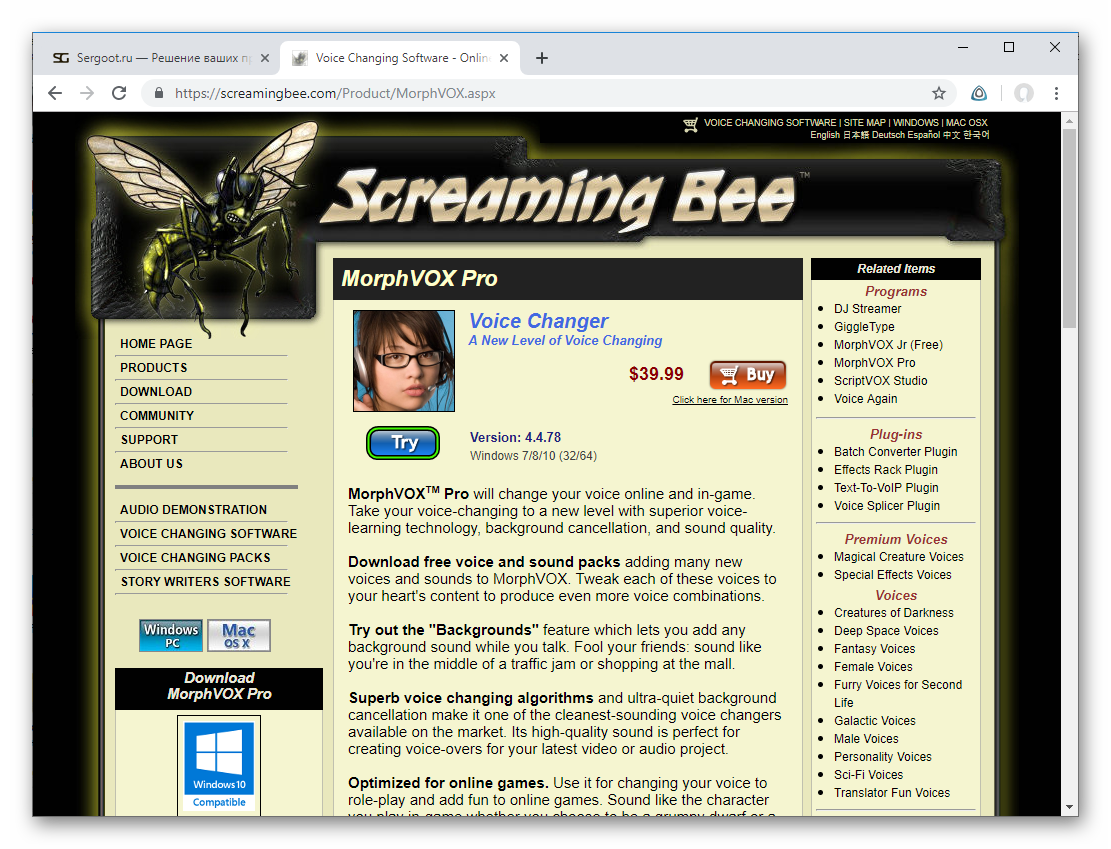
- Перейдите по ссылке https://screamingbee.com/Product/MorphVOX.aspx.
- Кликните на синюю кнопку Try.

- На открывшейся странице нажмите DownloadNow.
- Сохраните, а потом и запустите предложенный exe-файл.
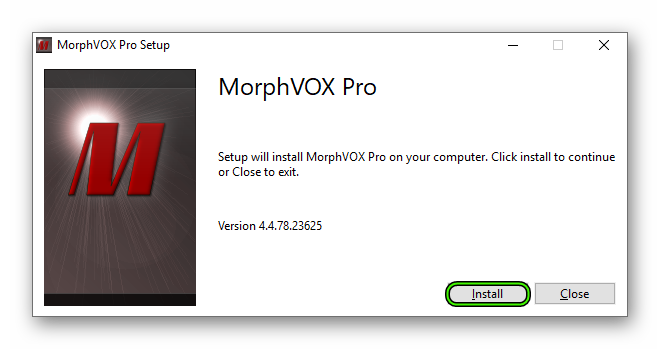
- В отобразившемся окошке щелкните ЛКМ на Install.
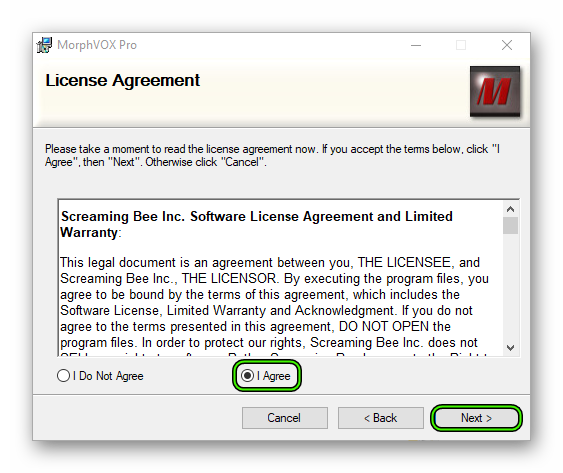
- Далее, нажмите Next.
- Отметьте пункт IAgree, а затем нажмите Next на четырех страницах.
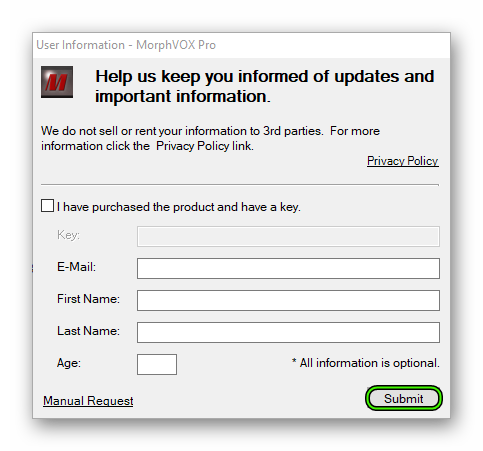
- В окошке установки кликните Close, а в UserInformation – Submit.
Настройка
Как настроить MorphVox Pro? В этой главе мы поговорим как раз про эту процедуру. Ведь именно с нее стоит начинать. Предлагаем вам пошаговую инструкцию:
- Запускаем программу при помощи соответствующего ярлыка на рабочем столе (перед этим нужно убедиться в том, что микрофон включен и работает).
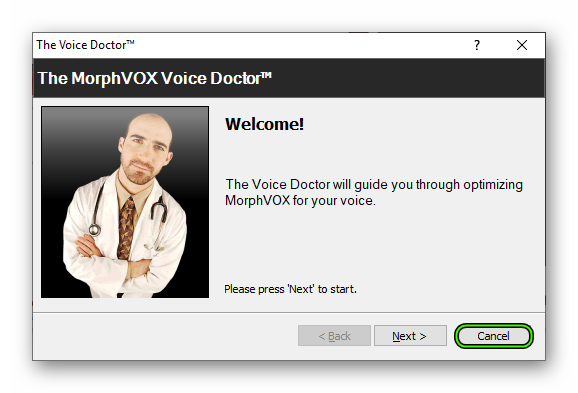
- Если появится окошко TheVoiceDoctor, то кликните в нем Cancel.
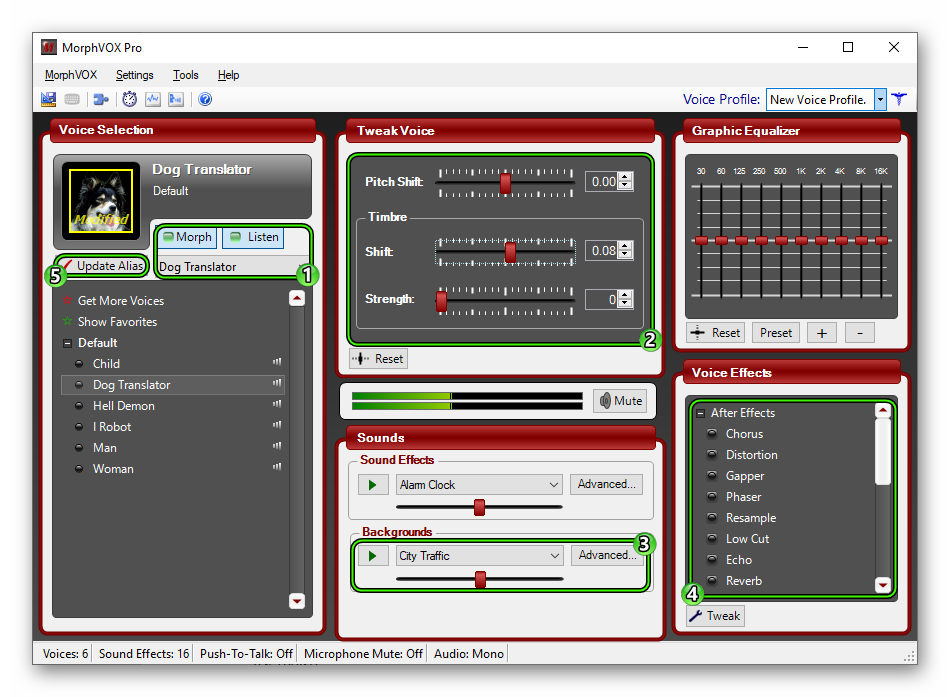
- В Voice Selection кликните по интересующему вас шаблону.
- В том же блоке нажмите на кнопки Morph и Listen для того, чтобы слышать свой голос.
- Проговорите несколько фраз и прислушайтесь. Если голос вас не устраивает, то отредактируйте его при помощи ползунков в блоке Tweak Voice.
- Теперь добавим звуки окружения. В блоке Sounds ищем пункт Backgrounds и в строке рядом выбираем понравившийся шаблон (к примеру, City Traffic).
- Затем добавляем какой-нибудь эффект. Для этого в блоке Voice Effects просто выбираем нужный.
- Для сохранения результата нажмите на кнопку Update Alias.
Использование
Когда с настройкой программы покончено, можно переходить к непосредственному использованию MorphVOX Pro:
- Запускаем Скайп.
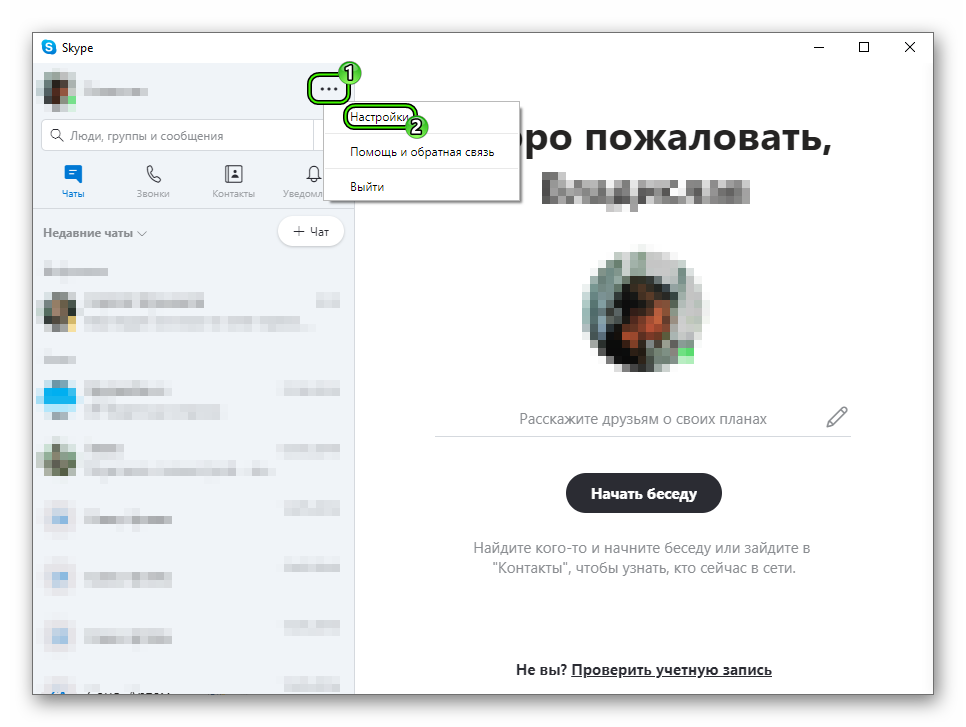
- Кликаем по кнопке вызова меню и переходим в «Настройки».
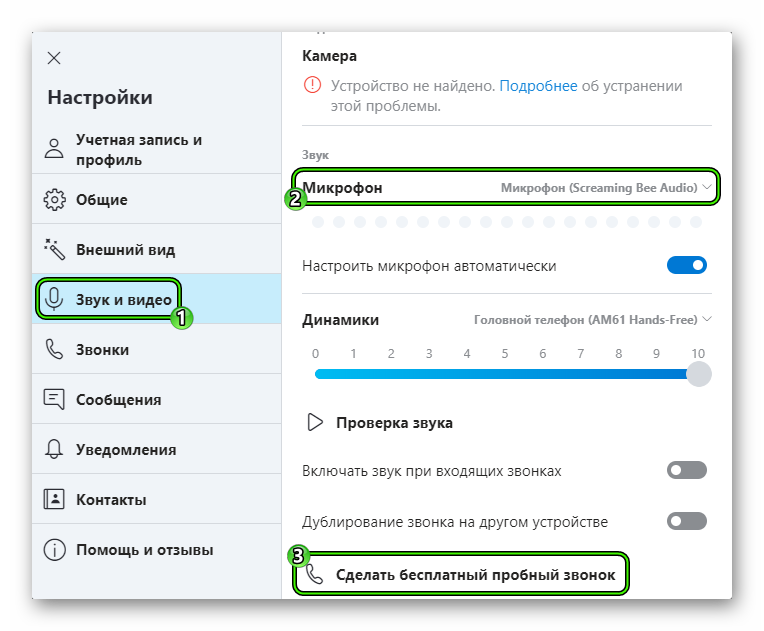
- Переходим в раздел «Звук и видео».
- В блоке «Микрофон» выбираем устройство ScreamingBeeAudio.
- Кликаем на «Сделать бесплатный пробный звонок» и проверяем, все ли успешно.
Теперь вы можете уже звонить друзьям.
Заключение
А в конце мы обобщим всю информацию, которая была представлена выше. Теперь вы точно знаете все о том, как изменить голос в Скайпе при помощи MorphVox Pro. Ничего сложного в этом нет. Главное – правильно настроить программу.
MorphVox Pro – это лучший продукт для изменения голоса в режиме онлайн. Программа функциональна, работает быстро и почти не нагружает компьютер. У данного приложения есть только один существенный минус – оно платное.