По разным причинам пользователи смартфонов от китайского производителя часто задаются вопросом о том, как удалить системные приложения на Xiaomi. В некоторых случаях это не получается сделать. Причина может крыться в обычной неграмотности, обновленной прошивке, сбоях, происходящих с аппаратом.
Какие приложения разрешается удалять
Прежде чем приступать к процессу удаления, следует выяснить, какие программы разрешено удалять со смартфона. К таковым относятся следующие:
- Программы и утилиты, которые были самостоятельно скачаны из Play Market или браузера;
- Некоторые сервисы от Гугл: Фильмы, Видео, Музыка, Youtube и др.
Удаление всех этих приложений осуществляется через настройки телефона или сам Google Play (открываем там программу и выбираем удаление). Для удаления остальных утилит требуются специальные ходы или программные решения. Иногда нужны root-права.
Какие стандартные программы можно удалять
Часто владельцы китайских смартфонов задаются вопросом об удалении стандартного софта, который встраивают производители. Какие системные приложения можно удалить:
- BugReport и Whetstone. Софт необходим для того, чтобы отправлять отчеты об ошибках. Влияет на скорость работы смартфона;
- CloudPrint, FingerprintService, PrintSpooler. Программы, необходимые для печати файлов с аппарата. Не влияют на скорость работы гаджета;
- Email. Эту родную утилиту лучше удалить, если пользователь использует другое почтовое приложение;
- Fasdormancy. Эта функция не используется российскими пользователями, она актуальна для поездок за рубеж. Влияет на скорость работы гаджета;
- Mi Link Service. Предназначен для обмена файлами между телефонами, работающими на платформе MIUI;
- QuikSearchBox. Утилита предназначена для поиска информации в телефонах Xiaomi. В настоящее время она несовершенна, поэтому ее можно удалить;
- StepsProv >Без root-прав
Если у пользователя Xiaomi Redmi или Mi серии не имеется root-прав, то для совершения действия необходимо перейти в режим разработчика. Чтобы очистить устройство, нужно:
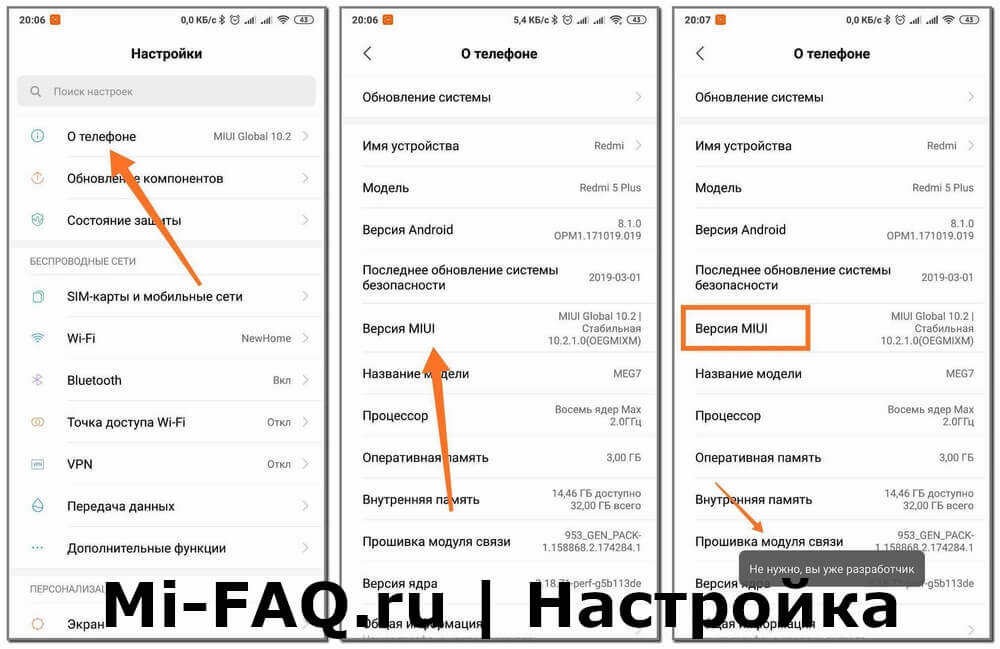
- Зайти в настройки телефона, нажать на вкладку “О телефоне”, выбрать строку “Версия MIUI”. По этой вкладке необходимо кликнуть 8 раз. В нижней части экрана должно появиться сообщение “Вы стали разработчиком”;

- Далее следует сделать “Отладку по USB”. Зайти в “Расширенные настройки”, открыть вкладку “Для разработчиков”, сделать активной опцию “Отладка по USB";

- Для дальнейшей работы придётся установить программу ADBFastbootTools. Для ее работы на компьютере должна быть установлена Java;
- Подключить к компьютеру гаджет. В верхнем левом углу нажимаем "Menu" и выбираем "Check for device". На телефоне появится запрос на соединение с ПК;

- Подтверждаем, в разделе ADB отобразится список всех установленных программ на устройстве. Выбираем из них те, которые следует удалить, нажимаем на кнопку "Uninstall";

- По завершении процедуры в меню выбираем "Reboot device to System", смартфон перезагрузится и после можно отсоединять его от ПК;
- Прежде чем приступать к использованию утилиты ADBFastbootTools, необходимо изучить, какие системные приложения разрешаются удалять с Xiaomi.
Благодаря этому способу можно легко удалить неудаляемые программы с гаджета.
При наличии root-прав
Если же имеются рут-права, то надо скачать любой менеджер приложений с их поддержкой, а также с возможностью удаления системных программ. Неплохим считается Uninstall Expert. Пошаговое руководство:
- Открыть Uninstall Expert.
- Пролистать вправо, найти вкладку System App.
- Выбрать из списка программу, которую необходимо удалить.
- Нажать Uninstall.

- Программа запросит права пользователя, которые следует подтвердить.

С каждым годом в прошивках MIUI добавляются системные приложения, которые занимают внутреннюю память телефона, некоторые из них работают в фоне, а это значит, что Ваш аккумулятор будет садиться быстрее ну и конечно же приложения занимаю оперативную память устройства. Обычным стандартным способом предустановленные приложения удалить невозможно и сегодня мы будем рассматривать один из способов по удалению таких приложений, ниже описанный способ хорош тем, что он универсален, т. е. подходит для всех телефонов Xiaomi, а также удаление приложений будет осуществляться на заблокированным загрузчике и без Рут прав. Для удаления системных приложений нам понадобиться ПК с операционной системной Windows 10, USB кабель к телефону и сам телефон.
Подготовка телефона
Первым делом нам необходимо активировать режим для разработчика на телефоне, для этого заходим в настройки телефона далее выбираем О телефоне и 7 раз нажимаем на Версию MIUI, после чего система нас уведомит об активации режима разработчика, расположен он в Настройках->Расширенные настройки-> Для разработчиков. Далее в режиме разработчика ищем и активируем Отладку по USB. Теперь можно подключать телефон к ПК по USB.
Загрузка и запуск приложения Xiaomi ADB Fastboot Tools
Следующий нашим шагом будет загрузка приложения Xiaomi_ADB_Fastboot_Tools_2.3.1 через которое и будет осуществляться удаление приложений. После загрузки необходимо разархивировать приложение и запустить файл XiaomiADBFastbootTools.exe и нажать на кнопку Debloater
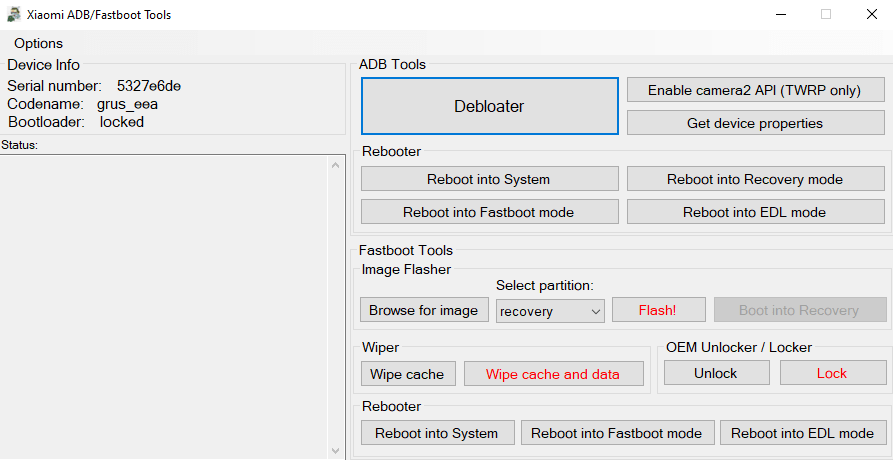 Нажимаем на Debloater
На Вашем телефоне должно появиться окно с разрешением на отладку с этого компьютера где необходимо нажать Ок
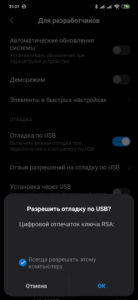 Даем разрешение на отладку по USB
(У меня на Windows 7 после нажатия на кнопку Debloater на телефоне не появлялось окно с разрешением на отладку, решил проблему подключением телефона к другому ПК с Windows 10, напишите в комментариях у кого сработало на Windows 7). В открывшемся новом окне выбираем приложения которые необходимо удалить
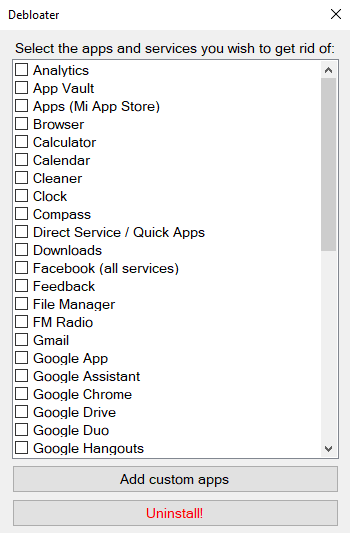 Список приложение которые можно удалить
Если указанного ниже приложения нет в программе, то можно нажать на кнопку add custom apps и ввести название которое указано ниже в списке в скобках, для примера я указал приложение Быстрые приложения.
 удаление быстрые приложения
Хочу отметить, что не нужно удалять все подряд Вы можете получить кирпич! Все действия вы делаете на свой страх и риск! Ниже список приложений которые можно удалять, каждое приложение имеет описание.
Список приложений которые можно удалить
 Быстрые приложения / Quick Apps (com.miui.hybrid)
 Диск Google (com.google.android.apps.docs) — диск от Google, советую удалить этот и поставить из Play Market, так вы сможете контролировать приложение и давать ему необходимые разрешения
 Игры / Games (com.xiaomi.glgm) — Что-то на подобие Google Play, но только от Xiaomi, не вижу смысла использовать два идентичных приложения.
 Карты (com.google.android.apps.maps) — Google карты я их не использую, поэтому снес.
 Объектив Google(com.google.ar.lens) — это технология распознавания изображений
 Меню SIM-карты (com.android.stk) — Удалил эту дрянь, некоторые говорят, что сотовые операторы используют это приложения для рекламы, например как на Мегафоне при проверке баланса появлялось окно с рекламой.
 Оповещение населения (com.android.cellbroadcastreceiver) — На сколько я понял приложение не работает в России.
 Приложения (com.xiaomi.mipicks) — Подобие Play Market, не вижу смысла его использовать, да еще и постоянно приходят уведомления.
Analytics (com.miui.analytics) — приложение собирает информацию об использовании Вами устройства.
(com.xiaomi.joyose) — Китайский развлекательный сервис, думаю он Вам не понадобится.
 Duo (com.google.android.apps.tachyon) — Видео чат от Google, если не используете можно смело удалять.
 Facebook App Installer (com.facebook.system) — Менеджер установки приложений Фейсбука
Facebook App Manager (com.facebook.appmanager) — Менеджер установленных приложений Фейсбука
Facebook Services (com.facebook.services) — Сервисы «Фейсбука»
 Gmail (com.google.android.gm) — Почтовый клиент от Google, если не используете можно смело удалять.
 Google Фото (com.google.android.apps.photos) — Сервис для хранения, редактирования и обмена фотографиями и видео, я тоже не использую его поэтому удалил, а так на Ваше усмотрение.
(com.android.providers.partnerbookmarks) — закладки в стандартном браузере от партнеров xiaomi
 Google Play Музыка (com.google.android.music) — музыкальный плеер от Google
 Google Play Фильмы(com.google.android.videos) — видео сервис от Google
 Mi Роуминг (com.miui.virtualsim) — виртуальные сим-карты в России не работает
Mi Credit (com.xiaomi.payment) — электронный кошелек от xiaomi, скорее всего работает только в Китае
Mi Pay (com.mipay.wallet.in) — основной компонент для Mi Credit
MRGSVendorApp (com.my.games.vendorapp) — какой-то сервис от Mail.ru (mail.ru один из спонсоров xiaomi)
MSA (com.miui.msa.global) — очередная аналитика, которая кушает трафик и висит в фоне
PartnerNetflixActivation (com.netflix.partner.activation) — Партнерское приложение от Netflix
VsimCore(com.miui.vsimcore) — компонент приложения Mi Роуминг
После удаления приложений необходимо перезагрузить смартфон. Для этого нажимаем «Reboot into System»
Итог
Подведем небольшой итог, с помощью данного способа можно избавиться от различного неиспользуемого хлама, освободить место в памяти телефона, сэкономить заряд аккумулятора и удалить ненужные ярлыки с рабочего стола и все это на заблокированном загрузчике и без рут прав. Если Вам понравилась статья, то прошу оценить ее, а чтобы не потерять этот пост поделитесь им в социальных сетях, все оставшиеся вопросы задавайте в комментариях, постараюсь ответить и помочь на все.
Прошивка MIUI имеет в себе огромное количество предустановленных приложений, а также есть некоторые инструменты от Google. Фирменные программы часто не устраивают пользователей, влияют на плавное функционирование системы, занимают место на внутренней памяти. Поэтому сегодня мы расскажем, как удалить системные приложения на Xiaomi быстро и безопасно.
Какие системные приложения можно удалить без последствий
Для начала обсудим, какие вообще системные приложения можно удалить, не навредив мобильному устройству. Ведь некоторые сервисы крайне важны, и без них слаженная работа смартфона невозможна. Внимательно ознакомьтесь с представленным ниже списком.
Приложения c заменой
- Браузер MIUI. В большинстве случаев рекомендуется его не удалять для слаженной работы с сервисами Сяоми, но удаление теоретически возможно. После этого установите альтернативу в виде Google Chrome, Opera или Яндекс.Браузера.
- Gallery. Если вас не устраивает интерфейс или функционал системной галереи, ее вполне можно заменить на подобные приложения из Google Play.
- Диктофон. Опять же на просторах Интернета можно найти огромное количество похожих инструментов.
- Google Диск. Необязательная программа, как и большинство встроенных приложений от Гугл.
- Notes. Представляет собой виджет, который точно пригодится не каждому. Можно без опаски удалять.
- Анимационные заставки. Да, с ними главный экран выглядит интересно, но за счет анимации батарея гораздо быстрее разряжается + телефон на слабом процессоре может подтормаживать. Лучше установить стандартные обои.
- Погода. Полезное дополнение, но, если вас не устраивает системное, смело удаляйте и ищите понравившийся вариант в магазине Google.
- Почта. Общий почтовый клиент. Довольно удобный инструмент при условии наличия нескольких электронных адресов с разных сервисов. Если же используете только одну службу (например, Gmail), без проблем удаляйте.
- Музыка. Стандартное приложение, через которое можно прослушивать и сортировать аудиофайлы. Если решили убрать его, обязательно найдите альтернативу.
- Поиск Google. Обычно располагается на главном экране и дает быстрый доступ к поиску информации в Интернете. Если данный виджет вам мешает, и вы не пользуетесь Ассистентом – удаляем.
- Facebook (all services). Если не используете сервисы Facebook — удаляйте;
- Feedback. Если не планируете обращаться в строенную службу поддержки — также можете удалять.
Встроенные фоновые сервисы
Ниже также представлю дополненный список из нашего видео. Эти сервисы и приложения работаю в фоне и потребляют ресурсы телефона. Они удаляются непосредственно в программе Xiaomi ADB/Fastboot Tools. Идем по-порядку:
- Analytics;
- Apps (Mi App Store);
- Direct Service (Quick Apps);
- Любые встроенные приложения Google (потом можно будет снова их установить);
- Mab;
- Mail;
- Mi Credit;
- Mi Roaming;
- Msa;
- Yellow Pages.
Мы описали только основную часть предустановленных приложений, подходящих для удаления. С полным списком вы можете ознакомиться на форуме 4pda в специальном разделе.
Помните, что ни в коем случае нельзя удалять приложения, дополнения или службы, отвечающие за безопасность и работу операционной системы. Например, ядро Android, телефон, настройки и так далее.
Удаление встроенных приложений на Xiaomi без рут
Теперь рассмотрим практическую часть статьи. Ниже вы найдете поэтапную инструкцию по удалению лишних фирменных приложений от Xiaomi и Google без рут-прав и разблокированного загрузчика. Мы предлагаем универсальный метод, который пригодится и опытным пользователям, и новичкам (независимо от версии Android и MIUI).
Итак, для процедуры нам понадобится:
- Компьютер под управлением Windows, Linux или Mac;
- Телефон, с которого нужно удалить ненужные приложения;
- USB-провод для подключения к ПК;
- Установленная программа Xiaomi ADB Fastboot Tools;
- Наша текстовая или видео-инструкция.
Шаг 1: установка утилиты Xiaomi ADB/Fastboot Tools
Для начала ставим на компьютер программу, через которую и будет происходить удаление. Есть несколько версий Xiaomi ADB Fastboot Tools:
После скачивания распаковываем архив и устанавливаем программу стандартным способом. Далее приступаем к операциям на Андроид-устройстве.
Шаг 2: включение отладки по USB
Чтобы компьютер распознал смартфон, нужно активировать режим отладки. Для этого:
- Ищем на главном экране значок «Настроек», заходим;
- Прокручиваем страницу до пункта «О телефоне» и 7-8 раз быстро нажимаем по вкладке «Версия MIUI». Внизу должна появиться надпись, уведомляющая, что вы стали разработчиком.
- Возвращаемся в корень меню и заходим в «Расширенные настройки»;
- Попадаем в раздел «Для разработчиков» и опускаемся до вкладки «Отладка по USB». Ползунок передвигаем в режим «Вкл» и подтверждаем с помощью кнопки «ОК».
Шаг 3: удаление ненужных приложений
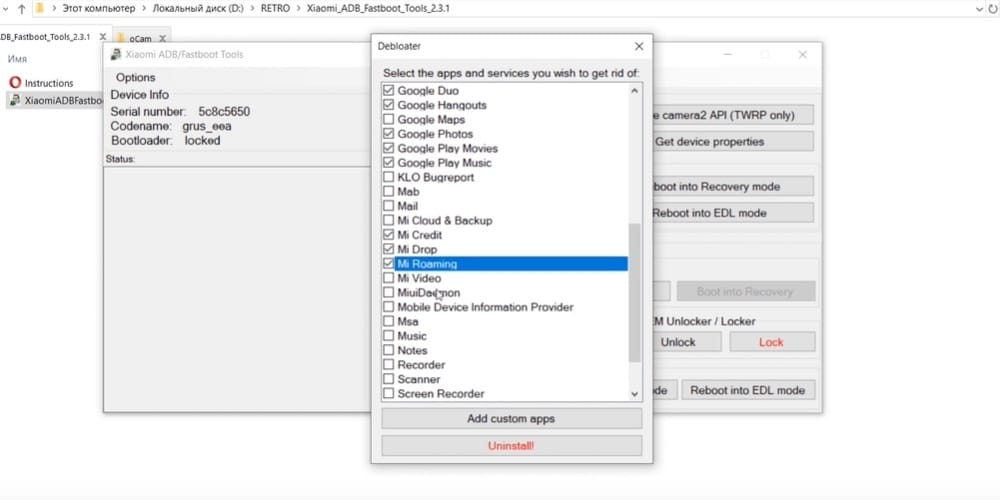
- С помощью ЮСБ-провода подключаем телефон к компьютеру и меняем режим отладки на «Передача файлов».
- Запускаем Xiaomi ADB и кликаем на первый пункт в меню под названием «Debloater».
- Начинается определение девайса утилитой, и на телефоне появляется уведомление «Разрешить отладку по USB». Нажимаем «ОК».
- Повторно кликаем по «Debloater», и на этот раз ADB Fastboot Tools выводит на экран список программ, которые можно удалить. Внимательно просматриваем список и отмечаем галочкой те неудаляемые приложения, от которых хотим избавиться.
- Теперь кликаем по нижней красной кнопке «Uninstall» и ждем, пока процедура удаления не подойдет к концу.
- Когда очистка завершилась, перезагружаем мобильное устройство через команду «Reboot system».
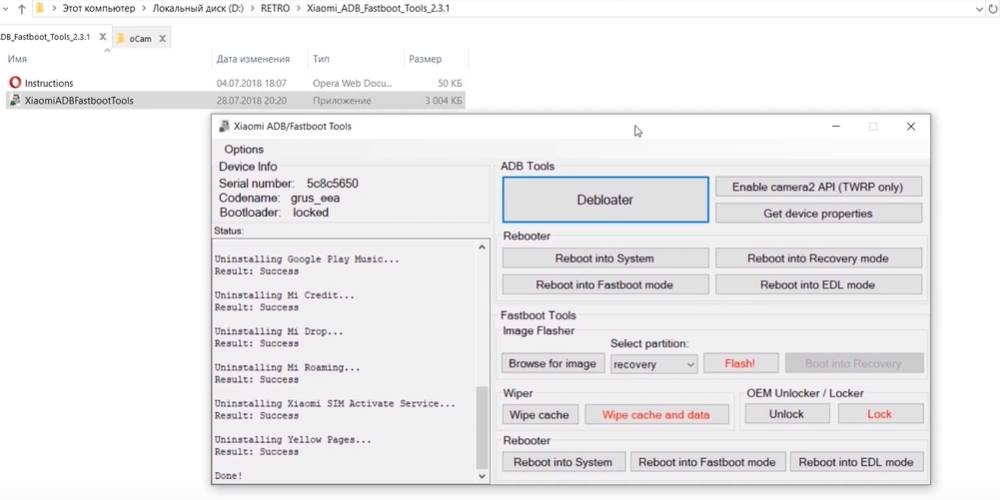
Шаг 4: проверка работоспособности телефона
После перезагрузки обращаем внимание на функционирование смартфона. Если операционная система запустилась без проблем, вы не наблюдаете никаких подтормаживай, зависаний и ошибок – значит, процедура прошла успешно.
Если же наблюдаются какие-то проблемы, напишите в комментарии под этой статьей, обязательно поможем. Также повторно посмотрите видео-инструкцию, где наглядно показан каждый этап операции.