
В 2012 году была запатентована технология проецирования действий, совершаемых на одном гаджете на экран другого, при помощи беспроводной сети. Речь идет о Miracast. Благодаря ей изображение можно передавать с компьютера и мобильного устройства на телевизор, монитор или проектор.
Сам процесс подключения довольно прост. Так что провести презентацию или посмотреть фильм на большом экране, независимо от наличия интернета, теперь возможно. Главное, знать все фишки первого запуска Miracast устройстве с Windows 7.
Сильные и слабые стороны технологии
 Проверяем возможность подключения
Установить связь не получится, если хоть в одно из устройств не вшита возможность использовать Miracast. Практически все «тонкие» телевизоры имеют встроенный адаптер. Но проверить его наличие все же стоит. Для этого:
- Откройте «Настройки» на ТВ;
- Пункт Miracast может стоять особняком или быть спрятанным в разделе, связанном с интернетом.
/*
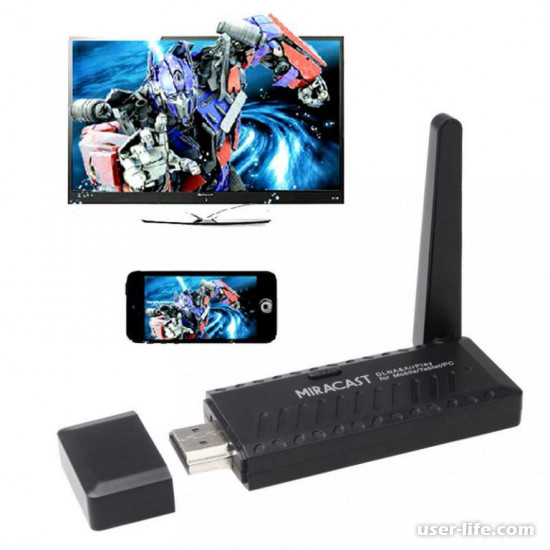
Если этой категории в настройках нет, значит, данная технология не идет в комплектации. В этом случае, дополнительно приобретается внешний Miracast-адаптер. Его можно подключить через HDMI или USB-порт.
Установка» необходимого ПО
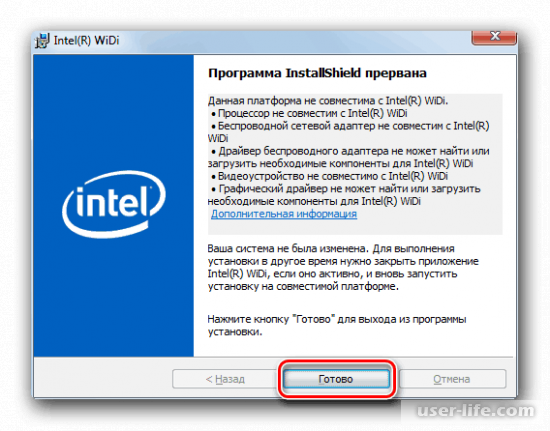
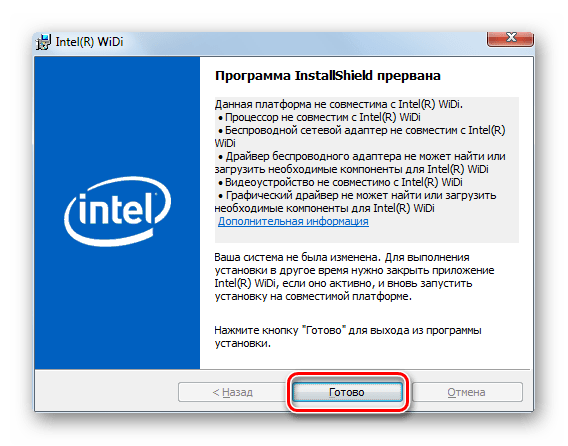
Miracast требует установку на «семерке» ПО Intel Wireless Display. Если характеристики ПК не подойдут, то после установки программы, появится сообщение о несовместимости. Когда работоспособности программы ничего не препятствует, она запускается и начинает сканировать пространство на наличие гаджетов для синхронизации.
В настоящее время скачать программу Intel Wireless Display можно только на сторонних ресурсах. Официальный разработчик больше не поддерживает ПО.
Первое подключение
Действовать нужно согласно такому шаблону:
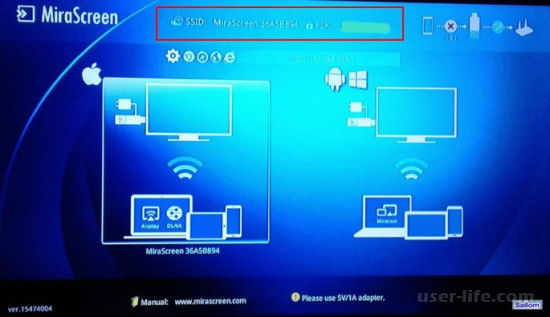
- Активируйте режим Miracast на телевизоре. Для этого нажимаете соответствующую кнопку (читайте в инструкции от ТВ);
- Запускаете программу Intel Wireless Display;
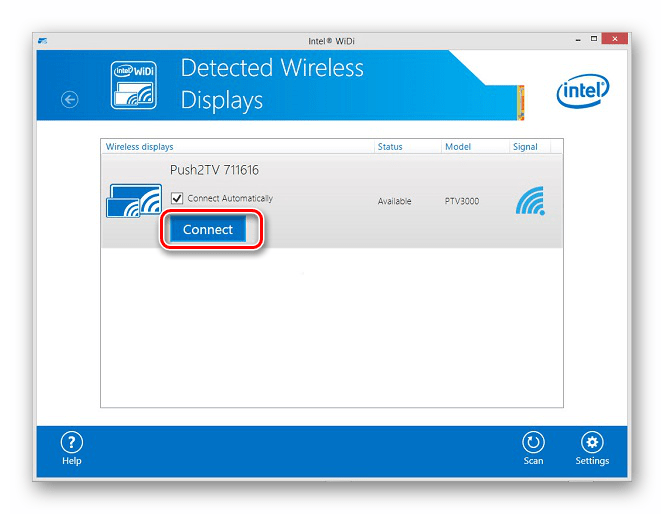
- Когда опция обнаружит активный беспроводной дисплей, нажимаете кнопку «Подключить»;
Код вводится только при первом запуске. В дальнейшем чтобы активировать экран, нужно:
- Включите беспроводной монитор;
- Нажмите комбинацию Win+Р и выбираете «Подключение к беспроводному дисплею»;
Что предпринять, если соединение не устанавливается?
Возможные проблемы в работе технологии:
- В меню нет пункта «Подключение к беспроводному экрану»;
- Соединение устанавливается очень долго.
Такое может произойти из-за поломки приемника сигнала или отсутствия подходящего драйвера в системе. Рекомендации даны для ОС с поддержкой Miracast!
Чтобы обновить драйвер, следуйте такому шаблону: «Панель управления» → «Диспетчер устройств» (во втором столбике меню) → выбираете из списка беспроводной Wi-Fi адаптер (нажать правой кнопкой мыши) → кликаете по пункту «Обновить драйверы» → вручную указываете путь к папке с ранее скаченным файлом → после завершения установки, перезагружаете компьютер и снова пробуете соединиться с ТВ.
Технология Miracast разработана с целью установки беспроводного соединения Wifi Direct между различными устройствами.
В операционных системах семейства Microsoft в версиях новее Windows 8 данная технология работает по умолчанию. Для операционной системы Windows 7 требуется дополнительная настройка.
Преимущества Miracast по сравнению с подключениями по проводной сети или Wi-Fi:
— соединение устанавливается только между двумя устройствами, поэтому потерь за счет распределения трафика не происходит,
— в момент передачи данный происходит сжатие без потерь, поэтому большой объем информации передается за короткое время,
— при игре на двух мониторах за счет высокой скорости передачи нет задержки изображения,
— технология поддерживает трансляции в 3D формате,
— многие устройства совместимы с Miracast.
Устройства, которые поддерживают данный вид соединения: планшеты и мобильный телефоны с операционными системами iOS и Android, ноутбуки с операционными системами семейства Windows, жидкокристаллические телевизоры.
Для каждого устройства в зависимости от производителя есть свои нюансы в настройке Miracast.
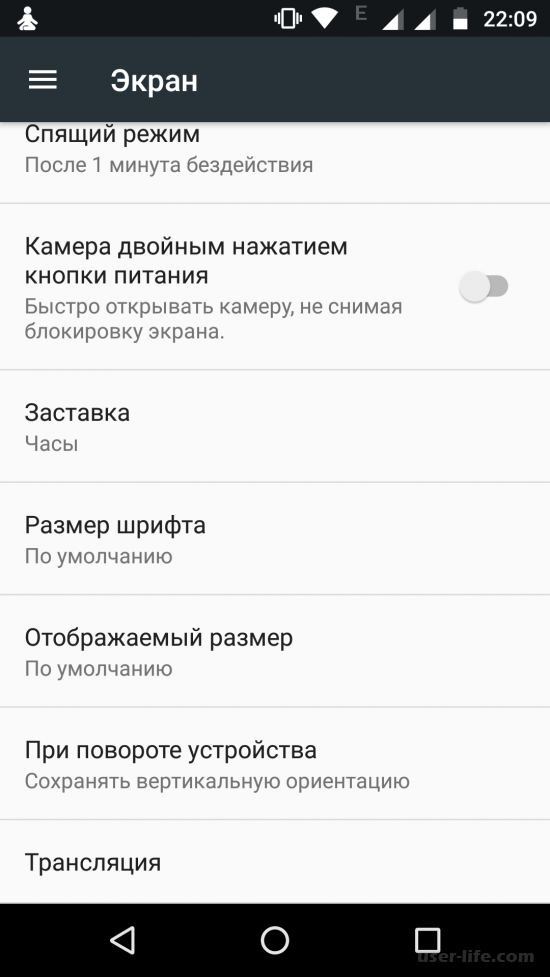
На мобильных телефонах и планшетах под управлением операционной системы Android в настройках системы нужно перейти к разделу Wireless Display (в русскоязычной версии это может быть «Беспроводной монитор» или «Трансляция», так же функция может находиться в настройках Wi-Fi).
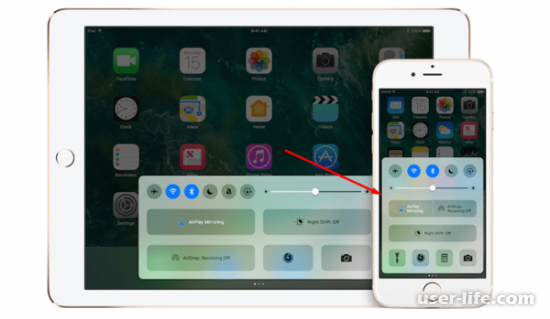
Для устройств, на которые установлена операционная система iOS, необходимо использовать функцию AirPlay.
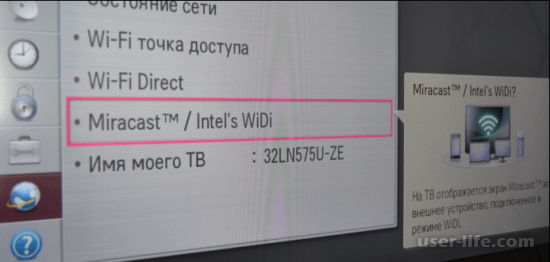
Если телевизор поддерживает технологию Miracast, то в настройках будет отдельный одноименный пункт. Такую функцию можно встретить в разделах для настроек подключения проводной и беспроводной сети.
В некоторых случаях может помочь использование отдельного приемника Miracast, который подключается посредствам USB или HDMI кабеля.
На текущий момент операционная система Windows версии 7 не имеет поддержку технологии Miracast. Поэтому самым безопасным решением является обновление операционной системы до версии 8 или 10.
В случае, когда такая операция не возможна, то потребуется установка дополнительного программного обеспечения.
Большинство производители процессоров прекратили поддержку драйверов Wireless Display для Windows 7, поэтому скачивание установочного пакета возможно только со сторонних ресурсов.
Некоторые производители мобильных устройств и персональных компьютеров на базе процессоров Intel предоставляют загрузку приложения на своих сайтах. Одним их таких является Lenovo.
Предварительно нужно удостовериться поддерживается ли Miracast персональным компьютером. Для этого есть два варианта.
Запускается командная строка (вызов окна для запуска приложений и надстроек операционной системы через сочетание клавиш Win + R и указания команды CMD).
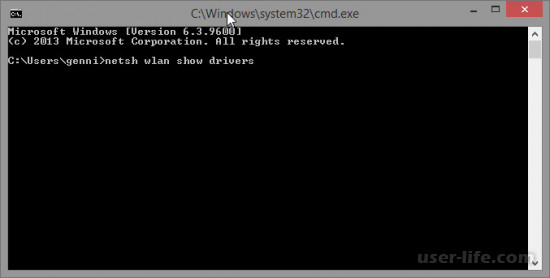
Далее вводится команда netsh wlan show drivers. В перечне драйверов либо вообще не будет Wireless Display, либо будет информация о том, есть ли поддержка или нет. В некоторых случаях, даже если написано «No», можно использовать альтернативный вариант трансляции через Google Ghromecast.
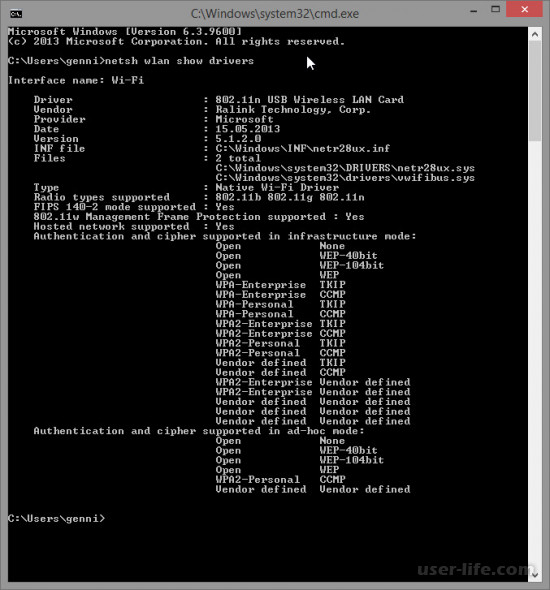
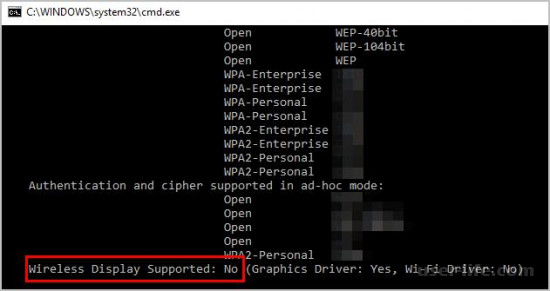
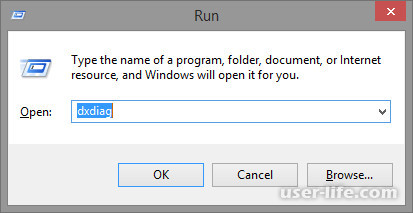
Второй способ так же предполагает запуск команды через окно «Выполнить» (Run). В этом случае нужно вызвать dxdiag – встроенный инструмент диагностики DirectX.
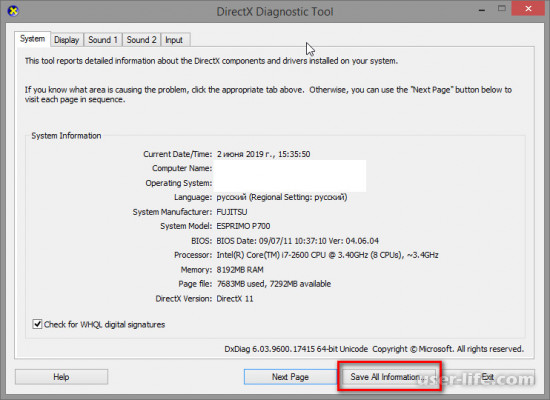
В открывшемся окне нажимается кнопка сохранения информации в текстовый файл «Save All Information».
После открытия текстового файла стандартным поиском по файлу находится параметр Miracast.
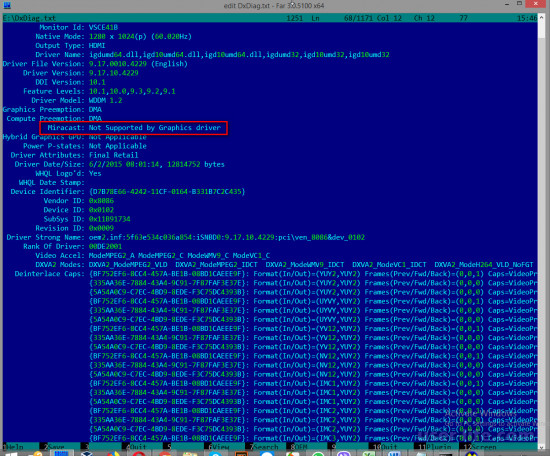
Если технология беспроводного соединения поддерживается, то нужно проверить все ли драйвера находятся в актуальном состоянии. В первую очередь нужно уделить внимание драйверу видеокарты. Драйвера обновляются вручную или автоматически, с использованием штатных средств или дополнительных утилит.
Только после диагностики и обновления можно проводить настройку трансляции экрана компьютера на другой дисплей. Для процессоров Intel это технология Intel WiDi. На официальном сайте Intel ее скачать нельзя – как было описано выше, корпорация отказалась от поддержки. Однако есть другой вариант – Intel PROSet/Wireless для операционных систем Windows 7, 8.1, 10.
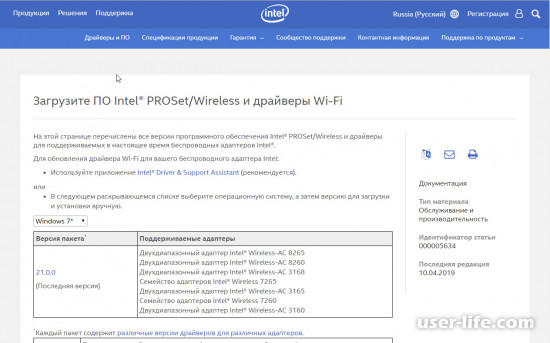
Перед установкой программного обеспечения нужно включить устройство, которой поддерживает технологию Miracast. На телевизоре или гаджете активируется технология (интерфейс варьируется).
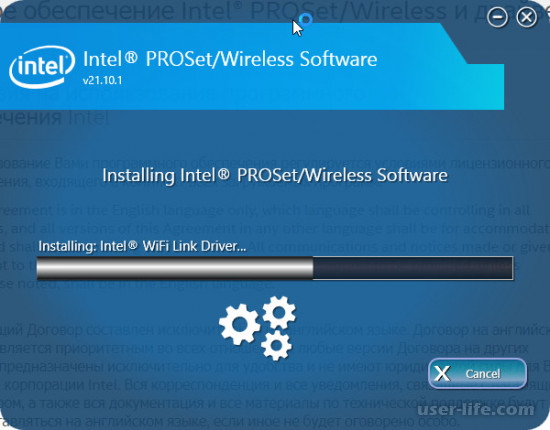
После скачивания пакета, установка проходит в автоматическом режиме. Мастер установки – стандартный для операционных систем семейства Microsoft.
Если аппаратные характеристики компьютера не будут соответствовать минимальным требованиям, то мастер установки выдаст соответствующее сообщение.
После успешной инсталляции мастер проводит сканирование среды на наличие устройств, в которых активировано беспроводное соединение.
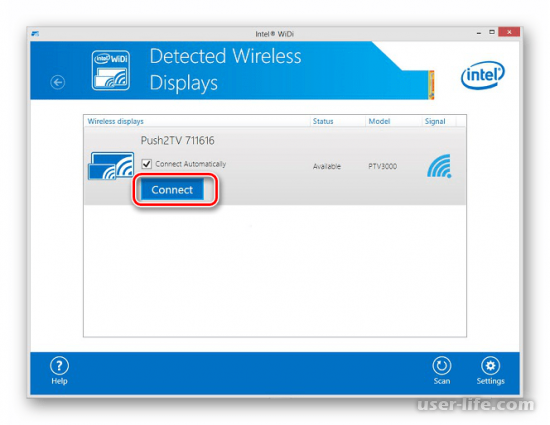
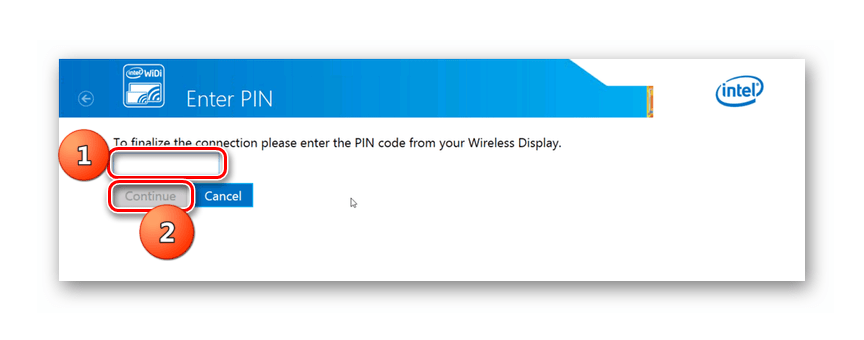
Если такое устройство найдено, то в мастере нажимается кнопка соединения (Connect). Для подтверждения подключения требуется указать PIN-код устройства.
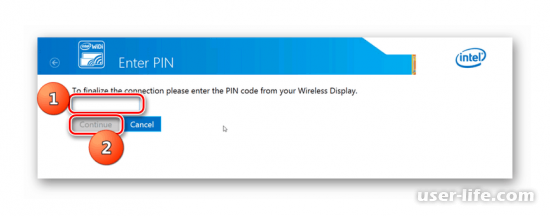
Код вводится только на первом этапе подключения. В следующий раз достаточно включить беспроводной монитор. После чего комбинацией клавиш Win + P вызывается окно для выбора варианта подключения.
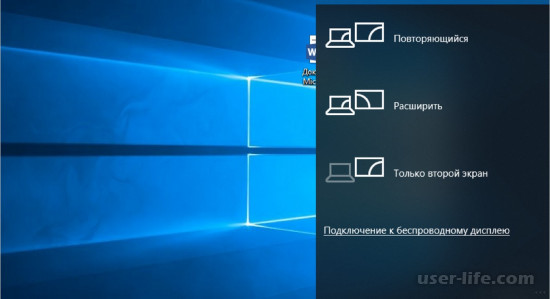
Результатом будет синхронное отображение информации с монитора персонального компьютера на подключенном устройстве.
Другой способ подключение – это добавление нового устройства через панель инструментов в разделе устройств (Панель управления – Оборудование и звук – Устройства и принтеры – Добавить устройство).
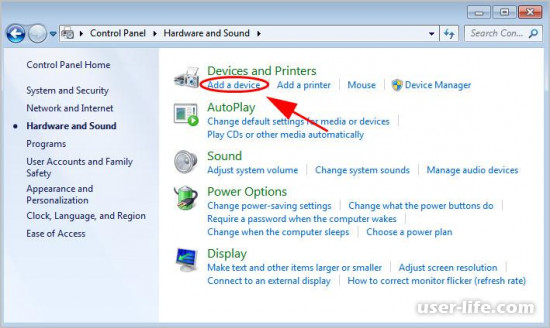
Операционная система просканирует наличие беспроводных сетей с перечнем возможных устройств.
После этого включается возможность трансляции дисплея Windows 7 на другой экран.
Примечание: если в системе установлены другие устройства, поддерживающие Wi-Fi, то могут возникнуть проблемы во время соединения. Для использования Miracast другие устройства нужно будет удалить.
Технология Miracast, которая иначе называется Wi-Fi Direct, позволяет передавать мультимедийные данные (аудио и видео) путем прямого беспроводного подключения одного устройства к другому без создания сети, тем самым составляя конкуренцию проводному соединению HDMI. Давайте разберемся, как организовать данный вид передачи данных на компьютерах с Виндовс 7.
Процедура настройки Miracast
Если в операционных системах Windows 8 и выше технология Miracast поддерживается по умолчанию, то в «семерке» для её использования потребуется инсталляция дополнительного ПО. Но этот вариант возможен не на всех ПК, а только на соответствующим определенным техническим характеристикам системах. Для ПК, работающих на процессоре компании Intel, можно применять программу с набором драйверов Intel Wireless Display. Как раз на примере этого ПО и будет нами рассмотрен алгоритм действий по активации Miracast в Виндовс 7. Но для использования этого метода «железо» компьютерного аппарата должно соответствовать таким требованиям:
- Процессор Intel Core i3/i5/i7;
- Соответствующая процессору видеографика;
- Wi-Fi-адаптер Intel или Broadcom (BCM 43228, BCM 43228 или BCM 43252).
Далее мы подробно рассмотрим процедуру установки и настройки указанного выше программного обеспечения.
Прежде всего, нужно установить программу Intel Wireless Display с набором драйверов. К сожалению, в настоящее время разработчик прекратил её поддержку, так как в новых операционных системах (Windows 8 и выше) это ПО не нужно, потому что технология Миракаст уже встроена в ОС. По этой причине сейчас нельзя скачать Wireless Display на официальном сайте Intel, а необходимо производить загрузку со сторонних ресурсов.
- После скачивания установочного файла Wireless Display запустите его. Установка программы довольно проста и выполняется по стандартному алгоритму инсталляции приложений в Виндовс 7.

Если же аппаратные характеристики вашего компьютера не соответствуют требованиям стандарта Wireless Display, появится окно с информацией о несовместимости.
При соответствии компьютера всем необходимым требованиям после установки программы запустите её. Приложение автоматически просканирует окружающее пространство на наличие устройств с активированной технологией Miracast. Поэтому её нужно предварительно включить на телевизоре или другой аппаратуре, с которой будет взаимодействовать ПК. В случае обнаружения беспроводного дисплея Wireless Display предложит подключиться к нему. Для подсоединения жмите кнопку «Connect» («Подключить»).
После этого на экране телевизора или другого устройства с технологией Miracast появится цифровой pin-код. Его нужно ввести в открывшееся окошко программы Wireless Display и нажать кнопку «Continue» («Продолжить»). Ввод пин-кода будет предлагаться только при первом подключении к данному беспроводному дисплею. В дальнейшем его вводить не потребуется.
Как видим, после установки специализированного программного обеспечения включить и настроить Miracast на компьютере с Виндовс 7 не составляет особого труда. Практически все манипуляции происходят в полуавтоматическом режиме. Но к сожалению, такой вариант возможен только при наличии у компьютера процессора Intel, а также при обязательном соответствии аппаратной части ПК ещё ряду требований. Если компьютер им не соответствует, то единственной возможностью использования описываемой технологий является установка более новой версии операционной системы линейки Windows начиная с «восьмерки».
Отблагодарите автора, поделитесь статьей в социальных сетях.


