

Rii i8+ многофункциональная беспроводная клавиатура с сенсорной панелью.
Эта беспроводная клавиатура радикально изменила традиционный простой дизайн и полностью заменила мышь и клавиатуру.
Монтаж
• На задней части пульта дистанционного управления откройте крышку и выньте USB приемник.
• Вставьте USB-приемник в свободный порт USB.
• Включите клавиатуру переключателем. Клавиатура найдётся и установится автоматически. Никаких дальнейших действий не требуется — вы теперь готовы использовать клавиатуру!
ПРИМЕЧАНИЕ: При низком уровне заряда батареи, индикатор низкого напряжения мигает, чтобы предупредить
Пользователь. Устройство автоматически включится, если аккумулятор разрядится. Оборудование должно быть заряжено
Системные Требования
• HID совместимое устройство
• Терминал с USB-портом
• Windows 2000
• Windows XP
• Windows Vista, Windows CE, Windows 7, Windows 8
• Linux (Debian-3.1, Redhat-9.0, Ubuntu-8.10, Fedora-7.0 тестировалось)
• Android OS (со стандартным интерфейсом USB)
Спецификация
• Многофункциональная клавиатура
Размер: 148 * 102 * 20 мм Вес: 125г (ПРО ВЕС ВРУТ)
• Беспроводной приемник
Размер: 14 * 18 * 6 мм Вес: 2 г
параметры
• Приемник (донгл): Nano стиль
• Порт подключения: с USB 2.0 выше
• Режим RF: 2.4Ghz GFSK
• Расстояние передачи: до 10 метров
• мощность передачи: Менее + 4db
• Источник питания: аккумуляторная полимерная литий-ионный аккумулятор
• Зарядное напряжение: 4.4V — 5.25V
• Зарядный ток: 300 мА
• Спящий Текущий класс 1: 86uA
• Рабочее напряжение: 3,7 В
• Рабочий ток: 60 мА; при работе с LED подсветкой: 100мА
Использование Air Mouse
Во включенном состоянии, курсор будет следовать за вашими жестами, чтобы сделать соответствующие действия, например, перемещение, нажатие, перетаскивание и т.д.
Примечание: Курсор может перемещаться автоматически, если устройство меняет температуру, падает вниз, или ударяется.
Следующие шаги необходимы для коррекции курсора:
а. Включите устройство.
б. Установите устройство в горизонтальном положении на столе.
в. Нажмите FN + Левая клавиша мыши и отпустите.
d. Устройство будет перезагружено. Подсветка и синий свет загорятся через 3 секунды. После этого, коррекция закончена.
Сенсорная панель
Используйте свой палец для прокрутки сенсорной панели для выполнения перемещения курсора, перетаскивая и т.д.
Выключение клавиатуры после использования
После использования, пожалуйста, выключите устройство. Чтобы не потерять поместите приемник USB обратно в камеру.
Автоматический таймер сна и функция пробуждения
Клавиатура поддерживает функцию автоматического сна и пробуждения. Не используясь около 3-х минут, клавиатура переходит в режим ожидания. В состоянии сна, все светодиодные индикаторы выключены. При нажатии любой клавиши (кроме FN.Ctrl, Space, WIN) можно разбудить его.
Зарядка аккумулятора
Устройство имеет литиевую аккумуляторную батарею. Для использования зарядки допускаются только разрешенные кабель и адаптер.
Обратите внимание: когда низкий уровень батареи, клавиатура имеет предупреждение низкого питания. Светодиодный индикатор мигает быстро, а клавиатура может работать неправильно. Вы должны зарядить аккумулятор. Во время зарядки, красный светодиод будет гореть; когда зарядка заканчивается, красный светодиод будет выключен.
Светодиодная индикация
Когда клавиатура подключена с приемником USB, синий свет будет не мигает; когда соединение отсутствует, синий свет будет мигать; Если нет соединения 30 секунд, устройситво переходит в спящий режим вся подсветка выключается.
Обслуживание
• Не пытайтесь разбирать устройство или заменить аккумуляторную батарею. Это приведет к потере гарантии.
• Батарея разряжается, при хранении в течение длительного периода времени без использования.
• Используйте указанное зарядное устройство. Отключите устройство после того, как аккумулятор полностью заряжен. Перезарядка батареи сокращает срок службы батареи.
• Не подвергайте устройство экстремальным температурам… Экстремальные температуры приведет к тому, срок службы батареи сократится
• Используйте только влажную ткань с мягким мылом для очистки устройства, растворители и другие чистящие средства могут привести к повреждению устройства.
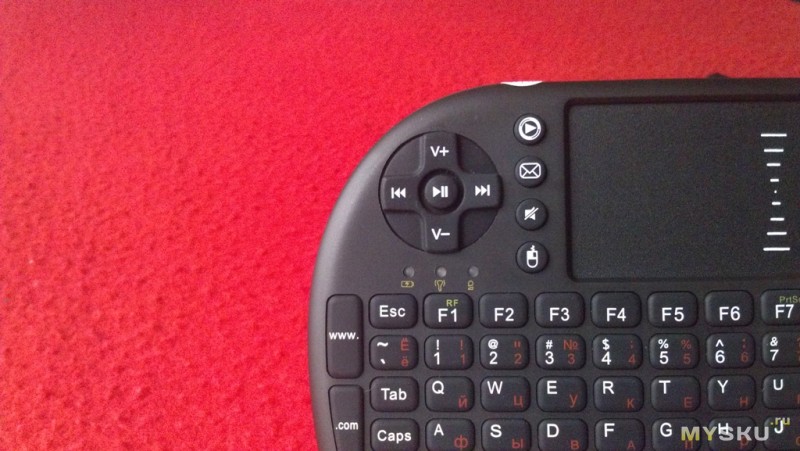
В левом верхнем углу расположились клавиши управления плеером и подсветка клавишь, под ними 3 диода.
— Первый диод говорит о том, что клавиатура включена и горит синим цветом.
— Второй диод — зарядка батареи, горит красным, когда батарея заряжается.
— Третий диод загорается оранжевым светом каждый раз при нажатии кнопок.
Если не нажимать кнопки, клавиатура переходит в «спящий» режим через 15 секунд.
«Пробуждается» — нажатием любой кнопки или тычком по тачпаду.
Тачпад распознаёт 4 режима.
1. Управление курсором (1 палец).
2. Тычёк (1 палец).
3. Прокрутка вверх/вниз (двумя пальцами).
4. Тычёк тремя пальцами, срабатывает, как правая кнопка мыши (открывает контекстное меню).
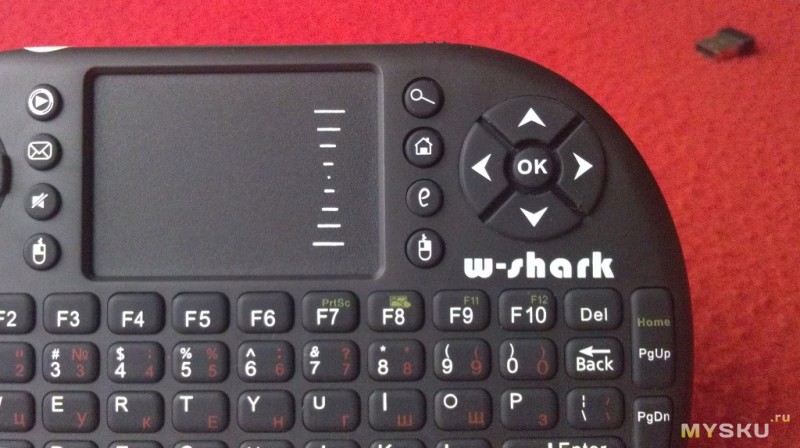
С правой стороны — стрелки и кнопка ОК.
Стрелки работают, как прокрутка вверх/вниз, ALT + стрелка влево — шаг назад в проводнике
ALT + стрелка вправо — шаг вперёд в проводнике. В общем появился повод наконец-то выучить сочетание «горячих» клавиш.
Некоторые комбинации клавиш на клавиатуре в Windows.
CTRL + C — копирует выделенный объект в буфер обмена Windows
CTRL + V — отвечает за вставку содержимого буфера обмена Windows в текущее место (например, туда, где стоит курсор) той программы, с которой Вы работаете
CTRL + X — удаляет выделенный объект и помещает его в буфер обмена Windows
PrtScr — создание и помещение в буфер обмена Windows графической копии экрана
Alt + PrtScr — копирует не весь экран, а только активное окно
CTRL + Z — отмена предыдущей операции
CTRL + N — создает новый документ
Win — открывает меню «Пуск».
Win + D — сворачивает все активные окна
CTRL + Shift + Left; CTRL + Shift + Right — выделяет текст по словам.
CTRL+клик — выделение в произвольном порядке нескольких объектов
Alt + Space — Вызов системного меню окна
ALT + F4 — Закрыть окно или выйти из программы
CTRL + F4 — Закрыть текущее окно в программе
SHIFT+DELETE — Удалить выделенный файл, не помещая в корзину
F1 — Вывести справку
F2 — Переименовать выделенный файл
F3 — Открыть окно поиска файлов
F5 — Обновить
BACKSPACE — Перейти в раздел на уровень выше
CTRL + SHIFT + ESC — Вызов «Диспетчера задач» (еще его можно вызвать комбинацией CTRL + ALT + DELETE, появиться список, из которого вы можете его выбрать)
ALT + Стрелка влево — Шаг назад в проводнике
ALT + Стрелка вправо — Шаг вперёд в проводнике
Win + стрелка в право + Enter — выключение компьютера
Зажав кнопку FN и нажав на пробел, можно уменьшить или увеличить чувствительность курсора (3 режима).
Подвязка к USB адаптеру происходит автоматически.
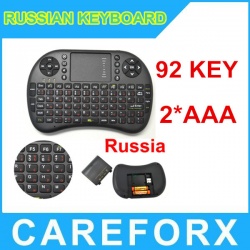
- Цена: $16.99 (покупал у другого продавца за 15$)
- Перейти в магазин
Нужен был полезный подарок другу. Выбор пал на беспроводную клавиатуру. Пересмотрев десяток вариантов, остановился на этом. От конкурентов эту клавиатуру выгодно отличает наличие кириллицы на кнопках, и небольшого тачпада.
В целом ожидания оправдались- хорошее устройство, но не без недостатков. За подробностями прошу под cut>.
Заранее извиняюсь за качество фото. К сожалению фотоаппарат не хочет нормально работать, и приходится использовать камеру смартфона..
Товар закончился — за время которое летела посылка, успели всё раскупить, поэтому ссылка указана на другого продавца.
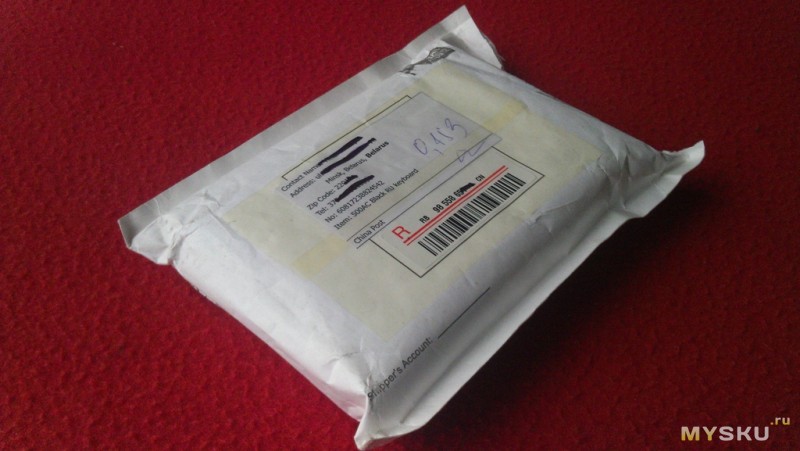
Клавиатура добралась до Минска буквально за 20 дней, что на удивление быстро.
На почте забрал простой бумажный пакет, не заслуживающий особого внимания.
Распаковка и краткий обзор на YouTube:
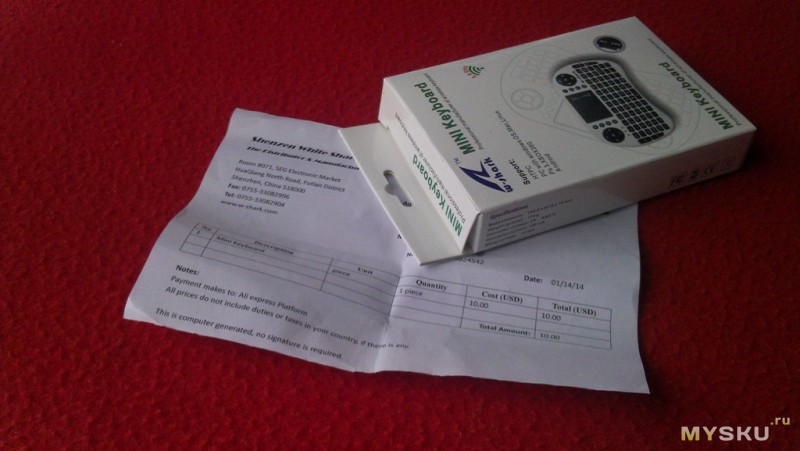
Внутри инвойс от продавца, и сама клавиатура в коробке.
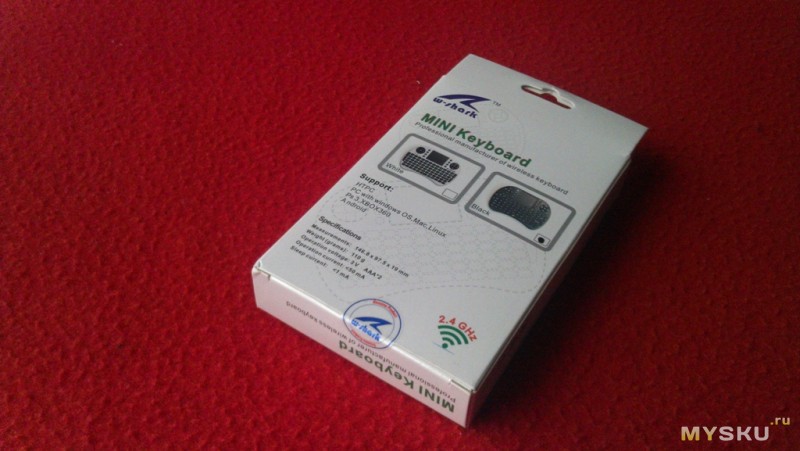
На коробке указаны основные характеристики, цвет устройства, и поддерживаемые ОС.
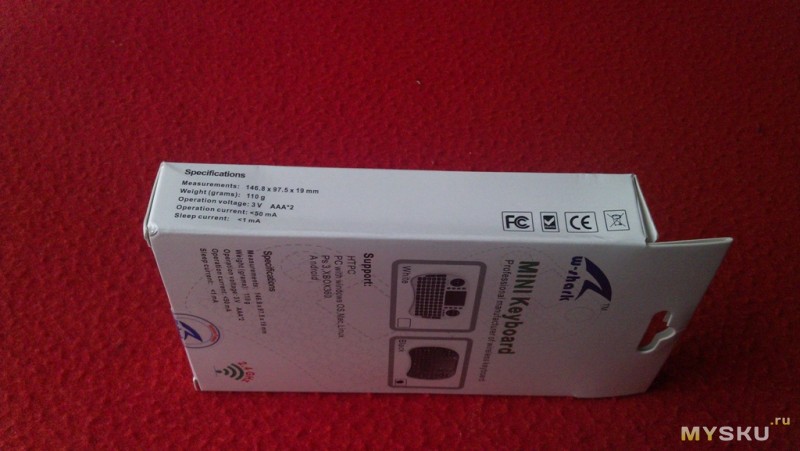
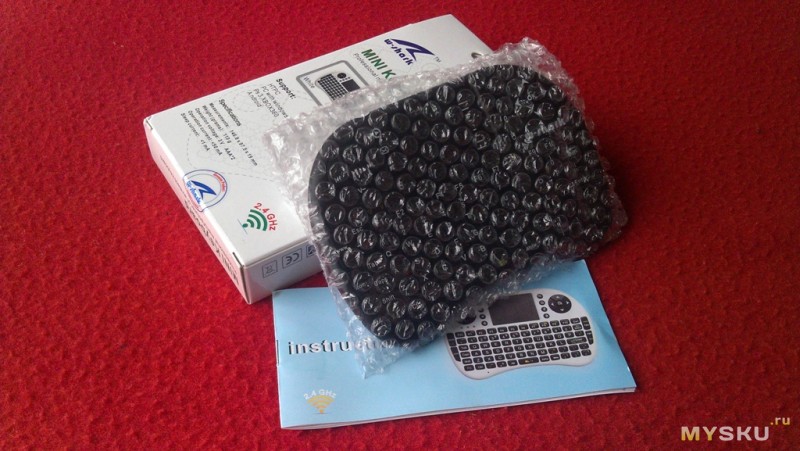
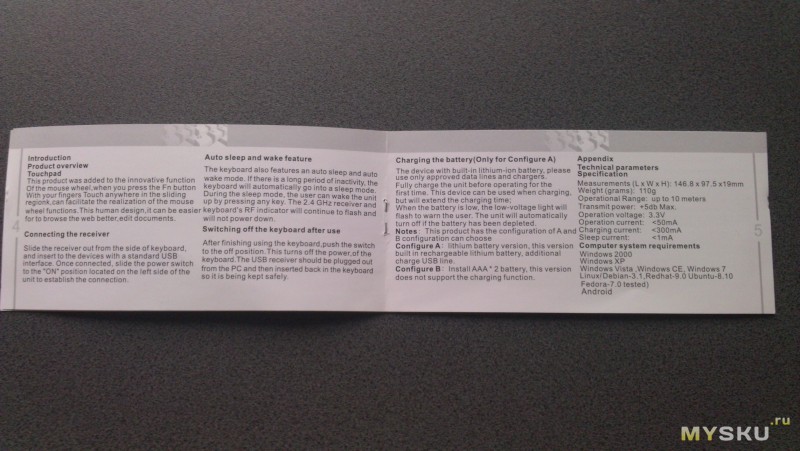
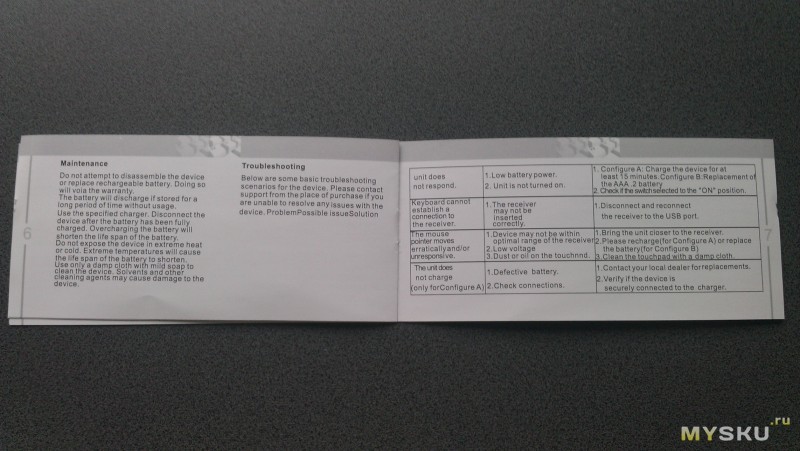
Внутри коробки клавиатура в пакетике, и инструкция на английском.
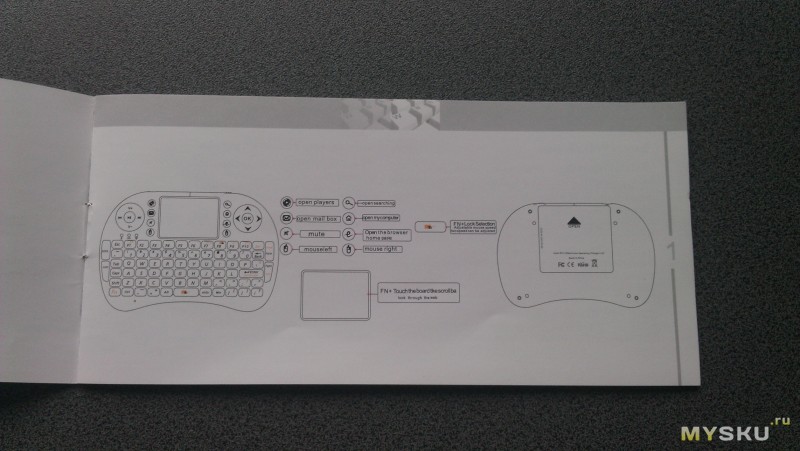
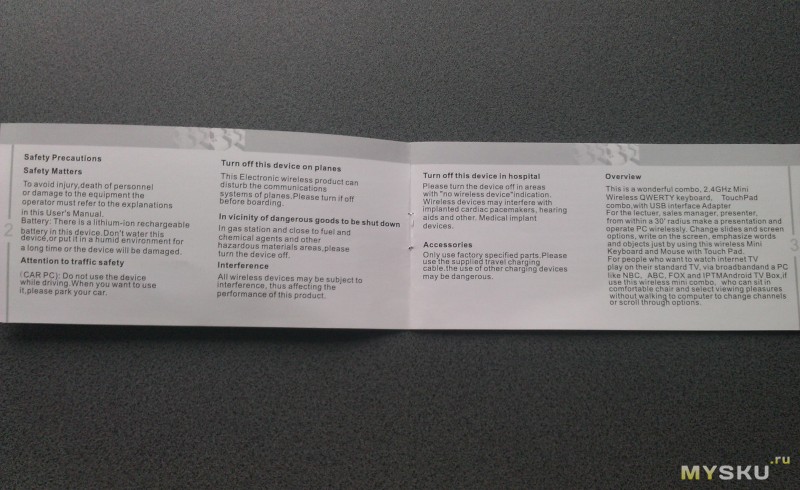
В инструкции подробно расписана каждая мелочь. Если с чем-то не получится разобраться она определенно поможет.
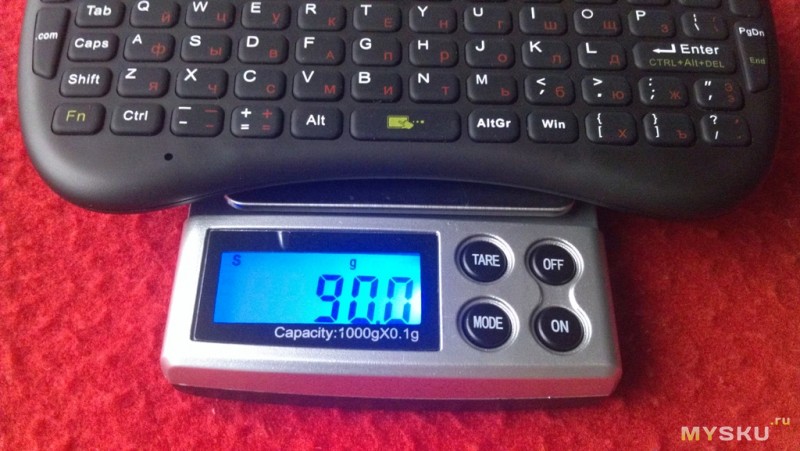
Сама клавиатура небольших размеров, меньше чем можно представить. Легкая — без батареек вес составляет 90 г.
Держать в руках удобно, притом как взрослым, так и детям. Форма достаточно неплохо продумана.
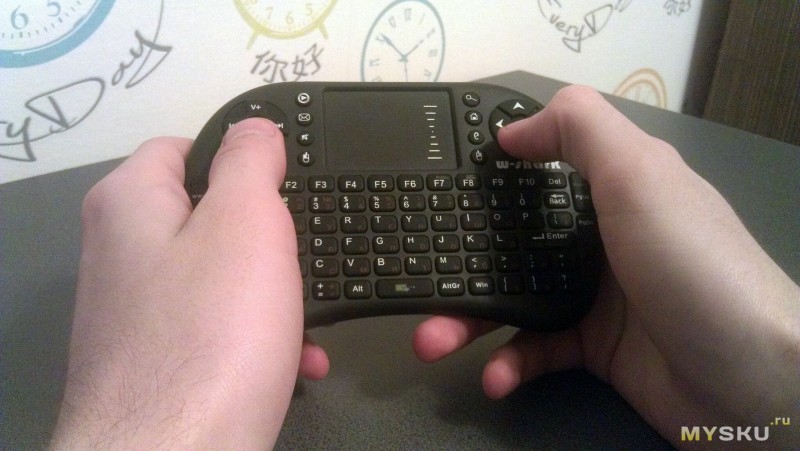
Собрана на мой взгляд качественно- не скрипит, зазоры ровные. Пластик простой, матовый, и отпечатки на себя не собирает.
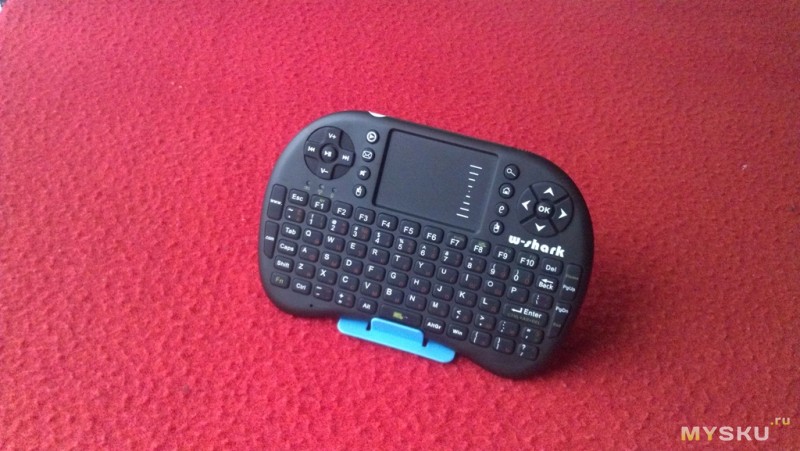
Кнопки резиновые, с коротким ходом. При нажатии присутствует приятный щелчок. Все обозначения на клавишах нанесены аккуратно. Видно, что русские буквы наносились вместе с остальными- разницы в шрифтах нет. Подсветка клавиш отсутствует. Но это уже придирки.
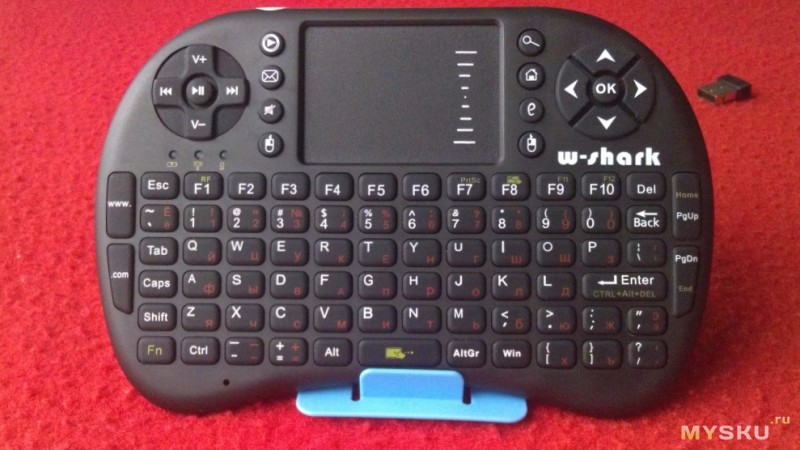
В верхней левой части устройства находятся кнопки перемотки, паузы, регулировки громкости, а так же светодиоды отвечающие за: индикацию поиска, разряд аккумулятора (для варианта с аккумулятором), зарядку ( также для варианта с аккумулятором).
Справа логотип производителя стрелки, и кнопка ОК. Между ними расположен тачпад, аналоги правой и левой клавиш мыши, и мультимедийные кнопки.
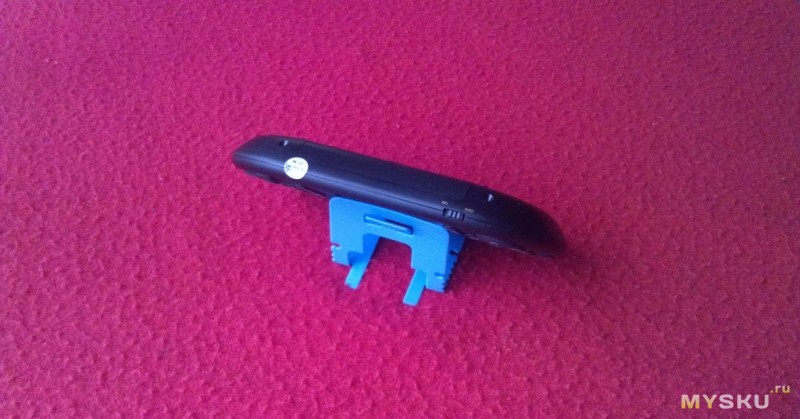
На боковинах корпуса пусто. Сверху переключатель Вкл/Выкл.
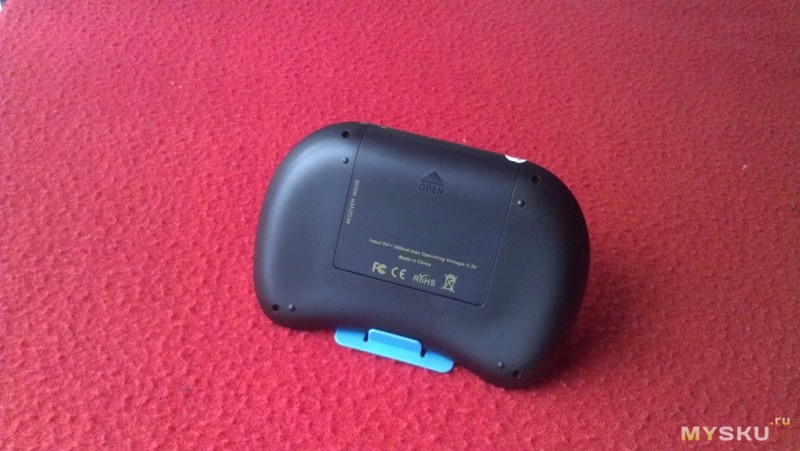
Сзади находятся четыре ножки, и крышка, на которой указаны основные характеристики, и параметры устройства. Под ней находится отсек для двух ААА аккумуляторов, а также крепится ресивер- всё практично, и удобно.
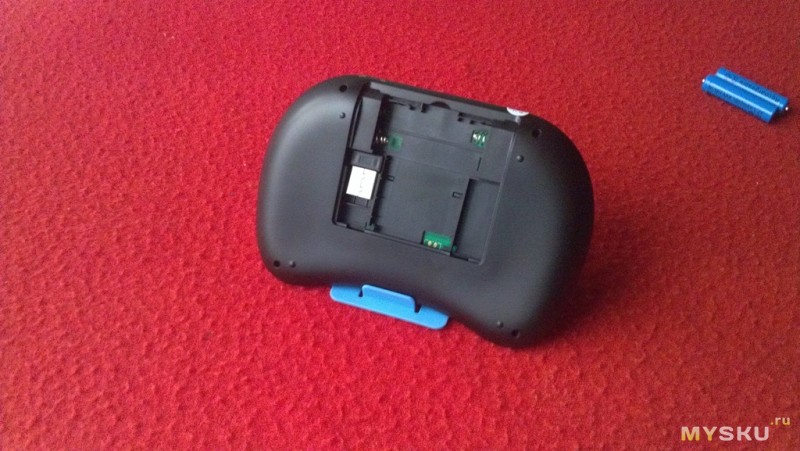
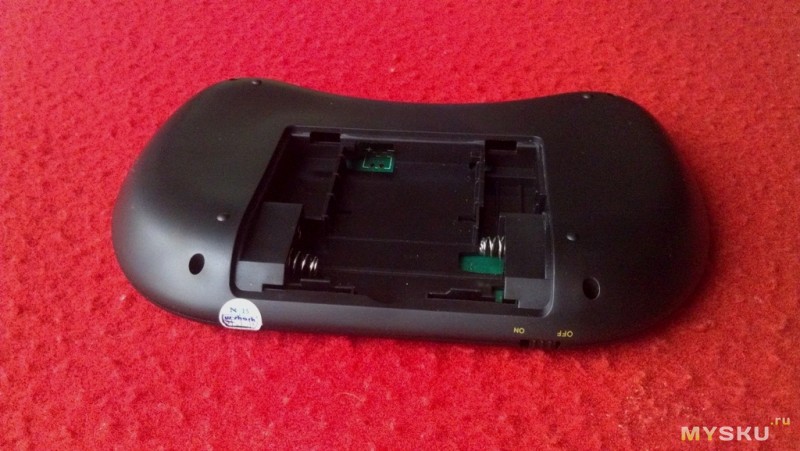
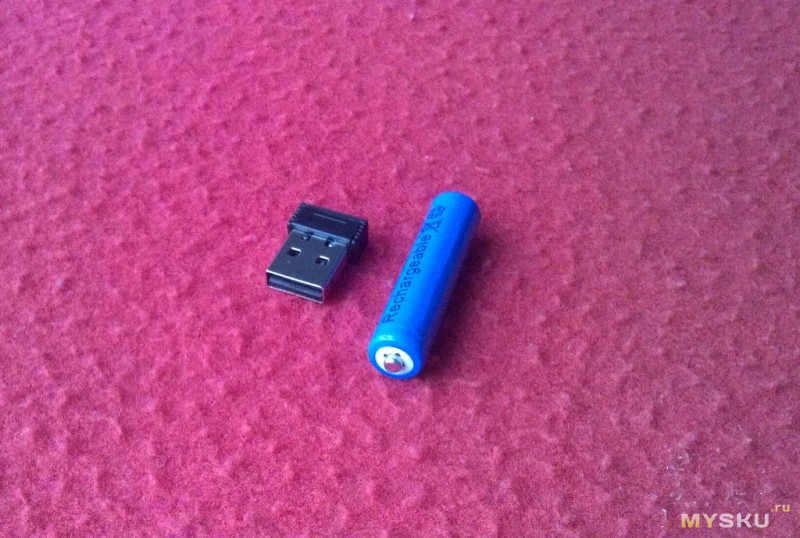
Конструкция корпуса, и хорошо заметные контакты на плате, указывают на существование варианта клавиатуры, работающей на аккумуляторе вроде нокиевской bl-**
Производитель утверждает, что клавиатура работает с Windows 7, СЕ, XP, Vista, 2000, а также с Android, macOs, и различными Linux дистрибутивами.
В инструкции также указаны различные интернет-приставки, а так же PS3, и Xbox360. Обширный список, нечего сказать. Мною проверена работа на Win7, XP, а так же на Android 4.1 JB.
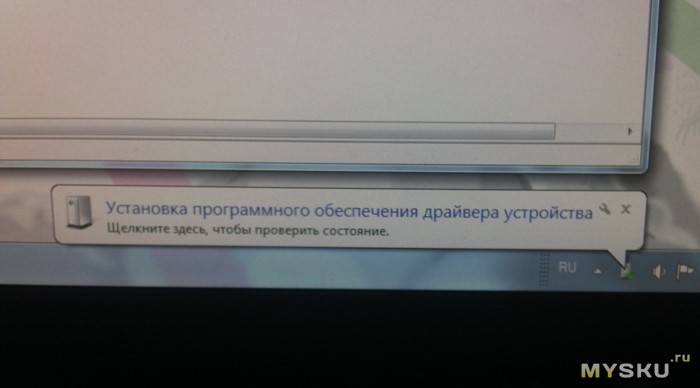
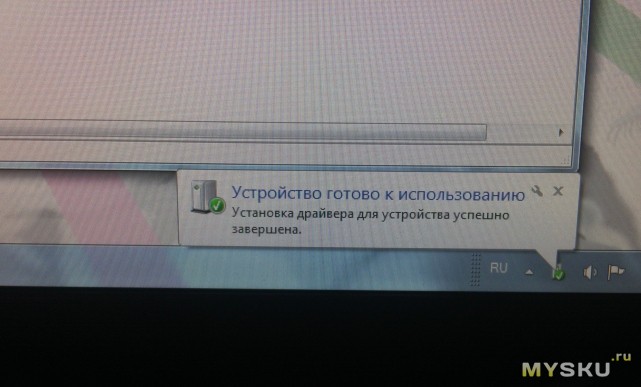
При подключении система автоматически устанавливает драйвера на что требуется несколько секунд, после чего устройство полностью готово к работе.
На Android никаких драйверов не требуется, и устройство буквально сразу после включения подхватывается системой.
Во время поиска клавиатурой приёмника, на клавиатуре моргает светодиод, после успешного подключения затухает.
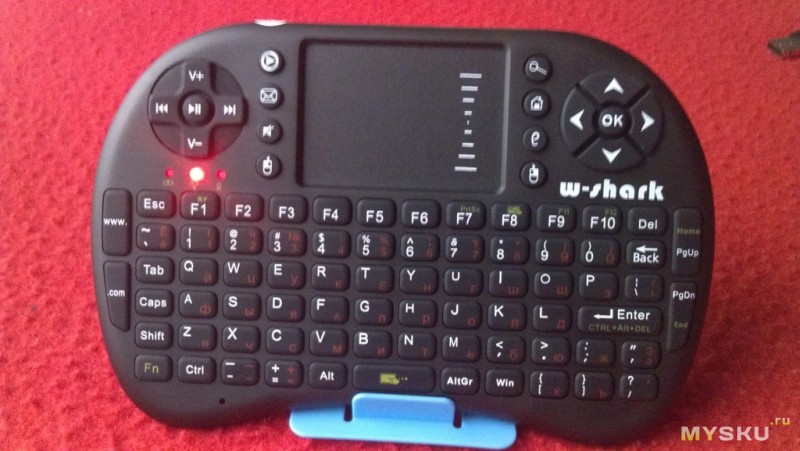
В инструкции указано, что устройство работает на расстоянии 10 метров. И это близко к истине- в пределах комнаты, или за несколькими деревянными дверями проблем с приёмом не наблюдалось. Только за металлической входной дверью связь полностью пропала.
Немного про эргономику.
Устройство удобно лежит в руке. Матовый пластик не даёт клавиатуре выскользнуть из рук. Клавиши разнесены удобно, и равномерно. Их размер вполне неплохо продуман, набрать средней длины текст не составит труда.
Во время использовании панели тачпада, или нажатия клавиши загорается светодиод- индикатор. Для чего это сделано, я пока что не понял.
Тачпад небольшого размера, но тем не менее удобен. Размеры:
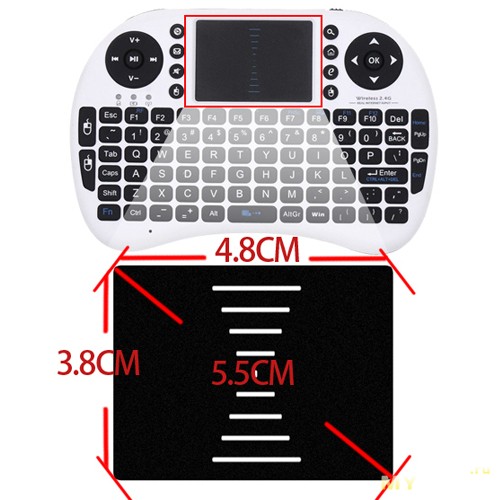
Функционал аналогичен нетбукам, и недорогим ноутбукам. Проблем с дёрганьем курсора, или не плавным пролистыванием страницы не наблюдалось. C помощью комбинации Fn+Space можно регулировать чувствительность (3 варианта). В целом реализован качественно, и исправно выполняет возложенные на него функции.
Мультимедийные клавиши открывают соответствующие им приложения, установленные в системе для использования по умолчанию. Например в случае с моим ПК кнопка браузера открывает Firefox.
Смена раскладки производится той комбинацией, которая используется на ПК.
Комбинация Fn+ символ как и на ноутбуках, служит для выбора недостающих клавиш (F12, End, и т.д), а так же для открытия диспетчера задач с помощью Сtrl-Alt-Delete (Соответственно здесь Fn+Enter). При нажатии Fn+F1 устройство переподключается к приёмнику.
Присутствует спящий режим, и постоянно выключать клавиатуру не обязательно. По заявлениям производителя, во время «сна» потребляется меньше 1mAh. При работе около 30 mAh. В таком режиме даже дешевых батареек, или аккумуляторов хватит надолго.
Немного о недостатках
Ну а теперь перейдём к минусам. Их к счастью не так много. При встряхивании рычажок Вкл/Выкл немного болтается. Мелочь, но упомянуть стоит.
Второй недостаток более существенный… Как я уже упомянул, данная клавиатура, как и множество аналогов работает на частоте 2.4Ghz. На этой же частоте работают Wi-Fi роутеры, различные Bluetooth устройства, джойстики, и даже микроволновки.
Например, если приёмник подключен в USB рядом с платой Wi-Fi в-ноутбуке, и идёт активное его использование (например запущен торрент клиент), создаются помехи, сигнал может теряться- нажатия срабатывают через раз, курсор дёргается. При отключении Wi-Fi всё снова отлично работает.
Такая проблема проявилась после того, как решил сходить в гости к другу, и заодно подключить к его ноутбуку. В комнате старенький стационарный ПК с роутером Huawei HG232f, который раздаёт Wi-Fi на ноутбук, с которого через hdmi выводится изображение на телевизор. Ниже схема для более простого восприятия.
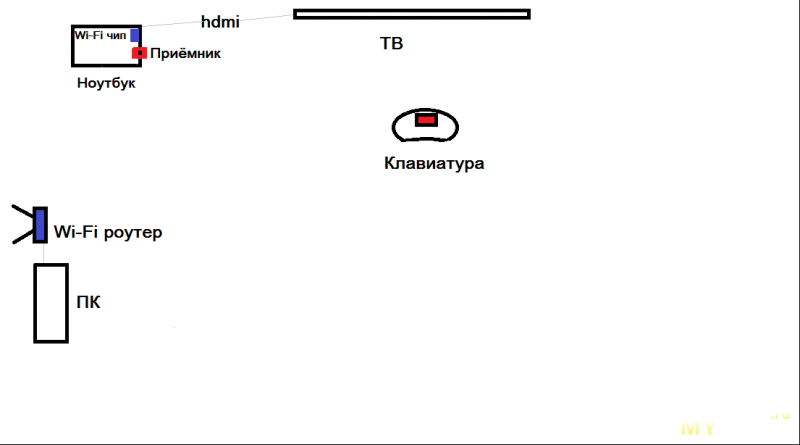
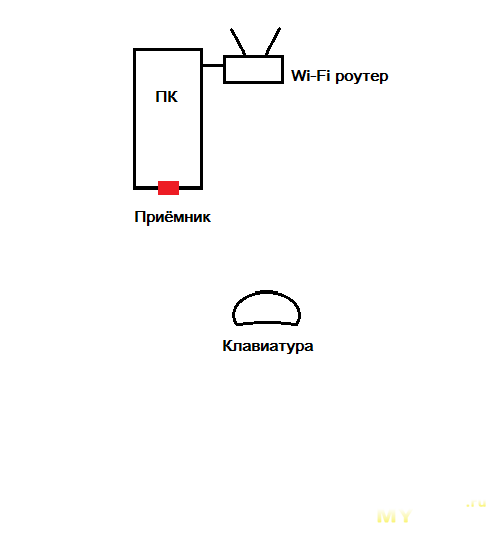
Важная деталь. При стандартном сценарии использования с одним ПК, как на схеме ниже, никаких проблем с сигналом нет.
Больше недостатков мной обнаружено не было.
Лично я считаю устройство удачным: неплохая сборка, хорошая эргономика, русские символы на клавишах, достаточный для удобного использования функционал, и нормальная цена. Мне лично здесь не хватает только подсветки, как, впрочем, и в основных конкурентах.
В итоге клавиатура отправилась к другу. Подарок удался — владелец доволен, а это главное. Себе тоже надумываю заказать. Поищу что-то подобное, но с подсветкой — вдруг найду.
И напоследок. Заметил пломбу- наклейку в подозрительном месте. Ну и естественно не удержался содрать её.
Если что-то упустил, пишите ниже- постараюсь ответить на все ваши вопросы.
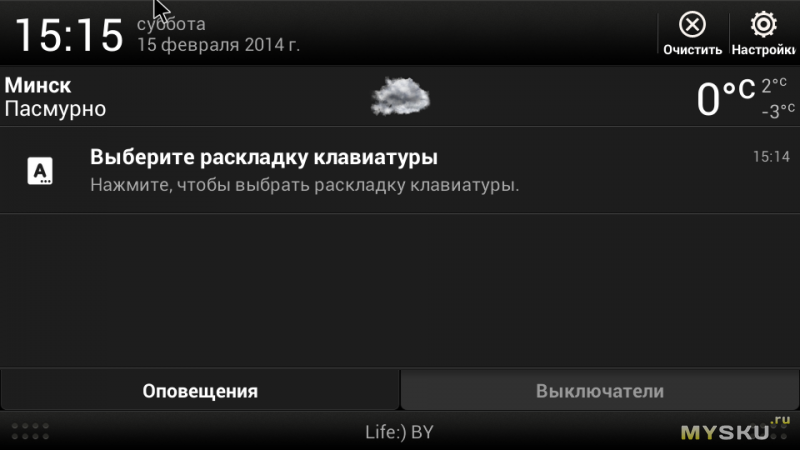
Недавно я купил ТВ-приставку на ОС Android и беспроводную клавиатуру с тачпадом. Приставка норм, клава тоже, вот только не мог переключить раскладку с английской на русскую или обратно. Открывать на пол-экрана нарисованную клавиатуру и тачпадом елозить по ней не хотелось, ведь на этом гаджете были русские буквы.
Был месяцом ранее опыт подключения родной клавиатуры к планшету Huawei M5 (точно модель не помню, пародия на нетбук), там получилось организовать с помощью программы Russian Keyboard прямо в Google Play. К сожалению эту программу оттуда удалили, пришлось качать с 4pda. Переключение заработало, но неправильно: русские буквы набирались, но вместо «йцукен» печаталось «ьшщыла» и подобное. Пришлось искать дальше.
Решение — Free Physical Keyboard
По совету в том же треде на 4пда нашёл и поставил Free Physical Keyboard. После этого
переключение языков происходит через одновременное зажатие Ctrl+Shift почти также, как на компьютере. В общем, всем советую.

С ней вы сможете легко переключать раскладку. Просто нажимаете Ctrl + Shift и можете печатать на русском или английском языке. В очередной раз спасибо 4пда!


