| Эту статью нужно срочно проиллюстрировать! Вы можете помочь, загрузив требуемые изображения. |


| Автор |
|
|---|---|
| Платформа | |
| Написано на | |
| Дата выпуска | |
| Последняя версия | |
| Размер | |
| Лицензия | |
| Исходный код | |
| Ссылки | „ |
| —Ву Буй об образовательном издании [2] |
 Microsoft Studios


Образовательное издание (англ. Education Edition) — программа на базе Minecraft, ориентированная на использование в учебных заведениях. Оно содержит изменения, упрощающие использование игры в кабинетах учебного заведения. Дата выхода — 1 ноября 2016 года. Бета-тест шёл с 9 июля по 1 ноября 2016.
В августе 2018 Mojang заявила, что в сентябре образовательное издание выйдет на платформе iOS (только на устройствах iPad). В App Store это издание появилось 6 сентября 2018.
Образовательное издание основано на Карманном и Windows 10 изданиях. [3]
Содержание
Эксклюзивные нововведения [ править | править код ]
NPC [ править | править код ]
- Неигровой персонаж, который помогает педагогам давать пособие ученикам.
- Если нажать ПКМ по NPC, то откроется пособие, которое могут просматривать ученики и изменять педагоги.
- Кроме текста, есть возможность сохранять гиперссылки и другие файлы.
- Также можно изменять его скин. У него присутствует 13 скинов.
- Может быть переименован.
Агент [ править | править код ]
- Моб, который может использовать код, написанный игроком при помощи визуального ScratchX интерфейса.
- Агент имеет свой собственный 27-и слотовый инвентарь, который может управляться командами, которые игрок программирует сам, или редактирует непосредственно сам GUI, к которому игрок имеет доступ в игре.
- Может быть заспаунен при помощи яйца призыва.
Граница [ править | править код ]
- Служит для предотвращения выхода учеников из определённой области
- Диапазон влияния границы распространяется на 1 блок по X, 1 блок по Z и 256 (0-255) блоков по Y.
- Все блоки входящие в зону влияния границы (включая её саму) нельзя ломать, а также нельзя выходить за её пределы (работает только на учеников).
Доска, плакат и шифер [ править | править код ]
- Работают как табличка, но на них можно написать больше текста
- Отличаются только размером: доска — 2×3, плакат — 2×1, шифер — 1×1
Блок «Разрешить» и «Запретить» [ править | править код ]
- Блок «Разрешить» даёт возможность ученикам в режиме Творчество строить и разрушать любой блок над ним.
- Блок «Запретить» запрещает всем ученикам строить и разрушать блоки над ним.
- Сами блоки разрушать и размещать ученикам нельзя
Камера [ править | править код ]
- Если нажать на камеру ПКМ, то начнётся обратный отсчёт, и примерно через 3 секунды камера сделает снимок.
- Камера может поворачиваться в любую сторону.
- Все фотографии можно посмотреть в портфолио.
Портфолио [ править | править код ]
- В нём появляются все сделанные вами снимки.
- С помощью портфолио фотографии можно удалять, а также переименовывать
- Также есть возможность «Экспортировать портфолио», при нажатие на эту кнопку все сделанные вами фотографии сохранятся на вашем устройстве в ZIP файле
Кнопки «Импорт» и «Экспорт» [ править | править код ]
- Кнопка «Импорт» расположена в главном меню Minecraft Edu, и служит для загрузки мира в игру из памяти вашего устройства.
- Кнопка «Экспорт» расположена в главном меню мира, и служит для сохранения мира в память устройства.
Команды консоли [ править | править код ]
- Команда /ability , которая позволяет изменять такие параметры, как WorldBuilder — дающий привилегию педагога, а именно: возможность разрушать и устанавливать любые блоки, передвигаться сквозь «Границу» и изменять параметры NPC, CanFly — включающий/выключающий возможность летать и mute — выдающий мут игроку.
Chemistry Update [ править | править код ]

Планы занятий [ править | править код ]
В образовательном издании можно загрузить планы занятий по различным предметам, в том числе инженерия, история и изобразительное искусство. Занятия, включенные в образовательное издание разделены на три возрастные группы. Кроме того, преподаватели могут делиться своими разработанными планами на главном сайте издания.
5-9 лет [ править | править код ]
- Создание виртуального сообщества
- Ориентирование в сообществе
- История города
- История государства
- Площадь и периметр
- Умножение и деление
10-13 лет [ править | править код ]
- Предотвращение неконтролируемого расширения городских районов
- Утрата биологического разнообразия
- Игнорирование изменение климата
- Вырубка леса
- Бесплодные земли
- Дроби (математика)
От 14 лет [ править | править код ]
- Городская планировка
- Устойчивый образ жизни (уменьшение потребления природных ресурсов)
- Альтернативные источники энергии (солнечная энергия)
- Машина Голдберга
- Фермы животных
Цена [ править | править код ]
Полная версия игры будет стоить $1-5 в год на одного пользователя, в зависимости от размера школы, и если удовлетворяются требования к корпоративному лицензированию. Школы, которые уже имеют MinecraftEdu, получат образовательное издание бесплатно.
Системные требования [ править | править код ]
Минимальные системные требования (согласно FAQ):
Windows 10 [ править | править код ]
- 1 ГГц или выше, 32 или 64-битный процессор
- 1-2 ГБ ОЗУ
- 16-20 ГБ свободного места на жёстком диске
- Поддержка DirectX 9 с WDDM 1.0 или выше
macOS [ править | править код ]
- 2 ГБ ОЗУ
- 8.8 ГБ свободного места на жёстком диске
- Все поддерживаемые модели представлены здесь
Также требуется аккаунт Office 365 для авторизации в образовательном издании.
Minecraft: Education Edition доступен только в этих странах: Аргентина, Австралия, Австрия, Бельгия, Канада, Чили, Колумбия, Хорватия, Чешская Республика, Бразилия, Дания, Финляндия, Франция, Германия, Греция, Гонконг, Венгрия, Республика Корея, Китай, Корейская Народная Демократическая Республика, Индонезия, Ирландия, Италия, Япония, Малайзия, Мальта, Мексика, Нидерланды, Новая Зеландия, Норвегия, Филиппины, Польша, Португалия, Румыния, Сингапур, Словакия, Южная Африка, Испания, Швеция, Швейцария, Таиланд, Турция, Соединенное Королевство, Соединенные Штаты, Вьетнам. [4]
Автор: IggyS · Опубликовано 30.11.2018 · Обновлено 30.11.2018
Долгожданное нововведение для Minecraft Bedrock Edition, которое появилось в Майкрафт 1.2.20.2 и наконец позволит вам испытать все возможности игры для обучения науки. Правда, увы, в данный момент только химии.
Как войти в Minecraft Education Edition?
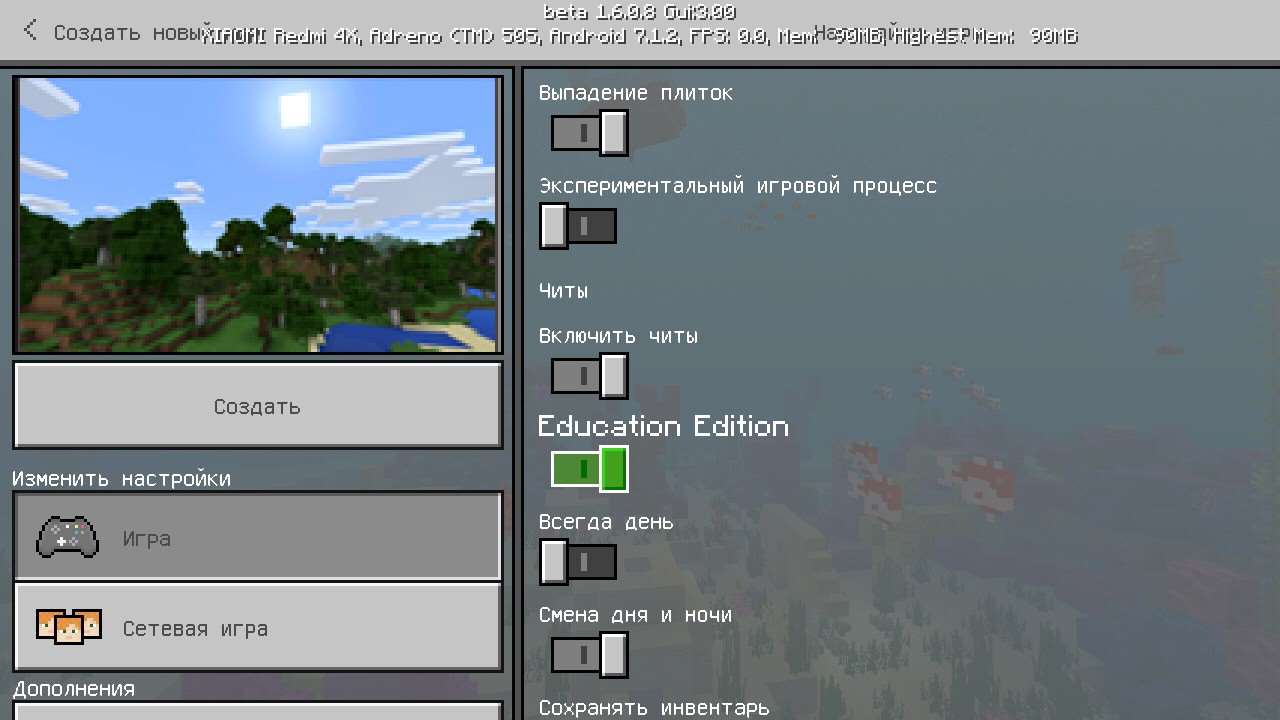
В первую очередь желательно рассказать про то, как можно попасть в этот интересный режим игры. Скачивать дополнительно ничего не нужно, Майнкрафт Эдукейшн Эдишн встроен в саму игру MCPE. Следуйте инструкции:
- Начать игру.
- Создать новый.
- Создать игровой мир.
- Включить читы.
- Education Edition.
- Создать.
Химия в Майнкрафте
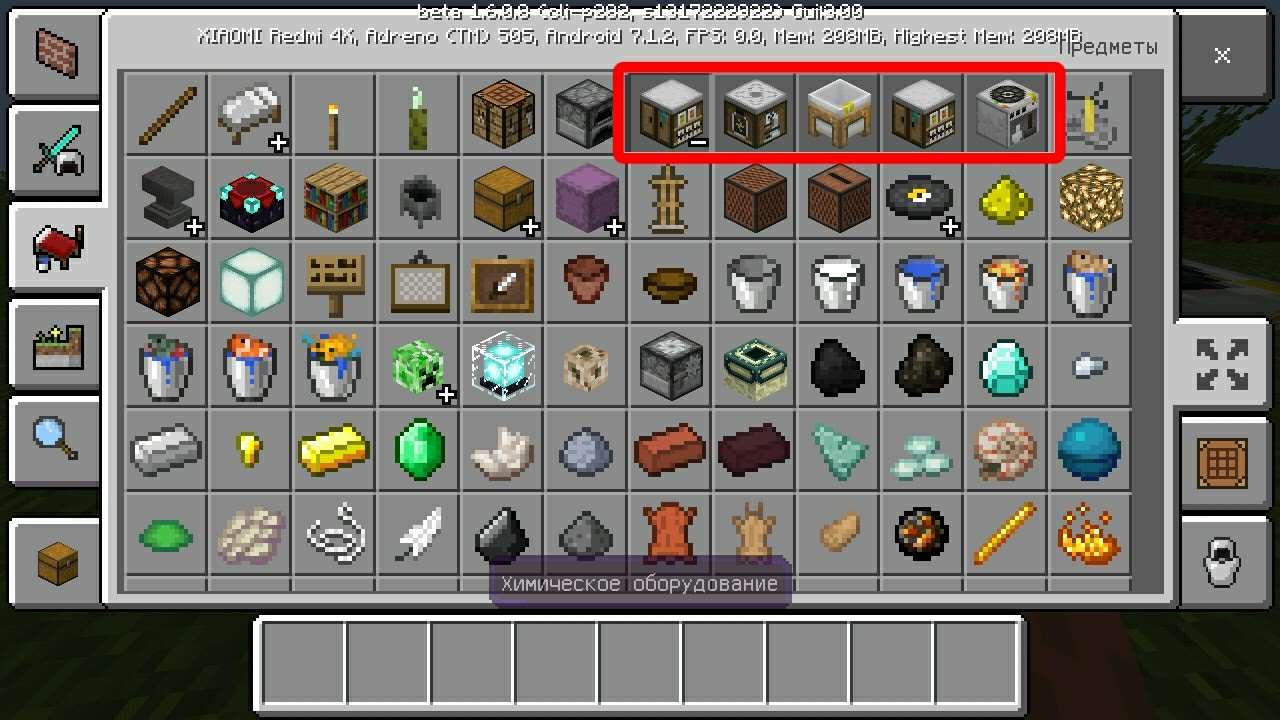
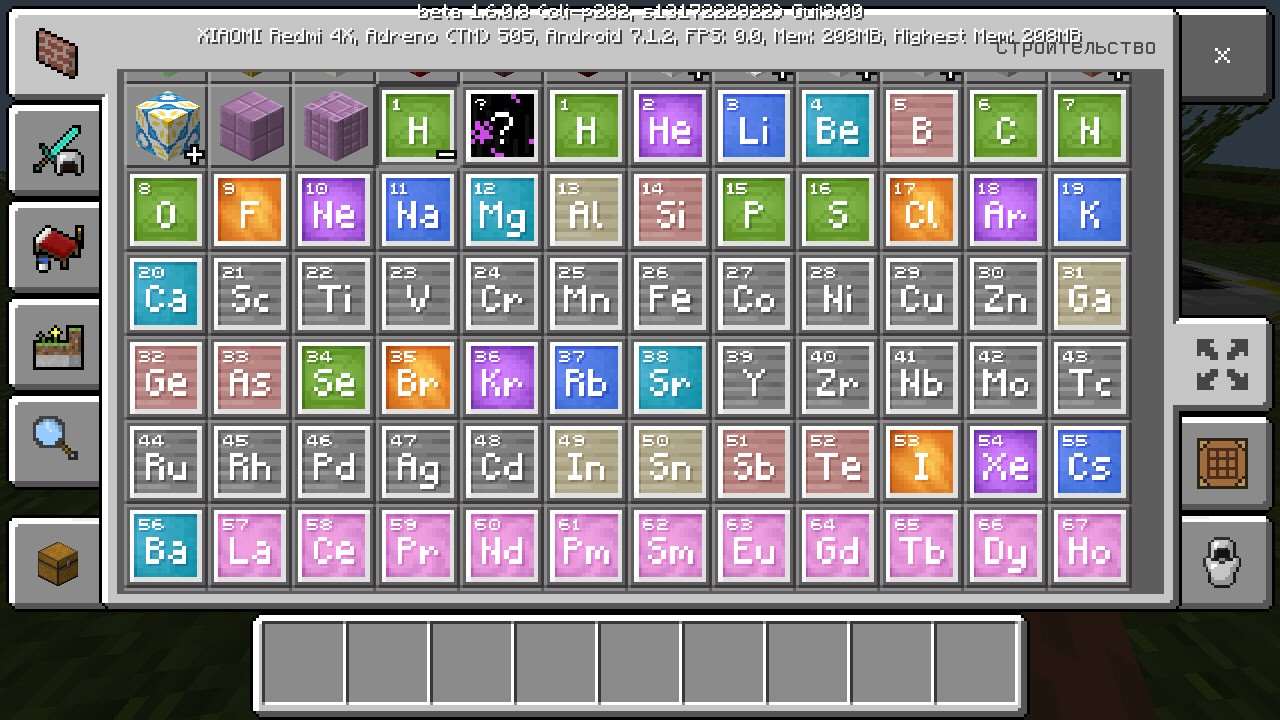
На первый взгляд ничего не обычного, однако сразу же после открытия инвентаря вы можете заметить множество изменений. Одним из главных является добавление пяти столиков для экспериментов.
Конструктор элементов
Можно сказать одна из самых основных и простых с виду вещей, который были добавлены, однако уже после первого использования можно запутаться или же просто не понять как пользоваться. 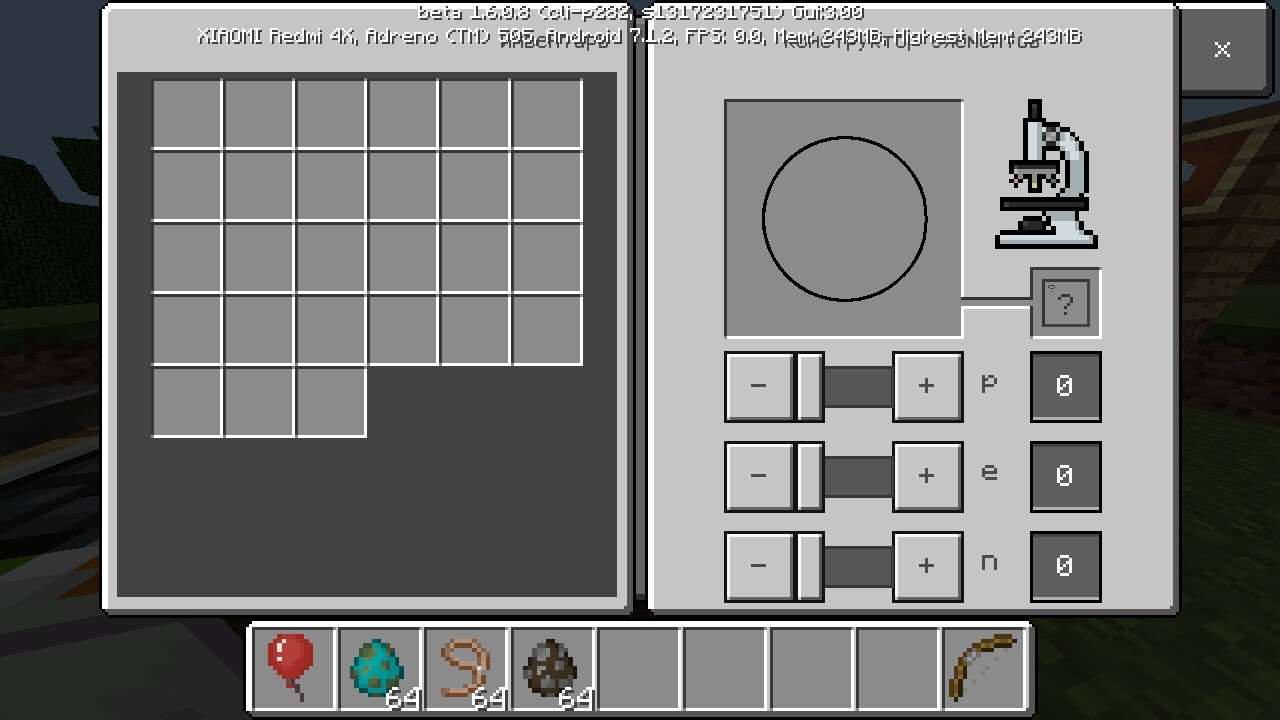
Данная «штуковина» будет использоваться только для своего прямого назначения, которое можно ясно понять из названия, а именно, конструировать все вещества из огромного списка таблицы Менделеева.
Для её работы необходимо указать количество протонов, электронов и нейтронов.
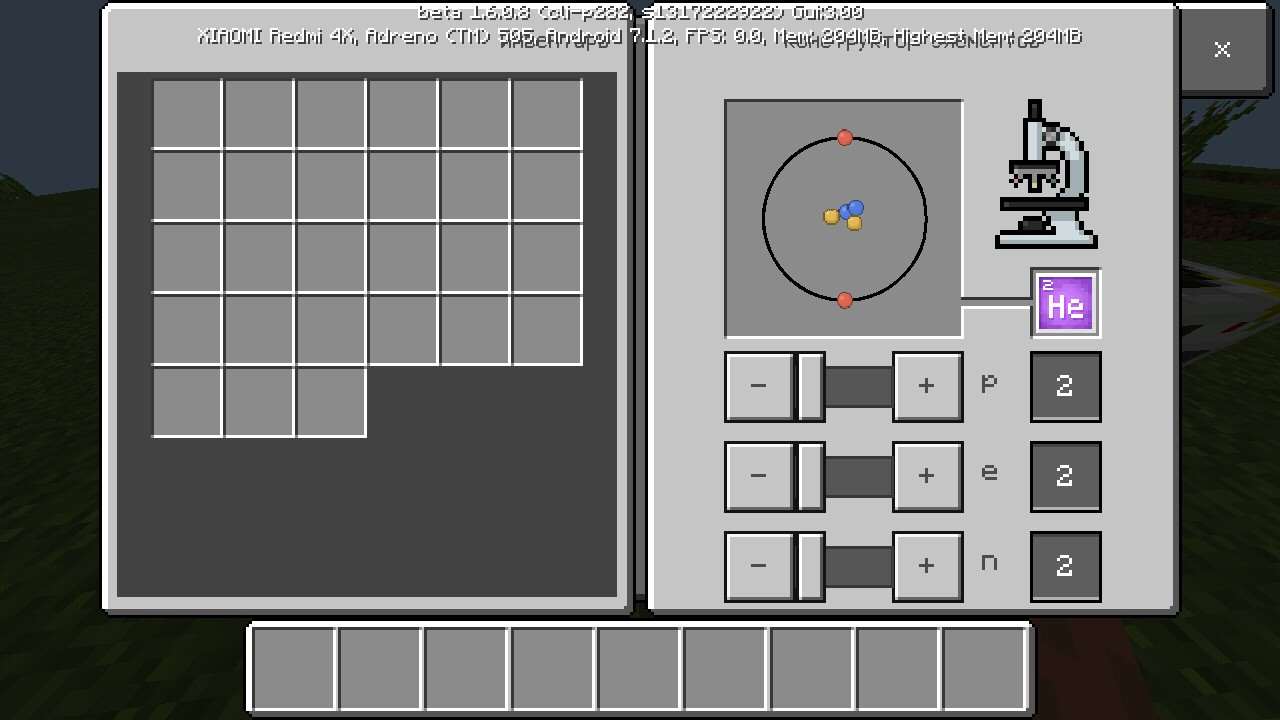
И всё, новый химический элемент, в моём случае гелий(He), добавлен в ваш инвентарь.
Создатель соединений
Ещё одно химическое устройство, которое используется уже для создания чего-то более сложного, чем то, что было доступно ранее, а именно соединения. 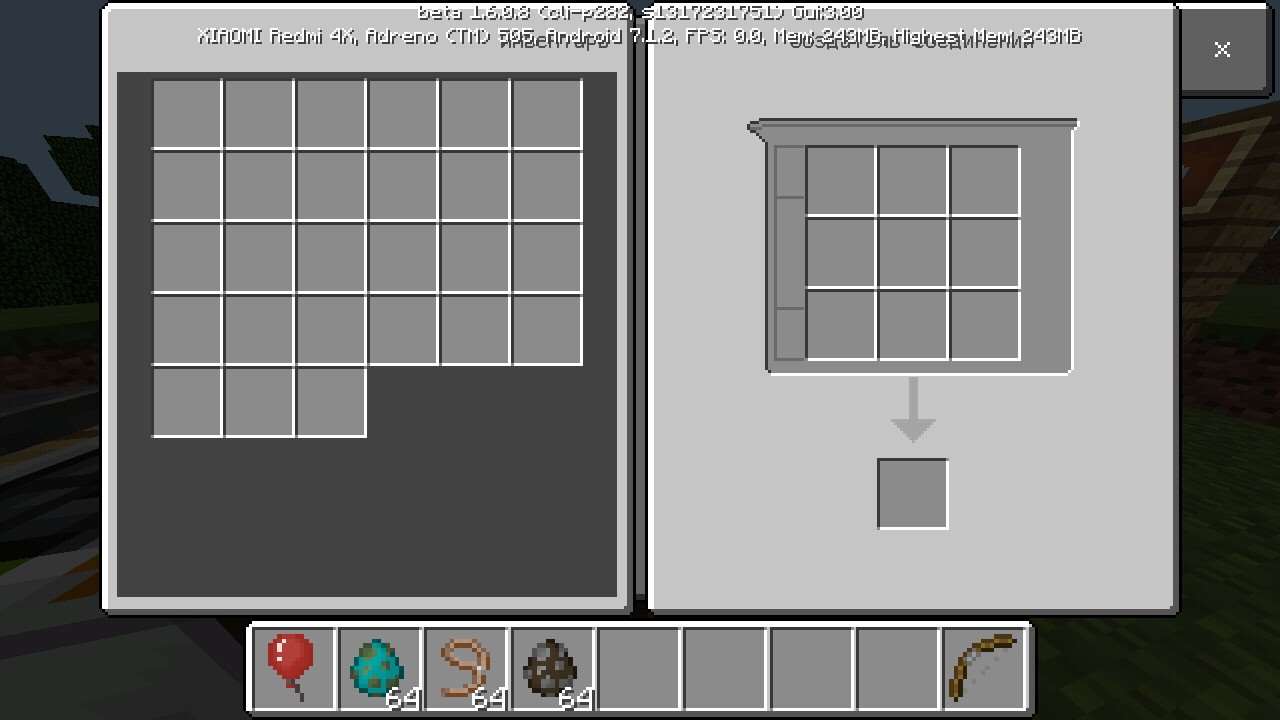
Принцип тот же, что и в обычном верстаке, вы добавляете свои вещества и в итоге, если всё проходит успешно, вы получаете нечто новое и необычное.
Лабораторный стол
Данный стол можно с самого начала отнести к разряду особенных, ведь тут будет твориться настоящая магия. Вы сможете из горстки ничего не значащих «букавак» получить новые соединения, которые позволят создать как гелиевые шарики, да-да, именно шарики, и именно гелиевые, так и факелы, которые горят даже под там, где не должны, под толщей воды. 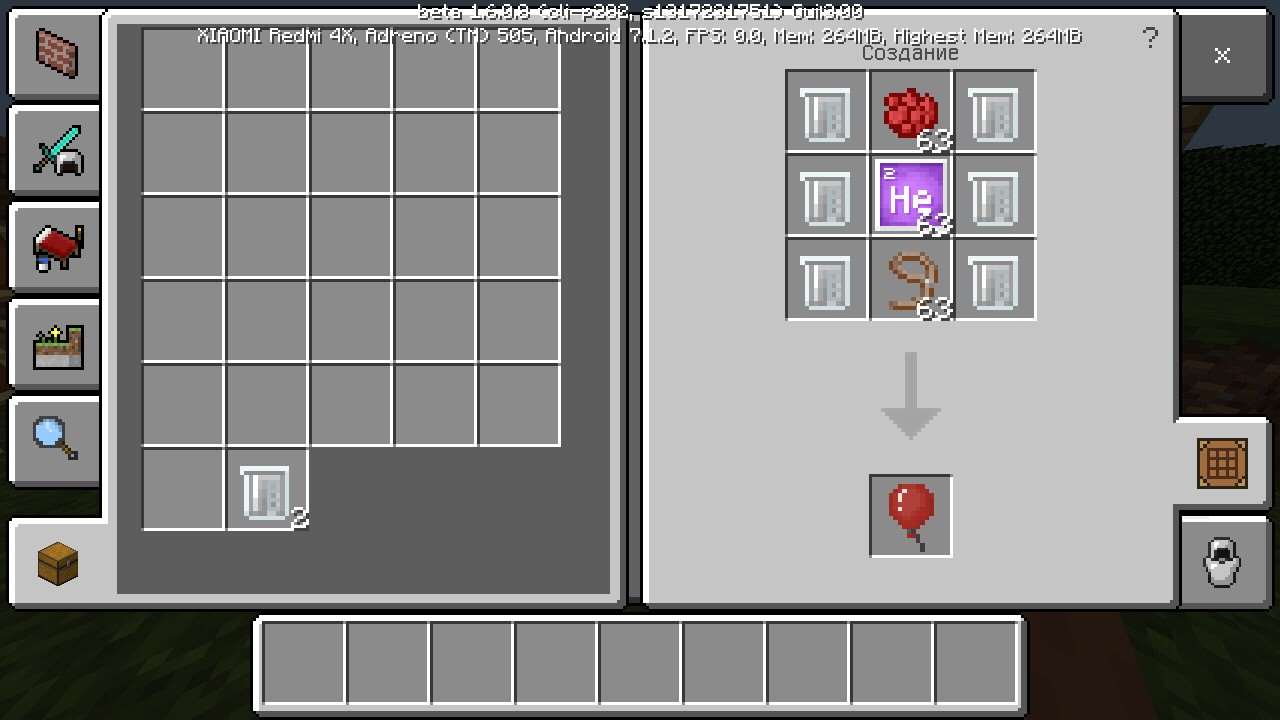
Рассоединитель
Такая же важная штука, как и Лабораторный стол, только делает всё с точностью, да наоборот. А именно, обращает всё вещества вспять. К примеру, было у вас ведро воды. Бац! И у вас уже есть водород и кислород в чистом виде, которые можно использовать как для повторного объединения, так и для более интересных вещей.
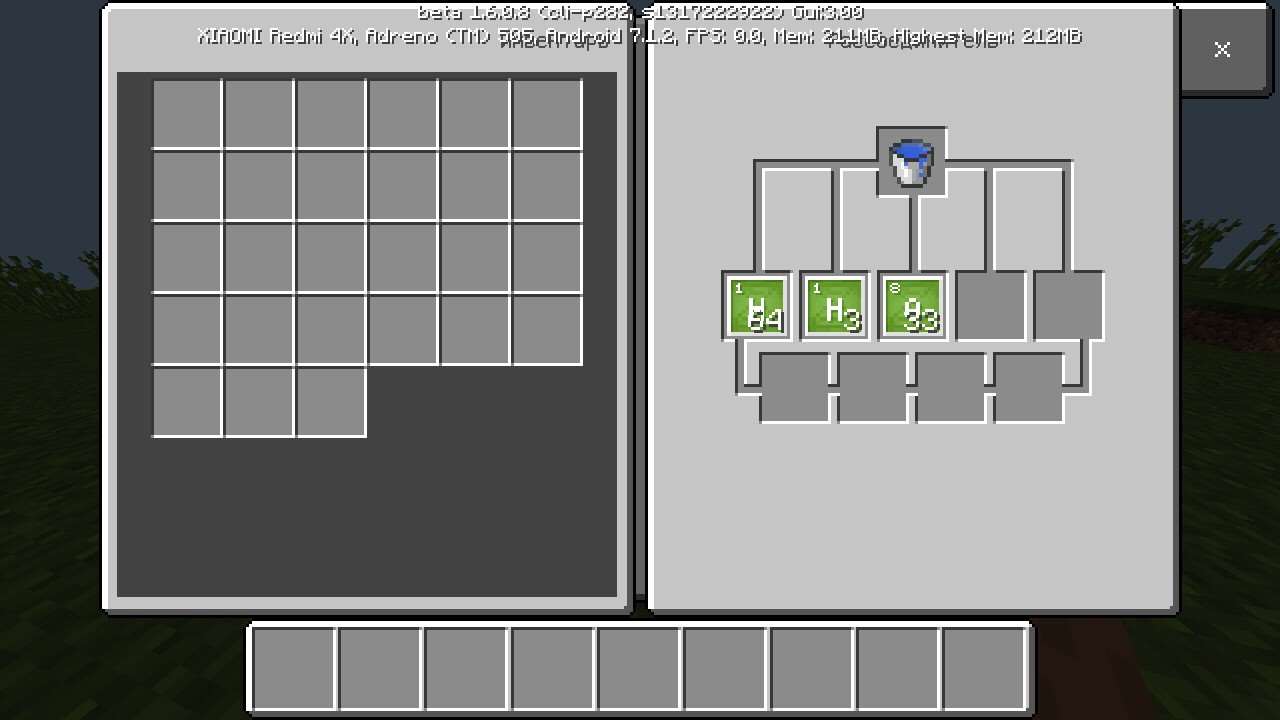
Эта вещь будет довольно незаменима, если вы будете играть скажем на выживании или как-то ещё ограничивать себя, ведь не всегда удаётся сделать всё правильно, да ещё и с первой попытки.
Для тех людей, которые не знают или не помнят уже, да и вообще для всех желающих, я напомню как узнать количество электронов, протонов и нейтронов практически в любом атоме.
- Протоны = атомный номер элемента.
- Электроны = протоны.
- Нейтроны = атомная масса — атомный номер.
Ещё одна подсказка, химические вещества можно получать как искусственным способом, с использованием Конструктора элементов, так и натуральным, с использованием Рассоединителя. Ну или же взять их из творческого инвентаря пользователя, что будет самым лёгким способом.
Ниже представлены некоторые интересные эксперименты, которые было бы очень познавательно и весело провести используя только свои возможности, ну и конечно же мои советы.
Гелиевый шарик
Первым делом предстоит получить C5H8, так называемую «резину» для оболочки шарика. Делается это очень легко. Из формулы видно, что понадобиться пять атомов углерода(C) и восемь атомов водорода(H).
Думаю, что вы уже знаете как получить и то и другое, так что перейдём к самому интересному, а именно, соединение. Нужно поместить все элементы в Создатель соединений.И, вуаля! 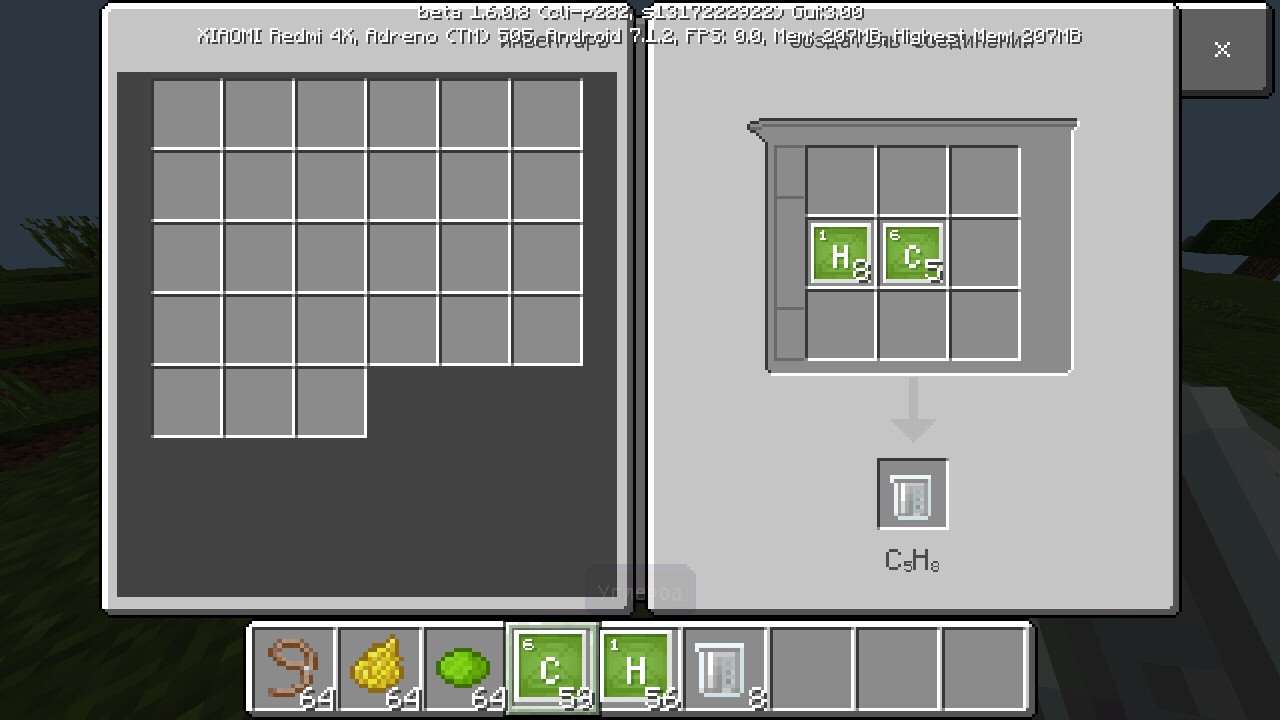
После всех этих манипуляции необходимо просто соединить все ингредиенты на верстаке, да-да, обычном верстаке.
Теперь вы можете запускать множество мобов в небо когда захотите.
Цветной факел
Все прекрасно знают про то, что в игре есть всего два вида факелов — это
обычный и красный. Однако в обучающей версии вам будет доступен способ сделать несколько других факелов, а именно:
- Красный(HgCl2)
- Синий(CeCl3)
- Зелёный(WCl3)
- Фиолетовый(MgCl2)
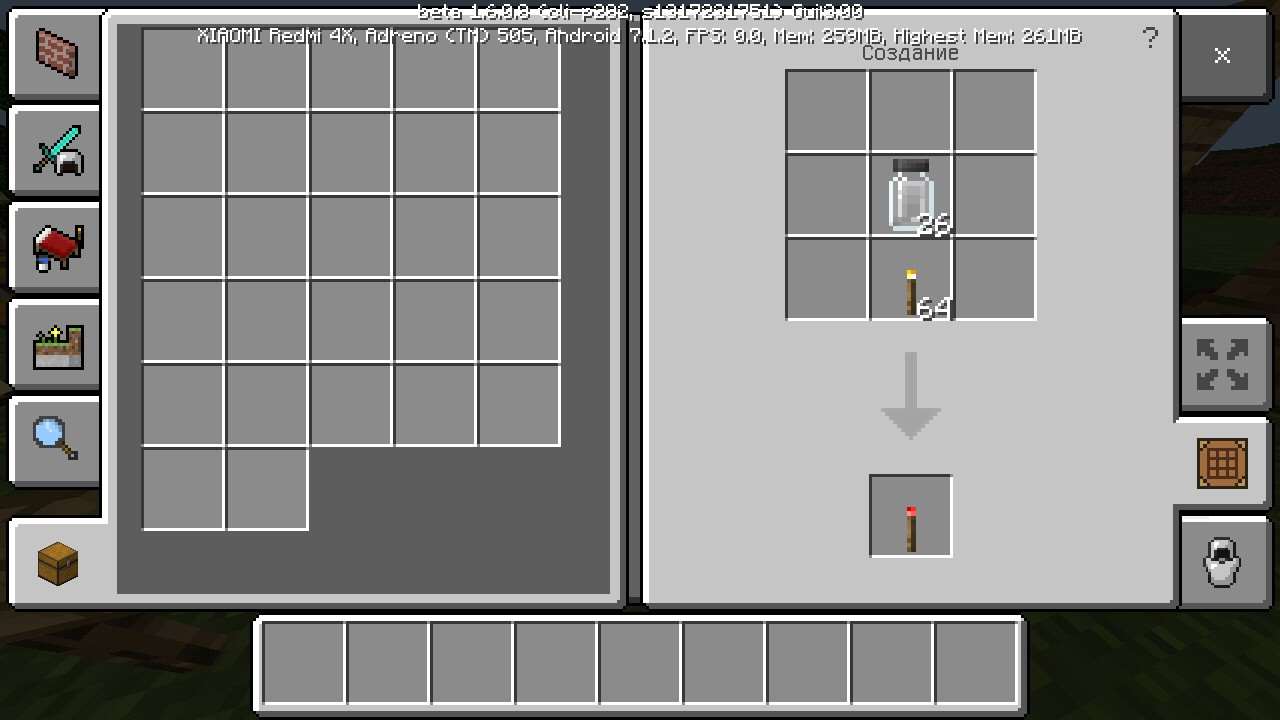
После того, как вы выбрали цвет вам достаточно взять факел и соединить эти предметы на верстаке.
Подводный факел
Такая вариация делается ещё проще, чем предыдущая, ведь тут требуется только магний, который очень легко получить. 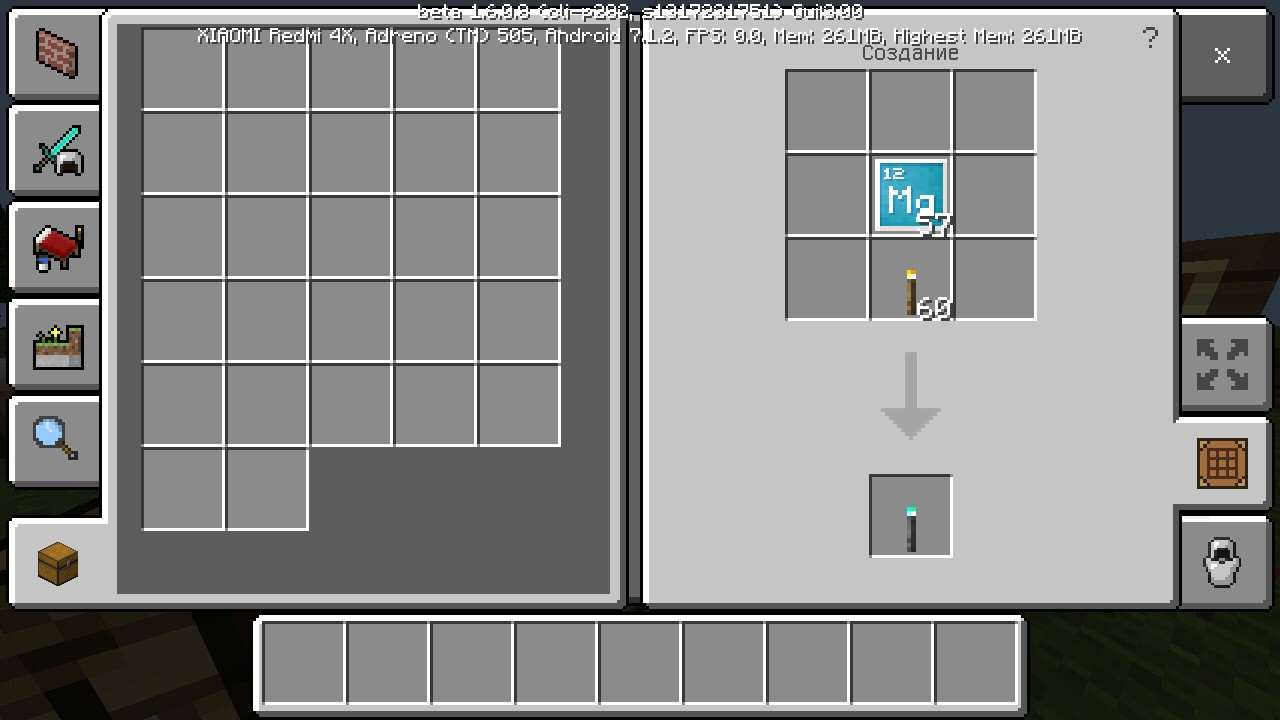
Как и раньше объединяем всё это и получаем заветный предмет, который будет гореть и светить не только над водой, но и даже под водой.
Первый взгляд на Minecraft Education Edition
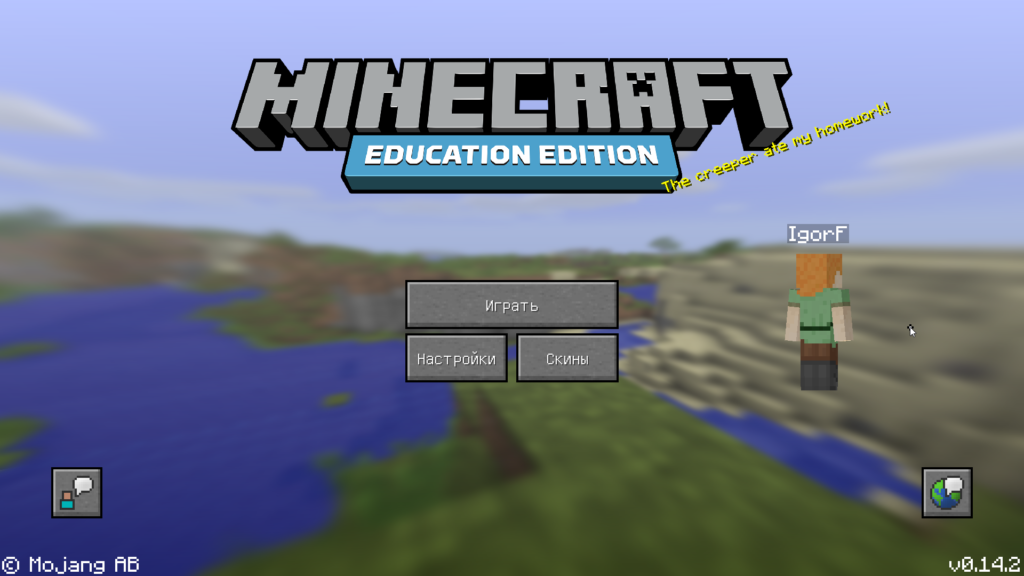
9 июня, было объявлено о возможности получить «ранний доступ» к Minecraft Education Edition — «образовательная версия» Майнкрафта, которая была анонсирована ещё в январе.
Как выяснилось, получить доступ к этой версии могут, не только школы или какие-то иные образовательные учреждения, но вообще все желающие. А поскольку, в комментариях к статье о Minecraft Pocket Edition 0.15, с нами любезно поделились инструкцией, то не попробовать её установить было просто нельзя! И естественно, я тут же воспользовался этой возможностью и спешу рассказать, что такое Minecraft Education Edition и чем эта версия отличается от обычного, привычного нам Майнкрафта.
Генератор: острова в океане
После установки сразу понимаешь, что это модифицированная Minecraft Windows 10 Edition. И отличия почти сразу бросаются в глаза.
Если не говорить о меню и логотипе, то уже при первом входе в игру бросается в глаза «островной» ландшафт. Я специально несколько раз пересоздавал карту и каждый раз оказывался на острове. Причём каждый остров представляет отдельный биом. Думаю, для этой версии была подготовлена специальная версия генератора.
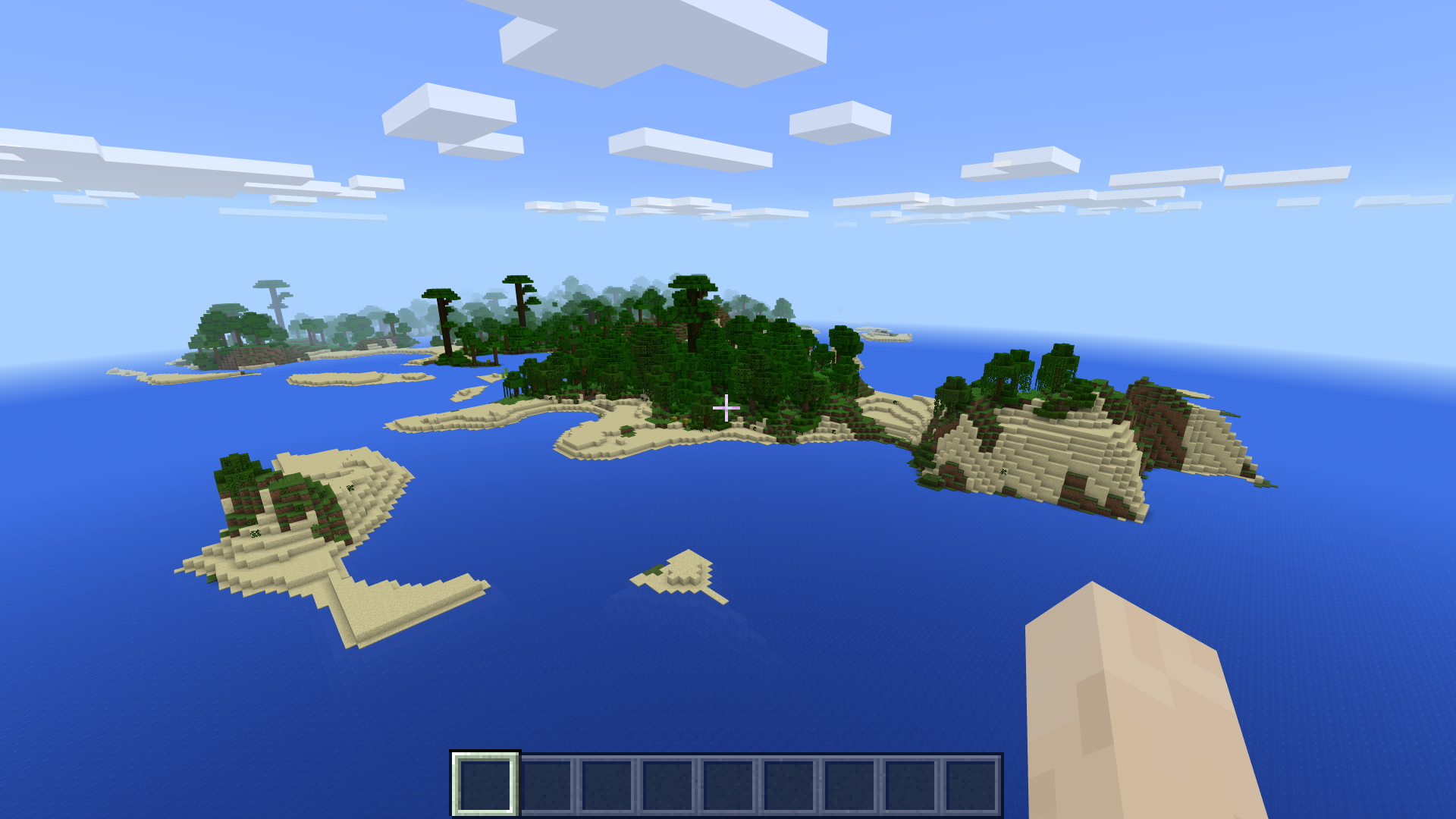 Генератор Minecraft Education Edition создаёт острова…
Импорт и экспорт мира
Кстати, сгенерированные миры можно экспортировать и потом импортировать обратно. Эта возможность была анонсирована для Minecraft Pocket Edition, но так в нём и не появилась. А здесь она уже есть: в меню игры есть соответствующие пункты. Карта экспортируется в один файл с расширением «mcworld», который представляет собой zip-архив, содержащий файлы с самими мирами.
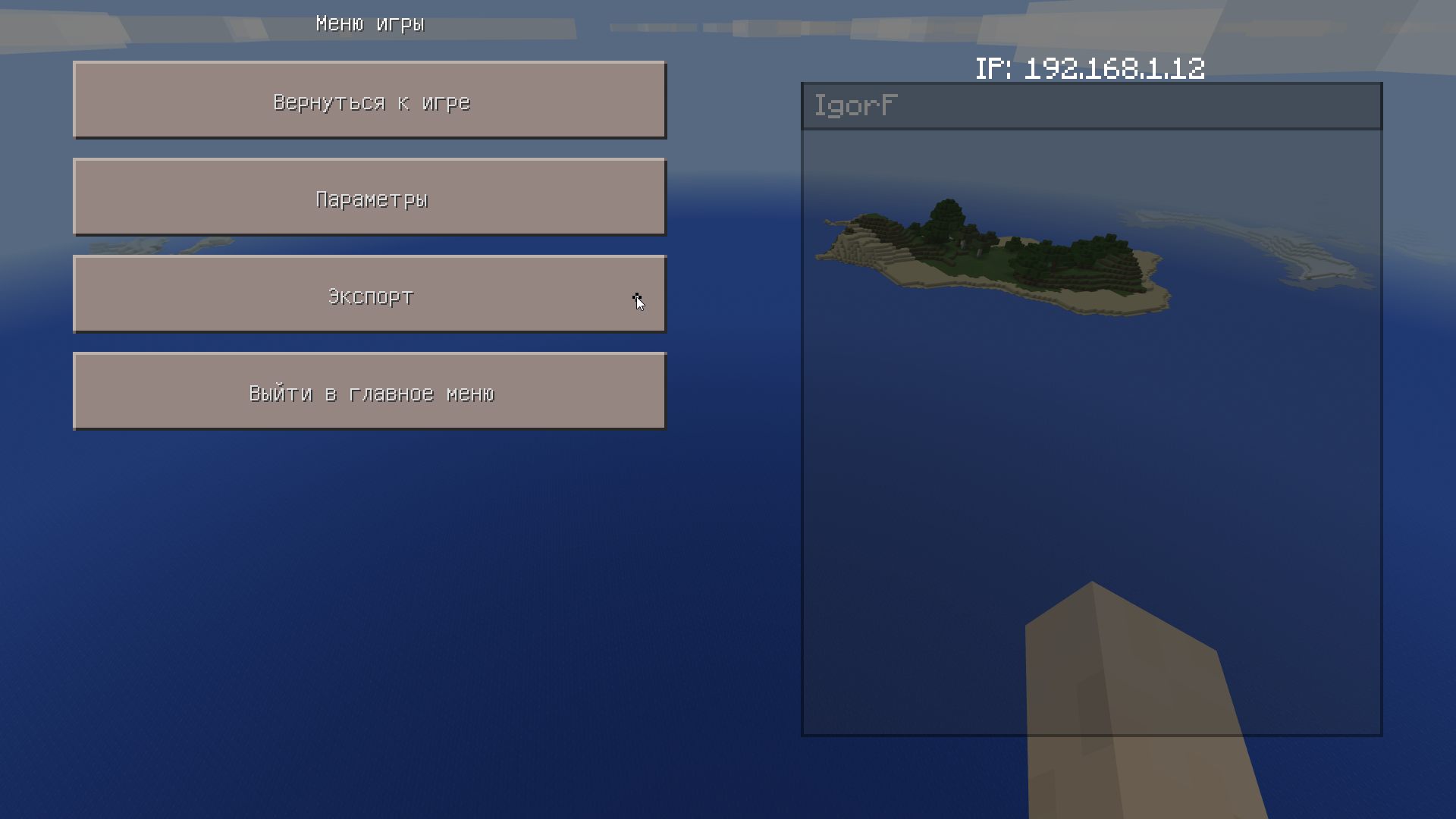 Minecraft Education Edition: можно экспортировать миры
Новые блоки в Minecraft Education Edition
Покопавшись в меню «творческого инвентаря» я сразу нашёл новые и незнакомые блоки:

Блок Border (Граница)
Очень любопытный блок, мне даже захотелось реализовать его в виде плагина для bukkit или nukkit. Блок создаёт защиту по всей высоте в соответствующей ему точке X,Z. Вне зависимости от того где установлен это блок, обычным игрокам (студентам или ученикам ;)) через него нельзя перешагнуть или перелететь; нельзя сломать ни сам блок ни блоки ни под ним, ни над ним.
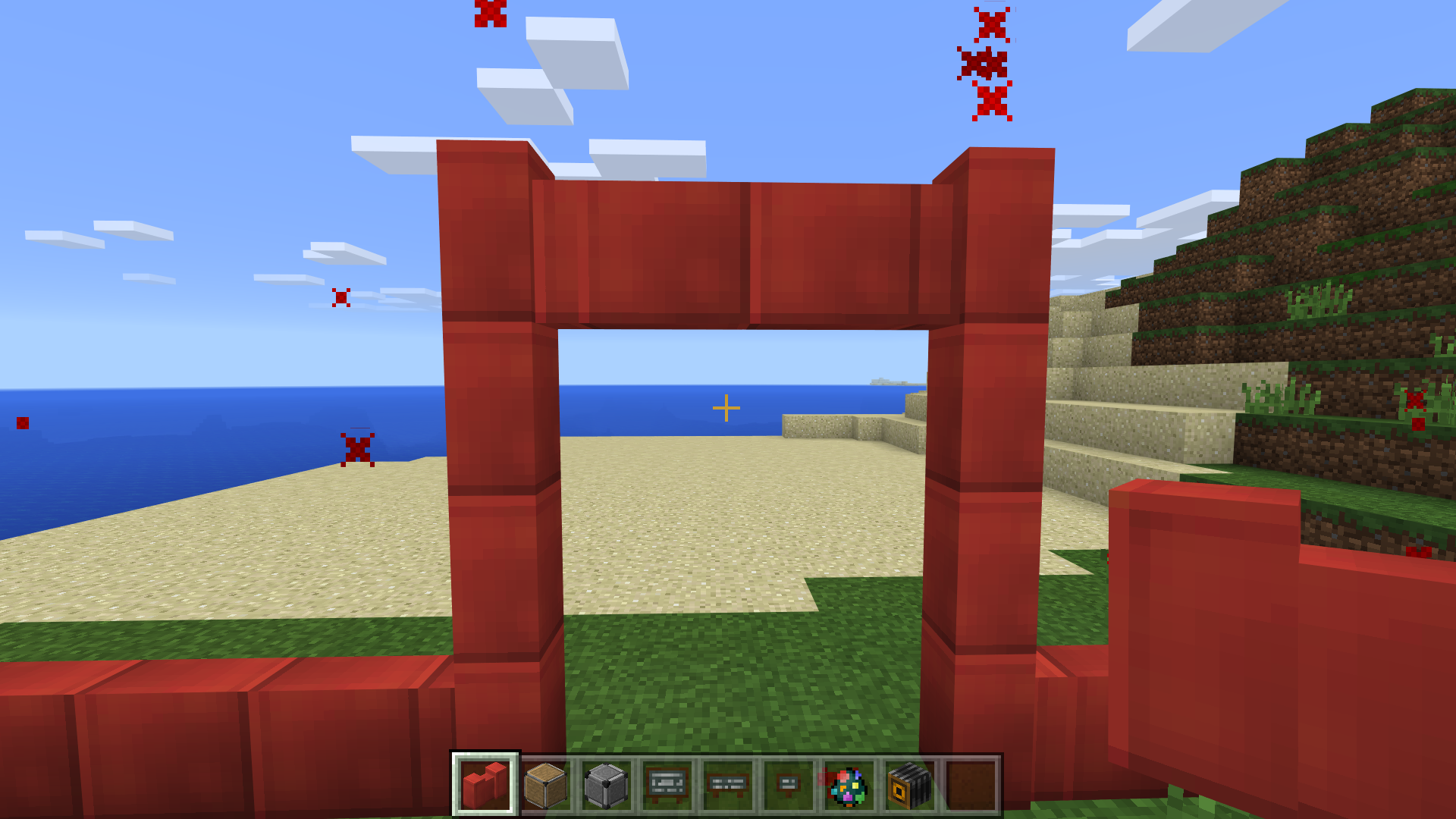 Minecraft Education Edition: сквозь арку из блоков-границы (Border) пройти нельзя
Блоки Allow (Разрешение) и Deny (Запрет)
Эти блок в чём-то схожи с блоком Border. Они также влияют на всё пространство выше и ниже блока. Allow соответственно разрешает строительство, а Deny — запрещает. Т.е. всё это по сути, заменяет плагины типа WorldGuard. Но вообще, уверен, появись эти блоки в обычном Майнкрафте (или обычном Minecraft Pocket Edition), то применение бы им нашлось, даже при наличии множества существующих плагинов на защиту территории.
Школьная доска: Board, Poster, Slate
Какая учёба без школьной доски?! Вот и разработчики подумали также и создали целых три вида досок, которые имитирует обычные меловые доски. Отличаются они только размером (и названием), на них можно писать… и всё.
 Minecraft Pocket Edition: Меловая доска и NPC
В дополнение к обычным деревенщинам, в игре появились и разговорчивые персонажи — NPC. Возможностей у них не так уж и много. По сути они могут «говорить» — выводить текст и, если нужно, позволяют открывать какую-то ссылку.
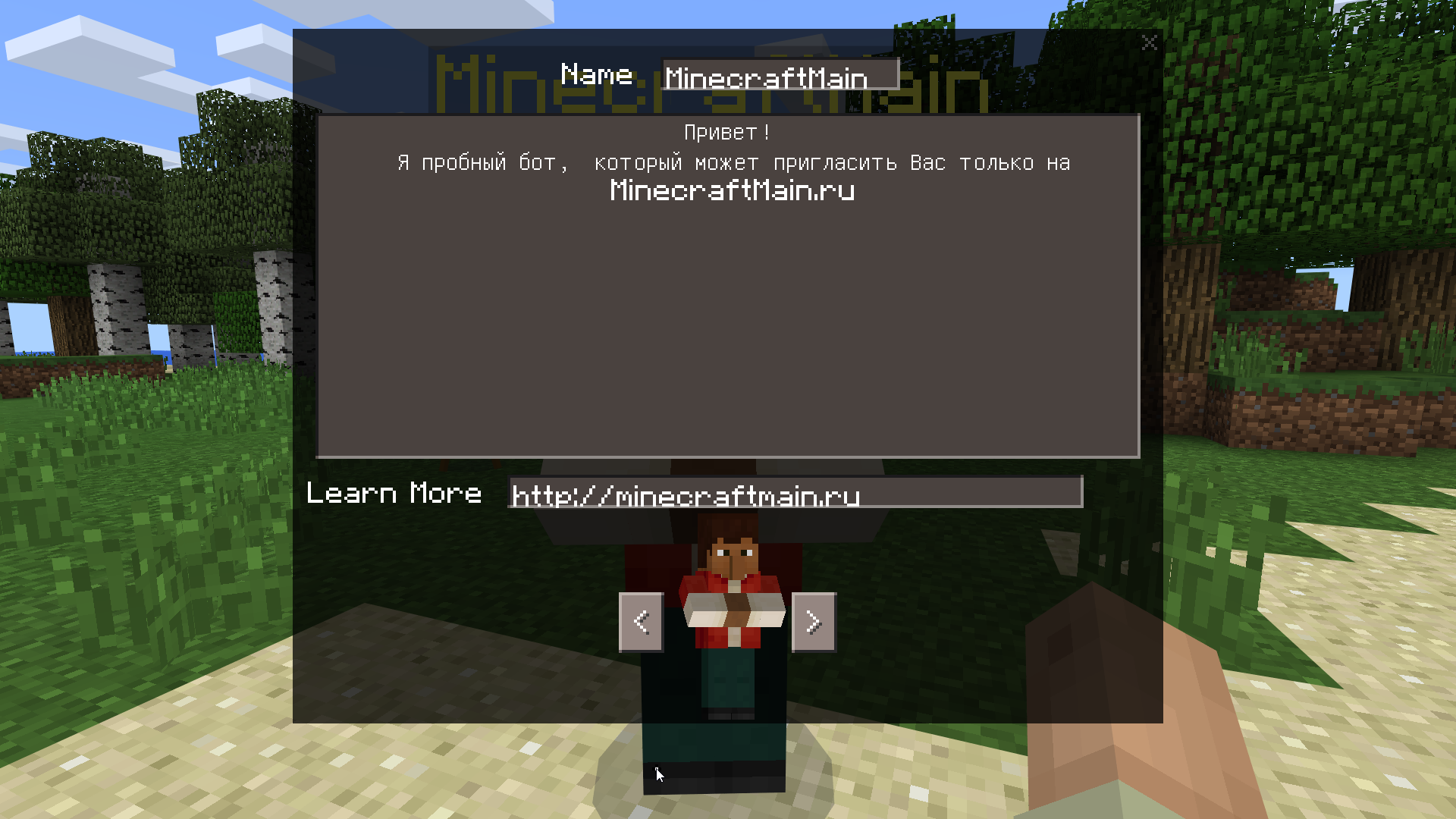 NPC в Minecraft Education Edition: можно задать текст и выбрать внешний вид (скин)
После того как NPC установлен, он будет показывать игрокам введённый текст.
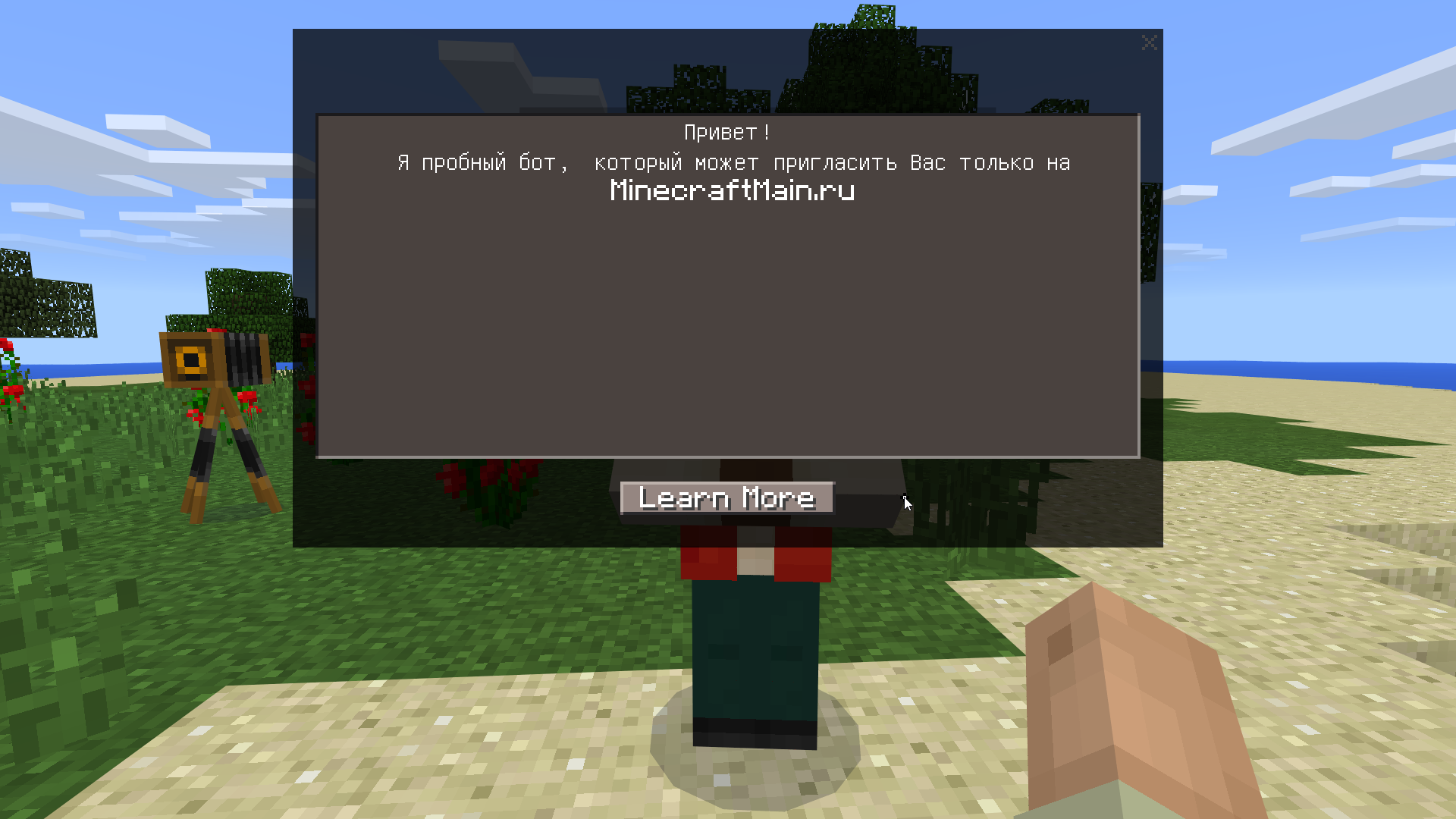 Minecraft Pocket Edition: NPC выводит текст
Фотоаппарат (Camera) и фотоальбом (Portfolio)
Фотоаппарат — это такая фишка именно портативного Майнкрафта, при этом он появившись в ранних версиях был потом исключён из игры. Но в Minecraft Pocket Edition 0.14 он снова появился, но без всякого функционала — не работает и даже может быть причиной зависания игры.
Зато в Minecraft Education Edition он отлично работает. При этом полученные фотографии, можно просмотреть прямо в игре — при помощи своеобразного альбома для фотографий, называющегося портфолио.
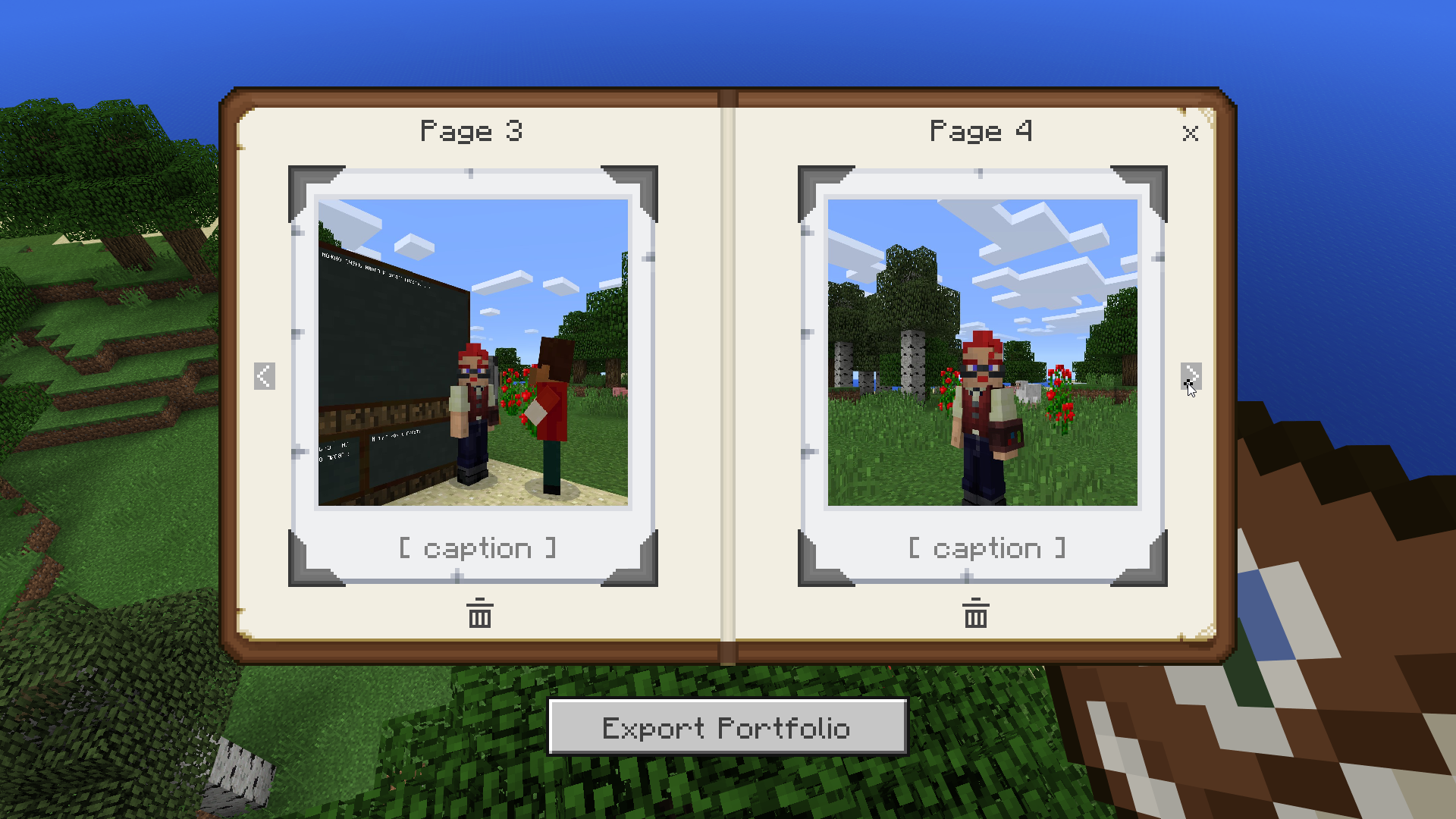 Minecraft Education Edition: Портфолио (Portfolio)
Фотографиям можно задать название, а весь фотоальбом можно экспортировать в виде zip-архива. Правда, получаемые фотографии таковы, что обычные скриншоты всё равно предпочтительнее.
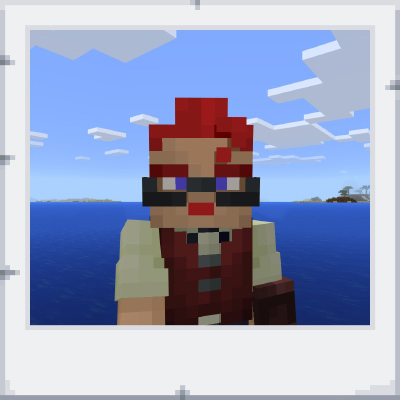 Minecraft Pocket Edition: Экспортированная фотография
Вот пожалуй все новые блоки, которые я обнаружил в игре. Но возможно, их больше, поскольку фотоаппарат и фотоальбом не были найдены в инвентаре творческого режима — их пришлось получать при помощи команды give.
Команды
Пожалуй это главное отличие Minecraft Education Edition от Minecraft Windows 10 Edition (и Minecraft Pocket Edition) — эта версия поддерживает команды. При этом реализованы привычные для пользователей ПК-Майнкрафта возможности: ссылки на игроков и сущности, а также подсказки. Подсказка для команды не требует нажатия кнопки TAB — она выводится автоматически в процессе набора команды.
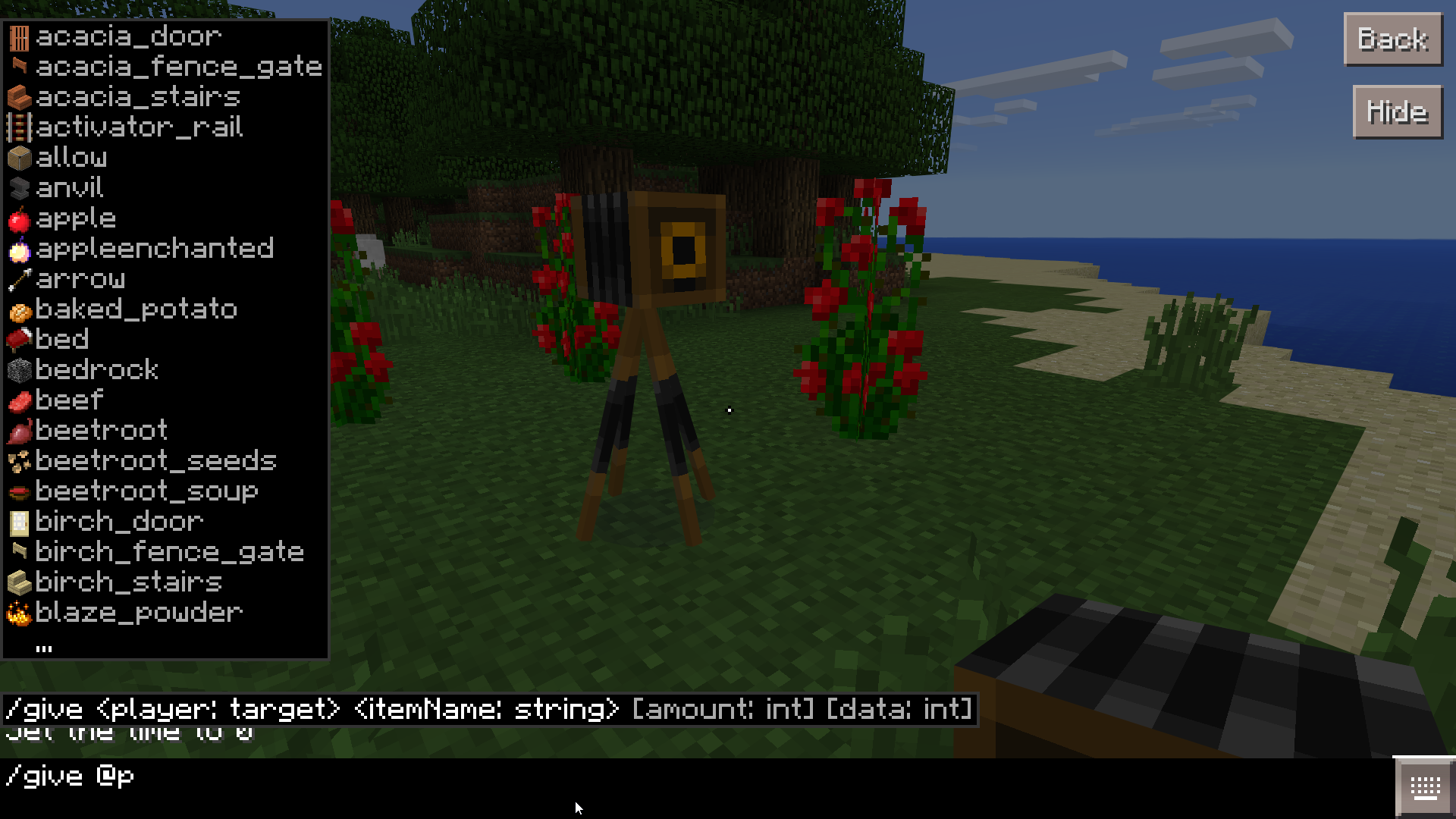 Minecraft Pocket Edition: Подсказка команды give содержит даже изображение предмета
Сам перечень команд, тоже не представляет ничего нового, за исключением команды ability — которая позволяет переключать игрокам режим режим игры на режим строительства: и это не связано с творческим режимом, а просто позволяет устанавливать и призывать специфические блоки и сущности: фотоаппараты, NPC, блоки-границы и т.п.
Заключение
Пожалуй это основные отличия Minecraft Education Edition от Minecraft Windows 10 Edition. Есть ещё и другие отличия, например, в этой версии нет возможности покупать скины, но какой-то набор скинов доступен сразу. Сетевой протокол игры, тоже отличается от обычного: мне не удалось подключиться к серверу Nukkit. Также я попробовал «импортировать» в игру файл с картой «Редстоунового особняка» (которую разработчики выпускали специально для демонстрации возможностей редстоуна), но и это не удалось.
Но это и не главное — это другая игра, у неё совсем другие задачи. И оценив возможности игры (и отличия), я всё же не опробовал главное. Я не понимаю, как может осуществляться образовательный процесс в Майнкрафте, чем могу учить школьников или студентов; можно ли вообще в Майнкрафте научить чему-то кроме игры…
Ну и хочется надеяться, что все эти отличия: импорт/экспорт карт, фотоаппараты и фотоальбомы, NPC с диалогами и всё остальное будет добавлено и в обычный Майнкрафт.
You might be surprised to know that Education Edition features some interesting bits and pieces that you can’t find in other versions of Minecraft.
P.S. Спасибо BPS за подробную инструкцию о том как получить доступ к Minecraft Education Edition.
P.P.S. Привожу эту инструкцию целиком:
«Получаем временно бесплатную Minecraft Education Edition (Windows 10):