
Эта публикация представляет собой подробное руководство, в деталях описывающее настройку одного из самых популярных среди пользователей роутеров «mikrotik rb951g 2hnd». Также нижеизложенной инструкцией могут воспользоваться владельцы других моделей маршрутизаторов Mikrotik routerboard, это возможно благодаря использованию в них одинаковой операционной системы.
Пользователи маршрутизаторов этой марки всегда сталкиваются с многочисленными сложностями при выполнении настроек. По этой причине mikrotik rb951g не может похвастаться широкой популярностью у частных пользователей в качестве домашнего маршрутизатора, которые вынуждены обращаться за помощью к специалистам.
Однако при наличии подробной инструкции эта задача становится легко решаемой даже для людей, которых специалисты между собой называют «чайниками».
Как подключить устройство?
С целью подключения mikrotik rb951g 2hnd необходимо сделать следующие последовательные шаги:
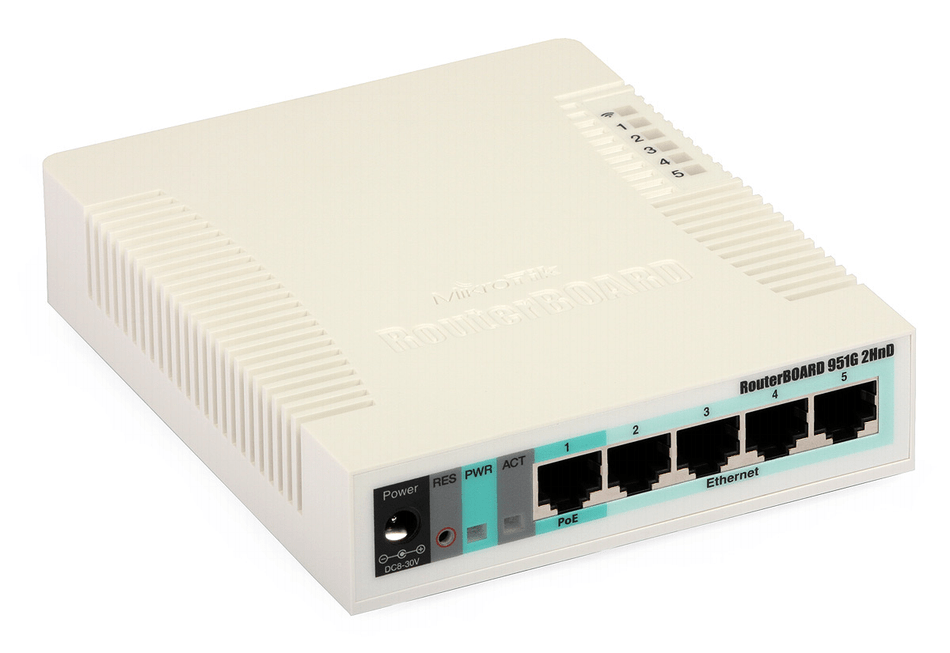
- Штекер блока питания вставить в отверстие прибора с надписью «Power»;
- Затем подключить кабель (источник интернета) в отверстие с надписью «PoEIn»;

- Далее необходимо соединить ПК с маршрутизатором rb951g 2hnd вставив кабель в разъем с названием «Ethernet».

Как войти в настройки прибора «routerboard»?
Для решения поставленного вопроса необходимо выполнить следующую пошаговую инструкцию:
- Если вход осуществляется через web-интерфейс, то в поисковом поле браузера набрать «192.168.88.1» и нажать «Enter»;
- Если используется программное обеспечение от Микротик (рекомендуемый вариант), то 192.168.88.1 ввести в графу «Connect to»;
- Затем в поле «Login» набрать имя (обычно используется по умолчанию «admin»);
- В строке «Password» напечатать код доступа.

После этого процедура наладки параметров роутера выполняется по последовательным алгоритмам.
Для отладки связи, используя приложение «Winbox», требуется сделать несколько шагов:
- Загрузить приложение, инсталлировать его в компьютер и открыть главное меню утилиты;
- Далее нажать на клавишу в виде многоточия (на рисунке отмечена цифрой «1»);
- Затем указать устройство и кликнуть «Connect»;
- Набрать Логин и Пароль.

Как осуществить сброс к заводским параметрам?
В случае появление сложностей с соединением бывает вынужденно требуется выполнить сброс настроек. Также к этой процедуре прибегают пользователи, потерявшие код доступа к маршрутизатору routerboard.
Потребуется сделать две следующих операции:
- Вооружиться выпрямленной скрепкой, тонкой спичкой либо проволокой;
- Надавливать на клавишу «Reset» маршрутизатора rb951g 2hnd около 15 сек.
 Эта операция приведет к перезапуску прибора и возврату его к заводским параметрам.
Как выполнить подключение к всемирной паутине?
Чтобы решить проблему с этим вопросом потребуется внимательно исполнить несколько инструкций.
Открыть утилиту «Winbox» и указать для «ether1» параметр «WAN»:
- Войти в раздел «Interfaces»;
- Нажать на строчку «ether1»;
- Далее кликнуть «Comment»;
- Затем в отобразившемся окне набрать «WAN»;
- Щелкнуть «Ok»;
- После этого нажать «ether1»;
- Перейти в закладку «General»;
- В поле «Name» набрать «ether1-gateway»;
- Щелкнуть «Ok».


Следующему 2-му присвоить «LAN»:
- Кликнуть по строке «ether2»;
- Затем щелкнуть по «Comment»;
- В отобразившемся меню напечатать «LAN»;
- Далее нажать «Ok»;
- После этого в окне «Interface ether2» войти в закладку «General»;
- В поле «Имя» ввести «ether2-master-local»;
- Щелкнуть «Ok».


Как выполнить корректировку «MAC» порта WAN?
Это потребуется сделать пользователям провайдер которых закрыл доступ через адрес MAC, поэтому необходимо его заменить для WAN.
Снова открыть программное обеспечение «Winbox» и в «NewTerminal» напечатать «/interface ethernet set ether1-gateway mac-address=АА:01:02:03:04:05», здесь «ether1-gateway» — это наименование WAN, а АА:01:02:03:04:05 – это адрес MAC.
 Чтобы вновь перейти к старому адресу, необходимо воспользоваться «/interface ethernet reset-mac ether1-gateway».
Как настроить динамический адрес IP?
В случае наличия у пользователя данных от провайдера о сети, требуется осуществить конфигурацию WAN на соединение по DHCP:
- Войти раздел Ip;
- Перейти в «DHCP Client»;
- Нажать на кнопку в виде красного креста (на рисунке кнопка указана под номером 3);
- В отобразившемся окне «New DHCP Client» в поле «Interface» указать «ether1-gateway»;
- Кликнуть на «Применить» и потом на «Ok».

Как настроить статический адрес IP?
В случае статического адреса необходимо воспользоваться следующим алгоритмом последовательных действий:
- Войти в раздел Ip;
- Перейти в «Addresses»;
- Нажать на кнопку в виде красного креста (на рисунке кнопка указана под номером 3);
- В отобразившемся окне «New Addresses» в поле «Address» напечатать свой IP;
- Далее в строке «Interface» указать «ether1-gateway»;
- Щелкнуть «Ok».

Для главного шлюза МикроТик требуется выполнить следующую процедуру:
- Войти в раздел Ip;
- Далее перейти в «Routes»;
- Нажать на кнопку в виде красного креста (на рисунке кнопка указана под номером 3);
- В отобразившемся меню «New Route» в строчке «Gateway» напечатать IP шлюза;
- Щелкнуть «Ok».

После этого необходимо ввести сервера DNS:
- Войти в раздел Ip;
- Далее перейти в «DNS»;
- Затем в поле «Servers» напечатать IP необходимого DNS;
- В следующем поле указать IP альтернативного DNS;
- Установить галочку на пункте «AllowRemoteRequests»;
- Щелкнуть «Ok».

Процедура настроек и подключения по PPPOE
Чтобы выполнить настройки PPPoE необходимо сделать следующие последовательные шаги:
- Через вкладку IP перейти в меню «PPP»;
- Кликнуть на кнопку в виде красного креста;
- Указать «PPPoE Client»;
- Далее в строчку «Имя» ввести поле наименование подключения;
- В поле «Interface» указать «ether1-gateway»;
- Затем перейти в закладку «Dial out»;
- Ввести Имя и Код доступа;
- Установить галку на пункте «Use Peer DNS»;
- Щелкнуть «Ok».


 Для произведения анализ правильности выполненных действий необходимо осуществить четыре шага:
- Войти в «New Terminal»;
- Ввести «ping ya.ru»;
- Если есть пинги 11 – 13 ms, то можно сделать вывод об успешности выполнения поставленной задачи.
- Удерживая «Ctrl» щелкнуть клавишу «C».

Заключение
Несмотря на многостадийность инструкции, выполнение процедуры настройки прибора не отличается значительной сложностью. Владельцу роутера лишь необходимо строго следовать прописанным шагам руководства после осуществления, которых пользователю остается лишь ввести настройки фаервола и локальной сети. После чего можно приступать к полноценной работе в интернете.

Ближайшие
тренинги Mikrotik
Места
проведения
г. Санкт-Петербург, Крестовский остров, Северная дорога, дом 12.
г. Санкт-Петербург, ст. м. «Приморская»,
ул. Одоевского, д. 24 к. 1, 2 этаж
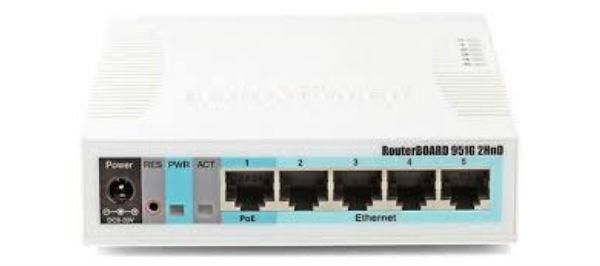
Если вы стали счастливым обладателем данного устройства, и у вас возникли сложности с настройкой, вам будет интересен данный материал. Инструкция прежде всего предназначена для людей, впервые столкнувшихся с оборудованием MikroTik, и содержит пошаговый мануал.
Введение
Данную инструкцию можно применять ко всей линейке hAP от MikroTika и модельному ряду Routerboard из сегмента Wireless for Home and Office, а именно:
- Линейка hAP (hAP mini; hAP lite; hAP lite classic; hAP; hAP ac lite; hAP ac lite tower; hAP ac);
- Линейка Routerboard (RB951Ui; RB951G; RB2011UiAS).
Если вы искали инструкцию по настройке роутеров Mikrotik других моделей, посмотрите статью по ссылке.
Обновление и настройка доступа к MikroTik RB951G-2HnD
Первое, что нужно сделать, — это скачать программу для управления роутером Микротик RB951G 2HnD Winbox с официального сайта mikrotik.com.
Далее необходимо скачать файл последней версии прошивки.
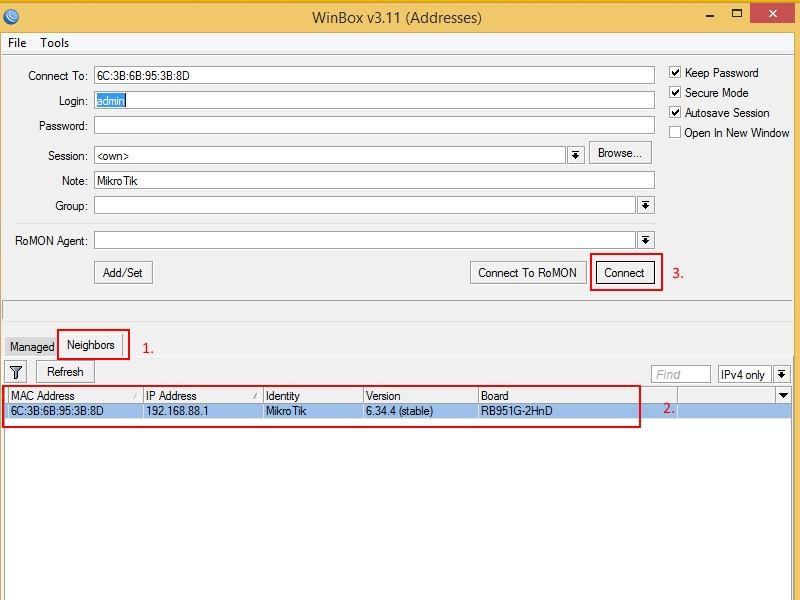
Подключиться через Winbox к роутеру. Для этого подключаем кабель в один из портов маршрутизатора (кроме первого). Запускаем Winbox.
- Далее необходимо выбрать вкладку Neighbors;
- Выбрать наш роутер RB951G, щелкнув по MAC-адресу устройства. Ввести в поле Login – admin, а поле password оставить пустым;
- Кликнуть Connect.
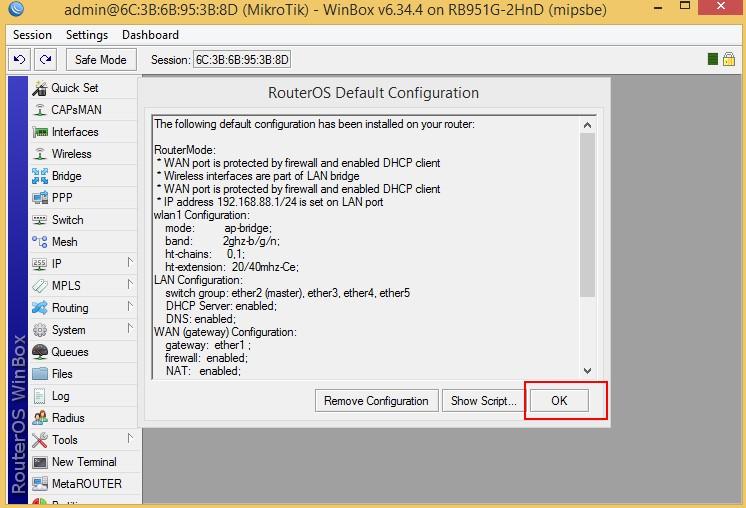
Здесь необходимо применить Default Configuration, нажав кнопку OK.
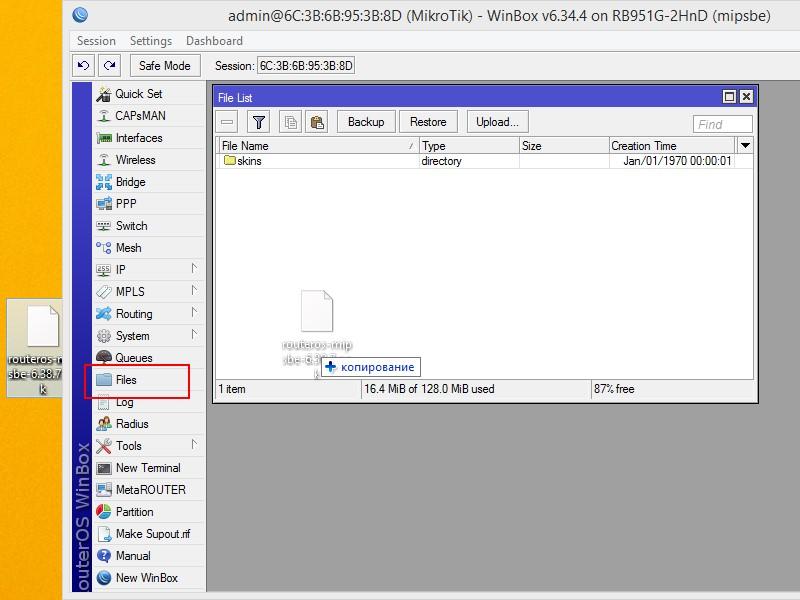
Установим последнею версию прошивки RouterOS. Для этого скопируем скачанный нами файл прошивки на роутер. Откроем меню Files и с помощью drag-and-drop перетащим файл прошивки .npk. После этого необходимо зайти в system→reboot и перезагрузить роутер для обновления RouterOS.
Прежде чем приступить к другим настройкам MikroTik RB951G, необходимо установить пароль на пользователя Admin. Делается это в меню System→Password.
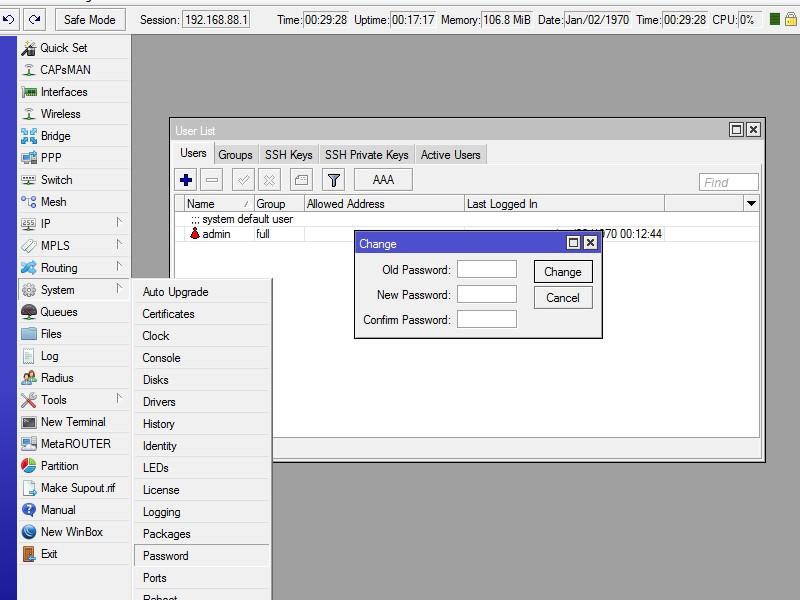
Настройка WiFi на MikroTik RB951G-2HnD
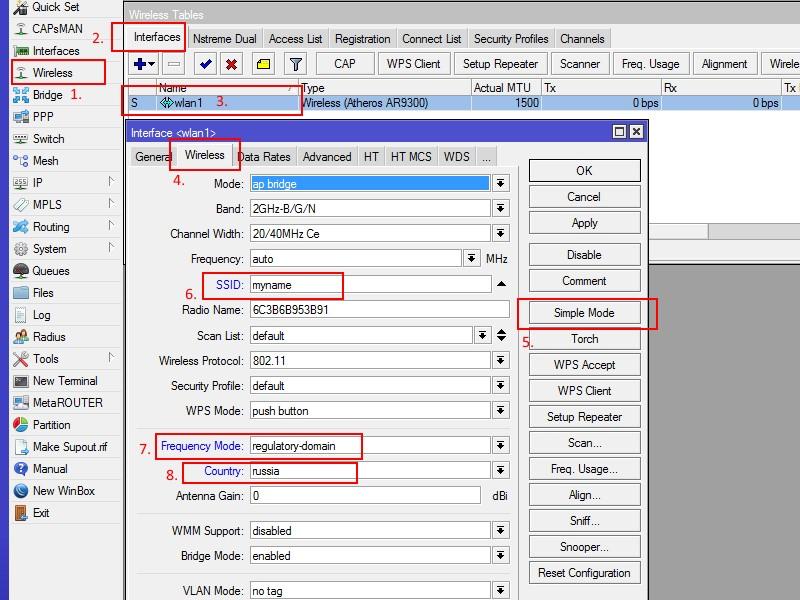
- Для настройки WiFi на MikroTik RB951G-2HnD необходимо зайти в меню Wireless;
- Выбрать вкладку interface;
- Выбрать беспроводной интерфейс wlan1, щелкнув по нему два раза левой кнопкой мыши. Откроются основные настройки WI-FI;
- Здесь необходимо выбрать вкладку Wireless;
- Далее включить расширенный режим нажав кнопку Advance Mode;
- Настроить имя сети WiFI в поле SSID;
- Выбрать в поле Frequency Mode — regulatory-domain;
- В поле Country необходимо выбрать Russia.
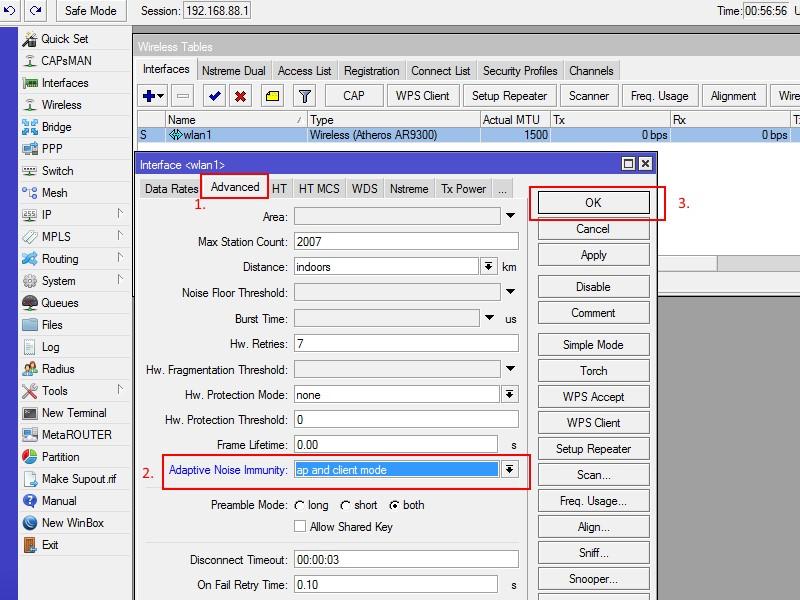
Затем переходим во вкладку Advance;
- В поле Adaptive Noise Immunity необходимо выбрать режим ap and client mode;
- Нажимаем кнопку OK для применения всех изменённых настроек.
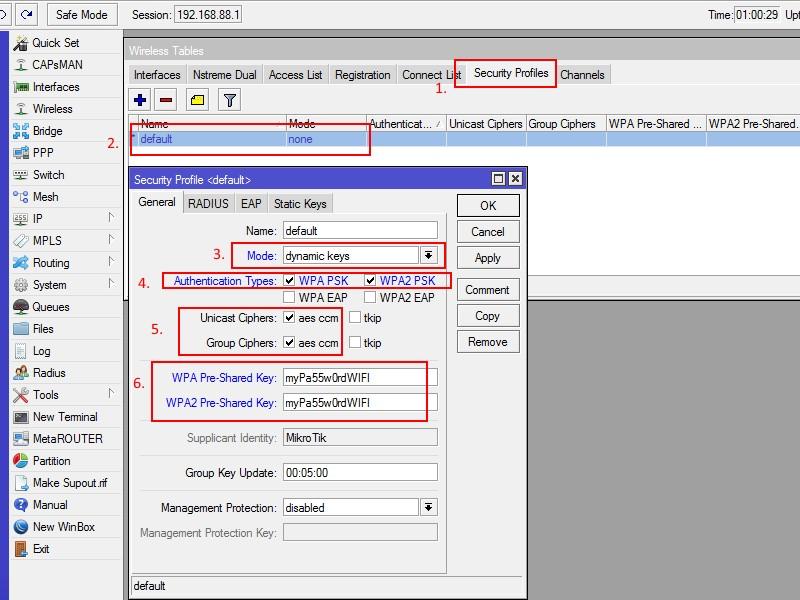
Далее переходим к настройке security profiles (пароля) на Wi-Fi, для этого необходимо:
- В Wireless Tables выбрать Security Profiles;
- Зайти в настройки профиля, кликнув два раза левой кнопкой мыши;
- Во вкладке general, выбрать в поле mode-dynamic keys;
- Authentication Types выставить значения WPA PSK и WPA2 PSK;
- Выставить алгоритм шифрования aes com;
- Ввести пароль на сеть WiFI в поле WPA Pre-Shared Key и WPA2 Pre-Shared Key.
Применить все настройки кнопкой OK. На этом настройка Wi-FI завершена, вы должны видеть свою беспроводную Wi-FI-сеть, и подключаться к ней с помощью заданного ранее пароля.
Настройка сетевых интерфейсов в MikroTik RB951Ui-2HnD
Перейдем к настройке сетевых параметров провайдера на роутере микротик RB951Ui 2HnD. Бывают различные схемы настройки доступа к сети Интернета от провайдеров, вот основные из них:
- Автоматическое получение IP-параметров. (Automatic IP);
- Ручное назначение IP-параметров (Static IP);
- PPPoE (point-to-point over Ethernet);
- PPtPl2tp (tunnel).
Рассмотрим настройки каждого в отдельности более подробно.
Автоматическое получение IP параметров
В данном варианте никаких дополнительных настроек на RB951Ui 2HnD не требуется. Включите кабель от провайдера в первый сетевой интерфейс — WAN. Вы получите все настройки от провайдера в автоматическом режиме, и Интернет появится на всех устройствах в вашей сети без дополнительных настроек.
Часто в домашних сетях применяется так называемая блокировка по MAC-адресу для неизвестных устройств. Это означает, что новый роутер не заработает, пока его не внесут в белый список. Данную блокировку можно устранить двумя способами:
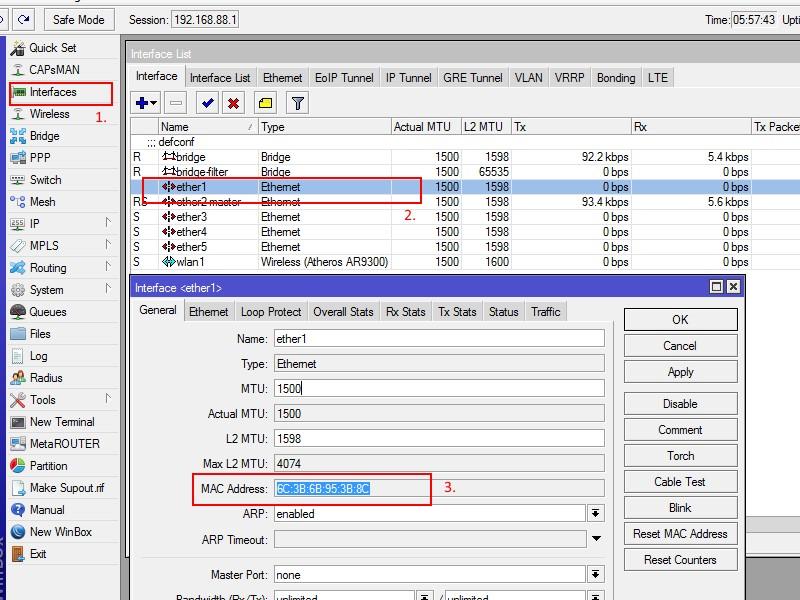
- Позвонить на линию техподдержки своего провайдера и попросить внести новый MAC-адрес в разрешенные. MAC-address нашего устройства можно посмотреть на задней стороне роутера или через winbox. Необходимо зайти в interface→ether1 и в поле MAC Address можно найти требуемое значения.
Ручное назначение IP параметров
При ручном назначении все настройки IP параметров на mikrotik rb951g 2hnd необходимо установить самому.
Вам необходимо узнать (обычно пишут в договоре) ваши IP параметры подключения вида:
Ваш IP — IP address – 10.10.1.1
Маска подсети — MASK 255.255.255.0 (или/24)
DNS server — 10.10.1.3
Ручное назначение IP параметров Микротик rb951g
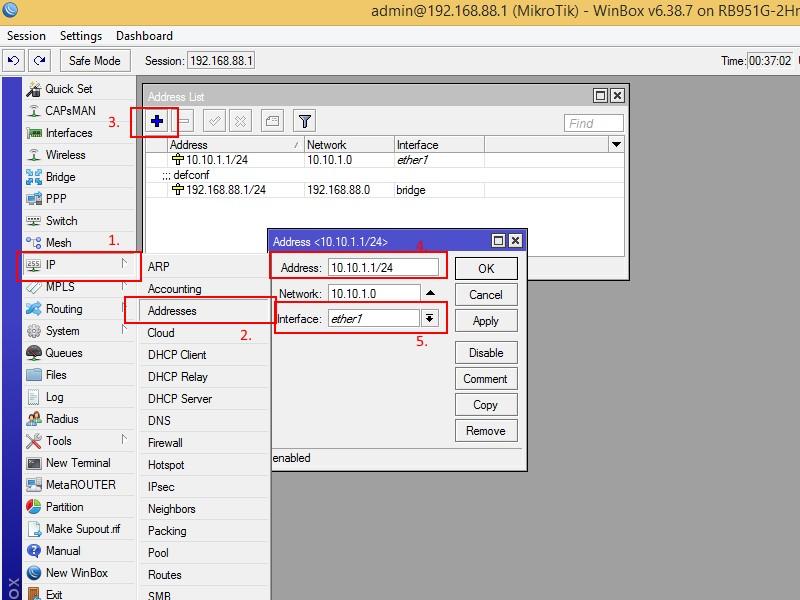
Установим IP адрес на интерфейс WAN, который соответствует значению — ваш IP. Для этого необходимо зайти в меню IP(1)→address(2→plus(3) Введем IP address в поле Address (4) и выбреем интерфейс ether1 в поле Interface(5).
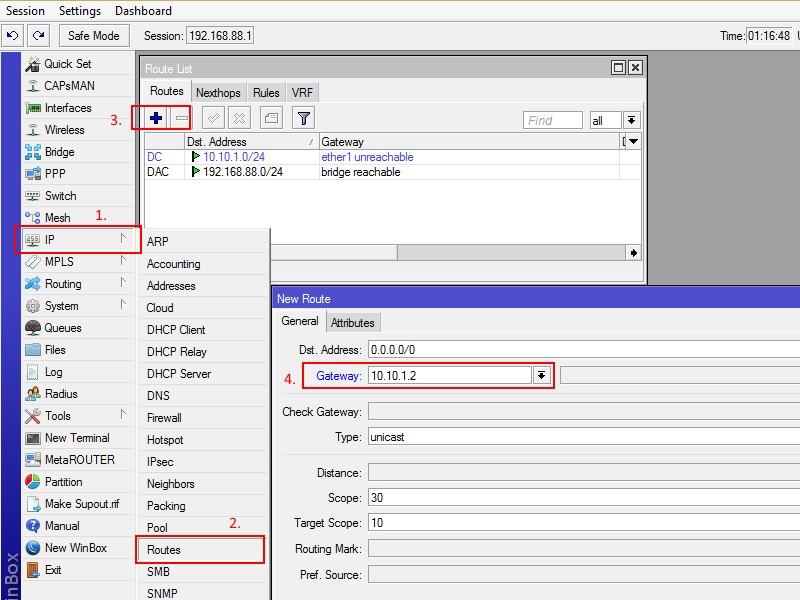
Далее необходимо настроить основной шлюз (gate). Делается это в меню IP(1)→Routes(2)→plus(3)
В открывшимся окне необходимо ввести значение IP address вашего шлюза в поле Gateway(4).
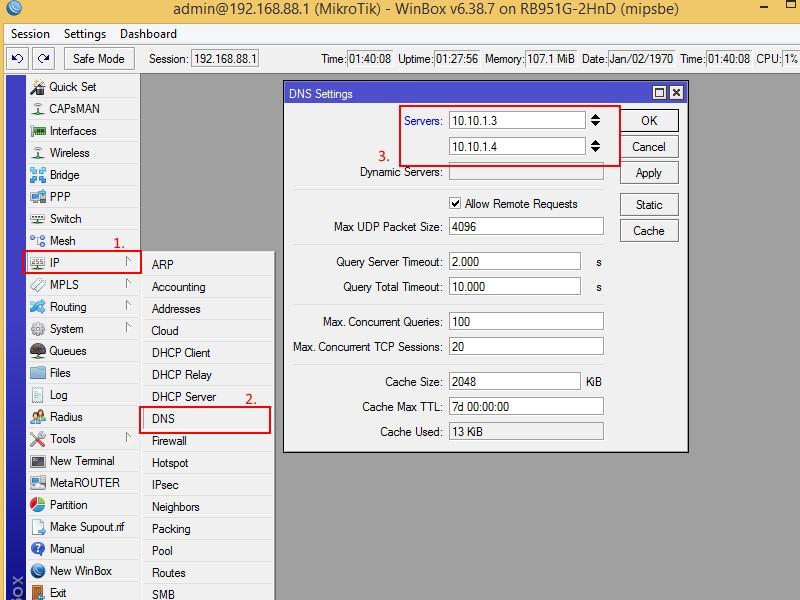
Последнее что нужно сделать, это настроить пересылку dns. Делается это в меню IP(1)→DNS(2) В поле Servers вводим предоставленные провайдером IP address DNS серверов.
На этом настройка завершена, на всех устройствах вашей сети должен был появиться Интернет.
Настройка PPPoE на mikrotik
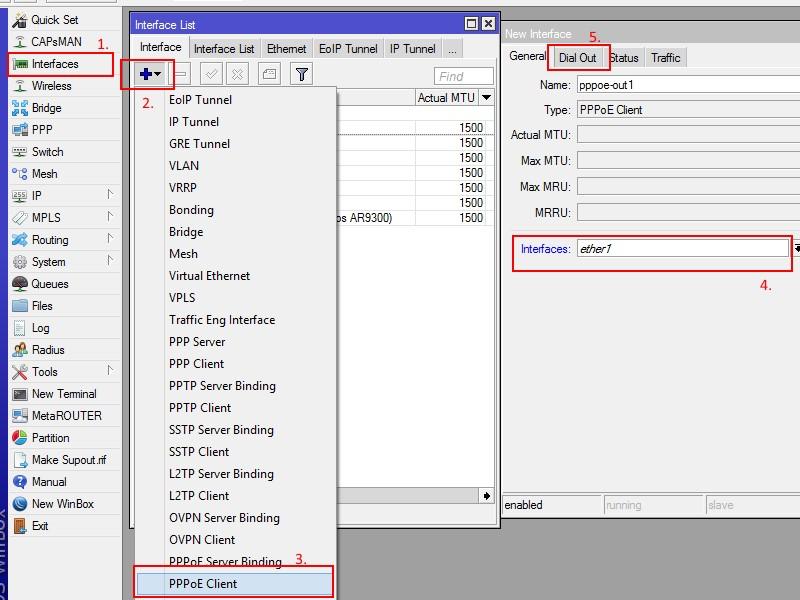
Технология доступа к сети Интернет через Ethernet c авторизацией. В этом случаи провайдер предоставляет вам логин и пароль для подключения к сети. Настройка осуществляется следующим образом. Необходимо зайти в меню Interface(1)→plus(2)→PPPoE Client(3)→ во кладке General установить в поле Interface(4) ether1→выбрать вкладку dial Out(5).
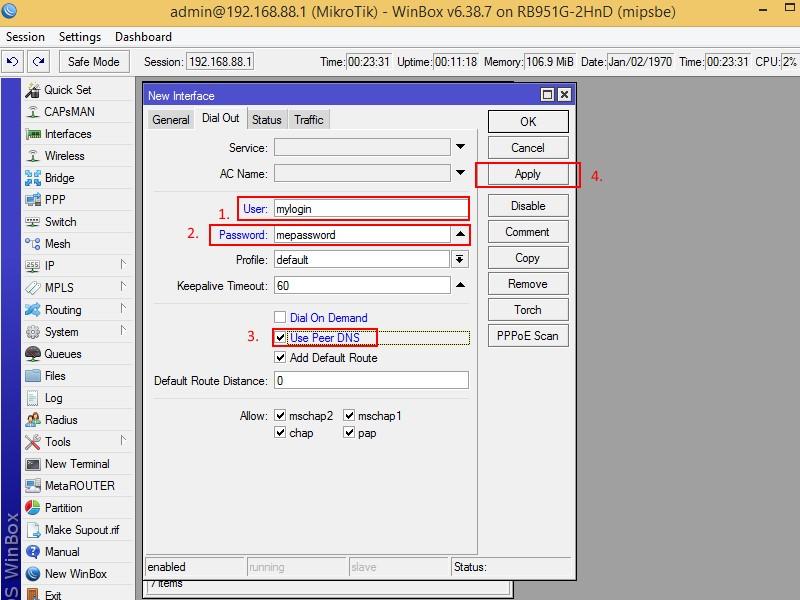
Далее необходимо заполнить логин и пароль в поле User(1) и Password(2) соответственно. Поставить галочку в поле Use Peer DNS и применить настройки Apply(4).
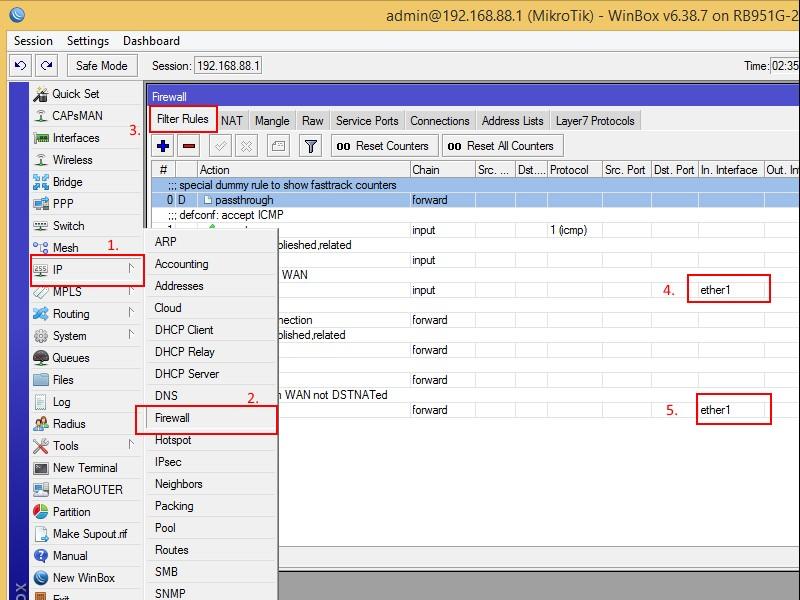
Перейдем к настройкам Firewall. Для этого зайдите IP(1)→Firewall(2)→Filter Rules(3)→здесь необходимо изменить правила где In. Interface стоит значение ether1(4)(5) на pppoe-out1.
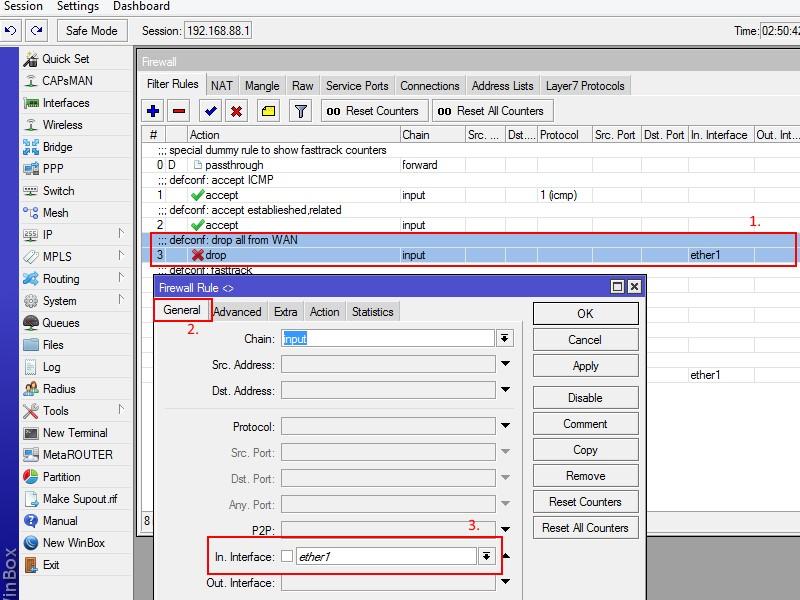
Выбираем необходимое привило и щелкаем два раза левой кнопкой мыши (1), провалившись в настройки во вкладке General(2) в поле In. Interface(3) выбираем pppoe-out1.
Эту же процедур необходимо выполнить и для второго правила. После этого можно переходить к следующему разделу настройки.
Дальше настроим NAT на Микротик rb951g 2hnd. Выберем меню IP(1)→Firewall(2)→NAT(3)→щелкнув два раза по правило mascaquerade(4)→установим в поле Out Interface(5) pppoe-out1→применим настройки Apply(6).
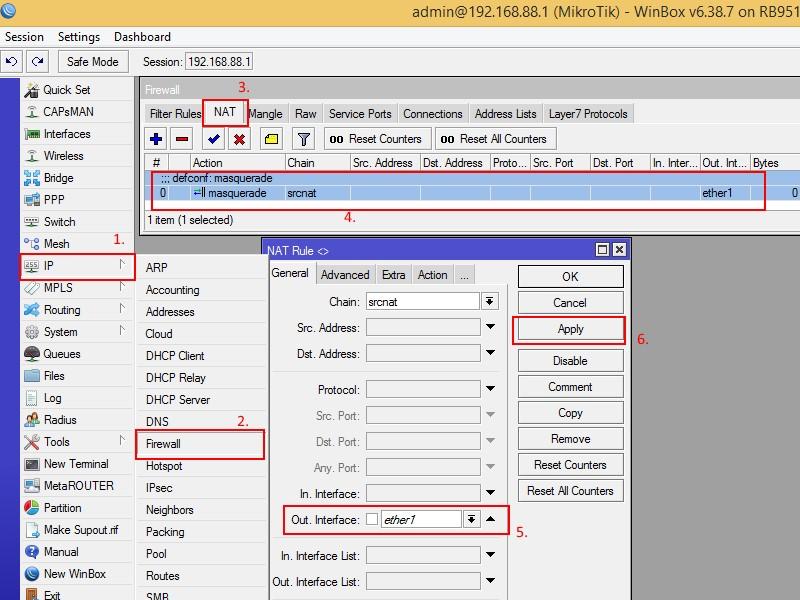
Если все сделано правильно, Интернет станет доступным со всех устройств в вашей сети.
Настройка PPtP и l2tp client на mikrotik
Еще одна распространённая технология настройки подключения к сети провайдеров – это туннельный протокол PPtP или l2tp, которая позволяет подключаться к провайдеру с использованием авторизации. В данном варианте у вас должны быть следующие IP параметры, которые вам дает провайдер:
IP address server – 172.16.16.1
Настроим клиента pptp на mikrotik. Все настройки, произведённые ниже, также можно применять к настройке клиента l2tp. Выберем меню PPP(1)→plus(2)→PPTP Client(3)→Dial Out(4)→заполним IP address сервера предоставленный провайдером в поле Connect To(5)→введем login(6) и password(6)→выставим галочку в Add default route(7). Нажмем OK для завершения данной настройки.
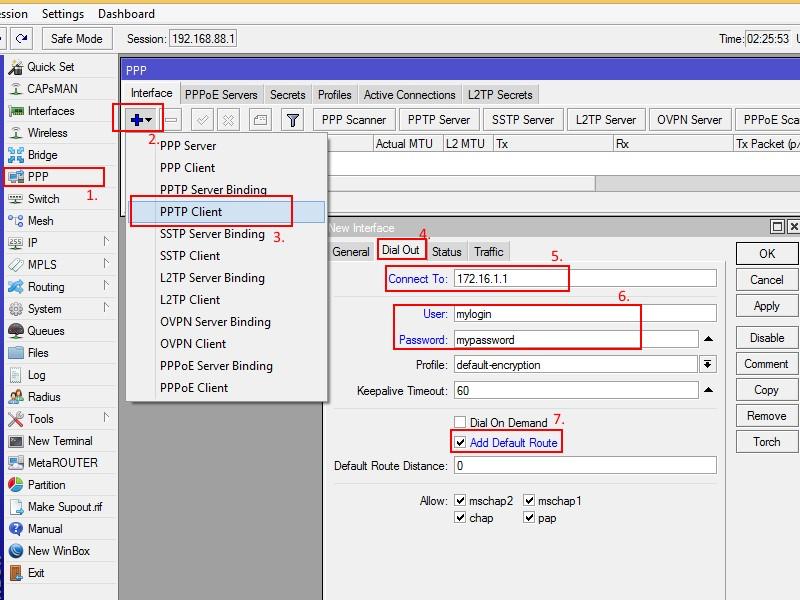
Дальше необходимо настроить dhcp-client на интерфейс ether1. Для этого пройдем в IP(1)→DHCP Client(2)→щелкнем по клиенту два раза левой кнопкой мыши→отредактируем поле 4 в соответствии со скриншотом.
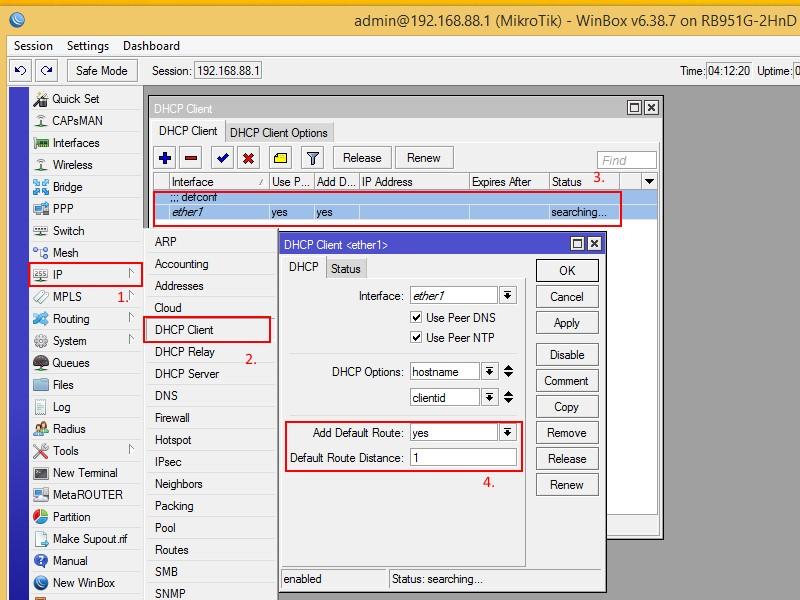
Перейдем к настройкам Firewall. Для этого зайдите IP(1)→Firewall(2)→Filter Rules(3)→здесь необходимо изменить правила где In. Interface стоит значение ether1(4)(5) на pptp-out1.
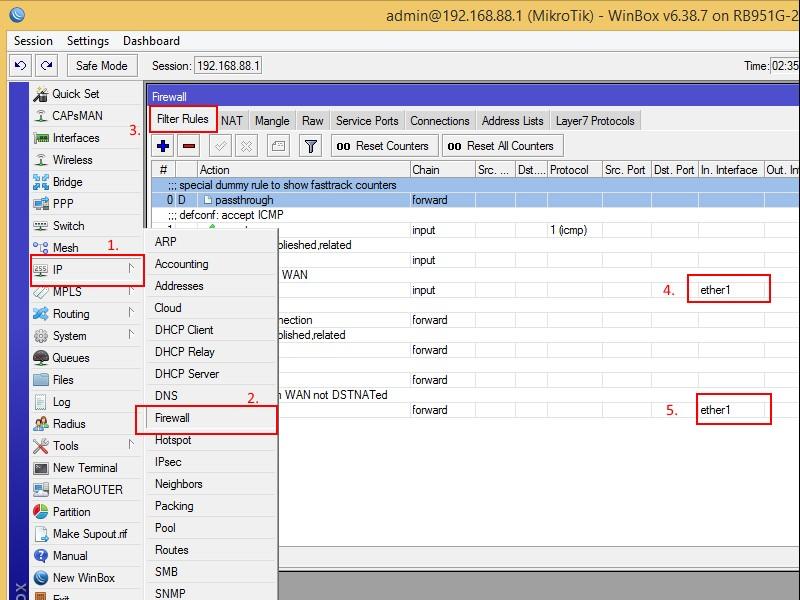
Выбираем необходимое привило и щелкаем два раза левой кнопкой мыши (1), провалившись в настройки во вкладке General(2) в поле In. Interface(3) выбираем pptp-out1.
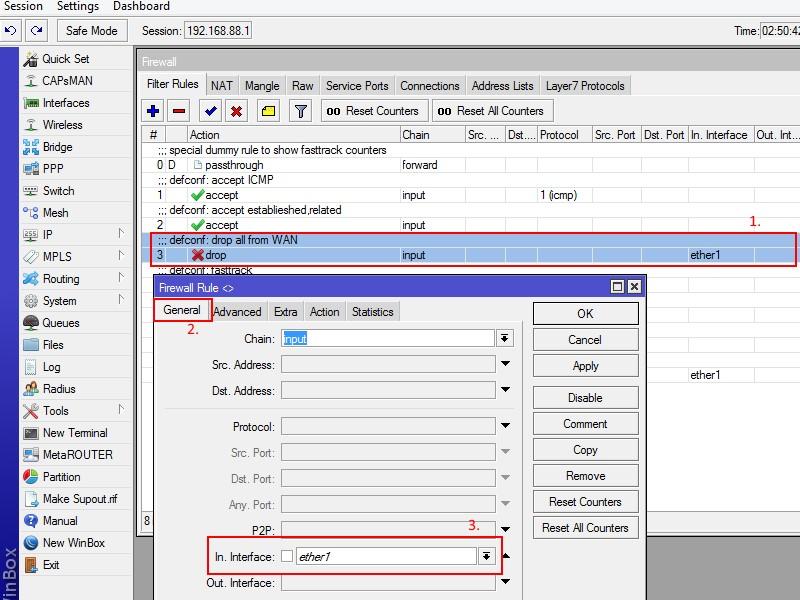
Эту же процедур необходимо выполнить и для второго правила. После этого можно переходить к следующему разделу настройки.
Произведем настройку NAT Микротик rb951g 2hnd. Выберем меню IP(1)→Firewall(2)→NAT(3)→щелкнув два раза по правило mascaquerade(4)→установим в поле Out Interface(5) pptp-out1→применим настройки Apply(6).
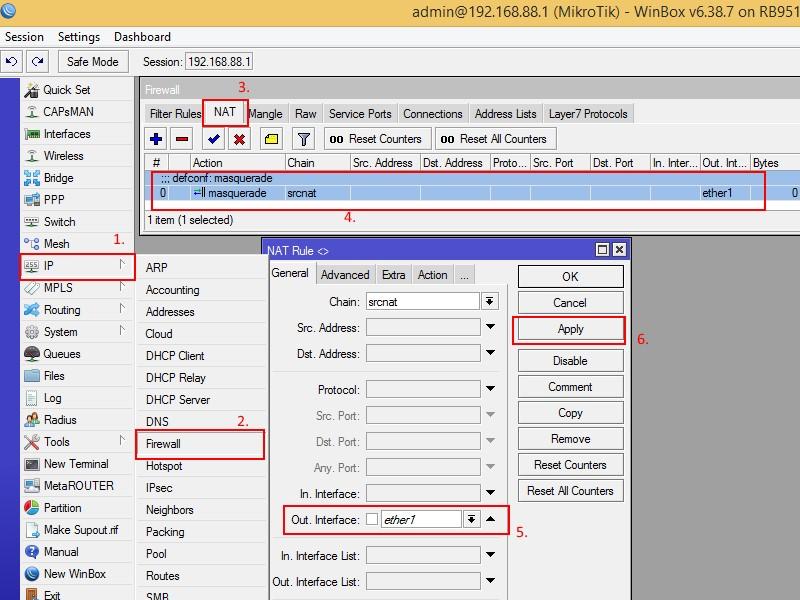
На этом настройка завершена. Осталось проверить работоспособность.
Автор, если ты тут, напиши пожалуйста про правила по подробнее. Настраиваю по PPPoE. Инет не подключается.
ip firewall filter
add chain=input protocol=icmp
add chain=input connection-state=new dst-port=80,8291,22 in-interface=br1-lan protocol=tcp src-address=192.168.10.0/24
add chain=input connection-mark=allow_in connection-state=new dst-port=80 in-interface=eth1-wan protocol=tcp
add chain=input connection-state=new dst-port=53,123 protocol=udp src-address=192.168.10.0/24
add chain=input connection-state=established,related
add chain=output connection-state=!invalid
add chain=forward connection-state=established,new in-interface=br1-lan out-interface=eth1-wan src-address=192.168.10.0/24
add chain=forward connection-state=established,related in-interface=eth1-wan out-interface=br1-lan
add action=drop chain=input
add action=drop chain=output
add action=drop chain=forward
/ip firewall nat
add action=masquerade chain=srcnat out-interface=eth1-wan src-address=192.168.10.0/24
add action=redirect chain=dstnat in-interface=eth1-wan dst-port=9999 protocol=tcp to-ports=80
/ip firewall mangle
add action=mark-connection chain=prerouting dst-port=9999 new-connection-mark=allow_in protocol=tcp connection-state=new
Олег и Эдуард! Да, микрутик не для дебилов! Надо было это понять еще до покупки, а не жевать тут потом сопли!
Вот объясните мне — если вам нужен просто интернет и ничего более, при этом вы чайник в сетях — то нафига же вы тогда микротик-то покупаете.
Если вы разбираетесь в сетевых технологиях, то никогда не променяете микротик ни на какие зукселы и асусы!
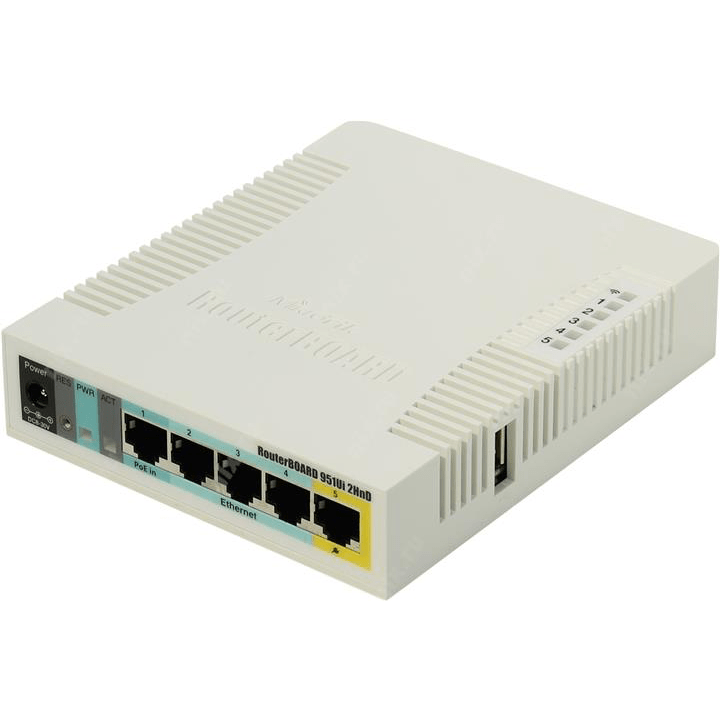
Компания Mikrotik занимается выпуском сетевого оборудования под управлением собственной операционной системы RouterOS. Именно через нее и происходит конфигурирование всех доступных моделей маршрутизаторов от данного производителя. Сегодня мы остановимся на роутере RB951G-2HnD и детально расскажем о том, как настроить его самостоятельно.
Подготовка роутера
Распакуйте устройство и поставьте его у себя в квартире или доме в наиболее удобное место. Посмотрите на панель, куда выведены все присутствующие кнопки и разъемы. Подсоедините провод от провайдера и LAN-кабель для компьютера в любые свободные порты. Стоит запомнить, к какому номеру происходит подключение, поскольку это пригодится при дальнейшем редактировании параметров в самом веб-интерфейсе.
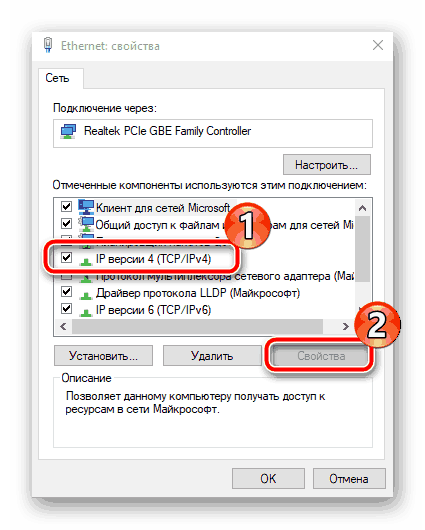
Убедитесь, что в Windows получение IP-адресов и DNS происходит автоматически. Об этом свидетельствует специальный маркер в меню настройки IPv4, который должен находиться напротив значений «Получать автоматически». Как проверить и изменить этот параметр, вы можете узнать из другой нашей статьи по ссылке ниже.
Настраиваем роутер Mikrotik RB951G-2HnD
Как уже было сказано ранее, конфигурация осуществляется при помощи специально операционной системы. Она работает в двух режимах – программное обеспечение и веб-интерфейс. Расположение всех пунктов и процедура их корректировка практически никак не отличаются, немного изменен только вид определенных кнопок. Например, если в программе для добавления нового правила нужно нажать на кнопку в виде плюса, то в веб-интерфейсе за это отвечает кнопка «Add». Мы будем работать в веб-интерфейсе, а вы, если выбрали программу Winbox, в точности повторяйте приведенное ниже руководство. Переход к операционной системе выглядит следующим образом:
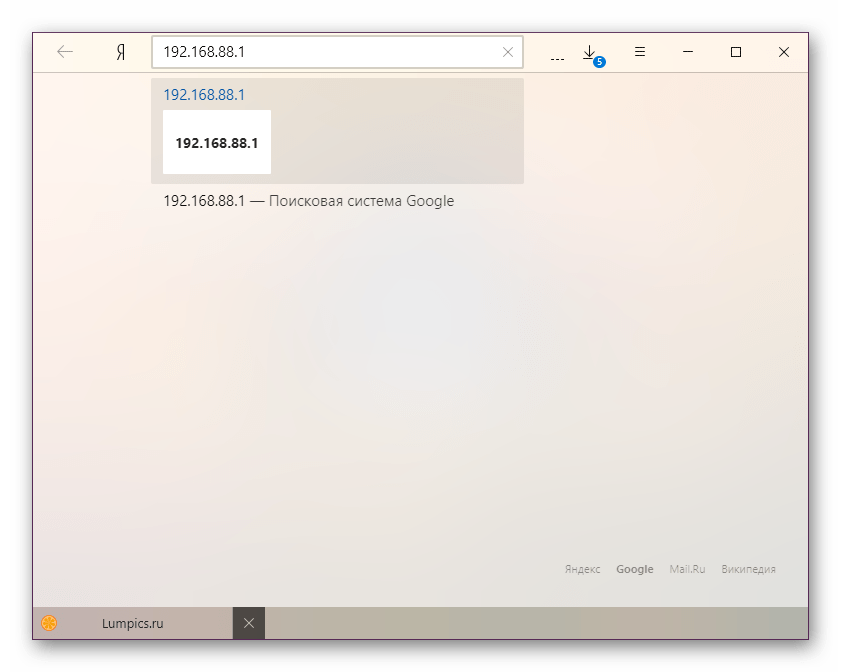
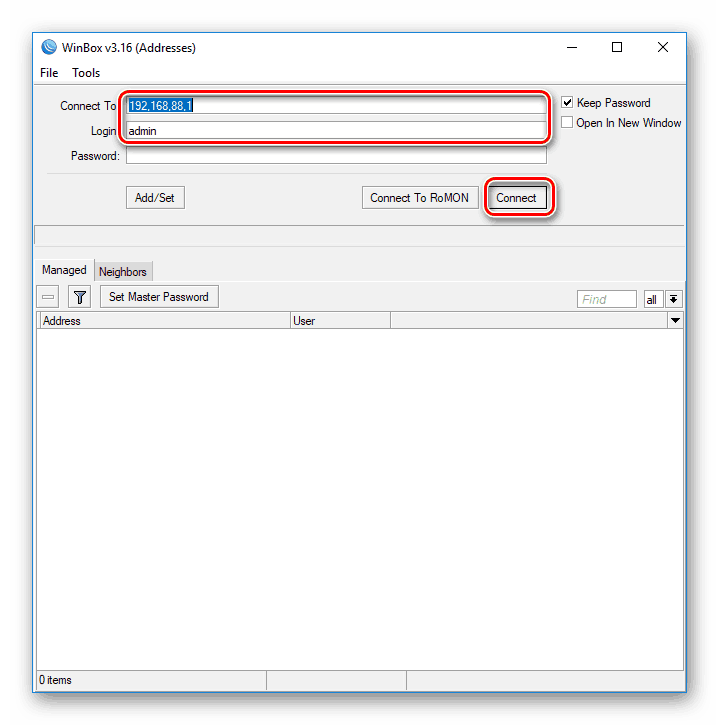
- После подключения роутера к ПК откройте веб-обозреватель и пропишите в адресной строке 192.168.88.1 , а затем нажмите на Enter.
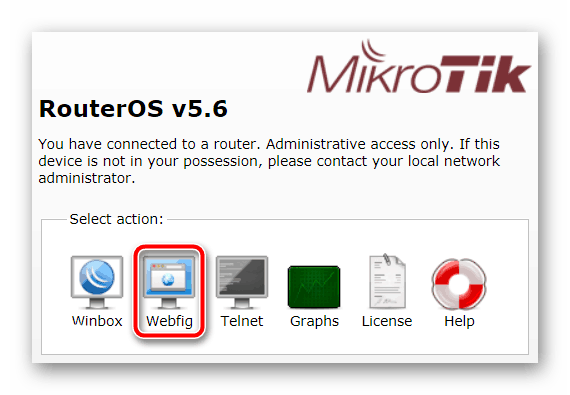
Отобразится приветственное окно ОС. Здесь кликните на подходящий вариант – «Winbox» или «Webfig».
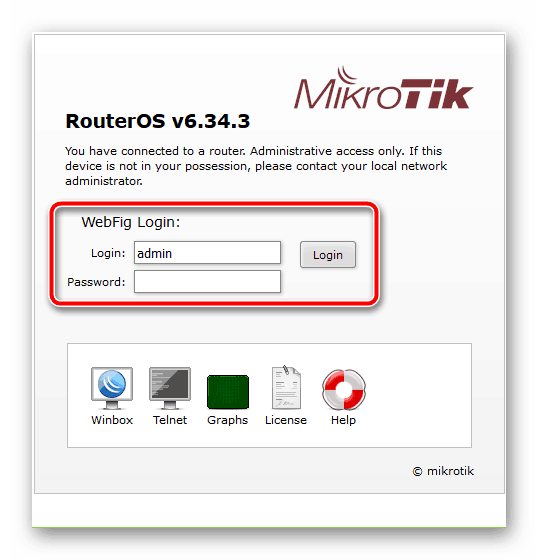
Выбрав веб-интерфейс, введите логин admin , а строку с паролем оставьте пустой, поскольку по умолчанию он не установлен.
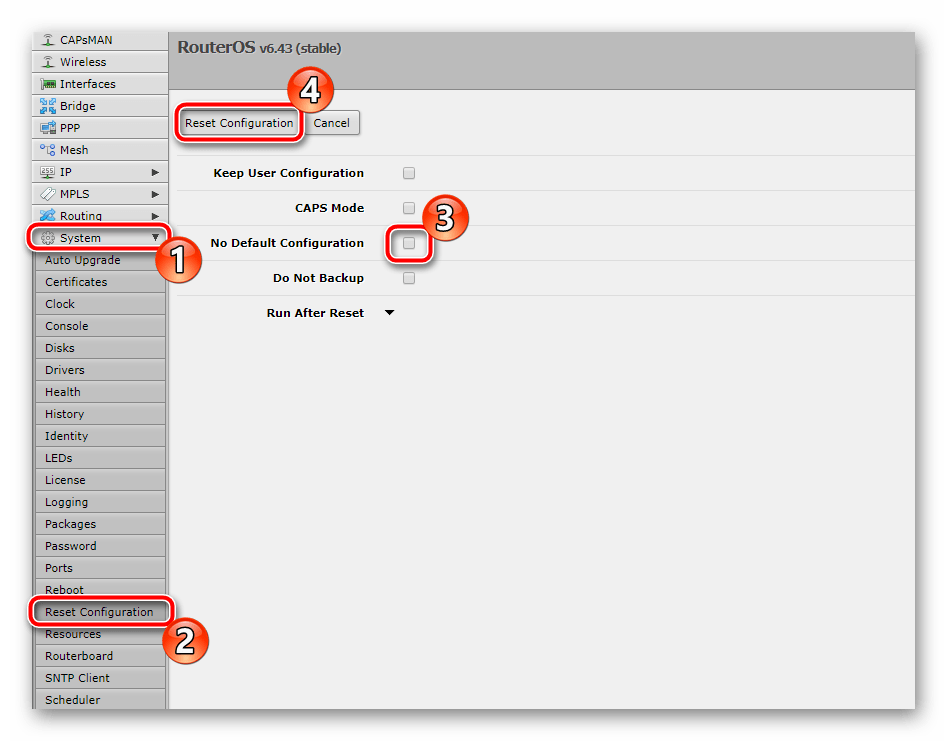
Перед началом конфигурации необходимо обнулить текущую, то есть сбросить все до заводских настроек. Для этого откройте категорию «System», перейдите в раздел «Reset Configuration», отметьте галочкой пункт «No Default Configuration» и нажмите на «Reset Configuration».
Дождитесь перезагрузки маршрутизатора и повторного входа в операционную систему. После этого можно переходить непосредственно к отладке.
Настройка интерфейсов
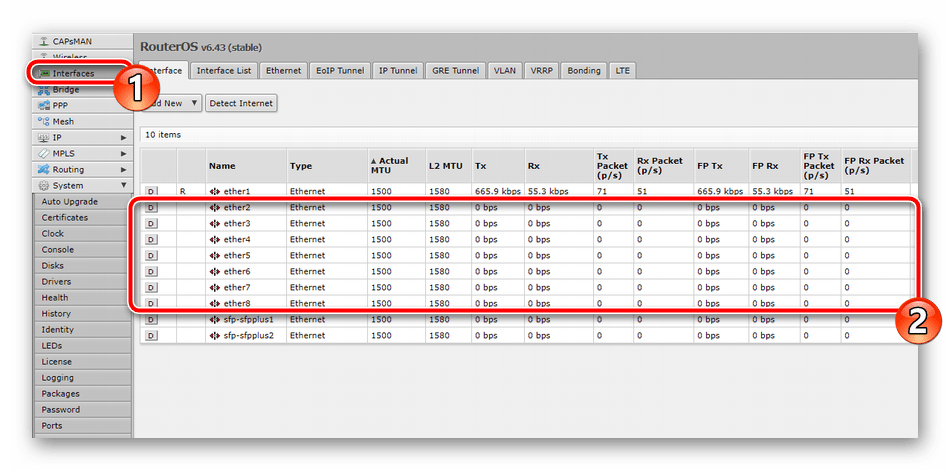
При подключении вы должны были запомнить, к какому из портов подсоединяли провода, поскольку в роутерах Mikrotik все они равнозначны и подходят как для WAN-соединения, так и для LAN. Чтобы не путаться в дальнейших параметрах, измените имя разъема, к которому идет кабель WAN. Выполняется это буквально в несколько действий:
- Откройте категорию «Interfaces» и в списке «Ethernet» найдите необходимый номер, после чего кликните по нему левой кнопкой мыши.
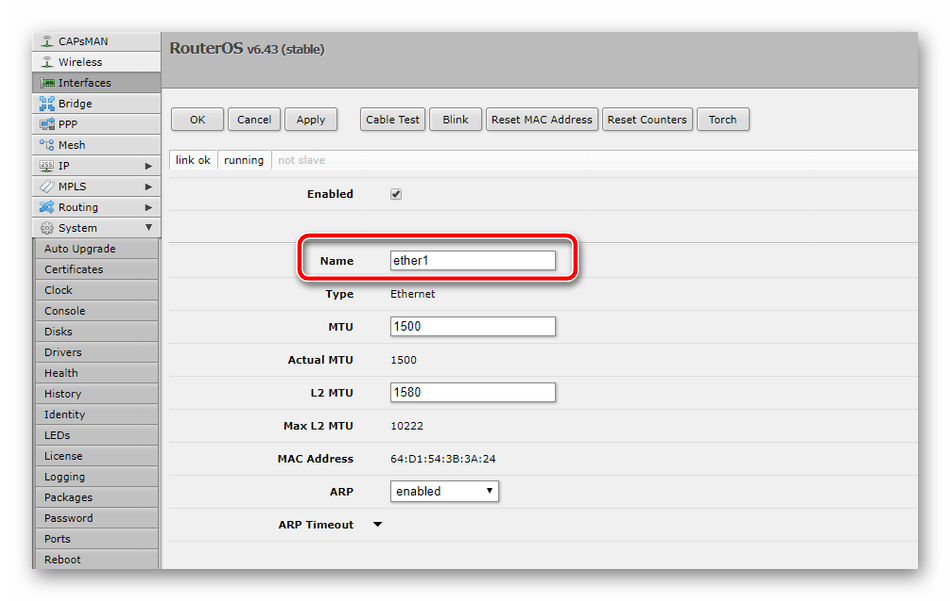
Измените его имя на любое удобное, например, на WAN, и можете выходить из этого меню.
Следующим шагом является создание моста, что позволит объединить все порты в единое пространство по работе со всеми подключенными устройствами. Осуществляется наладка моста так:
- Откройте категорию «Bridge» и нажмите на «Add New» или на плюс при использовании Winbox.

Перед вами появится окно конфигурации. В нем оставьте все значения по умолчанию и подтвердите добавление моста кликом на кнопку «OK».

В этом же разделе разверните вкладку «Ports» и создайте новый параметр.
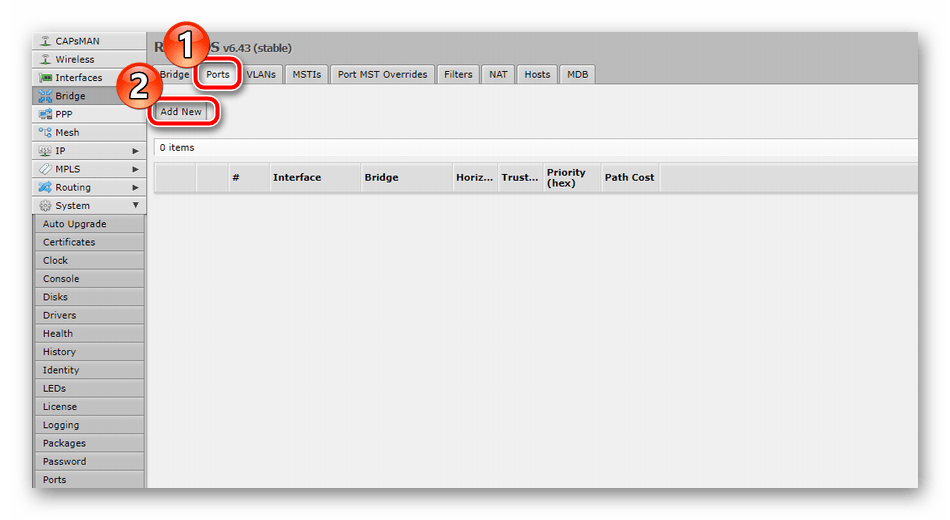
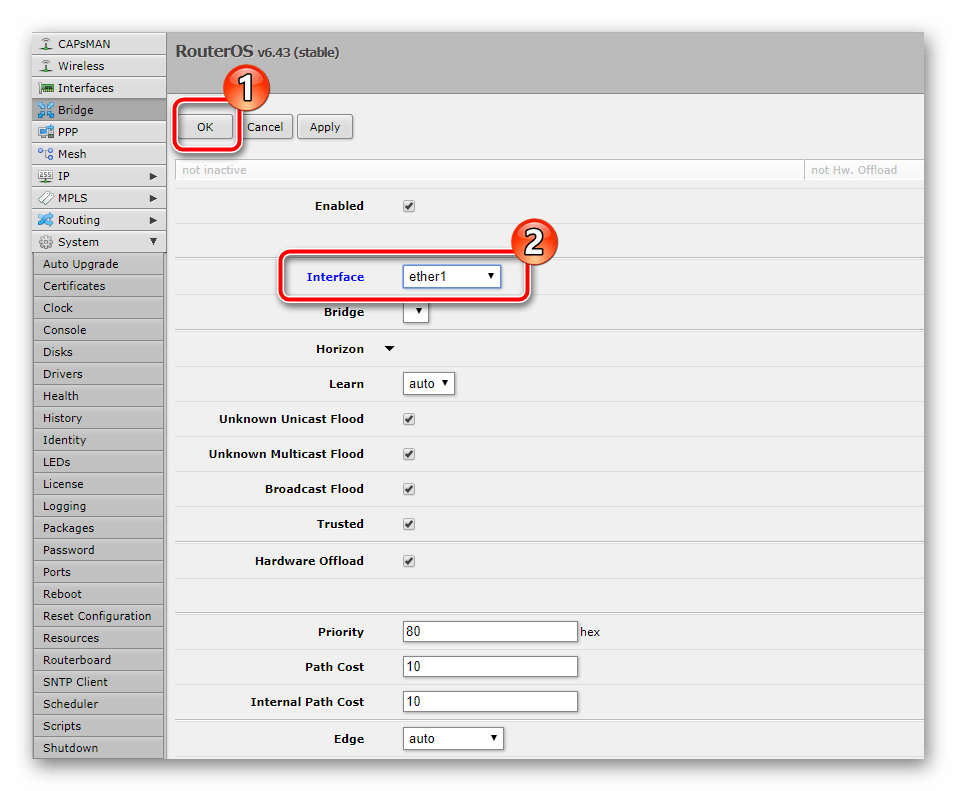
В меню его редактирования укажите интерфейс «ether1» и примените настройки.
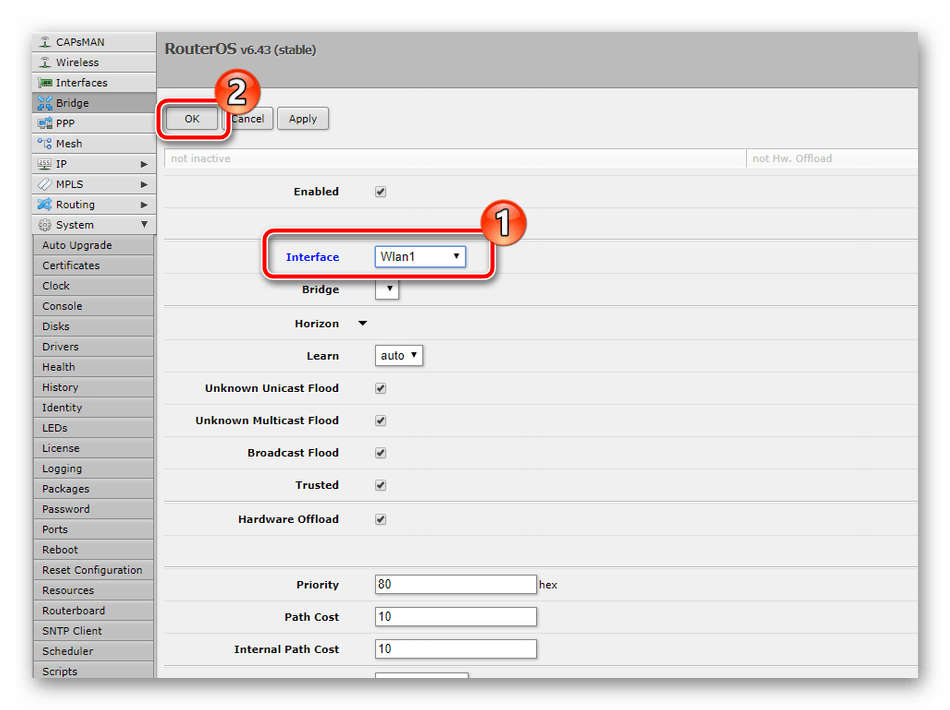
Затем создайте точно такое же правило, только в строке «Interface» укажите «wlan1».
На этом процедура наладки интерфейсов окончена, теперь можно переходить к работе с остальными пунктами.
Настройка проводного соединения
На этом этапе конфигурации потребуется обратиться к предоставленной провайдером при заключении договора документации или связаться с ним через горячую линию для выяснения параметров соединения. Чаще всего поставщик интернет-услуг подготавливает ряд настроек, которые вы вводите в микропрограммном обеспечении роутера, однако иногда все данные получаются автоматически посредством протокола DHCP. В такой ситуации наладка сети в RouterOS происходит, как написано далее:
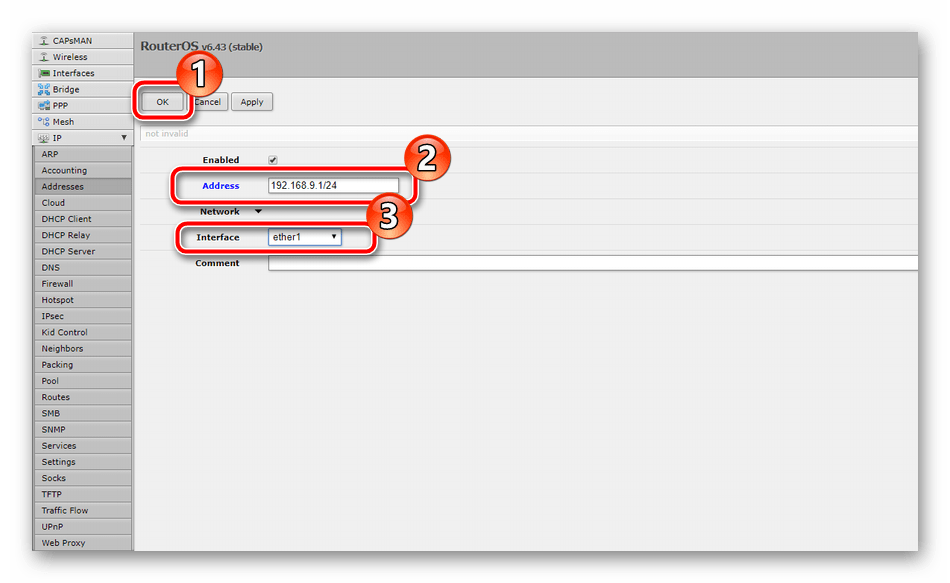
- Создайте статический IP-адрес. Для этого сначала разверните категорию «IP», в ней выберите раздел «Addresses» и кликните на «Add New».
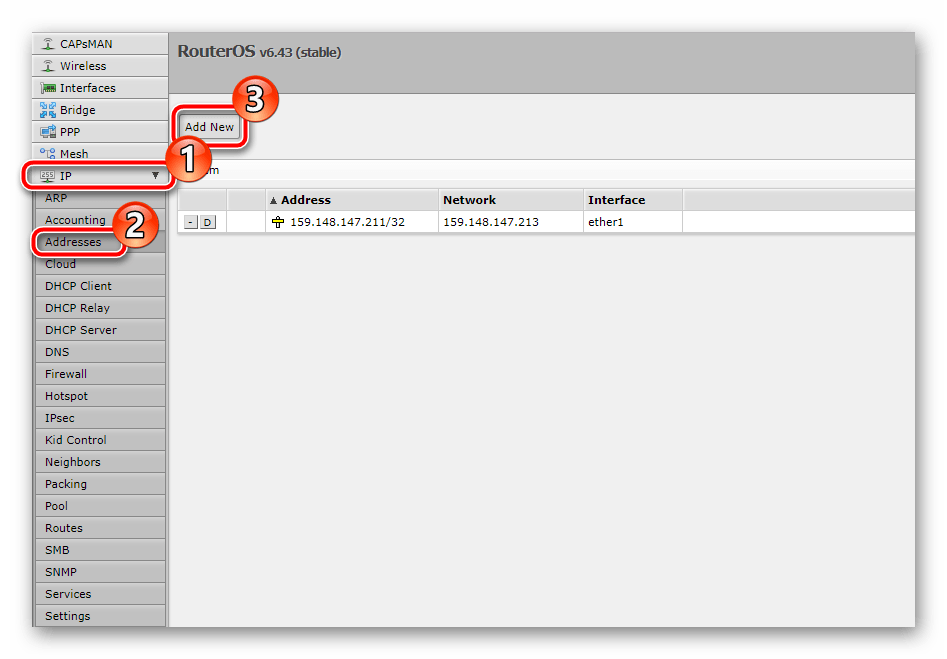
В качестве подсети выбирается любой удобный адрес, а для маршрутизаторов Mikrotik наиболее оптимальным вариантом будет 192.168.9.1/24 , а в строке «Interface» укажите тот порт, к которому подсоединяется кабель от провайдера. По завершении нажмите на «ОК».
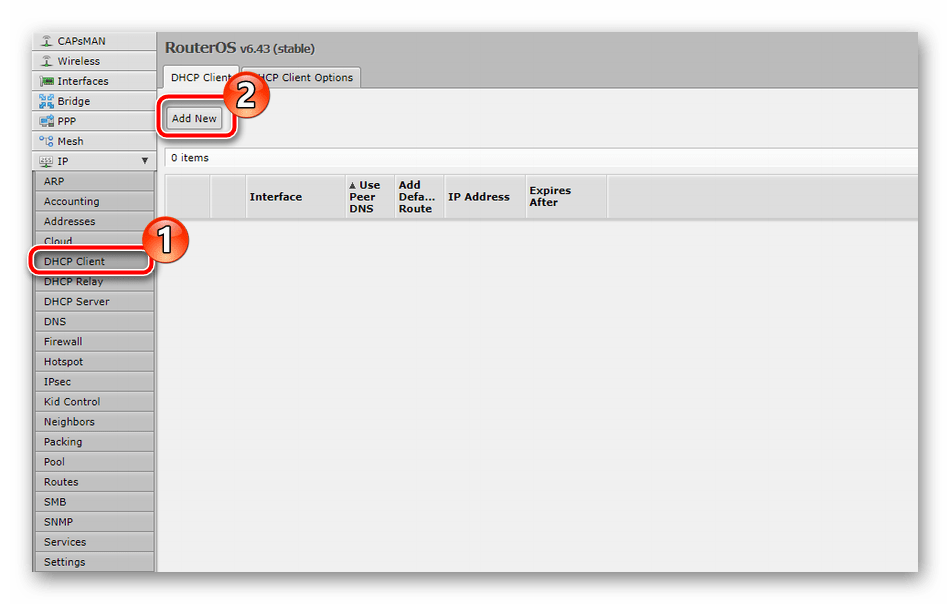
Не покидайте категорию «IP», только перейдите в раздел «DHCP Client». Здесь создайте опцию.
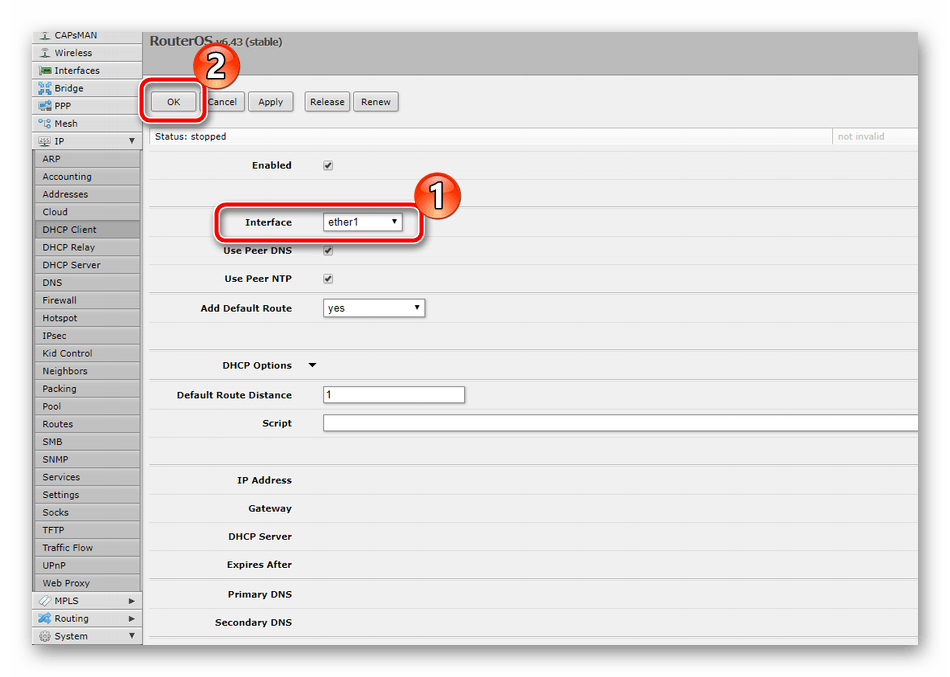
В качестве интернета укажите все тот же порт от кабеля провайдера и подтвердите завершение создания правила.
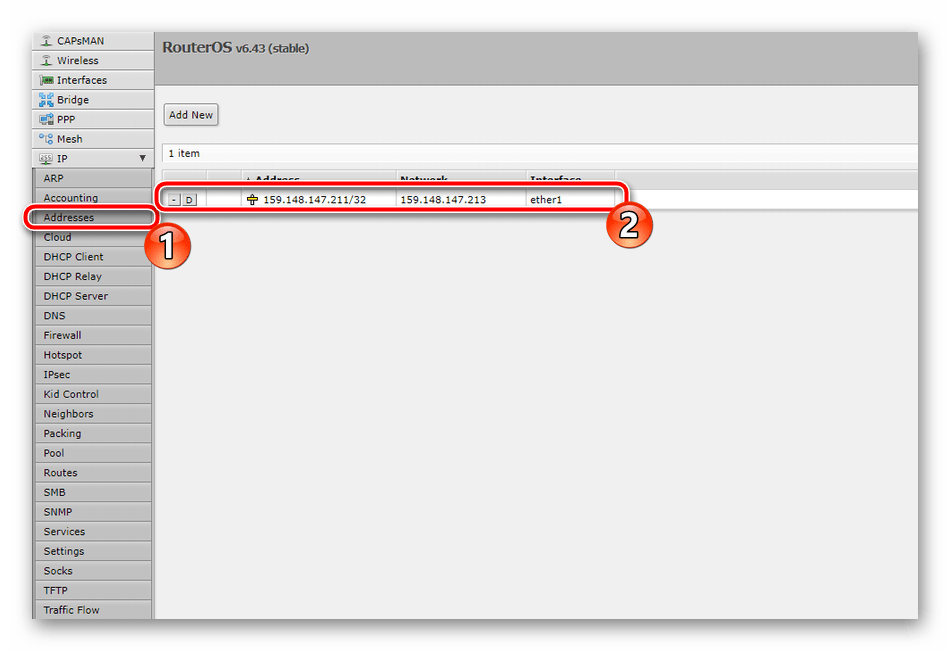
Затем возвращаемся в «Addresses» и смотрим, появилась ли еще одна строка с IP-адресом. Если да, значит конфигурация прошла успешно.
Выше вы были ознакомлены с настройкой автоматического получения параметров провайдера через функцию DHCP, однако большое количество компаний предоставляют такие данные конкретно пользователю, поэтому их придется задать вручную. Дальнейшая инструкция поможет в этом:
- В предыдущем руководстве было показано, как создавать IP-адрес, поэтому выполните такие же действия, а в открывшемся меню с опциями введите предоставленный вашим провайдером адрес и отметьте интерфейс, к которому подсоединен интернет-кабель.
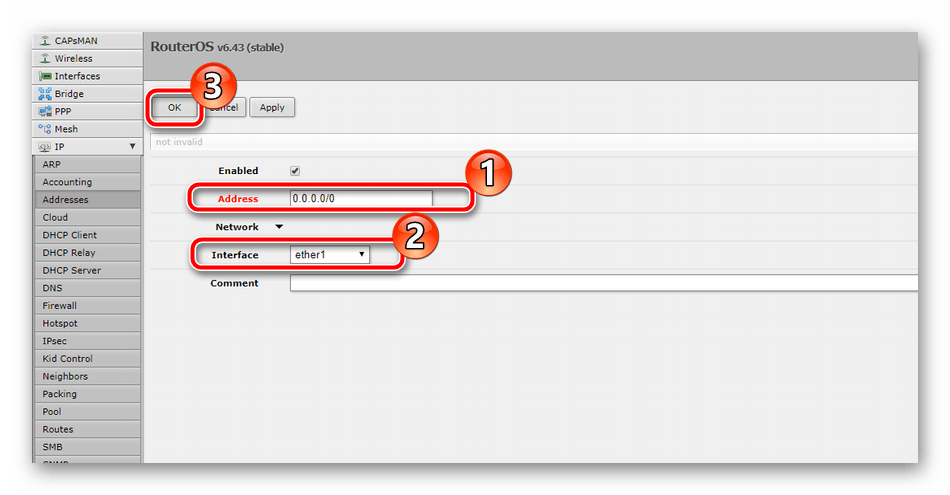
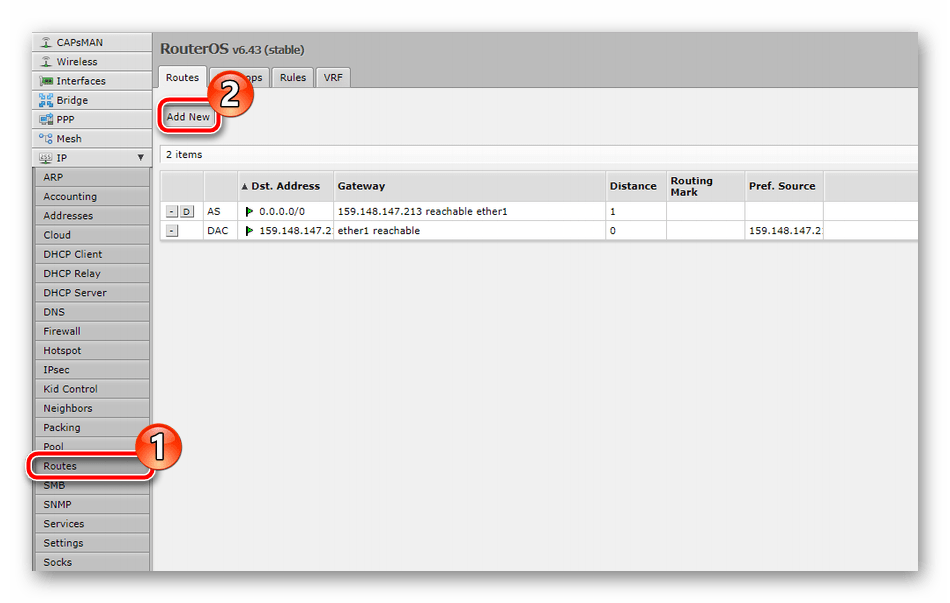
Теперь добавим шлюз. Для этого откройте раздел «Routes» и кликните на «Add New».
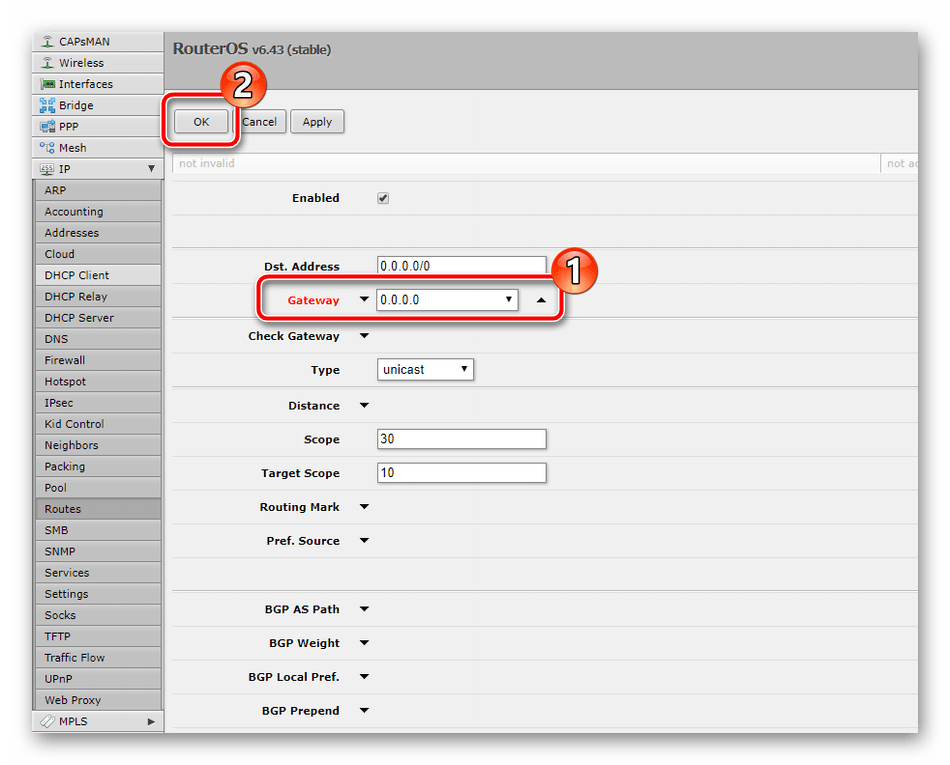
В строке «Gateway» задайте шлюз, что указан в официальной документации, после чего подтвердите создание нового правила.
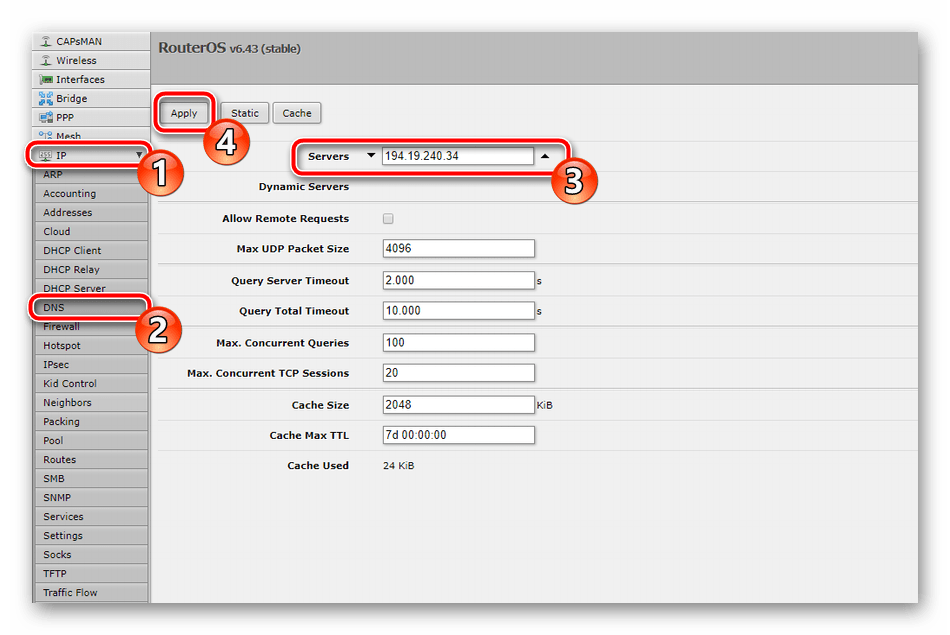
Получение информации о доменах происходит через DNS-сервер. Без правильной его настройки интернет работать не будет. Поэтому В категории «IP» выберите подраздел «DNS» задайте то значение «Servers», которое указано в договоре, и кликните на «Apply».
Последним пунктом наладки проводного соединения будет редактирование DHCP-сервера. Он позволяет всему подключенному оборудованию автоматически получать сетевые параметры, а настраивается он буквально в несколько шагов:
- В «IP» откройте меню «DHCP Server» и нажмите на кнопку «DHCP Setup».
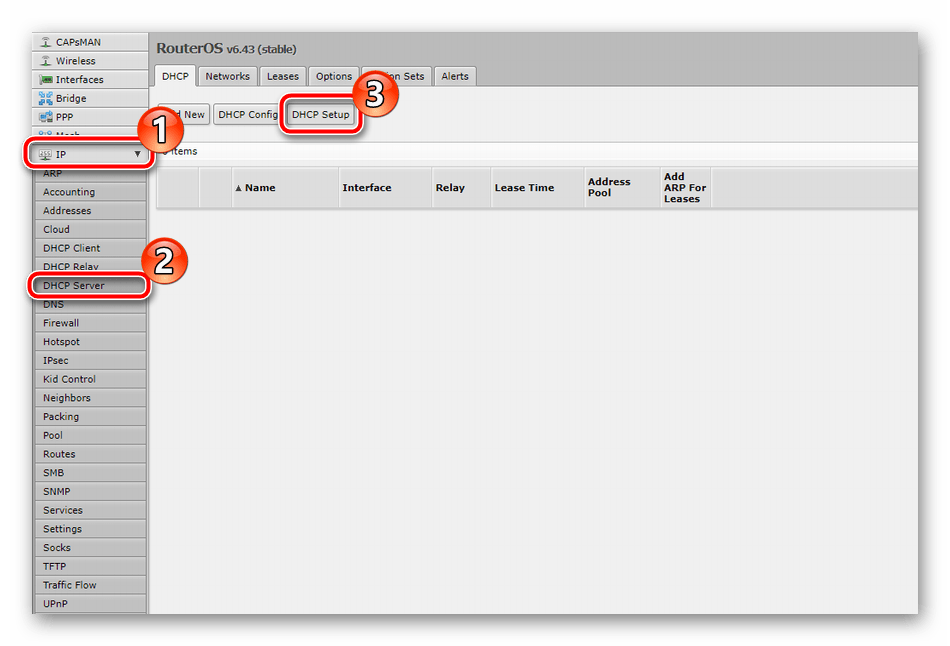
Интерфейс работы сервера можно оставить неизменным и сразу перейти на следующий шаг.
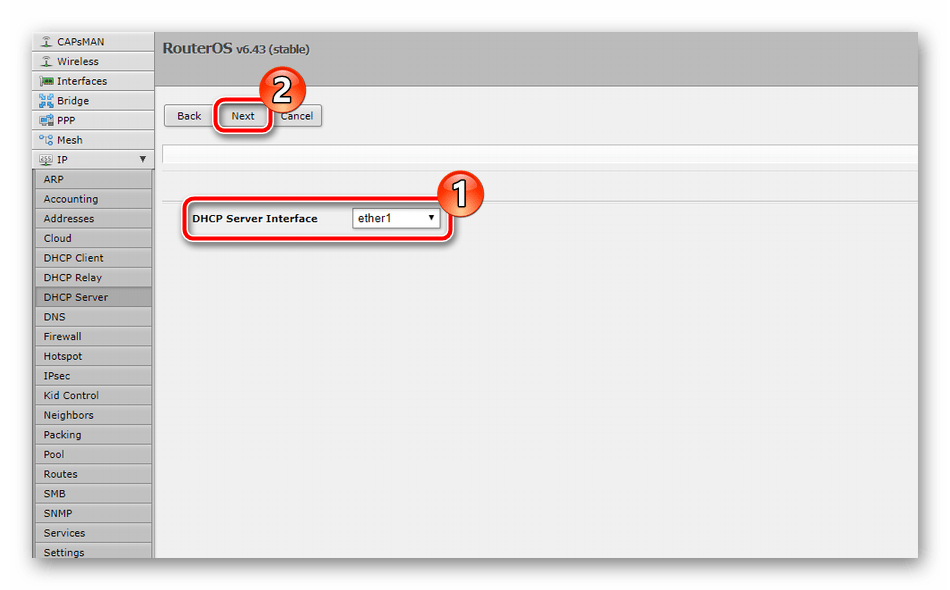
Останется только ввести адрес DHCP, который был получен от провайдера и сохранить все изменения.
Настройка беспроводной точки доступа
Помимо проводного соединения роутер модели RB951G-2HnD также поддерживает работу через Wi-Fi, однако этот режим предварительно следует наладить. Выполняется вся процедура несложно:
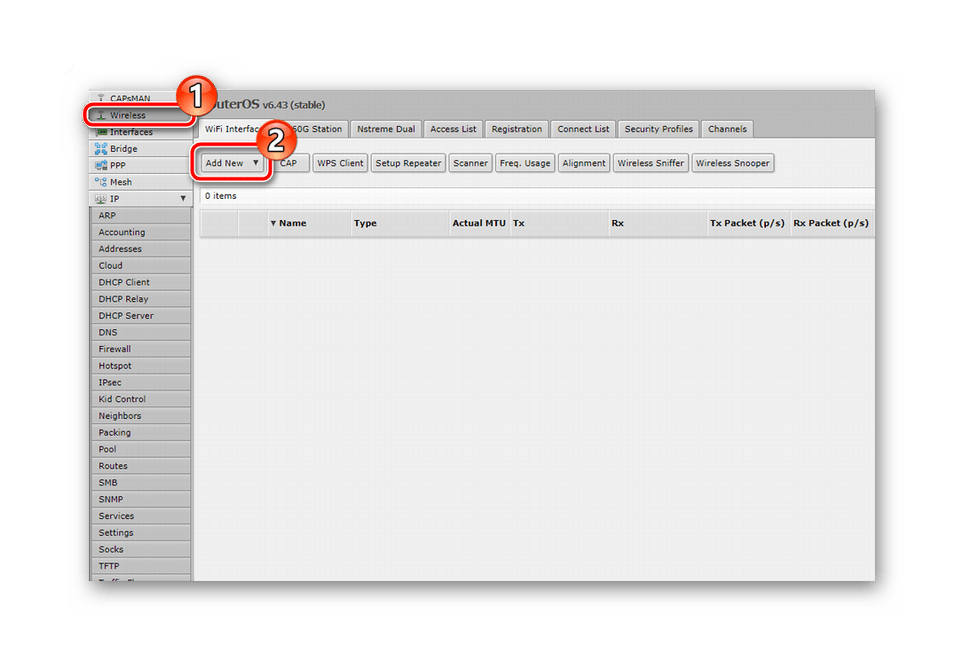
- Перейдите в категорию «Wireless» и кликните на «Add New», чтобы добавить точку доступа.
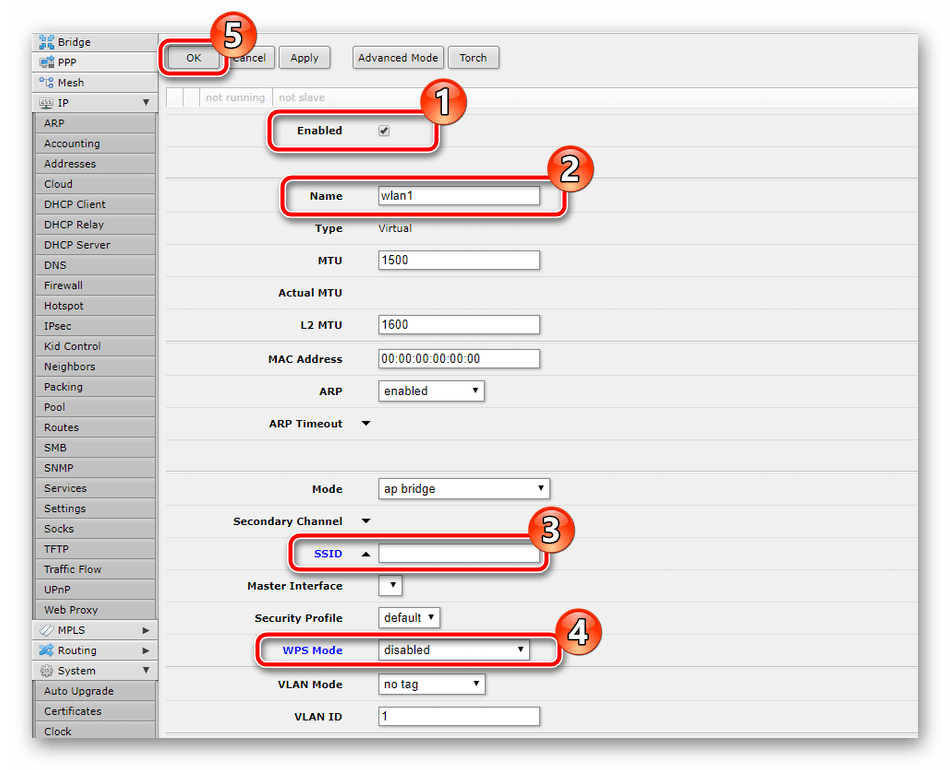
Активируйте точку, введите ее название, с которым она будет отображаться в меню настроек. В строке «SSID» задайте произвольное имя. По нему вы отыщете вашу сеть через список доступных соединений. Кроме этого в разделе присутствует функция «WPS». Ее активация делает возможным быструю аутентификацию устройства по нажатию всего лишь одной кнопки на роутере. В конце процедуры нажмите на «ОК».
Перейдите во вкладку «Security Profile», где осуществляется подбор правил безопасности.
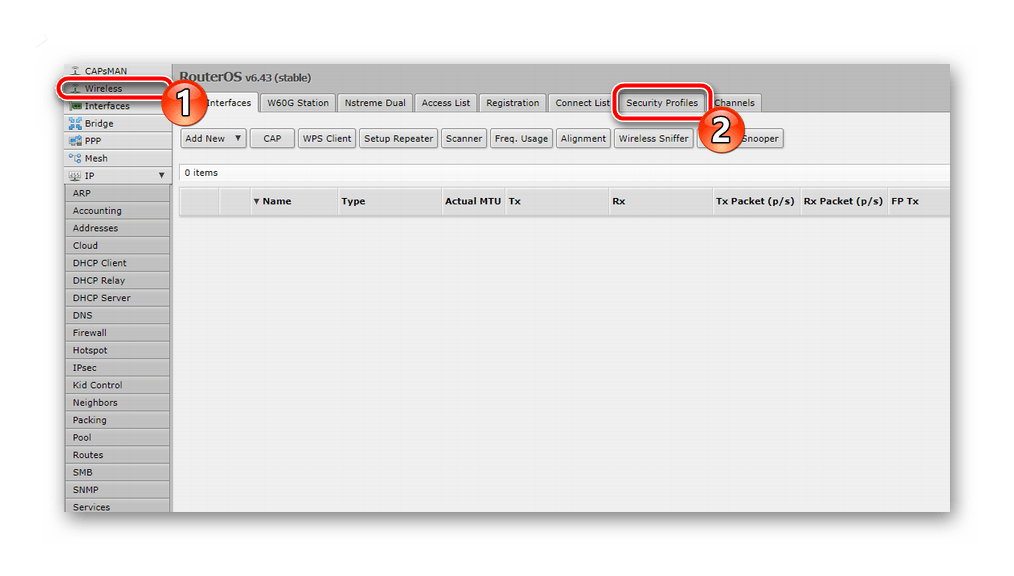
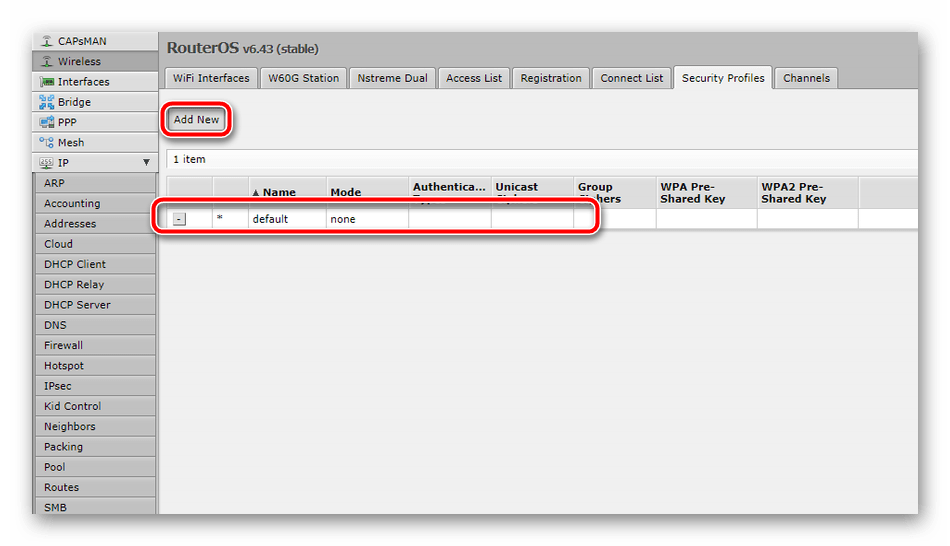
Добавьте новый профиль или кликните на присутствующий для его редактирования.
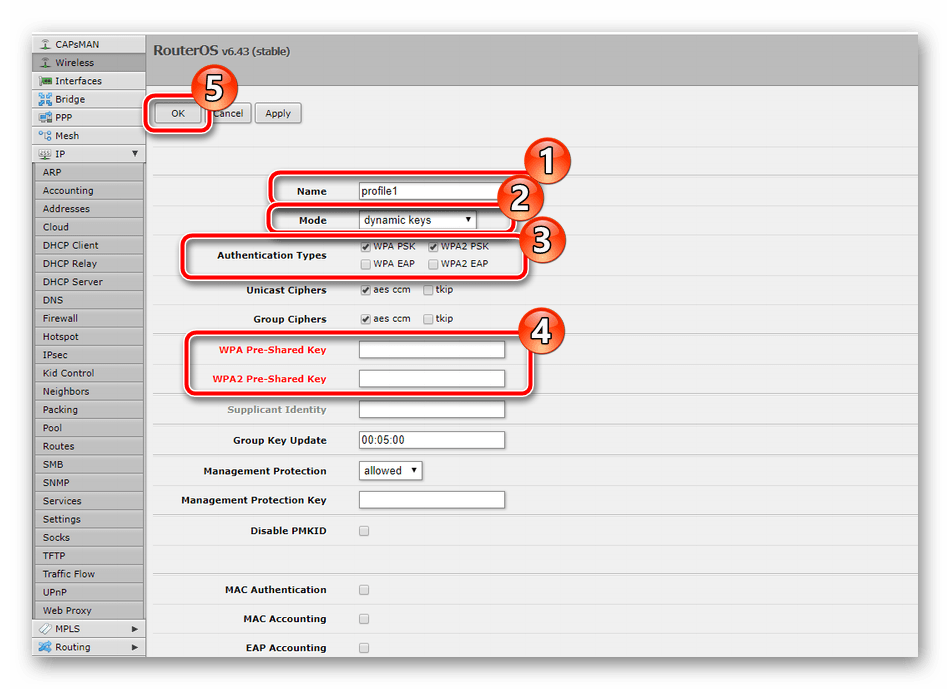
Напечатайте имя профиля или оставьте его стандартным. В строке «Mode» выберите параметр «dynamic keys», отметьте галочками пункты «WPA PSK» и «WPA2 PSK» (это самые надежные типы шифрования). Задайте им два пароля длиной минимум 8 символов, после чего завершите корректировку.
На этом процесс создания беспроводной точки доступа окончен, после перезагрузки роутера она должна функционировать нормально.
Параметры безопасности
Абсолютно все правила безопасности сети маршрутизатора Mikrotik задаются через раздел «Firewall». В нем присутствует огромное количество политик, добавление которых происходит следующим образом:
- Откройте раздел «Firewall», где отобразятся все присутствующие правила. Перейдите к добавлению нажатием на «Add New».
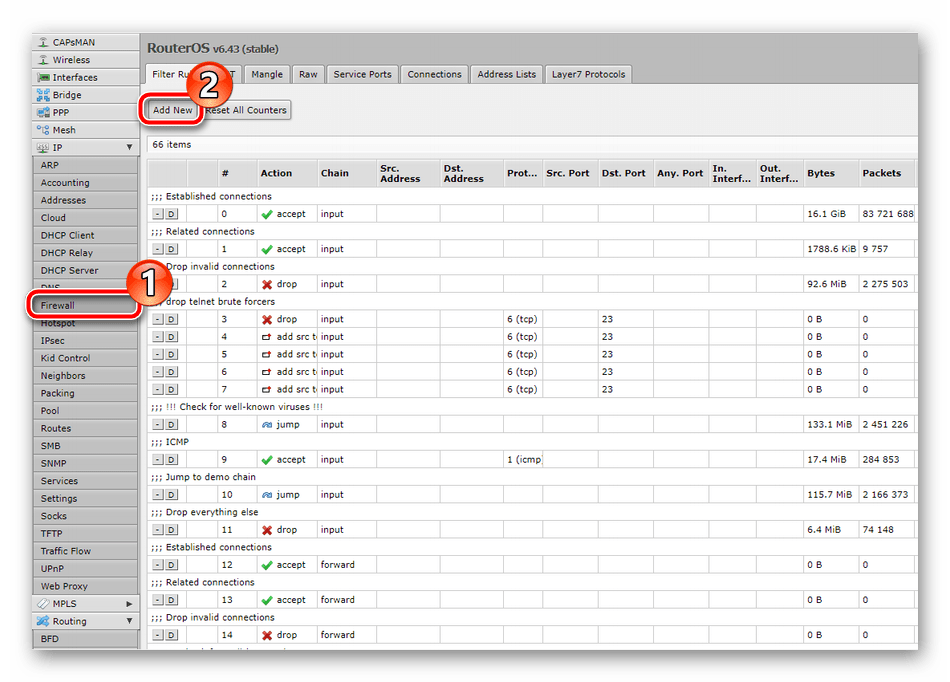
В меню задаются необходимые политики, а затем эти изменения сохраняются.
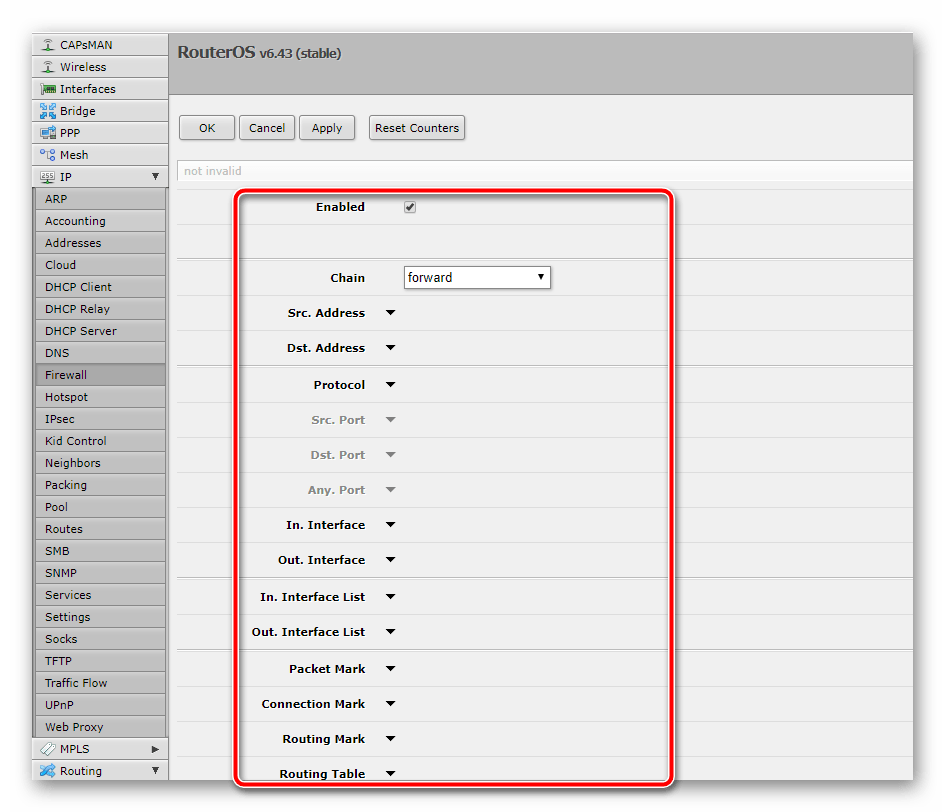
Здесь присутствует огромное количество тонкостей и правил, что не всегда нужно обычному пользователю. Мы рекомендуем к ознакомлению другую нашу статью по ссылке ниже. В ней вы узнаете детальную информацию о наладке основных параметров фаервола.
Завершение настройки
Осталось рассмотреть всего несколько не самых важных пунктов, после чего процедура конфигурации роутера будет закончена. Напоследок надо выполнить такие действия:
- Откройте категорию «System» и выберите подраздел «Users». В списке найдите учетную запись администратора или создайте новую.
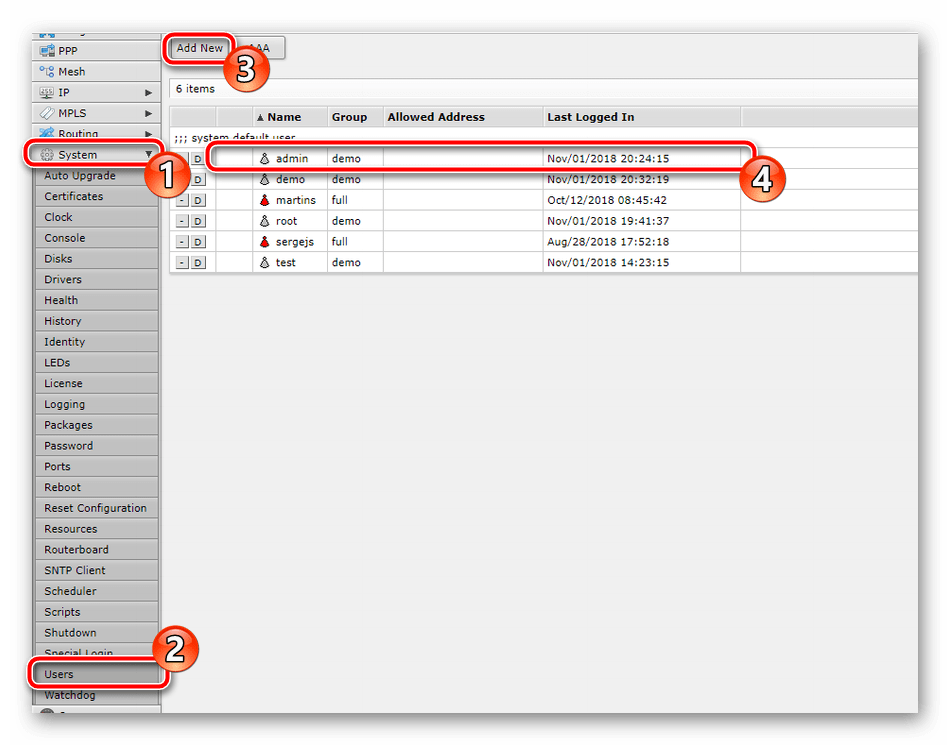
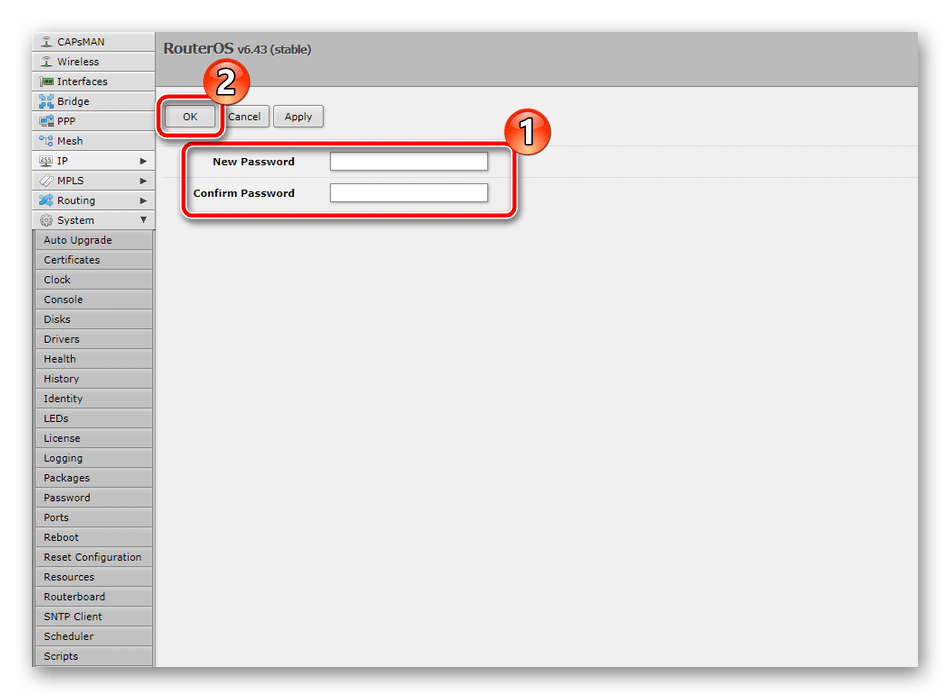
Определите профиль в одну из групп. Если это администратор, правильнее будет назначить ему значение «Full», затем нажмите на «Password».

Напечатайте пароль для доступа в веб-интерфейс или Winbox и подтвердите его.
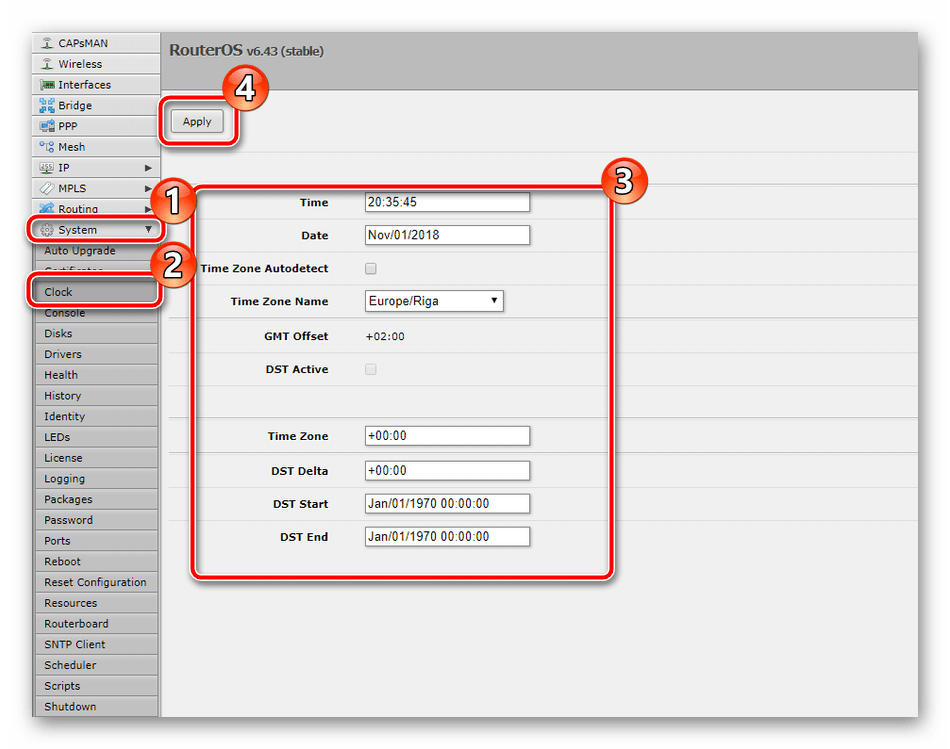
Откройте меню «Clock» и установите точные время и дату. Такая настройка необходима не только для нормального сбора статистики, но и корректной работы правил фаервола.
Теперь перезагрузите роутер и на этом процесс наладки полностью завершен. Как видите, иногда бывает сложно разобраться в целой операционной системе, однако справиться с этим может каждый, приложив определенные усилия. Надеемся, наша статья помогла вам в настройке RB951G-2HnD, а если остались какие-либо вопросы, задавайте их в комментариях.
Отблагодарите автора, поделитесь статьей в социальных сетях.


