
После первоначальной настройки роутера Mikrotik его нужно защитить от сканирования и атак из WAN-интерфейса. Это нужно делать обязательно, во избежания неприятностей. Защиту внутри локальной сети тоже нужно производить, но она не так критична, хотя и важна. Сами методы разделю по пунктам.
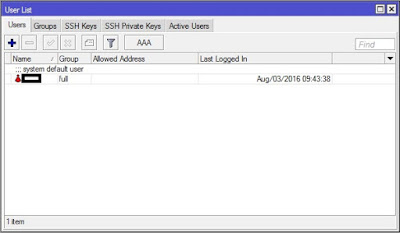
1) Отключаем учетную запись admin. Создаем новую учетную запись, Имя должно быть не общепринятое, что-бы комбинация логин-пароль служила доп. защитой. Не используйте имена user, guest, admin и другие стандартные. Не используйте пароли 12345, qwerty и тому подобные, а также совпадающие с логином. Пароль должен быть не меньше 8 символов, содержать буквы верхнего и нижнего регистров, цифры и, в идеале, символы.
Теперь идет настройка непосредственно firewall, правила имеют очередность, поэтому команды выполнять в последовательности. Перед началом работ сделайте бекап. И помните — удаленная настройка фаервола -к выезду!
/ip firewall filter
add action=add-src-to-address-list address-list=perebor_portov_drop address-list-timeout=30m chain=input comment=Perebor_portov_add_list dst-port=22 in-interface=ether1-velton log=yes log-prefix=Attack protocol=tcp
add action=drop chain=input comment=Perebor_portov_list_drop in-interface=ether1-velton src-address-list=perebor_portov_drop
Первым правилом при обращении на порт 22 IP добавляем в дроп-лист "perebor_portov_drop". Вторым правилом — баним его. В последнем скриншоте этих правила нет, но они идут в начале списка в /ip firewall filter.
* На "MUM Москва 2016" докладчик рассказывал, что ловит злоумышленников в эту ловушку на популярные порты. Например SSH (22/TCP) или RDP (3389/TCP). Можно еще добавить SIP-порт (5060). Вероятность скана именно этих портов — велика. Если вы их не используете для доступа из-все (что разумно) — смело можно воспользоваться этим методом.
6) Ограничиваем количество ICMP-запросов (делаем защиту от флуд-пинг). Вводим дополнительное правило Drop для отслеживания ICMP Drop. Последнее правило не обязательно — нужно лишь для визуального представления администратору сколько пакетов словилось. Необязательное — потому-как в конце у нас все не разрешенные запросы с WAN — блокируются.
/ip firewall filter
add chain=input comment=Allow_limited_pings in-interface=ether1-velton limit=
50/5s,2:packet protocol=icmp
add action=drop chain=input comment=Pings_Drop in-interface=ether1-velton
protocol=icmp
/ip firewall filter add chain=input protocol=tcp connection-limit=LIMIT,32
action=add-src-to-address-list address-list=blocked-addr address-list-timeout=1d
/ip firewall filter add chain=input protocol=tcp src-address-list=blocked-addr
connection-limit=3,32 action=tarpit
/ip firewall filter
add action=add-dst-to-address-list address-list=connection-limit
address-list-timeout=1d chain=input comment=Connection_limit
connection-limit=200,32 in-interface=ether1-velton protocol=tcp
add action=drop chain=input comment=Adr_list_connection-limit_drop
in-interface=ether1-velton src-address-list=connection-limit
/ip firewall filter
add action=drop chain=input comment=Port_scanner_drop src-address-list=
"port scanners"
add action=add-src-to-address-list address-list="port scanners"
address-list-timeout=2w chain=input in-interface=ether1-velton protocol=
tcp psd=21,3s,3,1
add action=add-src-to-address-list address-list="port scanners"
address-list-timeout=2w chain=input in-interface=ether1-velton protocol=
tcp tcp-flags=fin,!syn,!rst,!psh,!ack,!urg
add action=add-src-to-address-list address-list="port scanners"
address-list-timeout=2w chain=input in-interface=ether1-velton protocol=
tcp tcp-flags=fin,syn
add action=add-src-to-address-list address-list="port scanners"
address-list-timeout=2w chain=input in-interface=ether1-velton protocol=
tcp tcp-flags=syn,rst
add action=add-src-to-address-list address-list="port scanners"
address-list-timeout=2w chain=input in-interface=ether1-velton protocol=
tcp tcp-flags=fin,psh,urg,!syn,!rst,!ack
add action=add-src-to-address-list address-list="port scanners"
address-list-timeout=2w chain=input in-interface=ether1-velton protocol=
tcp tcp-flags=fin,syn,rst,psh,ack,urg
add action=add-src-to-address-list address-list="port scanners"
address-list-timeout=2w chain=input in-interface=ether1-velton protocol=
tcp tcp-flags=!fin,!syn,!rst,!psh,!ack,!urg
/ip firewall filter
# все IP в black_list — отклоняем
add action=drop chain=input comment=Drop_winbox_black_list dst-port=5323,5324
in-interface=ether1-velton protocol=tcp src-address-list=black_list
# если новые подключения с адрес-листа Winbox_Ssh_stage3 продолжаются — заносим в новый адрес-лист black_list на 5 минут.
add action=add-src-to-address-list address-list=black_list
address-list-timeout=5m chain=input comment=Winbox_add_black_list
connection-state=new dst-port=5323,5324 in-interface=ether1-velton
protocol=tcp src-address-list=Winbox_Ssh_stage3
# если новые подключения с адрес-листа Winbox_Ssh_stage2 продолжаются — заносим в новый адрес-лист Winbox_Ssh_stage3
add action=add-src-to-address-list address-list=Winbox_Ssh_stage3
address-list-timeout=1m chain=input comment=Winbox_Ssh_stage3
connection-state=new dst-port=5323,5324 in-interface=ether1-velton
protocol=tcp src-address-list=Winbox_Ssh_stage2
# если новые(значит была неудачная попытка, например — неправильный пароль, и соединение разорвалось) подключения с адрес-листа Winbox_Ssh_stage1 продолжаются — заносим в новый адрес-лист Winbox_Ssh_stage2
add action=add-src-to-address-list address-list=Winbox_Ssh_stage2
address-list-timeout=1m chain=input comment=Winbox_Ssh_stage2
connection-state=new dst-port=5323,5324 in-interface=ether1-velton
protocol=tcp src-address-list=Winbox_Ssh_stage1
# заносим все айпи, которые создали новые подключения на наши порты в адрес-лист на 1 минуту
add action=add-src-to-address-list address-list=Winbox_Ssh_stage1
address-list-timeout=1m chain=input comment=Winbox_Ssh_stage1
connection-state=new dst-port=5323,5324 in-interface=ether1-velton
protocol=tcp
# разрешаем подключение к Winbox и Ssh по портам 5323 и 5324
add chain=input comment=Accept_Winbox_Ssh dst-port=5323,5324 in-interface=
ether1-velton protocol=tcp
/ip firewall address-list
add address=0.0.0.0/8 disabled=no list=BOGON
add address=10.0.0.0/8 disabled=no list=BOGON
add address=100.64.0.0/10 disabled=no list=BOGON
add address=127.0.0.0/8 disabled=no list=BOGON
add address=169.254.0.0/16 disabled=no list=BOGON
add address=172.16.0.0/12 disabled=no list=BOGON
add address=192.0.0.0/24 disabled=no list=BOGON
add address=192.0.2.0/24 disabled=no list=BOGON
add address=192.168.0.0/16 disabled=no list=BOGON
add address=198.18.0.0/15 disabled=no list=BOGON
add address=198.51.100.0/24 disabled=no list=BOGON
add address=203.0.113.0/24 disabled=no list=BOGON
add address=224.0.0.0/4 disabled=no list=BOGON
add address=240.0.0.0/4 disabled=no list=BOGON

/ip firewall filter
add action=drop chain=input comment=Bogon_Wan_Drop in-interface=ether1-velton
src-address-list=BOGON
add chain=input comment=Established_Wan_Accept connection-state=established
add chain=input comment=Related_Wan_Accept connection-state=related
add action=drop chain=input comment=Drop_all_WAN in-interface=ether1-velton
——————-
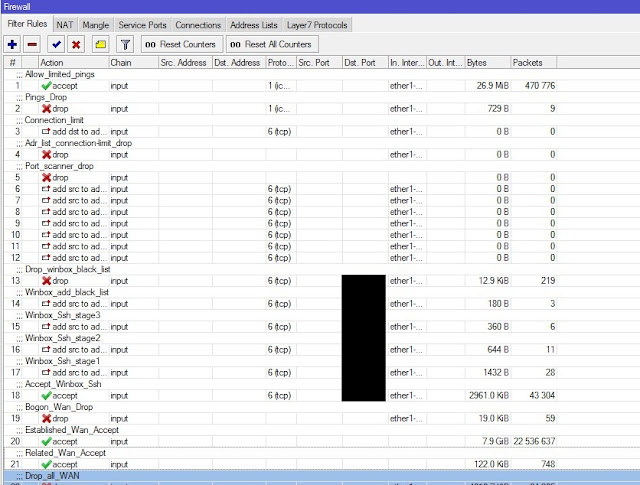
Визуально последовательность правил выглядит так:
/ip firewall filter
add chain=input dst-port=1723 protocol=tcp
После первоначальной настройки роутера Mikrotik его нужно защитить от сканирования и атак из WAN-интерфейса. Это нужно делать обязательно, во избежания неприятностей. Защиту внутри локальной сети тоже нужно производить, но она не так критична, хотя и важна. Сами методы разделю по пунктам.
1. Отключаем учетную запись admin. Создаем новую учетную запись, Имя должно быть не общепринятое, что-бы комбинация логин-пароль служила доп. защитой. Не используйте имена user, guest, admin и другие стандартные. Не используйте пароли 12345, qwerty и тому подобные, а также совпадающие с логином. Пароль должен быть не меньше 8 символов, содержать буквы верхнего и нижнего регистров, цифры и, в идеале, символы.

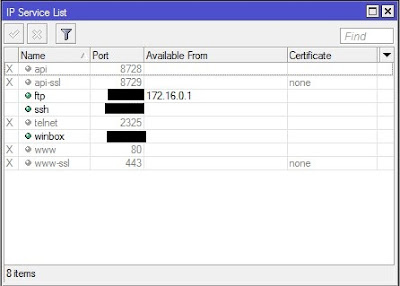
2. Отключаем ненужные сервисы, все нужные переводим на не стандартные порты! Список не зарезервированных портов можно найти в Википедии: Список портов TCP и UDP. Доступ из-вне отставляем только реально нужным сервисам. Если есть возможность, сервисы ограничиваем по подсетям.

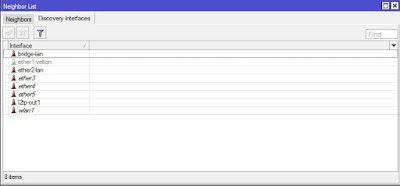
3. Отключаем "поиск соседей". MNDP (Neighbor Discovery Protocol) — протокол, с его помощью роутеры MikroTik получают информацию друг о друге и могут выполнить автоматическую настройку некоторых функций. Однако протокол MNDP передает информацию о версии операционной системы и функции, которые включены в роутере. Отключаем в ip/neighbors поиск на WAN-интерфейсе.

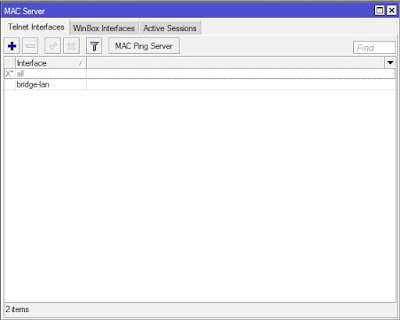
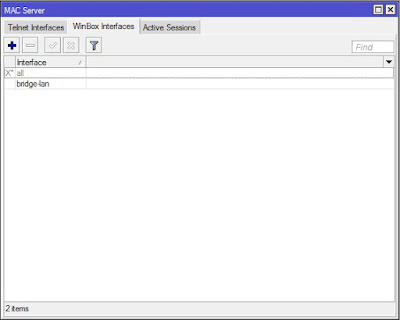
4. Отключаем подключение к роутеру по MAC-адресу из-вне в Tools/MAC Server. На вкладках Telnet Interfaces и WinBox Interfaces добавляем интерфейс LAN, удаляем если есть любые другие интерфейсы и отключаем интерфейс "*all".


Теперь идет настройка непосредственно firewall, правила имеют очередность, поэтому команды выполнять в последовательности. Перед началом работ сделайте бекап. И помните — удаленная настройка фаервола -к выезду!
5. Организовываем ловушку от перебора портов. Грубый метод. В пункте 8 будет представлено более утонченное решение. Но в нашем деле все методы хороши. Теория такова, если злоумышленник будет перебирать открытые порты вашего маршрутизатора, при попадании на определенный порт, этот IP попадет в блек-лист. Порт нужно выбирать осторожно, что бы он нигде в вашей конфигурации не использовался, и был свободен. После того как определились с портом, добавим 2 правила.
/ip firewall filter
add action=add-src-to-address-list address-list=perebor_portov_drop address-list-timeout=30m chain=input comment=Perebor_portov_add_list dst-port=98 in-interface=ether1-velton log=yes log-prefix=Attack protocol=tcp
add action=drop chain=input comment=Perebor_portov_list_drop dst-port=80 in-interface=ether1-velton protocol=tcp src-address-list=perebor_portov_drop
Первым правилом при обращении на порт 98 IP добавляем в дроп-лист "perebor_portov_drop". Вторым правилом — баним его. В последнем скриншоте этих правила нет, но они идут в начале списка в /ip firewall filter.
*На "MUM Москва 2016" докладчик рассказывал, что ловит злоумышленников в эту ловушку на популярные порты. Например SSH (22/TCP) или RDP (3389/TCP). Можно еще добавить SIP-порт (5060). Вероятность скана именно этих портов — велика. Если вы их не используете для доступа из-все (что разумно) — смело можно воспользоваться этим методом.
6. Ограничиваем количество ICMP-запросов (делаем защиту от флуд-пинг). Вводим дополнительное правило Drop для отслеживания ICMP Drop. Последнее правило не обязательно — нужно лишь для визуального представления администратору сколько пакетов словилось. Необязательное — потому-как в конце у нас все не разрешенные запросы с WAN — блокируются.
/ip firewall filter
add chain=input comment=Allow_limited_pings in-interface=ether1-velton limit=
50/5s,2:packet protocol=icmp
add action=drop chain=input comment=Pings_Drop in-interface=ether1-velton
protocol=icmp
7. Ставим лимит входящих соединений. Если с одного IP адреса подключений больше лимита, то этот IP попадает в "черный список" и в дальнейшем блокируется. Например
/ip firewall filter add chain=input protocol=tcp connection-limit=LIMIT,32
action=add-src-to-address-list address-list=blocked-addr address-list-timeout=1d
Где LIMIT — максимальное количество соединений в определенного IP. Предел должен быть от 100 и выше, так как многие услуги, используют несколько соединений (HTTP, Torrent, и другие P2P-программы). После того как пакеты добавлены в address-list можно выставить их drop или опцию tarpit. Она позволяет вместо того чтобы просто удалять пакеты атакующего — захватить и удерживать соединения и с достаточно мощным маршрутизатором это может замедлить скорость атаки.
/ip firewall filter add chain=input protocol=tcp src-address-list=blocked-addr
connection-limit=3,32 action=tarpit
Но нам такие сложности не к чему, просто добавим правило с лимитом 200 соединений с одного IP и блоком на сутки:
/ip firewall filter
add action=add-dst-to-address-list address-list=connection-limit
address-list-timeout=1d chain=input comment=Connection_limit
connection-limit=200,32 in-interface=ether1-velton protocol=tcp
add action=drop chain=input comment=Adr_list_connection-limit_drop
in-interface=ether1-velton src-address-list=connection-limit
8. Включаем защиту от сканеров портов на WAN-интерфейсе:
/ip firewall filter
add action=drop chain=input comment=Port_scanner_drop src-address-list=
"port scanners"
add action=add-src-to-address-list address-list="port scanners"
address-list-timeout=2w chain=input in-interface=ether1-velton protocol=
tcp psd=21,3s,3,1
add action=add-src-to-address-list address-list="port scanners"
address-list-timeout=2w chain=input in-interface=ether1-velton protocol=
tcp tcp-flags=fin,!syn,!rst,!psh,!ack,!urg
add action=add-src-to-address-list address-list="port scanners"
address-list-timeout=2w chain=input in-interface=ether1-velton protocol=
tcp tcp-flags=fin,syn
add action=add-src-to-address-list address-list="port scanners"
address-list-timeout=2w chain=input in-interface=ether1-velton protocol=
tcp tcp-flags=syn,rst
add action=add-src-to-address-list address-list="port scanners"
address-list-timeout=2w chain=input in-interface=ether1-velton protocol=
tcp tcp-flags=fin,psh,urg,!syn,!rst,!ack
add action=add-src-to-address-list address-list="port scanners"
address-list-timeout=2w chain=input in-interface=ether1-velton protocol=
tcp tcp-flags=fin,syn,rst,psh,ack,urg
add action=add-src-to-address-list address-list="port scanners"
address-list-timeout=2w chain=input in-interface=ether1-velton protocol=
tcp tcp-flags=!fin,!syn,!rst,!psh,!ack,!urg
9. Защищаем от перебора паролей подключения по нестандартному порту к WinBox и SSH из вне. Комментарии читать снизу-вверх.
/ip firewall filter
# все IP в black_list — отклоняем
add action=drop chain=input comment=Drop_winbox_black_list dst-port=5323,5324
in-interface=ether1-velton protocol=tcp src-address-list=black_list
# если новые подключения с адрес-листа Winbox_Ssh_stage3 продолжаются — заносим в новый адрес-лист black_list на 5 минут.
add action=add-src-to-address-list address-list=black_list
address-list-timeout=5m chain=input comment=Winbox_add_black_list
connection-state=new dst-port=5323,5324 in-interface=ether1-velton
protocol=tcp src-address-list=Winbox_Ssh_stage3
# если новые подключения с адрес-листа Winbox_Ssh_stage2 продолжаются — заносим в новый адрес-лист Winbox_Ssh_stage3
add action=add-src-to-address-list address-list=Winbox_Ssh_stage3
address-list-timeout=1m chain=input comment=Winbox_Ssh_stage3
connection-state=new dst-port=5323,5324 in-interface=ether1-velton
protocol=tcp src-address-list=Winbox_Ssh_stage2
# если новые(значит была неудачная попытка, например — неправильный пароль, и соединение разорвалось) подключения с адрес-листа Winbox_Ssh_stage1 продолжаются — заносим в новый адрес-лист Winbox_Ssh_stage2
add action=add-src-to-address-list address-list=Winbox_Ssh_stage2
address-list-timeout=1m chain=input comment=Winbox_Ssh_stage2
connection-state=new dst-port=5323,5324 in-interface=ether1-velton
protocol=tcp src-address-list=Winbox_Ssh_stage1
# заносим все айпи, которые создали новые подключения на наши порты в адрес-лист на 1 минуту
add action=add-src-to-address-list address-list=Winbox_Ssh_stage1
address-list-timeout=1m chain=input comment=Winbox_Ssh_stage1
connection-state=new dst-port=5323,5324 in-interface=ether1-velton
protocol=tcp
# разрешаем подключение к Winbox и Ssh по портам 5323 и 5324
add chain=input comment=Accept_Winbox_Ssh dst-port=5323,5324 in-interface=
ether1-velton protocol=tcp
10. Блокируем bogon-сети. Это зарезервированные диапазоны IP адресов которые еще не были закреплены ни за одним провайдером в мире. Это свободные/пустые диапазоны. Частные сети прячутся от интернета средствами компании или провайдером. Поэтому если к вам вдруг прилетает пакет с сорсом из этих списков, ничего хорошего он принести не может. Bogon IP часто используют злые хакеры для своих вредоносных атак. Актуальный список сетей можно посмотреть тут.
/ip firewall address-list
add address=0.0.0.0/8 disabled=no list=BOGON
add address=10.0.0.0/8 disabled=no list=BOGON
add address=100.64.0.0/10 disabled=no list=BOGON
add address=127.0.0.0/8 disabled=no list=BOGON
add address=169.254.0.0/16 disabled=no list=BOGON
add address=172.16.0.0/12 disabled=no list=BOGON
add address=192.0.0.0/24 disabled=no list=BOGON
add address=192.0.2.0/24 disabled=no list=BOGON
add address=192.168.0.0/16 disabled=no list=BOGON
add address=198.18.0.0/15 disabled=no list=BOGON
add address=198.51.100.0/24 disabled=no list=BOGON
add address=203.0.113.0/24 disabled=no list=BOGON
add address=224.0.0.0/4 disabled=no list=BOGON
add address=240.0.0.0/4 disabled=no list=BOGON

Само запрещающее правило:
/ip firewall filter
add action=drop chain=input comment=Bogon_Wan_Drop in-interface=ether1-velton
src-address-list=BOGON
11. Разрешаем все уже установленные подключения (connection state=established). Established — Существующее соединение. Пакет относится у уже установленному соединению, обрабатываемому в данный момент маршрутизатором.
add chain=input comment=Established_Wan_Accept connection-state=established
12. Разрешаем все зависимые подключения (connection state=related). Related – Связанное соединение. Пакет, который связан с существующим соединением, но не является его частью. Например, пакет, который начинает соединение передачи данных в FTP-сессии (он будет связан с управляющим соединением FTP), или пакет ICMP, содержащий ошибку, отправляемый в ответ на другое соединение.
add chain=input comment=Related_Wan_Accept connection-state=related
13. Блокируем все входящие соединения с WAN.
add action=drop chain=input comment=Drop_all_WAN in-interface=ether1-velton
Визуально последовательность правил выглядит так:

Это минимальная настройка безопасности. Если вы хотите разрешить подключение VPN к роутеру, то как минимум нужно открыть порт. Например, для соединений по порту 1723 (PPTP):
/ip firewall filter
add chain=input dst-port=1723 protocol=tcp
Firewall на микротик состоит из следующих составляющих, это цепочки (chain) и действия в этих цепочках (Action), а также различные фильтры к трафику который обрабатывается в цепочках.
Firewall Chain
В Mikrotik существуют следующие цепочки
Input – цепочка для обработки пакетов поступающих на маршрутизатор, имеющих в качестве адреса назначение ip самого маршрутизатора.
Forward – в этой цепочки обрабатываются пакеты проходящие через маршрутизатор
Output – цепочка для обработки пакетов созданных маршрутизатором, например когда мы с маршрутизатора пингуем или подключаемся по telnet
Из описания понятно, что для защиты маршрутизатора нужно использовать цепочку input. А для обработки трафика от пользователей и к пользователям использовать chain forward. Использование Output мне не приходилось.
Firewall Action
В цепочках можно осуществлять следующие действия
| Параметр | Действие |
| Accept | Разрешить |
| add-dst-to-address-list | Добавить ip назначение в список адресов указанный в Address List |
| add-src-to-address-list | Добавить ip источника в список адресов указанный в Address List |
| Drop | запретить |
| fasttrack-connection | Обрабатывать пакеты включив FastTrack т.е пакеты будут проходить по самому быстрому маршруту, минуя остальные правила firewall и обработку в очередях |
| Jump | Прыжок, переход на другую цепочку заданную в Jump target |
| log | Запись в лог |
| passthrough | Перейти к следующему правилу не делая никаких действий(полезно для сбора статистики) |
| Reject | Отбить пакет с причиной указанной в Reject with |
| Return | Вернуть пакет в цепочку из который он пришел |
| tarpit | захватывает и поддерживает TCP-соединения (отвечает с SYN / ACK на входящий пакет TCP SYN) |
Фильтрация в firewall
Фильтрация пакетов которые могут попасть в цепочки может осуществляться по
Src.Address – адрес источника
Dst.Address – адрес назначения
Protocol – Протокол(TCP, UDP и т.д)
Src.Port – порт источника
Dst.Port –порт назначения
In.Interface –входящий интерфейс
Out.Interface – исходящий интерфейс
Packet.Mark – метка пакета
Connection.Mark –метка соединения
Routing Mark – метка маршрута
Roting table — адрес получателя которых разрешен в конкретной таблице маршрутизации
Connection Type – тип соединения
Connection State — состояние соединения (установлено, новое и т.д)
Connection NAT State – цепочка NAT (srcnat, dstnat)
Примеры настройки firewall
Рассмотрим некоторые примеры по настройки firewall на маршрутизаторе микротик.
Настройка безопасности Микротик
Для начала настроим безопасность на наше маршрутизаторе, Для этого сделаем следующие
1.Запретим пинговать наше устройство
2.Запретим доступ к микротику всем кроме локальной сети и разрешенных ip адресов
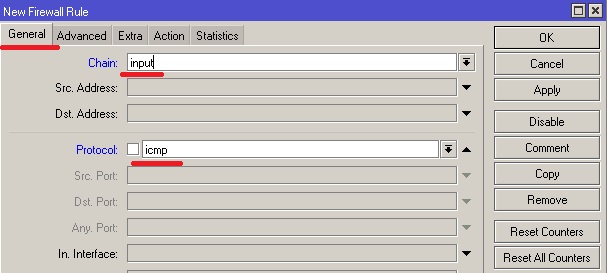
Для настройки подключаемся к роутеру с помощью утилиты winbox и идем в меню IP-Firewall. Вкладка Filter Rules и нажимаем добавить.

Запрещаем пинги на наше устройство, для этого, на вкладке general, chain выбираем input protocol icmp
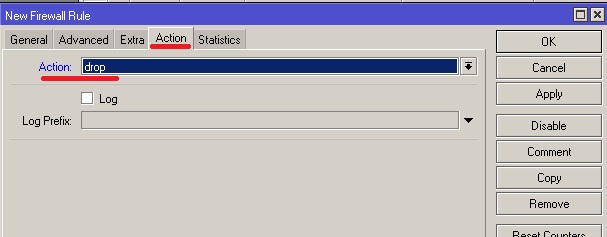
На вкладке Action выбираем drop
Запрещаем доступ к управлению маршрутизатора. Для начала создаем лист с нашими разрешенными адресами, переходим в IP-Firewall, вкладка Address Lists, добавляем новый лист
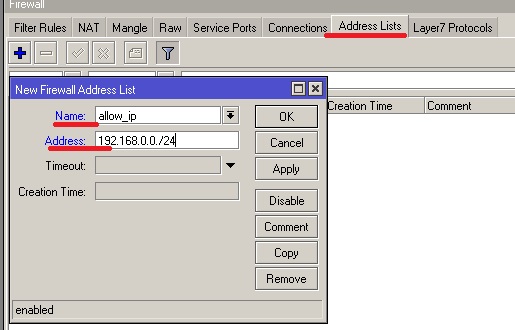
Name – название нашего листа
Address – адреса относящиеся к этому листу, можно указывать как отдельные адреса так и сети.
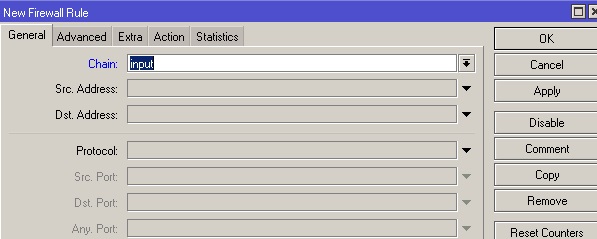
Дальше создаем новое правило, снова переходим в Filter rules и добавляем его
Затем переходим на вкладку Advanced и в качестве Src. List выбираем созданный лист
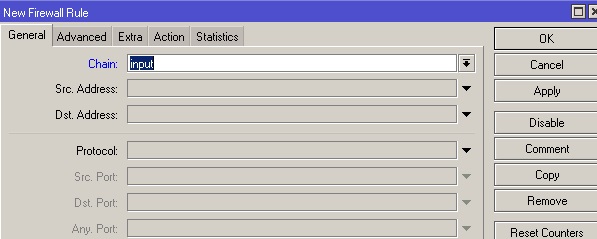
В действии Action выбираем разрешить accept.
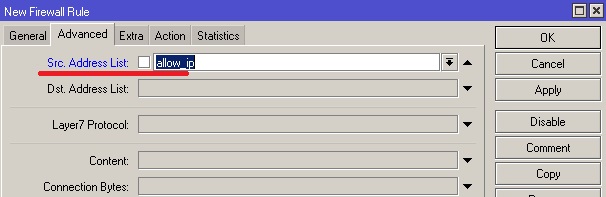
Можно было не создавать лист, а на вкладке General в параметре Src. Address прописать нашу сеть, просто мне удобнее работать со списками адресов, в будущем для добавления нового адреса нужно его просто добавить в лист allow_ip.
Следующим шагом запрещаем все входящие соединения. Добавляем правило на chain input, и в действии ставим drop. Должно получится следующие
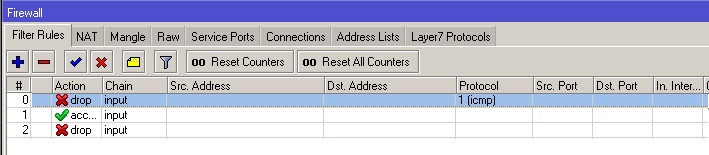
Здесь следует отметить что обработка правил идет сверху вниз, т.е правило запрещающее все подключения должно находится внизу, иначе разрешающие правила не сработают.
Для того что бы поменять местами правило, нужно кликнуть по строке и с зажатой левой кнопкой мыши перетащить его на нужное место.
На самом деле, правило по запрете ping можно было не создавать, т.к последнее правило блокирует все попытки доступа к роутеру, в том числе и пинг.
Доступ пользователей в интернет
Допустим нам нужно дать доступ в интернет только для определенной сети. Для этого создаем два разрешающих правила в chain forward. Первое правило разрешает исходящий трафик из нашей сети
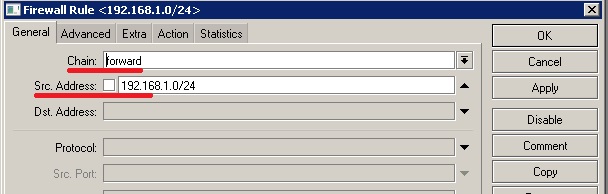
Action ставим accept. Можно как указать Src. Address, так и использовать Address Lists, как мы это делали выше. Следующим правилом разрешаем прохождение пакетов в нашу сеть.
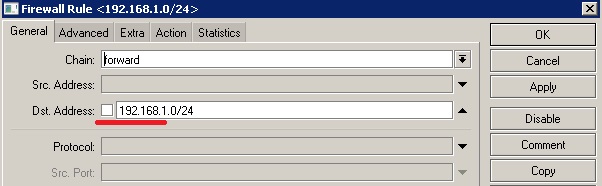
B следующим правилом запрещаем все остальные сети,

Action выбираем drop. В результате получится следующее
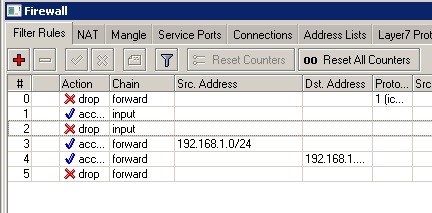
Запрет доступа пользователя в интернет
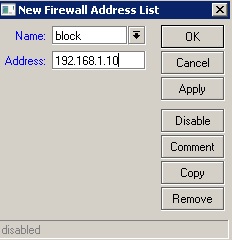
Если нам нужно запретить доступ в интернет определенным пользователям, давайте сделаем это через Address Lists, что бы в дальнейшем проще было добавлять или удалять правила, переходим на вкладку address Lists и создаем список block в который добавим адреса для блокировки.
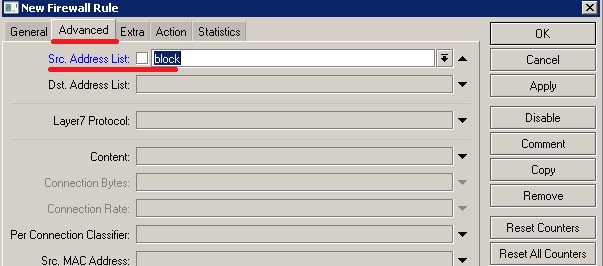
Создаем запрещающее правило firewall в chain forward, в котором на вкладке Advanced в Src. Address List выбираем наш список для блокировки
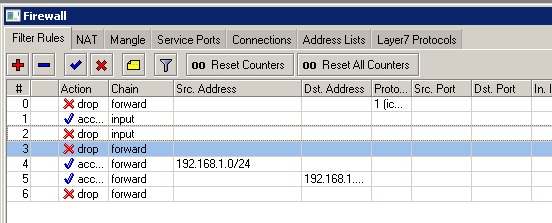
В Action выбираем Drop. Теперь, наше правило нужно поставить выше разрешающего правила, иначе оно не сработает, как это сделать я писал выше, в результате получится следующая картина
Аналогично можно запретить доступ к внешним ресурсам, так же создаем список для блокировки, но в настройка firewall уже указываем его в качестве Dst. Address List. Кроме ip адреса в список можно вносить и доменные имена, например если мы хотим запретить доступ пользователей в соцсети, одноклассники или вконтакте.
Доступ только к сайтам
В следующим примере рассмотрим как разрешить пользователям выход в интернет только по 80 и 443 порту и запретить все остальные, для этого создадим разрешающее правило в chain forward, Protocol выбираем tcp и в параметре Dst.Prort указываем разрешенные порты
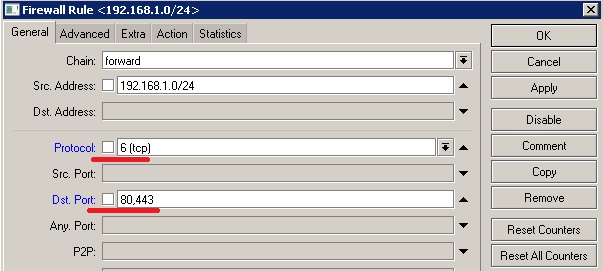
Тоже самое можно сделать с помощью запрещающего правила, используя оператор отрицания «!», а Action установить drop
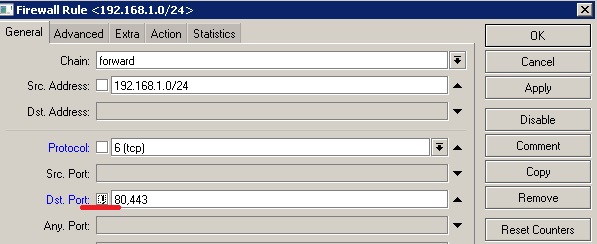
Это означает, запретит все порты кроме 80 и 443.
Конечно, все возможности firewall на микротик я показать не смогу, но основные параметры думаю понятны.
Внимание! при настройке firewall на MikroTIK, настоятельно рекомендую проводить их в «Safe Mode» как ее включить описано здесь, в противном случае вы рискуете потерять доступ к маршрутизатору.
Обучающий курс по настройке MikroTik
Нужно разобраться с MikroTik, но не определились с чего начать? В курсе «Настройка оборудования MikroTik» все по порядку. Подойдет и для начала работы с этим оборудованием, и для того, чтобы систематизировать знания. Это видеокурс из 162 уроков и 45 лабораторных работ, построен на официальной программе MTCNA. Проходить можно, когда удобно и пересматривать по необходимости – материалы курса выдаются бессрочно. Также есть 30 дней на личные консультации с автором. На пробу выдают 25 уроков бесплатно, заказать их можно на странице курса.
Если вы нашли ошибку, пожалуйста, выделите фрагмент текста и нажмите Ctrl+Enter.


