Разбор множества мелких, относительно связанных между собой, тем: программный и аппаратный сброс настроек, функция Protected RouterBoot, бекапы и экспорт конфигурации, разбивка flash памяти на разделы.
Программный сброс настроек
Если есть доступ к роутеру от пользователя с full правами, то можно сбросить все настройки через [System] → [Reset Configuration]
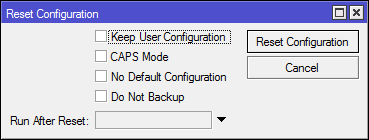
- Keep user setting — не удалять учетные записи пользователей.
- CAPS mode — после сброса искать контроллер CAPsMAN.
- No Default Configuration — не создавать дефолтную конфигурацию после сброса.
- Do Not backup — не создавать бекап перед сбросом. Если не отметить, то созданный бекап не будет запаролен.
- Run After Reset — скрипт, который будет выполнен после сброса и перезагрузки роутера.
- Во время сброса содержимое flash памяти не затирается.
Аппаратный сброс настроек
Все зависит от модели роутера, возможно три варианта:
Присутствует кнопка reset
Для начала отключаем питание, зажимаем reset и включаем питание. Отпускаем через:
- 3 секунды(до мигания ACT) — загрузка с запасного бутлоадера. Помогает если произошел сбой при обновлении системы либо firmware.
- 5 секунд(ACT мигает) — сброс настроек.
- 10 секунд(ACT перестает мигать) — поиск контроллера CAPsMAN.
- 15 секунд(ACT не горит) — поиск сервера netinstall.
Контактная площадка
На wiki утверждают, что все девайсы оснащены подобной площадкой. Ради интереса вскрыл RB491-2nD и не обнаружил таковой.
Технология сброса: отключаем питание, замыкаем площадку(бипер издает хрипящий писк) и не отпускаем до полной загрузки.
Перемычка
Присутствует на старых моделях.
Технология сброса: отключаем питание, замыкаем перемычку, ждем полной загрузки, убираем перемычку.
Protected RouterBoot
Может случится ситуация, когда после сброса чужого(иначе вы бы знали) роутера он не будет загружаться дальше «первого пика» — это новая фитча от Mikrotik затирающая всю флеш память( включая RouterOS), для восстановления потребуется netinstall.
Про RouterBoot
RouterBoot — начальный загрузчик на девайсах Mikrotik, с ним можно взаимодействовать через Serial интерфейс и одно из предназначений Protected RouterBoot не давать вмешиваться в процесс загрузки.
Загрузчик разделен на две части:
- Recovery — поставляется вместе с девайсом и совпадает с Factory Firmware.
- Current — поставляется с пакетом system, но обновляется отдельно.

Посмотреть текущие версии можно в [System] → [RouterBoard]. Кнопкой [Upgrade] производится обновление Current загрузчика. Если система работает плохо и загружается только с резервного(как написано разделом выше), то в [Settings] можно явно указать recovery загрузчик в качестве постоянного, опция Auto Upgrade для обновления current загрузчика вместе с RouterOS. И раз мы тут — опция Silent Boot отключает звуки во время загрузки.
Даунгрейд до Bugfix и спец. версия загрузчика
На форуме и wiki предупреждают, что все эксперементально и делается на ваш страх и риск. Читайте тему , там есть список моделей и файлов обновлений, я напишу на примере RB951G.
Ошибка выглядит так:
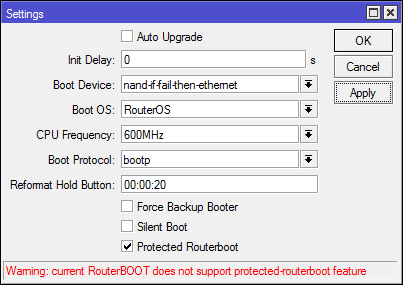
Загружаем отсюда , пакет *.dpk для своей архитектуры.

Копируйте на устройство, если у вас bugfix ветка то достаточно перезагрузиться, если нет читаем дальше.
Откат прошивки. Вариант 1:
[System] → [Packages] → [Check for updates]
Channel: Bugfix Only
нажимаем [Download and Install]
Консольный вариант:
Откат прошивки. Вариант 2:
Загружаем необходимую версию(6.40.8 на данный момент) RouterOS из архива , распаковываем и копируем на MikroTik необходимые пакеты.
Далее: [System] → [Packages] → [Downgrade]
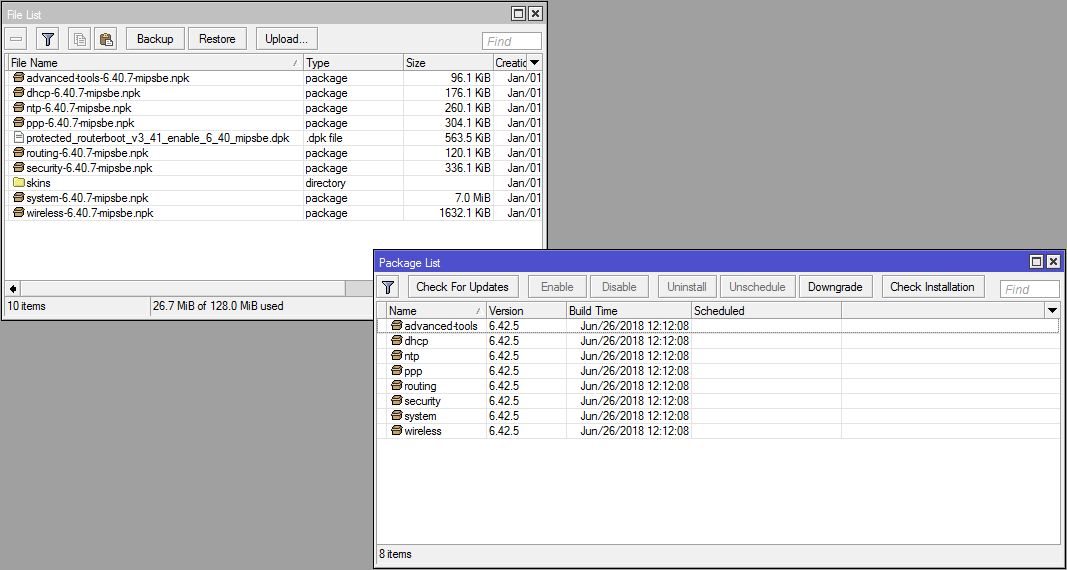
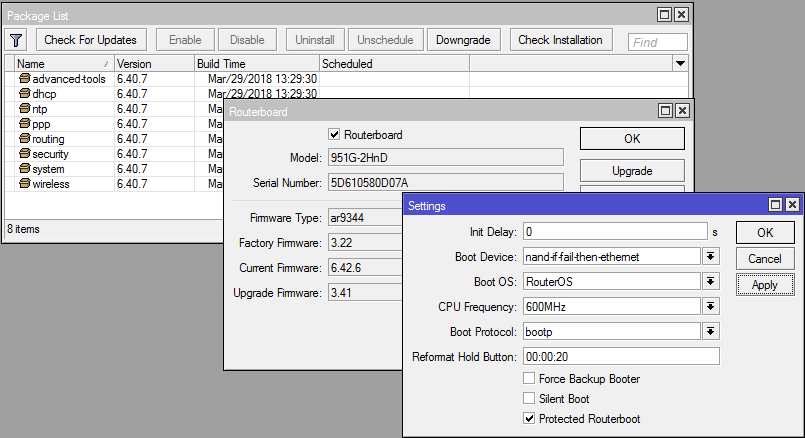
[System] → [RouterBoard] → [Settings]
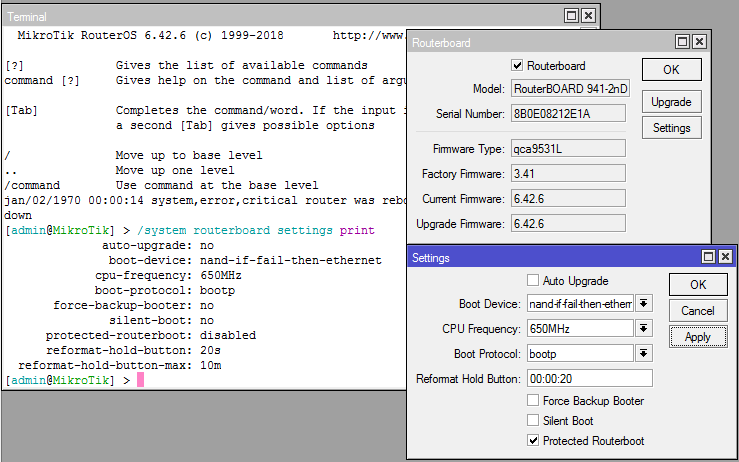
Включаем Protected RouterBoot=yes, что теперь.
- Взаимодействие с RouterBoot на этапе загрузки будет невозможно.
- Кнопка Reset будет работать в единственном режиме — затирать flash память. Опции reformat-hold-button и reformat-hold-button-max определяют минимальное и максимальное значение время удержания кнопки Reset. Необходимо попасть в установленный промежуток. Форматирование памяти может занимать до 5 минут.
- Etherboot не будет работать.
- Сброс через замыкания контактов на плате не будет работать.
Я не призываю вас включать эту опцию в обязательном порядке, думайте сами когда оно вам надо, а когда можно обойтись без подобных мер.
Восстановление прошивки средствами netinstall
Netinstall — универсальный инструмент для прошивки и предварительной настройки роутеров MikroTik. При использовании происходит ворматирование внутренней памяти и конфигурации, без изменения останутся только настройки в [System] → [RouterBOARD]
Доступен только для ОС Windows по ссылке . Конфликтует с некоторыми фаерволами и антивирусами(добавлять в исключения), могут быть проблемы при запуске от пользователей с ограниченными правами — запускаем «От администратора».
Порядок действий
- Потребуются файлы прошивки отсюда. можете брать целиковый main, либо распаковать необходимые пакеты из extra, обязателен только пакет system.
- Проводное соединение с роутером. Причем ПК и роутер должны находиться в пределах одного сегмента сети, лучше соединять кабелем напрямую.
- Рекомендуют отключить на ПК все лишние сетевые интерфейсы. На практике — проблем с этим обычно не возникает.
- Установить на проводном интерфейсе к которому подключен роутер статический ip, например: 192.168.100.1/24.
- Если на Mikrotik присутствует порт с надписью Boot, то подключаетесь к нему, если нет — к первому порту.
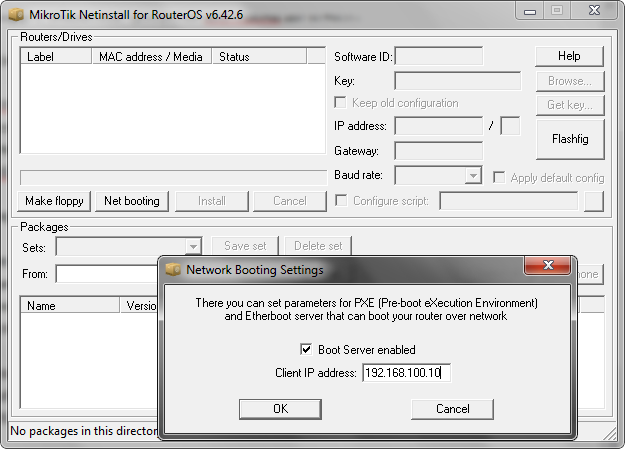
- Запускаем Netinstall, в [Net Booting] необходимо включить Boot Server Enabled и указать ip из выбранной ранее подсети, например: 192.168.100.10.
- Отключаем питание MikroTik, зажимаем Reset и ждем 15 секунд(пока роутер не появится в Netinstall). Если кнопка Reset отсутствует, то замыкаем контактную площадку либо перемычку.
- В [Browse] выбираем каталог с необходимыми файлами RouterOS, отмечаем необходимые.
- Нажимаем [install].
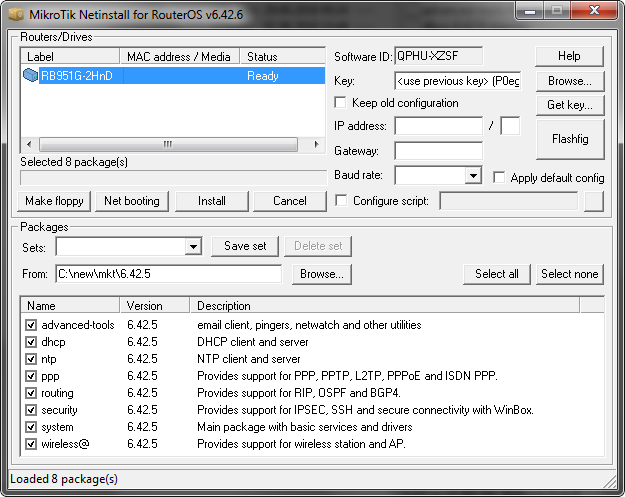
На что еще способен netinstall
- Key — можно обновить лицензию. SoftID необходим для заказа ключа.
- Keep old configuration — сохранить конфигурацию и восстановить ее после прошивки.
- IP address/Netmask & gateway — настроить ip.
- Baud rate — установть скорость Serial интерфейса.
- Configure script — скрипт, который будет запущен после пошивки.
- Apply default config — загрузить конфигурацию по умолчанию. Работает если предыдущие три пункта не установлены.
- Flashfig — утилита для массовой настройки новых девайсов, подробнее тут.
Бекап и экспорт конфигурации в Mikrotik
Бинарный бекап
- Включает в себя практически полную(не переносятся файлы, сертификаты и ключи ipsec) копию настроек RouterOS.
- Шифрованию в бекапах подвергаются только системные учетные записи.
- Не редактируется.
- Восстановление затирает текущую конфигурацию.
- Желательно восстанавливать на аналогичную модель Mikrotik.
- Возможно восстановить на отличных от оригинального моделях. Но в бинарном бекапе настройки интерфейсов привязываются к внутреннему id и при восстановлении реальные и системные номера портов ethernet будут перепутаны. Если на новом девайсе не хватает физических интерфейсов — настройки восстановятся, но будут ссылаться на unknown.
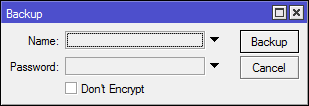
Name — имя файла. по умолчанию будет —
Password — пароль. По умолчанию используется пароль текущего пользователя.
Don’t encrypt — не шифровать бекап.
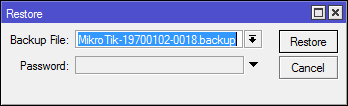
[Files] → [Подсветить необходимый файл] → [Restore]
- www.mikrotikpasswordrecovery.net — сервис извлечения системных учетных записей из не шифрованных backup.
- github.com/BigNerd95/RouterOS-Backup-Tools — неофициальный скрипт для частичной распаковки backup.
Экспорт и импорт конфигурации
- Не включает настройки системных пользователей. Клик.
- Можно сохранить(export) и загружать(import) только из консоли.
- Возможно скопировать как целиковый конфиг, так и часть.
- Не шифруется.
- Можно редактировать.
- Во время загрузки(import) конфигурации текущая затерта не будет.
- Можно восстанавливать на любую модель, путаницы в интерфейсах не будет, но если интерфейсов не будет хватать соответствующие настройки не восстановятся.
- В последних обновлениях RouterOS починили восстановление Scripts и Schedulers. Теперь они восстанавливаются без ошибок с указанными пользователями, сами пользователи созданы не будут.
- compact — только отличия от дефолтной конфигурации. По умолчанию в RouterOS 6. Конфликтут с verbose.
- verbose — наиболее полная конфигурация. По умолчанию в RouterOS 5. Конфликтует с compact.
- hide-sensitive — не экспортировать пароли, ключи и пр.
- terse — не разрывать строки.
export не сохраняет конфигурацию в файл, если явно не задать ключ file= расширение rsc будет добавлено автоматически.
DualBoot в Mikrotik(Partition)
Flash накопитель можно разбить на несколько разделов и установить несколько копий RouterOS(в том числе различных). В случае неудачной загрузки с основного раздела будет загружаться следующий указанный. Функция доступна на девайсах с MIPS, PowerPC и CCR серии.
Разбивка на разделы:
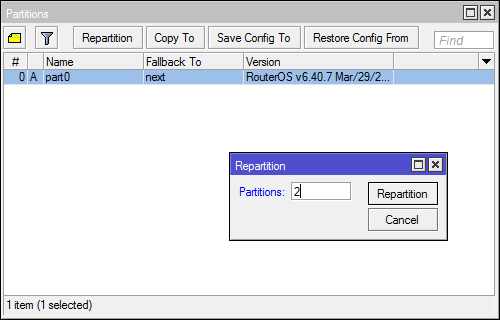
Необходимо указать итоговое число разделов. Есть два ограничения: максимальное число разделов — 8 и минимальный размер раздела: 32MB on MIPS; 40MB on PowerPC; 48MB on CCR.
Новый раздел будет пустым, необходимо скопировать на него текущую прошивку через [Copy to].

В консоли лучше видны свойства разделов: Активный(A) — с которого будет произведена следующая загрузка и раздел с которого была загружена система®.
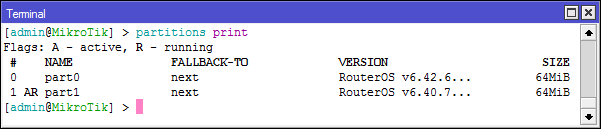
Смена активного раздела происходит в его свойствах кнопкой [Activate]. Опция Fallback to отвечает за выбор раздела, если загрузка не удалась.
[Save Config To] — Сохранить конфигурацию с текущего® раздела на выбранный.
[Restore Config From] — Сохранить конфигурацию с выбранного раздела на текущий®.
Функционал интересный, но имеет два недостатка: Не все роутеры комплектуются достаточным количеством flash памяти. Сбои в RouterOS, даже при обновлении, не такое частое явление.

Что бы сохранить конфигурацию MikroTik существует несколько способов и сейчас мы их рассмотрим:
1. Самый простой способ, это воспользоваться утилитой WinBox.
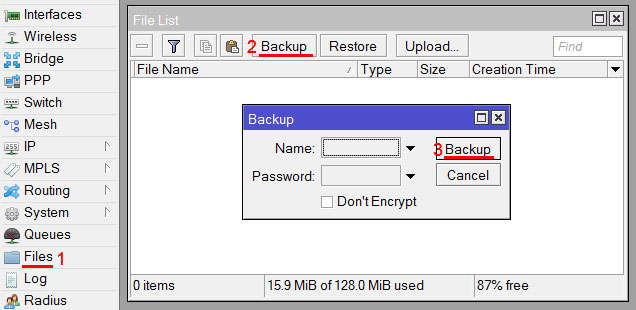
Для этого откроем меню Files и нажмем Backup.

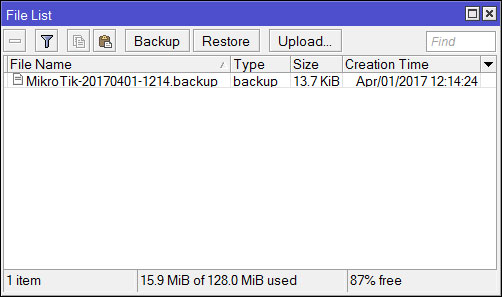
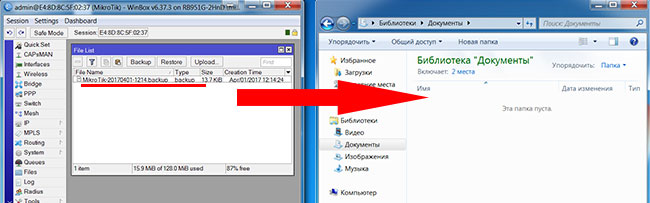
В поле Name пишем название нашей резервной копии, при желании можем зашифровать введя пароль в поле Password, если пароль не требуется, ставим галочку Don’t Encrypt и нажимаем на кнопку Backup. После этого в списке файлов появится наша резервная копия. Что бы сохранить резервную копию к себе на компьютер, перетащите файл мышкой к себе на локальный диск.

Что бы восстановить резервную копию, выбираем файл и нажимаем Restore.
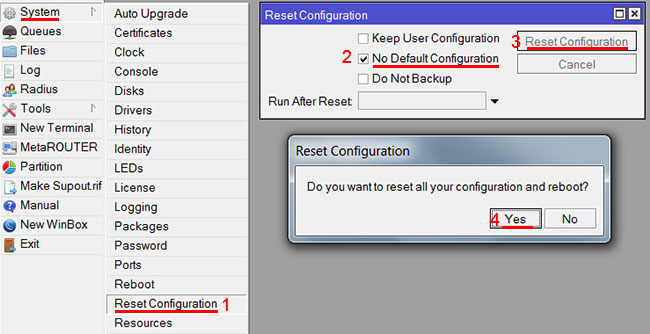
Перед восстановлением сбросьте все настройки через меню System -> Reset Configuration.
2. Сохранение резервной копии через терминал.
Зайдите в терминал через меню New Terminal и введите команду:
system backup save name=Backup_term (имя можно придумать любое)

После чего появится надпись:
Saving system configuration
Configuration backup saved
и в списке файлов будет наша резервная копия

Что бы восстановить резервную копию, введите команду:
system backup load name=Backup_term
Настройки будут восстановлены из файла Backup_term
3. Сохранение настроек в текстовом формате.
Настройки вашего устройства можно сохранить так же и в текстовом формате. Это удобно если требуется сравнить 2 конфигурации или изменить какие то настройки.
Что бы сохранить настройки в текстовом формате зайдите в New Terminal и введите команду:
После выполнения команды появится в файлах сохраненная наша конфигурация

Что бы восстановить конфигурацию, введите команду:
Иногда встречаются ситуации, когда требуется сохранить только часть настроек, например настройки dhcp сервера, правила и тд, для этого существуют следующие команды:
Операционная система RouterOS позволяет сохранить настройки MikroTik, и быстро восстановить резервную копию, чтобы возобновить работу устройства. Это очень удобно, если вы напортачили с настройками, или вам нужно выполнить одинаковую настройку нескольких устройств MikroTik. В этой статье мы расскажем, как создать резервную копию настроек MikroTik, восстановить ее или перенести на другое устройство.
Сохранение и восстановление настроек MikroTik
Чтобы сохранить настройки MikroTik, выполните следующее:
- Откройте в программе Winbox меню Files.
- Нажмите кнопку Backup.
- Во всплывающем окне нажмите кнопку Backup.
При желании можете указать в поле Name имя файла и пароль в поле Password.
По умолчанию файлы бэкапов шифруются, чтобы злоумышленники не смогли извлечь из них пароли, например, к Wi-Fi. Галочка Don’t encrypt позволяет отключить шифрование файла с резервными настройками.
После этого в списке появится файл с именем MikroTik-xxxxxxxx-xxxx.backup , где ххххххxx-хххх — это дата и время создания файла.
Далее резервную копию конфигурации MikroTik можно сохранить на компьютер, перетащив файл на рабочий стол или в проводник Windows.
Перед восстановлением настроек, нужно сбросить все настройки устройства, чтобы в нем не остались какие-то настройки из текущей конфигурации.
- Откройте меню System — Reset Configuration.
- Поставьте галочку No Default Configuration.
- Нажмите кнопку Reset Configuration.
- В всплывающем окне нажмите Yes для сброса настроек и перезагрузки устройства.
После перезагрузки подключайтесь к устройству по MAC адресу, поскольку IP адрес будет отсутствовать. В программе Winbox нужно нажать мышкой на MAC-адрес устройства и нажать кнопку Connect.
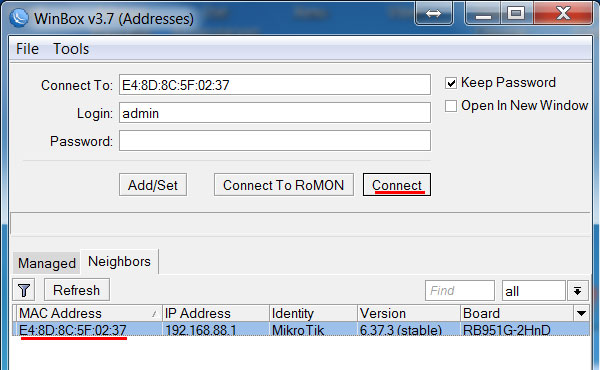
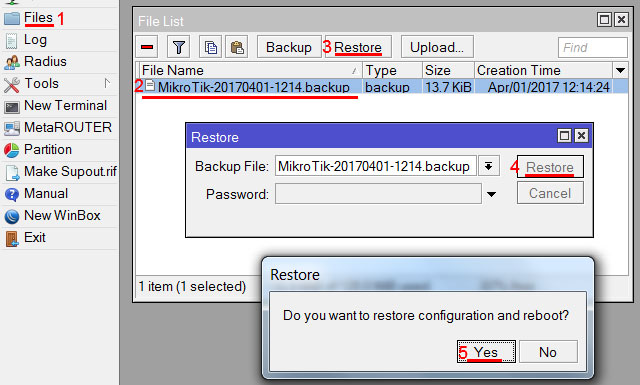
Чтобы восстановить конфигурацию MikroTik, выполните следующее:
- Откройте меню Files.
- Выберите файл с резервной копией.
- Нажмите кнопку Restore.
- В появившемся окне нажмите кнопку Restore.
Если вы делали бэкап с паролем, то введите пароль в поле Password. - В всплывающем окне нажмите Yes для восстановления конфигурации и перезагрузки устройства.
Перенос настроек MikroTik на другое устройство
Для переноса настроек на другое устройство MikroTik, нужно сохранить настройки в файл в текстовом виде. Этот файл можно будет редактировать, если возникнут проблемы при переносе настроек.
Переносить настройки можно только на устройства MikroTik со схожей аппаратной конфигурацией. Вы не сможете перенести настройки с роутера на 10 LAN портов, на роутер с 5-ю LAN портами. При этом будут выдаваться ошибки. Можно конечно вручную отредактировать файл с настройками, но это довольно сложный и долгий процесс.
Чтобы сохранить настройки MikroTik в текстовом формате, откройте меню New Terminal и выполните следующую команду:
Название файла может быть любым. В названии файла желательно указывать дату, чтобы потом не запутаться. В данном случае в названии файла указана дата 20170403 — 3 апреля 2017 года. Файлы с датой, указанной таким образом, будет очень удобно сортировать по имени в проводнике или в файловом менеджере Total Commander, FAR Manager или MC (Linux).
Далее нужно скопировать созданный файл в другое устройство. Для этого сначала перетащите файл на рабочий стол Windows. После этого перетащите его в новое устройство в меню Files.
Перед импортированием настроек, нужно сбросить конфигурацию устройства, иначе будет конфликт с текущими настройками и при импорте будут выдаваться ошибки.
- Откройте меню System — Reset Configuration.
- Поставьте галочку No Default Configuration.
- Нажмите кнопку Reset Configuration.
- В всплывающем окне нажмите Yes для сброса настроек и перезагрузки устройства.
Чтобы импортировать настройки MikroTik, откройте меню New Terminal и выполните следующую команду:
При переносе настроек между похожими роутерами MikroTik с одинаковым количеством портов, но с разными процессорами или памятью, во время импорта могут возникать ошибки. Я как-то пытался перенести настройки между двумя очень схожими роутерами. При этом выдавало ошибку, что указанная частота памяти не поддерживается устройством. В этом случае откройте файл с настройками на компьютере, отредактируйте необходимую настройку или удалите ее.
Частичный перенос настроек
Бывают ситуации, когда нужно сохранить часть настроек, например, правила фаервола, скрипты, NAT, правила маркировки пакетов и т.п. Для этого помогут следующие команды:
Автоматическое создание резервных настроек MikroTik и отправка на email
Чтобы не забывать делать резервные копии конфигурации MikroTik, вы можете автоматизировать этот процесс и отправлять бэкапы себе на email.
Создание скрипта
Откройте меню System — Scripts и нажмите "красный плюсик", чтобы добавить новый скрипт. В поле Name укажите название скрипта, в поле Source вставьте скрипт и нажмите кнопку OK.
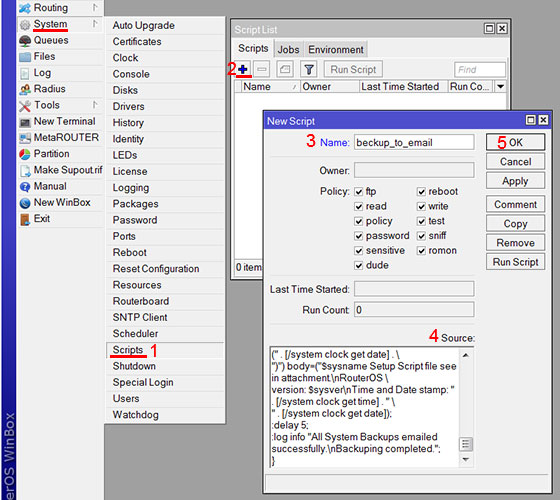
Чтобы протестировать работу скрипта, нажмите кнопку Run Script, и на ваш почтовый ящик будут высланы резервные копии. Процесс выполнения скрипта можно отслеживать в меню Log.
Скрипт для отправки резервной копии настроек MikroTik на email:
Для RouterOS v6.x
В примере указан скрипт для сервиса Gmail. При отправке через Gmail нужно предварительно разрешить ненадежным приложениям доступ к аккаунту. Для этого залогиньтесь, на странице "Мой аккаунт" перейдите в раздел "Ненадежные приложения" и выберите "Включить". Подробнее читайте Как разрешить ненадежным приложениям доступ к аккаунту.
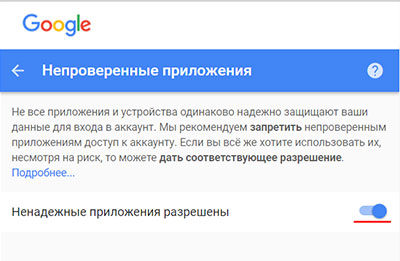
Чтобы использовать сервис Рамблер Почта, замените в скрипте smtp.gmail.com на mail.rambler.ru. Чтобы использовать сервис Яндекс Почта, замените в скрипте smtp.gmail.com на smtp.yandex.ru. Также не забудьте изменить значения your_account@gmail.com и your_gmail_password на свои.
Настройка планировщика
Теперь нужно настроить с какой периодичностью будут создаваться резервные копии, и отправляться на email. Для этого настроим планировщик (Sheduler).
Откройте меню System — Sheduler и нажмите кнопку "плюсик", чтобы добавить новую задачу.
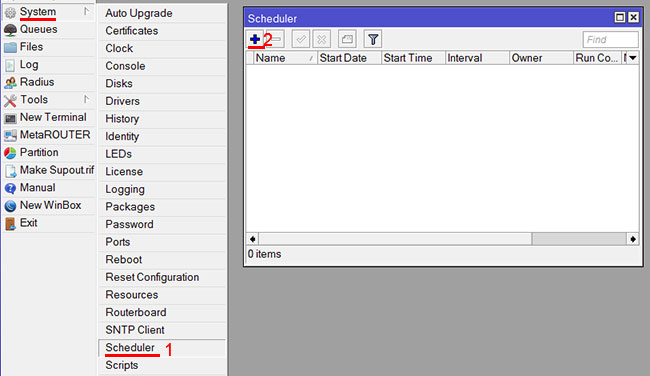
В открывшемся окне настраиваем параметры задачи:
- в поле Name указываем имя задачи, например send_backup_to_email;
- в поле Interval указываем с какой периодичностью будет выполняться скрипт. Мы указали интервал 24 часа. Для отладки работы планировщика укажите интервал 5 минут и текущее время Start Time. И не забудьте настроить время на MikroTik в меню System — Clock;
- в поле On Event указываем, какую команду необходимо выполнить при запуске задачи. Мы указали команду /system script run backup_to_email, которая запускает скрипт backup_to_email;
- нажимаем кнопку OK для сохранения задачи.
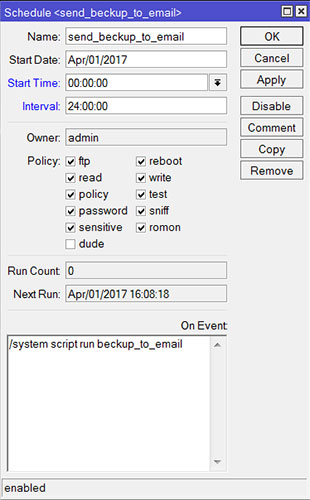
Теперь каждый день в 00:00:00 будет создаваться резервная конфигурация MikroTik и отправляться вам на email.