
| 20 ноября 2017 |
⇡#MSI X370 KRAIT GAMING
У MSI X370 KRAIT GAMING существует сестра-близнец. Точно такими же компонентами и разъемами, точно такими же характеристиками и схожей ценой обладает плата MSI X370 GAMING PRO. У этих устройств только раскраска разная. Как видите, MSI тоже старается максимально насытить сегмент X370-плат своей продукцией. На мой взгляд, производители перебарщивают с раскраской PCB. Может, вся эта «хохлома» и выглядит привлекательно, но с каждым годом читать обозначения на платах становится все тяжелее.
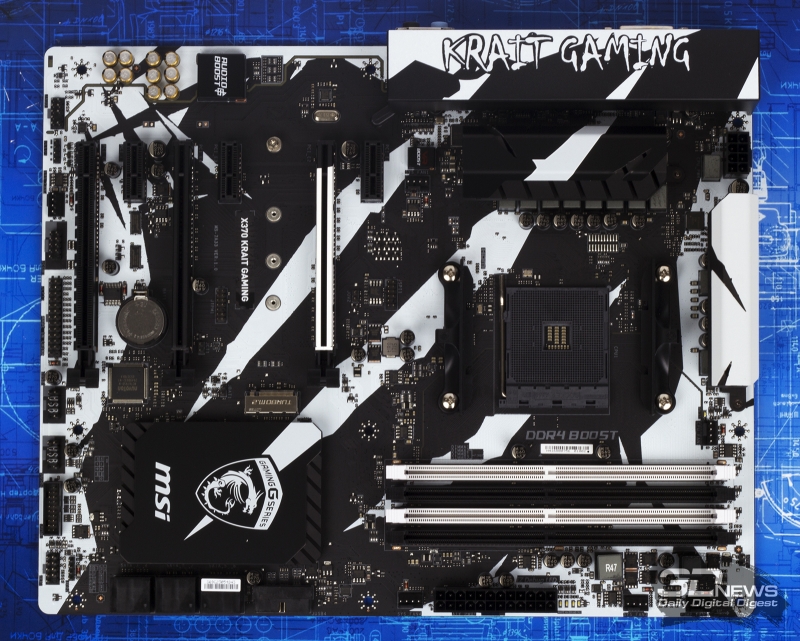
MSI X370 KRAIT GAMING
У MSI X370 KRAIT GAMING точно такое же количество гнезд расширения, как у ASUS PRIME X370-PRO, хотя расположение несколько иное. Слоты PCI Express x 16 3.0 заметно удалены друг от друга, поэтому в плату можно совершенно спокойно установить две видеокарты даже с трехслотовыми системами охлаждения. Например, пара MSI GeForce GTX 1080 Ti Lightning Z поместится сюда без каких-либо проблем. Третий PCI Express x16 2.0 — чипсетный и работает в режиме х4, но в то же время делит линии с портами PCI Express x1.
Армирован только один порт PCI Express x16 3.0. Тот, в который с вероятностью 99% будет установлена видеокарта. В более дорогих решениях MSI не стесняется «запаковывать в броню» и слоты DIMM.
Плата оснащена шестью 4-контактными разъемами для подключения вентиляторов. Общее количество подобрано оптимально, расположение — тоже. Порт PUMP_FAN, распаянный рядом с DIMM, поддерживает подключение крыльчаток или помпы с током силой до 2 А. Расположение опять же весьма удачное, так как к этому коннектору просто подключить помпу и от необслуживаемой СЖО, и от кастомной системы, собранной вручную. Система ловко управляет в том числе «карлсонами» с 3-контактным коннектором. Вращение регулируется как по количеству оборотов в минуту, так и по напряжению. Есть возможность полной остановки вентиляторов. Частота вращения привязывается либо к температуре процессора, либо к датчику System.
Рядом с PUMP_FAN расположен блок светодиодов EZ Debug LED. Он наглядно демонстрирует, на каком этапе происходит загрузка системы: на стадии инициализации процессора, оперативной памяти, видеокарты или накопителя.
При подключении питания у MSI X370 KRAIT GAMING подсвечиваются три зоны: чипсет, звуковой тракт и тыльная сторона платы. Используются только белые светодиоды, но при желании к плате можно подключить RGB-ленту, соответствующий 4-штырьковый разъем распаян в нижней части устройства.
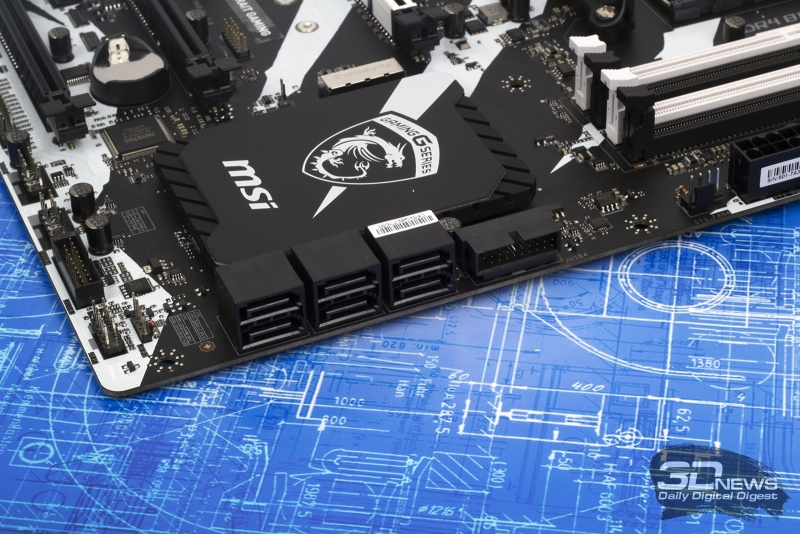
К разводке компонентов MSI X370 KRAIT GAMING есть всего одна претензия: слот M.2 расположен прямо под портом PCI Express x16, в который будет установлена видеокарта. Графические адаптеры бывают разные, но в случае с игровым ПК, скорее всего, будет установлено производительное и, как следствие, горячее устройство. Что ж, какому-нибудь Samsung 960 EVO не позавидуешь оказаться прикрытым видеокартой уровня Radeon RX Vega 64. Плата поддерживает накопители форматов 2242, 2260, 2280 и 22110. Слот M.2 работает как в режиме PCI Express x4 3.0, так и в режиме SATA 6 Гбит/с, он реализован через линии PCI Express 3.0 центрального процессора.
Помимо M.2, на печатной плате распаяно шесть разъемов SATA 6 Гбит/с. Расположены они в привычном месте, а рядом с ними разведен внутренний разъем USB 3.0.
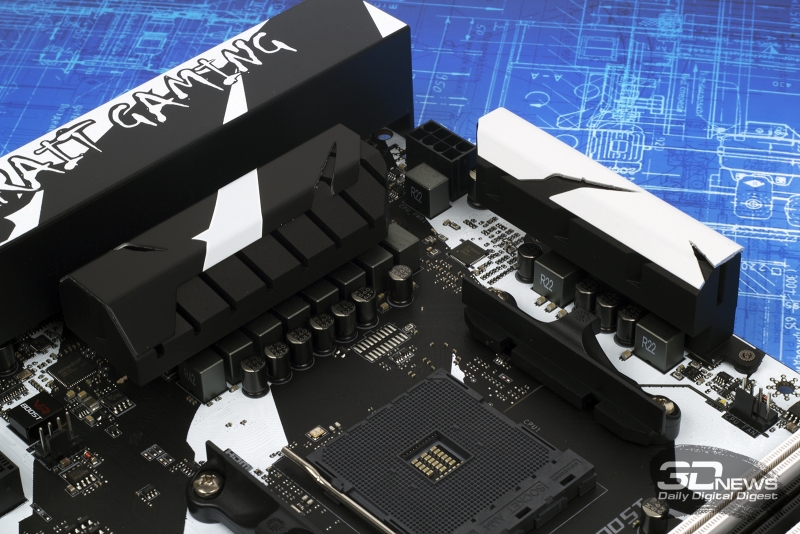
Конвертер питания MSI X370 KRAIT GAMING насчитывает шесть фаз. Полевые транзисторы охлаждаются двумя алюминиевыми радиаторами среднего размера. Используется винтовое крепление и термопрокладки. Околосокетное пространство получилось достаточно просторным, поэтому плата способна приютить любой габаритный процессорный кулер. За питание CPU отвечают четыре фазы. В состав каждого канала входят два дросселя и по две сборки PK616BA и PK632BA от Nikos. За питание SOC отвечают еще две фазы, каждая из которой состоит из одной катушки индуктивности и такого же количества транзисторов Nikos. Управляет конвертером 6-канальный ШИМ-контроллер Richtek RT8894A.
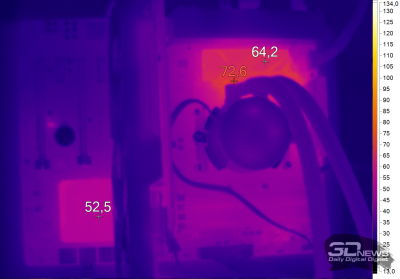
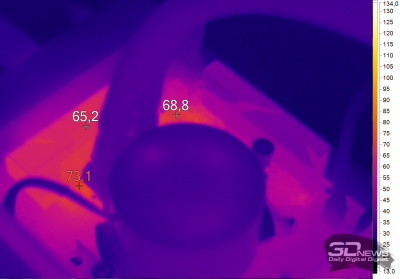
Под нагрузкой Prime95, в режиме по умолчанию (читай — без разгона), VRM-зона MSI X370 KRAIT GAMING греется несильно. За стабильность работы системы можно не беспокоиться.
Страница 11: 990FX: значения напряжений
Если вы будете разгонять процессор "Vishera", то в UEFI/BIOS получите набор разных параметров. Хотя по сравнению с платформой Intel их не так много. Ниже мы привели наиболее важные из них.
Напряжения "Vishera"
- CPU Voltage
Напряжение процессорного ядра – отличается от одного CPU к другому в зависимости от VID/качества процессора. На это напряжение следует обращать внимание большинству оверклокеров.
| Штатное | Максимальное |
|---|---|
| около 1,12 В | 1,50 В |
- CPU-NB Voltage
Напряжение северного моста в CPU (не следует путать с напряжением чипсета); данная часть CPU работает в собственном домене частоты и напряжения. Частота CPU-NB определяет скорость работы контроллера памяти и кэша L3. Компонент CPU-NB довольно существенно влияет на общую производительность системы. На высоких частотах рекомендуется поднимать напряжение CPU-NB для повышения стабильности системы.
| Штатное | Максимальное |
|---|---|
| 1,18 В | от 1,2 до 1,25 В |
- CPU Voltage Offset
Большинство материнских плат позволяют задать напряжение смещения, позволяющее увеличить напряжение выше диапазона напряжений CPU V >
| Штатное | Максимальное |
|---|---|
| +0 мВ | зависит от CPU |
- NB Voltage
Напряжение чипсета. При разгоне через увеличение множителя повышать не требуется.
| Штатное | Максимальное |
|---|---|
| 1,1 В | 1,3 В |
- HT Voltage
Если вы хотите разогнать процессор AMD ещё и через интерфейс HT, то может потребоваться увеличение данного напряжения.
| Штатное | Максимальное |
|---|---|
| 1,2 В | 1,35 В |
- VDDQ
Напряжение памяти. Зависит от используемых планок памяти.
| Штатное | Максимальное |
|---|---|
| 1,5 — 1,65 В | 1,75 В |
LLC/Loadline Calibration:
Предотвращает эффект Vdroop (падение напряжения под нагрузкой). К сожалению, эта настройка встречается далеко не у каждой материнской платы AMD.
Слоты расширения
На плате установлено шесть слотов PCI-Express: три PEG и три PCIe x1.

- Первый слот PEG (маркировка PCI_E2) является PCI-Express 3.0 x16 и подключен к процессору, при задействовании второго PEG или установке процессора Bristol Ridge или Raven Ridge переключается в режим x8;
- Второй слот PEG (маркировка PCI_E4) является PCI-Express 3.0 x8 и подключен к процессору, при установке процессора Bristol Ridge или Raven Ridge не работает вообще;
- Третий слот PEG (маркировка PCI_E6) является PCI-Express 2.0 x4 и подключен к набору системной логики AMD X470, при задействовании нижнего M.2 отключается;
- Три PCI-E 2.0 x1 (PCI_E1, PCI_E3 и PCI_E5) подключены к набору системной логики AMD X470, при этом PCI_E3 и PCI_E5 делят между собой одну линию PCI-E, установка карты расширения в слот PCI_E3 отключает PCI_E5;
- Верхнее посадочное место M.2 (маркировка M.2_1) подключено к процессору и при установке Summit Ridge, Pinnacle Ridge и Raven Ridge доступны несет четыре линии PCIe 3.0 (в том числе допускается установка PCIe SSD NVMe/AHCI SSD), при установке Bristol Ridge доступны только две линии PCIe 3.0, поддерживаются типоразмеры 22 х 24 мм, 22 х 60 мм и 22 х 80 мм;
- Нижнее посадочное место M.2 (маркировка M.2_2) подключено к набору системной логики AMD X470 и несет две линии PCIe 3.0 и один SATA, поддерживаются типоразмеры 22 х 24 мм, 22 х 60 мм и 22 х 80 мм.
реклама

Аппаратная составляющая BIOS
На плате распаяна одна несъемная микросхема флеш-памяти BIOS Winbond 25Q128 объемом 128 Гбит и располагается около процессорного разъема.

реклама
Возможности BIOS Setup
| Модель | MSI X470 Gaming M7 AC |
| Ссылка на сайт | Страница материнской платы на сайте производителя |
| Версия BIOS, с которой проводилось тестирование | 1.40 за 16 марта 2018 года |
| BCLK | От 0 до 200 МГц с шагом 1 МГц |
| Оперативная память, МГц | Поддержка XMP DDR4-1333 / 1600 /1866 / 2133 / 2400 / 2667 / 2733 / 2800 / 2866 / 2933 / 3000 / 3066 / 3133 / 3200 / 3266 / 3333 / 3400 / 3466 / 3533 / 3600 / 3666 / 3733 / 3800 / 3866 / 3933 / 4000 / 4066 / 4133 / 4200 * – доступность множителей памяти зависит от установленного процессора |
| Множитель процессора CPU Core | От 37.25 до 63.75 с шагом 0.25 |
| Отключение ядер процессора | Да |
| Частота графического ядра для APU | От 200 до 2000 МГц с шагом 1 МГц |
| Напряжение CPU Core | Фиксированное значение от 0.9000 до 2.0000 В с шагом 0.0125 |
| Напряжение CPU NB/SoC | Фиксированное значение от 0.9000 до 1.3000 В с шагом 0.0125 |
| Напряжение графического ядра для APU | Ставится равным напряжению CPU NB/SoC, изменение приводит к равному изменению последнего |
| Компенсация просадок напряжений CPU Core (LoadLine Calibration) | Auto, Mode 1, Mode 2, Mode 3, Mode 4, Mode 5, Mode 6, Mode 7, Mode 8 |
| Компенсация просадок напряжений CPU SoC Core (LoadLine Calibration) | Auto, Mode 1, Mode 2, Mode 3, Mode 4, Mode 5, Mode 6, Mode 7, Mode 8 |
| Напряжение оперативной памяти | Auto, от 0.800 до 2.000 В с шагом 0.010 В |
| Прочие напряжения | CLDO_VDDP, CPU 1P8, VPP Voltage, CH_A VREF Voltage, CH_B VREF Voltage, PROM Core Voltage, PROM PNY Voltage |
| Интерфейс BIOS | Графический, поддержка восьми языков локализации, в том числе русского |
| Локализация интерфейса на русский язык | Есть |
| Функциональность BIOS | Профили настроек (пять в памяти BIOS плюс возможность сохранения и загрузки с накопителей SATA и USB) |
| Файловые системы, поддерживаемые BIOS для сохранения скриншотов и профилей настроек | FAT16/32: чтение/запись |
Setup BIOS
Версия BIOS – 1.2 (последняя на момент тестирования).


реклама


реклама


Тестовый стенд
реклама
Тест MSI X470 Gaming M7 AC
Точность установки напряжений
Для начала проверим точность установки напряжений на AMD Ryzen 2700X на частоте 4 ГГц, заодно посмотрим на работу LoadLine Calibration (в BIOS имеется выбор из восьми режимов, а также автоматическая регулировка материнской платой). Оперативная память – на частоте 3200 МГц с таймингами 16-16-16. Замеры напряжений осуществляется мультиметром, в качестве точек замера напряжений CPU Core Voltage и CPU SoC Voltage брались выводы с тыльной стороны платы под процессорным разъемом. Напряжение памяти – с выводов слотов DRAM на тыльной стороне платы.
Напряжение CPU Core Voltage (VCore)
реклама

| Режим | Простой | Простой | Нагрузка LinX AVX | Нагрузка LinX AVX |
| В настройках BIOS | Программно | Мультиметр | Программно | Мультиметр |
| 1.375 В — Auto | 1.384 | 1.38 | 1.392 | 1.39 |
| 1.400 В — Auto | 1.400-1.408 | 1.41 | 1.416 | 1.41 |
| 1.425 В — Auto | 1.432 | 1.43 | 1.440 | 1.44 |
| 1.450 В — Auto | 1.456 | 1.45-1.46 | 1.464 | 1.46 |
| 1.450 В — Level 1 | 1.456-1.464 | 1.45-1.46 | 1.496 | 1.49 |
| 1.450 В — Level 2 | 1.456 | 1.46 | 1.480 | 1.47 |
| 1.450 В — Level 3 | 1.456 | 1.45-1.46 | 1.464 | 1.46 |
| 1.450 В — Level 4 | 1.448 | 1.45 | 1.440 | 1.43 |
| 1.450 В — Level 5 | 1.448 | 1.45 | 1.424 | 1.42 |
| 1.450 В — Level 6 | 1.448 | 1.45 | 1.416 | 1.41 |
| 1.450 В — Level 7 | 1.440 | 1.44 | 1.384 | 1.38 |
| 1.450 В — Level 8 | 1.440 | 1.44 | 1.384 | 1.38 |
В режиме нагрузки наиболее оптимальным (с точки зрения минимального разброса между напряжением в простое и под нагрузкой) является Level 3, по факту материнская плата его и устанавливает, смысла менять настройки не имеется. Точность программного мониторинга хорошая.
реклама
Доступен программный мониторинг данного напряжения в HWiNFO64 – CPU NB/SoC.

| Режим | Простой | Простой | Нагрузка LinX AVX | Нагрузка LinX AVX |
| В настройках BIOS | Программно | Мультиметр | Программно | Мультиметр |
| 0.950 В — Auto | 0.952 | 0.95 | 0.96 | 0.96 |
| 1.000 В — Auto | 1.000 | 1.00 | 1.008 | 1.01 |
| 1.050 В — Auto | 1.048 | 1.05 | 1.056 | 1.06 |
| 1.100 В — Auto | 1.096 | 1.10 | 1.104 | 1.11 |
| 1.100 В — Level 1 | 1.112 | 1.11 | 1.120 | 1.12 |
| 1.100 В — Level 2 | 1.112 | 1.11 | 1.120 | 1.12 |
| 1.100 В — Level 3 | 1.104-1.112 | 1.11 | 1.112 | 1.12 |
| 1.100 В — Level 4 | 1.104 | 1.10 | 1.104 | 1.11 |
| 1.100 В — Level 5 | 1.104 | 1.10 | 1.104 | 1.11 |
| 1.100 В — Level 6 | 1.096 | 1.10 | 1.104 | 1.10 |
| 1.100 В — Level 7 | 1.096 | 1.10 | 1.096 | 1.10 |
| 1.100 В — Level 8 | 1.096 | 1.09-1.10 | 1.096 | 1.10 |
реклама
Напряжение оперативной памяти (DRAM Voltage)
В HWiNFO64 отображается некий параметр DIMM, но его значение практически не изменяется в простое и под нагрузкой.

| Режим | Простой | Простой | Нагрузка Prime95 x64 на весь объем памяти | Нагрузка Prime95 x64 на весь объем памяти |
| В настройках BIOS | Программно | Мультиметр | Программно | Мультиметр |
| 1.200 | 1.200 | 1.20 | 1.200 | 1.21 |
| 1.250 | 1.248 | 1.25 | 1.248 | 1.26 |
| 1.300 | 1.296 | 1.30 | 1.296 | 1.31 |
| 1.350 | 1.344 | 1.35 | 1.344 | 1.36 |
| 1.400 | 1.392 | 1.40 | 1.392 | 1.41 |
реклама
Напряжение устанавливается очень точно.
Нагрев и разгон
В штатном режиме температура с тыльной стороны материнской платы в области элементов цепей питания процессора под Blender (2.79 x64; свободно доступная демо-сцена Barcelona Pavilion) и LinX AVX доходит до 67°C и до 66°C соответственно.


В режиме «все настройки по умолчанию» под LinX AVX и Blender частота работы процессора в среднем составила около 3800 и 3960 МГц при нагрузке на все ядра (при активных в Windows режимах «Высокая производительность» и «Сбалансированный»):


Это не самые высокие частоты, которые могут быть при аналогичных условиях.
На печатной плате два тактовых генератора: ICS 9FGL1216AGLF и ICS 90B433AGLF, но подопытный процессор не удалось разогнать по базовой частоте. Материнская плата зависала уже при 105 МГц.


Зато MSI X470 Gaming M7 AC может похвастать программным мониторингом температуры цепей питания процессора.

Однако если сравнивать с показаниями пирометра, этот мониторинг отображает заниженные на 10-20 градусов значения.
Традиционный разгон через оперирование множителями у AMD Ryzen 7 2700X остановился на отметке 4200 МГц по процессору по всем ядрам и 3533 МГц по памяти:

Этот результат немного хуже, чем могут данные процессоры и оперативная память – на 77 МГц по памяти.
Полный список настроек, при которых удалось этого достичь:
CPU Core Voltage — 1.40 В (CPU Loadline Calibration Control в положении Auto)
CPU NB/SoC Voltage — 1.050 В (CPU NB Loadline Calibration Control в положении Auto)
CLDO_VDDP Voltage – 0.835 В
DRAM Voltage — 1.400 В
tCL — 16T
tRCDRD — 18T
tRCDWR — 18T
tRP — 18T
tRAS — 38T
tRFC — 720T
CR – 1T
procODT — 60 ohm.
В режиме максимального разгона температура с тыльной стороны платы в области элементов цепей питания процессора под LinX AVX доходит до 96 градусов Цельсия и не превышает эту отметку даже после нескольких часов тестирования. Под Blender (2.79 x64; свободно доступная демо-сцена Barcelona Pavilion) под конец теста (около 12 минут) температура доходит до 77°C.
Делаем вывод: плата MSI не нуждается в обдуве цепей питания даже при агрессивном разгоне самого старшего Ryzen в исполнении Socket AM4.


Интересно явление: в целом нагрев фаз питания над процессорным разъемом выше, чем на фазах сбоку. И греются именно фазы CPU Core Voltage (VCore), а не CPU SoC Voltage (CPU NB Core).
Заключение
MSI X470 Gaming M7 AC пришла на смену MSI X370 Gaming M7 ACK. Есть ли прогресс с технической точки зрения? Декоративной подсветки и несколькими пластиковыми кожухами стало меньше – кому как, на мой взгляд, это лишь в плюс. Исчез порт U.2 – в принципе, он бесполезен, так что и это можно счесть плюсом. Wi-Fi-карта теперь более плотно интегрирована в плату, не нужно озадачиваться ее установкой – это плюс. Кнопки на задней интерфейсной панели стали более адекватными – это тоже плюс.
У материнской платы достаточно подробный и точный программный мониторинг температур и напряжений. Как и прежде, от пользователя не требуется производить манипуляции с LLC. MSI X470 Gaming M7 AC не нуждается в обдуве цепей питания процессора даже со старшими моделями ЦП. А вот дальше есть замечания: не пошел разгон через тактовый генератор, разгон по памяти оказался слегка хуже ожидаемого.
Модель MSI пока только поступает в продажу, но ее стоимость достигает отметки $230 (около 20 тысяч в московской рознице), тогда как предшественница MSI X370 Gaming M7 ACK продавалась за $190 (примерно 13-15 тысяч в отечественной рознице). Новинка получилась качественным и добротным решением, но пока что предлагается по слегка завышенной цене.
По итогам обзора материнская плата MSI X470 Gaming M7 AC получает награду:

Выражаем благодарность:
- Компании MSI за предоставленную на тестирование материнскую плату MSI X470 Gaming M7 AC.


