
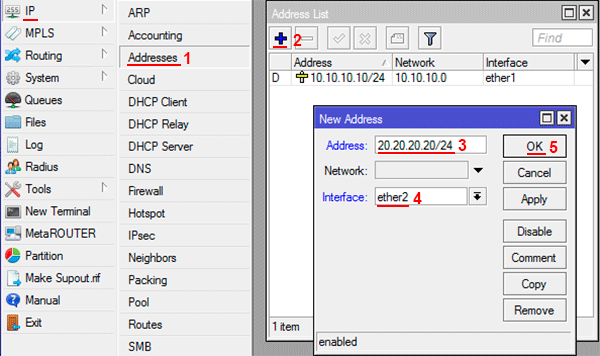
2-й порт настраиваем на статический IP-адрес 20.20.20.20, шлюз 20.20.20.1 и маску 255.255.255.0
- Откройте меню IP — Addresses;
- Нажмите кнопку Add (синий крестик);
- В появившемся окне в поле Address пропишите статический IP адрес / маску подсети 20.20.20.20/24 ;
- В списке Interface выберите интерфейс ether2;
- Нажмите кнопку OK.
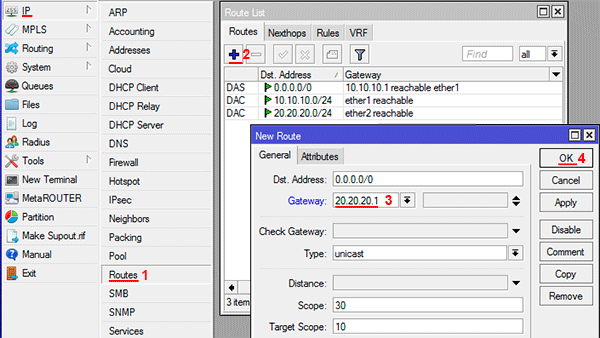
Настоим IP-адрес интернет шлюза:
- Откройте меню IP — Routes;
- Нажмите кнопку Add (синий крестик);
- В появившемся окне в поле Gateway пропишите IP адрес шлюза 20.20.20.1;
- Нажмите кнопку OK.
Добавим IP-адрес DNS сервера:
- Откройте меню IP — DNS;
- В поле Servers пропишите IP адрес DNS сервера, например 8.8.8.8;
- Уберите галочку Allow Remote Requests;
- Нажмите кнопку OK.
Многие организации подключают два интернет-канала – от двух разных провайдеров. Зачастую это используется для того, чтобы в случае проблем с одним из провайдеров связь не прерывалась. В этой инструкции подробно поговорим о том, как правильно настроить два интернет-подключения на одном Mikrotik.
Краткий план данной статьи:
Настройка двух интернет-подключений
Итак, представим, что кабели ваших провайдеров подключены в 1 и 2 порты микротика. В качестве примера у нас будут следующие интернет-подключения: 1 – динамика, 2 – статический IP-адрес.
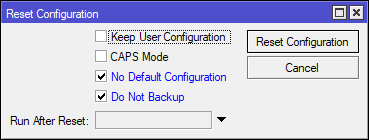
Для начала сбросим Mikrotik на заводские настройки, подключившись к нему через программу Winbox: выберите раздел System — Reset Configuration, в открывшемся меню ставим галочки на No default configuration и Do not backup и нажимаем Reset configuration. После сброса оборудования можно приступать к настройке.
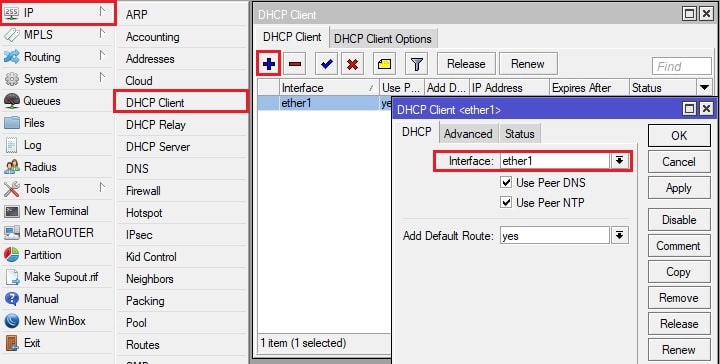
Сначала настроим первый WAN порт – в нашем примере на нем будет динамическое подключение.
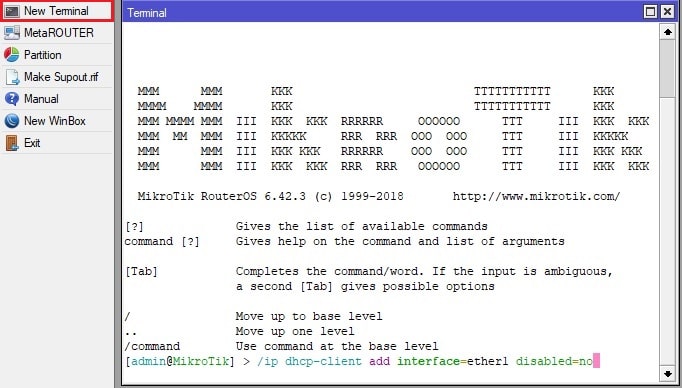
В меню IP – DHCP Client добавляем новое подключение, назначив интерфейс ether1.
Можно поступить проще, введя на микротике в New Terminal данную команду:
Далее настроим второй порт на статику.
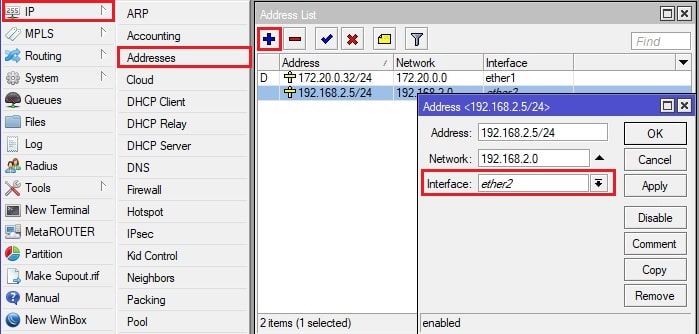
Откроем меню IP – Addresses и добавим новый адрес с указанием нужного порта.
Далее настраиваем IP-адрес интернет-шлюза.
Откроем меню IP – Route и добавляем новый адрес шлюза.

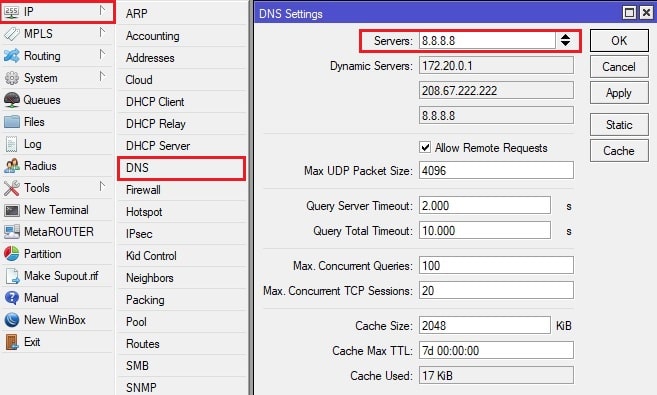
Также не забываем указать адрес DNS сервера ( меню IP – DNS):
Или же введите в New Terminal следующий конфиг (соответственно, указав вашу индивидуальную адресацию):
Также стоит упомянуть PPpoE соединение. Для того, чтобы поднять его на вашем оборудовании, используйте следующие строки в New Terminal:
/interface pppoe-client add add-default-route=yes default-route-distance=1 disabled=no interface=ether1 max-mru=1480 max-mtu=1480 mrru=1600 name=pppoe password=PASSWORD use-peer-dns=yes user=LOGIN
Где в PASSWORD и LOGIN вы прописываете ваши данные и указываете в interface нужный порт, в который будет подключен кабель.
Далее создадим бридж LAN, в который добавим оставшиеся порты и Wi-Fi подключение.
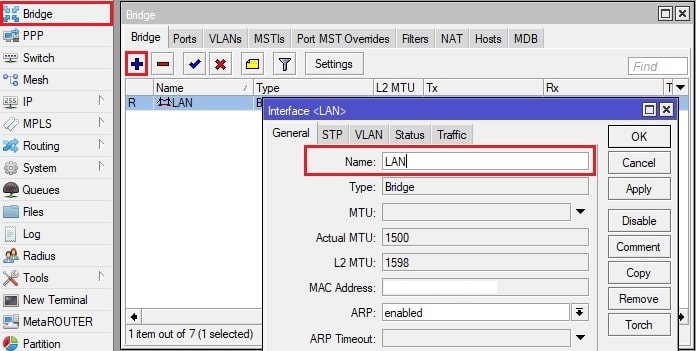
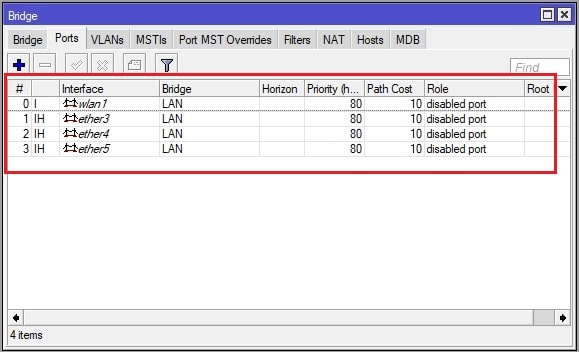
Добавление бриджа с помощью конфига:
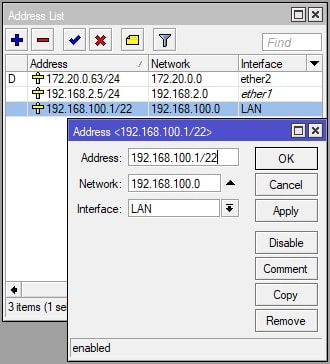
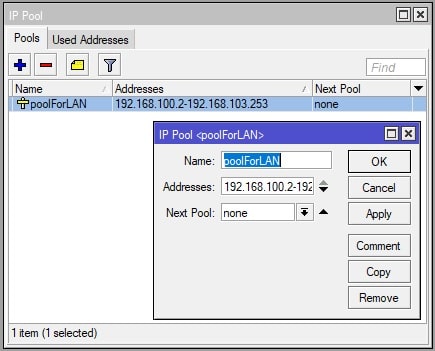
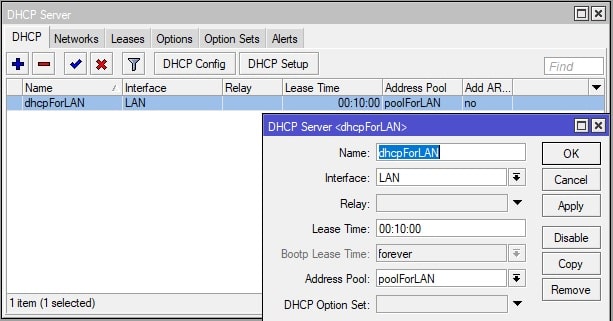
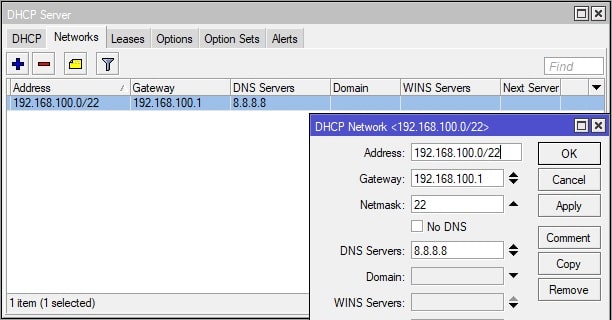
После этого добавляем желаемую адресацию для созданного бриджа и настраиваем DHCP Server локальной сети. Можете использовать наш конфиг, заменив в нем адресацию на нужную вам:
Данные настройки применяются в следующих разделах:
IP – Addresses
IP – Pool
IP – DHCP Server
IP – DHCP Server – Networks
По умолчанию Wi-Fi интерфейс отключен, не забудьте включить, задать название Wi-Fi сети и выставить на нее пароль.
Это можно сделать с помощью следующего конфига:
/interface wireless security-profiles add authentication-types=wpa2-psk management-protection=allowed mode=dynamic-keys name=profile1 wpa2-pre-shared-key=12345678
/interface wireless set wlan1 mode=ap-br >
Указываем в SSID название вашей Wi-FI сети, в wpa2-pre-shared-key – пароль для подключения.
Настроим NAT, чтобы устройства, подключенные к локальной сети, могли выходить в интернет.
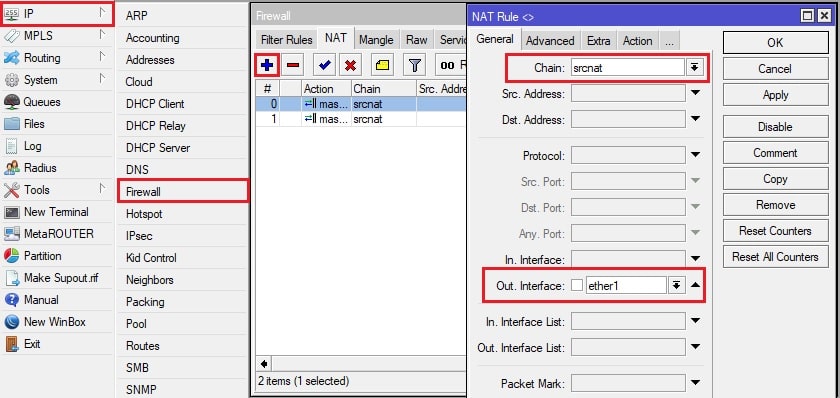
Для этого в IP – Firewall – NAT добавим правило. Во вкладке General в графе Chain выбираем srcnat, в Out. Interface назначаем первый порт.
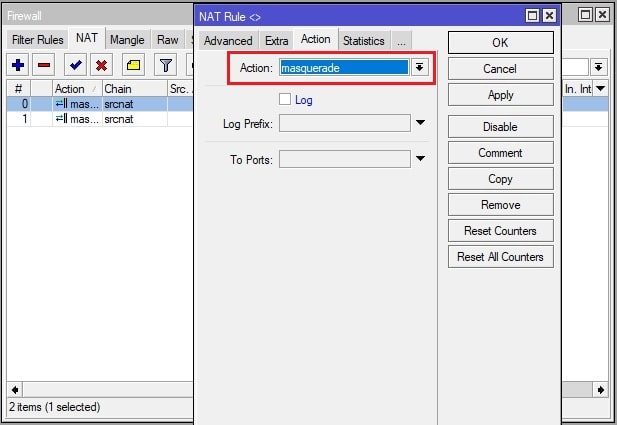
Во вкладке Action выбираем masquerade:
Создаем еще одно схожее правило, где отличаться будет Out. Interface – там соответственно выбираем второй порт.
Или же используем следующий конфиг:
Переключение интернет-канала с основного провайдера на резерв
Нередко в организациях можно встретить использование одного интернет-канала с лучшей скоростью в качестве основного, а дополнительное интернет-подключение проведено лишь в качестве резерва. Если по какой-то причине пропадает связь с 1-м провайдером, происходит переключение на резерв – а когда связь восстанавливается, трафик опять идет через основу.
В следующей инструкции расскажем, как автоматизировать данный процесс на микротике.
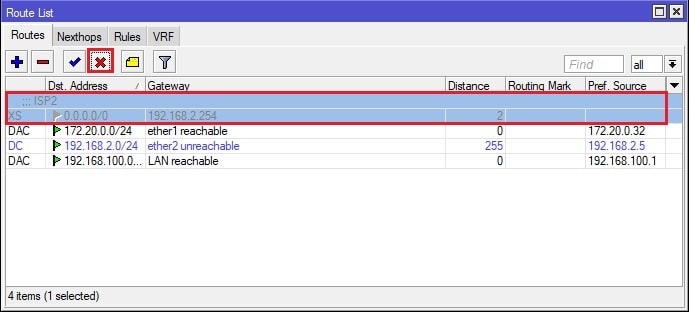
Маршрут через первого провайдера (динамический тип подключения) создался автоматически, и, так как мы не можем его редактировать, сначала удалим его.
Откроем IP – Routes. Выберете нередактируемый маршрут и удалите его.
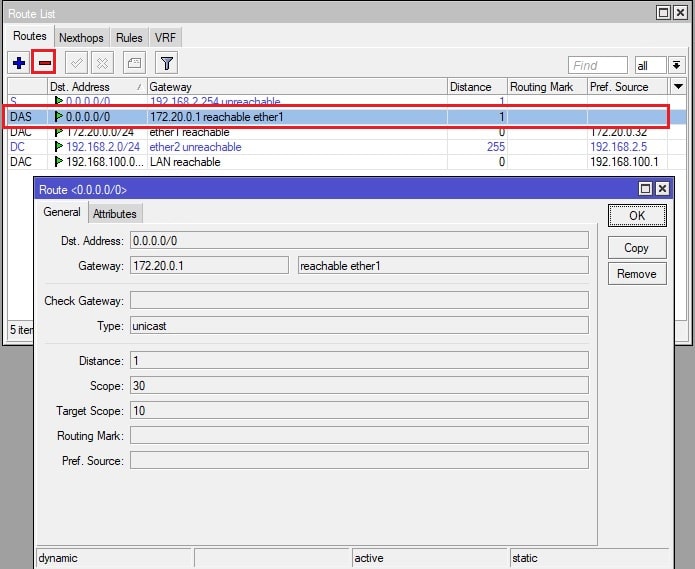
Изменим параметры маршрута второго интернет-подключения. Выставляем приоритет 2 в графе Distance.
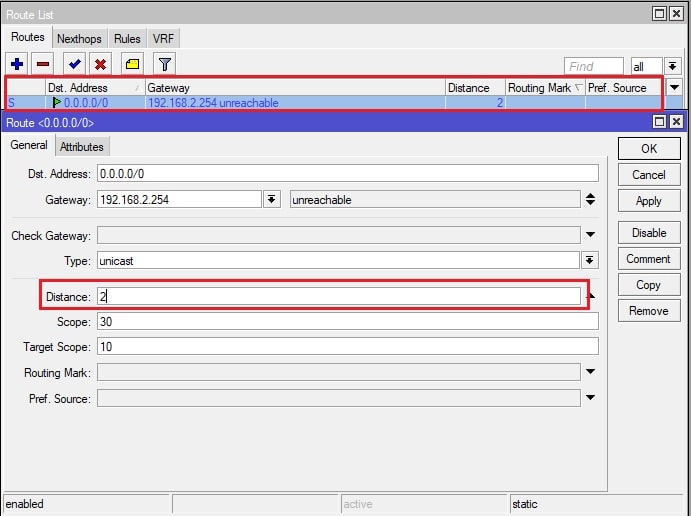
После этого отключите маршрут второго провайдера – его мы будем использовать лишь в случае проблем с первым маршрутом.
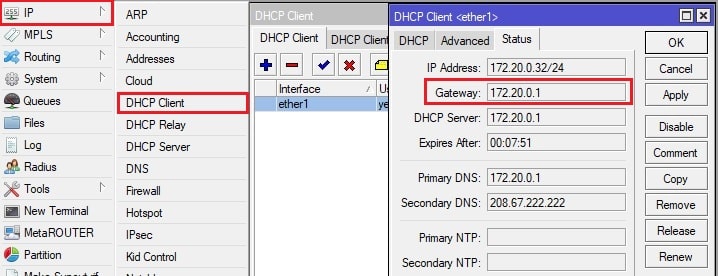
Добавим вручную маршрут первого провайдера. Для этого определим IP-адрес шлюза, его можно уточнить в IP – DHCP client. Открываете интерфейс и во вкладке Status находите строку Gateway.
Теперь в меню IP – Routes добавим этот маршрут. Указываем в поле Gateway адрес, который узнали ранее, в графе Distance выставляем приоритет 1.
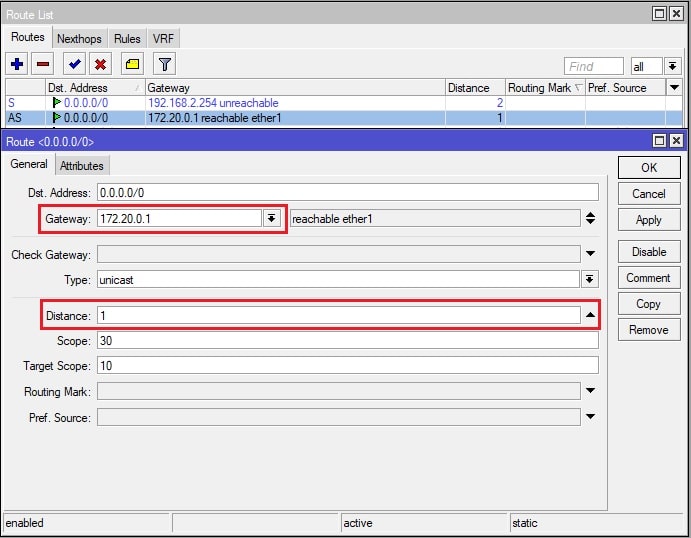
Теперь при активной работе двух подключений трафик будет идти через основного интернет-провайдера, так как у данного маршрута мы выставили более высокий приоритет. При отключении связи на первом порту работа продолжится — все подключенные к сети пользователи будут использовать маршрут второго провайдера. Когда связь восстановится, будет вновь использоваться канал основного провайдера.
Два провайдера в разных подсетях
Нередки случаи, когда возникает необходимость настроить два независимых друг от друга интернет-подключения, при которых не будет смешиваться трафик. Подробнее о том, как это сделать, далее.
Для начала сбросим Mikrotik на заводские настройки, подключившись к нему через программу Winbox: System — Reset Configuration, в открывшемся меню ставим галочки на No default configuration и Do not backup и нажимаем Reset configuration.
Далее настраиваем наши интернет-подключения: в первом порту будет динамика, во втором – статика.
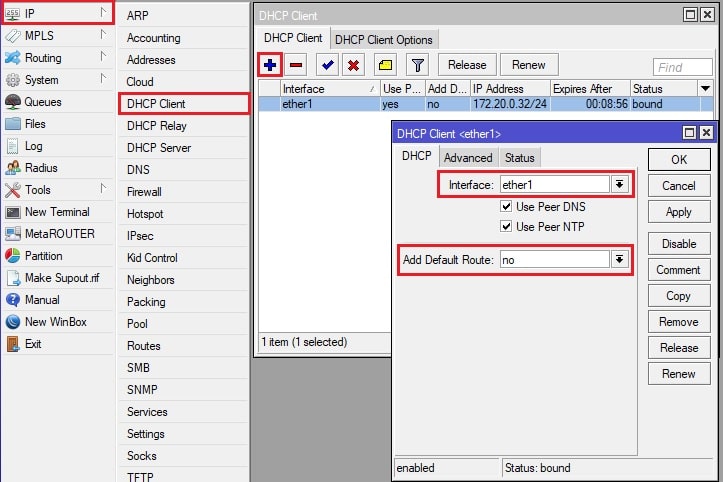
Настраиваем первый порт: в меню IP – DHCP Client добавляем новое подключение, назначив интерфейс ether1, а в строке Add Default Route выбираем no.
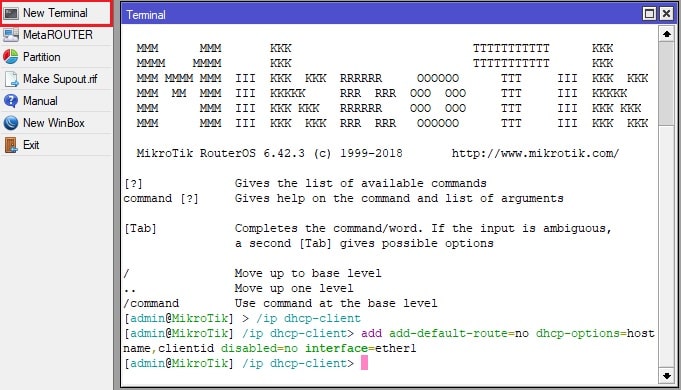
Можно поступить проще, введя на микротике в New Terminal данную команду:
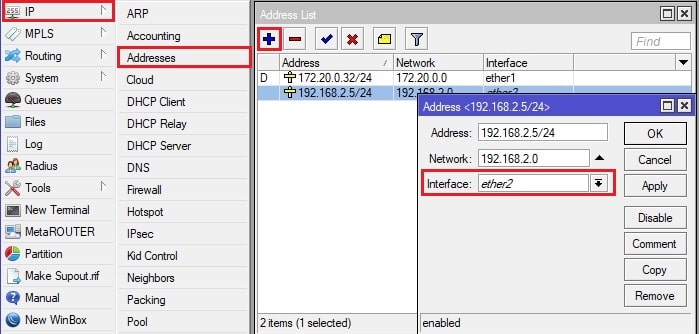
Далее настроим второй порт на статику: в меню IP – Addresses добавляем новый адрес с указанием нужного порта.
Также не забываем указать адрес DNS сервера (IP – DNS):

Или же введите в New Terminal следующий конфиг (указав вашу адресацию):
Теперь создадим два бриджа – подключенные к BRIDGE1 устройства будут использовать интернет-канал первого провайдера (динамика), а подключенные к BRIDGE2 – второго провайдера соответственно.
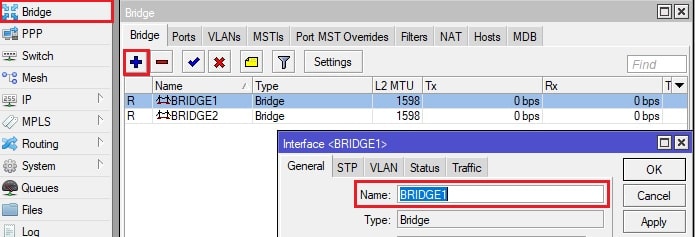
Конфиг для New Terminal:
Добавим в эти бриджи желаемые порты (мы в примере хотим, чтобы пользователи, подключающиеся через Wi-Fi, «ходили» в интернет через первого провайдера, остальные порты микротика будут относиться ко 2 провайдеру):
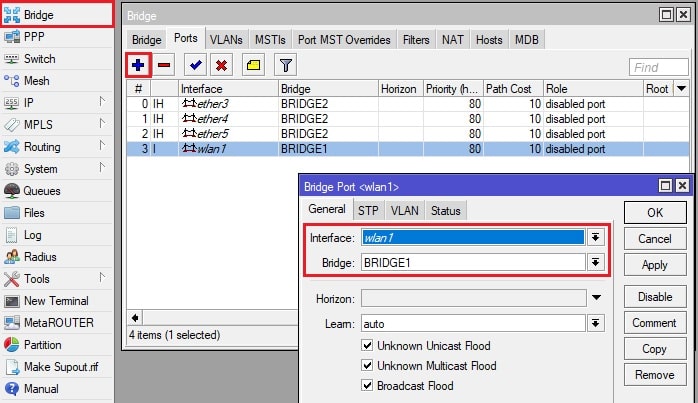
Конфиг для New Terminal:
Не забываем включить Wi-Fi интерфейс, по умолчанию он выключен.
Сделаем это с помощью следующего конфига, не забывая изменить название сети (SSID) и пароль (wpa2-pre-shared-key) на желаемые:
/interface wireless security-profiles add authentication-types=wpa2-psk management-protection=allowed mode=dynamic-keys name=profile1 wpa2-pre-shared-key=12345678
/interface wireless set wlan1 mode=ap-br >
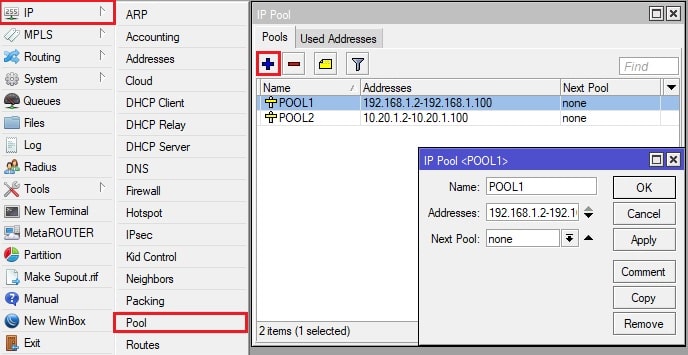
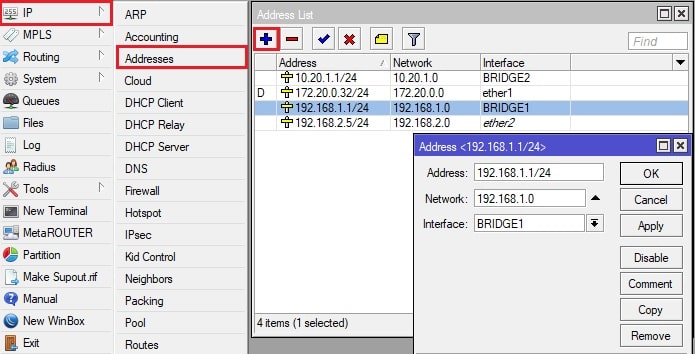
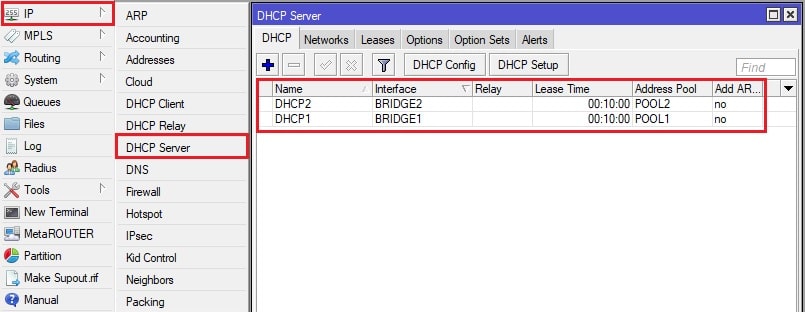
Следующий шаг — добавление желаемой адресации для созданных бриджей и настройка DHCP Server локальной сети. Используйте наш конфиг, заменив в нем при необходимости адресации на нужные вам:
Данные настройки применяются в следующих разделах:
IP – Pool
IP – Addresses
IP – DHCP Server
IP – DHCP Server – Networks
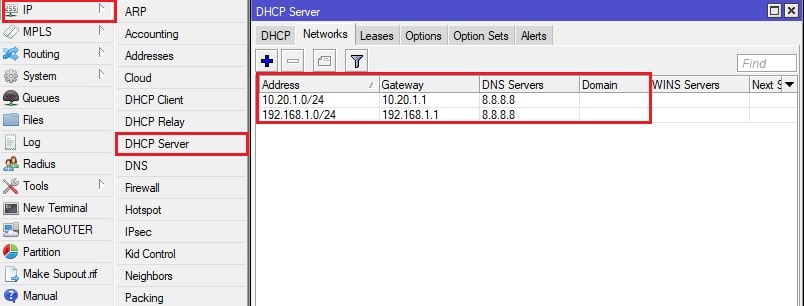
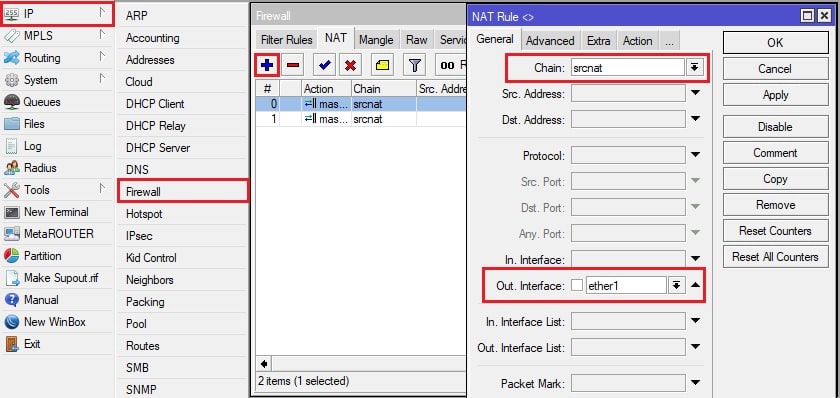
Далее настраиваем NAT, чтобы устройства, подключенные к локальной сети, могли выходить в интернет. В IP – Firewall – NAT добавим правило. Во вкладке General в графе Chain выбираем srcnat, в Out. Interface назначаем первый порт.
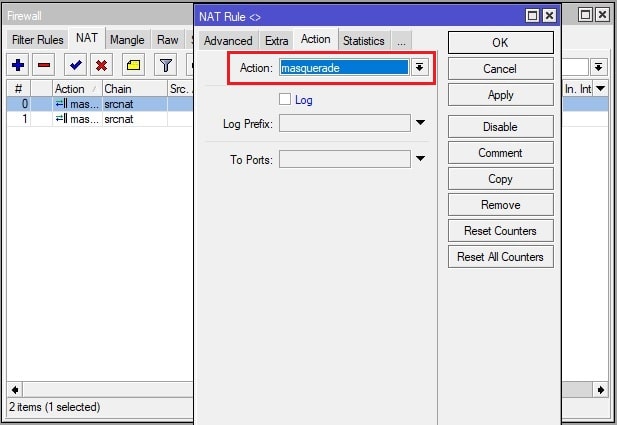
Во вкладке Action выбираем masquerade:
Создаем еще одно схожее правило, где отличаться будет Out. Interface – там соответственно выбираем второй порт.
Или же используем следующий конфиг:
Далее создадим два списка для пулов ip-адресов устройств, которые будут подключаться с 1 и 2 провайдера – эти списки нам понадобятся для маркировки трафика. IP – Firewall – Address Lists, списки назовем для удобства LIST1 и LIST2:
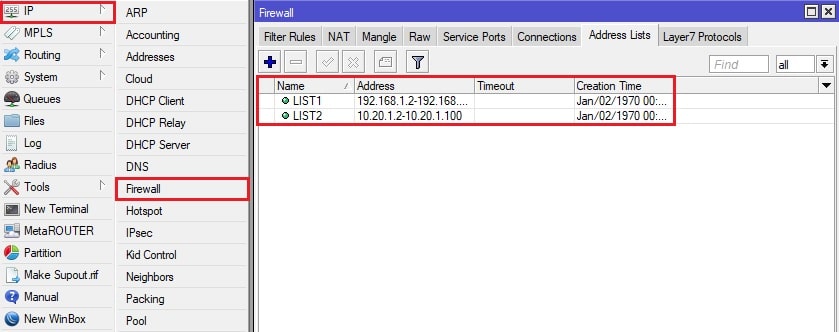
Настройка с конфигом (не забываем выставить адресацию в соответствии с созданным ранее пулом):
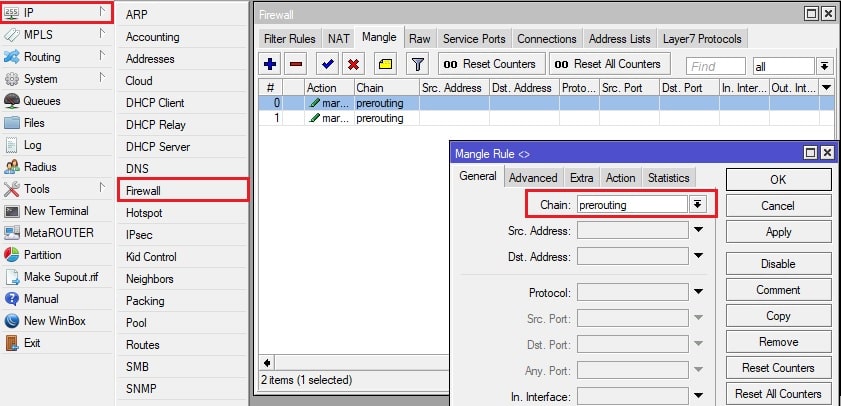
Следующий шаг – маркировка трафика. IP – Firewall – Mangle, добавляем маркировку трафика для первого провайдера: во вкладке General в графе Chain указываем prerouting:
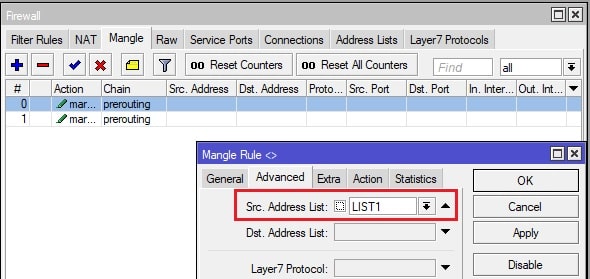
Вкладка Advanced, в графе Src. Address List выбираем ранее созданный LIST1:
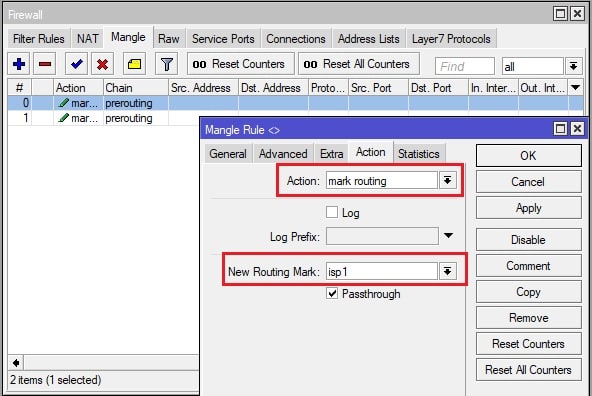
Вкладка Action, в графе Action выбираем mark routing, а в графе New Routing Mark прописываем маршрут первого провайдера — isp1.
Создаем еще одно правило для маркировки трафика уже соответственно для второго провайдера, где выбираем адресацию LIST2 и в маршруте прописываем isp2.
Конфиг для быстроты:
Теперь осталось лишь создать маршруты для работы наших интернет-подключений. Открываем вкладку IP – Routes, добавляем маршрут для первого провайдера. Так как в примере мы используем динамическое подключение, для начала нужно узнать IP-адрес шлюза. Его проверяем в IP – DHCP client. Открываете интерфейс и во вкладке Status находите строку Gateway.
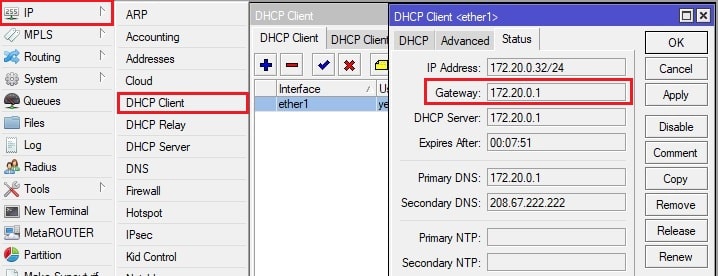
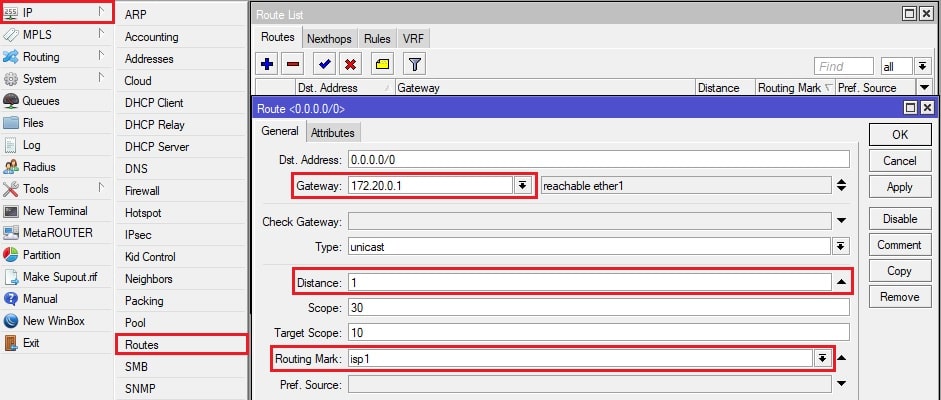
Добавим в IP – Routes этот маршрут. Указываем в поле Gateway адрес, который узнали ранее, в графе Distance выставляем приоритет 1, в графе Routing Mark выбираем isp1.
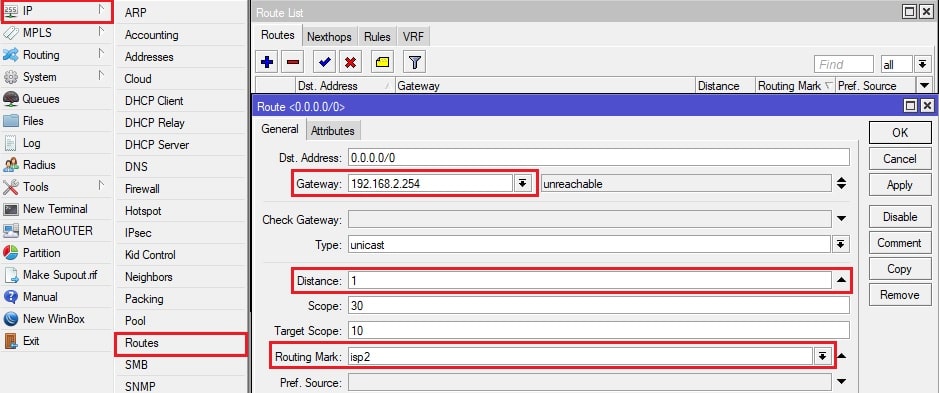
Добавляем маршрут второго провайдера (в нашем примере это статика). IP-адрес нашего шлюза 192.168.2.254, соответственно, прописываем его в графе Gateway, выставляем приоритет 1 в Distance, в Routing Mark выбираем isp2.
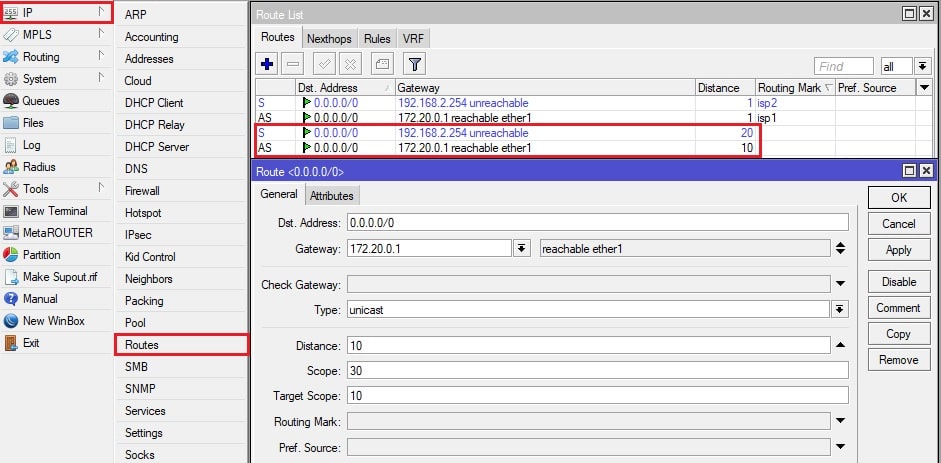
Также добавим еще два маршрута с этими же шлюзами, у первого провайдера выставим приоритет 10, у второго – 20. Эти правила нужны на случай, если какой-либо трафик будет без маркеров, например, трафик самого микротика:
Конфиг для быстрой настройки (не забываем указать IP-адреса ваших шлюзов):
Работа двух независимых друг от друга интернет-подключений настроена.
ShareIT — поделись знаниями!
Полезно
Узнать IP — адрес компьютера в интернете
Онлайн генератор устойчивых паролей
Онлайн калькулятор подсетей
Калькулятор инсталляции IP — АТС Asterisk
Руководство администратора FreePBX на русском языке
Руководство администратора Cisco UCM/CME на русском языке
Навигация
Серверные решения
Телефония
FreePBX и Asterisk
Настройка программных телефонов
Корпоративные сети
Популярное и похожее
Настройка PPTP клиента на Mikrotik
Мониторим MikroTik с помощью Zabbix по SNMP
Умная защита от атак MikroTik
Командная строка Mikrotik
Настройка load balancing на WAN в Mikrotik
Когда провайдеров два
Вопрос о балансировке нагрузки на WAN-линках встает довольно часто, и, к сожалению, в отличие от некоторых других вещей, которые можно настроить на оборудовании MikroTik быстро и безболезненно — в случае настройки Load Balancing придется немного постараться. Тема относительно сложная, наличие нескольких WAN-линков и задача по настройке балансировки нагрузки включает в себя настройку нескольких шлюзов и маршрутов по умолчанию, множество правил трансляции NAT и так далее.
Настройка маршрутизатора
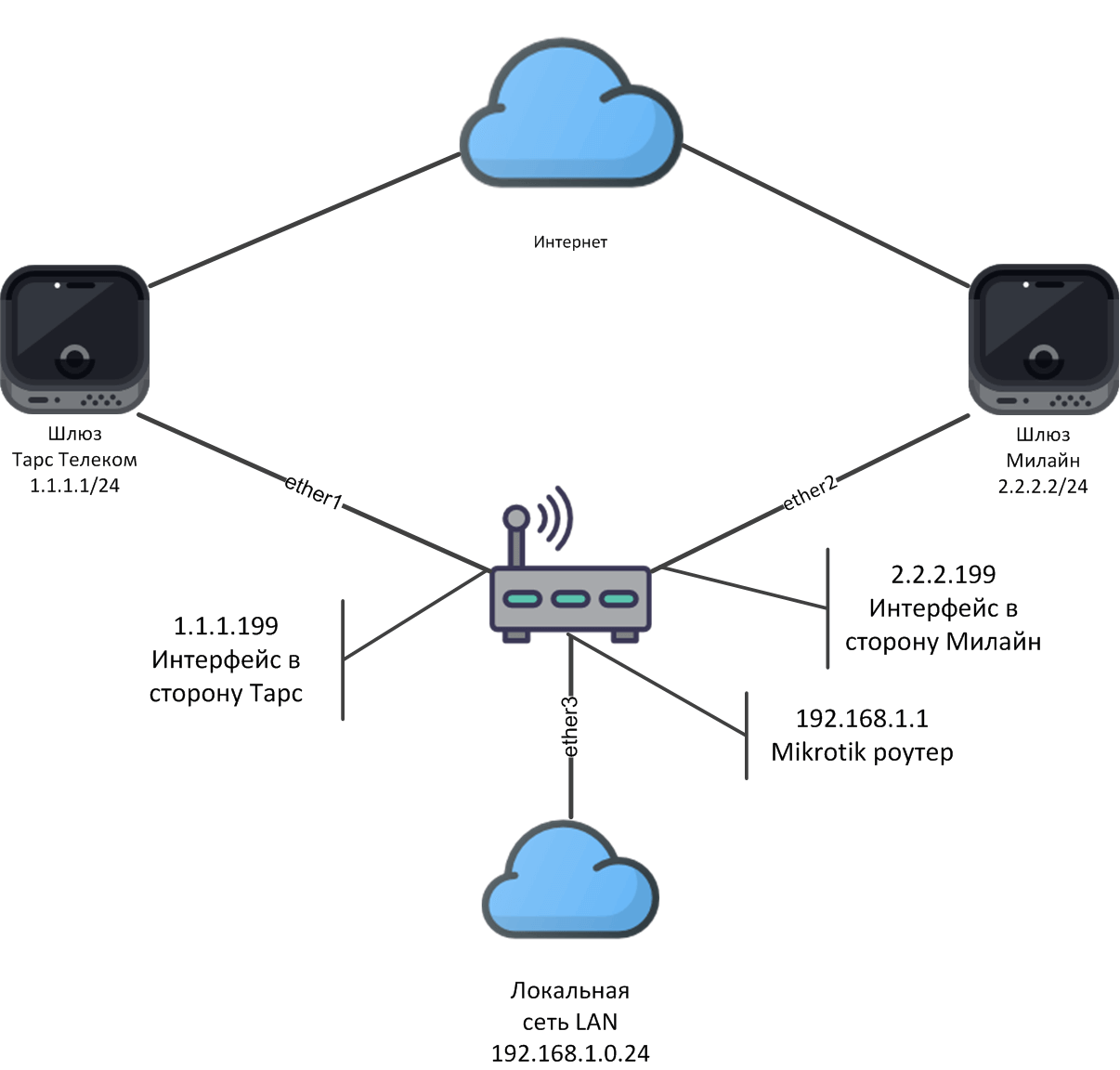
Итак, в наличие у нас имеется один маршрутизатор MikroTik, который подключен к двум провайдерам — Тарс Телеком и Милайн на портах ether1 и ether2 соответственно, и локальной сетью на порту ether3. Трафик из локальной сети будет NATирован из обоих WAN портов и будет сбалансирован по нагрузке. Топология ниже:
Настраиваем локальные IP-адреса:
Настраиваем шлюзы по умолчанию:
Настраиваем NAT на WAN портах для исходящего направления:
Если на данном этапе перестать настраивать роутер, то это будет являть собой пример настройки отказоустойчивости. Если один из линков “отвалится”, то вместо него будет использоваться второй. Однако, никакой балансировки нагрузки здесь нет и в помине, и, с экономической точки зрения, это является плохой идеей — вряд ли найдется компания, которая захочет платить абонентскую плату за второй канал и использовать его только в случае аварии.
Исходящая и входящая Mangle маркировка
Одной из типичных проблем при использовании более одного WAN-соединения является то, что пакеты принятые на одном WAN интерфейсе, могут тут же быть отправлены через другой WAN-интерфейс, что может, к примеру, сломать VPN-based сеть. Нам нужно чтобы пакеты “принадлежащие” одному и тому же соединению принимались и отправлялись через один и тот же WAN порт. В случае аварии у одного из провайдеров, все подключения на порту “умрут” и затем будут переподключены на другом WAN порту. Для этого необходимо промаркировать соединения:
Это поможет маршрутизатору отслеживать порт для каждого входящего подключения.
Теперь мы будем использовать отметку подключения для входящих пакетов для вызова отметки маршрутизации. Это отметка маршрутизации будет использована позднее на маршруте, который будет сообщать подключению через какой WAN-порт необходимо слать пакеты наружу.
Помеченные подключения затем получают метку маршрута, так что роутер сможет маршрутизировать пакеты так, как нам необходимо. В следующем шаге мы настроим роутер таким образом, чтобы помеченные пакеты отправлялись наружу из корректного WAN-подключения.
Маркировка LAN маршрута
Понадобится также настроить несколько Mangle правил — они необходимы, чтобы сообщить роутеру о необходимости балансировки пакетов, которые отправляются из локальной сети. Сам механизм балансировки в этой статье не описывается, можно только сказать что происходить много операций хеширования — если же интересно копнуть глубже, то вы можете обратиться к официальной документации MikroTik. В соответствии с этими правилами маршрутизатор будет балансировать трафик приходящий на порт ether3 (LAN-порт), который направлен на любой нелокальный адрес в Интернете. Мы захватываем трафик в цепочке предварительной маршрутизации для перенаправления его на необходимый нам WAN-порт в соответствии с меткой маршрутизации.
Следующие команды балансируют трафик на LAN-интерфейсе через две группы:
Настройка меток маршрутизации выше была выполнена точно такие же как и в предыдущем шаге и соответствуют тем маршрутам, которые будут созданы в следующем шаге.
Особые маршруты по умолчанию.
В данный момент у нас должны быть помечены соединения поступающие на WAN-порты и эти метки были использованы для создания меток маршрутизации. Балансировка нагрузки в LAN, описанная в предыдущем шаге, также создает метки маршрутизации в соответствии со следующим шагом, в котором будут созданы маршруты по умолчанию, которые будут захватывать трафик с данными метками маршрутизации.
Данные маршруты используются только при наличии необходимой метки маршрутизации. Непомеченные пакеты используют обычный маршрут по умолчанию.
Маршруты, относящиеся к Тарс Телеком получают метку подключения, которая вызывает метку маршрутизации. Эта метка маршрутизации совпадает с меткой в маршруте выше и обратный пакет выходит из того же интерфейса, на котором был получен изначальный пакет.
Заключение
Итого, какие шаги по настройке роутера были выполнены:
- Маркировка новых подключений в WAN
- Соединения с этой маркировкой получают метку маршрутизации
- Исходящий из локальной сети трафик балансируется с теми же метками маршрутизации
- Метки маршрутизации соответствуют маршрутам по умолчанию и отправляются из соответствующего интерфейса
- Если количество WAN-линков более 2 — необходимо проделать такие же действия для остальных подключений.
Итого, теперь у вас настроена балансировка трафика для двух WAN-соединений.
Пожалуйста, расскажите почему?
 Нам жаль, что статья не была полезна для вас 🙁 Пожалуйста, если не затруднит, укажите по какой причине? Мы будем очень благодарны за подробный ответ. Спасибо, что помогаете нам стать лучше!
 Подпишитесь на нашу еженедельную рассылку, и мы будем присылать самые интересные публикации 🙂 Просто оставьте свои данные в форме ниже.


