

miflash.jpg (68.02 KB, Downloads: 250)
2017-06-25 07:02:50 Upload
Привет, Mi Фаны!
Mi Flash Tool — это утилита выпущенная компанией XIAOMI. Данная утилита позволит Вам прошить официальную прошивку (fastboot файл — beta или stable) от Xiaomi на ваш Xiaomi смартфон / планшет.
ОСОБЕННОСТИ XIAOMI Mi FLASH TOOL
Инсталлятор
XIAOMI Mi Flash tool поставляется как инсталлятор, который позволяет установить на ваш ПК утилиту для дальнейшего ее использования. Скачать его можно здесь -http://xiaomiflashtool.com/ . С сайта скачивается архив .msi (windows installer), запускаем и устанавливаем его в систему. Сама утилита содержит в себе необходимые драйвера и ADB Tool.
Встроенные драйвера
Утилита XIAOMI Mi flash содержит встроенные USB драйвера и Google ADB, а так же Microsoft MTP и RNDIS драйвер, Qualcomm USB Serial Driver. Что подразумевает что ничего дополнительного для работы утилиты качать и устанавливать не нужно.
Если возникли проблемы с драйверами
XIAOMI USB Driver — находим модель вашего устройства, скачиваем и ставим в ручном режиме драйвер.
Качаем Fastboot прошивку для вашего устройства
1. Переходим по ссылке — http://en.miui.com/gid-23.html
2. Выбираем необходимую нам модель устройства
3. В поле TYPE выбираем "ROM"
4. Находим тему содержащую в названии версию прошивки необходимую нам
5. Качаем Fastboot версию на ПК и распаковываем (путь до прошивки не должен содержать пробелов и русских букв)
Как пользоваться утилитой
1. Выключаем наше устройство.
2. Зажимаем [Vol-] + [power on] — чем переводим устройство в Fastboot режим

fastboot.jpg (12.26 KB, Downloads: 46)
2017-06-25 07:40:10 Upload
3. Подключаем Устройство к ПК кабелем (лучше если это будет оригинал, поставляемый вместе с устройством)
1409117905_install_xap_files_for_windows_phone_08.jpg.pagespeed.ce_.y9pe01uwdr.jpg (14.19 KB, Downloads: 74)
2017-06-26 17:39:53 Upload
MiFlash 2017.4.25.0.png (16.62 KB, Downloads: 258)
2017-06-26 17:43:23 Upload
Область_4.png (12.35 KB, Downloads: 64)
2017-06-25 07:51:51 Upload
[UPD] ВАЖНО: Приложением MiFlash можно прошить любую прошивку (предназначенную для режима Fastboot) для Вашего устройства.
1. Заряд АКБ устройства должен быть порядка 60% не менее
2. Подключать устройство необходимо в порт USB 2.0
3. Загрузчик должен быть разблокирован
Современные смартфоны невозможно представить без основной составляющей – операционной системы. Именно она раскрывает пользователю огромный потенциал смартфона, позволяя человеку максимально удобно и динамично работать с мощным устройством. Абсолютно все смартфоны выпускаются с конвейера, имея предустановленную операционную систему.
Пользователи, которых не устраивает стандартная прошивка, имеют возможность установить собственную, имея под рукой компьютер и четкий набор программ и драйверов. Прошивка через MiFlash поможет не только обновить внутреннюю составляющую, но и исправить огромный ряд проблем, среди которых бутлуп, постоянные системные ошибки и «окирпиченный» аппарат.
Что необходимо для прошивки
Что потребуется иметь на вооружении, чтобы успешно установить новую прошивку?
- Компьютер под управлением операционной системы Windows версий 7, 8, 8.1, 10 любой разрядности;
- Программу, с помощью которой будет выполняться установка прошивки – Miflash (она же и установит все необходимые драйвера для работы). Если у вас была установлена старая версия, то перед установкой новой, необходимо удалить старую.
- Скачанную прошивку, которую необходимо установить на телефон. Она должна быть актуальной, стабильной и точно подходить конкретно под вашу модель телефона. Формат прошивки должен быть ".tgz", если у вас есть только ".gz", просто переименуйте её формат.
- Ваш смартфон, его модель должна быть не старше Xiaomi Mi3 и иметь процессор Qualcomm.
Установка MiFlash
Отключение проверки драйверов
Для правильного взаимодействия компьютера с телефоном необходимо наличие установленных драйверов на Windows. Для того чтобы они корректно инсталлировались в систему, на компьютере нужно отключить функцию, проверяющую подлинность устанавливаемых драйверов – тогда телефон прошивается без проблем.
Для Windows 7 выполните перезагрузку компьютера. Сразу же после прогрузки BIOS несколько раз быстро нажмите на кнопку F8 (возможно у вас другая клавиша), через короткое время появится список дополнительных команд для загрузки операционной системы. В разделе «Дополнительные варианты загрузки» выберите пункт «Отключение обязательной подписи драйверов».

Запомните этот шаг, если при выполнении данной инструкции возникнут неполадки с установкой драйвера, в запущенной от имени админа командной строке друг за другом впишите и запустите следующие команды:
bcdedit.exe /set loadoptions DDISABLE_INTEGRITY_CHECKS
bcdedit.exe /set TESTSIGNING ON
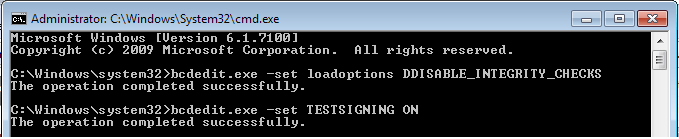
После каждой команды проверяйте ответ компьютера, что команда выполнена успешно, затем выключите и включите компьютер.
В средах Windows 8, 8.1 и 10 зажмите на клавиатуре клавишу Shift, после чего мышкой выполните перезагрузку через кнопку в «Пуск». Проследуйте по пути, нажимая на экране кнопки «Диагностика», «Дополнительные параметры», «Параметры загрузки», «Перезагрузить». Система перезагрузится, в соответствующем экране кнопкой F7 использовать вариант загрузки «Отключить обязательную проверку подписи драйверов». 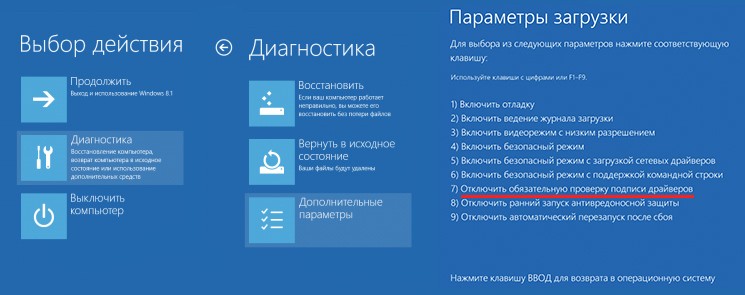
Запуск MiFlash
- Загрузите программу MiFlash. Архив необходимо распаковать в заранее подготовленную папку с одноименным названием по пути «C:Android». Во избежание появления синтаксических ошибок во всех путях используйте только латиницу, никакой кириллицы, пробелов и минимум символов.
- Подберите прошивку, которую необходимо установить. Загрузите ее на компьютер, и распакуйте архив в вышеуказанную папку.
- Запустите исполняемый файл программы. Согласитесь с началом установки драйверов нажатием на кнопку «Next» (если установка не происходит должным образом, смотреть пункт 1). Придется подождать некоторое время, пока файлы распакуются и интегрируются в систему. После уведомления об успешной установке закройте окно программы, нажав на кнопку «End».

Подключение телефона к компьютеру
- Теперь перейдем к телефону. Позаботьтесь о том, чтобы он был заряжен как минимум на 50%. Выключите его обычным способом, затем переведите в режим «Fastboot» — включите его специальной комбинацией клавиш, зажав одновременно кнопку включения и качельку громкости вниз. Спустя короткое время появится изображение с зайчиком в ушанке.

- Когда телефон будет в таком режиме, подключите его к компьютеру. Очень желательно использовать тот провод, который шел в комплекте с телефоном – это обеспечит максимально стабильное подключение. За отсутствием оного – просто возьмите провод хорошего качества. Соответствующий штекер вставьте в устройство Xiaomi, другой конец воткните в разъем USB 2.0 на ноутбуке или компьютере.
- Запустите командную строку в Windows от имени админа. С помощью команды cd c:Android перейдите в директорию, созданную ранее при установке программы miflash.
- Проверяем «дружбу» компьютера и телефона – вводим в командную строку команду fastboot devices, после чего появится надпись, похожая на xxxxxxx fastboot (она будет означать, что синхронизация прошла успешно). Если на экране видим надпись waiting for device – нужно проверить, не забыли ли подключить телефон, также проверьте исправность кабеля. Как вариант — заново установите драйвера.
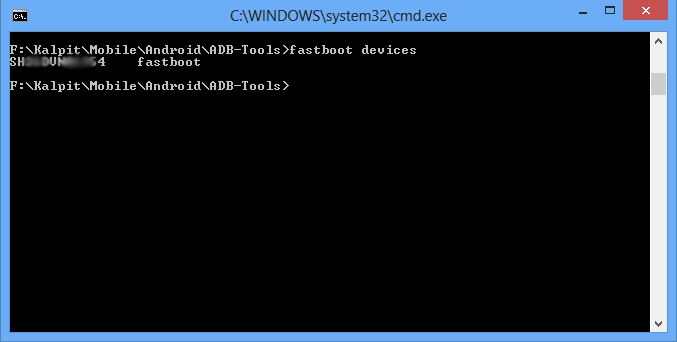
- Командой fastboot oem reboot-edl переведите смартфон в специальный режим «Emergency Download Mode». В это время звуковое уведомление оповещает о появлении нового устройства на компьютере. Синхронизация аппаратов закончена, можно приступать непосредственно к прошивке.

Прошивка телефона
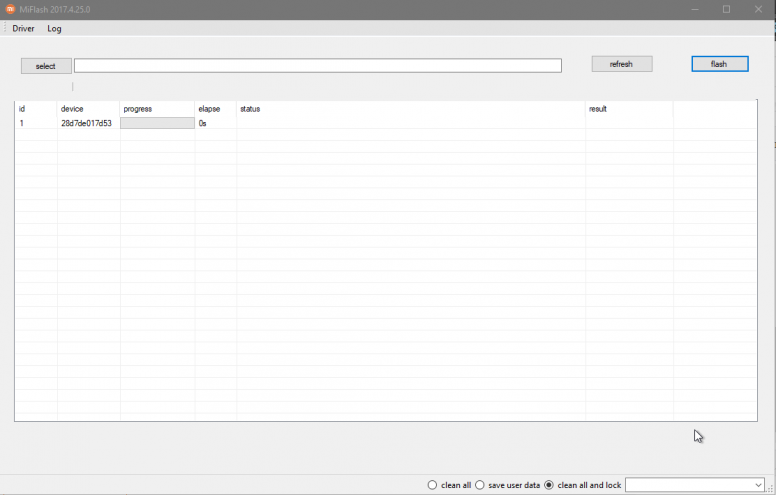
- Снова откройте программу MiFlash. Кликните на кнопку «Refresh», затем с помощью «..» покажите программе папку, куда до этого вы поместили необходимую прошивку.
- Далее необходимо выбрать, будем ли мы сохранять данные, имеющиеся на телефоне, или же все подчистую удалять. Как правило, рекомендуется второй вариант, тогда прошивка установится наиболее корректно. Нажмите на кнопку «Flash all except storage» для того, чтобы оставить данные на телефоне, для полного форматирования выберите «Flash all». После сделанного выбора нажмите на «Flash». Затем программа выполнит выбранное действие, и начнется прошивка Xiaomi Redmi 3S (или любого другого).
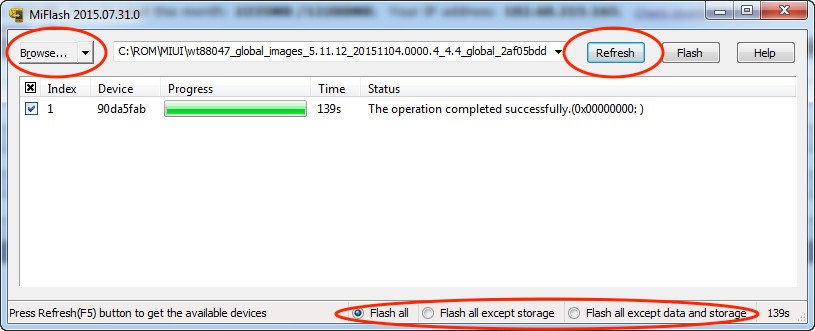
- Скорость выполнения установки операционной системы зависит от размера самой прошивки, скорости кабеля и скорости памяти внутри аппарата. В любом случае вполне нормальными будут затраты времени от 10 минут до 1 часа.
- После завершения работы MiFlash телефон самостоятельно перезагрузится. Если автоматическая перезагрузка не была выполнена, в командной строке Windows запустите команду fastboot oem reboot-edl, либо же нажмите и немного подержите кнопку включения на телефоне до того, как на дисплее появится фирменный знак прошивки. Затем аккуратно отсоедините кабель от смартфона.
- После инсталляции новой прошивки телефон первый раз будет загружаться сравнительно долго. В зависимости от технических нюансов операционной системы, логотип загрузки может висеть от 5 минут до получаса. В исключительных случаях можно попробовать подождать 1-2 часа при условии подключения телефона к зарядному устройству.
Возможные проблемы
Если никаких изменений на экране в течение длительного времени не наблюдается, попробуйте вынуть аккумулятор на 20-25 минут, затем вставить ее обратно и снова запустить смартфон. Если это не помогло, оставьте его включенным на длительное время, чтобы у него полностью разрядился аккумулятор (не стоит забывать о телефоне в таком виде совсем надолго, не более чем на 4-8 часов (зависит от емкости аккумулятора и его старости), чтобы избежать серьезных проблем с батареей). После того как телефон выключится, подключите его к зарядке и снова включите.
Если вышеописанные действия не помогают, попробуйте установить другую прошивку, или переустановите ранее выбранную.
Если в процессе установки операционной системы возникнет уведомление о том, что не хватает памяти для выполнения данной операции, попробуйте повторить инструкцию на Windows x64. Если смена разрядности ОС не помогает, придется воспользоваться еще одной очень популярной программой для установки – Flashtools.
Если появляется ошибка "remote-Need to unlock the devices to use this command", то необходимо обратиться на официальный сайт MIUI с просьбой разблокировать бутлоадер для установки прошивки, подробности можно прочитать в этой статье.
Следуя данной инструкции, любой телефон с разблокированным загрузчиком с помощью MiFlash можно прошить подходящей операционной системой Android, которая поможет максимально подстроить телефон под нужды отдельно взятого пользователя. Исправление программных ошибок, восстановление «кирпичей» или просто замена внутренней составляющей смартфона, поможет использовать телефон по своему прямому назначению.
Как прошить Xiaomi через Miflash. При всех своих преимуществах в плане качества применяемых аппаратных компонентов и сборки, а также инноваций в программном решении MIUI, смартфоны, выпускаемые компанией Xiaomi, могут потребовать от своего пользователя прошивки или восстановления. Официальным и, пожалуй, самым простым способом прошивки аппаратов Xiaomi является использование фирменной программы производителя – MiFlash .
Прошивка смартфонов Xiaomi через MiFlash
Даже совершенно новый смартфон Xiaomi может не удовлетворять своего владельца ввиду неподходящей версии прошивки MIUI, установленной производителем или продавцом. В таком случае необходимо сменить программное обеспечение, прибегнув к использованию MiFlash – это в действительности самый правильный и безопасный способ. Важно лишь четко следовать инструкциям, внимательно отнестись к подготовительным процедурам и самому процессу.
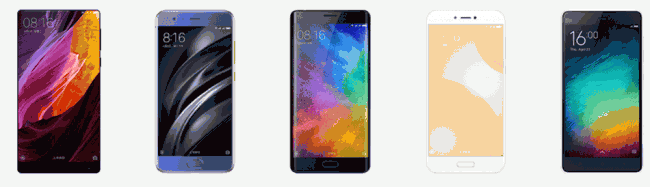
В нижеописанных примерах используется одна из самых популярных моделей Xiaomi – смартфон Redmi 3 c НЕ разблокированным загрузчиком. Стоит отметить, что процедура установки официальной прошивки через MiFlash в целом одинакова для всех устройств марки, которые построены на базе процессоров Qualcomm (практически все современные модели, за редким исключением). Поэтому нижеизложенное может применяться при установке программного обеспечения на широкий перечень моделей Xiaomi.
Подготовка
Прежде, чем переходить к процедуре прошивки, необходимо провести некоторые манипуляции, связанные прежде всего с получением и подготовкой файлов прошивки, а также сопряжением устройства и ПК.
Установка MiFlash и драйверов
Поскольку рассматриваемый способ прошивки является официальным, приложение MiFlash можно получить на сайте производителя девайса.
1. Загружаем последнюю версию программы с официального сайта по ссылке из статьи-обзора:
2. Устанавливаем MiFlash. Процедура установки совершенно стандартна и не вызывает никаких проблем. Необходимо лишь запустить установочный пакет
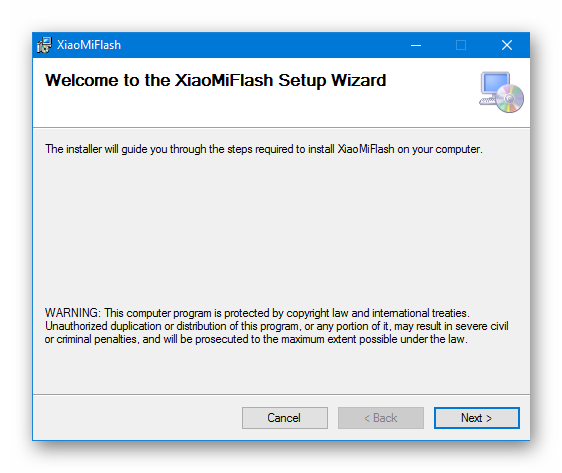
и следовать инструкциям инсталлятора.
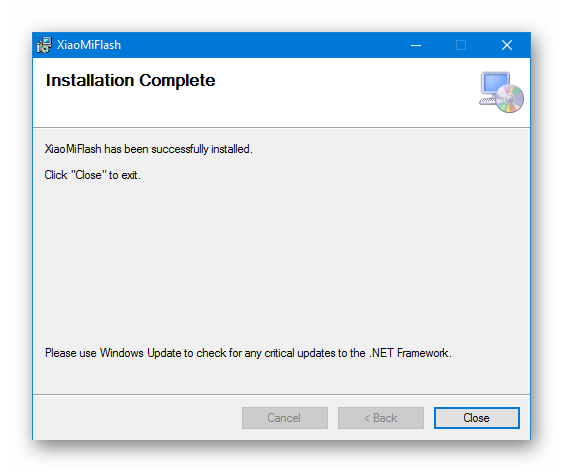
3. Вместе с приложением устанавливаются драйвера для устройств Xiaomi. В случае возникновения каких-либо проблем с драйверами, можно воспользоваться инструкциями из статьи: Установка драйверов для прошивки Android
Загрузка прошивки
Все последние версии официальных прошивок для устройств Xiaomi доступны для скачивания на официальном сайте производителя в разделе «Downloads».
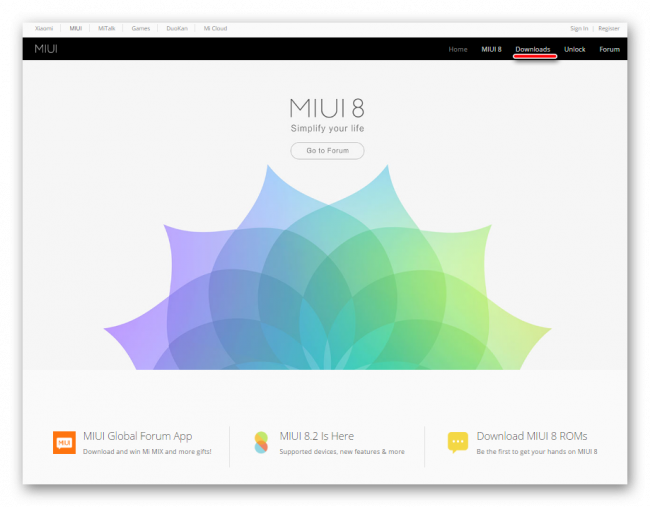
Для установки ПО через MiFlash понадобится специальная fastboot-прошивка, содержащая файл-образы для записи в разделы памяти смартфона. Это файл в формате *.tgz, ссылка на скачивание которого «спрятана» в глубинах сайта Xiaomi. Чтобы не утруждать пользователя поиском нужной прошивки, ссылка на страницу загрузки представлена ниже.
1. Переходим по ссылке и в раскрывшемся перечне устройств находим свой смартфон.
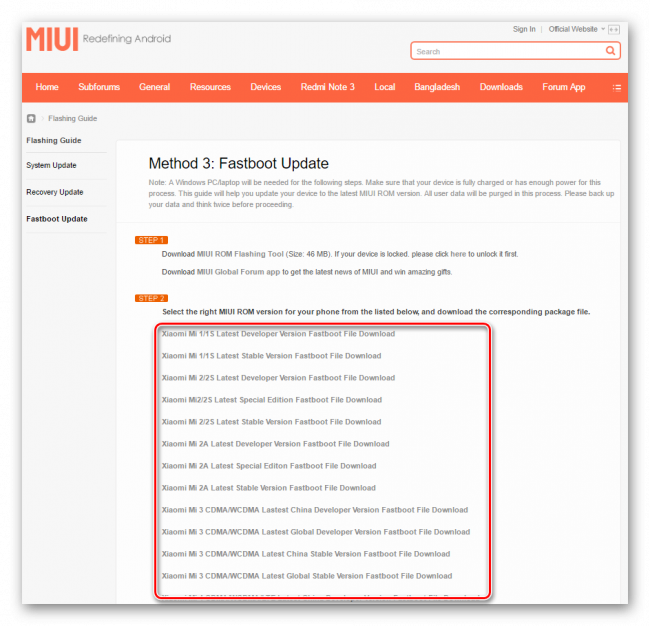
2. Страница содержит ссылки для загрузки двух видов прошивки: «Сhina» (не содержит русской локализации) и «Global» (нужная нам), которые в свою очередь подразделяются на типы – «Stable» и «Developer».
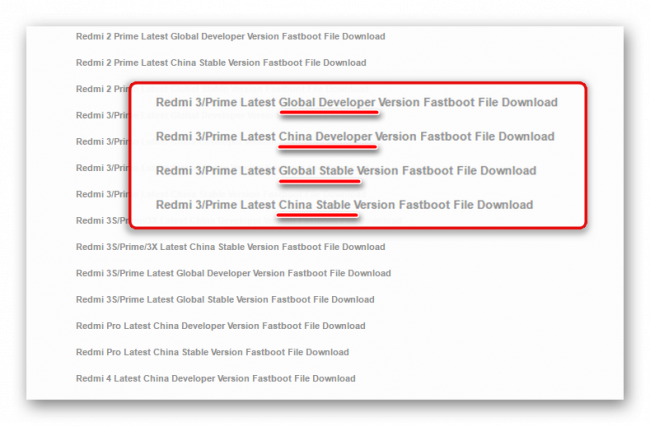
- «Stable»-прошивка – это официальное решение, предназначенное для конечного потребителя и рекомендуемое производителем к использованию.
- Прошивка «Developer» несет в себе экспериментальные функции, которые работают не всегда стабильно, но также широко применяется.
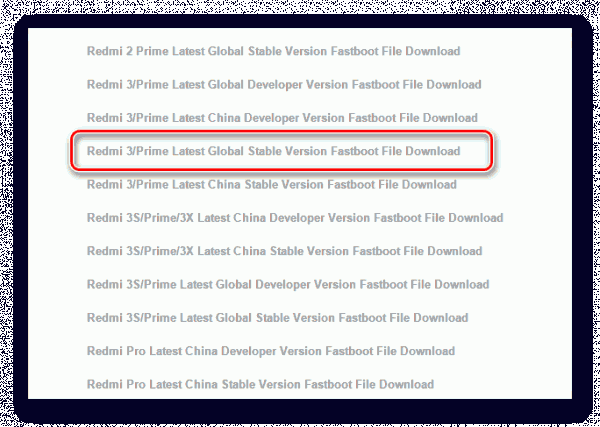
3. Кликаем по наименованию, содержащему название «Latest Global Stable Version Fastboot File Download» — это самое правильное решение в большинстве случаев. После клика автоматически начинается скачивание нужного архива.
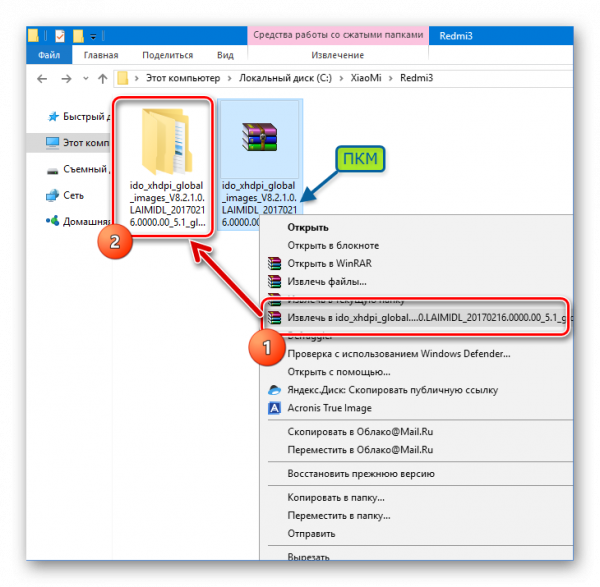
4. По завершению загрузки прошивку необходимо распаковать любым доступным архиватором в отдельную папку. Для этой цели подойдет обычный WinRar .
Перевод девайса в Download-режим
Для прошивки через MiFlash устройство должно находится в особом режиме — «Download».
В действительности, способов перехода в нужный для установки ПО режим несколько. Рассмотрим стандартный метод, рекомендуемый для использования производителем.
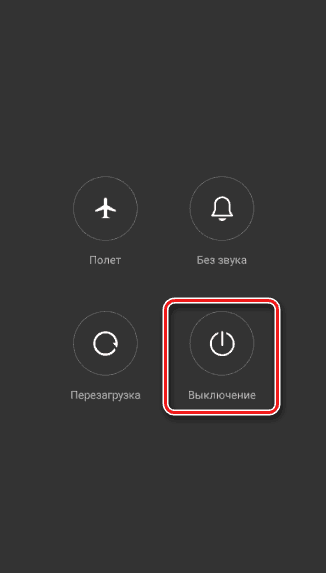
1. Выключаем смартфон. Если выключение осуществляется через меню Андроид, после того как экран погаснет, необходимо подождать еще 15-30 секунд для полной уверенности что девайс выключился полностью.
2. На выключенном устройства зажимаем кнопку «Громкость+», затем, удерживая ее, кнопку «Питание».
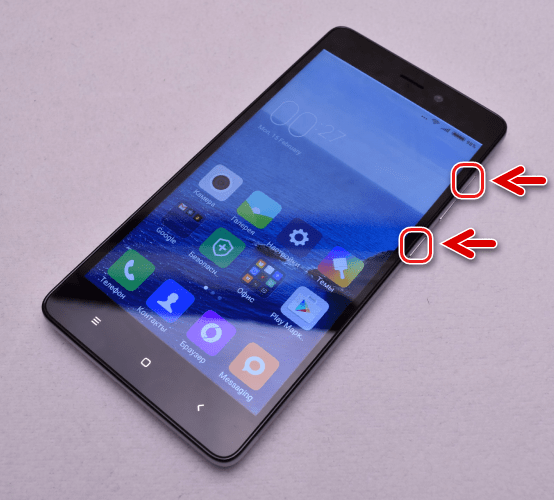
3. При появлении на экране логотипа «MI», отпускаем клавишу «Питание», а кнопку «Громкость+»удерживаем до появления экрана-меню с выбором режимов загрузки.
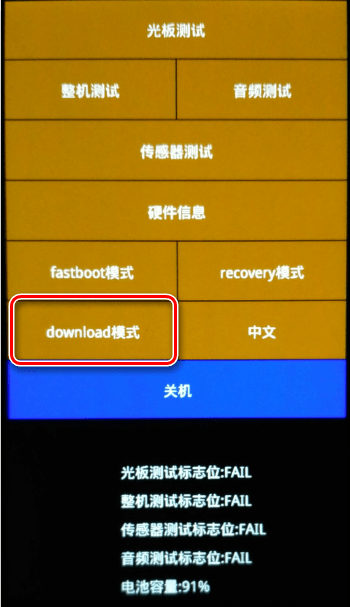
4. Нажимаем кнопку «download». Экран смартфона погаснет, он перестанет подавать какие-либо признаки жизни. Это нормальная ситуация, которая не должна вызывать беспокойства у пользователя, смартфон уже находится в режиме «Download».
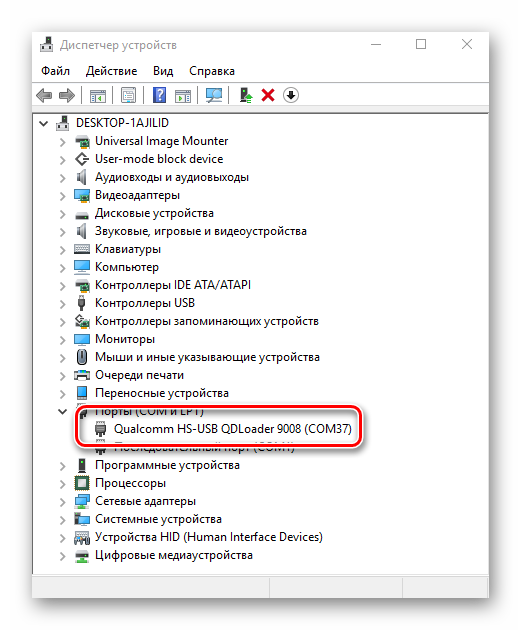
5. Для проверки правильности режима сопряженности смартфона и ПК можно обратится к «Диспетчеру устройств» Windows. После подключения смартфона в режиме «Download» к порту USB в разделе «Порты (COM и LPT)» Диспетчера устройств должен появится пункт «Qualcomm HS-USB QDLoader 9008 (COM**)».
Процедура прошивки через MiFlash
Итак, подготовительные процедуры закончены, переходим к записи данных в разделы памяти смартфона.
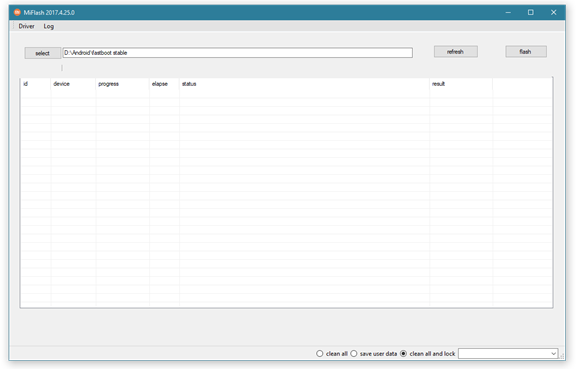
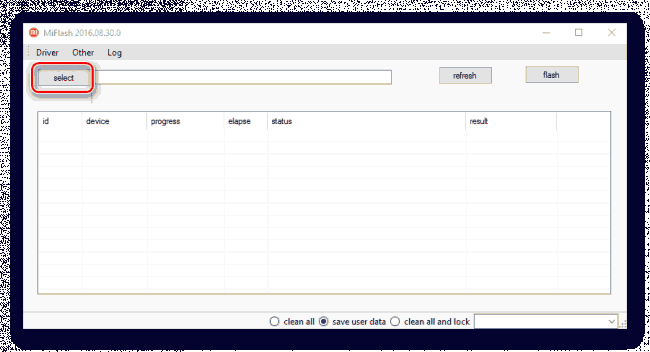
1. Запускаем MiFlash и нажимаем кнопку «Select» для указания программе пути, содержащего файлы прошивки.
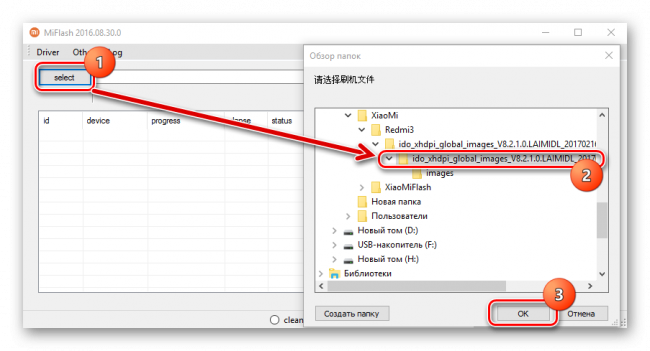
2. В раскрывшемся окне выбираем папку с распакованной прошивкой и нажимаем кнопку «OK».
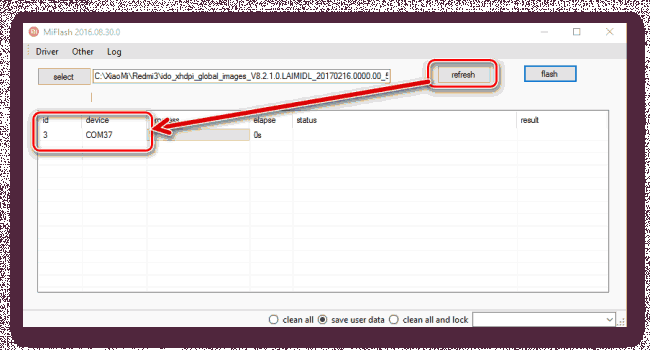
3. Подключаем смартфон, переведенный в соответствующий режим, к порту USB и нажимаем в программе кнопку «refresh». Эта кнопка служит для определения подключенного устройства в MiFlash.
4. Внизу окна расположен переключатель режимов прошивки, выбираем нужный:
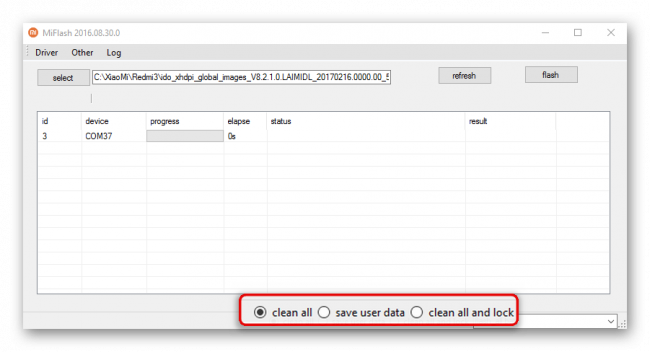
- «clean all» — прошивка с предварительной очисткой разделов от данных пользователя. Считается идеальным вариантом, но удаляет всю информацию со смартфона;
- «save user data» — прошивка с сохранением пользовательских данных. Режим сохраняет информацию в памяти смартфона, но не страхует пользователя от появления ошибок при работе ПО в будущем. В целом, применим для установки обновлений;
- «clean all and lock» — полная очистка разделов памяти смартфона и блокировка загрузчика. По сути – приведение девайса к «заводскому» состоянию.
5. Все готово для начала процесса записи данных в память аппарата. Нажимаем кнопку «flash».
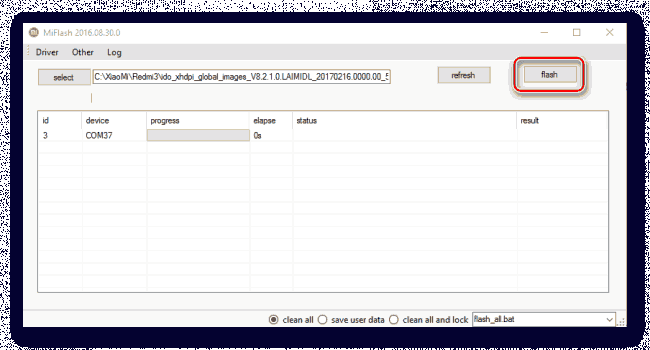
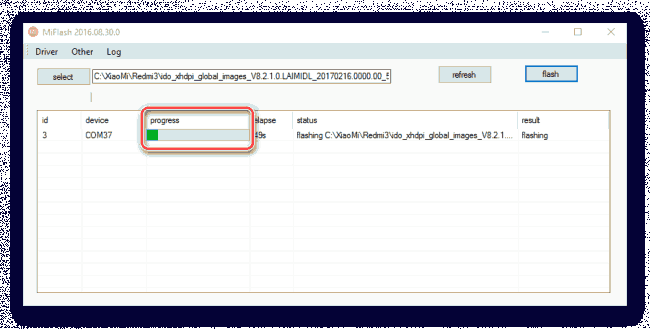
6. Наблюдаем за заполняющимся индикатором выполнения. Процедура может длится до 10-15 минут.
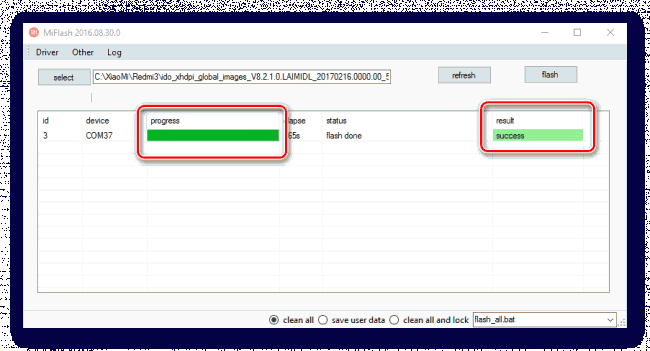
7. Прошивка считается законченной после появления в столбце «result» надписи «success» на зеленом фоне.
8. Отключаем смартфон от порта USB и включаем его длительным нажатием клавиши «Питание». Кнопку включения нужно удерживать до появления логотипа «MI» на экране девайса. Первый запуск длится довольно долго, следует набраться терпения.
Таким образом происходит прошивка смартфонов Xiaomi c использованием в целом замечательной программы MiFlash. Хочется отметить, что рассмотренный инструмент позволяет во многих случаях не только обновить официальное ПО аппарата Xiaomi, но и предоставляет действенный способ восстановить даже, казалось бы, полностью неработающие устройства.


