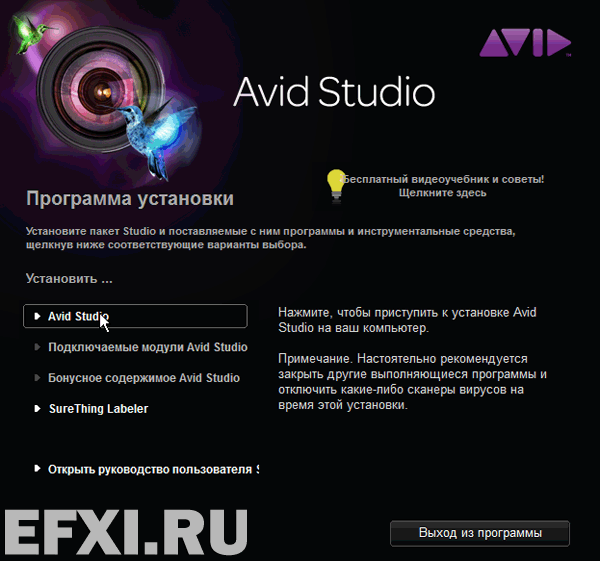
В окне Программа установки Studio нажимаем ОК для установки: Microsoft Primary Interop AssemliesMicrosoft KB981266 & DirectX Update.
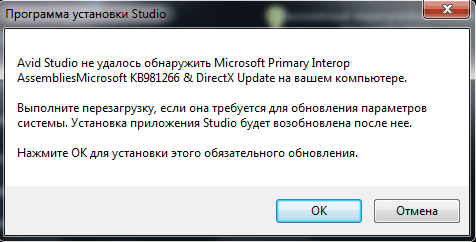
Запустится процесс установки:
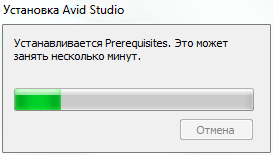
Устанавливается: Microsoft Primary Interoperability Assemblies 2005.
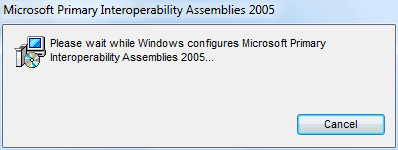
Далее, для завершения установки Microsoft Primary Interop AssemliesMicrosoft KB981266 & DirectX Update требуется перезагрузка. Нажимаем на кнопку: ОК.
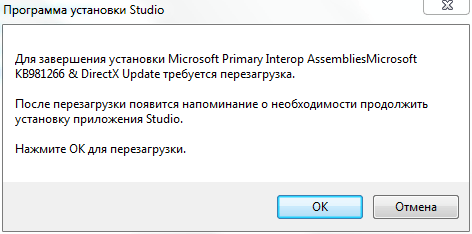
Появится надпись перед перезагрузкой: Настройка обновления Windows. Не выключайте компьютер. После перезагрузки, в окне Программа установки Studio нажимаем на кнопку: ОК.
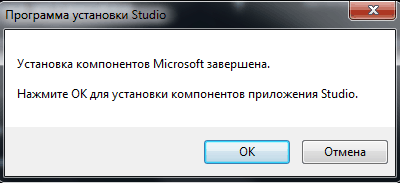
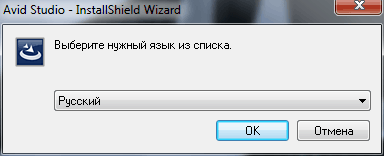
Далее, выбираем русский язык из списка и нажимаем на кнопку: ОК.
Появится заставка программы:

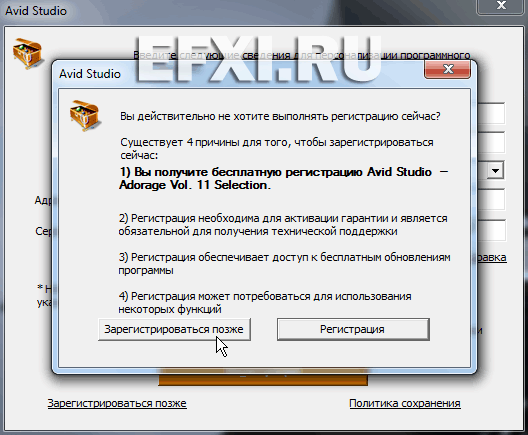
В окне Avid Studio вводим: имя, фамилию, страну, адрес электронной почты и серийный номер. И нажимаем на кнопку: Зарегистрироваться позже.
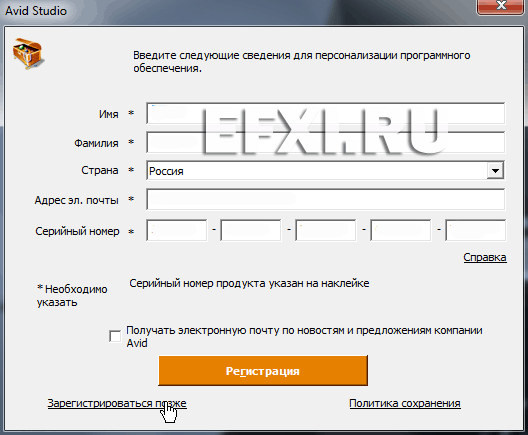
Программа начнет канючить. снова нажимаем: Зарегистрироваться позже.
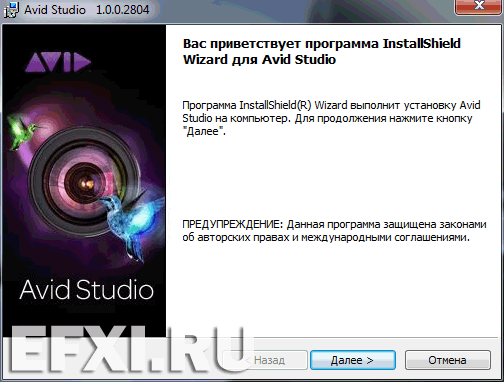
В окне Avid Studio 1.0.0.2804 нажимаем на кнопку: Далее>
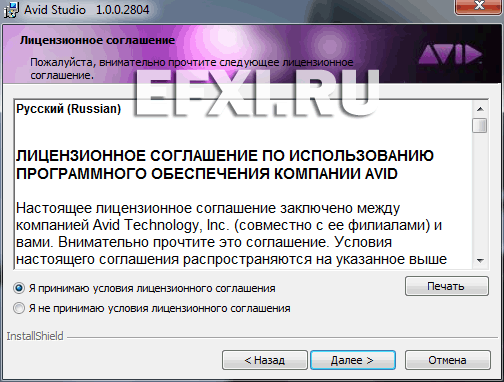
Выбираем: Я принимаю условия лицензионного соглашения. Далее >
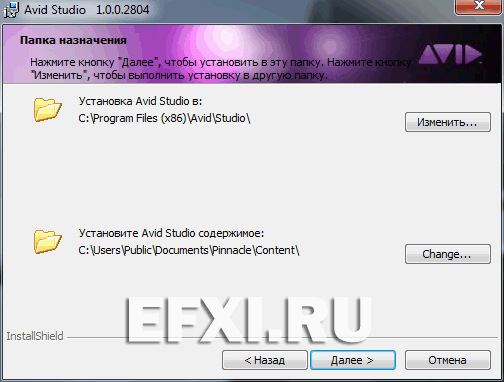
Оставляем расположение папок назначения по-умолчанию и нажимаем на кнопку: Далее >
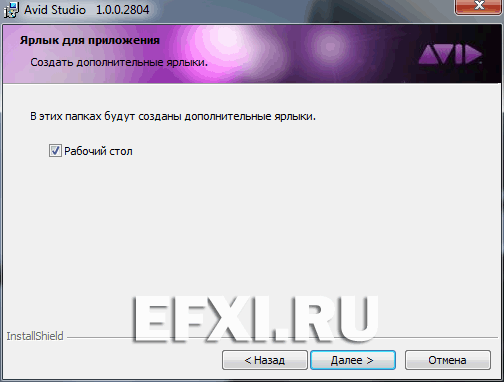
Соглашаемся с созданием дополнительных ярлыков. Далее >
И для начала установки программы, нажимаем на кнопку: Установить.
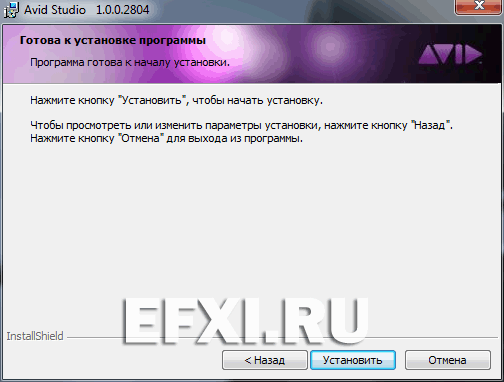
Начнется установка программы на компьютер.

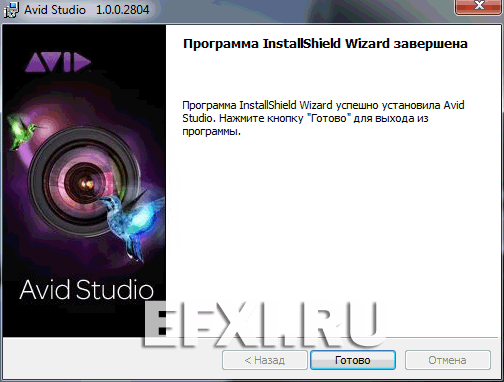
По окончании установки, нажимаем на кнопку: Готово.
И в следующем сообщении, нас информируют, что для того чтобы продолжить установку подключаемых модулей (plugins) надо нажать на кнопку ОК.
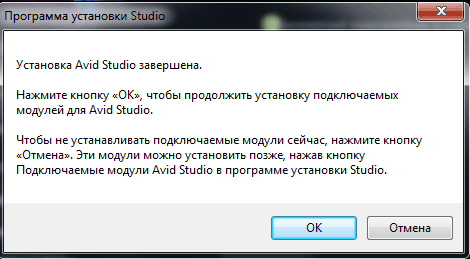
И дальше происходит таже процедура, что описана выше. По окончании установки всех компонентов, делаем двойной клик по ярлыку программы на Рабочем столе:
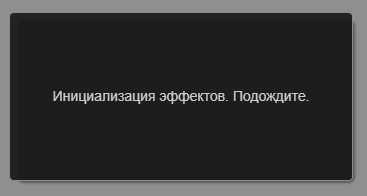
После загрузки заставки программы, запустится процесс: Инициализации эффектов.
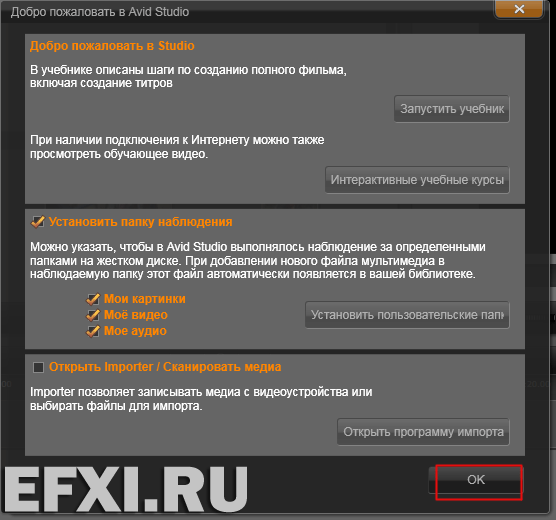
В окне: Добро пожаловать в Avid Studio нажимаем на кнопку ОК.
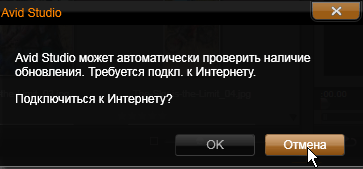
В следующем сообщении – отказываемся от автоматической проверки новых обновлений. Отмена.
Загрузится стандартный интерфейс программы:
Доброго времени суток, Хабровчане.
Преамбула
XenApp (читается «ЗенАп») придуман компанией Citrix для виртуализации и доставки приложений через тонкий клиент, посредством своего собственного протокола CIA. Надо сказать, что идея сама по себе хороша, потому что в теории избавляет от многих головняков, типа покупки лицензионного софта от Империи Зла и других, чуть менее жадных вендоров. Конечно, это интересно, только если брать приложения в аренду, потому что лицензии на XenApp стоят достаточно дорого. Хочется отметить, что XenApp работает только под Windows.
Не знаю, к сожалению или к счастью, но все крупнейшие производители самого потребляемого софта сейчас имеют свои полнофункциональные продукты, доступные либо через web-интерфейс, либо через тонкий клиент, поэтому мне кажется, что XenApp, как отдельный продукт, очень скоро станет неинтересен конечному потребителю, и останется в поле зрения у компаний, которые сами занимаются арендой приложений. Как раз на аренду приложений сделала ставку моя компания.
И после того, как я был озадачен этой интересной затеей, я понял, что гугль ничего внятного на русском языке про XenApp не выдаёт, а всё, что можно покурить — это обширный мануал на сайте Citrix.com на английском языке. Но разве для нас это проблема?
Руководствуясь чувством «помочь ближнему своему» я решил описать процесс установки и настройки XenApp, который мне пришлось расковыривать самостоятельно, используя англоязычный мануал и плохо знакомого человека, который лицензированный специалист Citrix.
ВНИМАНИЕ!
Для нормальной работы XenApp требуется наличие официальных лицензий от Citrix.
Получить их можно, связавшись с любым официальным представителем Citirx и рассказав о том, что мы хотим попробовать продукт, с целью стать партнёром, и оказывать услуги по аренде приложений. Так можно получить много лицензий сроком на девяносто дней, или сто лицензий сроком на 1 год.
ЕЩЁ ВАЖНО ПОМНИТЬ:
Лицензии выдаются на ИМЯ КОМПЬЮТЕРА, поэтому расходуйте их аккуратно. В целом про лицензирование скорее всего придётся писать отдельную статью, т.к. это не так тривиально, как может показаться.
Требования по железу
Если верить официально заявленному Систем Реквайременту компании Citrix, то чтобы установить XenApp, нам нужно примерно следующее:
64-bit architecture with Intel Pentium Xeon family with Intel Extended Memory 64 Technology
AMD Opteron family AMD Athlon 64 family Compatible processor
Memory: 512MB RAM (minimum) Disk space: 32GB (minimum) TROLLFACE
На русский язык я смог перевести только синонимами:
— Процессор 64-битный, обязательно с поддержкой технологий виртуализации (Intel VT или Amd-V), ядрах так хотя-бы о двух.
— Памяти не менее двух гигабайт, а лучше конечно все шесть.
— HDD не менее 60 гигабайт, SATA.
— Сетевая карта, Intel Pro-серии, гигабитная. 
Требования по софту
Из софта нам потребуется:
— Windows Server 2008 R2 x64 DCE, хотя вполне сгодится и Enterprise, с установленными последними обновлениями.
— Дистрибутив XenApp 6.5 Platinum Edition (для скачивания с сайта Citrix потребуется регистрация).
— Microsoft NetFramework 3.5 (в нашем случае качать не нужно, XenApp его включит сам в роли IIS на Win2k8R2)
— Дистрибутивы доставляемых приложений (например, MS Office или 1C).
Так же дистрибутив XenApp установит нам для своей работы много софта, как то:
— Microsoft Visual C++ 2008 SP1 Redistributable (x64)
— Microsoft SQL Server 2008 Express R2
— Microsoft Primary Interoperability Assemblies 2005
— И т.д., нас это не должно волновать, пока не будет проблем 🙂
И поднимет роли:
— Web Server (IIS)
— Microsoft Terminal Services
Далее рекомендую быть очень внимательным, потому что неверная последовательность установки компонент Windows очень легко может привести к тому, что ничего не заработает, и Windows придётся сносить и ставить заново, потратив на это кучу времени.
ВАЖНО!
После установки и настройки Windows, установки последних обновлений, очень желательно сделать образ системы акронисом, или другой подобной программой, чтобы в случае неудачных действий можно было легко накатить чистую систему обратно и приступить к установке заново. В моём случае это облако, поэтому я тупо создал шаблон из полностью подготовленной системы.
Так же очень важно присвоить необходимое имя серверу заранее, перед началом установки XenApp.
По умолчанию, Citrix предполагает, что XenApp разворачивается на сервере, введённом в домен Windows. Т.е. предполагается наличие в сети конTROLLера домена. Но на самом деле XenApp легко ставится и без конTROLLера, и работает в рабочей группе не хуже, чем в сети с AD. Это решение сильно зависит от ваших конечных потребностей.
Так же предполагается, что сервер с XenApp находится за NAT-ом, который имеет какой-то конкретный внешний ip-адрес, выданный провайдером. Можно заранее переписать этот ip-адрес на бумажку, он нам ещё пригодится.
Установка
Методом проб и ошибок, а так же чтения мануала с похмелья да ещё и на пиндосском, была определена чёткая последовательность действий, которая гарантирует на 100%, что XenApp на вашем серваке совершенно точно поднимется и позволит себя настраивать. О продакшене мы пока молчим, до этого ещё надо дойти. Итак, секретная последовательность такая:
Перво-наперво ставим и обновляем Windows Server 2008 R2. Затем качаем Microsoft NetFramework 4, ставим, и снова обновляем систему. Затем заходим в папку с дистрибутивом XenApp (предполагается, что образ ISO уже разархивирован в отдельную папку на винте), и запускаем файл с названием autorun.exe :). 
После этого установщик предложит нам установить NetFramework 3.5 с первым сервиспаком. Соглашаемся (жмём ОК). 
Далее необходимо установить роли. Делается это путём нажатия кнопки с очевидной надписью Add server roles. 
Мы нажимаем на эту кнопку, указываем Platinum Edition, принимаем Лиценз Агрыымент, и выбираем следующие роли:
License server
XenApp
Web Interface 
Жмём «далее» на следующей вкладке выбираем
XML Service IIS Integration(обязательная компонента!). 
Больше НИЧЕГО выбирать не надо!
Два раза жмём Next, Install и ждём, чем закончится. Можно выпить кофейку и курнуть. 
После непродолжительной установки XenApp выдаст окно с кучей восклицательных знаков и кнопкой «Finish». 
В этом нет ничего страшного, просто нужна перезагрузка. Закрываем все окна и перезагружаем сервак. После перезагрузки setup возобновит свою работу автоматически, нужно выбрать «Resume install», и ждать, когда же наконец-то уже всё. 
ВНИМАНИЕ! Все компоненты должны установиться без ошибок!
Т.е. все пункты должны быть отмечены зелёной галочкой! В противном случае придётся сносить и ставить систему заново!
В итоге всех телодвижений у нас должно появиться окно установщика со списком установленных компонент, напротив каждой из которых появится слово «configure».
Настройка
Итак, XenApp установился и предлагает нам его настроить. В окне программы мы видим:
XenApp — Specify Licensing
Web Interface — Configure
License Server — Configure
Начать надо с License Server — Configure.
По умолчанию предполагается наличие у вас лицензий Citrix XenApp Platinum Edition. Жмём Configure. Он предлагает настроить порты:
License Server Port: 2700
Vendor Daemon Port: 7279
Management Console Web Port: 8082
Порты менять не следует!
Задаём пароль админа и жмём ОК. License Server помечен зелёной галочкой и перешёл в состояние Configured. 
После этого нужно добавить лицензию в сервер лицензирования. Для этого идём Пуск — Все программы — Citrix — Management Consoles — License Administration Console. 
В открывшемся Web-интерфейсе, справа в углу жмём Administration, и вводим пароль админа, который мы указали ранее. Затем слева внизу переходим в раздел Vendor Daemon Configuration, и жмём кнопку Import License. Выбираем наш файл лицензии, ставим галку Overwrite License File (ведь лицензия у нас только эта), и жмём Import License. Далее жмём ОК, в списке лицензий выбираем нашу лицензию, и жмём кнопку Reread License. 
На этом настройка лицензий завершена. Закрываем Web-интерфейс и переходим обратно к установщику.
В установщике нам нужно нажать Specify Licensing, чтобы XenApp увидел сервер лицензий и рабочие лицензии. 
Вводим имя компьютера (тот, на котором мы и производим установку), жмём Test Connection, и жмём Next. 
Если XenApp распознал лицензии, то ничего менять не надо, он укажет параметры автоматом. Если не распознал — значит все предыдущие шаги нужно проделать заново. Жмём Apply и видим, что Specify Licensing перешло в состояние Configured и помечено зелёной галочкой. Теперь сконфигурируем сам сервер XenApp, нажав на Configure. 
Т.к. это единственный и новый сервер XenApp в нашей сети, мы выбираем пункт Create a new server farm, т.е. создаём новую ферму серверов XenApp. 
Указываем имя фермы, остальные параметры на этой вкладке оставляем по умолчанию. Дальше установщик предлагает выбор: Создать новую базу или использовать существующую. Т.к. предполагается, что никаких баз у нас нет, мы жмём New Database. 
После этого вводим логин и пароль администратора сервера (только локального, даже если сервер в домене!), всё время жмём Next, оставляя параметры по умолчанию, и после нажатия Apply видим процесс настройки базы данных. Жмём Finish и Reboot. 
После перезагрузки мы видим, что несконфигурированным у нас остался только Web-Interface. Перед его конфигурацией ОБЯЗАТЕЛЬНО нужно сделать следующее:
cmd: altaddr /SET ВАШ_ВНЕШНИЙ_АЙПИ 
Сворачиваем установщик и запускаем:
Пуск — Все программы — Администрирование — Citrix — Management Consoles — CitrixApp Center 
В открывшемся окне выбираем:
Disable Authenticode Signature Checking 
Откроется окно настройки фермы XenApp, жмём Далее, снимаем галочку с позиции Single Sign-On, жмём Далее, жмём Add Local Computer — тут мы добавляем серверы, где установлен XenApp. 
В нашем случае это локальный комп, его и добавляем. 
Потом всё время далее, установщик дисковерит сеть и сервер на предмет соответствия всем указанным параметрам, и, если его всё устраивает, то предлагает нажать Apply. Жмём, и вот мы в консоли управления XenApp.
В целом на этом настройка самого XenApp закончена.
Ещё готовятся статьи о том, как подготавливать, публиковать и доставлять приложения клиентам. Так же отдельно будет рассмотрена доставка 1С v8.1.6. с HASP-ключём USB.
Для использования компонентов приложения Microsoft Office из проекта Office необходимо использовать основную сборку взаимодействия (PIA) для приложения. To use the features of a Microsoft Office application from an Office project, you must use the primary interop assembly (PIA) for the application. Основная сборка взаимодействия позволяет управляемому коду взаимодействовать с основанной на COM объектной моделью приложения Microsoft Office. The PIA enables managed code to interact with a Microsoft Office application’s COM-based object model.
Интересуетесь разработкой решений, расширяющих возможности Office на нескольких платформах? Interested in developing solutions that extend the Office experience across multiple platforms? Ознакомьтесь с новой моделью надстроек Office. Check out the new Office Add-ins model. Надстройки Office имеют небольшой объем по сравнению с надстройками и решениями VSTO, и их можно создавать с помощью практически любой технологии веб-программирования, такой как HTML5, JavaScript, CSS3 и XML. Office Add-ins have a small footprint compared to VSTO Add-ins and solutions, and you can build them by using almost any web programming technology, such as HTML5, JavaScript, CSS3, and XML.
При создании нового проекта Office Visual Studio добавляет ссылки на основные сборки взаимодействия, которые нужны для сборки проекта. When you create a new Office project, Visual Studio adds references to the PIAs that are required to build the project. В некоторых сценариях может потребоваться добавить ссылки на дополнительные основные сборки взаимодействия (например, если требуется использовать Microsoft Office Word в проекте для Microsoft Office Excel). In some scenarios, you might need to add references to additional PIAs (for example, if you want to use a feature of Microsoft Office Word in a project for Microsoft Office Excel).
В этом разделе описываются следующие аспекты использования основных сборок взаимодействия Microsoft Office в проектах Office. This topic describes the following aspects of using the Microsoft Office PIAs in Office projects:
Дополнительные сведения о первичных сборках взаимодействия см. в разделе основные сборки взаимодействия. For more information about primary interop assemblies, see Primary interop assemblies.
Разделяйте основные сборки взаимодействия для сборки и запуска проектов Separate primary interop assemblies to build and run projects
Visual Studio использует разные наборы основных сборок взаимодействия на компьютере разработки. Visual Studio uses different sets of the PIAs on the development computer. Эти разные наборы сборок хранятся в следующих расположениях. These different sets of assemblies are in the following locations:
Папка в каталоге Program Files A folder in the program files directory
Эти копии сборок используются при написании кода и построении проектов. These copies of the assemblies are used when you write code and build projects. Visual Studio устанавливает эти сборки автоматически. Visual Studio installs these assemblies automatically.
Глобальный кэш сборок The global assembly cache
Эти копии сборок используются в некоторых задачах разработки, например, при выполнении или отладке проектов. These copies of the assemblies are used during some development tasks, such as when you run or debug projects. Visual Studio не устанавливает и не регистрирует эти сборки; это необходимо сделать вручную. Visual Studio does not install and register these assemblies; you must do this yourself.
Основные сборки взаимодействия в каталоге Program Files Primary interop assemblies in the program files directory
При установке Visual Studio основные сборки взаимодействия автоматически устанавливаются в расположении в файловой системе (за пределами глобального кэша сборок). When you install Visual Studio, the PIAs are automatically installed to a location in the file system, outside of the global assembly cache. При создании нового проекта Visual Studio автоматически добавляет ссылки на эти копии основных сборок взаимодействия в ваш проект. When you create a new project, Visual Studio automatically adds references to these copies of the PIAs to your project. Visual Studio использует эти копии основных сборок взаимодействия вместо сборок в глобальном кэше для разрешения ссылок при разработке и построении проекта. Visual Studio uses these copies of the PIAs, instead of the assemblies in the global assembly cache, to resolve type references when you develop and build your project.
Эти копии основных сборок взаимодействия помогают Visual Studio избегать различных проблем разработки, которые могут возникать при регистрации разных основных сборок взаимодействия в глобальном кэше сборок. These copies of the PIAs help Visual Studio avoid several development issues that can occur when different versions of the PIAs are registered in the global assembly cache.
Начиная с Visual Studio 2017 эти копии основных сборок взаимодействия устанавливаются в следующие общие расположения на компьютере разработчика: Starting with Visual Studio 2017, these copies of the PIAs are installed to following shared locations on the development computer:
%ProgramFiles%Microsoft Visual StudioSharedVisual Studio Tools for OfficePIA
(или %ProgramFiles(x86)%Microsoft Visual StudioSharedVisual Studio Tools for OfficePIA в 64-разрядных операционных системах) (or %ProgramFiles(x86)%Microsoft Visual StudioSharedVisual Studio Tools for OfficePIA on 64-bit operating systems)
Для более ранних версий Visual Studio эти основные сборки взаимодействия будут установлены в папку Инструменты Visual Studio для Оффицепиа в папке %ProgramFiles% для этой версии Visual Studio. For older versions of Visual Studio, these PIAs will be installed to the Visual Studio Tools for OfficePIA folder under the %ProgramFiles% folder for that version of Visual Studio. Например: %ProgramFiles(x86)%Microsoft Visual Studio 14.0Visual Studio Tools for OfficePIA For Example: %ProgramFiles(x86)%Microsoft Visual Studio 14.0Visual Studio Tools for OfficePIA
Основные сборки взаимодействия в глобальном кэше сборок Primary interop assemblies in the global assembly cache
Для выполнения определенных задач разработки основные сборки взаимодействия должны быть установлены и зарегистрированы в глобальном кэше сборок на компьютере разработки. To perform certain development tasks, the PIAs must be installed and registered in the global assembly cache on the development computer. Как правило, сборки устанавливаются автоматически при установке Office на компьютере разработки. Typically, the PIAs are installed automatically when you install Office on the development computer. Дополнительные сведения см. в статье Настройка компьютера для разработки решений Office. For more information, see Configure a computer to develop Office solutions.
Присутствие основных сборок взаимодействия Office на компьютере конечного пользователя не требуется для запуска решений Office. The Office PIAs are not required on end-user computers to run Office solutions. Дополнительные сведения см. в статье Разработка и создание решений Office. For more information, see Design and create Office solutions.
Использование функций нескольких Microsoft Office приложений в одном проекте Use features of multiple Microsoft Office applications in a single project
Каждый шаблон проекта Office в Visual Studio предназначен для работы с одним приложением Microsoft Office. Every Office project template in Visual Studio is designed to work with a single Microsoft Office application. Чтобы использовать компоненты в нескольких приложениях Microsoft Office (или в приложении или компоненте, для которого нет проекта в Visual Studio) необходимо добавить ссылку на нужные основные сборки взаимодействия. To use features in multiple Microsoft Office applications, or to use features in an application or component that does not have a project in Visual Studio, you must add a reference to the required PIAs.
В большинстве случаев следует добавить ссылки на основные сборки взаимодействия, которые устанавливаются Visual Studio в каталоге %ProgramFiles(x86)%Microsoft Visual StudioSharedVisual Studio Tools for OfficePIA . In most cases, you should add references to the PIAs that are installed by Visual Studio under the %ProgramFiles(x86)%Microsoft Visual StudioSharedVisual Studio Tools for OfficePIA directory. Эти версии сборок отображаются на вкладке платформа диалогового окна Диспетчер ссылок . These versions of the assemblies appear on the Framework tab of the Reference Manager dialog box. Дополнительные сведения см. в разделе руководство. Назначение приложений Office через основные сборки взаимодействия. For more information, see How to: Target Office applications through primary interop assemblies.
Если вы установили и зарегистрировали основные сборки взаимодействия в глобальном кэше сборок, эти версии сборок отображаются на вкладке COM диалогового окна Диспетчер ссылок . If you have installed and registered the PIAs in the global assembly cache, these versions of the assemblies appear on the COM tab of the Reference Manager dialog box. Следует избегать добавления ссылок на эти версии сборок, так как имеются несколько проблем разработки, которые могут возникать при их использовании. You should avoid adding references to these versions of the assemblies, because there are some development issues that can occur when you use them. Например, если вы зарегистрировали разные версии основных сборок взаимодействия в глобальном кэше сборок, проект будет автоматически привязан к версии сборки, которая была зарегистрирована последней, даже если вы укажете другую версию сборки на вкладке COM диалогового окна Диспетчер ссылок . For example, if you have registered different versions of the PIAs in the global assembly cache, your project will automatically bind to the version of the assembly that was registered last—even if you specify a different version of the assembly on the COM tab of the Reference Manager dialog box.
Некоторые сборки добавляются в проект автоматически при добавлении сборки, которая на них ссылается. Some assemblies are added to a project automatically when an assembly that references them is added. Например, ссылки на сборки Office.dll и Microsoft.Vbe.Interop.dll добавляются автоматически при добавлении ссылки на сборки Word, Excel, Outlook, Microsoft Forms или Graph. For example, references to the Office.dll and Microsoft.Vbe.Interop.dll assemblies are added automatically when you add a reference to the Word, Excel, Outlook, Microsoft Forms, or Graph assemblies.
Основные сборки взаимодействия для приложений Microsoft Office Primary interop assemblies for Microsoft Office applications
В следующей таблице перечислены основные сборки взаимодействия, доступные для Office 2016 Office 2016 , Office 2013 Office 2013 и Office 2010 Office 2010 . The following table lists the primary interop assemblies that are available for Office 2016 Office 2016 , Office 2013 Office 2013 and Office 2010 Office 2010 .
| Приложение или компонент Office Office application or component | Имя основной сборки взаимодействия Primary interop assembly name |
|---|---|
| Библиотека объектов Microsoft Access 14.0 Microsoft Access 14.0 Object Library |
Библиотека объектов Microsoft Access 15.0 Microsoft Access 15.0 Object Library
Библиотека объектов ядра СУБД Access Microsoft Office 15.0 Microsoft Office 15.0 Access Database Engine Object Library
Библиотека объектов Microsoft Excel 15.0 Microsoft Excel 15.0 Object Library
Библиотека объектов Microsoft Graph 15.0 Microsoft Graph 15.0 Object Library
Библиотека объектов Microsoft Office 15.0 (общие функции Office) Microsoft Office 15.0 Object Library (Office shared functionality)
Библиотека объектов Microsoft Outlook 15.0 Microsoft Outlook 15.0 Object Library
Библиотека объектов Microsoft PowerPoint 15.0 Microsoft PowerPoint 15.0 Object Library
Библиотека объектов Microsoft Project 15.0 Microsoft Project 15.0 Object Library
Библиотека объектов Microsoft Publisher 15.0 Microsoft Publisher 15.0 Object Library
Библиотека типов Microsoft Visio 15.0 Microsoft Visio 15.0 Type Library
Библиотека типов для сохранения веб-страниц Microsoft Visio 15.0 Microsoft Visio 15.0 Save As Web Type Library
Библиотека типов элементов управления рисования Microsoft Visio 15.0 Microsoft Visio 15.0 Drawing Control Type Library
Библиотека объектов Microsoft Word 15.0 Microsoft Word 15.0 Object Library
Привязка сборок перенаправления Binding redirect assemblies
При установке и регистрации основных сборок взаимодействия Office в глобальном кэше сборок (вместе с Office или путем установки распространяемого пакета для основных сборок взаимодействия) сборки переадресации привязок также устанавливаются только в глобальном кэше сборок. When you install and register the Office PIAs in the global assembly cache (either with Office or by installing the redistributable package for the PIAs), the binding redirect assemblies are also installed only in the global assembly cache. Эти сборки помогают обеспечить загрузку правильной версии основных сборок взаимодействия во время выполнения. These assemblies help make sure that the correct version of the primary interop assemblies is loaded at run time.
Например, когда решение, которое ссылается на сборку Office 2010 Office 2010 , выполняется на компьютере с версией Office 2013 Office 2013 той же основной сборки взаимодействия, сборка переадресации привязки дает среде выполнения .NET Framework .NET Framework указание загрузить версию Office 2013 Office 2013 основной сборки взаимодействия. For example, when a solution that references a Office 2010 Office 2010 assembly runs on a computer that has the Office 2013 Office 2013 version of the same primary interop assembly, the binding redirect assembly instructs the .NET Framework .NET Framework runtime to load the Office 2013 Office 2013 version of the primary interop assembly.