Начать этот обзор я хотел бы с небольшого вступления, относящегося не только к рассматриваемой мыши, но и ко всей серии статей о мышах и клавиатурах Microsoft и Logitech средне-верхнего ценового диапазона. Из того, что я рассматриваю некоторое количество обзоров как последовательность глав в повести, но не только включённых в общий контекст, а и имеющих самостоятельное значение, следуют некоторые особенности изложения материала. Проводя аналогию с сериалами скажу, что подход Twin Peaks, который просто является очень длинным фильмом, для меня менее приемлем по причине того, что далеко не всем захочется читать все материалы серии. А вот в другом культовом сериале, the X Files, каждая отдельная серия (или пара-тройка) является отдельной историей, но полностью удовольствие можно получить, только посмотрев их все. В основном это наш выбор.
Данный подход подразумевает некоторое количество повторов постоянных блоков текста, ненавистный для части постоянных читателей «копи-паст». Однако, на самом деле, вариантов для выборы нет. Помучившись некоторое время над созданием какого-то общего для всех обозреваемых устройств материала я эту затею бросил, т.к. задача формализации не поддалась. Поэтому, если в описании мыши к примеру встретится блок из предшествующего обзора, или даже что-то будет повторяться на протяжении всей серии, то знайте значит описываемое свойство у испытуемых очень сходно или же одинаково. Повторы посвящены тем, кто читает данную отдельную статью вне контекста серии.
Некоторое количество материала уже наработано, вот список статей:
Logitech VX Revolution
Logitech MX Revolution
Но именно этот обзор всё же лучше читать после Microsoft Wireless Laser Mouse 6000, т.к. технические и эксплуатационные характеристики очень близки, как и настройки драйверов.
В дальнейшем этот текст с постоянно пополняемым списком материалов будет вынесен на отдельную страницу, в начале каждой статьи, как в обзорах видеокарт, будет даваться ссылка на него. Возможно, в рамках этого «отказа от приёма претензий с разъяснением причин» (как вполне допустимо перевести английское слово в заголовке) появится что-то ещё.
Введение
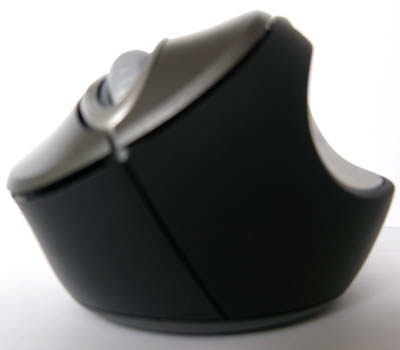
Героиня сегодняшнего обзора представляет собой абсолютно свежий взгляд компании Microsoft на то, как должна выглядеть мышь. Ну, наверное, не все мыши, но какая-то их часть точно. Продолжая линию IntelliMouse Explorer, она открывает в ней категорию Natural, ранее относящуюся только к клавиатурам. В этой категории представлены разработки, основным свойством которых является эргономичность, т.е. направленность на максимальное удобное использование и минимизацию нежелательных последствий для здоровья пользователя.
«Revolutionary Ergonomic Design: soft-touch materials and an ergonomic design fit your hand as naturally as a handshake» вот как говорится о новинке на сайте производителя, т.е. «Революционно эргономичный дизайн: мягкие материалы и эргономичный дизайн наполняют Вашу руку так же натурально, как и рукопожатие».
«This mouse is designed to conform to your hand in its most relaxed position. Breakthrough ergonomic design, the tilted, elevated hand position is designed to reduce pressure on the carpal tunnel and wrist». «Мышь была разработана для размещения руки в наиболее расслабленном положении, с приподнятым запястьем и качающейся ладонью для минимизации давления на запястье и запястный нервно-сосудистый туннель».
Другими словами, для предупреждения того, что называется «туннельным синдромом», заболевания, возникающего при длительном пользовании мышью из-за неудобного положения руки с опорой на проходящий в запястье на жёсткой костной основе нервно-сосудистый пучок. Постоянные микротравмы нервов и обусловленные пережатием сосудов периодические ухудшения кровоснабжения окружающей области приводят к деградации тканей, проявляющейся в начале неприятными ощущениями в той части запястья, что ближе к мизинцу. Дополнительно способствует развитию клиники синдрома такое же давление на локтевой нерв из-за опоры на локоть. В запущенных случаях проявляется всё это онемением кисти (в основном ребра ладони), периодическими болями и неприятными ощущениями типа «отлежал», и даже нарушениями функции кисти. В докомпьютерную эру нечто подобное было известно как «писчий спазм».
По сути оба проявления относятся к классу профессиональных заболеваний, но вот с юридическим оформлением соответствующих льгот ситуация не то чтобы радужная.
Завершая затянувшееся и уже второе на статью вступление хочу сказать, что цель поставлена важная и благородная, а вот что получилось посмотрим ниже.
Комплект поставки
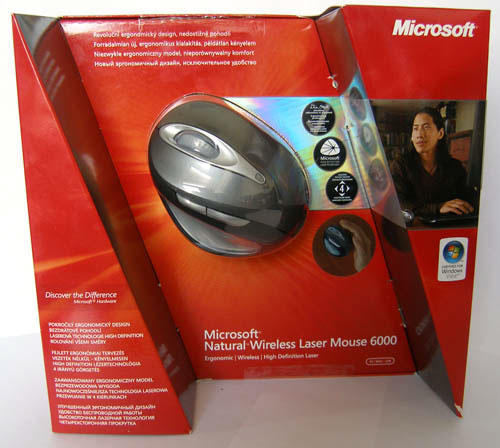
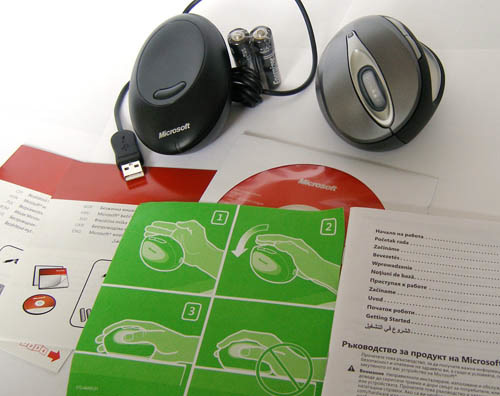
Симпатичная коробка в красных в основном тонах среди технических особенностей и рекламных слоганов (всё с русским вариантом) содержит и факсимиле Дэна Оделла, доктора наук и дизайнера-эргономиста MS. В прозрачном блистере сама мышь в полный рост, что важно: можно не открывая взять в руку и попробовать новую форму. Внутри радиоресивер, 2 АА батарейки Energizer, 3 листовки, судя по всему общие для всех беспроводных мышей, индивидуальная бумажка с инструкциями по правильному ухвату мыши (вовсе не лишняя). Диск с драйверами многонациональный, решил посмотреть, не завелось ли там русскоязычной версии нет, не завелось. Всё, что надо есть.
Дизайн мыши
Естественно новаторский и крайне необычный. О его подробностях поговорим в следующем разделе, пока же рассмотрим более формально.
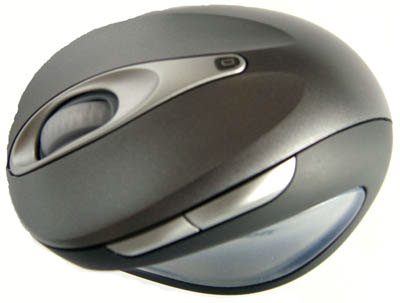
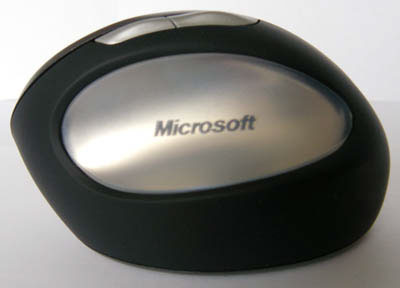
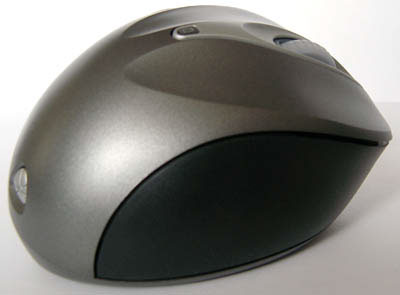
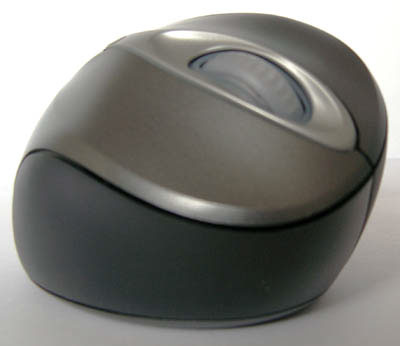
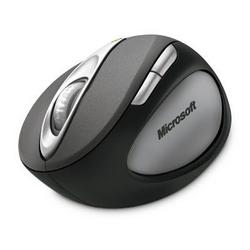
Верхнее-задняя поверхность, переходящая в кнопки, сделана из слегка шершавого не толстого серого пластика, боковая обводка из почти чёрного «нескользкого» пластика, прозрачная вставка с названием брэнда под ней из чего-то резинообразного, не скользкого в принципе. Я не думаю, что это резина, скорее всего какой-то силиконовый материал.
Заимствованное из английского слово «силиконовый» от латинского silicium, кремний, имеет 3 даже не смежных между собой значения, которые идут за ним и в русский язык:
песочный, где много речного или морского песка, в основе которого SiO2
кремниевый, сделанный из чистого либо легированного кремния, как технологические пластины для последующей резки на микросхемы
сделанный из кремнийорганических материалов.
Пожалуй, только в третьем случае применение термина полностью оправдано, здесь имеется в виду именно он.
Поскольку оборотной стороной не скользкости является некоторая липучесть, то и к чёрному, и к прозрачному постоянно будет липнуть пыль, мелкий мусор и выделения жировых желез ладони. Придётся мыть, с мылом, и не редко.
Все материалы качественные, сборка аккуратная, ничто не скрипит. Не крашеные, цветные, небольшие сомнения есть только в пластике верхней части.
Кнопок классически 5, учитывая нажатие на колесо и его боковые качания условно 8. Колёсико как у всех мышей MS с функцией tilt. Основные кнопки мягкие, с чётким кликом, ложбинки на них не глубокие в целом положительное впечатление. Дополнительные кнопки немного дрягаются, по клику аналогичны основным, расположены очень высоко и поэтому нажимать их скорее неудобно. Что помешало их сделать больше, достигающими нижнего края площадки?
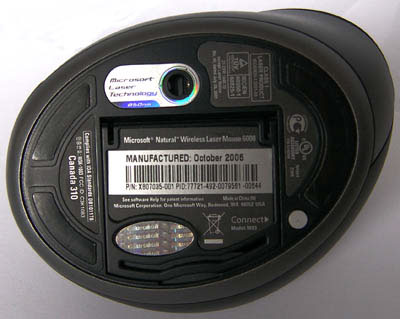
На брюшке отсек для двух батареек (работает и на аккумуляторах, достаточно одного питательного элемента), кнопка «коннект», сенсор с лазерной подсветкой и три полукруга из тефлона.
Можно сказать, что по электронной начинке и функциональности органов управления героиня обзора полностью аналогична Microsoft Wireless Laser Mouse 6000, в том же обзоре рассмотрены драйвера, и всех интересующихся отсылаю туда. Да-да, это вторая серия, тут уж ничего не попишешь 😉
Отличие состоит в индикаторе низкого заряда батареек на верхнем конце обрамляющей колёсико вставки.
Эргономика
Как минимум, спорная. Мышь очень высокая, но рассчитана она по результатам моих опытов не на большую, а скорее на среднюю руку. Только на правую, и не маленькую. Обязательно перед принятием решения о покупке хотя бы подержать её в руке.
Предполагает в целях разгрузки запястья упор не на него, а на тыльную сторону ладони. Запястье это, конечно же, разгружает, а вот как двигать мышь вопрос открытый. Никоим образом при таком хвате не получится управлять ею при помощи большого пальца и мизинца, как я привык. То есть получается, но характер движений при этом совершенно другой, и без достаточно длительного привыкания выходит плохо. А когда привыкнешь к этой модели, то с трудом сможешь работать с обычной мышью. Впрочем, взяться можно и привычным хватом, положив большой палец не в выемку, а под неё. Однако разработчики прямо и однозначно не рекомендуют этого делать, т.к. тогда пропадает весь смысл революционной формы.
Намного повышается удобство использования именно этой мыши при сочетании её с ковриком с гелевой подставкой под запястье. Т.к. мышь очень высокая, то неудобств от коврика нет. Без него же при рекомендованном хвате косточки запястья у ребра ладони зачастую не висят в воздухе, как по всей видимости планировалось, а упираются в твёрдый стол. Поскольку площадь контакта намного меньше, чем при опоре на всё запястье, то давление больше, устаёт это место без гелевой подушки. Но в комплекте мыши коврик отсутствует, как и на фотографии рабочего стола на коробке.
Далее усиливается нагрузка на локоть. Если при опоре на запястье рука ложится на мышцы предплечья основной тяжестью, то при развороте именно на локоть приходится повышенной давление, и именно в той точке, где находится локтевой нерв. Не возникнет ли там туннельного синдрома при длительном пользовании этой мышью? По-хорошему, под локоть тоже надо бы предусмотреть подушечку.
Более всего мышь подходит для пролистывания колесом документов. В этих целях её можно завести в хозяйстве как вторую, тем более что чередование различных нагрузок лучший отдых, а уж эта мышь даёт нагрузку, разительно отличающуюся по точкам воздействия от любой другой мыши. Так и просится в пару своей сестре без приставки Natural.
В общем, на рабочем столе я продержал её три недели, и всегда она была второй мышью. Адаптироваться до конца так и не смог, стоит ненадолго переключиться на что-то более привычное, как все с таким трудом наработанные навыки теряются. Для людей с большой ладонью могу посоветовать менять хват: при пролистывании текстов рекомендованный, при другой работе классический, большим пальцем за нижний край под углублением. Пользоваться боковыми кнопками так вообще невозможно, зато точность перемещения курсора страдает намного меньше. Обязательно периодическое использование гелевой подушки под запястье, оказалось, что при постоянном она тоже надоедает.
И ещё было бы странно в примерно таком форм-факторе не выпустить трекбол, с шариком под большой палец. Тогда многие вопросы отпадут сами собой. А может даже лучше не с шариком, а с хорошим чувствительным тачпадом. Вот, новый класс устройств придумал трекбол с тачпадом ;-)))
Вообще-то «вертикальные мыши» существуют уже достаточно давно, но все они разные по форме и предполагаемому хвату. Возможно, они не пользуются широкой популярностью из-за того, что производят их малоизвестные фирмы, стоят раза в два дороже виновницы обзора и перспективы продолжения в будущем выпуска мышей именно такой формы туманны. Microsoft же изначально предлагает вполне демократичную цену и некоторую надежду на появление наследницы этой формы, если она приживётся.
Технические характеристики
В явном виде на сайте не указаны, но удалось отыскать их, причём происхождение от производителя. Привожу в полном объёме для любопытных.
Габариты мыши
105х83х64
Вес мыши
144 г с двумя батарейками
Габариты ресивера
112х71х33
Вес ресивера
90 г
Длина кабеля
1,5 м
Интерфейс
USB
Управление курсором
фирменная лазерная технология
Частота сканирования
6000 fps
Разрешение сканирования
1000 ppi (40 точек на мм)
Максимальная скорость перемещения
381 мм/с
Максимально кликов
4 в секунду
Максимально оборотов колеса
60 в минуту
Ресурс основных кнопок
1 млн. нажатий
Ресурс дополнительных кнопок
1 млн. нажатий
Ресурс кнопки под колесом
150 тыс. нажатий
Ресурс колеса «от себя»
100 тыс. оборотов
Ресурс колеса «к себе»
300 тыс. оборотов
Ресурс прокрутки по горизонтали
150 тыс. нажатий
Частота работы ресивера
2 канала, 27 МГц
Идентификаторов
65 000
Рабочая дистанция
1,83 м
Поддержка
Открыто наконец русскоязычное зеркало посвящённой оборудованию странички Microsoft. На нём, как и на главном сайте, доступны краткие рекламные проспекты о продуктах, для некоторых новинок флэш-презентации с тем же содержимым. В сущности по применяемым технологиям можно судить о функциональности устройств. Содержание раздела полностью синхронизировано с англоязычной страницей. Драйвера найти легко, процедура скачивания простая, и даже без проверки на подлинность ОС, отдаются по умолчанию файлом, web-инсталляция и автоматическое обновление драйверов ОС не предлагает. Более того, при проверке обновлений для XP новая версия драйверов для клавиатуры и мыши не указывается в списке доступных новинок, как для некоторого другого оборудования. Может быть, правда, оттого, что язык ОС русский и для него драйвера не обновляются по причине их полного отсутствия, с русскоязычного сайта русскоязычный драйвер тоже не предлагается. О гарантии скромно умолчано, надо решать вопрос с продавцом.
Эксплуатация
Мышь использовалась на рабочем месте в течении трёх недель как вторая на столе при чтении документов в основном.
Вес с двумя аккумуляторами у меня получился 175 г, говорить о линии равновесия затруднительно, но приподнять получается без проблем, и никакой край не перевешивает. Сенсор около правого края по центру. Далее почти повтор из первой серии.
За время эксплуатации заряд аккумуляторов почти не уменьшился, что позволяет с доверием относиться к заявленному производителем времени жизни на одной паре батареек до полугода. Так что если аккумуляторы АА в хозяйстве активно не используются, то можно обойтись и батарейками. Причём брать дорогие «фото» не стоит ток разряда маленький, пойдут любые солевые.
Никаких неприятностей от работы системы энергосбережения не заметно. Не пропадают нажатия кнопок, колесо и перемещение мыши сразу отзываются на курсоре, сколько бы она не простояла перед этим. Безупречно! Особенно при таком экономном расходе питания. Производитель настолько (само)уверен в долгой жизни батарей, что не предусмотрел на мыши кнопки отключения при длительном бездействии. Индикатор низкого уровня заряда есть, проверить его в работе не удалось батарейки садятся медленно.
«Лапки» одинаково хорошо скользят по любым поверхностям, прочные, устойчивые к грязи и царапинам, очень скользкие настоящий тефлон. Коврик, когда используется в качестве подставки под запястье, как с толстым валиком, так и без, препятствием для работы он не станет.
Сенсор хорошо работает почти на любой поверхности, включая абсолютно чёрный матовый стол, на котором «терялись» оптические мыши первого и второго поколений. Однако на зеркале не работает, как и на алюминиевом коврике «для геймерских оптических мышей», не понравился ему и мелковорсистый зелёный флок моего дивана. В целом ведут себя сенсоры ИК с лазерной подсветкой несколько более привередливо, чем прошлого поколения, с подсветкой отчётливого видимого красного цвета.
Ресивер рекомендую располагать на небольшом расстоянии от зоны «прогулок грызуна», чем меньше, тем лучше. До дистанции немногим более метра работа без проблем, потом сигнал пропадает, причём резко, зона неуверенного приёма очень маленькая. Производитель не рекомендует ставить его на металлические поверхности, и это чистая правда я хотел воспользоваться KVM как подставкой, но сигнал в таком случае пропадал уже на 15 сантиметрах. Скорее всего оптимально в районе подставки монитора или приклеить под столешницу на двусторонний скотч, чтобы не отсвечивал. Удлинитель USB длиной 2 метра и KVM работе не мешают. Хорошо «гасят» сигнал части тела на его пути (рука и т.д.).
Единственная служебная кнопка служит для привязки конкретной мыши к конкретному ресиверу, сначала жмём на приёмнике, потом на манипуляторе и порядок. Работает только при подключении к порту USB, в порту PS/2 через переходник ничего не происходит. Современные мыши и ресиверы MS совместимы между собой. При наличии нескольких мышей можно использовать один приёмник, просто при смене «грызуна» «привязать» его нажатием кнопок.
Частота опроса USB порта была выставлена в 500 Гц, что не помешало мышке отвечать на опрос со стандартной частотой. Держалась она стабильно и только при медленном движении несколько снижалась, составляя в среднем 120 Гц за сеанс тестирования, внезапных необоснованных падений не было.
При первом подключении ресивера он проставляется под своим именем в раздел «мыши», при смене мыши система ничего не ищет, надо просто поменять её тип в драйвере (если отличается количество кнопок), в другом случае их функционал и программно-специфические настройки просто остаются в силе. Т.к. у всех актуальных беспроводных мышей с радиоинтерфейсом кнопок не более четырёх + колесо, можно один раз настроить и забыть.
Позиционирование курсора чёткое, ни в играх, ни в графическом редакторе претензий к работе не возникало, но точные движения сильно затруднительны из-за формы. Для hardcore gamer мышь противопоказана, да и для обычных игроков вряд ли подойдёт.
В таблице ниже приведена средняя розничная цена мыши в Москве, актуальная на момент чтения вами данной статьи:
Microsoft Natural Wireless Laser Mouse 6000
Н/Д(0)
Выводы
Революционная форма возлагает на тех, кто присматривается к этой мыши, полную ответственность за осознанное решение. Обязательно подержать в руке, ещё лучше неделю поработать перед приобретением. Скорее всего будет второй мышью на столе, что сейчас не редкость, в паре с игровой отлично послужит для прокрутки документов при чтении. Смена нагрузки на запястье в это время послужит ему отдыхом.
Заслуживает награды сайта «За оригинальный дизайн», поскольку оригинальность дизайна основной признак этой мыши.
Достоинства
Кнопки с мягким и чётким кликом
Функционал органов управления на уровне заявленного
Отличная работа системы энергосбережения, экономный расход батареек
Универсальный приёмник для беспроводных радиомышей фирмы
Простой и надёжный драйвер
Недостатки
Драйвер мог бы быть русским и предлагать более тонкие настройки
Колесо без поддержки ступенчатого скроллинга и с тугой кнопкой под ним
Неудобные дополнительные кнопки
Особенности
Для большой и средней руки, эргономика и форма революционные
Малая дистанция уверенной работы приёмника однозначно позиционирует в офис.
Адрес этой статьи в Интернете: http://www.thg.ru/consumer/microsoft_mouse_2007/
Microsoft: четыре уникальные мыши
Посмотрев на технические инновации других компаний, Microsoft решила проявить себя, выпустив четыре уникальные мыши. Мы поделимся первыми впечатлениями от работы с двумя моделями и более глубоко рассмотрим ещё две.
Microsoft Natural Wireless Laser Mouse 6000
Начнём мы обзор с "инопланетной" красавицы: Natural Wireless Laser Mouse 6000 . Мы смогли поработать с этой мышью ещё во время презентации продукта. Конечно, она выделяется, в первую очередь, своей формой. На мышь это создание совершенно не похоже. Идея корпуса кроется в том, чтобы обеспечить максимальное расслабление кисти руки, дабы не уставали мускулы. Как показали исследования, интенсивное использование обычной мыши может привести к печальным последствиям.
Мышь предназначена исключительно для правшей. Поначалу она довольно странно ощущается в руке, но уже через несколько минут к ней привыкаешь. Кисть полностью ложится на мышь, поскольку форма этому благоволит. Запястье и рука как бы находятся в одной плоскости.
Попользовавшись мышью где-то с месяц, её эргономику можно оценить, как очень хорошую. Кисть ложится на мышь очень естественно, так что к обычной мыши уже вряд ли захочется возвращаться. Впрочем, точно позиционировать эту мышь довольно сложно, да и в играх она показывает себя не с лучшей стороны. Natural Wireless Laser Mouse 6000 лучше всего подходит для офиса, просмотра web-страниц и мультимедийной сферы. Мышь вряд ли стоит рекомендовать дизайнеру или геймеру, да и даже в Excel её точность далека от идеала, если вы привыкли быстро работать. Впрочем, в этом не стоит винить очень точный и хороший лазерный сенсор на 1000 dpi.
На левой стороне мыши расположены две дополнительные клавиши, добраться до которых не так-то просто. Несколько обидно для мыши, претендующей на превосходную эргономику. Колёсико прокрутки не дискретное, поворачивается без щелчков, но работает в четырёх направлениях. Впрочем, точным его не назовёшь, и, например, для прокрутки нескольких файлов в программе просмотра фотографий его не задействуешь. Итог будет таков. Мышь Natural Wireless Laser Mouse 6000 нацелена на тех пользователей, кто весь день проводит с компьютером и кто ощущает боли в кисти или запястье.
Цена мыши Natural Wireless Laser Mouse 6000 на момент публикации составляла $80.
Microsoft Habu Gaming Mouse
А вот и любопытный сюрприз: Microsoft вместе с Razer разработала геймерскую мышь, что удивительно, поскольку эту сферу Microsoft долго игнорировала. Мышь Habu стала первым плодом совместных усилий двух компаний. Она использует ту же самую лазерную технологию, что и мышь Razer Copperhead , самая быстрая мышь на рынке. Сенсор, созданный Agilent, имеет разрешение 2000 dpi, к нему добавлена очень точная оптика и мощный процессор, обеспечивающий обработку координат на очень высокой скорости.
Результат получился замечательный, и у геймеров появилась ещё одна мышь, не только быстрая, но и точная. Кроме того, её можно использовать и, например, для работы с фотографиями. Основное отличие мыши Microsoft заключается в двух клавишах за колёсиком прокрутки, которые увеличивают или уменьшают разрешение в зависимости от нужд пользователя. Например, если вам нужно резко повернуться в шутере от первого лица, то от мыши требуется высокое разрешение и скорость. Но если вам нужно точно прицелиться, то можно чуть сбросить разрешение. У Razer для этого приходилось переворачивать мышь и нажимать кнопку снизу или выбирать комбинацию с помощью колёсика прокрутки (конечно, если вы установили драйвер). Две клавиши у мыши Habu с этой точки зрения куда удобнее.
Плоские и худые формы Razer были утолщены Microsoft, чтобы улучшить эргономику мыши для правшей. Работа с мышью стала менее агрессивной, два резиновых хвата, за которые можно было зацеплять мышь большим и безымянным пальцами, исчезли. Впрочем, кисть всё равно остаётся при этом напряжённой и готовой к бою. Мышь лежит в руке комфортнее, чем Razer Copperhead, что понравится любителям долгих онлайновых игр. Но не следует думать, что мышь Microsoft Habu лучше или хуже Razer. Она просто по-другому ощущается, поэтому всё дело здесь в персональных предпочтениях. Мышь по-прежнему плоская, что гарантирует быстрые перемещения.
Ещё одной любопытной функцией стало то, что две дополнительные клавиши слева можно убрать и заменить другими, которые расположены по-иному. Таким образом, можно выбрать комбинацию, которая для вас будет удобнее. Идея хорошая, поскольку одно или другое расположение должно подойти. У Razer же дополнительные клавиши были расположены не очень удобно. Колёсико прокрутки и две основные клавиши у Habu такие же, как у Razer, то есть попросту великолепные.
В результате мышь Habu можно назвать лучшей игровой мышью на сегодня. Она такая же удобная, как Logitech G5, но кисть в паре с этой мышью держится в напряжении, что порадует фанатов сетевых шутеров. Мышь лучше оснащена по сравнению с Razer Copperhead. Что же касается ощущений, то мышь может вам как понравиться, так и нет. Всё зависит от личных предпочтений. Мы рекомендуем ознакомиться и с обзором Razer Copperhead .
Цена мыши Microsoft Habu Gaming Mouse на момент публикации составляла $65.
Microsoft Wireless Laser Mouse 8000
Мышь Wireless Laser Mouse 8000 является новым флагманским продуктом Microsoft для настольных ПК. Она прекрасно подходит для комбинации клавиатура/мышь под Vista. Мышь выглядит довольно консервативно, серая расцветка и традиционная форма. Но материалы качественные, то же самое можно сказать и о сборке. А металл под ладонью ощущается весьма приятно. Мышь нельзя назвать ни большой, ни маленькой. Но Wireless Laser Mouse 8000 подойдёт как правшам, так и левшам. Форма весьма эргономичная, что сразу же становится понятным, если взять мышь в руку. Большой и безымянный палец удобно ложатся на специальные углубления. До колёсика прокрутки и двух основных клавиш легко добраться, мышью можно пользоваться продолжительное время без появления усталости.
Мышь призвана обеспечить компромисс между комфортом и хорошим управлением, но кисть на ней может отдыхать. Да, перед нами не агрессивная модель, нацеленная на геймеров. Тефлоновые "подошвы" обеспечивают плавное и гладкое скольжение. А двумя дополнительными клавишами (по одной с каждой стороны) легко пользоваться с помощью большого и безымянного пальцев. Вес мыши несколько великоват, 141 грамм, но ничего страшного.
К сожалению, Microsoft решила придерживаться своего нового колёсика прокрутки без щелчков, но с четырьмя возможными направлениями. Как и на мыши Natural Wireless Laser Mouse 6000 , колёсико у 8000 поворачивается достаточно жёстко, и вы не повернёте его случайно. Но, увы, отсутствие дискретности (щелчков) не позволяет удобно работать с этой мышью во многих приложениях. Например, там, где требуется прокрутить несколько файлов/слайдов: программы просмотра фотографий, плееры, тот же PowerPoint. Да, к колёсику можно привыкнуть, но сказать, что пользоваться им удобно, увы, нельзя. Колёсико даже в браузере показывает себя не с лучшей стороны, поскольку преимущество подобного дизайна (быстрый скроллинг) теряется из-за сильного трения/жёсткости. Кроме того, и боковая прокрутка (кстати, кто ей всё же пользуется?) очень неточная. А использовать колёсико в качестве клавиши тоже тяжело: требуется сильно нажимать. Все эти проблемы становятся заметными, если напрямую сравнивать Wireless Laser Mouse 8000 , например, с мышью Revolution от Logitech .
Впрочем, есть у Wireless Laser Mouse 8000 и сильные моменты. Беспроводная связь осуществляется через Bluetooth, что даёт несколько преимуществ. Во-первых, никакой задержки не ощущается, мышь работает идеально даже на расстоянии нескольких метров от приёмника. Вы не заметите никакой разницы по сравнению с проводной мышью. С Bluetooth-брелоком в комплекте поставки связь налаживается моментально.
Кроме того, брелок можно использовать для подключения телефона или КПК. Но здесь следует запастись терпением. Начнём с того, что если вы будете устанавливать драйвер из комплекта поставки, вам будет рекомендовано скачать последнюю версию драйвера (6.02) по длинному адресу. Затем, когда вы скачаете и установите драйвер, придётся скачать ещё и обновление Windows (хотя, на этот раз, на ссылку можно просто "кликнуть"). Затем следует перезагрузиться, после чего компьютер определит новый Bluetooth-брелок и, наконец-то, распознает его как универсальный Bluetooth-адаптер. Кстати, многие другие Bluetooth-брелоки на рынке вообще не требуют драйвера и распознаются автоматически. Вот такой вот получился "сапожник без сапог". К счастью, Microsoft уверила нас, что вторая партия мышей будет поставляться с новым драйвером и патчем. Если же ваш компьютер уже оснащён Bluetooth (через брелок или встроенный адаптер), то подключать Bluetooth-брелок Microsoft не требуется.
С определением проблем не возникло. Чтобы перевести мышь в режим определения, следует просто нажать и удерживать клавишу, пока индикатор батареи не начнёт мигать красным и зелёным цветами. После того, как связь будет установлена, индикатор погаснет.
Питание — ещё одно преимущество Wireless Laser Mouse 8000 . В комплект поставки входит аккумулятор AA, который можно заменить и стандартной батарейкой, если требуется. Мышь заряжается очень просто, для этого достаточно установить её на базу. База, в свою очередь, питается от электрической розетки. На верхней плоскости мыши есть индикатор, который начнёт мигать красным, если заряд аккумулятора подходит к концу. Конечно, на вашем заполненном рабочем столе придётся держать ещё одну базу с проводом, при этом нужно не забывать устанавливать на неё мышь. Но база отличается приятным внешним видом, да и ставить мышь весьма удобно. Вопрос заключатся в том, что вам удобнее: заменять батарейки или ставить мышь на ночь на зарядку.
Лазерный сенсор разработан Microsoft, разрешение заявлено на уровне 1000 dpi. Собственно, этот сенсор используется у мышей этой компании уже больше года, результаты он показал вполне удовлетворительные. Лазерная подсветка сочетается с процессором, которым Microsoft по праву гордится: он мощный и экономный. Но главной особенностью процессора является функция предсказания движения — Microsoft Intelligent Tracking System (MITS). Процессор отслеживает координаты и заполняет выпадения в информационном потоке, который передаёт сенсор. Выпадения могут быть связаны со слишком быстрым движением, неточностями при вычислении координат и т.д. На бумаге функция выглядит интересно, поскольку она позволяет устранить нежелательные рывки курсора. Мы не знаем физического размера сенсора, но Microsoft заявляет о подаче 6000 кадров в секунду и максимальном разрешении 1000 dpi.
Следует признать, что мышь Wireless Laser Mouse 8000 очень точная. Она отличается хорошей реакцией, хотя и не дотягивает до уровня моделей, разработанных для геймеров, той же Habu с 2000 dpi. Но, поверьте, эту мышь можно использовать не только для универсальных нужд.
Когда мы проводили тесты, то были поражены превосходной плавностью движения в разрешении 1000 dpi. Она сохранилась и после того, как мы немного ускорили мышь. Подобных ощущений во время тестов модели 6000 мы не припомним, а ведь это была первая мышь с таким же сенсором. Похоже, прогресс связан с технологией MITS или связью Bluetooth, которая даёт более высокую частоту обмена информацией. После тестов мы склоняемся к последнему. Обычный Bluetooth-брелок от Gigabyte даёт скорость обмена 250 Гц вместо 125 Гц у USB. Впрочем, помните, что мыши Razer Copperhead, Logitech G и Microsoft Habu, оснащённые сенсорами на 2000 dpi, могут ускорять скорость обмена до 500 Гц. Поэтому превосходную плавность Wireless Laser Mouse 8000 на 1000 dpi, в частности, объясняет скорость обмена 250 Гц. Мышь очень быстрая, но управлять ей по-прежнему удобно.
Если вы будете использовать Bluetooth-брелок из комплекта поставки, то следует поставить драйвер. Только тогда вы сможете выставить максимальную производительность. Конечно, время автономной работы при этом тоже снижается, но в противном случае плавность уже не такая хорошая.
Каков же будет итог? Мышь Microsoft Wireless Laser Mouse 8000 , в целом, оказалась весьма успешной. Она отличается превосходной эргономикой, хорошей реакцией и прекрасной плавностью движения. Хорошая мышь для универсальной сферы применения. Переход на связь Bluetooth и разумная система зарядки через базу — определённые плюсы. Хотя, конечно, колёсико прокрутки без щелчков нам кажется недостатком.
Цена мыши Microsoft Wireless Laser Mouse 8000 на момент публикации составляла $70.
Microsoft Wireless Notebook Presenter Mouse 8000
Мышь является инновацией Microsoft в области портативных компьютеров, где компания уже смогла представить несколько любопытных моделей с хорошей эргономикой. Мышь Wireless Notebook Presenter Mouse 8000 компактная и округлая, внешний вид у неё весьма притягателен. Комбинация блестящего серого цвета, серого "металлика", матового чёрного и прорезиненного серого придаёт мыши оригинальный вид. Требования компактного размера, которые накладываются на мыши для ноутбуков, должны были привести к некоторым уступкам по эргономике, но это не так. Конечно, срезанный спереди корпус не дотягивает по эргономике до лучших моделей, Logitech V450 и Microsoft Wireless 3000, но он всё равно очень даже удобен. Приятный компромисс между комфортом и размером. С этой мышью можно работать несколько часов без появления усталости.
Углубления на корпусе мыши не затрудняют работу с ней, как было в случае других мобильных лазерных мышей Microsoft. Но до двух дополнительных клавиш по бокам добраться уже не так легко. Наконец, упомянем и колёсико скроллинга без щелчков, позволяющее перемещаться по четырём направлениям. В мобильной мыши оно оказалось ещё менее точным. Колёсиком очень сложно управлять. А горизонтальная прокрутка фактически невозможна из-за малого размера колёсика. Как нам кажется, Microsoft всё же следует установить колёсико с дискретными перемещениями.
Но мы пока упомянули лишь верхушку айсберга. Стоит только перевернуть мышь, как сразу задаёшься вопросом: зачем нужны эти небольшие клавиши? Да, сверху Wireless Notebook Presenter Mouse 8000 выглядит как обычная мышь, но стоит её перевернуть, и мышь превращается в мультимедийный пульт управления. Достаточно нажать клавишу за колёсиком прокрутки, которая отвечает за переключение между функциями мыши и пульта.
Мышь превращается в удобный пульт для демонстрации презентаций PowerPoint. Если ноутбук подключён к проектору, вы можете менять слайды, и даже указывать на детали с помощью встроенного лазера. С помощью комбинации клавиш можно делать аннотации, например, выделять фразу. Что касается мультимедийной сферы, то вы можете удалённо воспроизводить музыку или фильм, просматривать фотографии, уменьшать/увеличивать громкость. Например, можно превратить ноутбук в музыкальный центр и управлять им удалённо. Пульт удобно ложится в руку, работать с ним комфортно.
Мышь питается от двух батареек AAA, времени жизни которых хватает на несколько месяцев. Есть и индикатор, который сообщит о том, что заряд подходит к концу. Связь с ПК осуществляется через интерфейс Bluetooth. В комплект поставки Microsoft включила соответствующий Bluetooth-брелок, который сразу же устанавливает соединение с мышью, а параллельно служит ещё и универсальным адаптером. Замечания по драйверу здесь будут такие же, как и для настольной модели 8000. Конечно, если ваш ноутбук оснащён интерфейсом Bluetooth, то адаптер Microsoft вам не понадобится, поскольку мышь может подключаться и без него. Настройка связи производится так же, как и у модели 8000, нужно запустить процедуру, которую можно отследить по мигающему индикатору. Преимущество Bluetooth очевидно, поскольку мышь можно использовать на удалении до семи метров.
Пластиковая упаковка оказалась к месту: она позволяет рассмотреть обе стороны мыши. В комплект поставки входит пластиковый короб, который можно использовать для переноски мыши и брелока. У него есть даже ремешок.
Лазерный сенсор у мыши Microsoft имеет разрешение 1000 dpi. Во время тестов он оказался таким же точным, как и у настольной модели. Реакция мыши вполне достаточная для ноутбука, да и плавность движений тоже обеспечивается. На момент публикации это самая быстрая и точная мышь для ноутбука. Следует признать, что мы были зачарованы этой малышкой. Пользоваться ею и удобно, и эффективно.
Цена мыши Microsoft Wireless Notebook Presenter Mouse 8000 на момент публикации составляла $90.
Товары со скидкой
С этим товаром часто смотрят
Пользователи также смотрят
Похожие товары
Отзывы покупателей
Характеристики
Гарантия
Гарантия на товар — 6 месяцев. В течение этого срока вы можете обратиться в наш магазин по любым вопросам гарантийного обслуживания.
Описание
Беспрецедентная точность и максимальный комфорт. Быстрое перемещение по веб-страницам и документам, возможность увеличивать и редактировать мелкие элементы. Лазерные мыши Microsoft Natural Wireless Laser Mouse 6000, созданные с использованием технологии высокой четкости, отличаются большей точностью, управляемостью и легкостью перемещения. Для увеличения и редактирования мелких элементов с помощью функции лупы достаточно навести курсор и щелкнуть кнопкой мыши. Позволяет увеличивать и редактировать выбранные участки. Функцию увеличения можно присвоить одной из кнопок мыши. Увеличенный срок службы батарей (более 6 месяцев) позволяет не отвлекаться от работы. Система Microsoft® Intelligent Tracking System обеспечивает легкость перемещения по различным поверхностям. Между любимыми видами оружия и действиями можно переключаться одним нажатием кнопки — быстрая смена настроек во время игры заметно упростилась.
20 сентября 2011
В данный момент вопросы о товаре отсутствуют. Вы можете стать первым .
Астрахань
Барнаул
Брянск
Владивосток
Волгоград
Воронеж
Екатеринбург
Иваново
Ижевск
Иркутск
Казань
Калининград
Кемерово
Киров
Краснодар
Красноярск
Курск
Липецк
Магнитогорск
Махачкала
Москва
Набережные Челны
Нижний Новгород
Новокузнецк
Новосибирск
Омск
Оренбург
Пенза
Пермь
Ростов-на-Дону
Рязань
Самара
Санкт-Петербург
Саратов
Тольятти
Томск
Тула
Тюмень
Улан-Удэ
Ульяновск
Уфа
Хабаровск
Чебоксары
Челябинск
Ярославль
Винница
Днепропетровск
Донецк
Житомир
Запорожье
Киев
Кривой Рог
Луганск
Львов
Макеевка
Мариуполь
Николаев
Одесса
Полтава
Севастополь
Симферополь
Харьков
Херсон
Черкассы
Чернигов
Актобе
Алматы
Астана
Караганда
Костанай
Павлодар
Тараз
Уральск
Усть-Каменогорск
Шымкент
Вы можете купить беспроводную мышь Microsoft Natural Wireless Laser Mouse 6000 в нашем интернет-магазине, заказав доставку курьером на удобное для вас время.