Технический блог специалистов ООО"Интерфейс"
- Главная
- Установка и настройка Hyper-V Server 2016
Установка и настройка Hyper-V Server 2016
- Автор: Уваров А.С.
- 05.05.2019
 Продолжая тему виртуализации на основе Hyper-V в данном материале мы рассмотрим установку и настройку бесплатного гипервизора Hyper-V Server 2016. Основным отличием этой версии от Hyper-V как роли Windows Server является его полная бесплатность — вам не требуются лицензии на серверную версию ОС и благодаря минимальному числу служб повышается стабильность, уменьшается возможный периметр атаки и сокращаются затраты на обслуживание. За это приходится платить более сложным процессом установки и настройки о которых мы расскажем в данной статье.
На момент написания данной статьи Hyper-V Server 2016 является предпоследней версией гипервизора, однако в Hyper-V Server 2019 были обнаружены ошибки и релиз был отозван, в настоящий момент он недоступен для скачивания. А с учетом здоровой консервативности, версию 2016 можно смело рассматривать как основной гипервизор для современных внедрений, актуальность которого будет сохраняться еще как минимум в течении года — полутора, пока в новой версии найдут и исправят все ошибки, а также отшлифуют огрехи.
Получить Hyper-V Server 2016 можно на официальном сайте, для скачивания вам потребуется учетная запись Microsoft, либо будет необходимо заполнить небольшую анкету. При этом мы настоятельно не рекомендуем скачивать установочный образ из иных, непроверенных источников.
Установка и первоначальная настройка Hyper-V Server
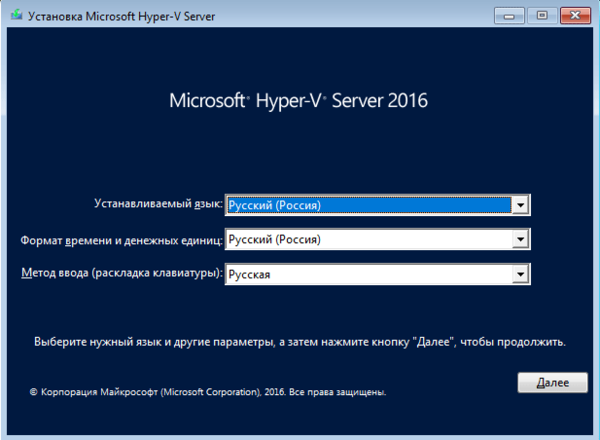
Мы не будем подробно останавливаться на процессе установки — он ничем не отличается от установки других продуктов Microsoft и не должен вызвать каких-либо сложностей.
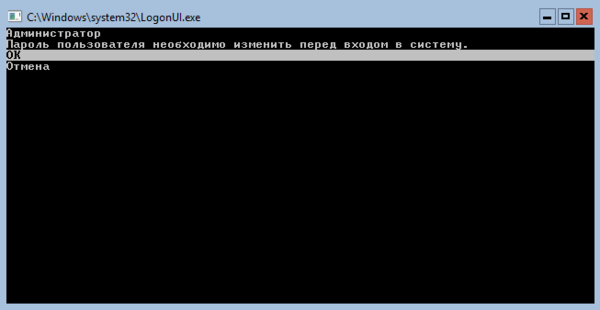
 При первой загрузке вы попадете в интерфейс командной строки, в которой вам предложат изменить пароль Администратора, будьте внимательны, в русской системе по умолчанию активирована русская раскладка.
 После чего нас встретит уже знакомый с версии Hyper-V Server 2012 текстовый интерфейс конфигурации сервера.
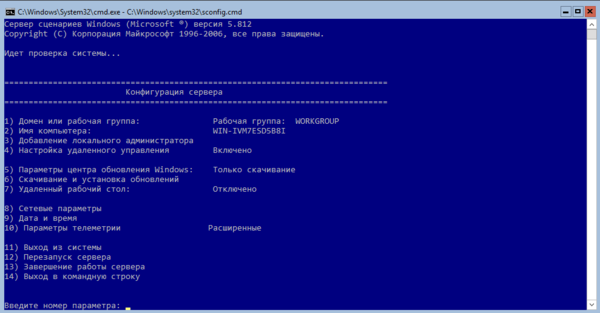
Если вы случайно закрыли это окно, то повторно его можно вызвать командой:
Если же вы закрыли все окна и оказались перед пустым экраном, то нажмите Ctrl+Shift+Esc, данное сочетание клавиш работает в том числе и в RDP-сессии и вызывает диспетчер задач, с помощью которого вы можете запустить командную строку или утилиту конфигурации.
Далее идем практически по порядку. Но первым шагом следует изменить имя сервера на что-нибудь более информативное и удобное, в нашем случае это будет HV-CORE-2016. Затем, при необходимости, изменяем рабочую группу или присоединяем сервер к домену. Также рекомендуется добавить локального администратора, чтобы не использовать встроенную учетную запись.
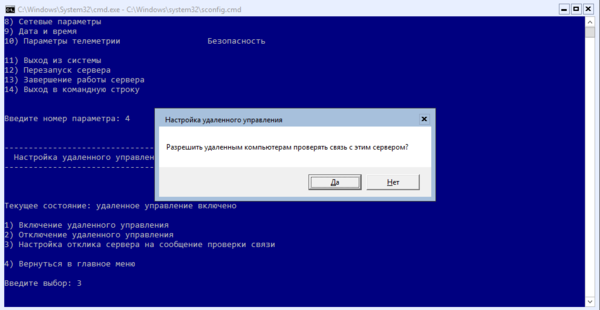
Если вы хотите, чтобы ваш сервер отвечал на пинги, то следует явно разрешить такое поведение в пункте 4) Настройка удаленного управления, которое также должно быть включено.
 Следующий пункт — Параметры центра обновления Windows имеют по умолчанию настройку Только скачивание, это означает, что установку обновлений вам надо будет запускать вручную. Если ваши виртуальные машины не предполагают режима работы 24/7 есть смысл рассмотреть вариант настройки Автоматически, тем более новая система обновлений предусматривает получение накопительного пакета один раз в месяц.
Затем включаем удаленный рабочий стол (пункт 7) и настраиваем сетевые параметры (пункт 8). Отдельным пунктом нас ожидает телеметрия (куда же без нее), полностью отключить ее невозможно, поэтому устанавливаем минимальный уровень — Безопасность.
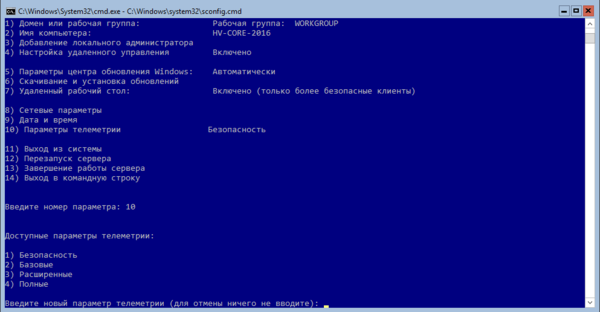 После того, как вы настроили сеть дальнейшую работу с сервером удобнее производить по RDP, как минимум это позволить вам просто скопировать некоторые длинные команды. Но перед тем, как двигаться дальше следует скачать и установить доступные обновления (пункт 6).
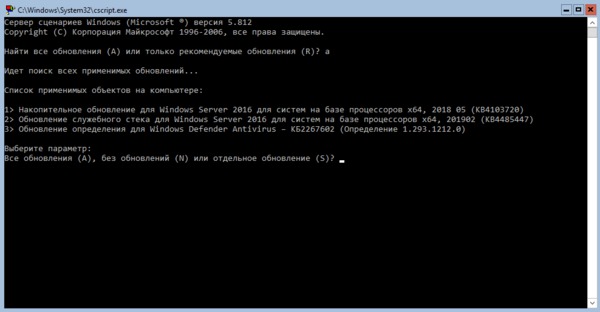 В этом выпуске разработчики учли свои ошибки (в версии 2012 требовалось указывать совсем иные буквы, нежели было написано) и все параметры соответствуют указанным на экране, также, во избежание разночтений, используются только буквы латинского алфавита. Обновлений немного, всего три пакета, однако накопительный пакет старый — май 2018. Поэтому после установки обновлений их поиск следует повторить.
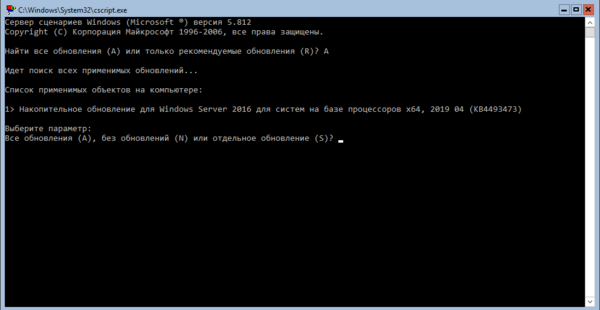 Действительно, теперь нам стал доступен последний накопительный пакет. Данный пример очень хорошо иллюстрирует все достоинства новой модели обновления. Чтобы привести в актуальное состояние систему, выпущенную более 2,5 лет назад, нам потребовалось всего четыре пакета обновления и менее часа времени.
Для полноценного удаленного управления данным сервером нужно включить соответствующие правила брандмауэра, для этого выйдем в командную строку и запустим оболочку PowerShell:
Цвет окна при этом останется черным, но в начале приглашения командной строки появятся буквы PS. Затем последовательно выполним следующие команды:
для англоязычного выпуска Hyper-V эти команды будут выглядеть следующим образом:
На этом настройку сервера можно считать законченной, и мы перейдем к настройке клиентского ПК.
Настройка клиента для работы с Hyper-V Server
Для работы с Hyper-V Server 2016 вам потребуется ПК с операционной системой Windows 10 версий Pro или Enteprise х64, иные редакции или 32-х разрядные версии не подойдут, так как в них нет возможности установить диспетчер Hyper-V.
Прежде всего проверим, что сервер доступен по своему сетевому имени, в доменной сети ему должна соответствовать A-запись на DNS-сервере, в одноранговой сети такую запись потребуется создать вручную на локальном DNS, либо добавить нужную запись в файл hosts клиентской машины, в нашем случае она выглядит следующим образом:
Если учетная запись под которой вы работаете на клиентском ПК отличается от учетных данных администратора Hyper-V, а это практически всегда так, даже если вы работаете в доменной сети (мы надеемся, что вы не используете в повседневной деятельности учетку Администратора домена), то следует явно указать учетные данные для соединений с сервером командой:
В особых пояснениях данная команда не нуждается, мы указали сетевой узел и учетные данные для подключения к нему. Если вы будете подключаться к нескольким серверам, то необходимо выполнить данное действие для каждого из них.
Теперь запустим консоль PowerShell от имени Администратора и выполним следующую команду:
Утвердительно отвечаем на все вопросы, при этом будет настроен автоматический запуск службы WinRM и созданы разрешающие правила в брандмауэре.
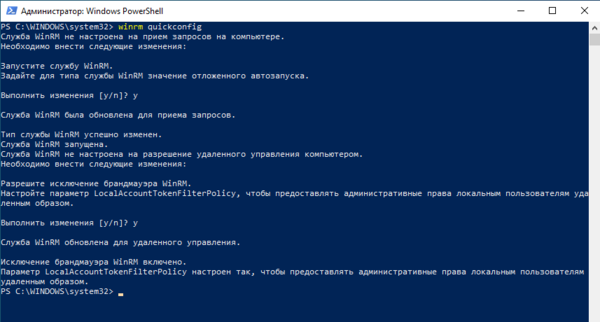 После чего добавим наш сервер в доверенные узлы:
Если серверов несколько — добавляем в доверенные каждый из них.
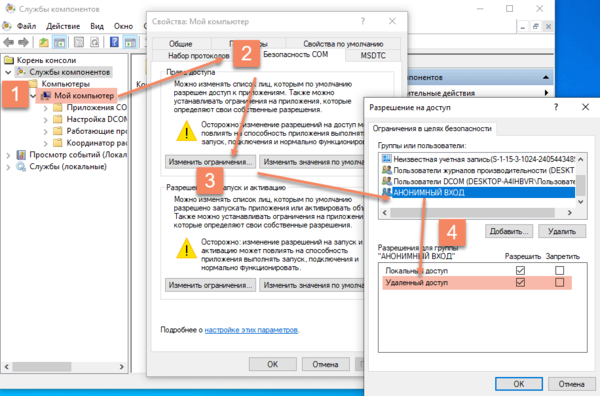
Теперь через командную строку или команду Выполнить (Win + R) запустим оснастку dcomcnfg, в ней разверните дерево Службы компонентов — Компьютеры — Мой компьютер. После чего по щелчку правой кнопки мыши выберите Свойства и перейдите на закладку Безопасность COM — Права доступа — Изменить ограничения и в открывшемся окне установите для пользователя АНОНИМНЫЙ ВХОД права Удаленный доступ.
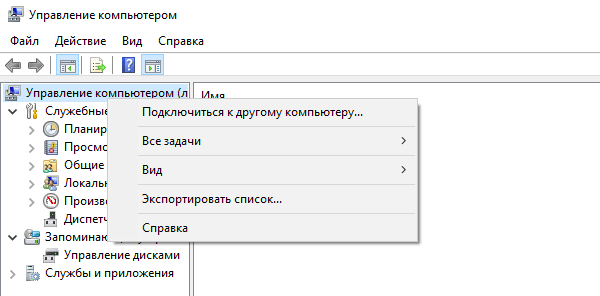
 Теперь попробуем подключиться к удаленному серверу. Запустите оснастку Управление компьютером и щелкнув правой кнопкой на верхнем уровне выберите Подключиться к другому компьютеру.
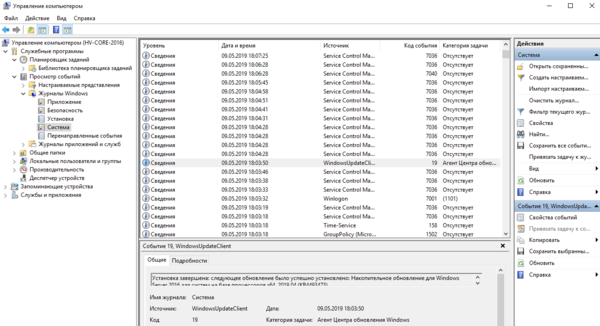
 После чего вы сможете управлять удаленным сервером используя привычные инструменты. Можно просмотреть журнал событий:
 Управлять заданиями планировщика, дисками, службами:
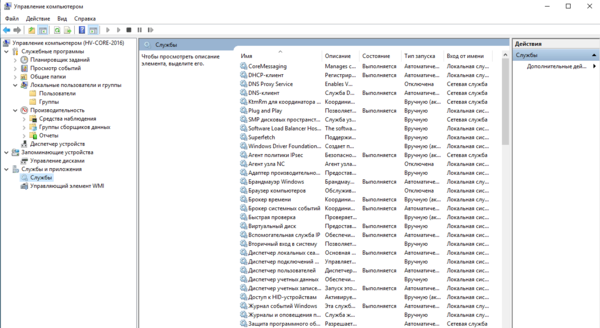 Единственной недоступной оснасткой останется Диспетчер устройств, при желании его можно включить, но особого смысла в этом нет, так как он будет доступен только на чтение.
Теперь установим Диспетчер Hyper-V, для этого откроем оснастку Программы и компоненты и перейдем во Включение или отключение компонентов Windows. В открывшемся окне найдем пункт Hyper-V и отметим для установки Средства управления Hyper-V.
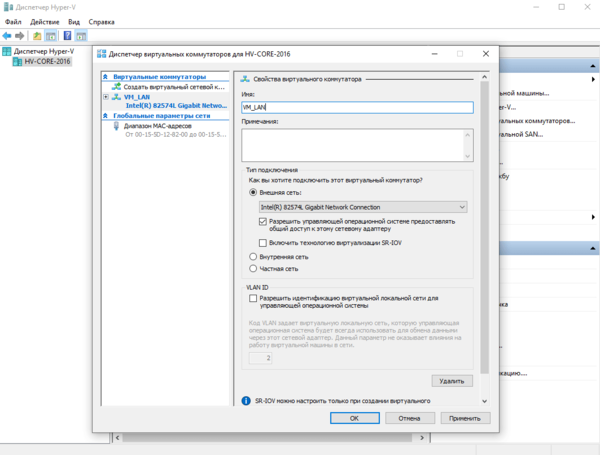
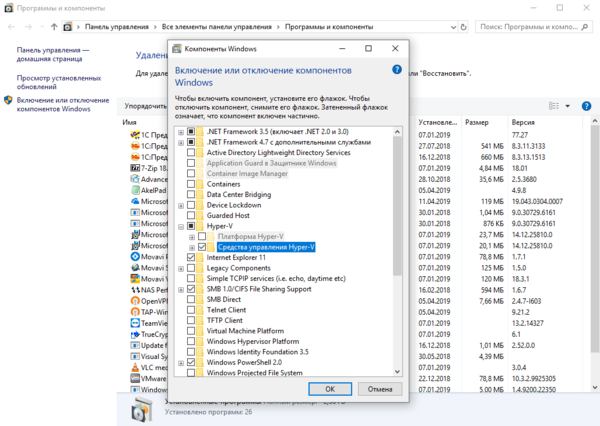 После чего запустим установленную оснастку и подключимся к серверу Hyper-V. В первую очередь обеспечим связь наших виртуальных машин с внешним миром, для этого перейдем в Диспетчер виртуальных коммутаторов и создадим новый коммутатор с типом Внешний и укажем для него ту сетевую карту, которая смотрит в локальную сеть. Более подробно о настройке сети в Hyper-V вы можете прочитать здесь.
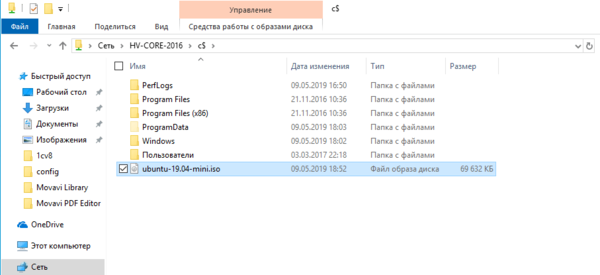
 Для того, чтобы установить ОС на виртуальную машину нам потребуется передать на сервер Hyper-V установочный образ, это можно легко сделать через подключение к стандартным общим ресурсам, например, набрав в адресной строке проводника:
мы попадем на диск C сервера.
 Мы не будем подробно рассматривать процесс создания новой виртуальной машины, но обратим внимание на некоторые моменты. Прежде всего Снимки они же Контрольные точки, это удобно для целей настройки и тестирования, но не следует использовать их в продакшене, поэтому использование снимков у рабочих виртуальных машин следует отключить (можно оставить на период настройки, но обязательно выключить перед вводом в эксплуатацию).
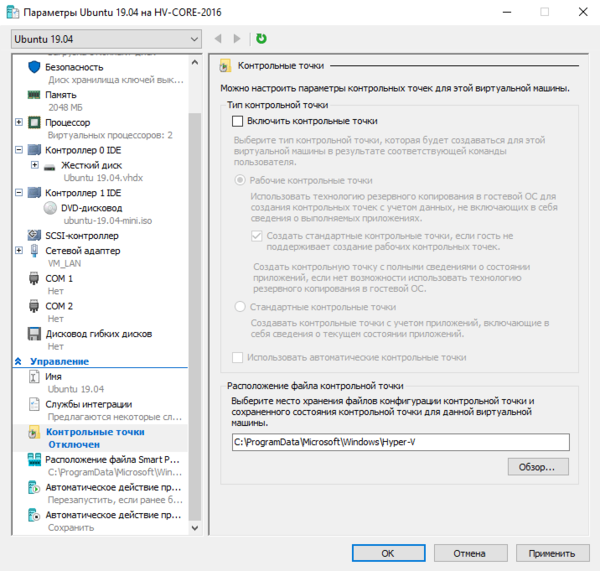 Также обязательно настройте поведение виртуальной машины при перезагрузке сервера. Для этого в пунктах Автоматическое действие при запуске и Автоматическое действие при завершении укажите желаемое поведение. Обратите внимание, что при выборе пункта Сохранять состояние виртуальной машины следует проверить поведение прикладного ПО в этом режиме, так как не все приложения корректно ведут себя при выходе виртуальной машины из этого режима.
Для примера мы создали новую виртуалку и без каких-либо проблем установили туда свежую Ubuntu 19.04.
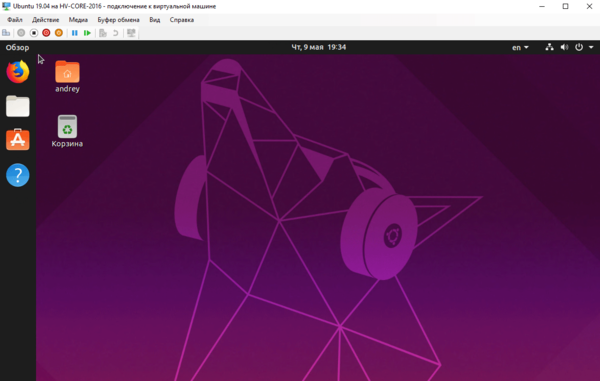 Как видим, работа с Hyper-V Server 2016 не доставляет никаких сложностей, достаточно лишь один раз выполнить ряд действий по настройке сервера и клиента, в чем вам поможет данная статья.
Windows Hyper-V Server — это бесплатная серверная версия гипервизора от Microsoft, которую можно использовать для запуска виртуальных машин. В этой статье мы рассмотрим, как установить и настроить актуальную версию Windows Hyper-V Server 2019, релиз которой состоялся летом 2019 года (инструкция также применима и к Windows Hyper-V Server 2016).
Hyper-V Server 2019 — подходит специально для тех, кто не хочет платить за систему аппаратной виртуализации. Никаких ограничений на процедуры и при этом он абсолютно бесплатный. К преимуществам Windows Hyper-V Server относятся:
- Поддержка всех популярных ОС. Нет никаких проблем с совместимостью. Поддержка Hyper-V присутствует во всех Windows системах, в ядре всех современных систем Linux и FreeBSD;
- Много различных способовбекапа виртуальных машин. Простые скрипты, бесплатные программы, платные версии популярных программ для бекапа;
- Несмотря на то, что в Hyper-V Server отсутствует графический интерфейс управления Windows Server, вы можете управлять им удаленно через стандартную консоль управления гипервизором Hyper-V Manager, которую можно установить на любой компьютер под управлением Windows. К ней прибавился web доступ через Windows Admin Center;
- В основе Hyper-V Server популярная серверная платформа, с которой привычно и просто работать;
- Hyper-V можно установить на псевдоRA >Не нужно путать полноценный Windows Server 2016/2019 со стандартной ролью Hyper-V с Free Hyper-V Server 2019/2016. Это разные продукты.
Также нужно отметить, что использование бесплатного гипервизора не освобождает вас от обязанности лицензировать виртуальные машин. Вы можете запустить неограниченное количество ВМ с opensource ОС, типа Linux, но виртуальные машины с Windows придется лицензировать. Десктопные редакции Windows лицензируются с помощью ключа продукта, а вот если вы используете Windows Server в качестве гостевой ОС, его нужно лицензировать по физическим ядрам вашего хоста. Подробнее о лицензировании Windows Server при запуске в среде виртуализации смотрите здесь.
Что нового в Hyper-V Server 2019?
Вкратце пробежимся по объявленным новшествам в Hyper-V Server 2019:
- Появилась поддержка Shielded Virtual Machines для Linux;
- Версия VM конфигурации 9.0 (поддержка гибернации);
- Поддержка дедупликации для ReFS;
- Core App Compatibility – возможность запуска дополнительных графических панелей управления в консоли сервера Hyper-V;
- Поддержка 2-node Hyper-V cluster, кросс-доменной миграция кластеров.
Установка Hyper-V Server 2019 / 2016
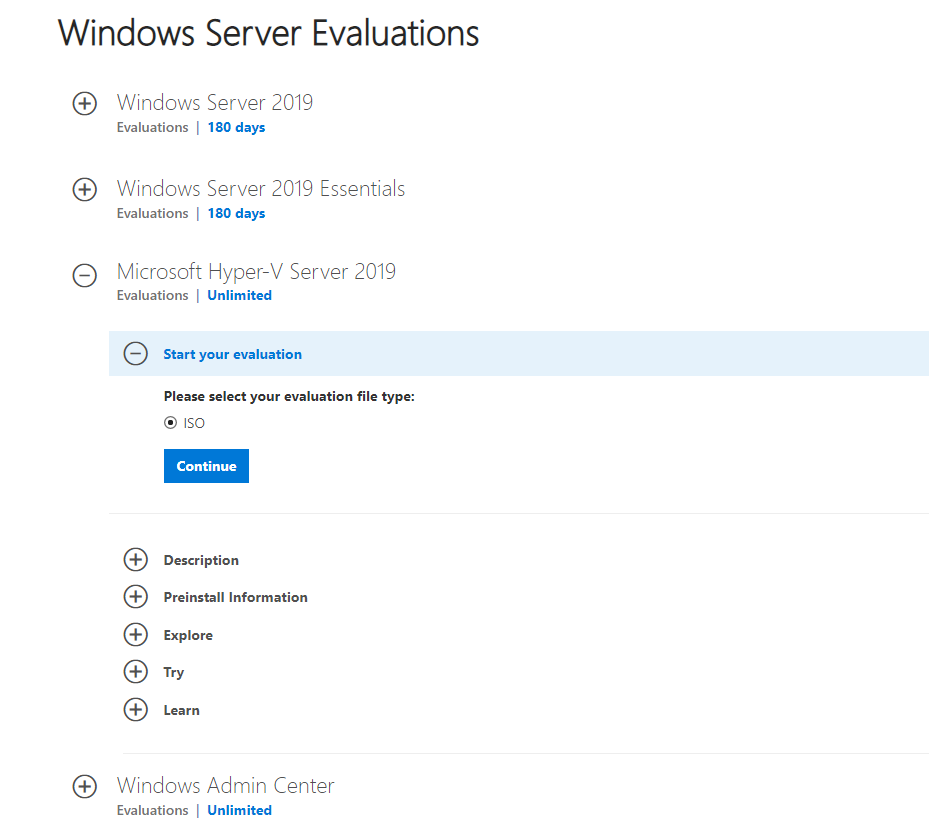
После нажатия на кнопку “Continue” откроется небольшая форма регистрации для ввода ваших данных. Заполняете, затем выбираете язык устанавливаемой системы. Настоятельно рекомендую выбрать английский. И ждете, когда закончится скачивание образа Hyper- V. Размер файла .iso 2,81 ГБ.
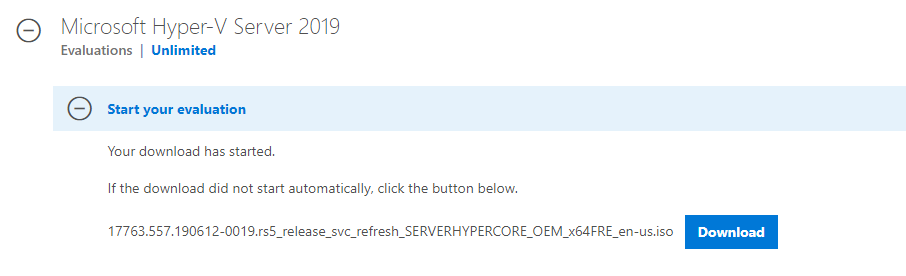
Установка Microsoft Hyper-V Server стандартна и интуитивна. Все как в Windows 10. Просто загружаетесь ваш сервер (компьюер) с ISO образа и следуйте инструкциям мастера установки ОС.
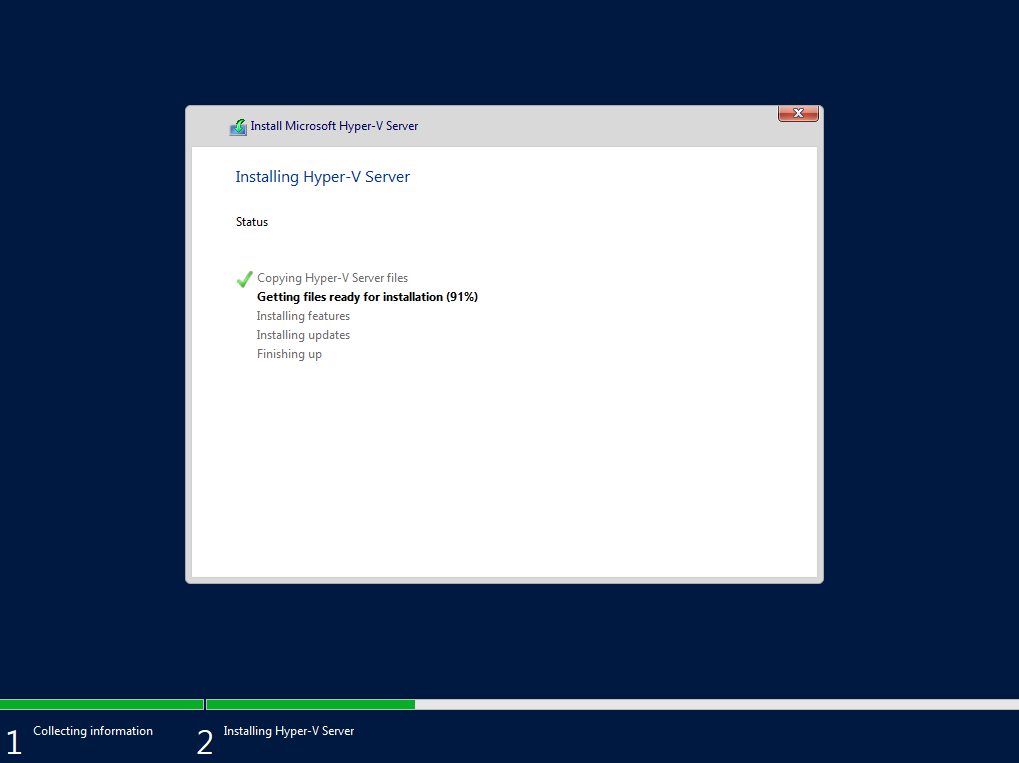
Утилита Sconfig: базованя настройка Hyper-V Server 2019/2016
После установки система требует сменить пароль администратора. Меняете пароль и попадаете в консоль гипервизора.
Обратите внимание, что у Hyper-V Server нет привычного графического интерфейса Windows. Большинство настроек сервера придется выполнять через командную строку.
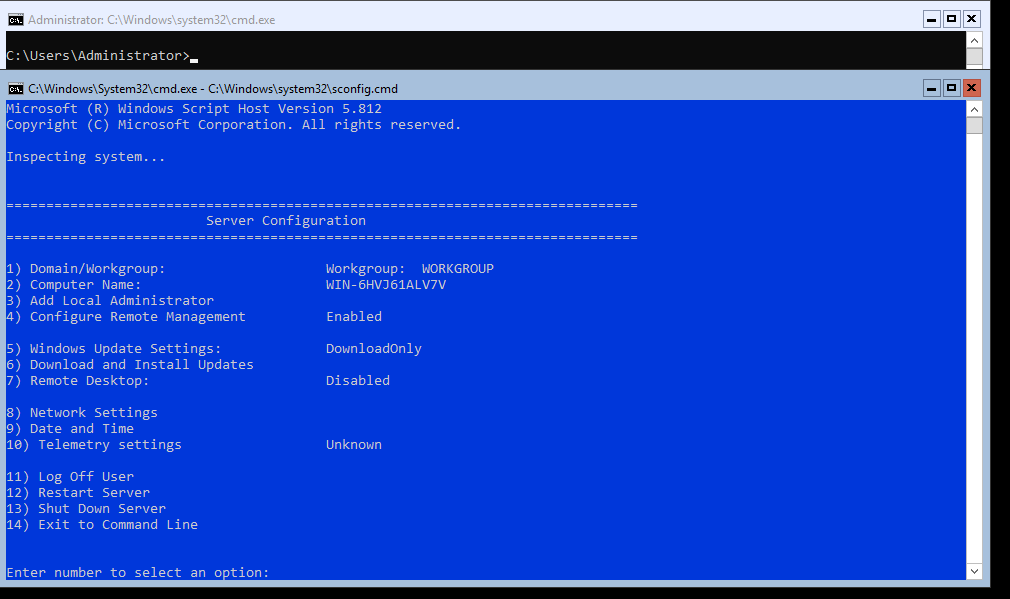
На рабочем столе два окна – стандартная командная строка и окно скрипта sconfig.cmd. С помощью данного скрипта можно выполнить первоначальную настройку сервера Hyper-V. В строку “Enter number to select an option:” введите номер пункта меню, с которым будете работать.
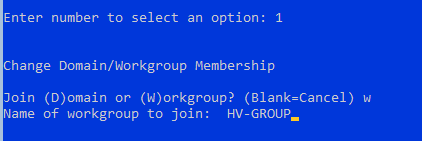
- Первый пункт меню позволяет ввести сервер в домен или в рабочую группу. В примере вводим сервер в рабочую группу HV-GROUP;

- Затем назначьте серверу имя;
- Добавьте локального администратора (дополнительную учетную запись, помимо встроенного administrator). Хочу заметить, что при вводе пароля локального админа курсор остается на одном месте, тем не менее, пароль и его подтверждение успешно вносятся в систему;
- Включите удаленный доступ к серверу. Это позволить управлять им с помощью Server Manager, консолей MMC, PowerShell, подключаться по RDP, проверить доступность с помощью ping или tracert;
- Настройте Windows Update. Выберите один из трех режимов:
- Automatic (автоматическая загрузка и установка обновлений)
- DownloadOnly (только загрузка без установки)
- Manual (решение о загрузке и установке обновлений принимает администратор)
- Загрузите и установите последние обновления;
- Включить RDP доступ с или без NLA;
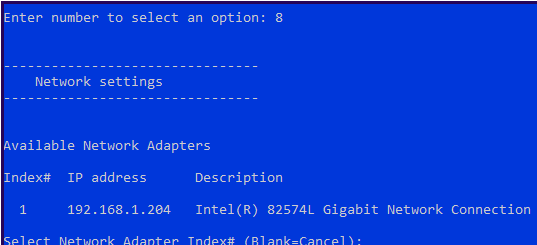
- Настройки параметры сетевых адаптеров. По умолчанию сервер получает адрес от DHCP. Обычно тут стоит указать статический IP адрес;
- Установите дату и время системы;
- Настройте телеметрию. Полностью ее отключить система не позволит. Выберите режим, который вам больше нравится
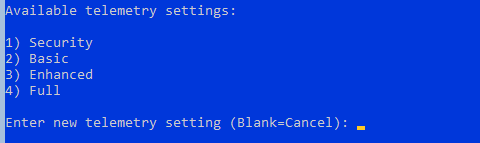
Дату, время и часовой пояс можно также настроить с помощью команды:
При этом открываются стандартные консоли.

Удаленное управление Hyper-V Server 2019/2016
Для удобного управления Free Hyper-V Server 2019 из графического интерфейса вы можете использовать:
- Веб консоль Windows Admin Center (см. статью Windows Admin Center: веб-интерфейс управления серверами Windows Server);
- Стандартеую консоль Hype-V Manager – именно такой способ управления мы рассмотрим далее (лично мне он удобнее чем WAC, по крайней мере пока).
Для работы с Hyper-V Server 2016/2019 вам потребуется ПК с операционной системой Windows 10 версий Pro или Enteprise х64.
Сервер Hyper-V должен быть доступен по своему сетевому имени, в доменной сети ему должна соответствовать A-запись на DNS-сервере. В одноранговой сети такую запись потребуется создать вручную на локальном DNS, либо добавить нужную запись в файл hosts клиентской машины, в нашем случае она выглядит следующим образом:
Если учетная запись, под которой вы работаете на клиентском ПК, отличается от учетных данных администратора Hyper-V, а так и должно быть, то следует явно сохранить учетные данные для соединений с сервером командой:
cmdkey /add: NAME-SERVERHV /user:Administrator /pass:MyPa$$word
Мы указали сетевой узел и учетные данные для подключения к нему. Если у вас не один сервер, то необходимо выполнить данное действие для каждого из них.
Теперь запустите консоль PowerShell от имени администратора и выполните следующую команду:
winrm quickconfig
Утвердительно отвечаете на все вопросы, при этом будет настроен автоматический запуск службы WinRM и созданы разрешающие правила в брандмауэре.
Добавьте Hyper-V сервер в доверенные узлы:
Set-Item WSMan:localhostClientTrustedHosts -Value "NAME-SERVERHV"
Если серверов несколько — добавьте в доверенные каждый из них.
Через командную строку запустите оснастку dcomcnfg, в ней разверните дерево Component Services -> Computers -> My Computer. После чего по щелчку ПКМ выберите Properties и перейдите на вкладку COM Security -> Access Permissions -> Edit Limits и в открывшемся окне установите для пользователя АНОНИМНЫЙ ВХОД права Remote Access.

Теперь попробуем подключиться к удаленному серверу. Запустите оснастку Управление компьютером и щелкнув правой кнопкой на верхнем уровне выберите Connect to another computer.

Теперь вы можете управлять планировщиком, дисками, службами, просматривать журнал событий, используя обычные mmc консоли.
Установите в Windows 10 Диспетчер Hyper-V. Откройте оснастку Programs and Features и перейдите в Turn Windows Features on or off. В открывшемся окне найдите пункт Hyper-V и отметьте для установки Hyper-V Management Tools.

Оснастка Hyper-V Manager будет установлена, запускаете ее и подключаетесь к вашему серверу.

Использование консоли Hyper-V Manager для управления гипервизором обычно не вызывает вопросов. Далее я рассмотрю некоторые способы управления Hyper-V Server сервером из PowerShell
Использование PowerShell для настройки Hyper-V Server 2019
Для настройки сервера рекомендую использовать PowerShell. В модуле ModuleHyper-V доступно более 1641 командлетов для управления сервером Hyper-V.
Get-Command –ModuleHyper-V | Measure-Object

Настройте автоматический запуск консоли PowerShell при входе в систему.
New-ItemProperty -path HKLM:SOFTWAREMicrosoftWindowsCurrentVersion
un -Name PowerShell -Value "cmd /c start /max C:Windowssystem32WindowsPowerShellv1.0powershell.exe -noExit" -Type string
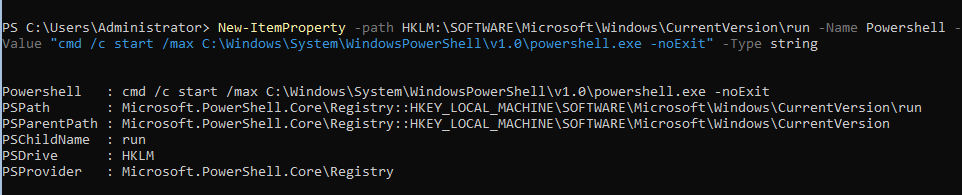
Теперь при входе в сеанс будет запускаться окно PowerShell.
Настройка параметров сети Hyper-V Server 2019 из PowerShell
Если вы не настраивали сетевые параметры в окне sconfig.cmd, то настройте их через PowerShell. С помощью командлета Get-NetIPConfiguration можно увидеть текущую конфигурацию IP сетевых интерфейсов.
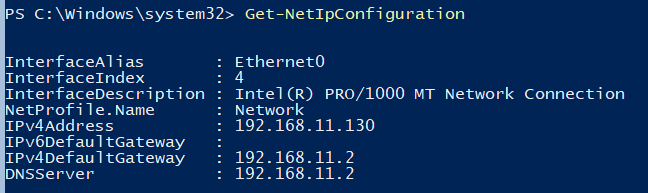
Назначьте статический IP адрес, маску сети, шлюз по умолчанию и адреса DNS серверов. Индекс (InterfaceIndex) сетевого адаптера берем из вывода предыдущего командлета.
New-NetIPAddress -InterfaceIndex 4 -IPAddress 192.168.1.2 -DefaultGateway 192.168.1.1 -PrefixLength 24
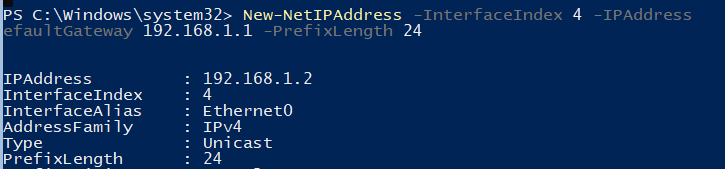
Set-DnsClientServerAddress -InterfaceIndex 4 -ServerAddresses 192.168.1.3,192.168.1.4
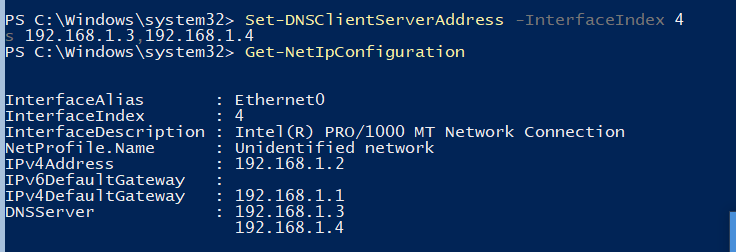
Для настройки IPV6 смотрим имя интерфейса командлетом Get-NetAdapter:

Проверьте текущую настройку IPV6 следующей командой:
Get-NetAdapterBinding -InterfaceDescription "Intel(R) PRO/1000 MT Network Connection" | Where-Object -Property DisplayName -Match IPv6 | Format-Table –AutoSize

Отключить IPV6 можно так:
Disable-NetAdapterBinding -InterfaceDescription " Intel(R) PRO/1000 MT Network Connection " -ComponentID ms_tcpip6
Настройка правил Advanced Firewall для управления Hyper-V Server 2019
Просмотреть список командлетов для управления файерволом Windows можно с помощью Get-Command.
Get-Command -Noun *Firewall* -Module NetSecurity
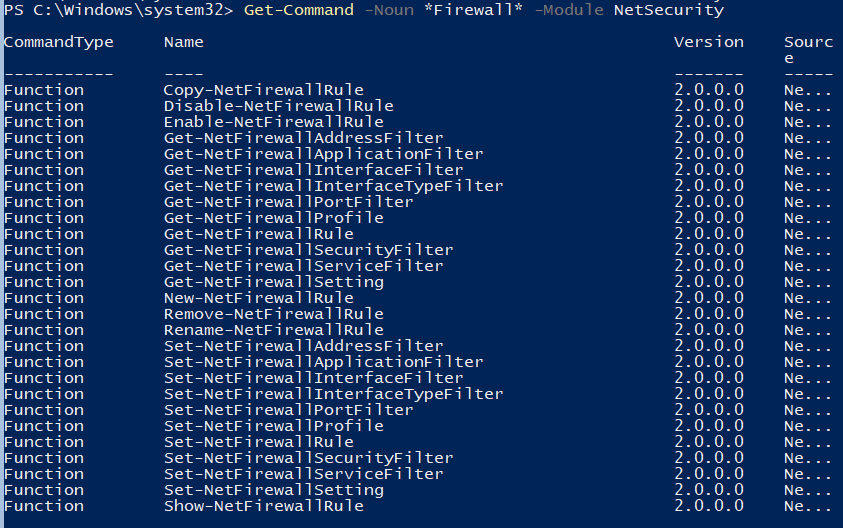
Для полноценного удаленного управления сервером выполните последовательно следующие команды для включения разрешающих правил Windows Firewall из PoSh:
Enable-NetFireWallRule -DisplayName "Windows Management Instrumentation (DCOM-In)"
Enable-NetFireWallRule -DisplayGroup "Remote Event Log Management"
Enable-NetFireWallRule -DisplayGroup "Remote Service Management"
Enable-NetFireWallRule -DisplayGroup "Remote Volume Management"
Enable-NetFireWallRule -DisplayGroup "Windows Firewall Remote Management"
Enable-NetFireWallRule -DisplayGroup "Remote Scheduled Tasks Management"
Создание дискового хранилища для виртуальных машин
Для хранения данных (файлов виртуальных машин и дистрибутивов) будем использовать отдельный раздел на физическом диске. Просмотрите список физических дисков на сервере.
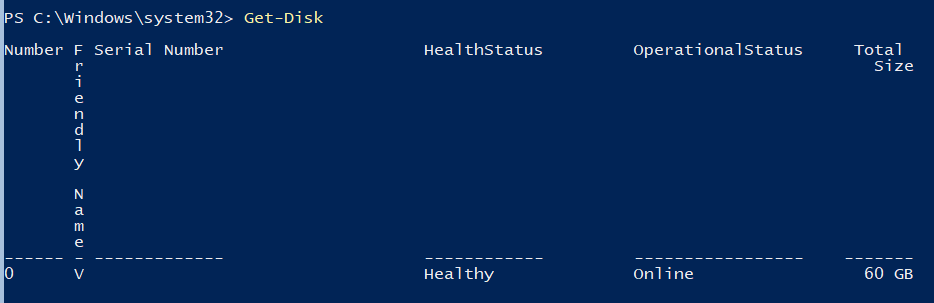
Создайте новый раздел на диске максимально возможного размера и назначьте ему букву D. Используйте DiskNumber из Get-Disk.
New-Partition -DiskNumber 0 -DriveLetter D –UseMaximumSize
После этого отформатируйте раздел в NTFS и укажите его метку.
Format-Volume -DriveLetter D -FileSystem NTFS -NewFileSystemLabel "HVStore"
Создайте каталог, где будете хранить настройки и файлы дисков виртуальных машин. Командлет New-Item позволяет создавать вложенные пути:
New-Item -Path "D:Hyper-VVirtual Hard Disks" -Type Directory
Создайте папку D:Distrib для хранения дистрибутивов ОС:
New-Item -Path D:Distr -ItemType Directory
Для создания шары используйте командлет New-SmbShare, с помощью которого дайте полный доступ по сети для группы локальных администраторов сервера:
New-SmbShare -Path D:Distr -Name Distr -Description "OS Distributives" -FullAccess "BUILTINAdministrators"
Настройка параметров хоста в Hyper-V Server 2016/2019
Откроем параметры сервера командой:

Пути виртуальных машин и виртуальных дисков находятся на одном разделе с операционной системой, что неправильно. Пропишите путь к созданным ранее папкам с помощью команды:
Set-VMHost -VirtualMachinePath D:Hyper-V -VirtualHardDiskPath ‘D:Hyper-VVirtual Hard Disks’
Создание виртуального коммутатора Hyper-V
Создайте External Switch, который привязывается к сетевой карте Hyper-V Server и организует взаимодействие ВМ с физической сетью.
Проверьте поддержку SR-IOV (Single-Root Input/Output (I/O) Virtualization):
Получите список подсоединенных сетевых адаптеров:
Get-NetAdapter | Where-Object -PropertyStatus –eqUp
Привяжите виртуальный свитч к сетевому адаптеру и при наличии SR-IOV включите его поддержку.
New-VMSwitch -Name "Extenal_network" -NetAdapterName "Ethernet 2" -EnableIov 1
Проверить настройки виртуального коммутатора можно с помощью командлетов:
На этом первоначальная настройка Hyper-V Server 2016/2019 закончена. Можно переходить к созданию и настройке виртуальных машин.
Область применения. Windows Server 2016, Windows Server 2019 Applies To: Windows Server 2016, Windows Server 2019
В этой статье приводятся сведения о максимальной конфигурации компонентов, которые можно добавить и удалить на узле Hyper-V или на его виртуальных машинах, таких как виртуальные процессоры или контрольные точки. This article gives you details about the maximum configuration for components you can add and remove on a Hyper-V host or its virtual machines, such as virtual processors or checkpoints. При планировании развертывания следует учитывать максимальные значения, применяемые к каждой виртуальной машине, а также те, которые применяются к узлу Hyper-V. As you plan your deployment, consider the maximums that apply to each virtual machine, as well as those that apply to the Hyper-V host.
Максимальные значения для памяти и логических процессоров являются крупнейшим повышением из Windows Server 2012 в ответ на запросы поддержки более новых сценариев, таких как машинное обучение и аналитика данных. Maximums for memory and logical processors are the biggest increases from Windows Server 2012, in response to requests to support newer scenarios such as machine learning and data analytics. В блоге Windows Server недавно публиковались результаты производительности виртуальной машины с 5,5 терабайтами памяти и виртуальными процессорами 128, в которых используется 4 ТБ базы данных в памяти. The Windows Server blog recently published the performance results of a virtual machine with 5.5 terabytes of memory and 128 virtual processors running 4 TB in-memory database. Производительность была выше 95% от производительности физического сервера. Performance was greater than 95% of the performance of a physical server. Дополнительные сведения см. в разделе производительность крупномасштабной виртуальной машины Windows Server 2016 Hyper-V для обработки транзакций в памяти. For details, see Windows Server 2016 Hyper-V large-scale VM performance for in-memory transaction processing. Другие числа похожи на те, которые относятся к Windows Server 2012. Other numbers are similar to those that apply to Windows Server 2012. (Maximums для Windows Server 2012 R2 совпадает с Windows Server 2012. ) (Maximums for Windows Server 2012 R2 were the same as Windows Server 2012.)
Дополнительные сведения о System Center Virtual Machine Manager (VMM) см. в разделе Virtual Machine Manager. For information about System Center Virtual Machine Manager (VMM), see Virtual Machine Manager. VMM — это продукт Майкрософт, предназначенный для управления виртуализированным центром обработки данных, который продается отдельно. VMM is a Microsoft product for managing a virtualized data center that is sold separately.
Максимум для виртуальных машин Maximums for virtual machines
Эти максимальные значения применяются к каждой виртуальной машине. These maximums apply to each virtual machine. Не все компоненты доступны в обеих поколениях виртуальных машин. Not all components are available in both generations of virtual machines. Сравнение поколений см . в статье как создать виртуальную машину поколения 1 или 2 в Hyper-V? For a comparison of the generations, see Should I create a generation 1 or 2 virtual machine in Hyper-V?
| Component Component | Максимум Maximum | Примечания Notes |
|---|---|---|
| Контрольные точки Checkpoints | 50 50 | Реальное количество может быть ниже в зависимости от доступного объема хранения. The actual number may be lower, depending on the available storage. Каждая контрольная точка хранится в виде AVHD-файла, использующего физическое хранилище. Each checkpoint is stored as an .avhd file that uses physical storage. |
| Память Memory | 12 ТБ для поколения 2; 12 TB for generation 2; 1 ТБ для поколения 1 1 TB for generation 1 | Сверьтесь с требованиями для конкретной операционной системы, чтобы определить минимальный и рекомендуемый объемы. Review the requirements for the specific operating system to determine the minimum and recommended amounts. |
| Последовательные порты (COM) Serial (COM) ports | 2 2 | Нет. None. |
| Объем физических дисков, напрямую подключенных к виртуальной машине Size of physical disks attached directly to a virtual machine | Различается Varies | Максимальный размер зависит от операционной системы на виртуальной машине. Maximum size is determined by the guest operating system. |
| Виртуальные адаптеры Fibre Channel Virtual Fibre Channel adapters | 4 4 | Мы рекомендуем подключать каждый виртуальный адаптер Fibre Channel к отдельной виртуальной сети SAN. As a best practice, we recommended that you connect each virtual Fibre Channel Adapter to a different virtual SAN. |
| Виртуальные гибкие диски Virtual floppy devices | 1 виртуальный гибкий диск. 1 virtual floppy drive | Нет. None. |
| Емкость виртуального жесткого диска Virtual hard disk capacity | 64 ТБ для формата VHDX; 64 TB for VHDX format; 2040 ГБ для формата VHD 2040 GB for VHD format | Каждый виртуальный жесткий диск хранится на физическом носителе в виде файла .VHDX или .VHD в зависимости от используемого формата виртуального жесткого диска. Each virtual hard disk is stored on physical media as either a .vhdx or a .vhd file, depending on the format used by the virtual hard disk. |
| Виртуальные IDE-диски Virtual IDE disks | 4 4 | Загрузочный диск (иногда называемый загрузочным диском) должен быть подключен к одному из устройств IDE. The startup disk (sometimes called the boot disk) must be attached to one of the IDE devices. Диск запуска может быть виртуальным жестким диском или физическим диском, напрямую подключенным к виртуальной машине. The startup disk can be either a virtual hard disk or a physical disk attached directly to a virtual machine. |
| Виртуальные процессоры Virtual processors | 240 для поколения 2; 240 for generation 2; 64 для поколения 1; 64 for generation 1; 320 доступна для ОС узла (корневой раздел) 320 available to the host OS (root partition) | Число виртуальных процессоров, поддерживаемых операционной системой на виртуальной машине, может быть ниже. The number of virtual processors supported by a guest operating system might be lower. Дополнительные сведения см. в сведениях, опубликованных для конкретной операционной системы. For details, see the information published for the specific operating system. |
| Виртуальные SCSI-контроллеры Virtual SCSI controllers | 4 4 | Для использования виртуальных устройств SCSI требуются службы Integration Services, доступные для поддерживаемых гостевых операционных систем. Use of virtual SCSI devices requires integration services, which are available for supported guest operating systems. Дополнительные сведения о поддерживаемых операционных системах см. в разделе Поддерживаемые виртуальные машины Linux и FreeBSD и Поддерживаемые гостевые операционные системы Windows. For details on which operating systems are supported, see Supported Linux and FreeBSD virtual machines and Supported Windows guest operating systems. |
| Виртуальные SCSI-диски Virtual SCSI disks | 256 256 | Каждый SCSI-контроллер поддерживает до 64 дисков; это означает, что в каждой виртуальной машине может быть настроено до 256 виртуальных SCSI-дисков Each SCSI controller supports up to 64 disks, which means that each virtual machine can be configured with as many as 256 virtual SCSI disks. (4 контроллера x 64 диска). (4 controllers x 64 disks per controller) |
| Виртуальные сетевые адаптеры Virtual network adapters | Windows Server 2016 поддерживает 12: Windows Server 2016 supports 12 total: -8 сетевых адаптеров, связанных с Hyper-V — 8 Hyper-V specific network adapters -4 устаревшие сетевые адаптеры — 4 legacy network adapters Windows Server 2019 поддерживает всего 68: Windows Server 2019 supports 68 total: -64 сетевых адаптеров, связанных с Hyper-V — 64 Hyper-V specific network adapters -4 устаревшие сетевые адаптеры — 4 legacy network adapters | Сетевой адаптер, относящийся к Hyper-V, обеспечивает лучшую производительность и требует наличия драйвера, входящего в службы Integration Services. The Hyper-V specific network adapter provides better performance and requires a driver included in integration services. Дополнительные сведения см. в статье Планирование сетей Hyper-V в Windows Server. For more information, see Plan for Hyper-V networking in Windows Server. |
Максимум для узлов Hyper-V Maximums for Hyper-V hosts
Эти максимальные значения применяются к каждому узлу Hyper-V. These maximums apply to each Hyper-V host.
| Component Component | Максимум Maximum | Примечания Notes |
|---|---|---|
| Логические процессоры Logical processors | 512 512 | Оба они должны быть включены в встроенном по: Both of these must be enabled in the firmware: |
— Виртуализация с аппаратной поддержкой — Hardware-assisted virtualization
— Предотвращение выполнения данных, обеспечивающее аппаратное обеспечение (DEP) — Hardware-enforced Data Execution Prevention (DEP)
Операционная система узла (корневой раздел) будет видеть только максимум 320 логических процессоров The host OS (root partition) will only see maximum 320 logical processors
Отказоустойчивые кластеры и Hyper-V Failover Clusters and Hyper-V
В этой таблице перечислены максимальные значения, которые применяются при использовании Hyper-V и отказоустойчивой кластеризации. This table lists the maximums that apply when using Hyper-V and Failover Clustering. Важно выполнить планирование емкости, чтобы убедиться в наличии достаточного количества аппаратных ресурсов для запуска всех виртуальных машин в кластерной среде. It’s important to do capacity planning to ensure that there will be enough hardware resources to run all the virtual machines in a clustered environment.
Дополнительные сведения об обновлениях для отказоустойчивой кластеризации, включая новые функции для виртуальных машин, см. в статье новые возможности отказоустойчивой кластеризации в Windows Server 2016. To learn about updates to Failover Clustering, including new features for virtual machines, see What’s New in Failover Clustering in Windows Server 2016.