Что делать, если Mi Cloud не работает? Пользователи xiaomi иногда сталкиваются с трудностями: девайс может выдавать ошибки. Разберемся в причинах возникновения проблем, а также рассмотрим способы их устранения.
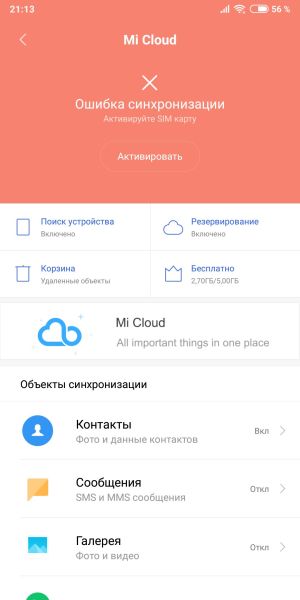
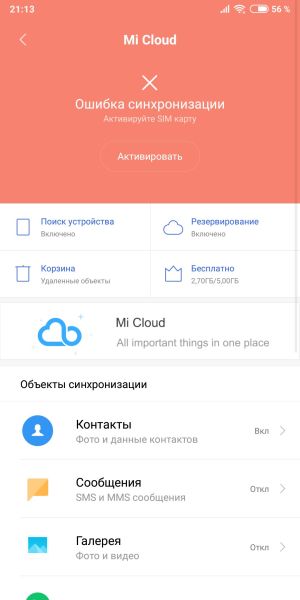
Mi Cloud ошибка синхронизации активируйте сим карту
Сообщение вылетает обычно у владельцев, которые регистрировали аккаунт через e-mail, забыв при этом указать номер мобильного. «Mi Cloud ошибка синхронизации активируйте сим» – рассмотрим вероятные причины:
- Блокировка sms оператором связи. Если активирование sim-карты происходит из другой страны, то операция может блокироваться. Если же не удается отправить смс, то следует связаться со службой поддержки и разблокировать сервис.
- Другой язык интерфейса. В старых версиях прошивки активация сим-карты может не работать на русском языке. Для устранения требуется поменять язык в интерфейсе гаджета.
- Ошибочное определение номера. Возможно, система неверно определила мобильный. Системное Sms отправляется с учетом № sim-карты. Если он не определился, в системе происходит сбой.
- Баги в приложении. Если в текущей версии есть баги или неполадки, возможно возникновение ошибок. Часто такая проблема возникает при покупке устройства не на территории России.

Как решить ошибку
Способы решения ошибки Mi Cloud зависят от ее причины:
- Если активация карты не происходит из-за блокировки оператором, свяжитесь с горячей линией. Если смс разблокированы, а неполадки не исправляются, проверьте баланс телефона.
- Если дело в языке интерфейса, то поменять его можно следующим образом:
- выйти из Mi-аккаунта;
- в настройках смартфона установить иной язык — английский;
- снова зайти в ми-аккаунт. Карта должна активироваться в момент входа. Далее можно снова поменять язык и пользоваться устройством.
Это один из самых эффективных способов устранения неполадки. Если после смены языка устройство все еще выдает ошибку, рекомендуется его перезагрузить. Баг должен быть устранен.
- Если неполадка произошла в процессе определения номера, решить проблему легко. Нажмите на всплывающее сообщение, кликайте на клавишу «повторить» не менее 4 раз. После данных манипуляций откроется окно, где можно ввести сотовый вручную. Активация сим-карты должна произойти мгновенно.
- Если этого не произошло, ввести мобильный можно на официальном сайте ксяоми. Здесь входим в наш mi-аккаунт. Идем в настройки, добавляем корректный номер телефона. Код подтверждения следует ввести в соответствующее поле.

- Если версия ОС содержит баги, следует перепрошить гаджет. Его рекомендуется обновить до текущей версии андроид. Другой способ — поставить глобальную версию miui. Обновления, как правило, решают такие проблемы.

Ми клауд не работает: причины и устранение неполадки
Если при попытке входа в Ми Клауд ничего не происходит и страница просто зависает, рекомендуется попробовать открыть страницу через другой браузер. Если сайт все еще не загружается, следует посетить его через vpn. Для этого:
- Посетите любой сайт, организующий шифрованный канал для обмена данными. К примеру, vpnbook.com.
- В панеле управления ПК посетите раздел «Центр управления сетями и общим доступом». Здесь требуется настроить новое подключение через
- Конкретные данные: точный адрес, логин и пароль для регистрации указаны в прилагаемой инструкции к серверу.
Если данный способ кажется слишком сложным, рекомендуется загрузить vpn-расширение для браузера. Настройки в данном случае устанавливаются автоматически.
Не работает поиск телефона
Если в Mi Cloud не работает поиск телефона и приходит уведомление «функция деактивирована или отсутствуют записи геолокации», следует выполнить следующие действия:
- перевести свайп вправо;
- подтвердить согласие на отправку платного sms-сообщения;
- посетить сайт mi.com со смартфона, а затем с ПК;
- проблема должна быть исправлена.
Важно! Обязательно убедитесь, что функция «поиск телефона» активирована на мобильном устройстве. Услуга работает только в этом случае.
Ошибка синхронизации 4007
Если облачное хранилище оповещает: «Mi Cloud ошибка синхронизации 4007», то возможны 2 причины:
- Неверно установленная прошивка ОС (остался «мусор» от предыдущей версии).
- Баг сервера ксяоми (проблема локализации и кириллицы 4007).
Решить можно следующим образом:
- поменять язык на английский в интерфейсе устройства;
- удалить все телефоны из списка заблокированных.
Не удается выйти из mi аккаунта ошибка сервера
Если при выходе из mi-аккаунта сервер выдает баг, значит следует разрешить доступ к серверу разработчика. Для решения этой проблемы следует поменять страну. Для этого:
- Скачиваем Browsec VPN и устанавливаем любую страну из предложенных.
- Активируем Теперь можно без проблем покинуть mi-аккаунт.
- Отключить VPN, он больше не понадобится.
Не работает бэкап
Если резервирование в mi cloud не работает, рекомендуется воспользоваться локальным бэкапом. Если неполадка не устранилась, удалите данные из памяти облачного хранилища, возможно закончилось место.
Также возможно дело в версии прошивки — резервирование данных возобновится при обновлении ПО до версии 8.4.12 (global).
Mi Cloud ошибка повторите попытку
Если при создании резервной копии возникают неполадки, существует 2 решения:
- Дождаться новой версии ПО. Сообщение вида «повторите попытку» отмечено в сборках MIUI 9.20 — 8.10.11.
- Скачать из магазина Play market DNS changer и поменять в настройках устройства адрес dns с 61.155.18.36 на 123.131.131.182.
Ошибка сервера Mi Cloud
Если произошла ошибка сервера mi cloud, вероятны следующие причины:
- баги в прошивке мобильного устройства;
- проблемы в самом сервере mi cloud.
Чтобы устранить неполадки, рекомендуется:
- Поменять в настройках гаджета язык на английский.
- Удалить из черного списка контактов.
Для отключения синхронизации требуется передвинуть свайп в правую сторону.

Не работает сайт Mi Cloud
Если не работает сайт, рекомендуется выполнить вход через vpn. Для этого:
- Посетите любой сайт, организующий шифрованный канал для обмена данными. К примеру, com.
- В панеле управления ПК посетите раздел «Центр управления сетями и общим доступом». Здесь требуется настроить новое подключение через vpn.
- Конкретные данные: точный адрес, логин и пароль для авторизации указаны в прилагаемой инструкции к серверу.

Также можно загрузить vpn-расширение с автоматическими настройками для веб-браузера.
Облачные сервисы стремительно набирают популярность как альтернатива экономии пространства жесткого диска, синхронизации данных со смежных устройств и их использования на любом девайсе. Поэтому хранилище Mi Cloud от Xiaomi считается удобным вариантом для хранения личной информации в телефоне.

Как пользоваться Mi Cloud
«Миклауд» — это надежное дополнение к Mi-аккаунту, которое освобождает место на телефоне, сохраняет файлы и контролирует постоянный доступ к ним. Новичкам неясно, как правильно пользоваться этим приложением, и какие функции в нем присутствуют. Xiaomi Cloud управляют следующим образом:
- через официальный сайт (на ПК);
- с помощью PC Suite (мобильный менеджер);
- через настройки смартфона.

Чтобы разобраться, что такое Mi Cloud, пользователь должен пройти регистрацию и авторизоваться, после чего будет создана индивидуальная учетная запись и станут доступными такие возможности:
- конфигурация рабочего стола;
- будильник и другие настройки времени;
- регулировка и выбор уведомлений;
- состояние MIUI и прочих систем.
Вход с телефона и компьютера
Чтобы пользоваться Mi Cloud, пользователь должен зарегистрировать Mi-аккаунт и зайти с компьютера в него:
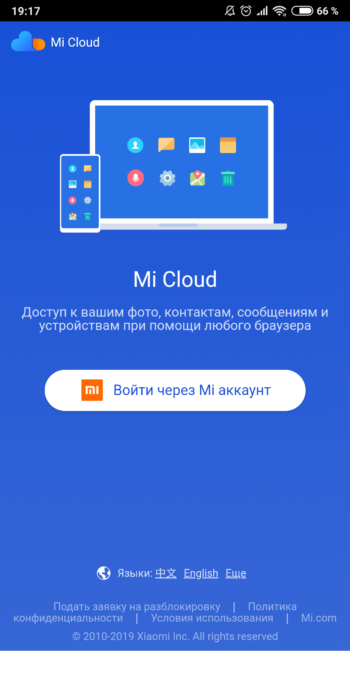
- Открыть главную страницу портала.
- Дождаться, пока появится новое синее окно.
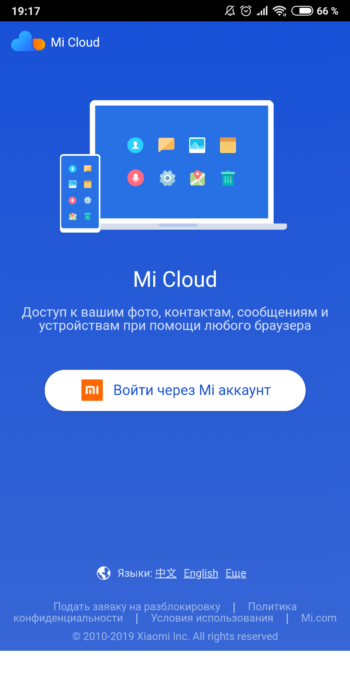
- Кликнуть белую кнопку «Войти через Mi-аккаунт».
- В верхнюю графу входа ввести номер телефона или email.
- В следующем поле вписать пароль.
- Нажать Sign in и дождаться обработки запроса.

Также можно войти через Facebook. С телефона алгоритм такой, однако существует упрощенный вариант — выбрать иконку QR-кода в верхнем правом углу и отсканировать его. Клиент попадет на главный экран (с оповещением Sign in to upgrade your account).
Просмотр фотографий и файлов
Хранилище в формате виртуального облака необходимо для сохранения изображений, снимков и видео, поскольку такие материалы занимают немало места в памяти смартфона.
Главная особенность данной версии — автоматическая загрузка материалов в облако, где они находятся в исходном состоянии. При этом на само устройство заливаются лишь сжатые копии файлов ради экономии места. Функция отключается, если хочется сохранить оригиналы в памяти смартфона.

В верхней части «Айклауда» справа находится персональный ник, при нажатии на который включается меню с главными вкладками:
- Storage space (смена объема диска, по умолчанию бесплатно дается лишь 5Гб).
- Account — персональные данные аккаунта, которые можно менять или просматривать.
- Forum — прямая ссылка на глобальный форум приложения.
- Contacts — телефонная книга, где хранятся контакты (с возможностью экспорта и восстановления).
- Messages — вход через облако к архиву сообщений и перепискам.
- Gallery — место, где находятся фотографии и видеозаписи (включая корзину удаленных файлов).


Также там содержится информация о музыке, Wi-Fi-сетях, история браузера и звонков, черный список контактов. Настройки облачного хранилища можно найти через Mi-профиль в виде одноименного ярлыка.

Синхронизация и резервное копирование
Чтобы отрегулировать синхронизацию Mi Cloud, стоит выполнить простую процедуру:
- Перейти в «Настройки», а затем в «Приложения».
- Открыть загруженный файл с программой.
- Сверху найти надпись «Синхронизировать». Над ней расположено «Выключено».
Для его активации нужно зайти в главные настройки и повторно запустить опцию. Только придется сразу создать backup и установить расписание (внизу отобразятся основные элементы).
Удалить бэкап
Смежная вкладка «Управление резервными копиями» помогает мгновенно удалять старые данные на телефоне, а «Восстановление из облака Mi Cloud» требуется для отката к утвержденному бэкапу. Для этого нужно войти в программу через ПК или смартфон и перейти на вкладку Gallery.
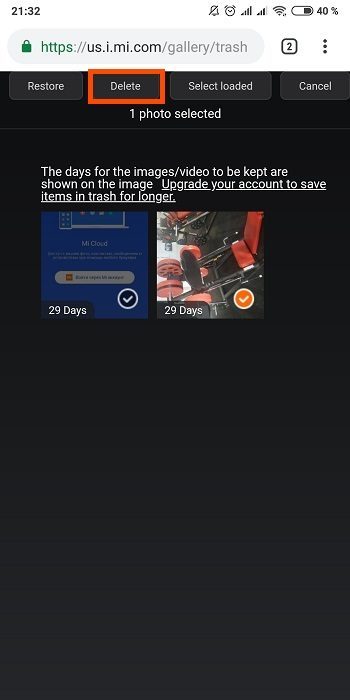
Дальше отмечаются файлы, которые следует удалить, и нажимается Delete. Указанные материалы переместятся в корзину, откуда их легко восстановить или стереть окончательно.
Тогда придется воспользоваться Android-утилитами с наличием root-прав.
Что делать если места на вашем гаджете не хватает? А может быть Вы приобрели новый смартфон, а переносить данные, контакты и прочие настройки будет затратно по времени?
Для того, чтобы решить данные вопросы специалисты Xiaomi разработали свое личное облачное хранилище — Mi Cloud. Здесь Вы можете хранить данные, при этом экономя память своего телефона/планшета/компьютера!Облачное хранилище представляет собой онлайн-хранилище, в котором данные хранятся на многочисленных распределённых в сети серверах, предоставляемых в пользование клиентам, как правило, третьей стороной. Что касается Mi Cloud — все тоже самое, только под флагами компании Xiaomi. Единственным отличаем от обыкновенного хранилища выступает несколько интересных опций, о которых Вы узнаете прочитав статью до конца.
Настройка Mi Cloud с телефона Xiaomi
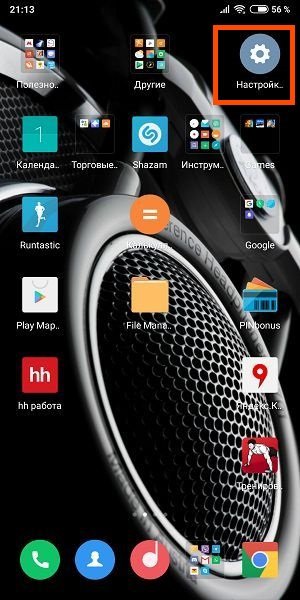
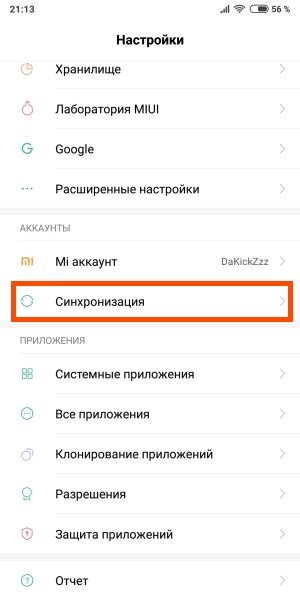
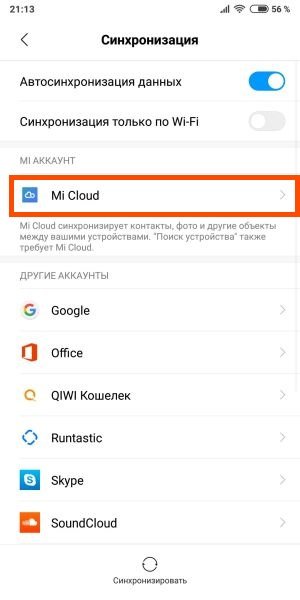
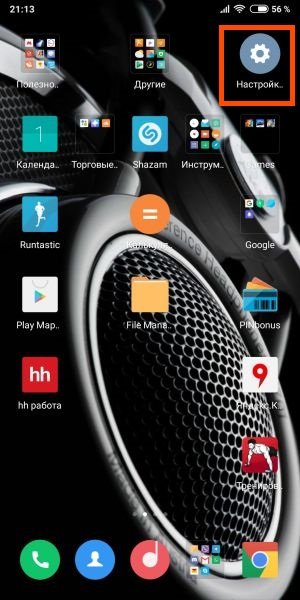
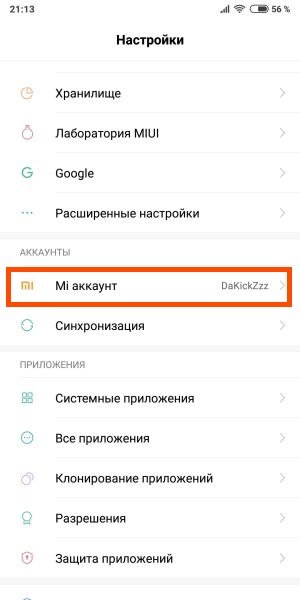
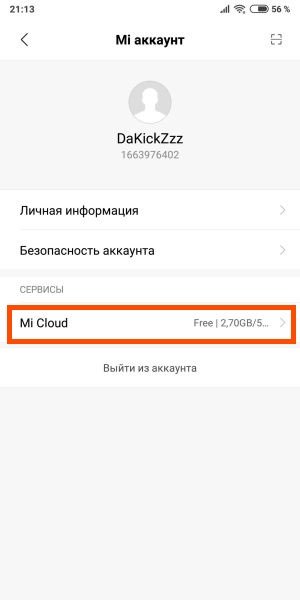
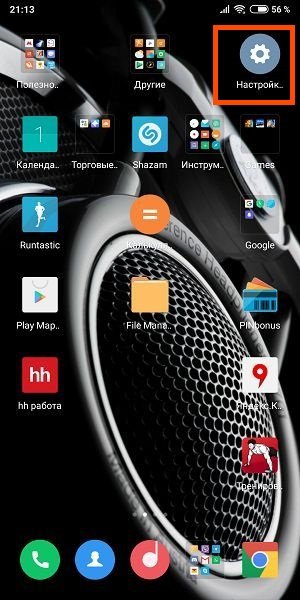
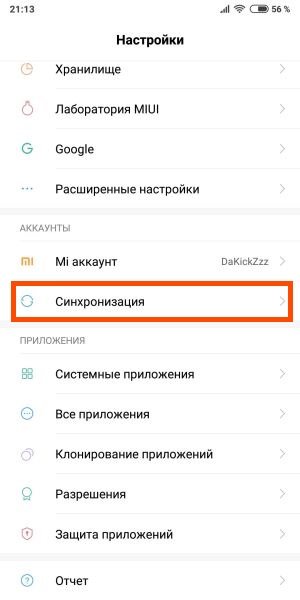
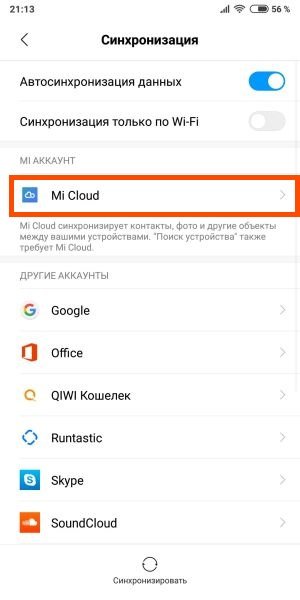
Для начала ответим на вопрос «где находится Mi Cloud в Xiaomi» и как его включить:
- Заходим в «Настройки«
- Находим пункт «Синхронизация«
- Выбираем «Mi Cloud«
- Заходим в «Настройки«
- Находим пункт «Mi Account«
- Выбираем «Mi Cloud«
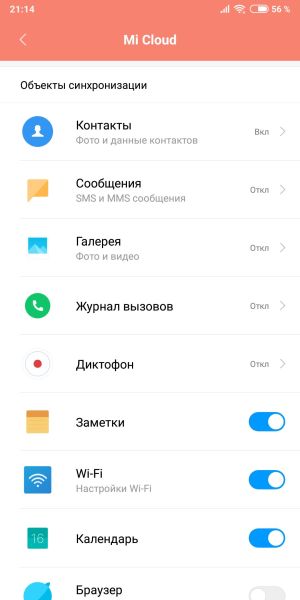
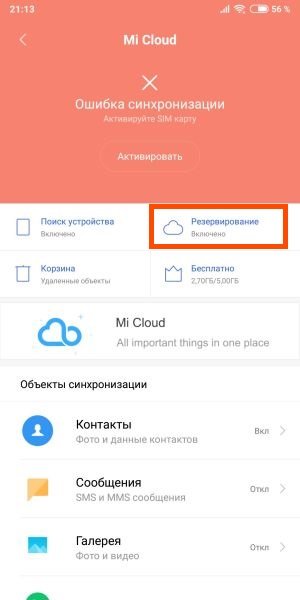
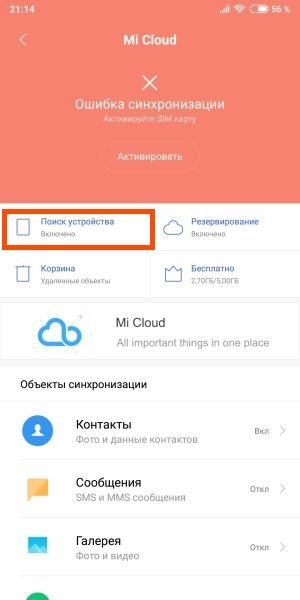
Перед нами открывается меню с перечнем функций (Поиск устройства, резервирование, корзина и количество памяти), а ниже находятся объекты синхронизации. Рассмотрим возможности облака более подробно.
Синхронизация Mi cloud Xiaomi
Синхронизация и резервное копирование Mi Cloud позволяет в автоматическом режиме создавать копию данных с Вашего устройства на облачное хранилище (Ми клауд). Синхронизировать можно контакты, галерею, сообщения, журнал вызовов, календарь и т.д.
Благодаря данной опции Вы можете не беспокоиться за сохранность Ваших данных, ведь даже если устройство потеряется или перестанет работать, вся информация будет находиться в «облаке» и Вы без труда сможете перенести ее на новое устройство, либо просматривать через браузер.
Как включить синхронизацию с телефоном
Для включения синхронизации интересующих нас объектов делаем следующее:
- Заходим в «Настройки«
- Находим пункт «Синхронизация«
- Выбираем «Mi Cloud«, во вкладке «Объекты синхронизации» ставим положение «Вкл.» на все или выбираем те объекты, которые нужны.
Резервное копирование или «Бэкап»
«Бэкап» (Резервирование) — создает копию рабочего стола, приложений, обоев, настроек будильника, настроек MIUI и системы в целом. Жизненно необходима для сохранения персональных данных и переноса на новое устройство.
Как включить резервное копирование
Для включения резервного копирования:
- Заходим в «Настройки»
- Находим пункт «Синхронизация«
- Выбираем «Mi Cloud«
- Переходим в «Резервирование» и включаем «Авторезервирование«
Найти устройство (поиск телефона)
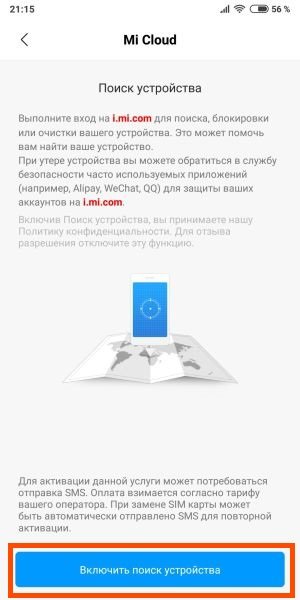
Данная опция позволяет не только найти устройство. Вы сможете заблокировать смартфон в случае утери или стереть с него данные используя функционал облака.
Как включить «Поиск устройства»
Для активации функции:
- Заходим в «Настройки»
- Находим пункт «Синхронизация«
- Выбираем «Mi Cloud«
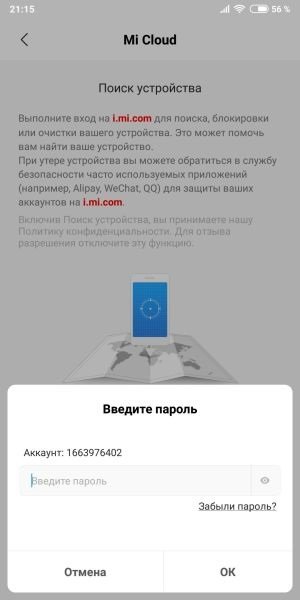
- Нажимаем «Поиск устройства» и активируем его. Для этого потребуется ввести пароль учетной записи
Как зайти в облако Mi cloud
Для входа в Ми Клауд с телефона, компьютера или планшета нам понадобится зарегистрированный Mi аккаунт. После его создания следуем инструкции:
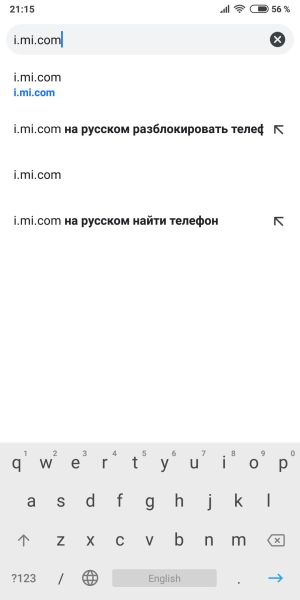
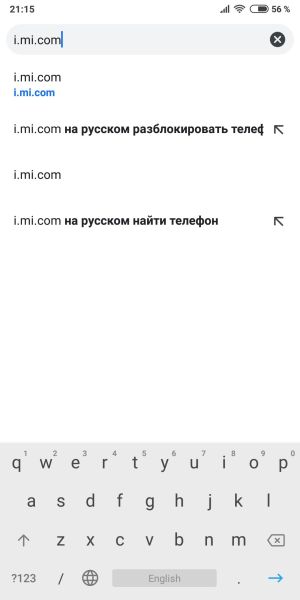
- Переходим по ссылке i.mi.com
- Вводим данные Mi Account
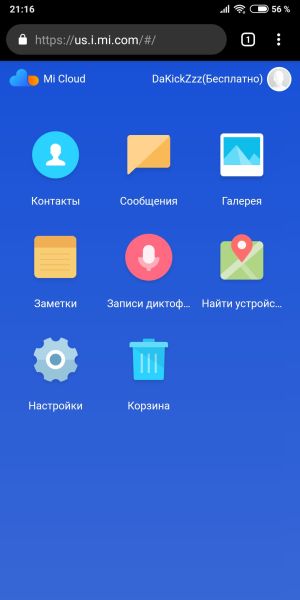
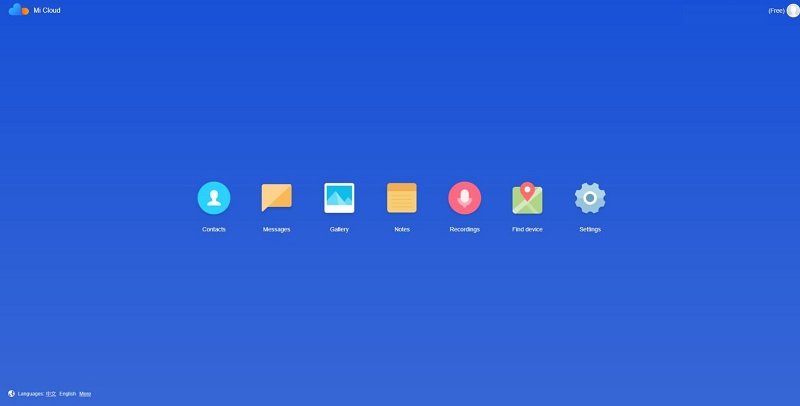
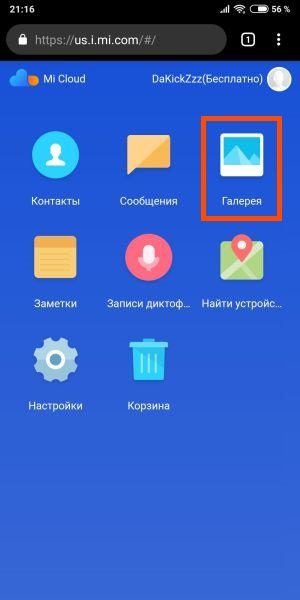
- Перед нами открывается основное меню с перечнем различных функций, которые мы рассмотрим подробнее.
Основные функции Ми Клауд
Меню оформлено в интуитивно понятном стиле, все иконки подписаны:
- Контакты — данные с телефонной книжки
- Сообщения — входящие/исходящие СМС сообщения. Кроме просмотра мы так же можем написать СМС и отправить адресату
- Галерея — фото и видео из галереи
- Заметки — записи из встроенного приложения «Заметки»
- Записи диктофона — записи с диктофона и записанные разговоры
- Найти устройство — позволяет определить местоположение смартфона на карте. Кроме того здесь Вы видите еще несколько пунктов:
«Звук» — включает звонок на телефоне. При этом смартфон звенит с максимальной громкостью. Очень удобно применять если телефон потерялся где-то рядом;
«Режим утери» — вводим 4 цифры для блокировки телефона. Разблокировать его можно будет только используя данный пин код;
«Стереть данные» — позволяет стереть ВСЕ данные с телефона - Настройки — здесь видим сколько места осталось. Кроме того можно посмотреть подключенные устройства
- Корзина — используется для полного удаления файлов
- Переходим по ссылке i.mi.com
- Вводим данные Mi Account
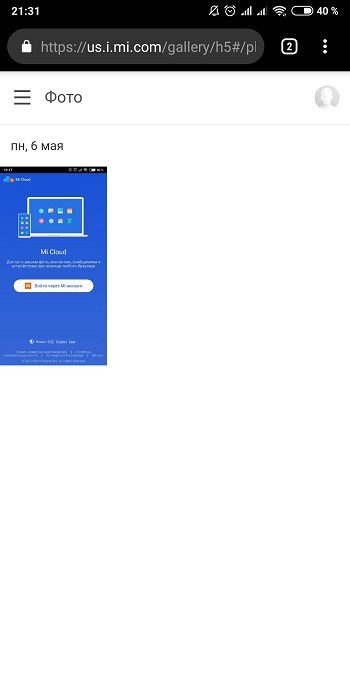
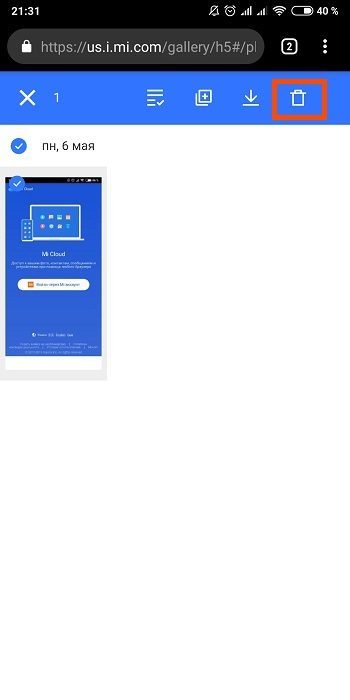
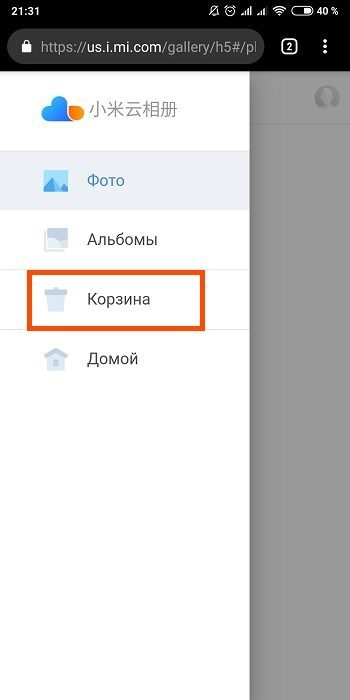
- Выбираем к примеру «Галерея«, выделяем ненужные файлы и удаляем. При этом данные перемещаются в корзину, которую в последствии нам и нужно очистить
- Переходим в корзину и чистим

- Переходим по ссылке i.mi.com
- Вводим данные Mi Account
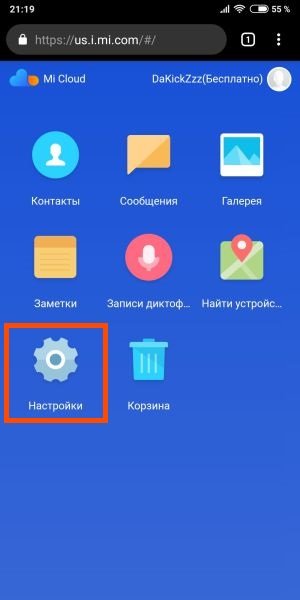
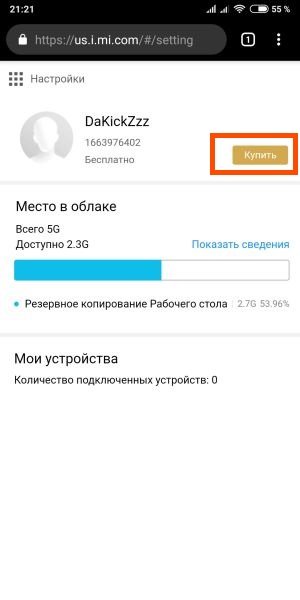
- Нажимаем «Настройки«. Здесь можно увидеть сколько места занято и общий объем памяти.
- Переходим по ссылке i.mi.com
- Вводим данные Mi Account
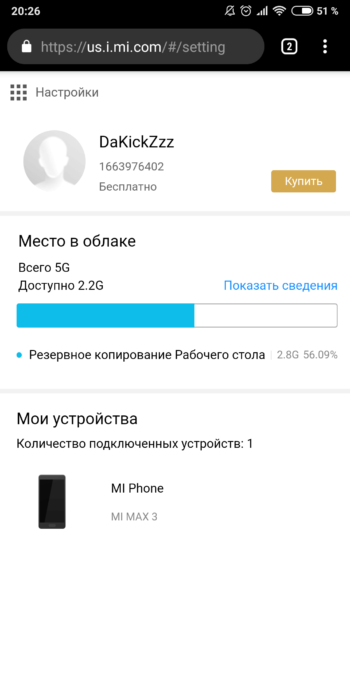
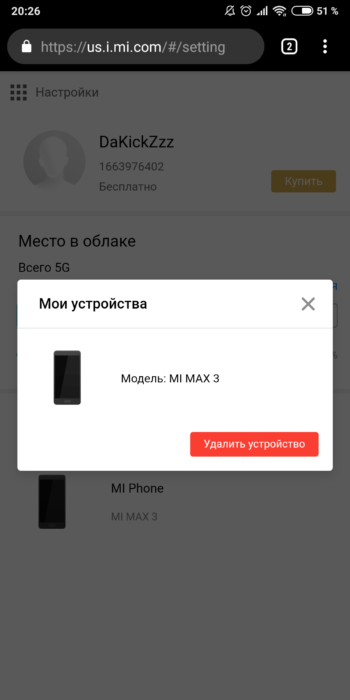
- Нажимаем «Настройки«, здесь выбираем наше устройство и нажимаем «Удалить«


Как очистить Ми клауд на Xiaomi
Для очистки облака Mi Cloud делаем следующее:
Mi Cloud как увеличить место
Если Вы не хотите удалять файлы с хранилища, а места уже не хватает, предусмотрен вариант увеличения места в облаке. Для этого:
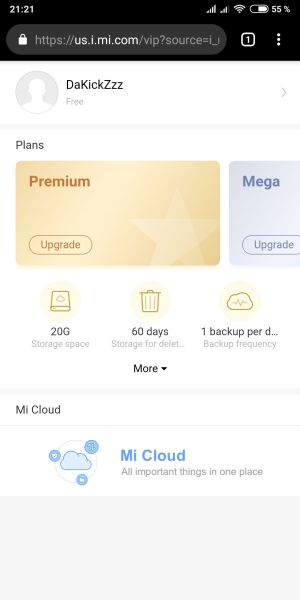
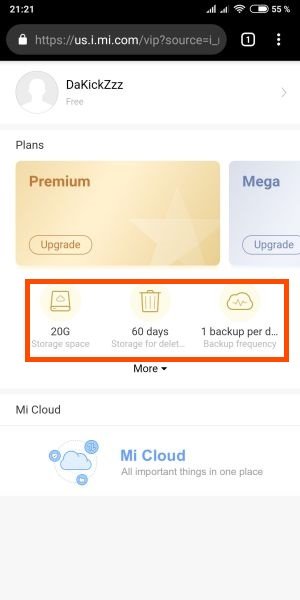
Нажимаем «Купить» и выбираем тариф, их здесь 3, «Premium«, «Mega«, «Ultra«. Подсвечивая один из них Вы видите объем предоставляемого пространства, период хранения удаленных файлов и количество количество автоматических бэкапов за сутки. Соответственно чем больше места — тем дороже тариф.
Как отвязать устройство от Mi cloud
Данная манипуляция будет полезна если Вы не будете пользоваться привязанным к облаку смартфоном (решили продать, потеряли, вышел из строя и т.д.). В этом случае:
Заключение
Из личного опыта хочу отметить, что данную «фишку» идеально использовать именно для создания бэкапа, копии заметок, контактов и сообщений, но не более того. Бесплатная квота в 5 Гб к сожалению не позволит Вам в полной мере насладиться облачным сервисом, а приобретение одного из тарифов довольно дорого стоит.
Для хранения мультимедиа я использую Яндекс.Диск. Фото со смартфона здесь вообще не занимают места, а для всего остального Вы можете добыть 40 Гб абсолютно бесплатно. Как это сделать я расскажу в следующей статье:)
>