
Руководство по удалению About Blank
About Blank является браузер угонщик, который изменяет настройки ваших браузеров и в основном другая версия Cool Web Search угонщика. Это может установить себе на Internet Explorer, Google Chrome и Mozilla Firefox. Угонщик является серьезной инфекции, которая может привести к большой ущерб для вашей системы, однако, так как технически это не вирус, ваш Антивирус будет вероятно не хватать его. Мы настоятельно рекомендуем вам приобретать законных анти шпионского и удалить About Blank.
Как работает About Blank?
Перечень проблем, связанных с этот браузер угонщик является долгим. Это rogue изменения домашней страницы, так что каждый раз, когда вы открываете новую вкладку вы видите about:blank написано в адресной строке. Злоумышленник делает эти изменения, заменив существующую домашнюю страницу с HTML-файлом. На странице вам будет представлен «Быстрый веб-поиск» поисковая система и вынуждены использовать его. Двигатель вызывает разочарование, поскольку с каждой новой поиска вам будет представлен с многочисленными всплывающей рекламы, баннеров и т.д. Мы советуем вам не поставить под угрозу безопасность вашего компьютера любые дальнейшие и держаться от них подальше. Эти объявления отображаются третьими сторонами и может быть очень опасно. Угонщик не контролировать их, поэтому возможность заражения вашего компьютера с еще более вредоносного программного обеспечения является весьма реальной. Это приложение может предоставить доступ к вашей личной информации, хранящиеся внутри вашего ПК для третьих лиц тоже. Вы не должны откладывать удаление About Blank.

Террорист также передает вспомогательный объект браузера вашего компьютера. BHO помогает угонщик и может подключаться к Интернету за вашей спиной, таким образом замедляя браузеров и принимая часть ресурсов вашего компьютера. Она появляется после того, как разбойник удается скрыть dll файл внутри вашего реестра:
HKEY_LOCAL_MACHINESOFTWAREMicrosoftWindows CurrentVersion WindowsAppInit_DLLs
Тот факт, что приложение имеет dll соединений делает его очень трудно удалить, потому что после удаления он может быть загружен снова. Этот процесс должен быть очень точным, и именно поэтому мы не рекомендуем удалить About Blank на свой собственный. Гораздо выгоднее будет использовать мощный безопасности инструмент.
Этот угонщик может стать способом для опасных троянцев ввести ваш компьютер, который в свою очередь может привести к проблемам очень серьезный вредоносных программ. Исследователи также заметили, что угонщик изменяет некоторые .exe-файлы, которые выполняется в вашей Windows управлять задач. Последняя версия угонщик создает имена случайно и что весьма затрудняет их обнаружение.
Как удалить About Blank?
About Blank это страшная неприятность, и вы должны заботиться о нем сразу же. До тех пор, пока вы избавляетесь от About Blank, угонщик представляет собой большую угрозу для вашего компьютера. Мы советуем использовать мощный противо—spyware для удаления About Blank. Если, однако, вы полны решимости сделать это самостоятельно, убедитесь, что вы следуйте инструкциям о том, как устранить About Blank, которые приводятся ниже.
Удаление About Blank
Windows 8
- Нажмите Windows ключевых + R и введите в панели управления.
- Нажмите кнопку ОК.
- Выберите удалить программу и удалить ненужные приложения.
Windows Vista Windows 7
- Нажмите кнопку Пуск и откройте панель управления.
- Выберите удалить программу и удалить About Blank.
Windows XP
- Откройте меню Пуск и выберите Панель управления.
- Выберите Добавить или удалить программы и удалить About Blank.
Прекратить About Blank от Ваших браузеров
Internet Explorer
- Выберите меню Сервис и выберите пункт Управление надстройками.
- Выберите поставщиков поиска и удаления нежелательных поисковой системы.
- Установка новой поисковой системы, сохранить изменения и закрыть окно.
- Снова выберите меню Сервис и выберите пункт Свойства обозревателя.
- Перейдите на вкладку Общие и изменить вашу домашнюю страницу.
- Нажмите кнопку ОК.
Google Chrome
- Нажмите клавиши Alt + F и выберите команду Параметры.
- Выберите открыть страницу или набор страниц и нажмите кнопку набора страниц.
- Запись в URL-адресе вашей предпочтительной страницы и нажмите кнопку ОК.
- Выберите Поиск заголовка и выберите Управление поисковыми
- Удалить нежелательные поисковой системы и выберите новое.
- Нажмите кнопку ОК и перезапустите браузер.
Mozilla Firefox
- Выберите меню Сервис и перейдите на эту страницу.
- На вкладке Общие измените на домашнюю страницу и нажмите кнопку ОК. Оставьте меню.
- Нажмите значок поисковой системы в окне поиска.
- Нажмите Управление поисковыми, удаление поисковой системы и выберите новое.
- Нажмите кнопку ОК.
Довольно распространенный и назойливый вирус about:blank преследует многих пользователей ПК. Обнаружить, что ваш компьютер заражен, довольно просто — для этого достаточно войти в интернет-браузер и увидеть, что стартовая страница у вас теперь там — "пустой бланк". Вирус приносит очень много неудобств своим присутствием.
Чем опасен about:blank?
Можно подумать, что ничего сверхъестественного вирус сделать не может — стоит себе в браузере и стоит. Казалось бы, просто стартовая страница теперь просто-напросто является "пустым бланком", но на самом деле все обстоит несколько иначе.
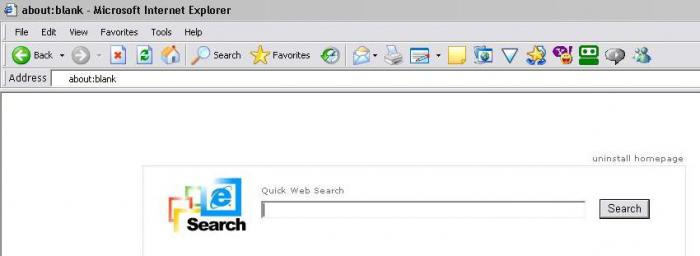
About:blank — это еще и так называемый угонщик браузера. Он может нанести большой вред компьютеру, поскольку поражает систему безопасности. Таким образом, может отказать в работе система восстановления Windows. Кроме того, about:blank – это еще и троян. Стоит ли упоминать, что делают с компьютером и данными такие вирусы? Подхватить их легко, а избавить себя от атак и последствий очень-очень трудно.
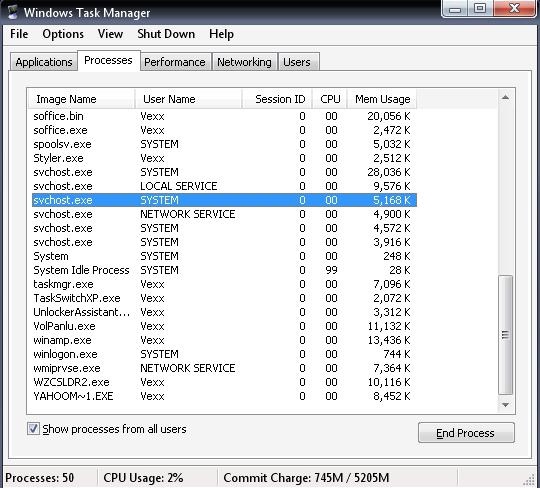
Действие заражения происходит банально – about:blank копирует свои файлы на жесткий диск заражаемого компьютера, после чего прописывает в реестре автозагрузку данного вируса. Отличить его можно по выполняемому в автозапуске файлу с именем svhost.exe. При всем этом, как уже говорилось, во время запуска браузера появляется новая вкладка about:blank. Так как вирус прописывается в автозапуске, то смена адреса стартовой страницы не поможет. Вот почему важно знать, как избавиться от about:blank.
Методы удаления
Где прописывается «пустой бланк»? Поражает about:blank "Яндекс", "Гугл", "Амиго" и другие браузеры. Можно удалить его несколькими способами. Насколько они будут эффективны, зависит только от того, насколько хорошо вы разбираетесь в компьютерах и программах.
Для начала рассмотрим наиболее распространенный способ – удаление при помощи специализированных утилит. Они с большой вероятностью смогут как убрать about:blank, так и очистить систему от прочих «приставучих» программ.
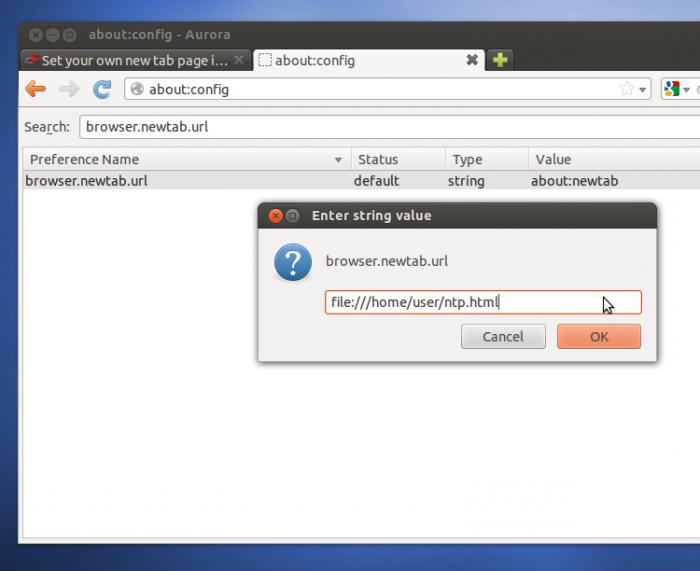
Сейчас мы рассмотрим несколько полезных утилит, которые довольно легки в использовании.
SpyHunter4
Это разработка американской компании EnigmaSoftware. Она способна решить проблему и избавить от вируса about:blank. Как удалить вредителя в автоматическом режиме, вы узнаете, если воспользуетесь этой утилитой. Работает она на всех системах Windows. В комплект входит антивирусная защита. Кроме того, SpyHunter4 защищает файлы и настройки от вредоносных кодов, исправляет различные проблемы с браузерами, удаляет вредоносные записи реестра и все файлы, созданные about:blank. Программа проста в использовании. Вам достаточно запустить ее, после чего нажать кнопку «Scan» и подождать окончания сканирования. После этого выйдет информация о найденных вредоносных файлах и проведенными с ними операциями.
Security Stronghold
Это удобная утилита, воспользовавшись которой вы больше не будете нервно спрашивать у знакомых: "Появился about:blank, как удалить?" Применять ее следует тогда, когда вы не совсем уверены, стоит ли удалять те или иные зараженные файлы. Обычное ПО не способно обнаружить все трояны и прочие неблагоприятные файлы, которыми заражен ваш компьютер. Security Stronghold решит эту проблему. Как и SpyHunter4, программа ищет и удаляет все файлы реестра и обычные файлы, созданные about:blank, но дает вам право выбора – что трогать, а что нет. Это довольно быстрая и легкая утилита. По аналогии со многими программами вам нужно просто запустить сканирование, после чего выбрать, с какими файлами и что делать. После этого компьютер будет очищен от назойливых троянов.
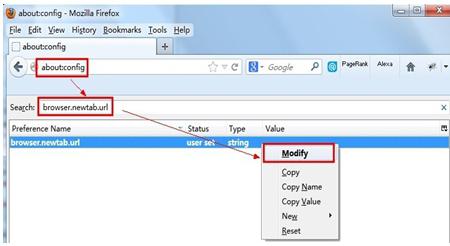
Удаление вручную
Если компьютер атаковал about:blank, как удалить его вручную? Это вполне адекватный вопрос для тех, кто не доверяет разнообразным программам. Конечно, если вы уже каким-то образом подхватывали вирус при скачивании программного обеспечения, то логично, что вам не хочется снова наступить на те же грабли и в конец загубить жизнедеятельность вашего компьютера. Как же избавиться от about:blank самостоятельно и вручную без применения ПО? Сделать это довольно просто, но вариантов существует несколько. Сейчас мы рассмотрим самый распространенный, хоть и более долгий способ.
Метод 1: процессы и настройки
Данный способ удаления about:blank довольно удобен и прост, но требует бдительности. Это связано с тем, что вам придется завершать очень многие системные процессы. Любая ошибка может привести к потере данных и неэффективности «лечения».
1. Завершите процессы и закройте файлы agent-ac.dll, svhost.exe, phafxfa.exe, xea2108l.9zt, cbme.dll, wdm.dll, achpjba.dll, message.
Примечание: Файлы dll вы можете найти в папке: С/Windows/system32.
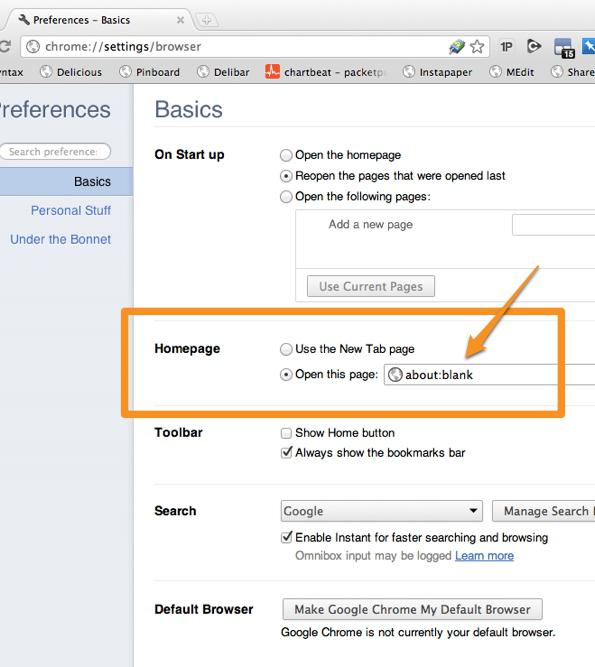
2. Сбросьте настройки браузера, в котором появился about:blank ("Яндекс", "Гугл Хром", "Мозилла" или любой другой). Для разных браузеров разный алгоритм удаления вируса. Не пытайтесь их переустанавливать — это все равно не избавит от проблемы.
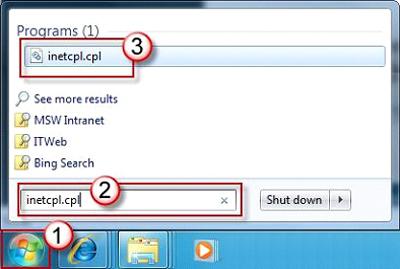
Зайдите в поиск команд (в Windows XP путь — "Пуск"/"Открыть", в Windows 7 и остальных – "Пуск"/"Искать") и найдите inetcpl.cpl. После этого выберите вкладку «Дополнительно», найдите строку "Сброс параметров браузера" и дважды кликните по ней. Далее удалите личные настройки истории и дождитесь завершения процесса.
Пройдите по адресу: C:Users"имя пользователя"AppDataLocalGoogleChromeApplicationUserData (папка установки браузера). Найдите там файл Default и переименуйте его в DefaultBackup. Запустите Google Chrome – настройки сбросятся.
В разделе меню «Помощь» выберите «Информация для решения проблем», а далее — "Сбросить Firefox". Дождитесь окончания процесса и нажмите «Завершить».
Метод 2: восстановление системы
Иногда очистка браузера не помогает. Тогда нужно восстановить систему. Это тоже может помочь при возникновении about:blank. Сейчас мы посмотрим, как сделать откат системы.
1. Откройте меню «Пуск».
2. Найдите там «Служебные программы».
3. Выберите «Восстановление системы». Важно, чтобы компьютер создавал в процессе работы точки восстановления, которые помогут сделать откат системы на тот момент, когда ПК работал исправно. При выборе даты нужно подобрать такую, которая была до заражения about:blank. Нажимайте «Далее» и следуйте указаниям.
4. Дождитесь завершения. Компьютер перезагрузится. После восстановления вирус появляться не должен.
В заключение
Теперь вы знаете, что такое about:blank. Как удалить его, мы тоже рассказали. Главное, заранее побеспокойтесь о некоторых моментах:
— создавайте периодически точки восстановления Windows;
— сохраняйте все важные файлы и данные;
— проверяйте компьютер на наличие вирусов время от времени;
— храните данные в облаке под паролями;
— не загружайте на компьютер подозрительное программное обеспечение.
Следуя нетрудной пошаговой инструкции и пользуясь нашими советами, вы сможете обеспечить компьютеру долгую и качественную жизнь, ваши файлы останутся в целости и сохранности, а новая вкладка about:blank перестанет маячить перед глазами.
Если никакие описанные методы не помогают (что бывает в крайне запущенных случаях), необходимо прибегнуть к крайней мере: переустановке системы. Сделать это можно самостоятельно или отнести компьютер к специалистам. Помните, что безопасность работы ПК и сохранность файлов на жестком диске только в ваших руках. Своевременно решайте возникшие проблемы, чтобы не увидеть плачевный результат.
Если вы обнаружили, что ваш браузер стал сам открывать About:blank страницу, которая автоматически перенаправляет браузер на рекламный сайт, значит ваш компьютер заражен вредоносным ПО из большой семьи рекламных вирусов. Рекламный вирус — это такая программа, которая разработана специально для того, чтобы открывать как можно больше рекламы, причем делает это без разрешения пользователя. Более того, рекламное ПО может перенаправлять браузер на вредоносные и вводящие в заблуждение веб-страницы. Поэтому, если вы заметили что ваш браузер стал самостоятельно загружать неизвестный вам сайт, вместо того, который вы хотите открыть, то не нужно это игнорировать или думать что это сбой программы. Как можно скорее проверьте компьютер используя инструкцию приведенную ниже, которая поможет вам обнаружить и удалить рекламное ПО и таким образом избавиться от навязчивых About:blank всплывающих окон.
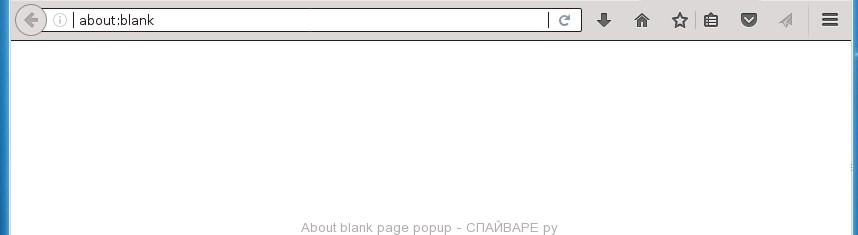
Автоматически открываемое «About:blank» окно позволяет рекламному ПО перенаправлять браузер на разные рекламные сайты
Чаще всего, рекламные вирусы поражают только наиболее распространенные браузеры, такие как Хром, Файрфокс и Интернет Эксплорер. Но встречаются и зловреды, которые могут изменять ярлыки браузеров, которые находят на Рабочем столе. Это приводит к тому, что при запуске браузера, вместо любимой стартовой страницы будет открываться совсем незнакомый рекламный сайт. Даже если попытаться установить новую домашнюю страницу, то это не поможет, браузер все-равно при каждом своем старте будет пытаться загрузить наглую рекламу.
Все время пока компьютер заражен рекламным ПО, все браузеры могут быть перенаправлены на разные рекламные и обманные сайты. Конечно, рекламный вирус не повреждает персональные и системные файлы, но он может показывать огромное количество рекламы. Эти рекламные сообщения могут быть прямо вставлены в те страницы, которые вы открываете в своем браузере и могут быть таким как: всплывающие окна, рекламные баннеры разного размера, рекламные ссылки, предложения скачать и установить разные программы. Более того, эта реклама может появляться на всех посещаемых вами сайтах, даже на тех, на которых ранее вы никогда не видели никакой рекламы.
Мы рекомендуем произвести очистку вашего компьютера и удалить рекламное ПО как можно быстрее. Инструкция, которая приведена ниже, поможет вам удалить вредоносные программы и таким образом избавиться от About:blank всплывающих окон. Для этого вам понадобиться использовать только встроенные возможности операционной системы и несколько проверенных бесплатных программ.
Как рекламное ПО, открывающее About:blank окна, проникло на компьютер
Вероятнее всего, рекламное ПО было инсталлировано на ваш компьютер в момент, когда вы устанавливали новую бесплатную программу, например клиент электронной почты, создатель пдф файлов, видео плеер и так далее. Это произошло по причине того, что очень часто рекламные вирусы интегрированы в инсталляционные пакеты, которые распространяются разными крупными хостингами бесплатных и взломанных программ, а так же сайтами торрент трекеров. Даже удалив программу, которая занесла на ваш компьютер рекламный вирус, вы не уберете навязчивые About:blank окна. Рекламное ПО можно удалить с компьютера только вручную или с помощью специализированных программ, как это описано в инструкции приведенной ниже.
Как удалить About:blank в Windows 10 (8, 7, XP)
Простой вопрос на интересующий вас ответ о том как избавится от навязчивой рекламы и всплывающих окон находится на этой странице. Наша команда разработала простую и эффективную инструкцию. Она позволит вам легко очистить компьютер от рекламного вируса и таким образом убрать About:blank из Google Chrome, Firefox, IE, Edge, Yandex, Opera и других браузеров. Пожалуйста, прочитайте эту инструкцию полностью, затем сделайте ссылку на неё или просто распечатайте, так как в процессе её выполнения вам может быть понадобиться закрыть браузер или перезагрузить компьютер.
Если вы используете компьютер Apple под управлением Mac OS X, то воспользуйтесь следующей инструкцией Как удалить вирус, убрать всплывающие окна и рекламу в Mac OS X
Деинсталлировать программу, которая была причиной появления About:blank всплывающих окон
Очень важно на начальном этапе определить программу, которая являлась первоисточником появления паразита и удалить её.
Windows 95, 98, XP, Vista, 7
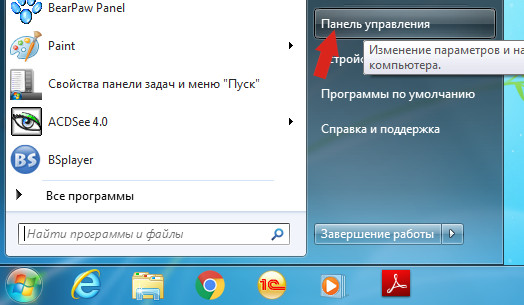
Кликните Пуск или нажмите кнопку Windows на клавиатуре. В меню, которое откроется, выберите Панель управления.
Windows 8
Кликните по кнопке Windows.
В правом верхнем углу найдите и кликните по иконке Поиск.

В поле ввода наберите Панель управления.
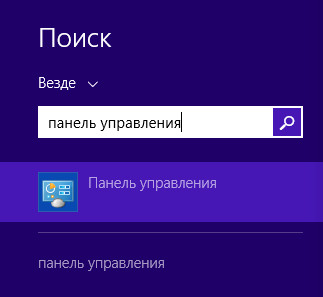
Windows 10
Кликните по кнопке поиска 
В поле ввода наберите Панель управления.
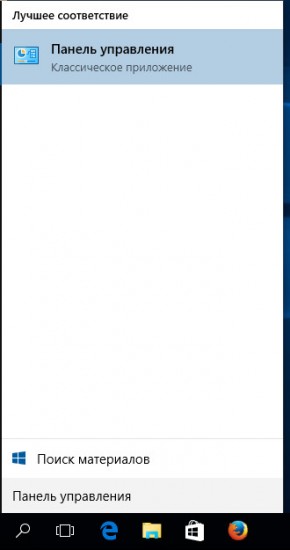
Откроется Панель управления, в ней выберите пункт Удаление программы.
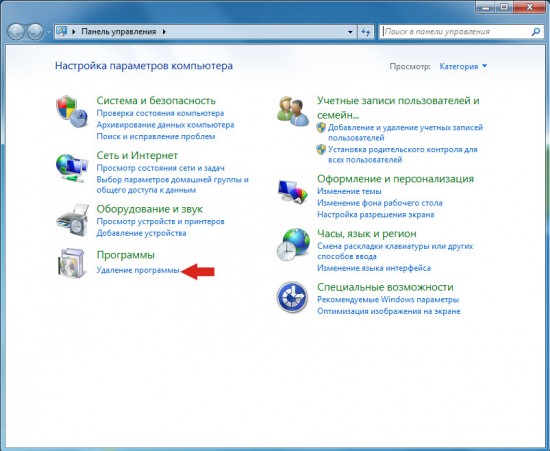
Вам будет показан список всех программ инсталлированных на вашем компьютере. Внимательно его просмотрите и деинсталлируйте программу, которую вы подозреваете в качестве причины заражения. Вероятно это последняя установленная вами программа. Так же внимательно приглядитесь к остальным программам и удалите все, которые кажутся вам подозрительными или вы уверены, что сами их не устанавливали. Для удаления, выберите программу из списка и нажмите кнопку Удалить/Изменить.
Далее следуйте указаниям Windows.
Удалить About:blank из Chrome, Firefox и Internet Explorer, используя AdwCleaner
AdwCleaner это небольшая программа, которая не требует установки на компьютер и создана специально для того, чтобы находить и удалять рекламные и потенциально ненужные программы. Эта утилита не конфликтует с антивирусом, так что можете её смело использовать. Деинсталлировать вашу антивирусную программу не нужно.
Скачайте программу AdwCleaner кликнув по следующей ссылке.


Кликните по кнопке Сканировать. Программа начнёт проверять ваш компьютер. Когда проверка будет завершена, перед вами откроется список найденных компонентов рекламного ПО, открывающего About:blank окна и навязчивую рекламу.

Кликните по кнопке Очистка. AdwCleaner приступ к лечению вашего компьютера и удалит все найденные компоненты зловредов. По-окончании лечения, перезагрузите свой компьютер.
Удалить About:blank с помощью Zemana Anti-malware
Zemana Anti-malware — это утилита позволяющая быстро проверить ваш компьютер, найти и удалить разнообразные вредоносные программы, которые показывают рекламу и изменяют настройки установленных веб браузеров. Кроме классического способа нахождения вредоносных программ, Zemana Anti-malware может использовать облачные технологии, что часто позволяет найти зловредов, которых не могут обнаружить другие антивирусные программы.
Загрузите Zemana AntiMalware используя ниже приведенную ссылку. Сохраните программу на ваш Рабочий стол.

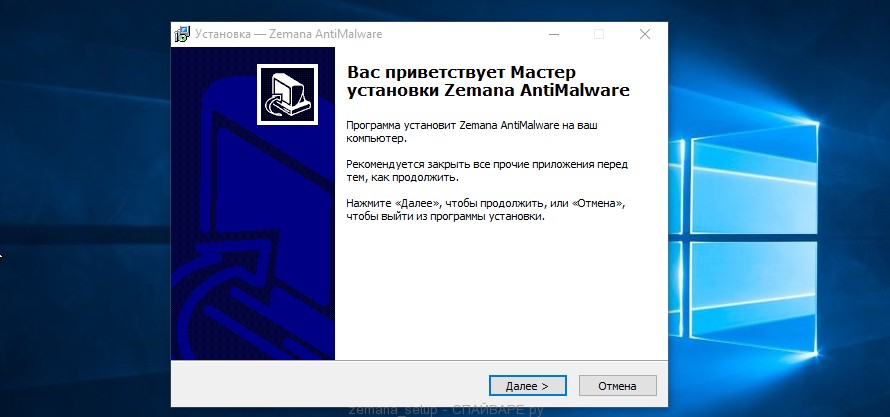
Следуйте указаниям, которые будут появляться на экране. Можете в настройках ничего не изменять. Когда установка Zemana Anti-Malware закончится, откроете главное окно программы.
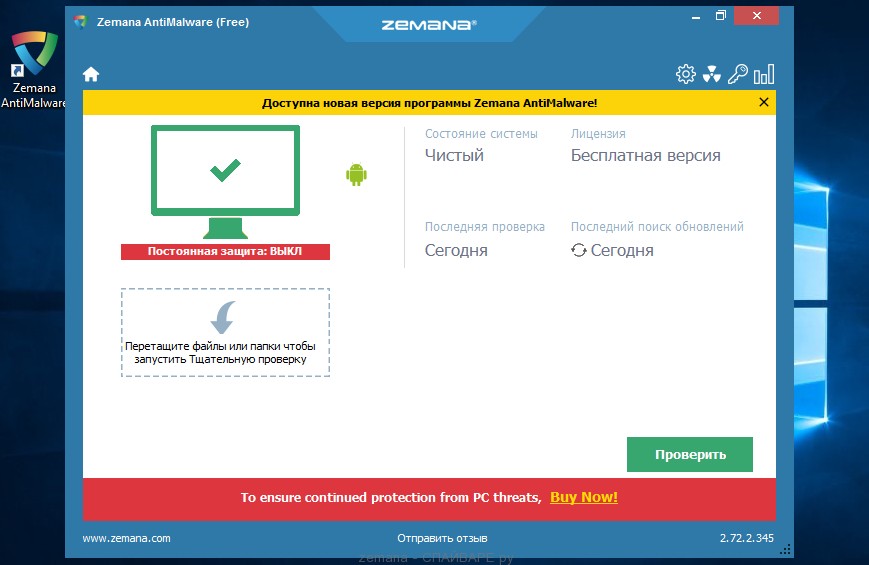
Кликните по кнопке «Проверить», чтобы запустить процесс поиска вируса, который открывает About:blank страницу и перенаправляет браузер на рекламные сайты. Процесс сканирования происходит достаточно быстро, но может затянутся в случае большого количества файлов на вашем компьютере или в случае медленной работы системы.
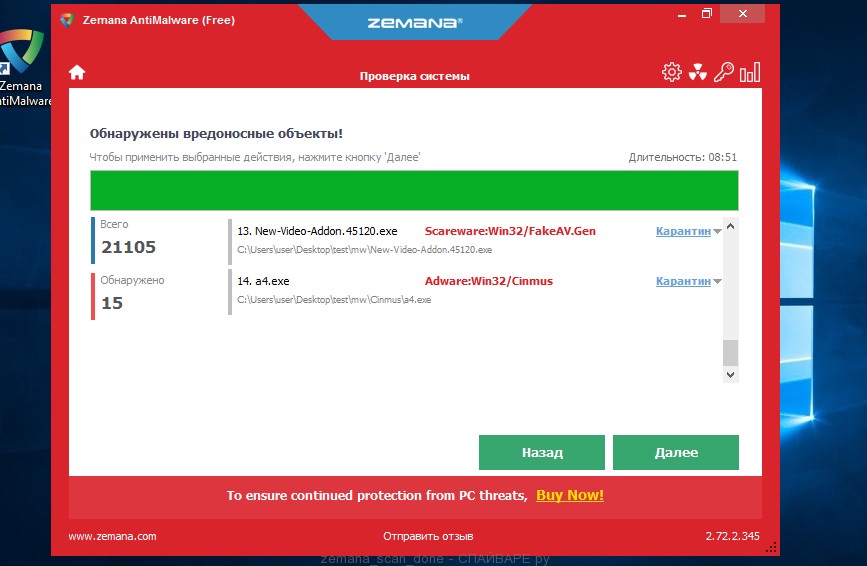
Когда сканирование будет завершено, вы увидите список найденных компонентов вредоносных программ. Здесь просто кликните кнопку «Далее», чтобы удалить найденных зловредов и переместить их в карантин.
Удалить About:blank, используя Malwarebytes
Malwarebytes это широко известная программа, созданная для борьбы с разнообразными рекламными и вредоносными программами. Она не конфликтует с антивирусом, так что можете её смело использовать. Деинсталлировать вашу антивирусную программу не нужно.
Скачайте программу Malwarebytes Anti-malware используя следующую ссылку.

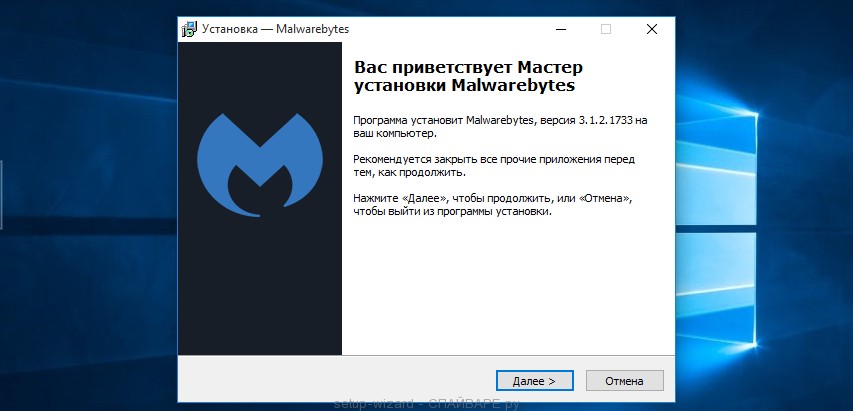
Когда инсталляция будет завершена, вы увидите главное окно программы.
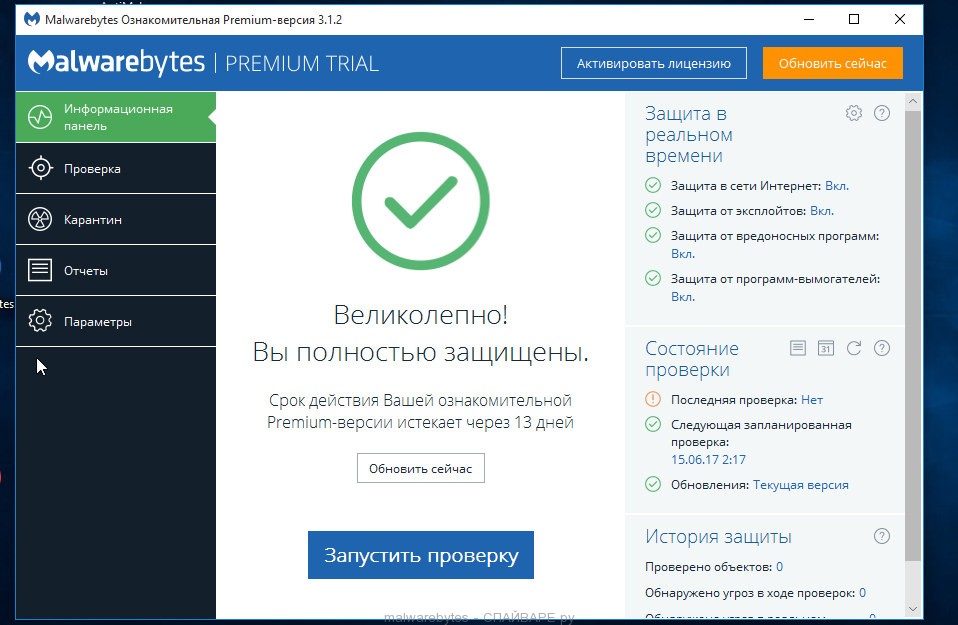
Автоматически запуститься процедура обновления программы. Когда она будет завершена, кликните по кнопке «Запустить проверку». Malwarebytes Anti-malware начнёт проверку вашего компьютера.
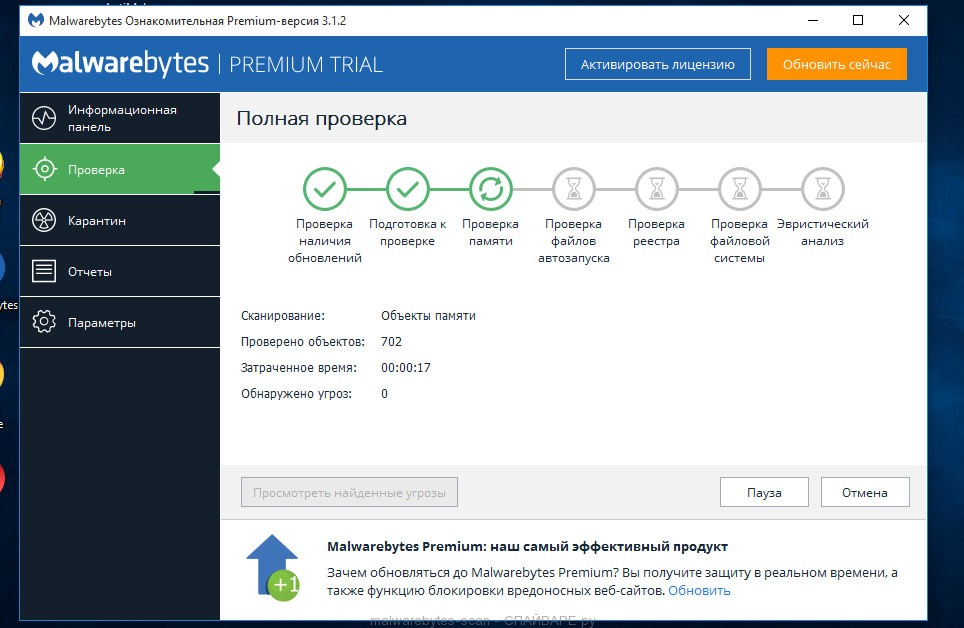
Когда проверка компьютера закончится, Malwarebytes Anti-malware покажет вам список найденных частей вредоносных и рекламных программ.
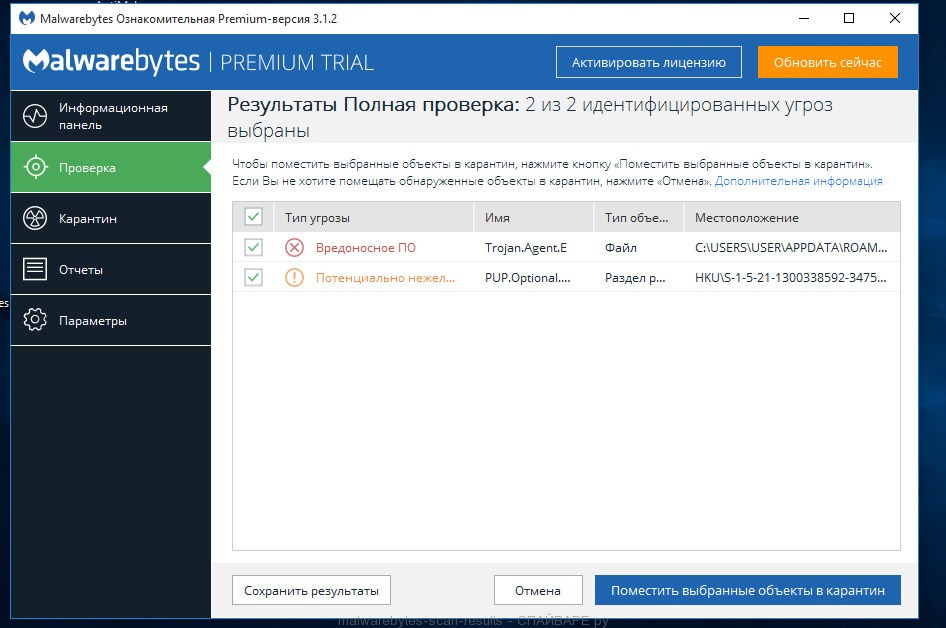
Для продолжения лечения и удаления зловредов вам достаточно нажать кнопку «Поместить выбранные объекты в карантин». Этим вы запустите процедуру удаления рекламного вируса, открывающего About:blank страницу в вашем браузере.
Удалить About:blank в Chrome, сбросив настройки браузера
Сброс настроек Гугл Хрома — это эффективный и простой способ восстановить начальные настройки браузера, а так же отключить вредоносные расширения и таким образом убрать автоматическое открытие About:blank страницы.

- Запустите Хром и откройте его главное меню, кликнув по кнопке в виде трех горизотальных полосок.
- В открывшемся меню выберите пункт Настройки, кликнув по нему.
- Вы увидите страницу настроек Гугл Хрома. Прокрутите её вниз и кликните по надписи «Показать дополнительные настройки».
- Прокрутите страницу вниз снова. В нижней её части вы увидите кнопку «Сброс настроек». Кликните по неё.
- Браузер откроет окно, которое позволит сбросить его настройки. Пример такого окна приведен на рисунке выше.
- Нажмите кнопку «Сбросить».
- Когда процесс сброса настроек завершится, все настройки браузера Гугл Хром будут приведены к исходному состоянию (ваши пароли, закладки не пострадают). Так же будут отключены все рекламные и вредоносные расширения, что, в свою очередь, уберёт навязчивые About:blank всплывающие окна из браузера.
Подробнее о том, как восстановить первоначальные настройки браузера Гугл Хром, вы можете узнать в этой статье Сбросить настройки Хрома
Удалить About:blank в Firefox, сбросив настройки браузера
Сброс настроек Файрфокса позволит удалить вредоносные расширения и восстановить настройки браузера к значениям принятым по-умолчанию. При этом, ваши личные данные, такие как закладки и пароли, будут сохранены.
Откройте главное меню Хрома, кликнув по кнопке в виде трёх горизонтальных полосок ( ). В появившемся меню кликните по иконке в виде знака вопроса ( ). Это вызовет меню Справка, как показано на рисунке ниже.

Здесь вам нужно найти пункт Информация для решения проблем. Кликните по нему. В открывшейся странице, в разделе Наладка Firefox нажмите кнопку Очистить Firefox. Программа попросит вас подтвердить свои действия.

Нажмите кнопку Очистить Firefox. В результате этих действий, настройки браузера будут сброшены к первоначальным. Этим вы удалите всплывающие окна с About:blank страницей.
Удалить About:blank в Internet Explorer, сбросив настройки браузера
Сброс настроек Интернет Эксплорера и Эджа позволит удалить вредоносные расширения и восстановить настройки браузера к значениям принятым по-умолчанию.
Откройте главное браузера, кликнув по кнопке в виде шестерёнки ( ). В появившемся меню выберите пункт Свойства браузера.
Здесь откройте вкладку Дополнительно, а в ней нажмите кнопку Сброс. Откроется окно Сброс параметров настройки Internet Explorer. Поставьте галочку в пункте Удалить личные настройки, после чего кликните кнопку Сброс.

Когда процесс сброса настроек завершиться, нажмите кнопку Закрыть. Чтобы изменения вступили в силу вам нужно перезагрузить компьютер. Таким образом вы сможете избавиться от автоматического открытия About:blank страницы.
Заблокировать загрузку опасных и обманных сайтов
Чтобы повысить защиту своего компьютера, дополнительно к антивирусной и антиспайварной программам, нужно использовать приложение блокирующее доступ к разнообразным опасным и вводящим в заблуждение веб-сайтам. Кроме этого, такое приложение может блокировать показ навязчивой рекламы, что так же приведёт к ускорению загрузки веб-сайтов и уменьшению потребления веб траффика.
Скачайте программу AdGuard используя следующую ссылку.


Кликните по кнопке Я принимаю условия и и следуйте указаниям программы. После окончания установки вы увидите окно, как показано на рисунке ниже.

Вы можете нажать Пропустить, чтобы закрыть программу установки и использовать стандартные настройки, или кнопку Начать, чтобы ознакомиться с возможностями программы AdGuard и внести изменения в настройки, принятые по-умолчанию.
В большинстве случаев стандартных настроек достаточно и менять ничего не нужно. При каждом запуске компьютера AdGuard будет стартовать автоматически и блокировать всплывающую рекламу, а так же другие вредоносные или вводящие в заблуждения веб странички. Для ознакомления со всеми возможностями программы или чтобы изменить её настройки вам достаточно дважды кликнуть по иконке AdGuard, которая находиться на вашем рабочем столе.
Проверить планировщик заданий
Для полной очистки компьютера, вам так же необходимо проверить Библиотеку планировщика заданий и удалить все задания, которые были созданы вредоносными программами, так как именно они могут являться причиной автоматического открытия About:blank страницы при включении компьютера или через равные промежутки времени.
Нажмите на клавиатуре одновременно Windows и R (русская К). Откроется небольшое окно с заголовком Выполнить. В строке ввода введите «taskschd.msc» (без кавычек) и нажмите Enter. Откроется окно Планировщика заданий. В левой его части выберите пункт «Библиотека планировщика заданий», как показано на следующем примере.

В средней части вы увидите список установленных заданий. Выберите первое заданий, а в его свойствах, которые откроются чуть ниже выберите вкладку Действия. По очереди просматривайте все задания, обращайте внимание на то, что оно запускает на вашем компьютере. Нашли что-то подобное «explorer.exe hxxp://адрес сайта» или «chrome.exe hxxp://адрес сайта», то это задание можно смело удалять. Если вы не уверены, что запускает задание, то проверьте его через наш сайт или в поисковой системе, по названию запускаемого файла. Если файл — компонент вируса или вредоносной программы, то это задание тоже смело можно удалять.
Определившись с заданием, которое нужно удалить, кликните по нему правой клавишей мыши и выберите пункт Удалить. Этот шаг выполните несколько раз, если вы нашли несколько заданий, которые были созданы вредоносными программами. Пример удаления задания, созданного рекламным вирусом показан на рисунке ниже.

Удалив все задания, закройте окно Планировщика заданий.
Выполнив эту инструкцию, ваш компьютер должен быть полностью вылечен от About:blank всплывающих окон в Google Chrome, Mozilla Firefox, Internet Explorer и Microsoft Edge. К сожалению, авторы рекламных приложений постоянно их обновляют, затрудняя лечение компьютера. Поэтому, в случае если эта инструкция вам не помогла, значит вы заразились новой версией вируса, открывающего About:blank страницу, и тогда лучший вариант — обратиться на наш форум.
Для того чтобы в будущем больше не заразить компьютер, пожалуйста следуйте трём небольшим советам
- При установке новых программ на свой компьютер, всегда читайте правила их использования, а так же все сообщения, которые программа будет вам показывать. Старайтесь не производить инсталляцию с настройками по-умолчанию!
- Держите антивирусные и антиспайварные программы обновлёнными до последних версий. Так же обратите внимание на то, что у вас включено автоматическое обновление Windows и все доступные обновления уже установлены. Если вы не уверены, то вам необходимо посетить сайт Windows Update, где вам подскажут как и что нужно обновить в Windows.
- Если вы используете Java, Adobe Acrobat Reader, Adobe Flash Player, то обязательно их обновляйте вовремя.
Моё имя Валерий. Я сертифицированный специалист в области компьютерной безопасности, выявления источников угроз в ИТ инфраструктуре и анализе рисков с опытом работы более 15 лет. Рад поделиться с вами своими знаниями и опытом.
Оставить комментарий Отменить ввод комментария
Добро пожаловать
На нашем сайте размещены инструкции и программы, которые помогут вам абсолютно бесплатно и самостоятельно удалить навязчивую рекламу, вирусы и трояны.


