Тестирование проведено и предоставлено компанией DSSL
И.В. Олейник
Генеральный директор компании DSSL
Что такое NAS NVR? Это NAS с возможностями видеорегистратора или NVR с возможностями сетевого хранилища? Что за конвергенция происходит у производителей компьютерного оборудования? Какая элементная база у этого класса устройств?
На эти и некоторые другие, вполне обычные для потребителя видеорегистраторов вопросы призван ответить данный обзор.
Для начала вспомним классификацию видеорегистраторов для IP-видеокамер (NVR – Network Video Recorder, или сетевой видеорегистратор). Принципиально NVR является неким сетевым сервером, способным записывать медиапотоки с сетевых видеокамер. Так как IP-видеонаблюдение опирается на сетевые стандарты, принятые на компьютерном рынке, совмещение NVR и IP-камер в единой сети совершенно не является проблемой – и два класса устройств, способных работать как видеорегистраторы, приходят к нам с компьютерного рынка.
NAS NVR
На первом уровне поставим NAS NVR. Сетевые хранилища (NAS – Network Attached Storage), даже не обладая специальным программным обеспечением, могут служить в качестве хранилища видеоархива для IP-камер напрямую, так как многие камеры могут писать в лучшем случае в NFS-папку, а в худшем (ненадежно) – в FTP-папку. Конечно, удобство такой системы весьма сомнительно, поскольку архив придется читать, просто заходя в эти папки. Однако производители NAS быстро почувствовали перспективность смежного рынка и разработали специальное программное обеспечение, тем или иным образом расширяющее возможности сетевых хранилищ как видеорегистраторов. Этому способствует и постоянный рост частоты процессоров и объема оперативной памяти данных устройств. Самые мощные NAS давно представляют собой компьютерные платформы со специализированным программным обеспечением.
Non-PC NVR
Второй, средний класс идет к нам с рынка традиционного видеонаблюдения – non-PC NVR. Они работают на тех же платформах, DSP-и ARM-процессорах, что и обычные DVR, к которым мы давно привыкли. Фактически их главным отличием является то, что не нужно компрессировать видео, полученное с аналоговых камер, а нужно, наоборот, декодировать его – так, как традиционные DVR делают это во время просмотра архива. С этим связаны обычно более жесткие ограничения по количеству каналов и разрешению, с которым работают non-PC
NVR – ведь они в большинстве случаев (в отличие он NAS NVR) показывают видео на подключенных непосредственно к ним мониторах.
PC NVR
Ну и третья платформа, пришедшая также с компьютерного рынка, с самого начала служила основой для построения IP-видеонаблюдения. Это, разумеется, компьютеры.
Самые гибкие и имеющие максимальные возможности как по расширению, так и по производительности, PC NVR могут быть как Net-Top (небольшой компьютер на базе самых простых и дешевых процессоров типа Atom), так и многопроцессорными серверами с операционной системой на ваш выбор. Да и программное обеспечение для работы с IP-камерами, впрочем, вы тоже вольны выбирать. Причем сейчас рынок программного обеспечения для IP-видеонаблюдения переходит в стадию, когда оно уже не является ценооб-разующим в системе – есть и бесплатные версии, вполне способные решать небольшие задачи, есть и мощные интегрированные комплексы, но опять же их стоимость растворится в цене общей сметы компьютерного и сетевого оборудования.
Проводимый нами обзор в этот раз даже не сравнительный, это скорее некий срез рынка, демонстрирующий почти весь арсенал доступных NAS NVR – от SOHO-решений до корпоративных. Целью является не "столкнуть лбами" устройства для различных ценовых ниш, а показать, какие решения какими возможностями обладают. Ну и впервые данный обзор дополнен видеоматериалами, которые позволяют увидеть устройства в работе и их некоторые особенности. Смотрите и изучайте online!
QNAP VS-5020 и VS-8040
Предоставлены компанией QNAP Россия
От QNAP мы включили в обзор два устройства, хотя программное обеспечение для них унифицировано.
- QNAP VS-5020 – NAS NVR на 5 жестких дисков и с возможностью записи до 20 IP-камер;
- QNAP VS-8040 – устройство на 8 дисков с возможностью записи до 40 IP-видеокамер. Оно является самым мощным в обзоре и рассчитано на корпоративное применение.

Оба имеют по два гигабитных сетевых интерфейса, LCD-дисплей для быстрой настройки и управления функциями регистратора, USB-разъемы, VGA-порт, внешние порты eSATA. Охлаждение производится за счет вентиляторов.
Работа с устройством
Для нахождения устройства в сети используется прилагаемый в комплекте поисковик. QNAP, как уже сказано, поддерживает до 20 и 40 IP-камер от большого количества производителей.
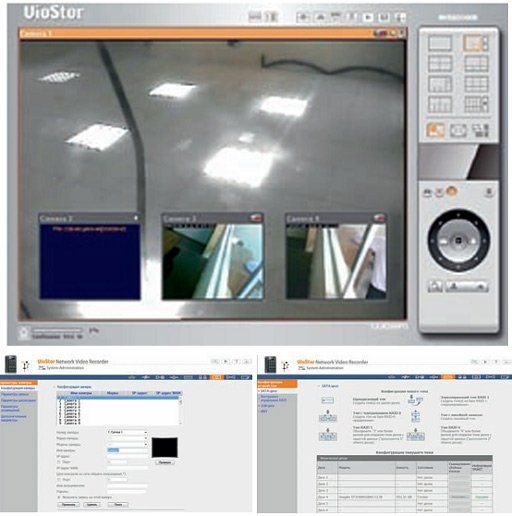
Устройство имеет мощную аппаратную базу (Intel Celeron для 5020 и Core2Duo для 8040), обеспечивающую высокую производительность – как записи большого количества камер, так и доступа к ним значительного числа пользователей. Устройства также имеют широкие возможности обеспечения безопасности:
- управление правами доступа;
- возможность блокировки IP-адресов (на базе политик);
- автоматическое завершение сессии – если устройством не пользоваться в течение 10 мин.;
- запись всех подключений пользователей;
- возможность назначать права доступа к каждой камере индивидуально для каждого пользователя (до 32 пользователей);
- подробный журнал событий (детальная запись системных событий, ошибок жестких дисков, подключений, состояния источника бесперебойного питания, сетевых служб, доступа к данным, активности пользователей).
VS-5020 поддерживает несколько конфигураций дискового массива: RAID (0, 1, 5, 6, 5/6 + Spare), однодисковые тома и JBOD. Понятно, что RAID (особенно 5–6) дает возможность увеличения объема хранения с одновременным повышением надежности хранения, при этом жесткие диски могут быть заменены без выключения устройства. Поддерживается увеличение уровня RAID-массива в "горячем" режиме, без остановки работы приложений и устройства.
Достоинства
- Мощная аппаратная база.
- Большое число поддерживаемых производителей IP-камер.
- Широкие возможности по организации RAID.
Недостатки
Поиск IP-камер работает некорректно.
Muuo lUVRmini IMV-4160S
Предоставлен компанией "Контур-КСБ"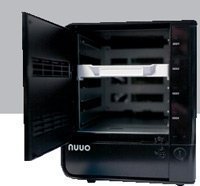
Nuuo NVRmini NV-4160S – это сетевой видеорегистратор, представленный в компактном пластиковом корпусе с возможностью установки до 4 жестких дисков. Модель поддерживает запись с 16 сетевых видеокамер с довольно широким выбором производителей. На задней панели данной модели расположены два USB-порта, вентилятор для охлаждения дисков, разъем eSATA, сетевой разъем и кнопка включения. На передней панели – индикаторы питания, работы жестких дисков и сети. Может неплохо подойти для работы в небольшом офисе.
Работа с устройством
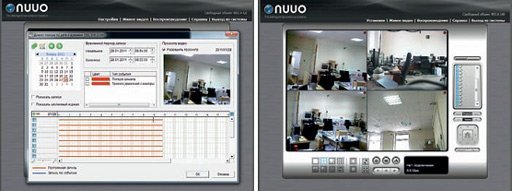
В NVRmini NV-4160S, как и почти во всех других NVR, присутствует функция автоматического поиска поддерживаемых камер в локальной сети, что сильно упрощает поиск и установку камер. Процесс инициализации видеонаблюдения не занимает много времени: после того как подходящие камеры найдены, запись начинается автоматически. В целом интерфейс дружелюбен к пользователю и прост в эксплуатации.
Система имеет четыре уровня безопасности – администратор, опытный пользователь, пользователь и гость. Через подключенный удаленно по сети CMS-клиент или с помощью браузера можно просматривать до 16 каналов как живого, так и архивного видео (64 канала с нескольких устройств). Помимо возможности записи на встроенный массив из 4 дисков, NV-4160S способен поддерживать внешний массив – до 16 Тбайт суммарно. Компания Nuuo была прежде известна как разработчик программного обеспечения и смогла дать NVRmini дополнительные возможности – например, он обладает 5 типами интеллектуального поиска. Кроме того, поддерживается удаленное резервное копирование видео и POS-транзакций (да-да, это единственное устройство, поддерживающее внешние интеграции).
Достоинства
- Большое число поддерживаемых производителей IP-камер.
- Поддержка интеграции с POS-системами.
- Хорошее дополнительное программное обеспечение.
- Возможности интеллектуального поиска.
Недостатки
Особых не отмечено.
D-Link DNS 722-4
Предоставлен компанией D-Link
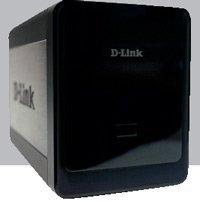
Сетевой видеорегистратор от компании D-Link представлен в компактном пластиковом корпусе с возможностью установки двух жестких дисков в специальные отсеки. (Диски просто вставляются в отсеки – специальная оснастка не нужна.) На задней панели расположены USB-порт, вентилятор для охлаждения дисков, кнопка Reset и сетевой разъем. На передней панели находится кнопка включения. Передняя панель съемная, под ней – слоты для жестких дисков.
Работа с устройством
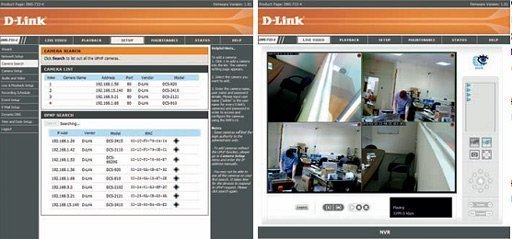
Модель DNS 722-4 поддерживает запись одновременно с 4 сетевых видеокамер. Как и в других NVR, здесь присутствует функция автоматического поиска поддерживаемых камер в локальной сети. Процесс инициализации видеонаблюдения не занимает много времени: после того как подходящие камеры найдены, запись начинается автоматически. Интерфейс в целом удобен и не вызывает вопросов, особенно если вы хотя бы раз пользовались устройствами NAS.
Присутствует функция автоматической перезаписи в случае переполненного пространства на жестком диске (Overwrite), но отсутствует детектор движения камер во встроенном ПО. Так как можно установить только два диска, варианты создания массивов – только RAID 0, 1 и JBOD. D-Link DNS 722-4 прекрасно подойдет для использования в небольшом офисе или даже в частном доме.
Достоинства
- Самая низкая цена среди представленных устройств.
- Удобный интерфейс.
Недостатки
Небольшое число поддерживаемых производителей IP-камер.
Synology 1511+
Предоставлен группой компаний InPrice
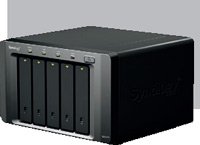
Модель Synology 1511+ представлена в металлическом корпусе с пластиковой передней панелью. На передней панели находятся 5 вертикальных отсеков, куда можно установить жесткие диски, кнопка включения, индикаторы сети и питания. На задней панели находятся четыре разъема USB, два – eSATA для подключения дополнительных дисков, VGA-порт и два сетевых гигабитных порта. Охлаждение производится двумя вентиляторами. Видеорегистратор способен вести запись с 20 камер. Может подойти для работы в небольшом офисе.
Работа с устройством
Synology 1511+ обладает богатым интерфейсом с хорошим выбором инструментов. Разработчик особо отмечает свою операционную среду верхнего уровня DSM 3.0, имеющую оконный интерфейс, рабочий стол и возможность самостоятельной установки дополнительных модулей (их количество постоянно растет).
Администратор может настраивать доступ к системе для гостей и пользователей, регулируя при этом степень их полномочий. Давая пользователям возможность записи с видеокамер, Synology не ограничивает их в использовании NAS – его можно эксплуатировать и как сервер для хранения любых данных, мультимедиа, а с помощью сервиса Mail Station регистратор Synology можно сделать почтовым сервером.
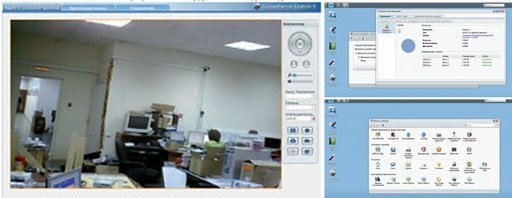
Synology 1511+ поддерживает 35 производителей и более 600 моделей IP-камер и лидирует по этому показателю среди представленных видеорегистраторов.
Фактически, приобретая Synology, вы можете использовать его как "комбайн" для небольшого офиса (в качестве сервера почты, хранилища и сервера системы видеонаблюдения) – неплохая экономия (хотя на безопасности лучше не экономить и использовать сервер для видеонаблюдения монопольно).
Достоинства
- Уникальная программная оболочка DSM 3.0.
- Возможность расширения программными модулями.
- Самое большое количество поддерживаемых производителей IP-камер.
Недостатки
Thecus N4200
Предоставлен компанией "Тайле"
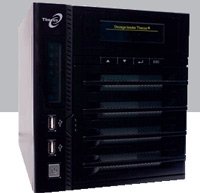
Видеорегистратор от компании Thecus представлен в компактном металлическом корпусе с передней панелью из пластика. На передней панели находятся дисплей, два USB-порта, кнопка включения, четыре кнопки для управления меню, а именно: передвижение на пункт вперед, передвижение на пункт назад, ввод и ESC. Кроме того, на передней панели находятся четыре слота для жестких дисков и индикаторы сети питания и состояния жестких дисков. На задней панели – разъем для аккумулятора, разъемы WAN и LAN, четыре USB-порта и два порта eSATA.
Работа с устройством
Работа с данным видеорегистратором сильно затруднена из-за неприспособленного для видеонаблюдения интерфейса. Для того чтобы приступить к работе с видеокамерами, необходимо для начала добавить и установить дополнительный модуль IP Cam. После чего следует добавлять камеры вручную, так как отсутствует автоматический поиск поддерживаемых моделей.
Тем не менее в интерфейсе Thecus N4200 присутствует большое количество разнообразных инструментов. Данная модель также способна к автоматическому резервному копированию и поддерживает RAID 10.
Особенность модели Thecus N4200 заключается в наличии модуля резервного питания, что дает устройству временную защиту при сбоях во внешнем питании.
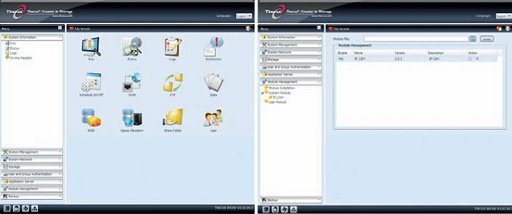
Отметим, что данное устройство является больше накопителем NAS, нежели видеорегистратором. Однако NVR на 4 диска и 20 камер всего за 800 долларов еще стоит поискать!
Достоинства
- Хорошая техническая оснащенность.
- Наличие встроенного аккумулятора для резервного питания.
- Невысокая цена.
- Большое количество настроек.
Недостатки
Программное обеспечение устройства мало приспособлено для видеонаблюдения.
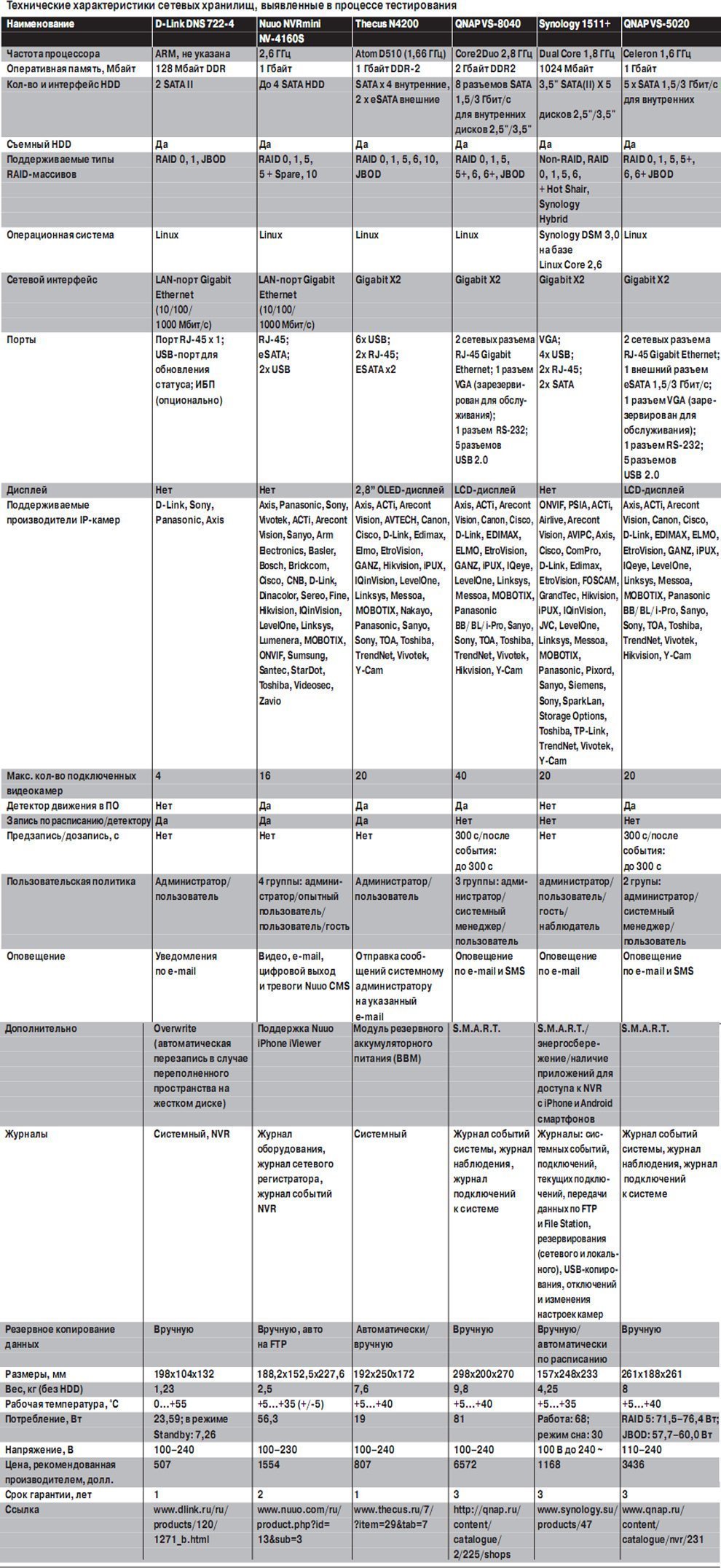
Самое главное, что стоит отметить: рынок IP-видеонаблюдения стал уже настолько интересен, что производители NAS не просто делают добавочное программное обеспечение для своих устройств, но и выделяют их в отдельные линейки и позиционируют именно как NVR-видеорегистраторы. Эти устройства отличаются фактически программным обеспечением – одно ориентировано на рынок хранилищ и имеет больше соответствующего функционала, а второе – на рынок видеонаблюдения.
Даже D-Link в прицеле на видеонаблюдение выпускает специализированную модель, отличающуюся и дизайном, и начинкой. Synology и QNAP имеют ясную ориентацию на предоставление полной линейки NAS для видеонаблюдения. А QNAP выделяет часть NAS в отдельную линейку, полностью переориентировав их на IP-камеры и работу в составе системы видеонаблюдения.
Вторая тенденция NAS NVR, собственно, несколько ломает классификацию, приведенную вначале, – из всех представленных NAS только D-Link не базируется на x86-платформе. Везде на этом рынке тенденция такова, что, начиная уже с 2-дисковых устройств, их начинают строить на платформах Intel Atom, а более мощные – и на Core2Duo. И пусть туда установлена "специализированная" Linux, сказать, что это не PC-based NVR, уже довольно сложно. Конечно, есть и аргумент, что NAS NVR не имеют возможности отображения на подключенные к ним непосредственно мониторы, но и здесь стали появляться модели – QNAP заявил о такой линейке, Synology во всех "атомных" решениях имеет VGA-выход, использование которого, видимо, – дело недалекого будущего. И хотя non-PC NVR уже оснащены HDMI-выходами, по всей видимости, битва между ними не за горами и потребитель от нее только выиграет.
Характеристики
Что можно сказать о характеристиках рассмотренных NAS NVR? Представленные модели поддерживают от 4 до 40 каналов – то есть решение на базе NAS NVR перекрывает все ценовые сегменты и может использоваться как на объектах типа маленького офиса, где видеорегистратор может быть даже совмещен с локальным хранилищем, до решений типа QNAP 8040, рассчитанных на серьезный корпоративный уровень.
Программное обеспечение каждого производителя имеет свои особенности.
- D-Link – это нормальный крепкий SOHO-сегмент; жаль, что линейка состоит всего из одного устройства.
- Thecus – нужно еще поработать над прошивкой для ориентации именно на видеонаблюдение, хотя он и выигрывает по цене.
- QNAP – обладает самой большой линейкой решений для видеонаблюдения, и его программное обеспечение сочетает все необходимое для работы как со встроенным хранилищем для создания надежных массивов вплоть до RAID 6, так и с камерами и их архивами.
- Synology – выделяется дизайном своего DSM 3.0 – встроенного программного обеспечения, которое не только красиво, но и представляет собой операционную систему верхнего уровня с оконным интерфейсом, рабочим столом и даже позволяет устанавливать дополнительные программные модули, в том числе и других компаний.
Бесполезно сравнивать устройства по разрешению записываемых видеокамер, так как "им все равно" – отображением они не занимаются. Значение, как и в любом NVR, имеет суммарный поток на устройство, выражаемый в мегабитах или мегабайтах. А здесь существенную роль играет производительность дисковой подсистемы – она важнее даже, чем скорость и количество сетевых интерфейсов.
Опубликовано: Журнал "Системы безопасности" #1, 2011
Системы видеонаблюдения используются давно. Старые аналоговые решения были дороги и громоздки. Они требовали большого количества дорогостоящего оборудования, квалифицированных специалистов и имели существенные ограничения в использовании. Развитие цифровых технологий, во-первых, удешевило видеонаблюдение. Во-вторых, упростило работу с оборудованием. В третьих, расширило его возможности.
IP-видеокамеры: запись и просмотр видео
Для организации цифрового видеонаблюдения используются IP-камеры.
IP-камера это «умная» веб-камера, полностью автономное устройство с собственным программным обеспечением, для работы которого не нужен компьютер.
IP-камера может записывать видео:
- На карту памяти, подключенную непосредственно к ней.
- Внешний источник: жесткий диск компьютера или видеорегистратора. Возможна запись на жесткий диск, подключенный к роутеру по USB.
- Облачное хранилище в интернете.
Также IP-камера позволяет просматривать видео в режиме реального времени как по локальной сети, так и через интернет.
 Благодаря этим возможностям и простоте использования IP-камера позволяет легко организовать наблюдение не только на производстве или в офисе, но и дома, в квартире или на даче.
Если камера предназначена только для записи видео на видеорегистратор или выполняющий его функции компьютер, дополнительное оборудование для её работы не требуется. Если же возникает необходимость получить доступ к камере через интернет для удаленного просмотра, тогда её необходимо подключить к роутеру. Связка IP-камера+роутер+интернет самый доступный способ организации видеонаблюдения на удалённом объекте.
Подключение к роутеру
Подключить IP-камеру к роутеру можно тремя способами.
Через Ethernet разъем
Камера соединяется с роутером LAN-кабелем (витая пара). Это соединение самое надёжное, но требует прокладки проводов. Если система видеонаблюдения устанавливается параллельно с проведением ремонта, проложить кабель, так, чтобы он не мешал и не портил интерьер не составит труда. В противном случае, придётся тянуть его по стенам.
По Wi-Fi
Это подключение не требует прокладки проводов. IP-камера соединяется с роутером по воздуху, через Wi-Fi подключение. Но нужно иметь в виду, что большинство домашних роутеров имеют небольшой радиус действия Wi-Fi, поэтому такое решение подойдёт для небольших помещений, где расстояние между камерой и роутером небольшое и между ними нет препятствий, мешающих прохождению сигнала. Чем дальше от роутера тем хуже качество сигнала и могут быть проблемы с передачей изображения. В больших помещениях, в зданиях с железобетонными перекрытиями и на улице лучше использовать кабельное подключение.
Через USB
IP-камеры могут подключаться к компьютеру, видеорегистратору или роутеру по USB-кабелю. При этом питание камера получает также через USB и нет необходимости в отдельном источнике электроэнергии. Однако такое подключение ограничено длиной USB-кабеля. Поэтому этот способ можно использовать, если камера и роутер находятся рядом.
Настройка камеры
IP-адрес камеры
Как и роутер, IP-камера является автономным сетевым устройством, которое имеет свой собственный IP-адрес. Он может быть динамическим или статическим. Если адрес камеры динамический и на роутере включена служба DHCP, дополнительные манипуляции с подключением не потребуются. После того, как вы соедините камеру и роутер кабелем, роутер присвоит камере IP-адрес и она появится в списке сетевых устройств.
Но большинство IP-камер по умолчанию имеют статический IP-адрес. И он может не совпадать с диапазоном адресов вашей сети. Тогда для подключения камеры к роутеру адрес нужно сменить.
Есть камеры, которые вначале пытаются получить адрес по DHCP. В случае, если не находят сервера — берут себе статический адрес.
Смена IP-адреса
Для организации видеонаблюдения, следует настроить подключение IP-камеры к интернету через роутер. Подключим к компьютеру для установки нужного IP-адреса.
IP-адрес камеры указан на этикетке в её нижней части и в инструкции к ней. Если он статический, например, 192.168.0.10, а у вашего роутера 192.168.1.1, автоматического подключения не произойдёт и роутер не будет видеть камеру. Для решения этой проблемы меняем её IP-адрес.
Подключаем к компьютеру
Подключаем камеру к компьютеру или ноутбуку, предварительно сменив на нём IP-адрес на 192.168.0.1.
 Для этого надо нажимаем на поиск на компьютере. В строке поиска пишем “панель управления”. Найденное приложение запускаем. В панели управления в строке поиска ищем “центр управления сетями и общим доступом”.
Там вы можете нажать на изменение параметров адаптеров и выбрать нужное подключение. Проще прямо в этом же окне нажать на “Ethernet” для нужной сети. После этого попадаем в окно состояния.

В этом окне нажимаем на “Свойства”. В появившемся окне свойств выбираем пункт “IP версии 4 (TCP/IPv4)” и нажимаем на кнопку свойств.

Выбираем пункт «Использовать следующий IP-адрес». Прописываем нужный адрес в соответствующем поле и указываем маску подсети. Обычно это 255.255.255.0. Нажимаем кнопку “OK”. Настройки сети вступят в силу только после закрытия окна “Ethernet: свойства”. После изменения настроек на нем появится кнопка “Закрыть”.

Меняем адрес
Подключаем камеру, вводим в строке браузера её IP-адрес и попадаем в веб-интерфейс устройства.
К некоторым камерам прилагается специальная программа, с помошью которой можно изменить адрес камеры. У камер разных производителей он может отличаться, однако основные пункты меню одинаковы. Нужный пункт будет называться «Конфигурация» или что-то вроде этого. Здесь нужно найти подпункт «Сеть» и либо поставить галочку в пункте «Использовать динамический IP-адрес» либо выбрать «Статический IP» и прописать там нужный адрес. Если IP вашего роутера 192.168.1.1, можно указать например 192.168.1.25. Маска подсети, как правило, стандартная – 255.255.255.0, если вы не меняли этот параметр в сетевых настройках роутера. Если есть поле «Шлюз», пропишите в нём адрес вашего роутера. После чего сохраните настройки.
К некоторым камерам прилагается специальная программа, с помощью которой можно изменить адрес камеры. После этого подключаются к веб-интерфейсу для дальнейшей настройки.
Не забудьте вернуть исходные настройки сетевой карты вашего ПК, иначе вы не сможете подключиться к сети!
На этом этапе можно отключить камеру от компьютера и подключить её к роутеру.
Настройка роутера для доступа к камере через интернет
Если вы успешно выполнили перечисленные выше действия, ваша камера будет доступна в локальной сети. Вы сможете работать с ней с любого устройства, подключенного к вашему роутеру. Однако, если вы хотите иметь доступ к камере через интернет, потребуется выполнить дополнительные настройки.
Для начала нужно выяснить предоставляет ли ваш провайдер вам статический «белый» адрес. Это важно для получения доступа к роутеру через интернет.
«Белые» IP-адреса
Адреса бывают двух типов: реальные, которые называют «белыми». И виртуальные, называемые обычно «серыми». Они могут при этом быть статическими или динамическими, но в данном случае это не важно. Главное, что если у вас «белый» адрес, то к вашему роутеру можно подключиться из сети напрямую, указав его. Если же провайдер раздаёт в сети «серые» виртуальные адреса, а выход в сеть осуществляется с общего IP провайдера, тогда найти ваш роутер в сети по IP-адресу не получится.
Проверить какой у вас IP можно следующим образом. Посмотрите какой адрес используется при вашем подключении. После этого зайдите на любой сервис, позволяющий определить IP с которого вы входите в сеть. Например, сайт 2ip.ru. Если IP вашего подключения и IP, определённый сервисом, совпадут, значит у вас реальный адрес. Если же адреса будут разные, значит у вас виртуальный IP. Большинство провайдеров за отдельную плату по заявке предоставляют реальные IP-адреса. Обратитесь в техподдержку для решения этого вопроса.
Будем считать, что вопрос с «белым» адресом вы решили. Но это ещё не всё. Теперь на роутере нужно открыть порты для входящих подключений.
Проброс портов
По умолчанию камера использует 80 порт для подключения. Его можно не менять, но при желании, возможно его поменять. Для этого заходим в веб-интерфейс камеры и в сетевых настройках прописываем вместо 80 любой номер. Например, 3000. Теперь, чтобы подключиться к ней из локальной сети, нужно ввести её IP-адрес, двоеточие и номер порта. То есть в строке браузера нужно написать: 192.168.1.25:3000, где 192.168.1.25 это локальный IP-адрес сетевой веб камеры.
Теперь необходимо выполнить проброс портов на роутере. Этой теме посвящена отдельная статья на нашем сайте. В ней вы можете ознакомиться с подробными инструкциями как настроить проброс портов на различных роутерах и для чего это нужно. Здесь мы приведём краткую инструкцию.
Ищем в меню вашего роутера пункт «Проброс портов», «Port forwarding” или нечто подобное. Укажите здесь IP-адрес вашей камеры, порт через который будет к ней внешнее подключение, допустим 4000 и её порт (по умолчанию обычно 80, но если вы его меняли, как описано выше, то 3000). После сохранения настроек проверьте работоспособность подключения. Для этого с любого компьютера, подключенного к интернету, зайдите через браузер на адрес xx.xx.xx.xx:4000. Если откроется окно входа в веб-интерфейс IP-камеры, значит подключение настроено правильно.

Обратите внимание, здесь мы сделали проброс портов для камеры 192.168.1.25. Для примера добавили еще одну камеру с IP-адресом 192.168.1.25. Для нее выбрали внешний порт 4001. Таким образом, по xx.xx.xx.xx:4000 будем подключаться к одной камере, а по xx.xx.xx.xx:4001 ко второй.
Запись видео c IP-камеры
Если предполагается круглосуточная работа IP-камеры, для того чтобы не записывать ненужные часы «пустого» видео, включите функцию отслеживания движения. Тогда камера будет включать запись только тогда, когда в помещении что-то происходит.
Камеры могут осуществлять запись на карту памяти либо на внешний источник. Можно использовать для этих целей подключенный к роутеру видеорегистратор, жёсткий диск или флешку. Неудобство такого способа хранения данных в том, что носитель информации находится в одном помещении с камерой, поэтому данные могут быть удалены злоумышленником, который туда проник. Для того, чтобы обезопасить информацию, рекомендуется использовать для хранения данных облачные сервисы. Ваши данные будут в зашифрованном виде передаваться на удалённый сервер и храниться там.
Доброго дня, Geektimes! В связи с недавним постом про видеонаблюдение, решил описать свою систему. Поскольку я сам связан по работе с системами видеонаблюдения, грех не иметь таковую у себя. Осторожно, картинки!
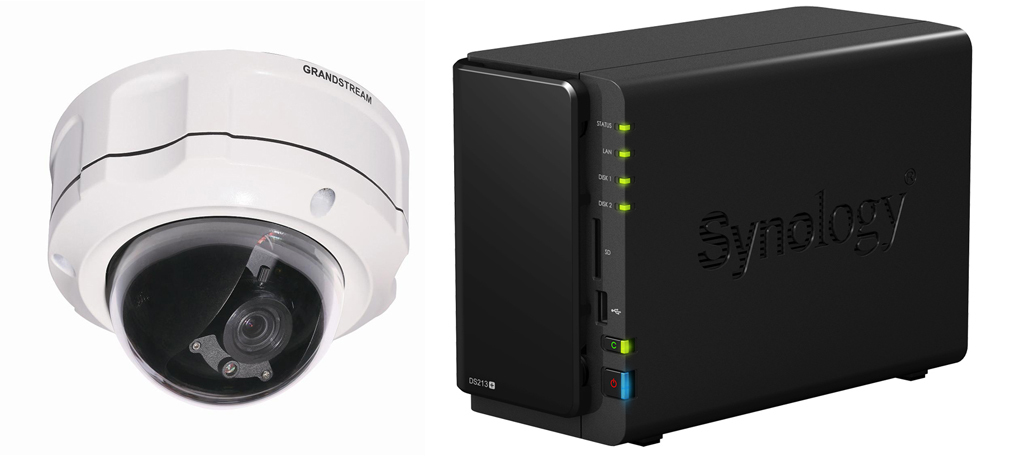
Всё началось с того, что достался мне вот такой HP Microserver (про него можно написать отдельно):

Долго думая что с ним делать и перепробовав несколько операционок (изначально он задумывался как медиасервер и файловая помойка) от FreeNAS до XBMCBuntu в итоге остановился на Synology, а точнее XPEnology. Он отвечает всем требованиям – работает как NAS, играет видео и фото по DLNA, делает бэкапы, качает торренты, работает как сервер видеонаблюдения и умеет много всего другого.
Также мне досталась списанная IP камера CP Plus CP-UNC-T4142L3 с оборванным проводом, после перепайки которого она ожила и исправно работает до сих пор. 
И решено было эту камеру установить на даче, поскольку зимой там редко кто бывает, а посмотреть всё ли там в порядке хотелось. Благо там есть постоянный интернет, хотя и случаются кратковременные отключения электричества, UPS эту проблему решает. Таким образом были протянуты 20 метров витой пары, установлен PoE адаптер, проброшены порты на роутере и картинка появилась на экране.
Хочу заметить, на Synology вся настройка выполняется элементарно через WEB (здесь даже был отдельный пост про настройку, если мне не изменяет память), приложу несколько скриншотов:
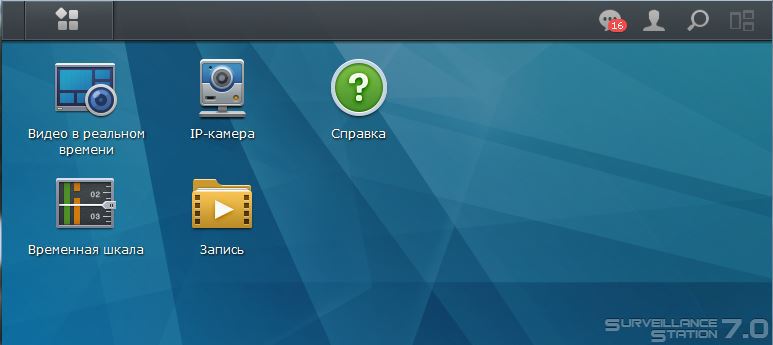
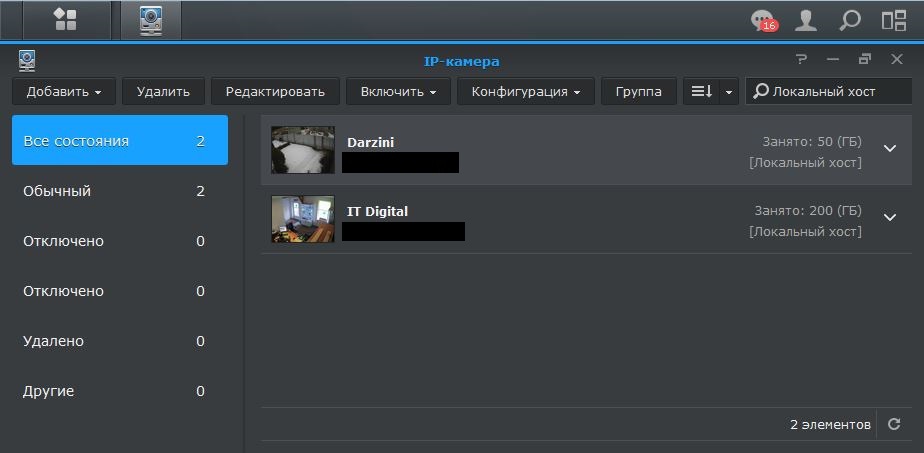

Есть много предустановок для конкретных моделей и производителей камер, что ещё больше облегчает настройку (для CP Plus таковых не имеется, к сожалению)
Да, камера вещает через интернет на сервер, который стоит в тёплой городской квартире, так что в случае чего записи останутся на сервере. Но, не всё так гладко. На даче очень медленный канал на upload
1Мбит/с, поэтому пришлось понизить качество и фреймрейт до 3 кадров в секунду, но зачастую получается около 1-2 кадров в секунду. Однако, общую картину камера отображает хорошо.
Для этой камеры объём записи я ограничил 50 Гб, этого хватает приблизительно на полтора месяца, после чего старые записи удаляются а новые пишутся поверх.
Вторая камера появилась позже, когда мы организовали свой офис и встал серьёзно вопрос безопасности (ну, не то чтобы серьёзно, но видеонаблюдение должно быть у фирмы которая отчасти им занимается).
Для этого была выбрана камера Hikvision DS-2CD2032-I 
Хороший производитель, хорошая проверенная камера. Выдаёт честные 3 МП (2048х1536). Единственное, освещение у нас не очень, поэтому шумит матрица.
Подключена по такому же принципу — пишется на домашний сервер, питается по PoE. Здесь качество установлено максимальное, но частота кадров снижена до 6 (этого достаточно для комфортного просмотра, хотя и канал позволяет все 25). Я предпочитаю записи просматривать в ускоренном режиме до 4х благодаря чему видео получается плавным, да и места занимает значительно меньше.
Кстати, у Synology на сайте есть хороший калькулятор для расчёта необходимого объёма и предполагаемого траффика в зависимости от количества и разрешения камер.
Также у Synology довольно удобный интерфейс для просмотра видео в реальном времени:
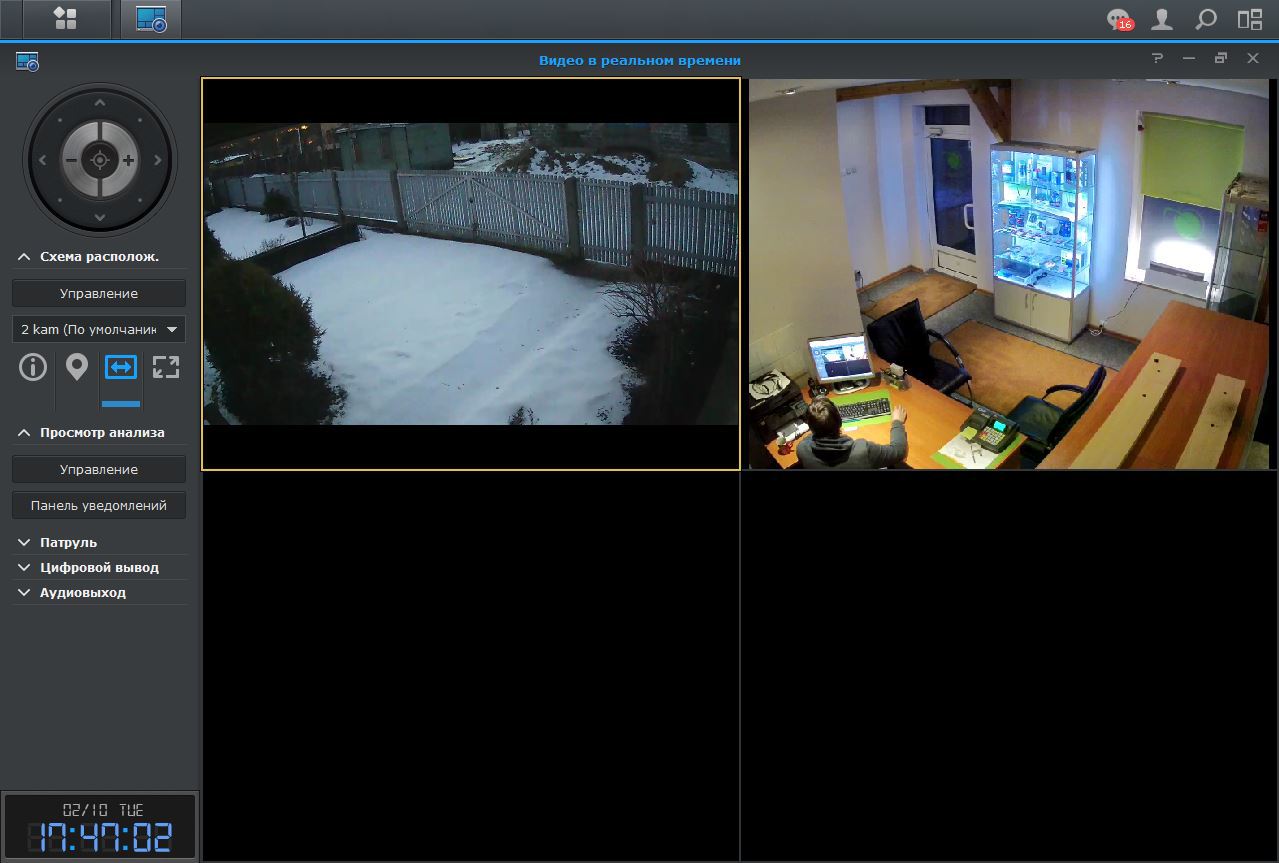
И записей архива с синхронизацией всех камер:

Также есть множество полезных функций, таких как интеллектуальный поиск по архиву записей на предмет движения в указанной зоне, пропажи/появления предмета в указанной зоне и многое другое, ну и конечно сервер может отправлять уведомления по поводу потери сигнала, обнаружения движения, заполнению отведённого для записи места и множеству других настраиваемых параметров.
В заключение хочу сказать, что это одно из лучших решений для организации видеонаблюдения с количеством камер до 16 шт.
Постараюсь ответить на возникшие вопросы в комментариях.