
Критическая ошибка, она же более известна как «синий экран смерти», всегда влечёт за собой определённые последствия, так как её возникновение свидетельствует о том, что в работе операционной системы возникли серьёзные неполадки. Каждый пользователь, являющийся оператором компьютера, так или иначе, но сталкивался с проявлением подобной проблемы и знает, что далеко не всегда её решение лежит на «поверхности». Порой для исправления возникшей ситуации приходится прибегать к крайним мерам – это фактическая переустановка операционной системы Windows. Стоит ли применять данный способ в решении рассматриваемой в настоящей статье ошибки, в чём заключаются причины её возникновения. Обо всём об этом вы сможете прочитать ниже.
Исправление ошибки Access violation.
Причины и решения
Такой универсальный вариант (переустановка ОС) уже давно является наиболее рекомендуемым на различных IT-форумах, а также некоторыми «специалистами» воспринимается как «панацея» от любых проблем, что, конечно же, не отвечает действительности. Да, справедливости ради стоит отметить, что полная чистая переустановка Windows практически гарантированно решит имеющиеся программные проблемы, но ни в коем разе не аппаратные. Поэтому не стоит спешить «сносить» операционную систему, для начала следует определить причинно-следственную связь и только после этого принимать подобные кардинальные решения. Итак, рассматриваемая ошибка «Access violation» сигнализирует о том, что какой-либо процесс при обращении к нужному ему типу памяти встречается с трудностями. Например, при запуске игрового программного обеспечения процесс пытается обратиться не к свойственному ему типу памяти, вызывая при этом упомянутую выше ошибку, которая сопровождается текстовым сообщением в виде «Access violation at address № in module «…dll. Write of address…».
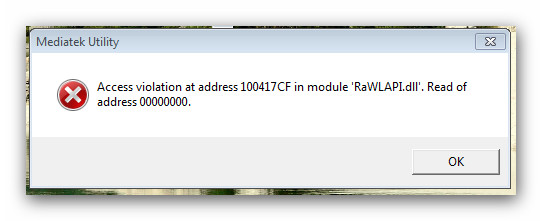
Причин возникновения подобной ситуации может быть очень много, что серьёзно усложняет определение причинно-следственной связи, поэтому и применяемые методы носят комплексный характер, а именно:
- Проведите полную проверку операционной системы на наличие вирусной активности. Не прибегайте исключительно к услугам штатного антивируса, а обратите своё внимание на сторонние утилиты, к примеру, «DoctorWeb Curelt», «Malwarebytes» и «Adwcleaner». Проверьте всё тесно связанное с работой компьютера, включая внешние устройства хранения информации, которые подключались ранее к компьютеру, так как не исключено, что основная «зараза» засела именно там.
- Проверьте операционную систему на целостность компонентов, для этого:
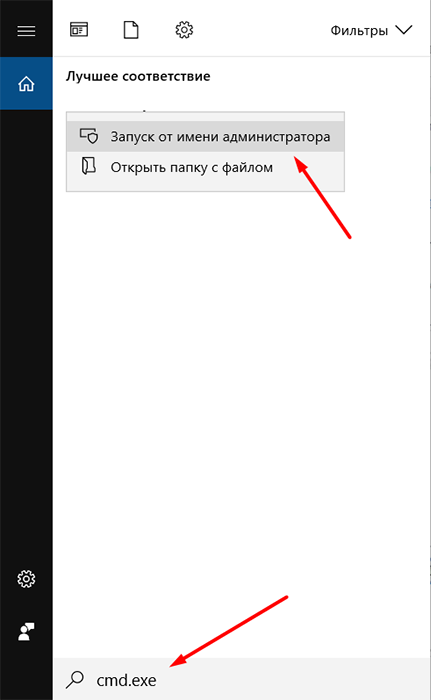
- Вызовите окно поиска, нажав на клавиши «WIN+S».
- Введите в строку поиска «cmd.exe».
- Кликните правой кнопкой мышки по найденному варианту и выберите «Запуск от имени администратора».

- В открывшуюся консоль командной строки введите команду «sfc/scannow», после чего дождитесь завершения сканирования и следуйте советам утилиты, в случае если будут найдены какие-либо важные проблемы.
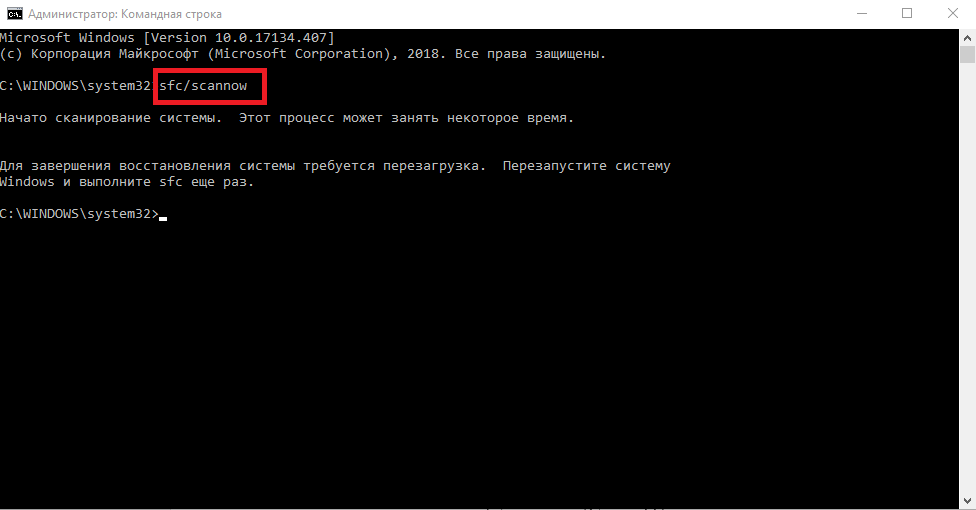
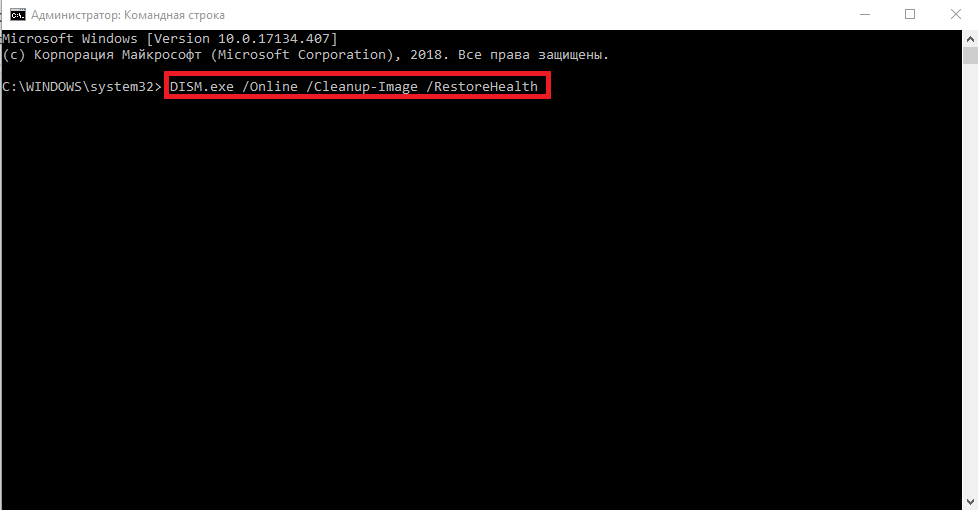
Процесс сканирования и внесение правок может быть продолжительным, но прерывать функционирование утилиты не рекомендуется. Дополнительно после завершения работы «sfc/scannow» можно обратиться к помощи команды «dism.exe /online /cleanup-image / restorehealth», инициировать работу, которой можно с помощью той же командной строки. 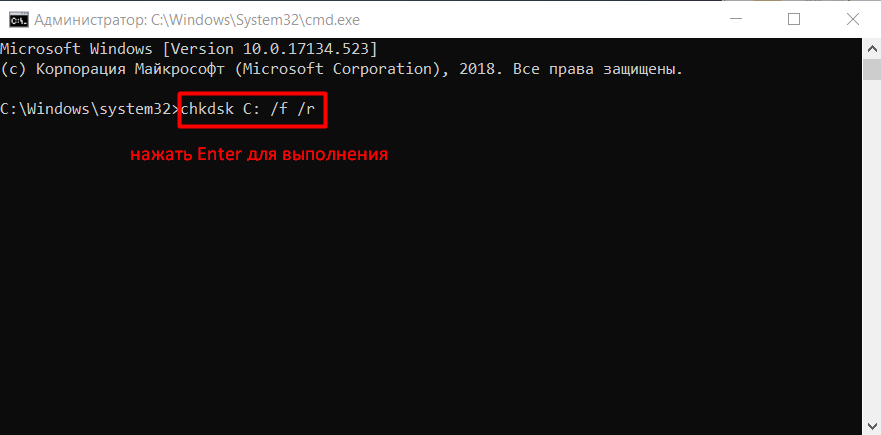
- Также будет не лишним проверить используемые жёсткие диски и/или твердотельные накопители и наличие битых секторов, ошибки. Для этого подойдёт хотя бы штатная утилита «CHKDSK».
Вышеизложенные рекомендации носят обобщённый характер, так как их применение обосновано не только при возникновении каких-либо проблем в работе операционной системы, но и как профилактические меры по поддержанию качества функционирования Windows. Если ошибка не нашла своего решения и продолжается «терзать» пользователя, то следует прибегнуть к более точечным проверкам, которые заключаются в следующем:
- «Проверка реестра»:
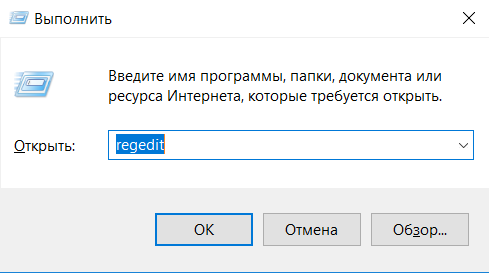
- Нажмите «WIN+R» и введите «regedit» для открытия окна редактора реестра.
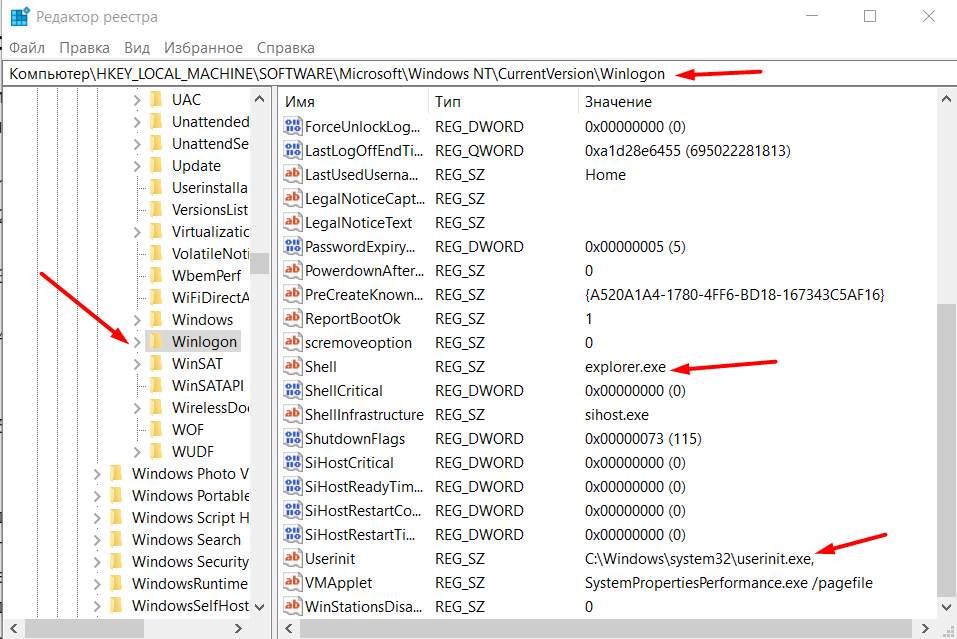
- В открывшемся окне найдите «HKEY_LOCAL_MACHINESOFTWAREMicrosoftWindows NTCurrentVersionWinlogon ».
- Среди имеющихся в выбранном каталоге ключей найдите «Shell».
- Если операционная система не была подвержена воздействую вирусного программного обеспечения, то значение данного ключа должно быть «Explorer.exe».
- Здесь же найдите ключ «Userinit» его значение должно быть «C:WindowsSystem32userinit.exe».
- Если хотя бы в одном из вариантов установлены другие значения, пропищите вручную корректные данные и перезагрузите компьютер.
Также будет не лишним прибегнуть к функционалу программы «CCleaner» для проверки реестра на ошибки. Основную проблему это может не решить, но добиться улучшения общего состояния операционной системы вполне реально.
- «Проверка корректности используемого драйверного обеспечения». Откройте «Диспетчер устройств» и удостоверьтесь, что все компоненты полностью работоспособны и среди них нет неизвестного устройства, которое было бы помечено жёлтым треугольником с восклицательным знаком внутри. Дополнительно можно обратиться к специализированному софту и проверить актуальность всех используемых драйверов.
- «Проверка качества работы программного обеспечения». Если рассматриваемая проблема проявилась при открытии какой-либо программы или игры, то попробуйте полностью удалить их и установить заново, но удостоверившись в том, что возможности вашего компьютера, а также версия операционной системы соответствует техническим требованиям продукта. Если игра была получена не совсем «честным/законным» путём, то попробуйте скачать другой репак или сменить основной источник. Если вы уверены в том, что вирусного программного обеспечения нет и проблема проявляется в отдельно взятом программном обеспечении при любых манипуляциях с ним, то можно попробовать внести данное ПО в список исключения DEP, для этого:
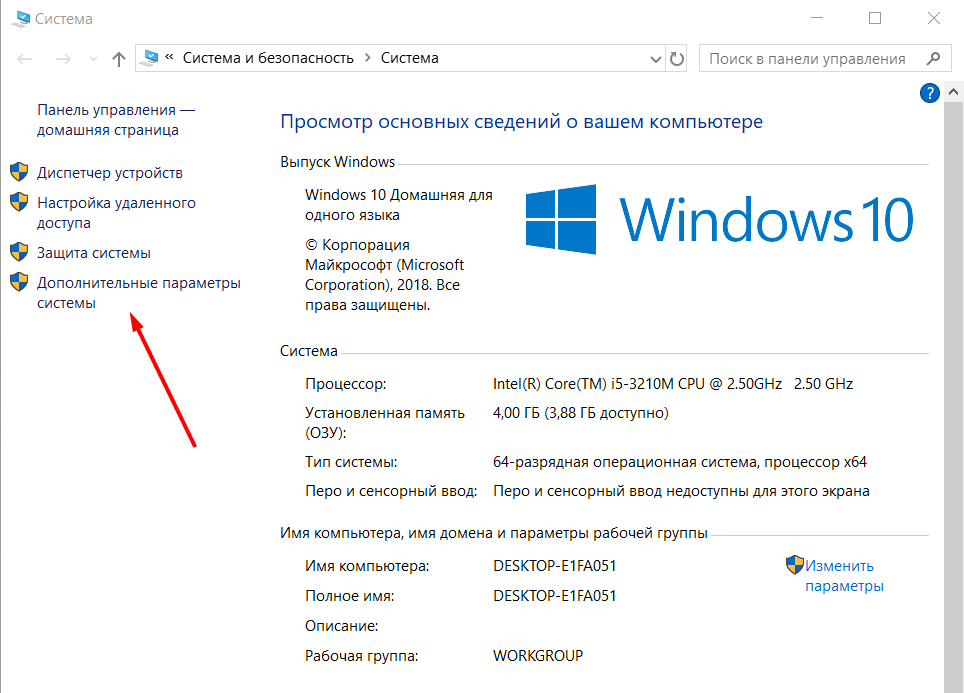
- Откройте «Этот компьютер» (Мой компьютер) и кликом правой кнопкой мышки откройте «Свойства».
- Далее выберите раздел «Дополнительные параметры системы».
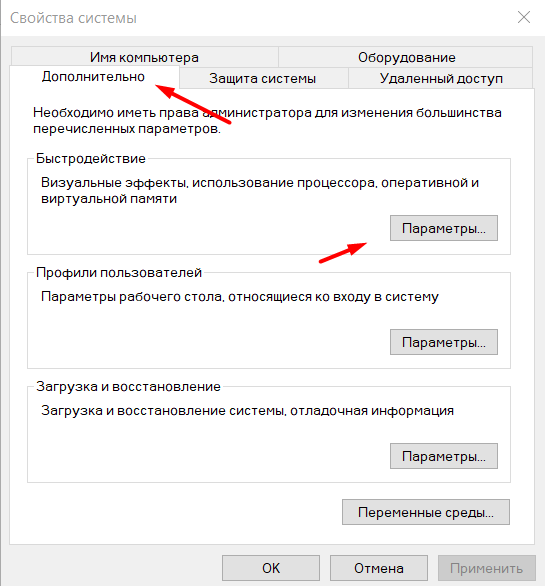
- На вкладке «Дополнительно» обратите внимание на блок «Быстродействие» и нажмите на кнопку «Параметры».
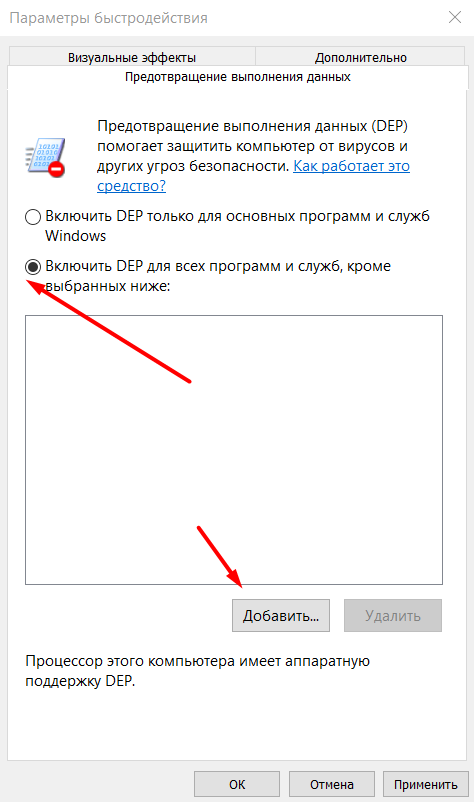
- В открывшемся окне разверните вкладку «Предотвращение потери данных» и отметьте параметр «Включить DEP для всех программ и служб, кроме выбранных ниже» и нажмите «Добавить»
- Найдите исполняемый файл проблемного программного обеспечения и укажите путь до него, после чего сохраните внесённые изменения.
Перезагрузите компьютер и проверьте качество работы Windows и работоспособность нужной вам программы/игры.
Заключение
К сожалению, как видно из всего представленного выше, в рассматриваемой ошибке нет каких-то конкретных причин возникновения. «Access violation», как и её собратья, является лишь следствием каких-либо сбойных моментов в работе Windows, поэтому и все приведённые рекомендации направлены на восстановление штатной работы OS. Всё сказанное в начале про переустановку Windows таковым и остаётся и в завершении статьи.
 | Эта статья разочаровывает SCP-049. Исправьте это, пока он не начал лечение. Вы можете помочь ему, дополнив статью. |  |
Это список некоторых багов, найденных во всех версиях SCP: Containment Breach. Некоторые баги из этого списка присутствуют только в ранних версиях, другие же могут возникать до сих пор и в настоящее время исправляются. Об остальных багах читайте на страницах о соответствующих SCP-объектах под подзаголовками типа "Баги и недочёты".
| Баг | После того, как | Как исправить |
|---|---|---|
| Копирование карты, с которой играли чуть раньше, не выходя из игры. | Умереть в последней игре, не сохраняясь, и тут же начать новую игру. | Перезапустить игру. |
| Если попытаться поднять вещь при начале новой игры, то можно получить сообщение "Ваш инвентарь заполнен". | Умереть с заполненным инвентарём. | Открыть инвентарь и попробовать снова поднять вещь. |
| Иногда исчезают кнопки рядом с лифтами. | Использование лифтов (в новых версиях данный баг встречается довольно редко). | Загрузить сохранение, сделанное до использования лифтов. |
| Выдаётся сообщение "Memory Access Violation" ("Ошибка доступа к памяти"). | После запуска игры; При переходе между комнатами и коридорами (возможно, баг появляется во время игры, если долго бежать, останавливаясь только на открывание и закрывание за собой дверей); После смерти игрока (может возникнуть при нажатии Load Game). Выключить Bump Mapping; Выключить Sound Auto Release. | |
| Исчезновение приманки в камере содержания SCP-106. | Создать свою карту через редактор карт. | В параметрах событий включить событие этой комнаты. |
| SCP-294 не работает. | Создать свою карту через редактор карт. | В параметрах событий включить событие этой комнаты. |
| Открытая камера содержания SCP-079. | Случайным образом. | Сохранить игру, а затем загрузить её, после загрузки дверь будет закрыта. |
| Модели некоторых NPC белые и не имеют текстур. | Случайным образом. | |
| Свободное падение. | Телепорт. | |
| Выдаётся сообщение "Memory Access Violation" возле камеры содержания SCP-106. | Подойти к двери камеры содержания SCP-106. | Перезапустить игру. |
| Звуковая передача из камеры содержания SCP-106 по всему комплексу. | Выполнить протокол возврата SCP-106, не выключая звуковую передачу. | Найти камеру содержания SCP-106 и отключить звуковую передачу. |
| Монитор в комнате управления в области содержания SCP-106 не транслирует видеопередачу. | Загрузить сохранение в меню быстрого доступа после того, как игра была сохранена до полного выполнения протокола возврата и отключения монитора. | Загрузить сохранение в главном меню. |
| Ошибка 0xc00000022. | Попытка запустить игру в Windows 8. | Открыть "Установка и удаление программ", выбрать "Включение или отключение компонентов", включить компоненты прежних версии — Direct play. |
| Чёрные квадраты вместо иконок достижений. | Свернуть игру. | Перезапустить игру. |
| Выдаётся сообщение "Ошибка Blitz3D! Подробности в "error_log_0.txt"", лаги. | Загрузиться в измерении SCP-1499. | Cнять с себя SCP-1499 (также рекомендуется сохраниться вне измерения SCP-1499 во избежание повторения ошибки). |
| Сохраниться в комнате наблюдения за SCP-205, загрузиться через главное меню. | Выйти из камеры содержания SCP-205 и не заходить туда за всё прохождение игры от этого сохранения. | |
| В SCP-970 не открываются двери, ведущие в ложные коридоры. | Нажать на соответствующую кнопку в комнате с SCP-970, поставленной через редактор карт с включённым событием room2storage. | Неизвестно. |
| В камере содержания SCP-372 не появляется SCP-372. | Войти в камеру содержания SCP-372, поставленную через редактор карт с включённым событием roompj. | Неизвестно. |
| В карманном измерении цвет тумана остаётся зелёно-синим. | Сохраниться в карманном измерении, попасть в бездну, загрузиться в карманном измерении через быструю загрузку. | Сохраниться и загрузиться через главное меню или выбраться из карманного измерения (при повторном входе в карманное измерение туман снова будет чёрным). |
| Камера игрока находится на уровне его ног, из-за чего можно проходить через некоторые стены и нельзя подниматься по лестницам. | Использование команды revive, если игрок умер. | Noclip. |
| Игрок оказывается в "небесах". | Использовать команду revive после взрыва комплекса в концовке выхода B или от жидкости из SCP-294. | Перезапуск сохранения. |
| SCP-914 не обрабатывает предмет, положенный в отсек "Intake". | Положить предмет близко к краю отсека. | Поднять предмет и скинуть его ближе к центру отсека. |
| Женщина-учёный не умирает от электрических ворот. | Активировать ворота до самой NPC. | До: не подходить к воротам до окончания события. После: перезапуск сохранения. (Баг не мешает игре в любом случае) |
| Переход из тяжёлой зоны содержания в лёгкую закрыт. | Телепортироваться в камеру содержания SCP-008 и восстановить его условия содержания. | Телепортироваться или пролететь через noclip в наблюдательный пункт и разблокировать КПП в тяжёлую зону. |
Видео о том, как исправлять некоторые ошибки
Memory Access Violation:
How to fix memory violation error SCP Containment breach WORKS FOR MOST
Пользователи операционной системы Windows иногда могут сталкиваться с так называемым, синим экраном смерти или ошибкой BSoD. Некоторые считают, что данная ошибка появляется в том случае, когда приходит в неисправность весь жесткий диск и его пора менять. На самом деле это не совсем так. Причин для данной ошибки достаточно много, поэтому мы рассмотрим основные причины и варианты их устранения.
Инструкция
- Для начала вам нужно попробовать установить причину ошибки access violation, она имеет системный код 0xc0000005. Данное оповещение может появляться в момент открытия какой-либо программы на вашем компьютере, либо она может сопровождать крах всей операционной системы. Чаще всего причиной данной ошибки являются:
- неправильно установленные драйвера;
- ошибки в системном реестре;
- стороннее вредоносное программное обеспечение (вирусы);
- неисправность жесткого диска или других устройств.
В любом случае эта ошибка сообщает о проблеме, появляющейся во время обращения системы к памяти компьютера.
- При появлении данной ошибки, в первую очередь, нужно почистить системный реестр. В нем могут собираться различные менее значимые ошибки и при большом их скопление не исключено, что появится access violation. Эти ошибки часто появляются при некорректном удалении приложений или при установке различных новых утилит поверх старых, также при хаотичной установке и удалении различных, иногда совсем ненужных приложений. Для чистки реестра лучше всего использовать утилиту CCleaner(скачать бесплатно с нашего портала), так же скачать ее можно на официальном сайте производителя www.piriform.com, она обладает простым и интуитивным интерфейсом.
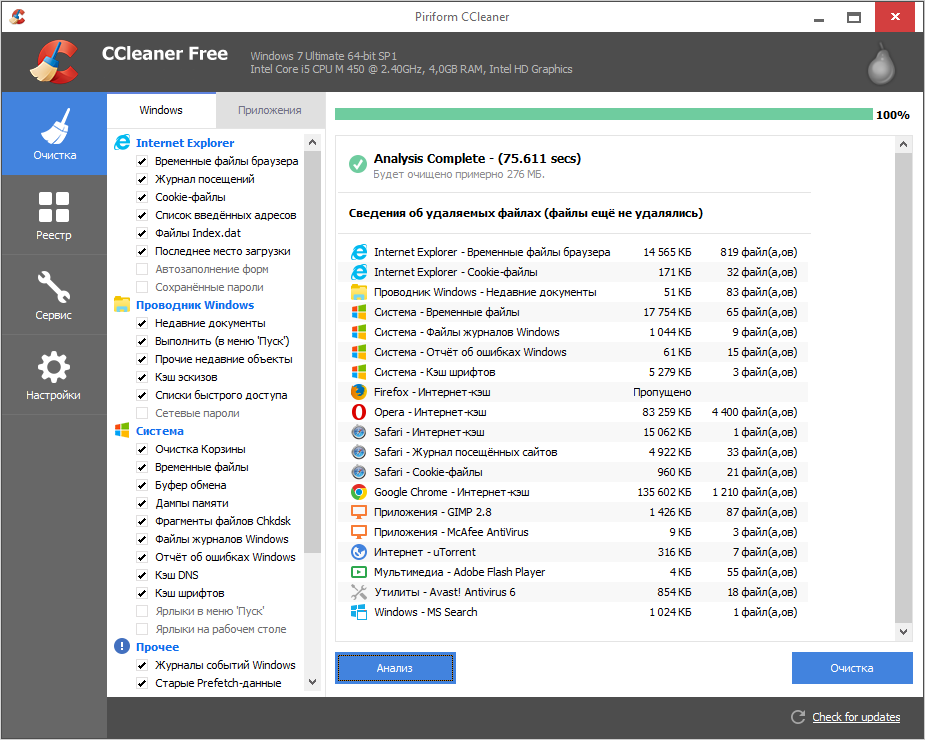 Утилита CCleaner
 Приложение MemTest86
с его помощью вы сможете полностью протестировать жесткий диск и выявить в нем ошибки и неисправности.


