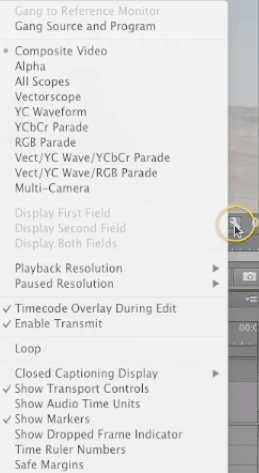
— Нажимаем правую кнопку мыши на клипе в панели Media Browser и выбираем из контекстного меню пункт: Source Settings. В диалоговом окне ARRIRAW Source Settings можно изменить: цветовое пространство (Color Space) Log C / Rec 709, экспозицию (Exposure Index) от 160 до 3200, баланс белого (White Balance) в кельвинах и оттенки (Tint). Для сброса значений, хранящихся в виде метаданных в файле ARRIRAW, просто нажимаем на кнопку Reload From File.
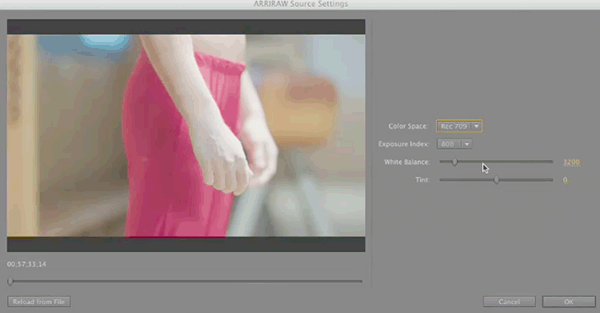
— В окне Program в контекстном меню настроек отображения доступны новые пункты: Multi-Camera, Enable Transmit, Multi-Camera Audio Follows Video, Show Multi-Camera Preview Monitor. И соответственно в связи с новыми режимами отображения (а именно Multi-Camera) в Button Editor добавлены новые кнопки: Toggle Multi-Camera View (Shift+0) и Multi-Camera Record On/Off Toggle (0).
— Через правую кнопку мыши в разделе Multi-Camera, кроме пункта Enable, теперь доступна новая команда Flatten, которая объединяет нарезку мультикама и изменяет цвет на красный.
— Для Creative Cloud пользователей, выполняем команду: Help > Sign In, далее выполняем вход с помощью Adobe ID и станет доступна команда комплексного обновления Help > Complete Update Adobe ID Profile.
— Синхронизация аудио и видео, выбираем в окне Project видео и аудио, правая кнопка мыши и выбираем пункт Merge Clips из контекстного меню. В окне Merge Clips отмечаем пункт Audio и нам станет доступен одноименный раздел с двумя опциями: Use Audio Timecode From Clip и Remove Audio From AV Clip.
— Расширенная работа с треками видео и аудио. Высота трека (скроллинг) или Ctrl + плюс/минус, команды: Minimize All Tracks, Expand All Tracks, Base Height, Full, Giant, Medium.
— Перемещая выделенный клип с клавиатуры (команда Select Clip Immediately Below Playhead которая поддерживает назначение комбинации клавиш), вверх с помощью горячих клавиш, автоматически создаются новые треки (если они закончились).
— В Adobe Premiere Pro CC доступна поддержка экспорта AAF с определенной последовательностью, а не как раньше только всего проекта. Выделяем определенный сиквенц на таймлайне и выполняем команду: File > Export > AAF, тем самым мы экспортируем только выделенную на линейке времени последовательность.
— Обновленный эффект Gaussian Blur теперь работает быстрее.
— В окне New Sequence в закладке Tracks при выборе Audio > Master: Multichannel в выпадающем списке Number of Channels доступно не как раньше 16 каналов, а можно выбрать уже 32 канала. Также там доступна колонка Assign, с кнопками для каждого трека:

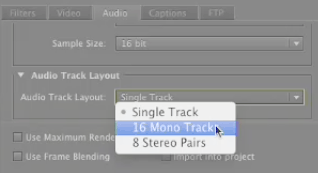
— В Export Settings например при выборе формата Quick Time добавлен новый раздел в закладке Audio > Audio Track Layouts. И в разделе Basic Audio Settings в пункте Channels из выпадающего списка можно выбрать до 32 каналов.
— Новые экспортные пресеты: Amazon Kindle Fire, Barnes and Noble Nook, iPad 2, 3, 4, Mini, iPhone 4s, 5, Apple TV 3.
— Новые экспортные пресеты для форматов H.264 и Mpeg-2: Match Source — High Bitrate (для броадкаст) и Match Source — Medium Bitrate (для сервисов типа youtube и т.п.).
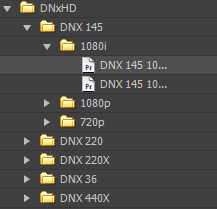
— AVID DNxHD будет поддерживать Smart Rendering, а также этот кодек можно выбирать в настройках Sequence Settings в разделе Video Previews > Preview File Format.
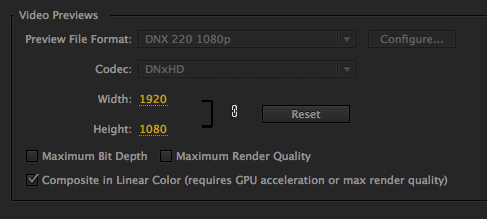
— Новое семейство пресетов последовательности AVID DNxHD:
— Дополнительное окно Custom Setup у аудио плагинов (например EQ, AUParametricEQ, AUPeak Limiter и т.д.), теперь открывается в автономном окне, через нажатие кнопки Edit, а не в палитре Effects Controls. И у этого автономного окна есть возможность сохранять и выбирать пресеты.
— Так как значок перехода на стыке стал намного шире, то теперь стало затруднительнее мышкой выделять стык.
— Теперь плагины от третьих производителей могут задействовать штатный движок Mercury Playback Engine GPU Acceleration.
— Sync Settings в Premiere Pro CC позволяет синхронизировать функции для совместного использования горячих клавиш, настроек (preferences), пресетов эффектов, и рабочих областей (workspaces). Это возможно с помощью загрузки настроек с локального компьютера на Creative Cloud и обратно на другой локальный компьютер. Синхронизируемые параметры Sync Settings соответствуют категориям в диалоговом окне Preferences: Preferences/Settings, Workspace Layouts, Keyboard Shortcuts. В окне Welcome Screen в заголовке Sync Settings To Adobe Creative Cloud доступны две опции: Sync Now (синхронизировать сейчас, доступно сразу после ввода Adobe ID) и Use Settings From A Different Account (использовать параметры другой учетной записи). Также доступна команда: File > Sync Settings. В меню Sync Settings доступны несколько дополнительных команд: Clear Settings (восстанавливает все настройки на состояние по-умолчанию), Manage Sync Settings (открывает панель параметров синхронизации в диалоговом окне Preferences), Manage Creative Cloud Account (переход к веб-странице Creative Cloud).
— В эффекте Crop добавлена новая опция: размытие краев (Edge Feather).
— Добавлена возможность у выделенного аудио клипа изменять с клавиатуры уровень громкости, перемещая нитку громкости вверх/вниз с помощью клавиш ([ / ]).
— В Premiere Pro CC функция Smart Rendering теперь поддерживает следующие форматы: DV, DVCProHD, AVC-Intra, XDCAM, XDCAM-EX, XDCAM-HD, ProRes и Animation в MOV контейнере(только для Mac), и DNxHD для контейнеров MXF и MOV.
Немало полемики вызывает анонс новой версии пакета Adobe, в который входит рассматриваемая сегодня программа. Сторонники и противники «облачных технологий» с одинаковым упорством высказываются как в защиту, так и против новой (ценовой?) облачной политики. Оставим за скобками все эти споры; в данном обзоре мы рассмотрим лишь самые важные функции программы Adobe Premiere Pro CC, которые относятся непосредственно к монтажу и которые можно назвать новыми и/или улучшенными в сравнении с прежней версией приложения.

Установка программы производится из «облака», для чего требуется получить Adobe >
Немного переработанное стартовое окно программы содержит параметры синхронного входа в свои заранее сохраненные настройки, список прежних проектов, а также ссылки на обучающие материалы.
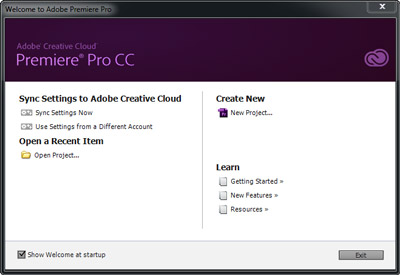
В интерфейсе программы на первый взгляд видны лишь незначительные косметические изменения.

Так, например, при создании нового проекта строка с его именем находится в верхней части окна, а не в нижней, как это было прежде.

Настройки программы обзавелись новым пунктом — Sync Settings. Здесь, в полном соответствии с названием, содержатся параметры синхронизации с «облаком». Имеется возможность выбрать настройки, которые следует синхронизировать, также доступен пункт, отвечающий за сброс настроек, полученных из облака, при выходе из программы.

Наверное, многие имели или имеют дело с многокамерной съемкой, когда необходимо сделать «нарезку», снятую двумя и более камерами. Multicam — этот инструмент давно присутствует в Premiere Pro, и не о нем сейчас речь. Главная проблема, стоящая перед монтажером, — это предварительное совмещение, синхронизация клипов на таймлинии перед собственно многокамерной нарезкой. Если клипы с разных камер не обладают каким-то уникальным общим таймкодом, то проводить синхронизацию удобнее всего, ориентируясь на звук. Но увы — такая синхронизация может оказаться довольно сложной, муторной, ведь файлы следует синхронизировать с точностью до кадра.
Теперь же дело значительно упрощается за счет нового инструмента, автоматически синхронизирующего клипы по звуковому ряду (справедливости ради отметим, что такой механизм давно имеется в программе Apple Final Cut Pro X). Для его вызова требуется выделить все клипы, которые нужно синхронизировать, и, нажав правую кнопку мышки, выбрать из выпадающего меню пункт Create Multi-Camera Source Sequence…

В появившемся окне следует выбрать пункт Audio, которого не существовало в прежних версиях Premiere Pro. Итак, каков же механизм работы данной функции? Он «несложен» (по крайне мере для общего понимания): программа последовательно анализирует звуковой ряд в каждом файле, попутно делая «слепки», а по окончании анализа сопоставляет полученные данные на предмет схожести.

Ориентируясь на характерные всплески, программа высчитывает сдвиг одного аудиоряда относительно другого, после чего автоматически создает таймлинию для совмещаемых клипов, которые располагает в точном соответствии со звуковым «рисунком». Количество аудиоканалов в совмещаемых клипах не играет никакой роли — звук может быть моно, стерео или многоканальный. На следующем скриншоте показан результат совмещения двух клипов, снятых с разным временем старта и остановки записи.

Разумеется, мы еще успеем протестировать данный инструмент более тщательно — лучшей проверкой ему будет реальная, не постановочная съемка со всеми ее перипетиями и дополнительными проблемами в виде пауз между клипами (такой болезнью страдают цифровые фотоаппараты и некоторые модели видеокамер).
Теперь на минутку забудем о том утверждении, что изменения в новой версии программы косметические. Взглянем повнимательнее на главный инструмент, таймлинию. Точнее, на заголовки треков. Теперь каждый трек может иметь свой уникальный набор индикаторов и переключателей, при этом данные настройки легко превратить в собственную заготовку для ее быстрого вызова в будущем.
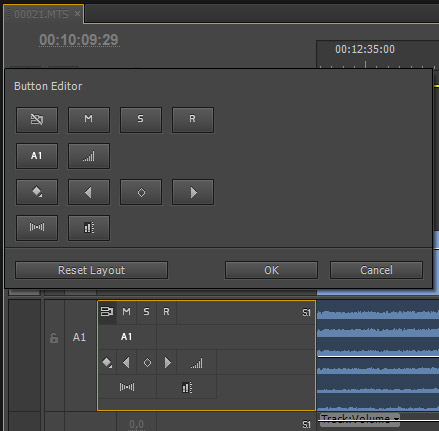
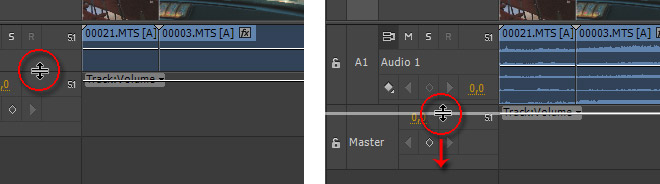
Кстати, из заголовка треков исчезла ненужная кнопка-атавизм, нажатие на которую прежде раскрывало дорожку по высоте, разворачивало и сворачивало ее. Теперь для того, чтобы увидеть на таймлинии видеоминиатюры или аудиокривые, достаточно мышкой изменить высоту трека до нужного значения. Как только программа решит, что имеющейся высоты хватает для отображения всех инструментов и миниатюр, они обязательно появятся. Если же требуется изменить высоту сразу всех дорожек, вовсе не обязательно регулировать высоту каждой по отдельности, достаточно изменить высоту лишь одной, удерживая при этом Shift — размер других дорожек точно так же увеличится.
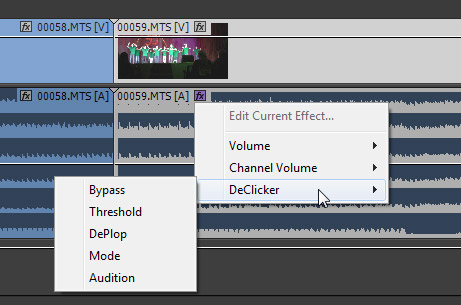
Клипы на таймлинии теперь имеют иконку fx, нажатие на которую раскрывает выпадающий список с перечнем примененных к данному клипу фильтров. В некоторых случаях такой быстрый доступ к фильтрам и эффектам оказывается удобнее, нежели прохождение целой цепочки действий «выделить клип — перейти в окно Effect Controls — найти нужный фильтр».
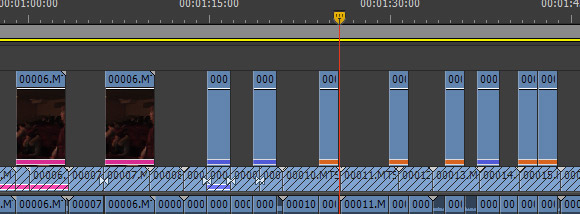
Следующее нововведение значительно облегчает визуальное восприятие проекта. Дело в том, что теперь дубликаты клипов, использованных на таймлинии, подчеркиваются цветными маркерами. Цвет этих маркеров выбирается программой автоматически, с тем чтобы разные группы дубликатов не имели одинакового цвета маркеров. Таким образом, монтажер всегда видит, где и в каком количестве использованы идентичные повторяющиеся перебивки.
Довольно полезной может оказаться такая простенькая с виду функция, как «склеивание» частей клипов, которые были по каким-то причинам разрезаны. Чтобы вернуть изначальное состояние клипа, «залатать рану», требуется нажать правой кнопкой мыши в месте разреза и выбрать из выпадающего меню команду Join Through Edits.

Дело в том, что работать со склеенными кусками как с логически законченными элементами, гораздо удобнее, чем со множеством заплаток, разбросанных по треку. Помимо этого, цельные клипы имеют осмысленные миниатюры в начале и конце; в случае с мелкими клипами такие миниатюры увидишь, только увеличив масштаб таймлинии.
Хорошая новость, касающаяся списка History! Он теперь не ограничен 32 последними действиями. В окне настроек, которое вызывается здесь же нажатием правой кнопки мыши, имеется возможность увеличить количество запоминаемых программой операций до 100. Думается, такое количество «откатов» устроит любого монтажера, даже самого жадного.

Premiere Pro давным-давно имеет функцию вставки атрибутов. Однако изначально данная функция устраивала лишь отчасти. Причина тому — отсутствие дополнительного модуля, который бы регулировал параметры вставки. В качестве примера можно привести подобный рядовой случай: к донорскому клипу применены несколько фильтров, а также геометрическая трансформация. Как присвоить остальным клипам те же эффекты, но исключив геометрическую трансформацию? Получается — никак. Данной проблемы более не существует — функция Paste Attributes обрела уточняющий модуль, в котором пользователь волен выбрать, какие именно фильтры и эффекты следует перенести с клипа-донора.

Программа теперь дает пользователю возможность работы с еще бо́льшим количеством клавиатурных сокращений. Позиционирование клипа на экране с анимацией движения (то же, что делается в панели Effect Controls), перемещение выделенного клипа с трека на трек вверх или вниз, изменение уровня звука в клипах и многое другое — все эти операции теперь доступны и с клавиатуры. Разумеется, перед работой желательно зайти в настройки клавиатурных сокращений и удостовериться, что для определенной операции имеется нужное пользователю сочетание клавиш.

Для работы с потоками субтитров в программе теперь имеется специальный инструмент — Closed Captions. С его помощью возможны создание, импорт и экспорт субтитров. В одноименной панели эти субтитры отображаются в виде текстовых блоков; здесь же можно отредактировать текст, выбрать цвет фона и шрифта, изменить его положение на экране. К сожалению, добиться отображения кириллицы нам пока еще не удалось — видимо, «умолчальный» шрифт ее не поддерживает.

Экспорт получившихся титров возможен вместе с видео в несколько форматов, данные настройки устанавливаются в новой вкладке модуля экспорта, которая так и называется — Captions.

Для того, чтобы получить стоп-кадр в виде графического файла, в прежних версиях программы приходилось экспортировать куда-либо этот кадр, после чего искать его в ворохе папок и импортировать в программу. Неоправданная трата времени. Наконец-то мы видим долгожданную галочку в модуле экспорта кадра — Import into Project.

Данный пункт означает автоматический импорт в копилку программы только что созданного стоп-кадра. Кстати, такая же опция (Import into Project) появилась и в основном модуле экспорта:

Теперь, наконец, о серьезном — о цветокоррекции. Premiere Pro и прежде располагал инструментами, позволяющими работать с цветом — все они располагаются в списке панели Effects. Теперь этот список пополнился новой рубрикой: Lumetri Looks. Это, по сути, один фильтр, работающий на движке Lumetri Deep Color, с множеством пресетов. Данный движок может работать на GPU, что при наличии соответствующей видеокарты гарантирует плавное воспроизведение таймлинии. Присутствующие здесь пресеты разбиты на категории Cinematic, Desaturation, Style и Temperature. Выбор нужного пресета облегчают наглядные миниатюры, появляющиеся при выделении любого из пунктов (хотелось бы верить, что в следующей версии программы этими миниатюрами станут снабжаться и все прочие фильтры — очень уж они показательны, что, несомненно, должно привлечь новичков).

Имеющиеся цветокоррекционные предустановки вряд ли смогут покрыть запросы любого пользователя, тем более они совершенно не имеют настроек. Да, создать пользовательский пресет Lumetri можно только в другом приложении — SpeedGrade, входящем в состав пакета Adobe CC. Чтобы создать нужную предустановку для конкретного видеоролика, следует с помощью Work Area Bar определить экспортируемый в SpeedGrade участок таймлинии и выполнить команду File -> Send to Adobe SpeedGrade. Произойдет просчет выбранных кадров в указанную папку, кадры при таком экспорте сохраняются в формате DPX (Digital Picture Exchange). По окончании просчета Adobe SpeedGrade запустится автоматически, и пользователь увидит только что просчитанные кадры на таймлинии приложения.

Работа в данной программе, упрощенно говоря, сводится к скрупулезному подбору нужной цветовой гаммы, для чего здесь имеются довольно точные инструменты. Просмотр результата от внесенных изменений возможен не только в маленьком оконце, но и на втором мониторе в полноэкранном виде. В ходе цветокоррекции пользователь может время от времени фиксировать понравившиеся результаты нажатием на кнопку Save .Look. При каждом таком нажатии программа создает файл профиля с параметрами изменения цвета, а в нижней части программного окна появляются миниатюры этих .Look.
Чтобы применить созданные профили в Premiere Pro CC клипу, следует присвоить ему фильтр Lumetri (сгодится любой имеющийся в программе пресет), после чего перейти в панель Effects Control и нажать кнопку Setup в строке данного фильтра. Теперь остается выбрать в открывшемся диалоговом окне нужный файл с расширением .look, и цветовой профиль, только что созданный в программе SpeedGrade, тут же присвоится обрабатываемому клипу.

В заключение — отличная новость для владельцев видеокарт AMD. Долго, ох долго ждали они поддержки своих ускорителей. Если таковая раньше и была, то лишь в другой операционной системе. Теперь же OpenCL так же близок движку Adobe Mercury Playback, как NVIDIA CUDA.
Будет большой грех пропустить данную новость и не оценить работоспособность OpenCL. Как это сделать? Конечно же, привычным сравнением. Ну а сравнивать будем, понятно, с упомянутой NVIDIA CUDA. Забегая вперед, отметим: результаты сравнения ни в коей мере не указывают на способности того или иного видеоускорителя. Эти результаты должны говорить лишь об одном: о способности обновленного движка Adobe Mercury Playback, получившего долгожданную поддержку OpenCL, одинаково адекватно работать с обоими типами графических процессоров, NVIDIA и AMD, — ну, или просто работать.
Сравнивать мы станем имеющиеся видеокарты примерно одинакового уровня: GTX 460 и HD 6870. Согласно сравнительной таблице с условным рейтингом видеокарт (на то время, пока данные ускорители были актуальны), HD6870 занимает 14-е место, а GTX 460 — 17-е.
Для проведения сравнительного теста используем несложный проект, состоящий из одного файла, к которому применены аппаратно поддерживаемые фильтры, в том числе и новый цветокорректор Lumetry.

Экспорт проекта производился непосредственно из Premiere Pro в кодек H.264 с параметрами Match Source — High Bitrate. Полученные результаты заставили призадуматься:
| Время кодирования | CPU% (max) | GPU% (max) | |
| CPU (Intel i7 870) | 840 с | 90 | 1 |
| Nvidia GTX 460 | 67 с | 85 | 98 |
| AMD Radeon HD 6870 | 166 с | 50 | 85 |
Как видим, OpenCL работает, это несомненно. Правда, работает почти втрое медленней, чем CUDA, но впятеро быстрее, чем центральный процессор. О чем могут сказать такие результаты? Пожалуй, вместо ответов мы получили сплошь одни вопросы. По какой причине центральный процессор загружается лишь наполовину, если просчет ведется через OpenCL? Почему OpenCL кажется вялым в сравнении с NVIDIA CUDA? Быть может, речь следует вести о недоработке движка Adobe Mercury Playback, который не в состоянии воспользоваться всеми доступными ресурсами графического ускорителя AMD?
Все эти результаты, конечно, предварительные. Для получения более точных, наглядных и — главное — актуальных на сегодня результатов требуется уделить данному вопросу специальную порцию внимания, а именно: провести соответствующее тестирование с помощью более современных графических ускорителей.
Once you’ve finished editing your video project, Premiere Pro allows you to easily export your sequence in the format best suited for your needs. Before getting too caught up with codecs, frame rates, and other settings, however, it’s essential to determine the delivery destination of your video. Where will it be screened/viewed? Are you exporting it for web upload or are you looking to deliver a high-resolution file to a client? In this quick tutorial, we’ll focus on a step-by-step approach for exporting video in the H.264, ProRes and Photo-JPEG codecs.
Exporting in H.264
In order to get your export going, make sure your timeline window is highlighted and click on File > Export > Media (keyboard shortcut Cmd+M or Ctrl+M). This will open the Export Settings window.

At the top, you’ll see an option to “Match Sequence Settings.” In most cases, it’s best to stay away from this and leave this checkbox unchecked.
Under “Format,” choose H.264. This is by far one of the most popular and efficient codecs in use. These files offer good quality at a reasonable size, which make them great for web upload, as well as sharing between clients and collaborators.
Under “Preset,” you’ll see a long list of video presets. A recommended preset to get started with is Match Source – High bitrate.
This preset matches your output video to the core source settings (resolution, frame rate, etc.) and sets the bitrate settings (at the bottom) to 10 – 12 Mbps. These bitrate values are an “average quality” starting point for 1080 HD. In order to get the optimal quality out of your export, you might want to raise these a bit higher (
20 Mbps or higher). Keep in mind that determining the right bitrate for your video is based on the source footage you’re working with, as well as delivery needs. The higher the bitrate, the larger the file size.


Tip: You can create and save custom presets in order to quickly load them for future exports. Just specify your settings in the lower part of the Export Settings window and click on the “Save Your Preset” button next to the “Preset” dropdown.

Next, specify where you want to save the exported video file on your machine. Click on the blue Output Name, choose the folder, and hit “Save” (this destination is specified under “Summary”).
Note that you can tweak specific settings individually under Basic Video Settings. For example, you can uncheck the checkbox next to the resolution dimensions (Width/Height) and adjust them yourself (e.g., when exporting a 4K sequence in 1080 HD resolution).

Exporting in ProRes (Mac)
ProRes is another popular post-production format that allows editors to maximize performance and quality. Even though the codec was designed to be used as an editing format (not a delivery format), many clients and film festivals have adapted it as a playback codec. Here’s how to export in ProRes:
Format: Quicktime
Video Codec: Apple ProRes 422 (or HQ for higher quality — but this will result in a much larger file size).
Click on Match Source under Basic Video Settings.
Click Export!
Exporting in Photo – JPEG (Mac or PC)
Format: Quicktime
Video Codec: Photo – JPEG
Click on Match Source under Basic Video Settings.
Click Export
Of course, there are many other options and settings you can play with, but this basic guide will get you started with getting your video into a viewable and shareable format. Once you’ve got it down, you can experiment more to find your optimal result.