
Что такое Maps.Me, как пользоваться оффлайн-картами и какие функции поддерживает. Во время путешествия не всегда доступен интернет, а носить с собой бумажные карты неудобно. Поэтому пользователи интересуются Навигаторами, которые могут работать вне сети.
Описание Навигатора
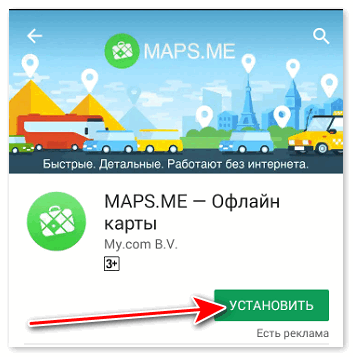
Бесплатный Навигатор доступен для скачивания из магазина приложений на большинстве планшетов и смартфонов.
Аппаратная поддержка доступна следующим системам:
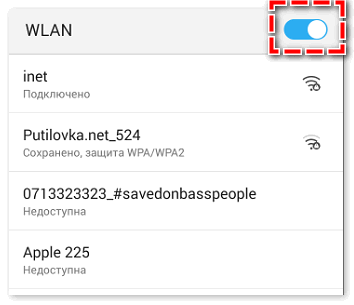
Сервис способен работать без интернета. Все необходимые карты нужно скачать заранее во внутреннюю память устройства. При загрузке лучше воспользоваться сетями WiFi, чтобы ускорить процесс и сохранить пакет мобильного интернета.
Благодаря частым обновлениям карт, сервис получил точную детализацию и актуальные данные о маршрутах, номерах домов и полезных заведениях
Площадка распространяется бесплатно и не требует покупки дополнительных ключей для карт или расширения функционала.
Интерфейс
Офлайн-навигатор оснащен красочным интерфейсом. Однако не любой пользователь на интуитивном уровне способен разобраться с поисковой системой и настройками.
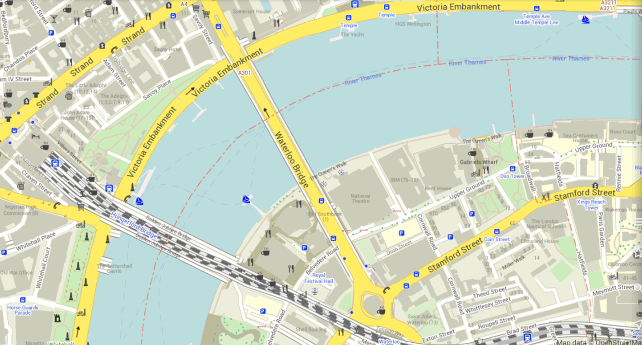
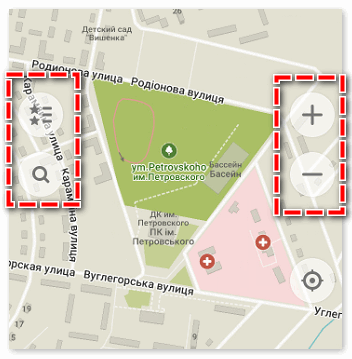
Основную часть дисплея занимает карта с обозначениями домов и названиями улиц. В правой части доступны кнопки для изменения масштаба. Софт также поддерживает функцию Multi-touch.
Для поиска расположения на карте доступна клавиша в нижней части экрана, рядом находится кнопка вызова основного меню и лупа для поиска адреса.
Обзор улиц и городов доступен с помощью скроллинга пальцами по дисплею. Также на картах отмечены интересные места с подробным описанием.
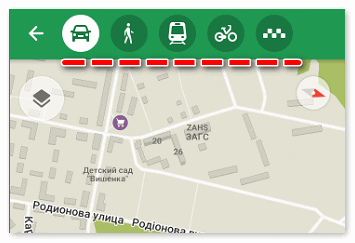
В меню доступен способ передвижения: пешком, на велосипеде или на автомобиле.
Возможности
Основным преимуществом является возможность пользоваться сервисом без интернет-соединения. Для получения актуальной информации по картам местности нужно их обновлять примерно раз в месяц.
Основные функции Навигатора:
- Быстрое и точное прокладывание маршрута.
- Встроенный голосовой помощник.
- Поиск по услугам, интересным местам и по номеру дома.
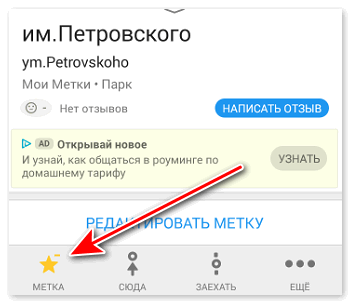
- Возможность добавлять в «Закладки» понравившиеся объекты.

- Внесение информации по карте, которая проверяется разработчиками и включается в очередное обновление.
Главный критерий выбора пользователей – это экономия интернет-трафика за границей или в роуминге. В случае блокировки сим-карты сервис также будет работать по спутникам GPS
Как использовать навигационную площадку
Часто пользователи задают вопрос, Maps.Me — что это за программа, и как ей правильно пользоваться.
Несколько советов при установке:
- Для начала нужно очистить устройство от мусора, чтобы освободить место во внутренней памяти.
- Найти точку в WiFi соединением, для экономии трафика и ускорения загрузки файлов.
- Затем установить приложение и скачать пакет с необходимыми картами.
- Начать работу поможет краткая инструкция, которую можно найти в сети.
Как проложить маршрут:
- Войти в приложение.
- Отметить точку на карте или самостоятельно написать адрес, тапнув на значок лупы.
- Нажать на клавишу «Сюда» для установки точки назначения.
- Выбрать способ передвижения среди иконок в верхней части экрана.
- Кликнуть на строку «Начать».
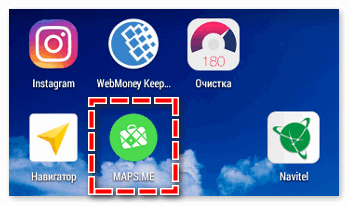
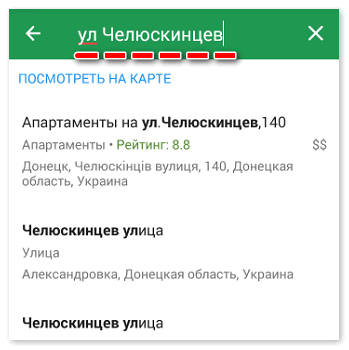
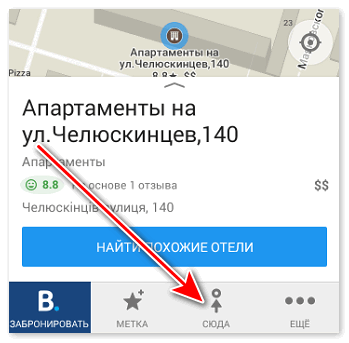
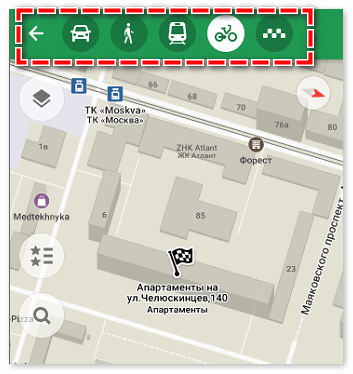
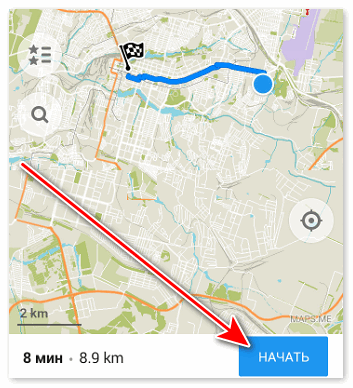
Если сервис не определяет местоположение, нужно проверить, включена ли функция передачи геоданных в настройках смартфона или планшета. При прохождении по маршруту Навигатор будет пошагово объяснять весь путь.
Плюсы и минусы
К плюсам можно отнести:
- бесплатное распространение,
- хорошая детализация карт,
- быстрая работа без ошибок и зависаний,
- удобный сервис с подробной информацией об интересных местах.
Без минусов, к сожалению, не обошлось:
- не все пользователи сразу могут разобраться, как работает система поиска;
- в приложение Мапс Ми инструкция по применению не встроена;
- отсутствие информации о пробках и погоде даже при активном интернет-соединении;
- скачанные карты занимают много места во внутренней памяти устройства.
Разработчики заявляют, что приложение создано для помощи пользователям на местности при недоступных мобильных сетях. Поэтому отсутствие интернет-помощников вполне обоснованно. Установить площадку можно из встроенного магазина приложений в смартфоне или планшете.

- Описание
- Скачать
и установить - Системные
требования - Задать вопрос
В наши дни мало кто пользуется бумажными картами – ориентироваться на местности обычно помогает навигатор в телефоне. Для поездок в другие страны скачивают электронные версии и прокладывают маршруты по ним. Но часто такие программы работают только при подключении к интернету, и поэтому не всегда доступны. Однако есть приложения с возможностью прокладывать маршруты на местности, которые работают даже без интернета, Maps.me – одно из самых широко распространенных.
Что это такое?
Maps.me – бесплатное приложение с картами, доступными для использования оффлайн, которые не зависят от подключения к wi-fi. Приложение доступно на iOS и Android. Программой хорошо пользоваться в регионах, где интернет работает очень медленно или вовсе недоступен. Мaps.me покрывают все страны и местности.
Информация в приложении дает возможность определять свое местоположение, прокладывать маршруты между двумя точками, находить интересующие объекты разных категорий – отели, кафе, клубы, остановки транспорта, магазины, заправки.
Также в приложении отмечают понравившиеся места закладками – позже этими списками можно делиться с друзьями. В программе доступна информация о пробках и дорожной ситуации. Maps.me считаются «народными» картами – все пользователи имеют возможность редактировать уже имеющиеся данные и добавлять новые точки. В январе 2019 в приложении появились платные путеводители от партнеров сервиса.
Как установить приложение?
 Приложение Maps.me доступно на платформах iOS, Android и Backberry – одинаковые по всем характеристикам, бесплатное, есть встроенные покупки, работает на русском языке. Программа занимает около 170 мегабайт памяти устройства.
Чтобы скачать приложение Мaps.me apk, необходимо:
- Зайти в Apple Store или Google play, ввести в поисковой строке Maps.me, выбрать приложение – его иконка выглядит как белый чемоданчик на светло-зеленом фоне, и нажать на кнопку «Загрузить».
- На рабочем столе появится иконка приложения. Запускаем его, даём разрешение на автоматическое распознавание местоположения, доступ к личным данным, отправку уведомлений и прочее.
- После этого программа определяет координаты устройства и предлагает загрузить карту данного региона.
Как обновить базу?
Обновить свою базу карту очень просто. Открываем приложение, дальше переходим в настройки. Находим кнопку «Загрузить карты» и переходим туда.
Дальше приложение нам покажет какие карты нужно обновить. Можно обновлять по одной, либо выбрать «Обновить все».

Руководство пользователя
- Пользоваться приложение невероятно просто. После установки, открываем приложение, загружаем нужные карты (в меню настроек).
- Дальше ищем достопримечательность, улицу или любой другой обьект. Для этого следует нажать на «лупу» в нижнем левом углу экрана, после этого открывается поиск.

- В поиске можно вводить название улицы, координаты, либо искать по категориям.
- Для уточнения поиска можно вводить либо название страны, либо почтовый индекс.

- Или название места.

- Еще можно ввести то что мы ищем, например: велопрокат, и нажать « Посмотреть на карте «. Как видите на карте отобразились все точки, где есть велопрокат, так можно делать и с магазинами, достопримечательностями и другими категориями.


Приложением доступно для использования в режиме оффлайн, если заранее скачать необходимые карты. Программа будет отслеживать перемещение и задавать маршруты благодаря включенной службе GPS.
Смотрите видео о том, как пользоваться приложением Maps.me:
Как ввести координаты?
Открываем приложение, жмем поиск и в открывшимся поле вводим нужные нам координаты. Пример ввода координат вы можете увидеть на скриншоте.
Координаты можно вводить как в формате GPS, так и в традиционном – с указанием градусов долготы и широты.

Как создать метки?
Чтобы не забыть название или адрес какого-либо места, его можно сохранить в памяти приложения.
Необходимо нажать на нужное место на экране, оно выделится кружочком синего цвета, далее нажимаем на значок звёздочки в выпавшем окне и метка сохранится в памяти устройства.

На карте местности сохраненные метки выделяются флажками красного цвета.
Как загрузить или перенести метки?
 Отмеченные места на карте можно группировать по спискам – это делается в разделе меню «Метки и путеводители».
Также их можно пересылать друзьям любым удобным способом – нажимаем на отмеченную точку на карте и выбираем пункт «Поделиться».
При желании сохранить свои метки создаем их резервную копию и сохраняем в облачном хранилище.
Все сохраненные списки личных меток можно загрузить в публичный каталог Maps.me с открытым доступом для всех пользователей, либо ограничить доступ прямой ссылкой.
Для этого заходим в меню «Метки и путеводители», выбираем список меток, который хочется сделать доступным другим пользователям, далее в «Настройках доступа» выбираем публичный или ограниченный доступ.
В приложение также можно загружать метки и маршруты из других приложений в формате .kml или .kmz – нужно открыть присланный по электронной почте или в мессенджере файл такого формата.
Пошаговая инструкция, как построить маршрут
Чтобы добраться от одной точки до другой, нужно проложить маршрут на электронной карте, ниже расскажем, как это сделать:
- В главном окне выбираем опцию «Построить маршрут».
- Вводим адрес пунктов отправления и назначения либо отмечаем их на карте, в выпадающем окне отмечаем вариант «Отсюда/Сюда».
- Далее выбираем способ передвижения – на машине, такси, пешком, на велосипеде или общественном транспорте.
Предложенный вариант маршрута можно изменить.
Запись трека
 В приложении есть возможность сохранить недавно пройденный путь и отображать его на карте. В настройках надо зайти в «Недавний путь» и отметить промежуток времени, в течение которого будет записываться маршрут – можно выбрать период от 1 часа до суток.
Пройденное расстояние и посещенные места будут отображаться на экране в течение данного времени и удаляться с карты по окончании срока.
Загрузка и удаление путеводителя
Maps.me предлагает скачать путеводители с маршрутами по городам мира. Есть возможность выбрать подходящий вариант в зависимости от планируемой активности: осмотр достопримечательностей, развлечения с детьми, маршруты от блогеров, праздники – доступны варианты на любой вкус. Загруженные путеводители автоматически отображаются на карте наряду с метками.
Большая часть путеводителей доступны бесплатно, некоторые из вариантов являются платной опцией. Путеводитель можно выбрать и сохранить в разделе «Метки и путеводители» – «Загрузить путеводитель». Удалить неактуальный вариант можно в разделе «Метки и путеводители» – «Путеводители».
Как сохранять информацию на SD?
Загруженные карты можно сохранить на карту памяти (SD). Нажимаем на кнопку меню, открываем «Настройки», выбираем «Хранилище карт» и SD-карту. Эта опция доступна только пользователям, пользующимися программой на платформе Андроид.
Как добавить организацию?
Карты в Maps.me доступны для редактирования всем пользователям – можно добавлять ранее не указанные места и редактировать данные уже существующих объектов.
- Чтобы внести на карту новую точку, в главном окне надо выбрать пункт «Добавить место на карту».
- При помощи курсора установить расположение нового объекта на карте, нажать «Готово», выбрать категорию места и указать данные добавляемой точки.
Как включить ограничение скорости?
В приложении доступна возможность оповещения о наличии камер ограничения скорости на дорогах. Заходим в «Настройки», выбираем пункт «Камеры скорости». Там надо выбрать подходящий вариант уведомлений:
- «Авто» – приложение будет предупреждать о камерах скорости при риске превышения скоростного лимита.
- «Всегда».
- «Никогда».
Как пользоваться на телефоне без интернета?
Приложение Maps.me удобно тем, что способно работать без подключения к интернету. Предварительно нужно загрузить карты и путеводители – далее ими можно пользоваться при отсутствии связи. Нужно разрешить доступ GPS-навигации, чтобы программа отслеживала местоположение пользователя и строила маршруты офлайн.
Аналоги
 Maps.me – не единственное приложение с картами, которое работает офлайн и поддерживает навигацию.
- В стандартном приложении Google maps тоже указано, что после загрузки карты ею можно пользоваться без подключения к интернету. Также здесь доступна возможность скачивать отдельные участки карты для построения маршрутов офлайн. Здесь можно выбирать вид карты – топографическая карта и аэрофотоснимки, или спутниковое фото местности. Отличительная функция – создание хронологии истории перемещений.
- Приложение Here WeGo работает офлайн.Можно построить автомобильный маршрут с учетом пробок и дорожной ситуации. Также доступны пешеходные маршруты и поиск общественного транспорта.
- В Яндекс.Картах представлены наиболее подробные карты для путешествий по России. Можно выбирать разные виды отображения местности – топографическая карта, спутниковый режим, смешанное отображение и «народная карта». Дополнительно здесь отображается информация о пробках и загруженности дорог. Яндекс.Карты также доступны для навигации в офлайн-режиме.
Электронные программы навигации заняли прочное место на смартфонах благодаря удобству использования. Карты Maps.me завоевали признательность пользователей благодаря возможности пользоваться картами и строить маршруты без подключения к интернету.
Отличительными характеристиками программы является возможность сохранять метки и делиться ими с друзьями или отправлять их в хранилище. Пользователи могут сами редактировать карты и добавлять отсутствующие данные.
Простой компьютерный блог для души)
 Всем привет. Поговорим мы сегодня о такой программе как MAPS.ME, хотя честно говоря, название программы это как будто сайт. Я проверил, да, предположения мои верны, это сайт, правда для чего он не совсем понятно, в общем ладно. Я начинаю процесс поиска информации про MAPS.ME, для этого я отправлюсь в гуглопоисковик, надеюсь мне улыбнется удача. К счастью долго искать не пришлось, я нашел официальную страничку программы MAPS.ME в Плей Маркете =)
И вот ребята, что тут пишется. А пишется то, что это типа карты, они бесплатные, быстрые, подробные и полностью автономные с какой-то пошаговой навигацией. И вот еще пишется, что эти карты юзают около 65 миллионов людей, в принципе ребята это нехило. Если так много пользователей, то наверно не просто так, видно годнота что ли.
То есть интернета не нужно как я понимаю. Карты работают без него. И это все бесплатно было и будет всегда, вот прям так и пишется. Ребята, я вот нашел такую картинку, тут пишется что карты стояли вроде как $4.99, а стали бесплатными:

Так что, они раньше были платными? Хм, а я то думал они всегда были бесплатными….
Пишется что карта нереально подробная и что типа можно найти то, что нельзя найти на других картах. Хм, я не знаю что тут сказать, но мне что-то скажется, что на гугловских картах есть все, даже те дебри, где я живу, то они там тоже есть и все очень подробно =)
Вот пишется еще что карты всегда актуальные. Обновления вносят миллионы пользователей OpenStreetMap (это типа альтернативна гугловским картам с открытым исходным кодом).
Так, вот еще узнаю, что MAPS.ME также работает и с модулем GPS, если он конечно есть в девайсе.
На картах можно искать всякие там ресторанчики, кафешки, банкоматы, остановки транспорта.. Можно сообщить о своем местоположении через SMS, социальные сети, мессенджеры.. Также есть карты велодорожек и там даже указывается, ну как дорога идет, в горку или уклон, ну надеюсь вы поняли.
А вот еще знаете что пишется? Что если приложение MAPS.ME будет долго работать в фоновом режиме, то это как бэ будет заметно по батареи. Ну я надеюсь вы поняли что хотели нам сказать.
Теперь давайте визуально посмотрим на MAPS.ME, итак ребята, вот картинка типа обложка программы, гляньте:

Здесь говорится что можно найти любой обьект на карте:

Главное чтобы поддерживались не только крупные мегаполисы, но и чтобы мелкие города в области тоже поддерживались, но вот в этом у меня уверенности нет…
Можете строить маршруты разные, ну там велосипедом, пешком или на машине:

Ну и ребята, можно экономить деньги, ведь карты работают без интернета:

Можно самому вносить изменения в карты, тем самым улучшая их:

Вот ребята как карты выглядят на планшете и тут можно заметить, что все таки с планшетом удобнее в этом плане:

Здесь немного похоже на гугловские карты:

Вот ребята типа настройки программы MAPS.ME:


Ну короче ребята, я думаю что картинок хватит, согласны? Думаю что и так уже очень хорошо понятно, что MAPS.ME это карты, вроде как удобные и бесплатные и что вообще они ништяковские (почитал просто немного отзывов), работают без интернета, поддерживают GPS, короче все пучком =)
И еще хотел сказать, в этих картах реально есть такая опция, вы можете кому-то сообщить свое местоположение. Как работает не знаю, но знаю что от вас будут переданы ссылки, а получатель по этим ссылкам сможет перейти и увидеть на карте метку где вы там находитесь. Ну, надеюсь нормально обьяснил, а может и не очень. Все, удачи вам и позитивного настроения, до новых встреч!


