Сегодня технологии DSL для реализации доступа к Интернет используются все реже. Производителям сетевого оборудования нет смысла в новых линейках своих домашних роутеров иметь отдельные устройства со встроенными модемами, как было ранее. Так что шаг компании Zyxel по выделению поддержки DSL в отдельный опциональный модуль выглядит вполне логично.
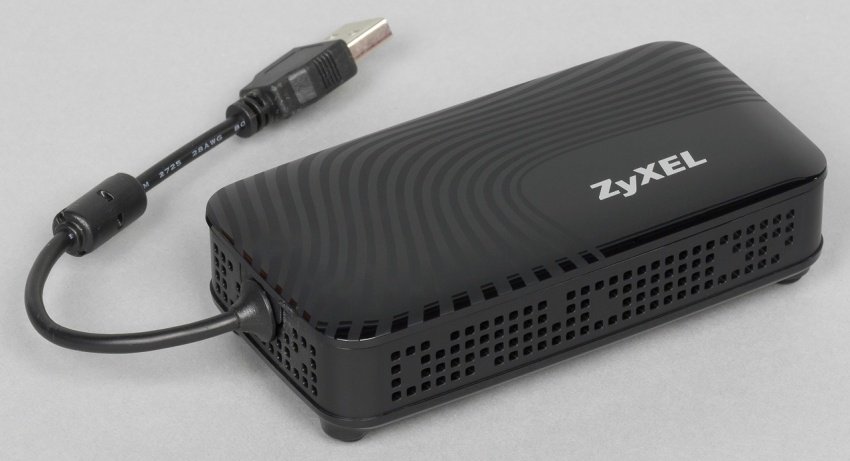
Модем Zyxel Keenetic Plus DSL имеет интерфейс USB и может быть использован с Интернет-центрами последнего поколения – Keenetic Ultra II и Keenetic Giga III. В ближайших обновлениях для Keenetic Extra, Keenetic Omni II и Keenetic Viva также планируется его поддержка (в настоящий момент есть в бета-версиях для этих моделей). Ожидается, что новые устройства с портом USB также получат возможность работы с этим модулем.
Комплектация и внешний вид
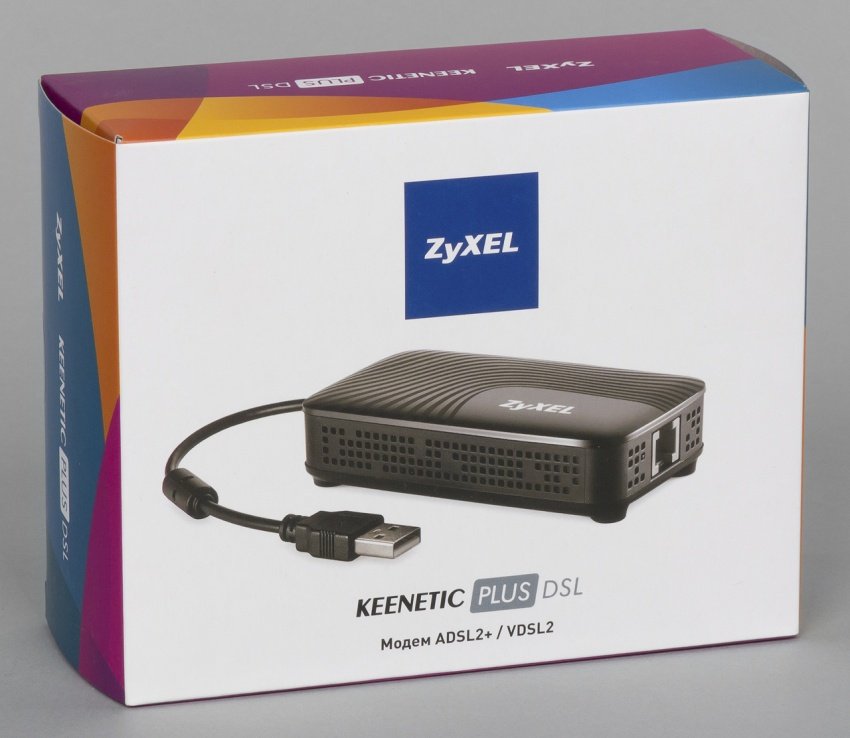
Поставляется модель в небольшой картонной коробке, на которой есть фотография и технические характеристики устройства. В комплект поставки модема входит сплиттер для телефонной линии, телефонный кабель и краткая инструкция.

Устройство представляет собой небольшую (102x53x27 мм) и легкую (70 г) коробочку с корпусом из черного пластика. Оформление аналогично последнему поколению Интрнет-центров Keenetic. Глянец на верхней и нижней крышках конечно лишний. Со всех сторон, кроме верхней, находятся вентиляционные отверстия. Во время работы устройство потребляет менее 3 Вт, однако нагрев корпуса все-таки достаточно заметен. Так что при установке рекомендуем обратить внимание на обеспечение достаточной вентиляции.
На дне можно заметить резиновые ножки и два отверстия для крепления на вертикальную поверхность. Присутствует здесь и традиционная наклейка с информацией об устройстве.
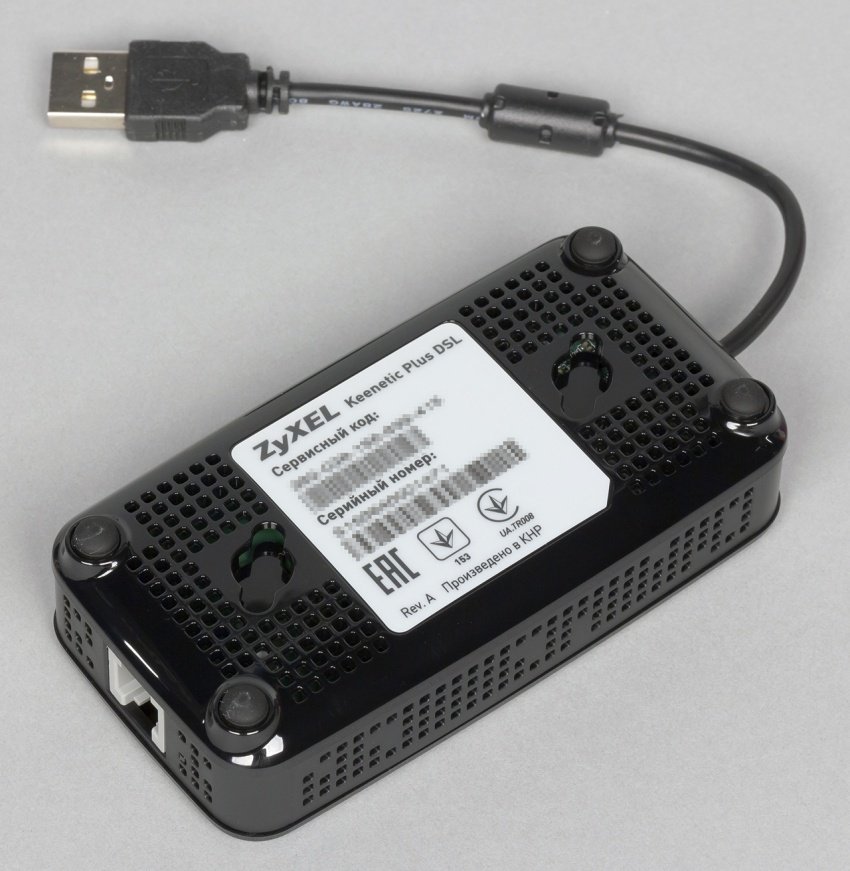
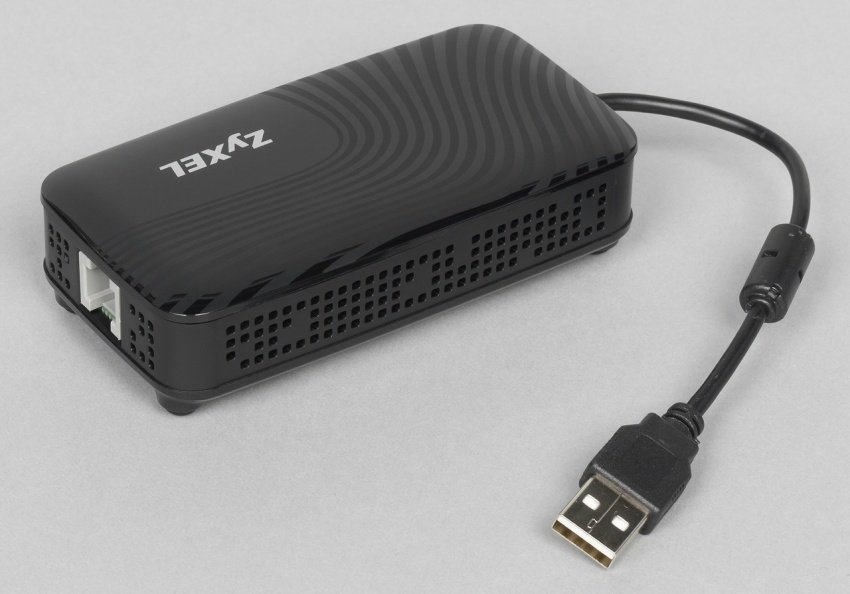
На одном из коротких торцов находится разъем RJ11 для телефонной линии. Рядом с ним установлен один светодиодный индикатор состояния линии. С противоположной стороны мы видим несъемный кабель USB со стандартным разъемом Type A длиной около 15 сантиметров. Вариант с разъемом на корпусе, вероятно, мог бы быть более универсальным с точки зрения выбора места установки, но большинству пользователей будет удобнее именно такой встроенный кабель.
Технические характеристики
Для подключения к провайдеру модем поддерживает работу в качестве клиента по стандарту ADSL2/ADSL2+ (ITU-T G.992.3, G.992.5) с максимальной скоростью подключения 24 Мбит/с. Дополнительно в нем реализована работа с протоколом VDSL2 (ITU-T G.993.2, G.994.1, G.997.1, G.998.4, G.993.5, ANSI T1E1.4, до 100 Мбит/с, до 1,5 км) и кроме режима клиента для подключения к провайдеру, устройство может выступать и в роли сервера (есть выбор CO/CPE). Эта возможность позволяет использовать пару модемов для организации выделенных линий точка-точка. Для подключения к роутеру используется интерфейс USB 2.0, который реализован через мост на Ethernet с максимальной скоростью 100 Мбит/с.
В качестве примеров можно привести увеличение зоны покрытия сети, установку удаленных точек доступа, объединение сетей, подключение удаленных офисов и другие аналогичные ситуации. Конечно, скорость обеспечивается относительно невысокая, однако дальность работы по одной медной паре существенно выше, чем у соединений Ethernet.
Дополнительно укажем заявленные условия эксплуатации – диапазон рабочих температур от 0°С до +40°С, относительная влажность от 20% до 95% без конденсации.
Драйверов у данного модуля для работы с ПК на момент написания материала не было и их появление в будущем маловероятно.
Использование модема
Для работы модема с роутером Zyxel Keenetic в последнем должна стоять прошивка с включенным компонентом поддержки DSL.
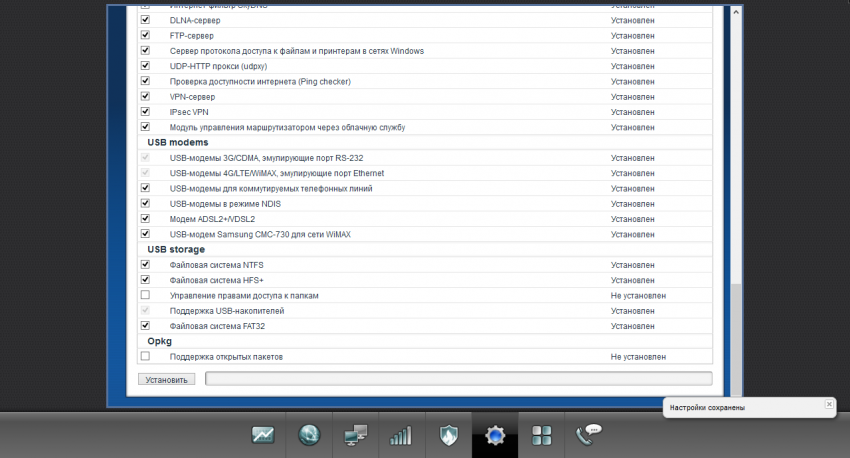
После этого в группе страниц «Интернет» появится отдельная вкладка с настройками модема.
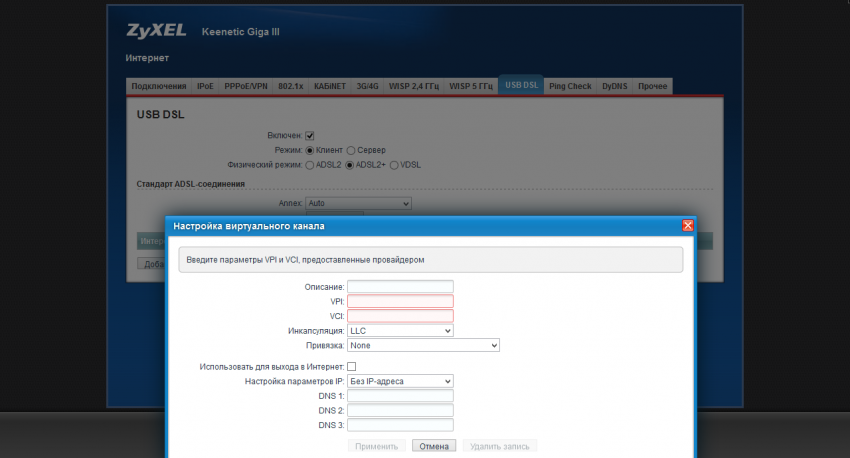
Здесь вы можете выбрать режим работы, настроить виртуальные каналы для ADSL, выбрать протоколы для VDSL, а также установить другие параметры.

Проверить состояние линка DSL можно на странице статуса роутера.
Варианта подключений к провайдеру по ADSL2 в ближайшем окружении найти не удалось. Учитывая богатый опыт работы производителя с этой технологией, маловероятно, что с в таком сценарии могут быть какие-то проблемы как с совместимостью, так и скоростью.
В качестве наиболее популярного варианта использования модемов разработчик указывает объединение сетей (роутеров) по VDSL в режиме моста. Для этого на стороне условного сервера нужно выбрать режим «Сервер», остальные параметры можно не трогать. Проверить только что в пункте «Включить в сегмент» указана правильная подсеть.
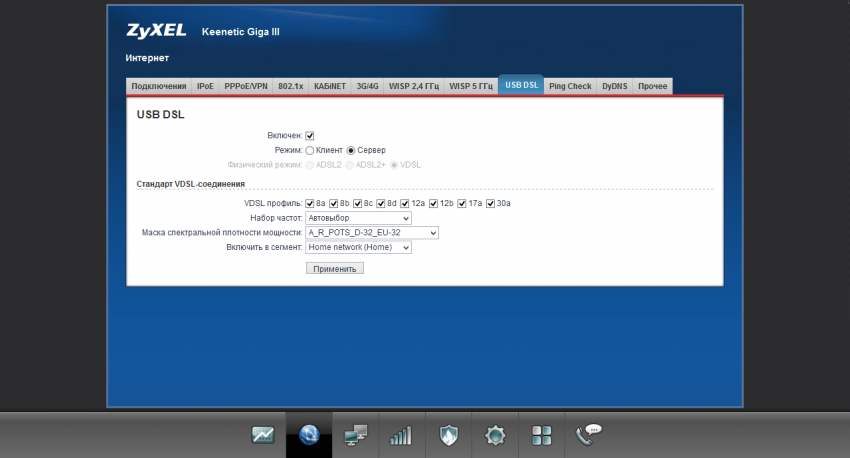
На стороне клиента тоже ничего сложного нет – выбираем режим «Клиент», «Физический режим» VDSL и включение в нужный сегмент.

Удобно использовать такой вариант для работы с Интернет-центрами Keenetic в режиме точки доступа. Например, когда вам нужно расширить зону покрытия вашей беспроводной сети или подключить к локальной сети удаленное строение, а есть только медная пара. В этом режиме клиент вообще не требует настроек – просто переводите устройство в режим точки доступа и подключаете к нему Keenetic Plus DSL. Правда стоит отметить, что в этом сценарии страница с настройками модуля будет отсутствовать в Web-интерфейсе роутера. Но на работоспособность это, конечно, не влияет.
Тестирование обмена данными по линии VDSL2 проводилось между двумя компьютерами, которые были подключены к роутерам Keenetic Giga III и Keenetic Viva с бета-версией прошивки v2.07. При этом время установления подключения составило менее двух минут после включения роутера-клиента. На коротких расстояниях максимальная скорость обмена данными – около 80 Мбит/с в одном направлении и около 130 Мбит/с в режиме полного дуплекса независимо от числа потоков (один или шестнадцать). По информации от производителя, при работе на линии с протяженностью более одного километра скорость подключения составляет порядка 50 Мбит/с.
Заключение
Знакомство с модулем Keenetic Plus DSL показало, что устройство вполне соответствует заявленным характеристикам. Оно может быть использовано, в частности, для подключения к линиям ADSL2/2+, если у вас есть такой провайдер. Учитывая современные требования и возможности, речь в этом случае идет скорее об организации резервного канала связи. Более интересным и полезным вариантом представляется работа пары устройств в режиме VDSL, когда требуется удаленное подключение оборудования или объединение сетей, а технические возможности ограничены одной медной парой.
Анонсировано данное устройство было еще в прошлом сентябре, вместе с новыми роутерами и вторым представителем Keenetic Plus – модулем для подключения DECT-трубок. Тогда же было завялено о появлении их в продаже в ноябре прошлого года по стоимости, эквивалентной $27. В настоящее время, Zyxel Keenetic Plus DSL можно найти на локальном рынке по цене примерно от 2000 рублей, но реальных предложений по факту очень мало. Хочется надеяться, что с появлением поддержки этого модуля для роутеров прошлого поколения, компания сможет увеличить его поставки. Все-таки на фоне цен другого оборудования с поддержкой VDSL2, они смотрятся очень привлекательно даже с учетом необходимости подключения через роутер.
Сегодня технологии DSL для реализации доступа к Интернет используются все реже. Производителям сетевого оборудования нет смысла в новых линейках своих домашних роутеров иметь отдельные устройства со встроенными модемами, как было ранее. Так что шаг компании Zyxel по выделению поддержки DSL в отдельный опциональный модуль выглядит вполне логично.
Модем Zyxel Keenetic Plus DSL имеет интерфейс USB и может быть использован с Интернет-центрами последнего поколения – Keenetic Ultra II и Keenetic Giga III. В ближайших обновлениях для Keenetic Extra, Keenetic Omni II и Keenetic Viva также планируется его поддержка (в настоящий момент есть в бета-версиях для этих моделей). Ожидается, что новые устройства с портом USB также получат возможность работы с этим модулем.
Комплектация и внешний вид
Поставляется модель в небольшой картонной коробке, на которой есть фотография и технические характеристики устройства. В комплект поставки модема входит сплиттер для телефонной линии, телефонный кабель и краткая инструкция.
Устройство представляет собой небольшую (102x53x27 мм) и легкую (70 г) коробочку с корпусом из черного пластика. Оформление аналогично последнему поколению Интрнет-центров Keenetic. Глянец на верхней и нижней крышках конечно лишний. Со всех сторон, кроме верхней, находятся вентиляционные отверстия. Во время работы устройство потребляет менее 3 Вт, однако нагрев корпуса все-таки достаточно заметен. Так что при установке рекомендуем обратить внимание на обеспечение достаточной вентиляции.
На дне можно заметить резиновые ножки и два отверстия для крепления на вертикальную поверхность. Присутствует здесь и традиционная наклейка с информацией об устройстве.
На одном из коротких торцов находится разъем RJ11 для телефонной линии. Рядом с ним установлен один светодиодный индикатор состояния линии. С противоположной стороны мы видим несъемный кабель USB со стандартным разъемом Type A длиной около 15 сантиметров. Вариант с разъемом на корпусе, вероятно, мог бы быть более универсальным с точки зрения выбора места установки, но большинству пользователей будет удобнее именно такой встроенный кабель.
Технические характеристики
Для подключения к провайдеру модем поддерживает работу в качестве клиента по стандарту ADSL2/ADSL2+ (ITU-T G.992.3, G.992.5) с максимальной скоростью подключения 24 Мбит/с. Дополнительно в нем реализована работа с протоколом VDSL2 (ITU-T G.993.2, G.994.1, G.997.1, G.998.4, G.993.5, ANSI T1E1.4, до 100 Мбит/с, до 1,5 км) и кроме режима клиента для подключения к провайдеру, устройство может выступать и в роли сервера (есть выбор CO/CPE). Эта возможность позволяет использовать пару модемов для организации выделенных линий точка-точка. Для подключения к роутеру используется интерфейс USB 2.0, который реализован через мост на Ethernet с максимальной скоростью 100 Мбит/с.
В качестве примеров можно привести увеличение зоны покрытия сети, установку удаленных точек доступа, объединение сетей, подключение удаленных офисов и другие аналогичные ситуации. Конечно, скорость обеспечивается относительно невысокая, однако дальность работы по одной медной паре существенно выше, чем у соединений Ethernet.
Дополнительно укажем заявленные условия эксплуатации – диапазон рабочих температур от 0°С до +40°С, относительная влажность от 20% до 95% без конденсации.
Драйверов у данного модуля для работы с ПК на момент написания материала не было и их появление в будущем маловероятно.
Использование модема
Для работы модема с роутером Zyxel Keenetic в последнем должна стоять прошивка с включенным компонентом поддержки DSL.
После этого в группе страниц «Интернет» появится отдельная вкладка с настройками модема.
Здесь вы можете выбрать режим работы, настроить виртуальные каналы для ADSL, выбрать протоколы для VDSL, а также установить другие параметры.
Проверить состояние линка DSL можно на странице статуса роутера.
Варианта подключений к провайдеру по ADSL2 в ближайшем окружении найти не удалось. Учитывая богатый опыт работы производителя с этой технологией, маловероятно, что с в таком сценарии могут быть какие-то проблемы как с совместимостью, так и скоростью.
В качестве наиболее популярного варианта использования модемов разработчик указывает объединение сетей (роутеров) по VDSL в режиме моста. Для этого на стороне условного сервера нужно выбрать режим «Сервер», остальные параметры можно не трогать. Проверить только что в пункте «Включить в сегмент» указана правильная подсеть.
На стороне клиента тоже ничего сложного нет – выбираем режим «Клиент», «Физический режим» VDSL и включение в нужный сегмент.
Удобно использовать такой вариант для работы с Интернет-центрами Keenetic в режиме точки доступа. Например, когда вам нужно расширить зону покрытия вашей беспроводной сети или подключить к локальной сети удаленное строение, а есть только медная пара. В этом режиме клиент вообще не требует настроек – просто переводите устройство в режим точки доступа и подключаете к нему Keenetic Plus DSL. Правда стоит отметить, что в этом сценарии страница с настройками модуля будет отсутствовать в Web-интерфейсе роутера. Но на работоспособность это, конечно, не влияет.
Тестирование обмена данными по линии VDSL2 проводилось между двумя компьютерами, которые были подключены к роутерам Keenetic Giga III и Keenetic Viva с бета-версией прошивки v2.07. При этом время установления подключения составило менее двух минут после включения роутера-клиента. На коротких расстояниях максимальная скорость обмена данными – около 80 Мбит/с в одном направлении и около 130 Мбит/с в режиме полного дуплекса независимо от числа потоков (один или шестнадцать). По информации от производителя, при работе на линии с протяженностью более одного километра скорость подключения составляет порядка 50 Мбит/с.
Заключение
Знакомство с модулем Keenetic Plus DSL показало, что устройство вполне соответствует заявленным характеристикам. Оно может быть использовано, в частности, для подключения к линиям ADSL2/2+, если у вас есть такой провайдер. Учитывая современные требования и возможности, речь в этом случае идет скорее об организации резервного канала связи. Более интересным и полезным вариантом представляется работа пары устройств в режиме VDSL, когда требуется удаленное подключение оборудования или объединение сетей, а технические возможности ограничены одной медной парой.
Анонсировано данное устройство было еще в прошлом сентябре, вместе с новыми роутерами и вторым представителем Keenetic Plus – модулем для подключения DECT-трубок. Тогда же было завялено о появлении их в продаже в ноябре прошлого года по стоимости, эквивалентной $27. В настоящее время, Zyxel Keenetic Plus DSL можно найти на локальном рынке по цене примерно от 2000 рублей, но реальных предложений по факту очень мало. Хочется надеяться, что с появлением поддержки этого модуля для роутеров прошлого поколения, компания сможет увеличить его поставки. Все-таки на фоне цен другого оборудования с поддержкой VDSL2, они смотрятся очень привлекательно даже с учетом необходимости подключения через роутер.
NOTE: В данной статье показана настройка версий ОС NDMS 2.11 и более ранних. Настройка актуальной версии ПО представлена в статье "Подключение к Интернету через ADSL".
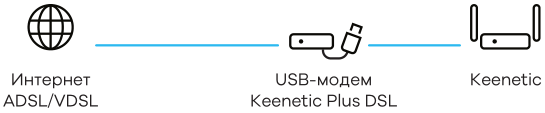
1. Для работы модуля Keenetic Plus DSL в интернет-центре должен быть установлен компонент микропрограммы Модем ADSL2+/VDSL2. Поддержка USB-модулей Keenetic Plus (в том числе и Keenetic Plus DSL) была реализована в микропрограммах NDMS V2.06.А7.
В веб-конфигураторе перейдите на вкладку Обновление меню Система и нажмите кнопку Показать компоненты.
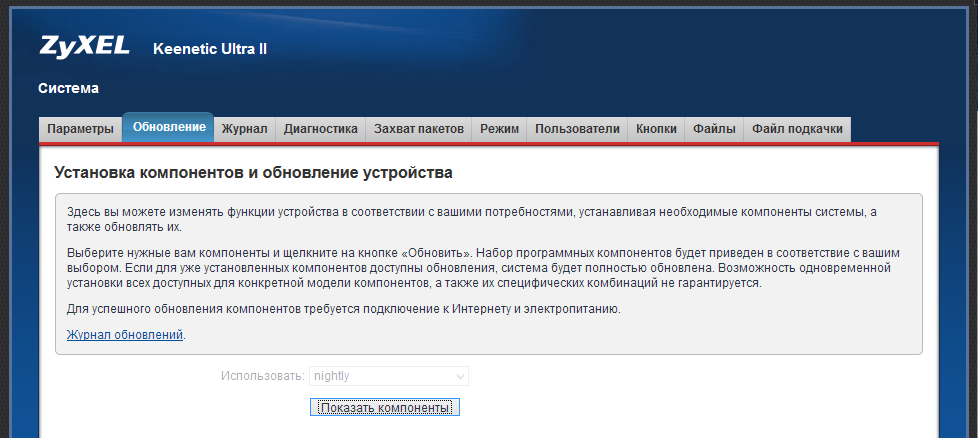
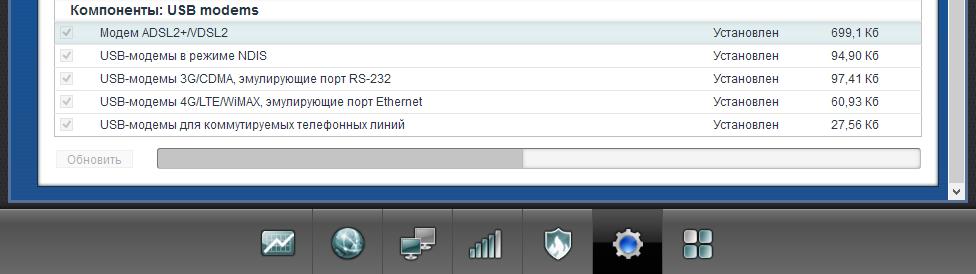
Если требуемый компонент в вашем устройстве не установлен, обратитесь к инструкции по обновлению микропрограммы интернет-центра, размещенной в статье «Обновление устройства и установка актуальных версий программных компонентов через веб-конфигуратор».
2. Подключите модуль Keenetic Plus DSL к USB-порту интернет-центра. Перейдите в меню Интернет на вкладку USB DSL.
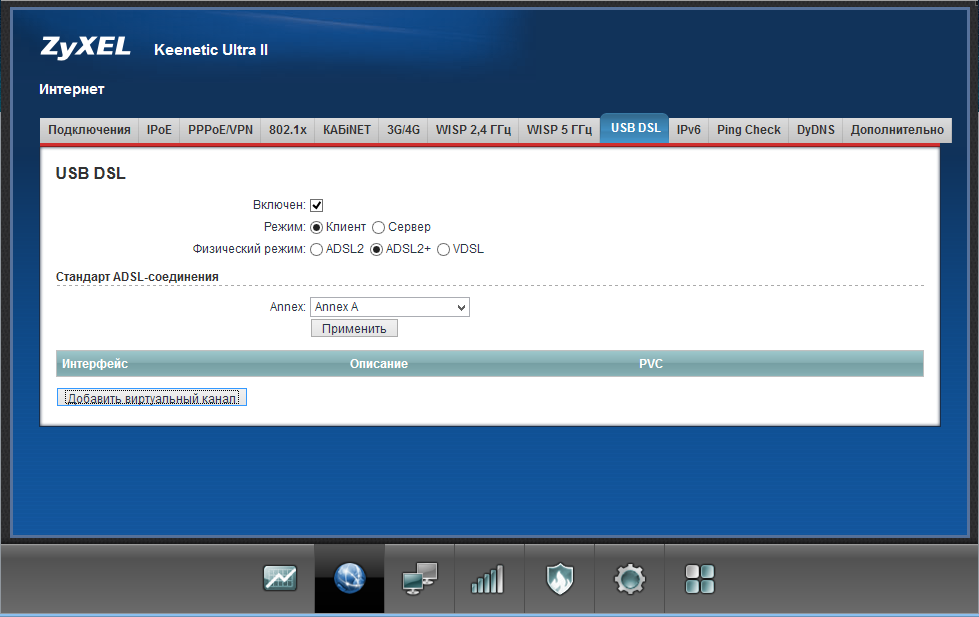
Здесь будут отображены параметры работы с DSL-линией.
Внимание! По умолчанию установлен Режим Клиент и использование стандарта модуляции ADSL2+. Если установленное провайдером оборудование не поддерживает подключение на этом стандарте, переключите устройство в нужный физический режим.
В пункте Annex указан используемый частотный диапазон. Данный параметр также следует согласовать с провайдером.
3. Выполните подключение телефонной линии к разъему RJ11 (стандартный порт подключения телефонной линии) на модуле. В случае когда в телефонной линии работает телефонный аппарат, следует при подключении обязательно использовать входящее в комплект частотное разделительное устройство (сплиттер).
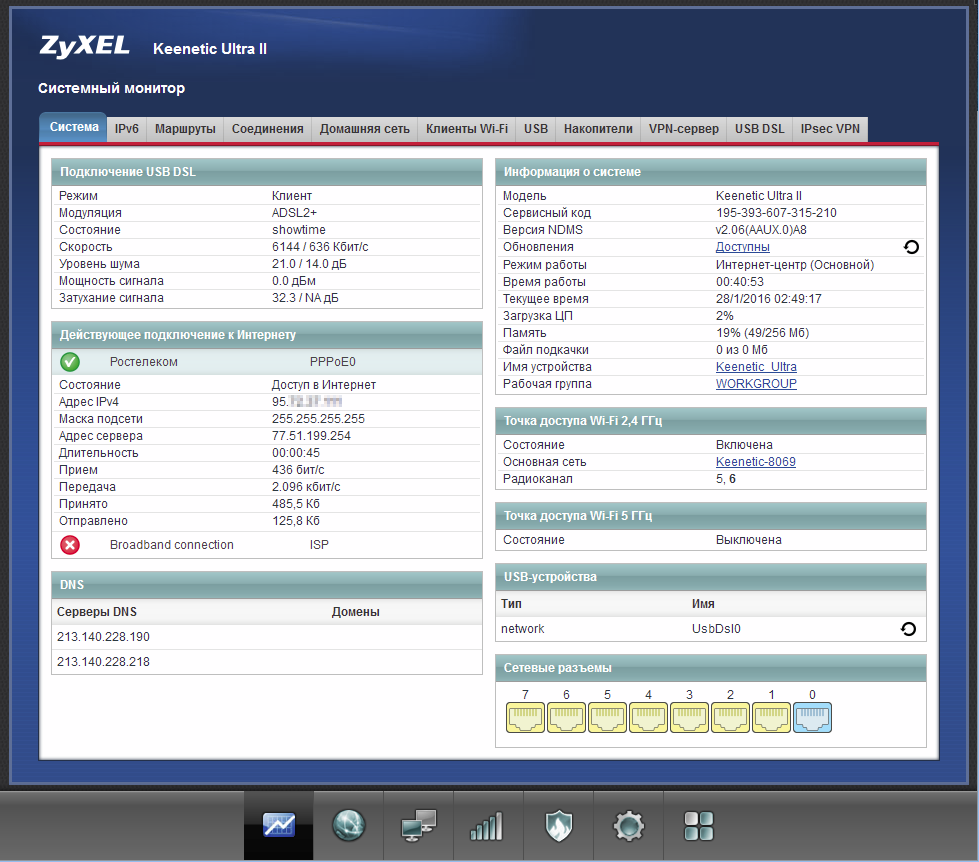
В разделе Системный монитор веб-интерфейса интернет-центра будет отображено состояние подключения, используемые параметры и характеристики линии.
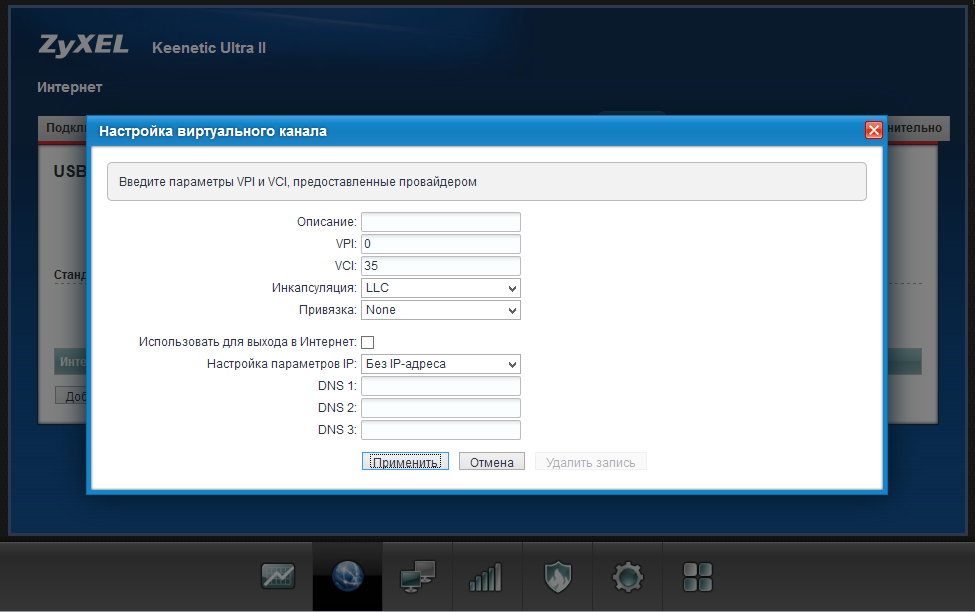
4. Щелкните кнопку Добавить виртуальный канал. В открывшемся окне настройки интерфейса следует указать предоставленные провайдером значения для виртуального канала PVC. В нашем примере используются идентификаторы VPI 0 и VCI 35, инкапсуляция LLC. В поле Привязка следует оставить значение none (не используется). Для подключения к Интернету будет использовано другое подключение (с авторизацией через PPPoE), и на данном виртуальном канале назначение IP-адреса не требуется. Сохраните настройки нажатием кнопки Применить.
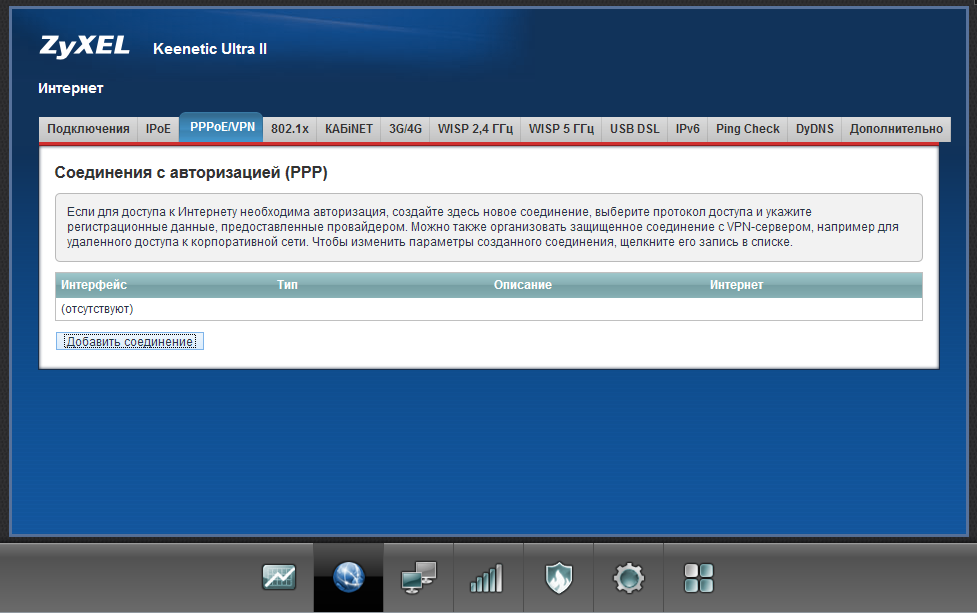
5. В разделе Интернет на вкладке PPPoE/VPN нажмите Добавить соединение.
Откроется окно Настройка соединения. В нем следует указать Тип (протокол) PPPoE, Имя пользователя и Пароль, предоставленные провайдером для подключения. В поле Подключаться через укажите интерфейс, через который подключение будет устанавливаться (в нашем примере это интерфейс виртуального канала UsbDsl0/Pvc0).
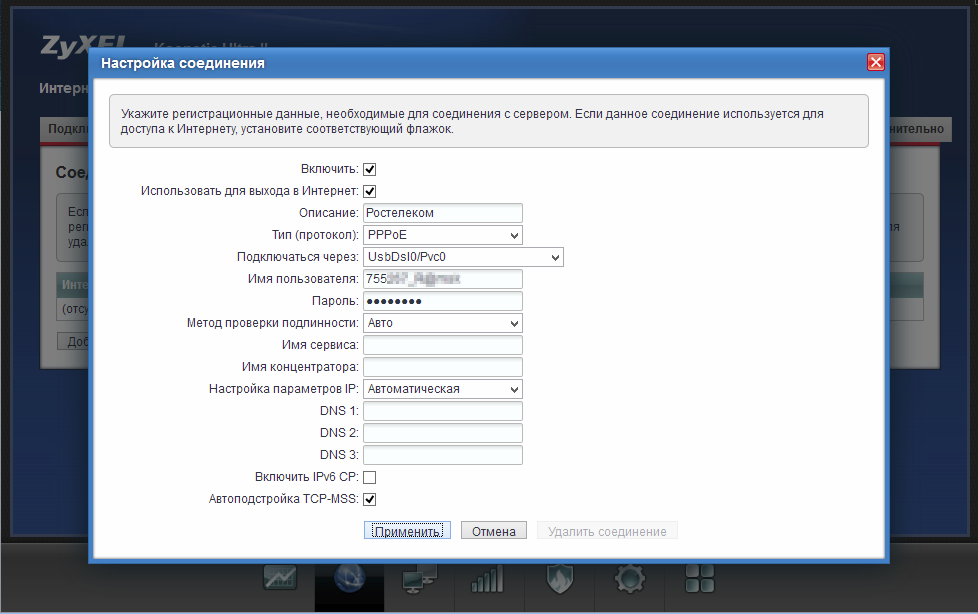
Введите необходимые данные и щелкните Применить для сохранения настроек в интернет-центре.
6. В меню Системный монитор, после установления подключения, отображается состояние доступа в Интернет через созданное подключение PPPoE0.
Примечание
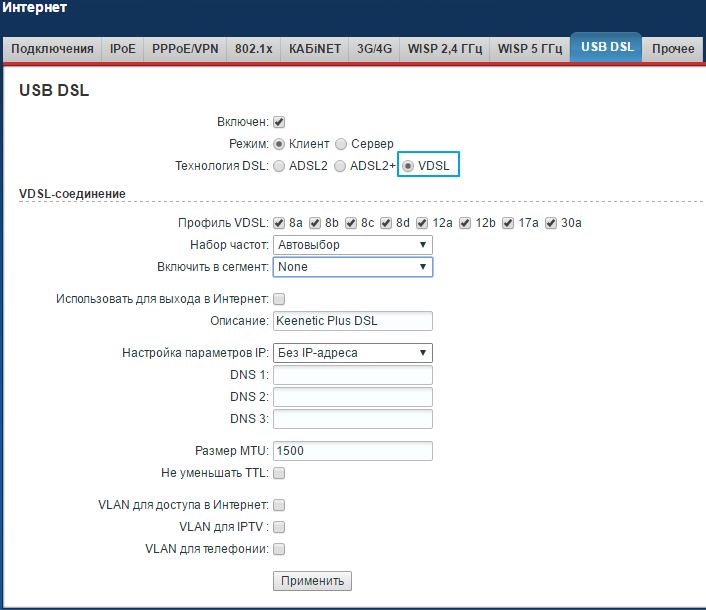
Подключение по технологии VDSL настраивается также в меню Интернет на вкладке USB DSL. Окно настройки выглядит следующим образом:
Пользователи, считающие этот материал полезным: 12 из 16