
Серфинг в интернете давно уже стал для нас привычным делом – многие начинают день не с чашки кофе, а с открытия браузера и соц.сетей. Помимо полезной информации и общения с близкими, интернет подкидывает нам проблемы в виде вирусов, вредоносного софта и спам-агрегаторов. Для безопасности компьютера и данных на нем существует большое количество антивирусных программ, одна из которых – Malwarebytes. Что делать, если у вас уже стоит данная утилита и вы хотите ее удалить? Мы расскажем, как удалить malwarebytes anti malware с компьютера полностью.

Что такое Malwarebytes
Malwarebytes – антивирусное ПО, помогающее обезопасить данные на компьютере, обнаруживающее и ликвидирующее вредоносные программы и вирусы, а также помогающее контролировать результаты поиска и предотвращающее посещение подозрительных сайтов. Вы можете настраивать его на свое усмотрение, регулируя степень защищенности ПК и ограничительные возможности антивируса.
Как удалить Malwarebytes с компьютера
Конфликт с антивирусом – частая причина некорректной работы программ, в особенности нелицензионных. Работа антивирусной утилиты может затрачивать большое количество оперативной памяти, снижая скорость обработки информации и негативно влияя на все процессы на ПК. В таком случае рекомендуется отключить или полностью устранить защитное программное обеспечение, в случае с нашим антивирусом это можно сделать вручную и с помощью стороннего софта.
Удаление через панель управления
Утилиту можно удалить как обычную программу. Зайдите в панель управления и выберите пункт “Программы и компоненты”. Найдите в списке нужную программу, кликните по ней правой клавишей мышки и выберите строку “Удалить”. Подстердите действия и программа начнет деинсталляцию, после чего предложит перезагрузить ПК.
Удалить с помощью Malwarebytes Clean Uninstall Tool
Иногда антивирус сложно уничтожить с компьютера самостоятельно – срабатывает механизм защиты от вредоносного ПО, пытающегося снести утилиту для устранения защиты. В таком случае воспользуйтесь специальными программами, например Malwarebytes Clean Uninstall Tool.
- Скачайте утилита с официального сайта и установите на свой ПК.

- Установите её и запустите.
- Сразу же появится окно с предложением стереть все компоненты антивируса. Нажмите “Yes”.
- После завершения процесса программа предложит вам перезагрузить ПК. Согласитесь.
- После перезагрузки возможно предложение скачать новую версию антивируса. Выберите “нет” для отказа и удалите деинсталлятор через панель управления.


CCleaner
Вы можете не закачивать специализированный софт, если на вашем компьютере установлен оптимизатор CCleaner. Запустите его и найдите раздел “Реестр” в боковом меню. В разделе «Целостность реестра» выделите вручную все пункты и нажмите на кнопку внизу «Поиск проблем». Программа запустит автоматическую проверку компонентов системы. После завершения проверки программа выдаст найденные повреждения и некорректно работающий софт. Нажмите кнопку «Исправить» внизу, в правой части экрана. Клинер предложит создать резервную копию на случай, если вы захотите восстановить данные. Если вы согласны, нажмите “Да”, придумайте название файла и укажите папку для сохранения. После сохранения копии выберите «Исправить отмеченные», далее «Закрыть». После завершения процесса перезагрузите компьютер.
Как удалить на MAC OS
Malwarebytes также успешно используется на операционной системе MacOS. но механизм стирания этой программы отличается от описанного выше.
- Найдите в верхнем списке функций команду Переход и кликните на нее. При отсутствии её в верхнем списке функций найдите опцию в папке Finder.
- Выберите раздел Программы.
- Вызовите открытие Malwarebytes путем нажатия на иконку.
- В списке функций нажмите на пункт “Справка”. В списке команд выберите пункт “Удалить Malwarebytes”.
- Подтвердите свои действия и запустите деинсталлятор Malwarebytes.
- Введите административный пароль.
- Кликните кнопку “Ок” и утилита будет удалена.

Для удаления всех компонентов и следов антивируса сделайте следующее:
- снова кликните кнопку Переход, далее кликните Перейти в папку. Напишите
/Library и кликните Перейти – вы увидите скрытую папку;
Как удалить Malwarebytes с телефона
У антивируса также имеется версия для смартфонов на операционной системе Android. Удалить ее вы можете таким способом:
- Откройте настройки путем нажатия иконки в виде шестеренки;
- Выберите раздел «Безопасность», в нем – вкладку «Администраторы».
- Найдите антивирус и снимите отметку напротив него;
- Вернитесь в меню «Настроек», откройте «Приложения» и удалите антивирус обычным способом.
 В процессе работы операционной системе Windows приходится взаимодействовать с различными программами, что может привести к возникновению неисправностей. Если компьютер начал тормозить, первое, что сделает пользователь, это обратится к диспетчеру задач. В нем можно посмотреть, какие конкретно процессы грузят систему – жесткий диск, центральный процессор или оперативную память.
Одним из процессов, который может вызывать лаги в работе компьютера, является Antimalware Service Executable. Закрыть его через «Диспетчер задач» невозможно, и чтобы избавиться от загрузки процессора или жесткого диска с его стороны придется перезагружать компьютер. Но и перезагрузка не является гарантией того, что Antimalware Service Executable не начнет вновь вызывать проблемы через несколько минут или часов работы компьютера.
Antimalware Service Executable: что это за процесс
Перед тем как искать способ отключения процесса Antimalware Service Executable, нужно разобраться с тем, для чего он используется в компьютерах под управлением Windows. Компания Microsoft внедряет по умолчанию в свою операционную систему множество средств для борьбы с вирусами. Они могут быть глобальными, то есть работать на всю систему, или локальными, например, функционировать только в Microsoft Edge или магазине Windows Store.
Процесс Antimalware Service Executable – это очередной антивирусный сервис, разработанный Microsoft. Он внедрен в каждый продукт американской корпорации, направленный на борьбу с вредоносным программным обеспечением. Исполняющим файлом процесса Antimalware Service Executable является MSMPENG.EXE. Он постоянно работает в фоновом режиме, выполняя сканирование системы. Если процесс сканирования зациклится, то Antimalware Service Executable начнет грузить систему – жесткий диск, центральный процессор или оперативную память.
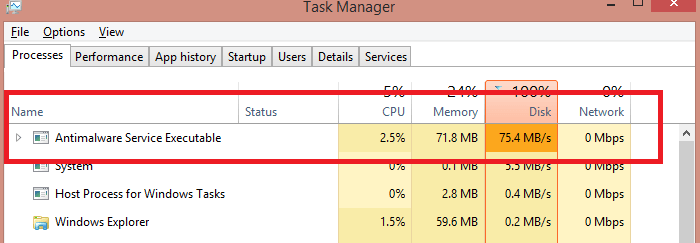
Корпорация Microsoft не рекомендует отключать сервис Antimalware, но это возможно сделать, если компьютер тормозит из-за его работы.
Как отключить процесс Antimalware Service Executable
В сети можно найти множество приложений, которые обещают отключить Antimalware Service Executable при их загрузке. Крайне не рекомендуется ими пользоваться, поскольку данные программы могут оказаться вирусами.
Отключить процесс Antimalware Service Executable можно средствами Windows следующим образом:
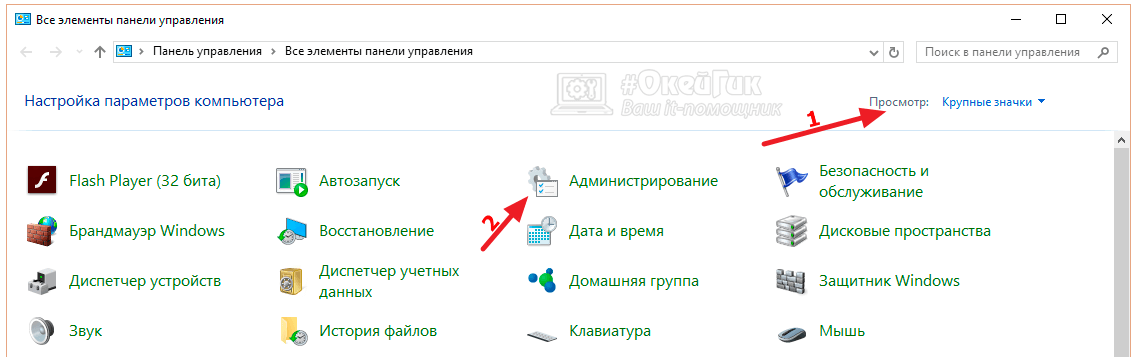
- Необходимо зайти в «Панель управления». Для этого нажмите на «Пуск» правой кнопкой мыши и выберите соответствующий пункт;
- Переключите «Просмотр» в режим «Крупные значки» и выберите пункт «Администрирование»;
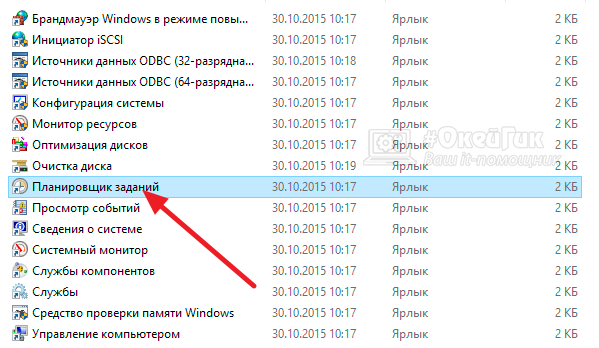
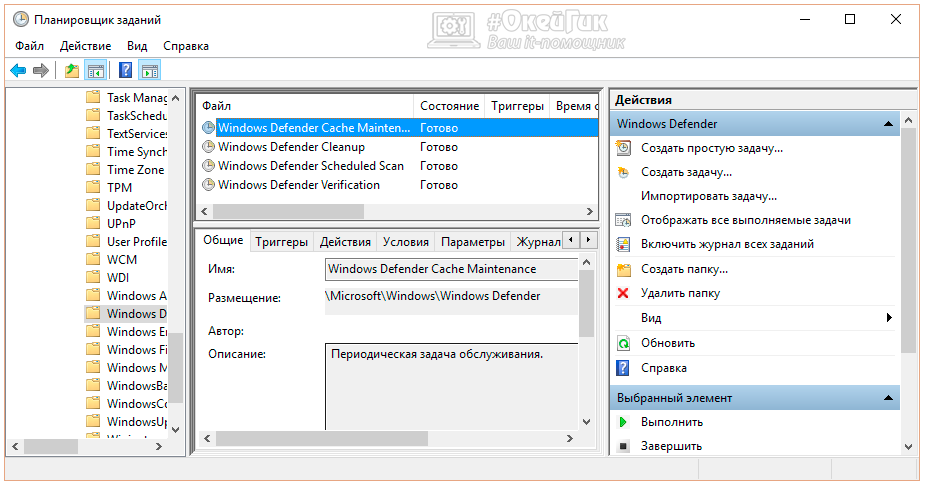
- Среди доступных утилит выберите «Планировщик задач» и запустите ее;
- Откроется новое окно, в котором потребуется задать сценарий работы сервиса Antimalware Service Executable. В зависимости от версии операционной системы отключить процесс можно одним из следующих способов.
Первый способ
- Проследовать по пути «Библиотека планировщика заданий» — «Microsoft» — «Windows» — «Windows Defender».
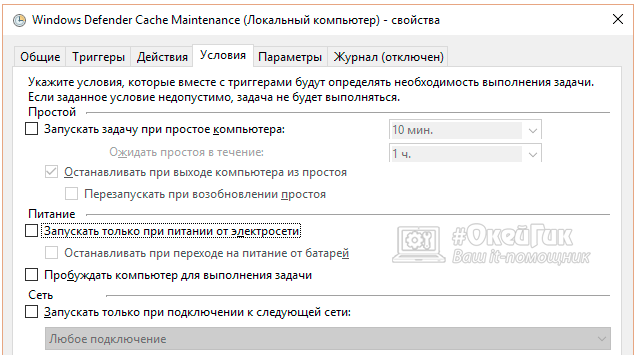
- Нажав на Windows Defender, в средней части окна отобразится список файлов, которые отвечают за работу опции. Нужно по очереди кликнуть на каждый из файлов и убрать галочки со всех возможных пунктов во вкладке «Сервис». Когда галочки убраны, сохраняйте результат и переходите к следующему файлу, пока такая работа не будет выполнена со всеми четырьмя файлами.
Второй способ
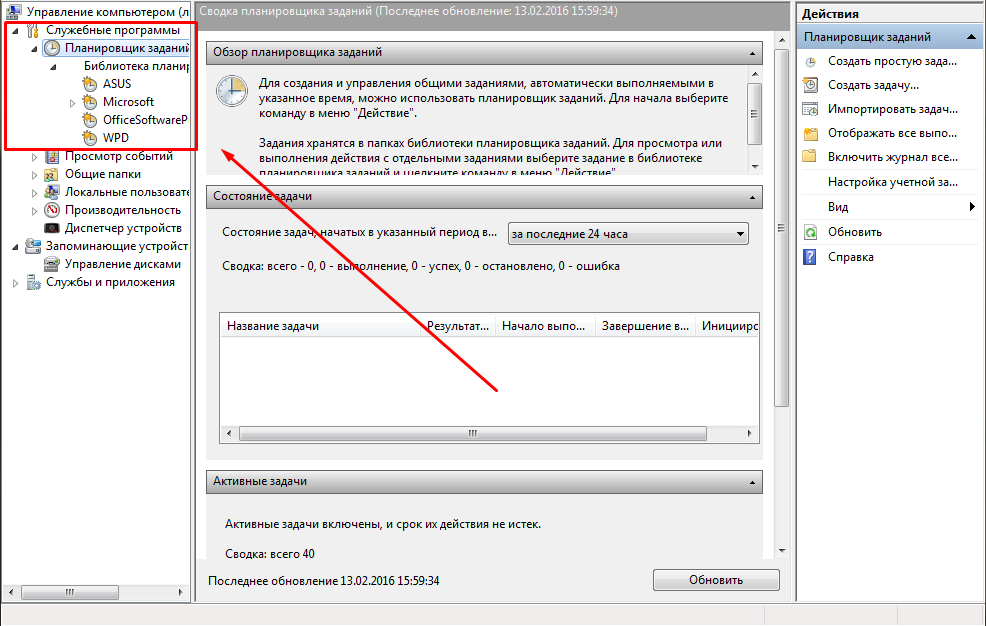
- Проследовать по пути «Служебные программы» — «Планировщик заданий» — «Библиотека планировщика» — «Microsoft» — «Microsoft Antimalware».
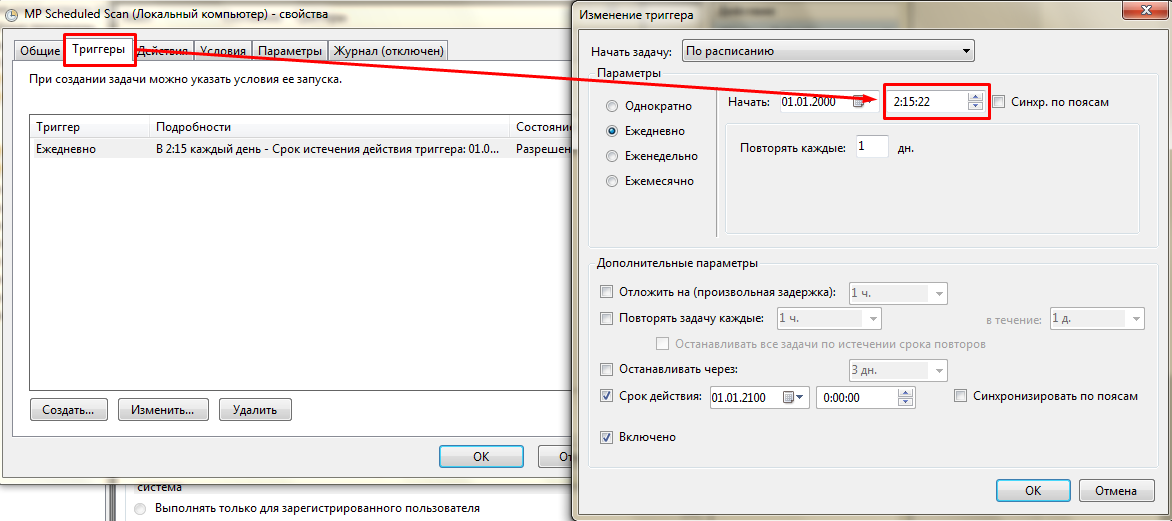
- Далее в центральной части окна выбирается задача «Microsoft Antimalware Scheduled Scan», на которую необходимо нажать дважды левой кнопкой. В открывшемся окне перейдите на вкладку «Триггеры». После этого нужно нажать на доступный триггер дважды левой кнопкой мыши, чтобы открылось окно с его настройкой. Установите время, в течение которого вы хотите, чтобы работал процесс Antimalware Service Executable, либо полностью его отключите.
Можно ли отключать процесс Antimalware Service Executable
Отключать навсегда процесс Antimalware Service Executable не рекомендуется, но если он регулярно загружает систему, то сделать это можно. Перед тем как отключать его, установите на компьютер надежную антивирусную программу. Обратите внимание, что после отключения работы процесса Antimalware Service Executable все встроенные в Windows средства защиты компьютера могут работать неправильно. Именно поэтому рекомендуется обратиться к сторонним решениям для защиты PC.
Видеоинструкция
Malwarebytes Anti-Malware 2 (также называемый MBAM) — бесплатный и очень эффективный инструмент безопасности. Продукт имеет платную Премиум-версию, которая поставляется с защитой реального времени и сканированием по расписанию, но мы рассмотрим бесплатную версию для домашних пользователей.

Если на вашем устройстве не установлен данный антивирусный сканер, скачайте Malwarebytes Anti-Malware 2 на нашем сайте. Сканер можно использовать абсолютно бесплатно на домашних компьютерах в некоммерческих целях.
Если вредоносный процесс блокирует установку сканера, запустите RKill для завершения работы процесса или службы, которые препятствуют установке или скачиванию Malwarebytes Anti-Malware. Затем повторите попытку установки без перезагрузки компьютера. Для запуска на зараженных компьютерах также доступен инструмент Malwarebytes Chameleon.
Процесс установки чрезвычайно прост, важно только на последнем экране мастера снять галочку с пункта “Включить бесплатный тестовый период Malwarebytes Anti-Malware PRO” и нажать кнопку “Завершить”.
Для обновления программных модулей может потребоваться перезагрузка компьютера. Сначала закройте другие программы.

Так выглядит главный интерфейс программы Malwarebytes Anti-Malware 2.2

Если Вы запускаете программу не в первый раз, то можете увидеть желтое предупреждение об устаревшей базе данных. Нажмите “Исправить” в окне главного интерфейса или “Обновить сейчас” в предупреждении, которое отображается выше области уведомлений панели задач.

Если доступно обновление программных модулей, MBAM 2 запросит установку новой версии. Нажмите ОК и следуйте инструкциям в начале статьи.
Если Malwarebytes Anti-Malware 2 не работает, пользователи Windows XP могут запустить программу открыв меню Пуск -> Все программы, раскрыв папку Malwarebytes Anti-Malware и выбрав иконку Malwarebytes Anti-Malware.
В Windows Vista, 7 и 10, пользователи могут открыть меню Пуск, ввести фразу "malware" в поисковой строке и выбрать Malwarebytes Anti-Malware.

Пользователи Windows 8 и 8.1 могут нажать клавиатурной сочетание WINDOWS KEY+Q для открытия поиска по приложениям и ввести фразу "malware", а затем выбрать Malwarebytes Anti-Malware.
Настройка Malwarebytes Anti-Malware
В верхней части окна программы нажмите кнопку “Параметры”. По умолчанию откроется секция “Основные параметры”. На данной вкладке нужно убедиться, что включена опция “Контекстное меню в Проводнике”. Это позволит запускать сканирование файлов и папок с помощью пункта контекстного меню в проводнике Windows.
Также обратите внимание, что опция “Восстановить параметры по умолчанию” представляет быстрый способ для сброса конфигурации во всех вкладках, доступных для бесплатной версии. Другие вкладки содержат ссылку “Рекомендуемые параметры”, которые распространяются только на конкретную вкладку.

Откройте вкладку “Обнаружение и защита”, выбрав соответствующий пункт в левом навигационном меню. Прежде всего, отметьте галочку на опции “Проверка на наличие руткитов”, чтобы усилить защиту Malwarebytes Anti-Malware. Расширенный эвристический анализ (Shuriken) и проверка архивов активны по умолчанию. Пользователи, которые производили изменения в локальных политиках безопасности (или групповых политиках), которые могут быть обнаружены как вредоносные (например, отключение Защитника Windows) должны настроить обработку потенциально нежелательных изменений. Для опции “PUM (Потенциально нежелательные изменения)” выберите значение “Предупреждать пользователя об обнаружениях”.
Пожалуйста обратите внимание, что защита от потенциально нежелательных программ (ПНП) в Malwarebytes Anti-Malware может помечать многие установщики, потому что они содержат стороннее ПО. Не стоит беспокоиться об опасности установщиков, если только они не помечены как вредоносные программы в результатах сканирования.

Затем, выберите вкладку “Параметры обновления”. Установите параметр “Уведомлять, если база данных устарела более чем на … дней” на значение “1”. В этом случае MBAM будет гарантировано использовать новейшую базу данных сигнатур.
Убедитесь, что опция “Проверять обновления программы при проверке обновлений баз данных” включена. При необходимости на данном экране можно настроить прокси-сервер.

На вкладке “Параметры истории” для пользователей, которые серьезно заботятся о конфиденциальности рекомендуется отключить опцию “Предоставлять анонимную статистику, чтобы помочь в борьбе с вредоносным ПО”.
В разделе “Настройки журнала проверки” опцию “Сохранять файл журнала на диск” лучше не трогать, измените значение только если на вашем компьютере критически не хватает свободного пространства.

На том настройка бесплатной версии завершена. Другие опции доступны для пользователей версии PRO.
Управление карантинами и журналами
Все обнаруженные вредоносные программы по умолчанию отправляются в карантин. Так как папка карантина может занимать приличное пространство, рекомендуется очищать ее спустя месяц после обнаружения. Бесплатный инструмент CCleaner поможет справится с этой задачей.
Вы можете также восстанавливать объекты в их исходное местоположение, если уверены в том, что Вы делаете.
Нажмите кнопку “История” в верхней панели Malwarebytes Anti-Malware. Откроется раздел “Карантин” и отобразятся все объекты, которые были обнаружены и помещены в него. Самый простой способ очистки папки — нажать кнопку “Удалить все”. Действие нужно подтвердить.

Пользователь может удалять отдельные объекты, просто выбирая их с помощью мыши и нажимая кнопку “Удалить”. Действие нужно подтвердить.
Будьте осторожны с кнопкой “Восстановить” — не используйте ее, если у вас нет абсолютной уверенности, что восстанавливаемый объект не является вредоносной программой.
Для просмотра журналов Malwarebytes Anti-Malware, нажмите кнопку “История” в верхнем меню программы и затем выберите вкладку “Журналы программы” в левом навигационном меню. Здесь Вы можете открывать любые представленные журналы. Отмечать галочки журналы нужно только для последующего удаления, другие действия с ними недоступны.

На скриншоте представлен образец журнала истории сканирования, который выводит сводку всех важных настроек и результатов. Обратите внимание на полосу прокрутки в первом разделе — там содержится гораздо больше информации, чем отображается на экране.
Кнопка “Экспорт” позволяет скопировать отчет в буфер обмена или сохранить его в файл формата TXT или XML для последующего анализа.

MBAM сохраняет ежедневные журналы защиты, которые включают информацию о базе данных и выполненных программных обновлениях.


