Иногда при езде в автомобиле или на отдыхе в кафе человеку может понравиться услышанная песня, однако он не знает, как она называется и кто ее поет. Поиск по некоторым вырванным словам из теfкста может ни к чему не привести. Используя одно из специальных приложений (как для стационарных компьютеров, так и для телефонов, планшетов), трек можно распознать по короткому фрагменту, записанному на диктофон. Рассмотрим популярные программы для распознавания музыки, а также сервисы для решения подобной задачи.
Magic MP3 Tagger
Одно из наиболее популярных десктопных приложений. С его помощью вероятность нахождения той или иной песни составляет 97 %, что говорит о высоком качестве поиска, что позволяет практически всегда отыскать нужный трек. Для скачивания необходимо перейти по ссылке. Инсталлированная программа составляет всего лишь 5 Мб дискового пространства. После открытия главного окна пользователю остается лишь кликнуть по кнопке Add mp3z, после чего выбрать отрывок композиции, и приложение отыщет нужную песню.

Из значительных недостатков можно отметить отсутствие русскоязычной версии, а также непонимание кириллической раскладки, но треки все равно находятся, и пользователь может их сохранить (добавить в трек лист).
AudioTag

Это онлайн-сервис, подразумевающий поиск композиций без какой-либо установки. Для открытия необходимо лишь перейти по ссылке . Пользователю нужно загрузить на этот ресурс искомую композицию нажатием по кнопке Upload, после чего на экране отобразятся результаты.
Shazam

Наибольшей популярностью пользуется ПО, которое предназначено для телефонов и планшетов. Среди них особой популярностью пользуется программа Shazam. После ее инсталляции пользователю не нужно ничего загружать, достаточно лишь поднести микрофон телефона или планшета к динамику, после чего на экране отобразятся найденные песни. Здесь даже допускается напевание той или иной песни, однако процент удачной выдачи понижается в значительной степени.

Специально для Android, начиная от 4-й версии, разработан Sound Search for Google Play. К его особенностям можно отнести наличие виджета, который ставится на рабочий стол, и человеку не нужно долго искать приложение, призванное распознавать музыку по отдельному фрагменту.
Онлайн-сервисы по распознаванию музыки удобные в использовании, но для более расширенного и качественного поиска лучше всего воспользоваться программой. Ее отличие заключается в необходимости установки приложения на компьютер или телефон. Хранение данных и быстрый поиск композиций по записи с микрофона нуждается в мощных сетевых ресурсах.
Компьютерные программы, которые могут определить музыку по звуку достаточно распространены среди пользователей. Их популярность объясняется скоростью поиска и простым интерфейсом. В отличие от онлайн-сервисов, они не перегружены рекламой. Прежде чем скачать такое приложение следует ознакомиться с полным их перечнем.
Определение мелодий с помощью утилиты Shazam
Программа по определению музыки поддерживает различные телефонные системы, такие как, iOS и Android. Так же существуют версии на компьютер с программным обеспечением macOS. К сожалению, на момент написания статьи эта известная утилита прекратила работу с Windows Store, обуславливая это низкой долей телефонов от компании Майкрософт на рынке. Shazam одна из простейших программ в использовании. Работа Shazam делится на три этапа:
- Запуск программы.
- Нужно активировать кнопку "Распознать" и поднести к источнику звука.
- Получаем результат, если же не удалось распознать, повторите второй этап.
К положительным аспектам программы можно отнести скорость распознавания, хорошую работу в шумных местах, бесплатное использование, также определение мелодий рекламных роликов и передач. Shazam сотрудничает с многими партнёрами, что позволит вам не только распознать трек, но и скачать его. В ней содержаться топ чарты с известнейшими исполнителями со всего мира, есть возможность общаться с меломанами. У всех программ есть свои минусы и эта не исключение. К незначительным недостаткам Shazam относятся: постоянное подключение к сети интернет, и ограничение установки на устарелых версиях операционных систем. В общем, программа проста в использовании и открывает мир новых возможностей в сфере музыки. Вот ссылка на официальный сайт софта https://www.shazam.com/ru .

Идентификация аудио-треков с помощью SoundHound
SoundHound программа для определения музыки аналог Shazam, которая ничем не уступает в использовании. Бесплатное приложение для распознавания с простым интерфейсом, так же работает на различных компьютерных и телефонных платформах. Его недостаток – работает только с подключением к сети интернет. Основное отличие и большой плюс SoundHound – сотрудничество с Midomi, что позволяет быстро и качественно распознавать музыку. Вот ссылка на веб-ресурс https://soundhound.com .
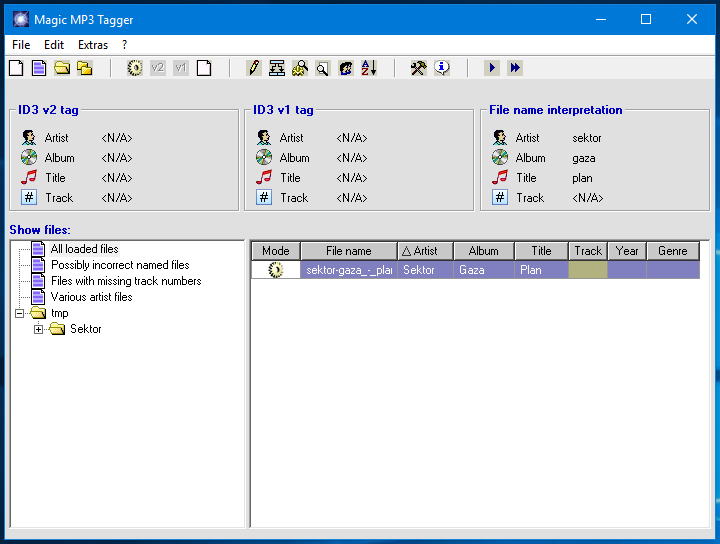
Распознавание композиции через Magic MP3 Tagger
Magic MP3 Tagger не только распознает композицию, находит автора с названием песни, но и систематизирует все их файлы в папки. Существует версия утилиты для Windows 10 и более поздних релизов. При распознавании треков используются сервисы MusicBrainz и freedb. Оригинальные и положительные качества программы:
- сортировка файлов по папкам, исходя из представленных каталогов;
- настройка автоматического переименования файла;
- находит одинаковые треки;
- во время распознавании, идет запись названия, тэгов;
- работа без подключения к интернету, так увеличивается скорость распознавания;
- при необходимости, можно обновить базу данных;
- удобный интерфейс;
- существует бесплатная версия программы.
Представленная программа распознавания музыки по звуку Magic MP3 Tagger имеет несколько существенных минусов. Изъяны, следующие:
- полными функциями программы можно пользоваться только в платной версии;
- не высокая скорость распознавания, из-за устарелой систему поиска.
Для поиска композиции необходимо скачать Magic MP3 Tagger и обновить его базу данных. Затем перейти в настройки утилиты. После чего выбрать файлы, которые будут сортироваться в папки и корректировку тэгов. В конце нужно включить обработку данных и наблюдать за результатом. Вот ссылочка на официальный сайт https://www.magic-tagger.com/eng/index.php .
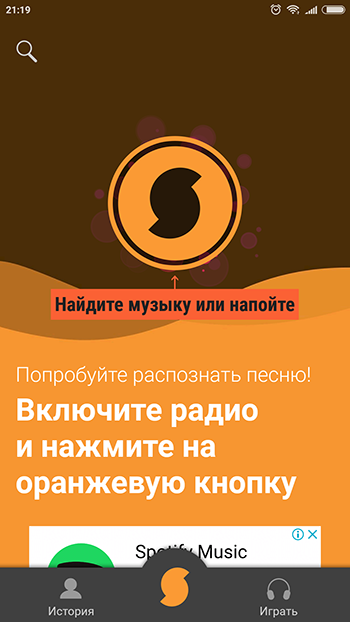
Поиск музыки Sound Search for Google Play
Для удобства пользователей в Android версии 4 и выше был встроенный виджет для поиска музыки. Обязательное условие использования – подключение к интернету. Виджет на телефоне в режиме офлайн не работает. Поиск композиций в Sound Search for Google Play (Аудиопоиск на Google Play) выполняется без задержек и как правило, находит название с исполнителем. При необходимости, можно вынести ярлык виджета на рабочий стол. Положительные стороны представленного приложения на Android:
- бесплатная работа;
- простота использования;
- точность и быстрая скорость поиска;
- не нужно скачивать на телефон дополнительные приложения.
Практически все программы и виджеты Google гарантируют качественную и быструю работу. Именно поэтому пользуются спросом у потребителей. В каждом программном обеспечении есть свои отрицательные стороны:
- не устанавливается на более старых версиях операционных систем;
- результат поиска может показывать как оригинал так и ремикс композиции;
- доступен только для Android.
Принцип работы достаточно понятный и простой. Запускаем виджет, включаем отрывок песни или напеваем и ждём результат. Виджет не работает без интернета, поскольку выполняет только слепок песни, а сам поиск выполняется на мощных интернет сервисах Google. В течение нескольких секунд пользователь получает результат и может купить песню. Вот ссылка на документацию от Google https://support.google.com/googleplaymusic/answer/2913276?hl=ru .
Распознавание мелодий Tunatic
Программу Tunatic в настоящее время нельзя назвать топовой и востребованной среди пользователей. Хотя в 2005 году у неё были все шансы стать лидером. Существую версии для Windows и macOS. Основные преимущества, которыми обладает проект:
- бесплатная установка и работа;
- возможность использовать микрофон и линейный вход;
- простой и удобный интерфейс.
В принципе не плохая программа с простым интерфейсом. Но существуют недостатки, из-за которых Tunatik стоит на одном месте:
- застаревшая база;
- алгоритм не ищет редкие и классические композиции;
- доступна только бета-версия;
- нет гарантии на результат поиска даже по русским исполнителям.
Принцип работы, по сути, ничем не отличается от предыдущих проектов. Необходимо включить воспроизведение музыки или напеть отрывок песни, после чего программа выдаст название и исполнителя. К сожалению, желаемый результат пользователи получают крайне редко. Ссылочка на страницу загрузки официального веб-ресурса tunatic.ru/download .

Несколько лет назад сервисы распознавания музыки онлайн были более востребованными, но на сегодня статистика значительно изменилась. Компьютерные программы распознают композиции по звукам или файлам с устройства быстро и качественно. Благодаря чему занимают лидирующие позиции. Если вы знаете ещё какие-либо популярные программы для поиска аудио-треков, то можете поделиться ими в комментариях, а также обсудить появившиеся вопросы. Ещё, можно заполнить и послать мне форму со страницы "Контакты".
Коментарии(1)

Ребята!Это действительно классная программка,но оказывается прочитав статью я о многих функциях даже не подозревала!

Иногда можно увидеть ситуацию, когда при проигрывании MP3 файла имя исполнителя или название композиции отображается в виде набора непонятных иероглифов. При этом сам файл называется правильно. Это свидетельствует о неправильно прописанных тегах. В данной статье мы расскажем вам о том, как можно отредактировать эти самые теги аудиофайлов с помощью Mp3tag.
Редактирование тегов в Mp3tag
От вас не потребуется никаких специальных навыков или знаний. Для изменения информации метаданных необходима лишь сама программа и те композиции, для которых будут редактироваться коды. А дальше вам необходимо придерживаться инструкции, которая описана ниже. Всего можно выделить два метода изменения данных с помощью Mp3tag — ручное и полуавтоматическое. Давайте рассмотрим более детально каждый из них.
Способ 1: Ручное изменение данных
В данном случае вам необходимо будет вводить все метаданные вручную. Мы пропустим процесс загрузки и инсталляции Mp3tag на компьютер или ноутбук. На данном этапе у вас вряд ли возникнут трудности и вопросы. Приступим непосредственно к использованию софта и описанию самого процесса.
- Запускаем Mp3tag.
- Главное окно программы можно условно разбить на три области — список файлов, область редактирования тегов и панель инструментов.
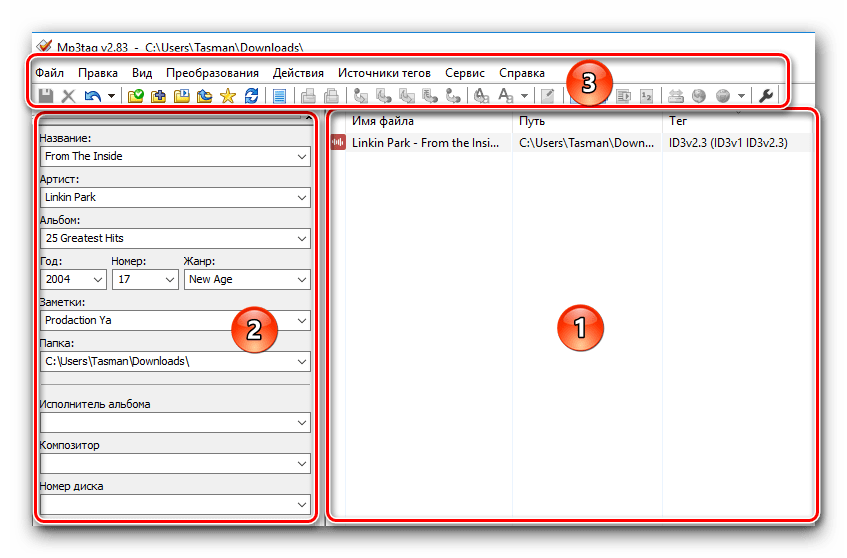
Далее нужно открыть ту папку, в которой находятся необходимые композиции. Для этого жмем на клавиатуре одновременно комбинацию клавиш «Ctrl+D» либо просто кликаем на соответствующую кнопку в панели инструментов Mp3tag.
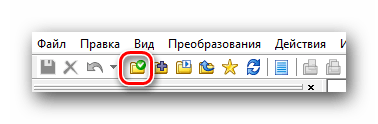
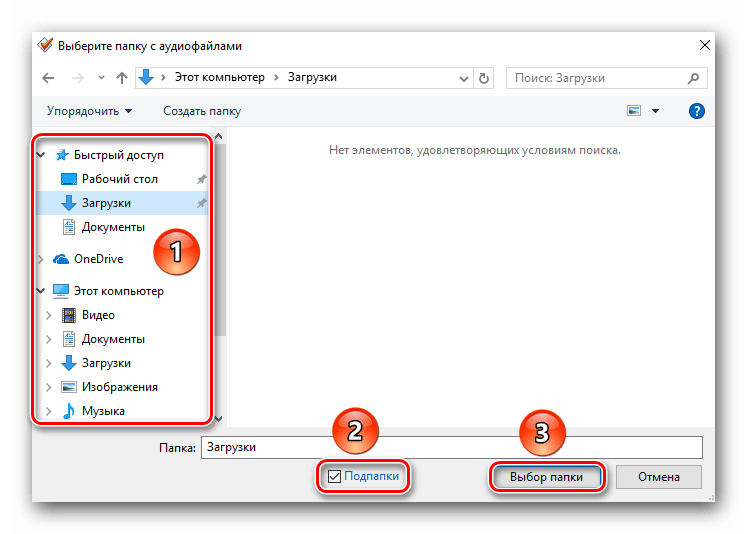
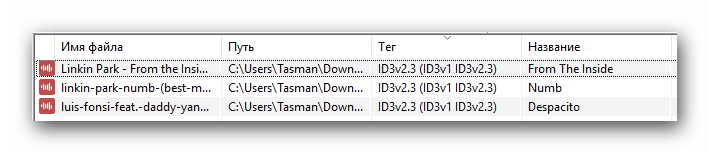
После этого в правой части окна Mp3tag появится перечень всех композиций, которые присутствовали в выбранной ранее папке.
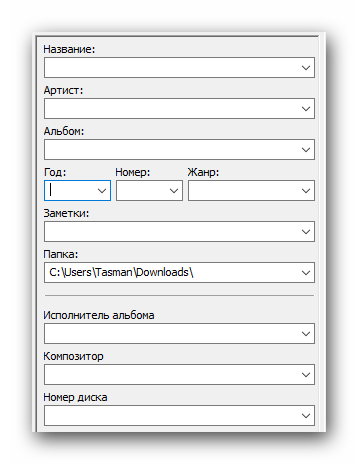
Также можно указать обложку композиции, которая будет выводиться на экран при ее проигрывании. Для этого нужно нажать правой кнопкой мышки на соответствующей области с изображением диска, после чего в контекстном меню нажать строку «Добавить обложку».
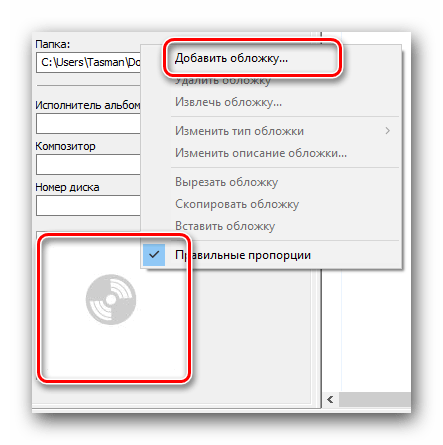
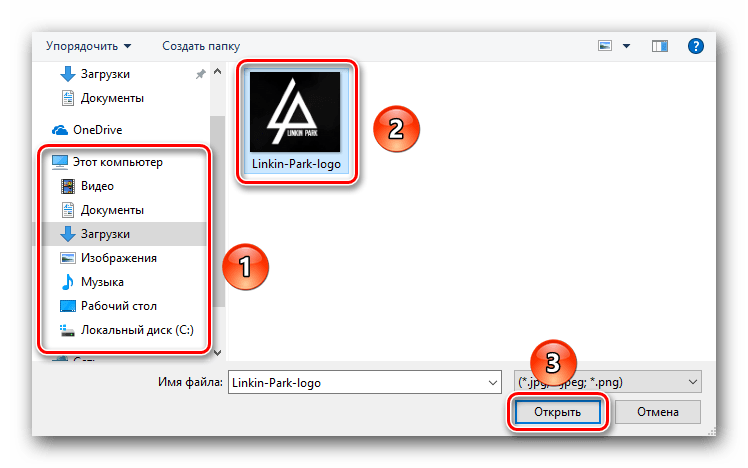
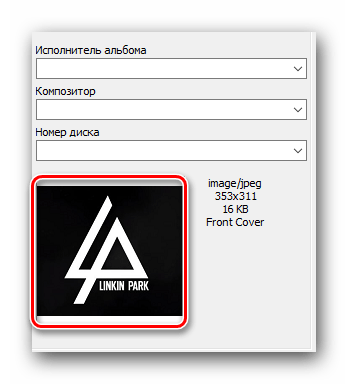
Если все было сделано верно, то выбранное изображение будет отображаться с левой стороны окна Mp3tag.
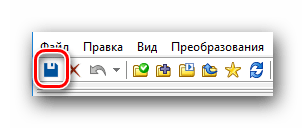
После того, как вы заполнили информацией все необходимые строки, необходимо сохранить изменения. Для этого достаточно нажать на кнопку в виде дискетки, которая располагается на панели инструментов программы. Также для сохранения изменений можно воспользоваться комбинацией клавиш «Ctrl+S».
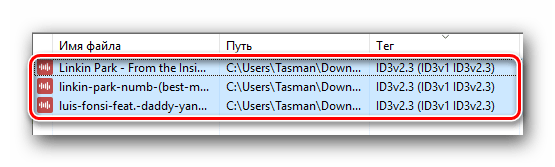
Если вам необходимо откорректировать одинаковые теги сразу у нескольких файлов, тогда вам нужно зажать клавишу «Ctrl», после чего нажать по одному разу в списке по тем файлам, для которых будут изменены метаданные.
С левой стороны вы увидите в некоторых полях строчки «Оставить». Это значит, что значение данного поля останется у каждой композиции свое. Но это не мешает вам прописать туда свой текст или вовсе удалить содержимое.
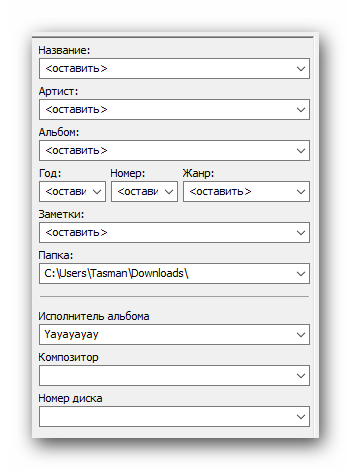
Вот собственно и весь ручной процесс изменения тегов аудиофайла, о котором мы хотели вам упомянуть. Заметим, что у данного метода есть недостаток. Он заключается в том, что всю информацию типа названия альбома, года его выпуска и так далее, вам нужно будет искать в интернете самостоятельно. Но этого можно частично избежать, если воспользоваться следующим методом.
Способ 2: Указываем метаданные с помощью баз данных
Как мы упоминали немного выше, данный способ позволит прописать теги в полуавтоматическом режиме. Это значит, что основные поля типа года выпуска трека, альбома, позиции в альбоме и так далее заполнятся автоматически. Для этого придется обратиться за помощью к одной из специализированных баз данных. Вот как это будет выглядеть на практике.
- Открыв в Mp3tag папку с перечнем музыкальных композиций, выбираем из списка один или несколько файлов, для которых нужно найти метаданные. Если выбираете несколько треков, то желательно, чтобы все они были с одного альбома.
- Далее необходимо нажать в самом верху окна программы на строку «Источники тегов». После этого появится всплывающее окошко, где будут в виде списка показаны все сервисы — с помощью них и будут заполняться недостающие теги.
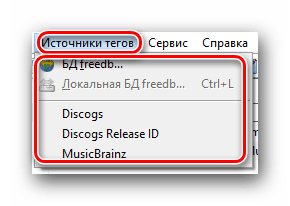
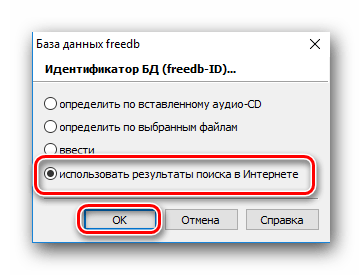
Следующим шагом будет выбор типа поиска. Вы можете искать по исполнителю, альбому или названию композиции. Советуем производить поиск по исполнителю. Для этого прописываем название группы или исполнителя в поле, отмечаем соответствующую строчку галочкой, после чего жмем кнопку «Далее».
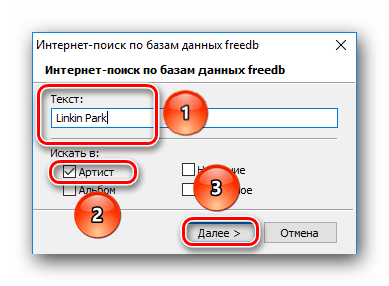
В следующем окошке будет отображен список альбомов искомого исполнителя. Выбираем нужный из списка и нажимаем кнопку «Далее».
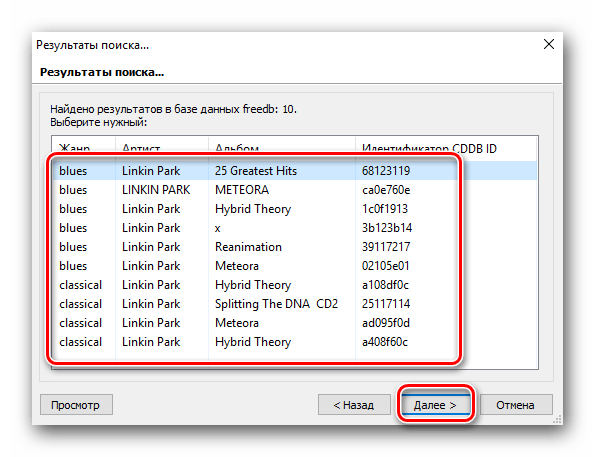
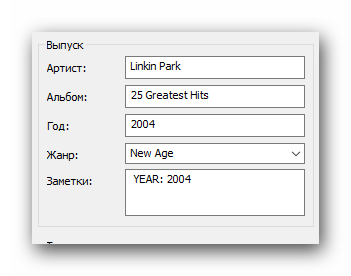
Появится новое окно. В верхнем левом углу вы сможете увидеть уже заполненные поля с тегами. При желании, вы можете их изменить, если какое-то из полей будет заполнено неверно.
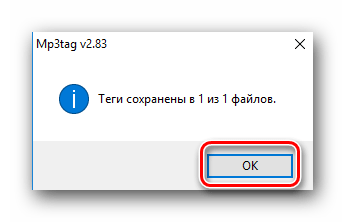
На этом описываемый способ редактирования тегов завершен.
Дополнительные возможности Mp3tag
Помимо стандартного редактирования тегов, упомянутая в названии программа поможет вам пронумеровать все записи нужным образом, а также позволит указать имя файла в соответствии с его кодом. Давайте поговорим об этих моментах подробнее.
Нумерация композиций
Открыв папку с музыкой, вы можете пронумеровать каждый файл нужным вам образом. Для этого достаточно сделать следующее:
- Выделяем из перечня те аудиофайлы, для которых необходимо указать или изменить нумерацию. Вы можете выбрать сразу все композиции (сочетание клавиш «Ctrl+A»), либо отметить только конкретные (зажав «Ctrl», нажать левой кнопкой мыши на названии нужных файлов).
- После этого нужно нажать на кнопку с названием «Мастер нумерации». Она находится на панели инструментов Mp3tag.
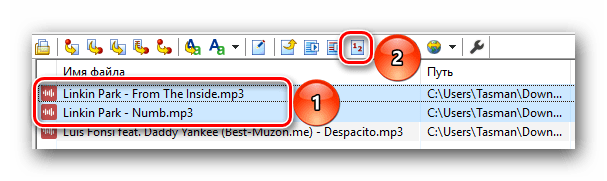
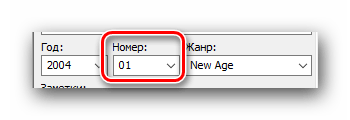
Далее откроется окно с опциями нумерации. Тут вы можете указать, с какого числа начать нумерацию, добавлять ли ноль к простым числам, а также сделать повтор нумерации для каждой подпапки. Отметив все необходимые опции, вам нужно будет нажать «OK» для продолжения.
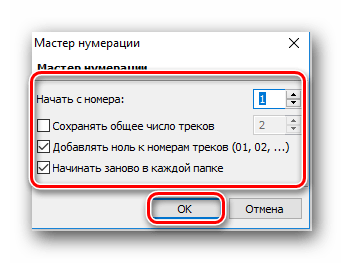
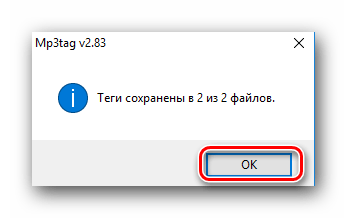
Начнется процесс нумерации. Через некоторое время появится сообщение о его окончании.
Перенос названия в тег и наоборот
Встречаются случаи, когда в музыкальном файле прописаны коды, но отсутствует название. Иногда случается и наоборот. В таких случаях могут помочь функции переноса названия файла в соответствующие метаданные и наоборот, из тегов в основное название. Выглядит на практике это следующим образом.
Тег — Имя файла
- В папке с музыкой имеем некий аудиофайл, который называется к примеру «Name». Выбираем его, нажав один раз по его названию левой кнопкой мыши.
- В списке метаданных же отображается корректное название исполнителя и самой композиции.
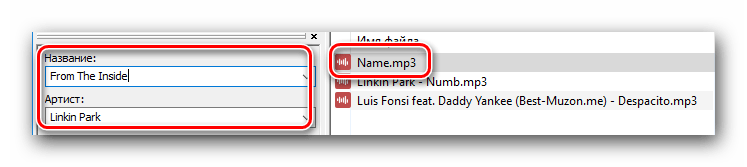
Можно, конечно же, прописать данные вручную, но проще сделать это автоматически. Для этого нужно лишь нажать на соответствующую кнопку с названием «Тег — Имя файла». Находится она на панели инструментов Mp3tag.
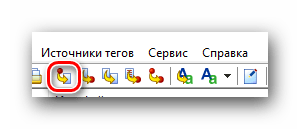
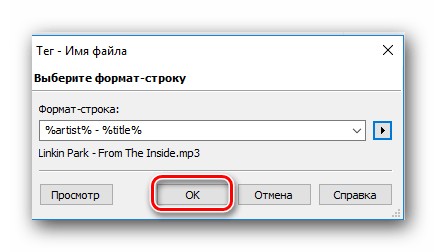
Появится окно с предварительной информацией. В поле у вас должны быть прописаны значения «%artist% — %title%». Можно также добавить в название файла и другие переменные из метаданных. Полный список переменных отобразится, если нажать на кнопку справа от поля ввода.
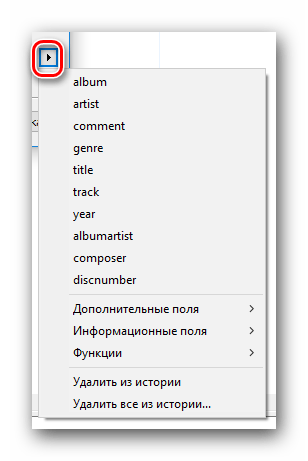
Указав все переменные, следует нажать кнопку «OK».
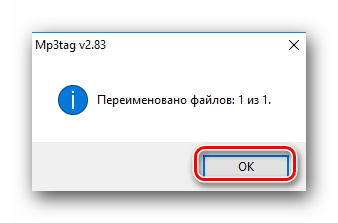
После этого файл переименуется должным образом, а на экране появится соответствующее уведомление. Его можно потом просто закрыть.
Имя файла — Тег
- Выбираем из списка музыкальный файл, имя которого нужно продублировать в его же метаданные.
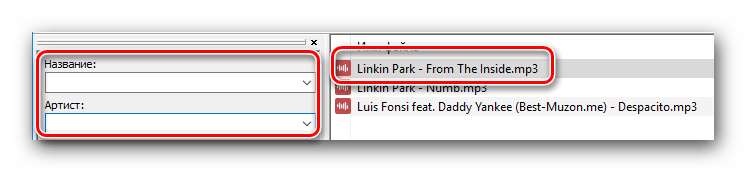
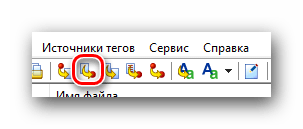
Далее нужно нажать на кнопку «Имя файла — Тег», которая расположена в панели управления.
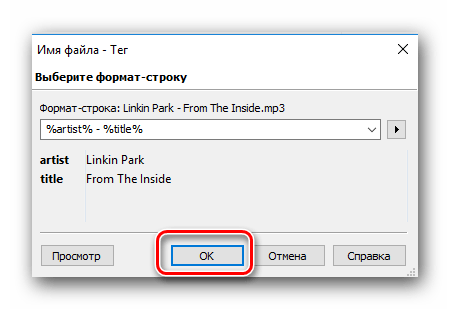
В результате поля данных заполнятся соответствующей информацией, а вы увидите уведомление на экране.
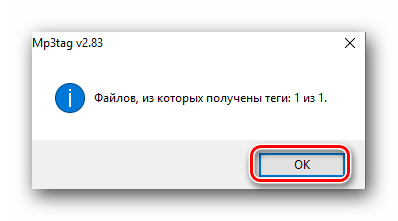
Вот и весь процесс переноса кода в имя файлов и наоборот. Как видите, в этом случае такие метаданные как год выпуска, название альбома, номер композиции и так далее, не указываются автоматически. Поэтому для общей картины вам придется прописать эти значения вручную либо через специальный сервис. Об этом мы говорили в первых двух методах.
На этом данная статья плавно подошла к своему финалу. Надеемся, указанная информация поможет вам в редактировании тегов, и в результате вы сможете навести порядок в своей музыкальной библиотеке.
Отблагодарите автора, поделитесь статьей в социальных сетях.