
Модели MAG 245 и 250 с прошивкой от Ростелекома – это многофункциональные мультимедийные устройства, основной задачей которых является проигрывание цифрового телевидения. Приставки оснащены встроенными модулями Wi-Fi, а также имеют несколько USB портов, позволяя подсоединять внешние носители и дополнительное оборудование.
MAG 245/250 Ростелеком
Приставки MAG245 и 250 Micro позволяют получить доступ к ТВ и фильмам посредством услуг цифрового телевидения от Ростелекома. Взаимодействовать со всеми функциями оборудования можно при помощи пульта дистанционного управления для навигации по меню экрана. Плеер «затачивается» для каждого провайдера при помощи прошивки, предоставленной поставщиком услуг.
Перед тем как приступить к использованию приставок необходимо ознакомиться с тем, как установить и выполнить подключение рассматриваемых моделей MAG245 Micro и MAG250 Micro.
Узнайте, как настроить беспроводный маршрутизатор D-Link DSL 2760u для услуг от Ростелекома.
 Узнайте, как настроить беспроводный маршрутизатор D-Link DSL 2760u для услуг от Ростелекома.
О том, как самостоятельно поменять пароль на Wi-Fi роутере D-Link DIR 620 можно прочитать здесь.
Предоставляемое Ростелекомом устройство не нуждается в сложной настройке, так как все основные опции для работы с IPTV от провайдера уже вшиты в программное обеспечение. Пользователю останется лишь подключить все необходимые кабели и выполнить рекомендации по установке.
Разъемы и индикаторы приставки
Передняя панель приставки имеет всего один порт, используемый для подключения USB устройств. Справа здесь можно обнаружить индикатор, который сообщит о состоянии оборудования. Неподалеку от него за пластиком скрывается инфракрасный приемник сигнала для пульта дистанционного управления.
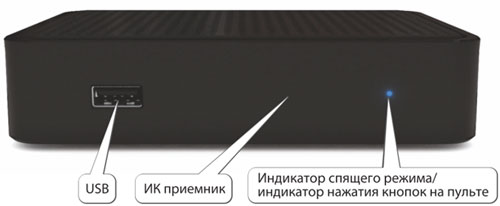
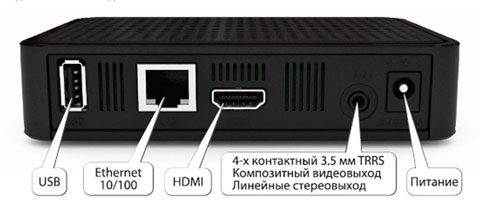
Задняя же панель более функциональна. Тут находятся разъемы:
- питания (12В);
- композитного аудио/видео (3.5 мм);
- цифрового аудио/видео (HDMI);
- интернета (Ethernet 10/100).
MAG 250/245 от Ростелекома: инструкция по подключению
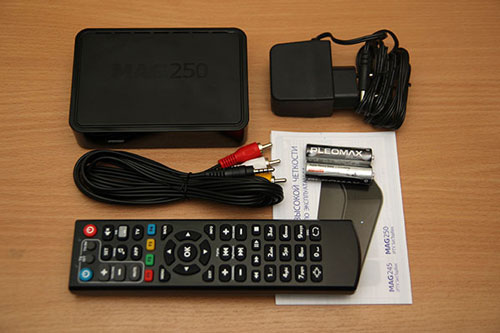
Для успешного подключения MAG 245/250 от Ростелекома необходимо проверить комплектацию, в которой обязательно должны находятся: инструкция; блок питания; аудио/видео кабель RCA 3,5; приставка, пульт, батарейки (x2).
Ростелеком, как официальный поставщик услуг цифрового телевидения, уже настроил основные параметры приставок MAG 245 и 250. Поэтому нам останется лишь подсоединить необходимые кабели. Первым делом подключаем Ethernet-шнур и блок питания в соответствующие порты.
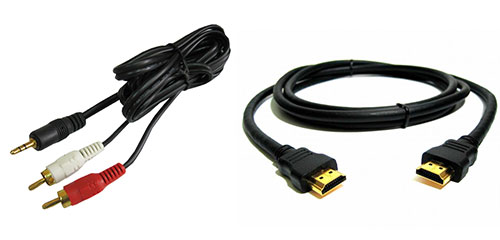
Далее, нам понадобится выбрать способ подключения к телевизору. Для этого предусмотрено варианта: HDMI и RCA 3,5.
Первый, а именно HDMI, станет оптимальным, так как сможет обеспечить не только высококачественную картинку в 1080p, но и передаст объемное звучание на акустическую систему, подсоединенную к телевизору. Подключение при помощи композитного кабеля может стать актуальным только при отсутствии шнура HDMI или цифрового разъема на видеооборудовании. Для использования второго варианта в комплекте уже предусмотрен специальный кабель. Качество изображения в этом случае будет 480p.
Производитель также рекомендует обратить внимание на условия, необходимые для установки приставки. Изделие не должно находится на скользкой поверхности, в местах, где оно может подвергаться воздействию вибрации или опасности падения, а также других возможных рисков. После извлечения приставки из упаковки не встряхивайте его, так как это может повлиять на работоспособность внутренних элементов. Установка устройства на мягкую поверхность, например, ковер или диван могут привести к перегреву оборудования, так как такое покрытие сделает невозможной правильное вентилирование. Также не рекомендуется размещать приставку на другой аппаратуре, которая в процессе использования будет нагреваться.
IPTV плеер предназначен для горизонтального расположения на плоской поверхности. Устройство рекомендуется размещать на телевизионной подставке с высотой полок не менее 20 см, что обеспечит правильную вентиляцию оборудования.
Внимание! В случае получения повреждений устройством по причинам неверной эксплуатации или некорректной установки, гарантийное обслуживание продукта становится недействительным. Не забывайте соблюдать все условия использования приставки.
MAG 250/245: настройка основных параметров
После того как подключение всех необходимых шнуров будет выполнено и для приставки найдется подходящее место, можно приступать к включению, которое, скорее всего, начнется с обновления прошивки MAG 245/250 от Ростелекома. Первая загрузка программного обеспечения может затянуться до 10-15 минут. Это нормально, так как провайдер достаточно часто выпускает небольшие обновления системы, установка которых при первом запуске потребует времени. Частота выпусков новых прошивок для MAG 245/250 от Ростелекома обычно зависит от используемой модели устройства. Обновления призваны повысить качество работы и функционал оборудования. Так как они являются обязательными, выполнить загрузку пропустив этот процесс не получиться.

После завершения автоматической перепрошивки MAG 245 или 250 от Ростелекома, устройство станет доступно для использования и сразу же начнется воспроизведения одного из каналов, для переключения которых используются клавиши на пульте, как и в случае классического телевидения.
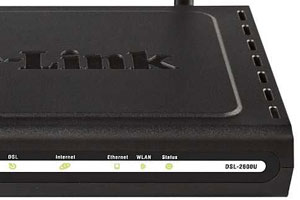 Узнайте, как подключить и настроить D-link DSL 2600u для сети Ростелеком.
Об отключении платных подписок можно прочитать тут.
Если же подключение приставки к интернету не выполнено при помощи кабеля Ethernet, то в оборудовании предусмотрен встроенный модуль для получения доступа к IPTV и интернету беспроводным путем. Настроить Wi-Fi адаптер в MAG 250 или 245 на прошивке от Ростелекома можно в меню параметров. Выбрав вашу точку доступа, понадобится ввести пароль. После этого соединение будет установлено.
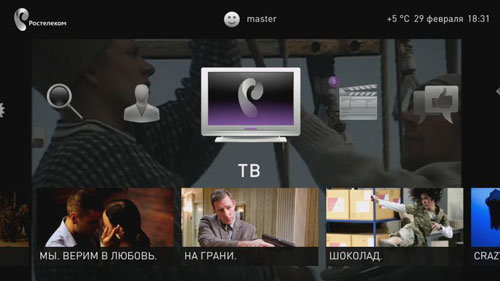
Система, помимо своей основной функции – проигрывания IPTV, может похвастаться большим количеством дополнительных сервисов. Здесь присутствует возможность записи телешоу, а также отсроченного просмотра передач, которые будут ожидать вас в течение 48 часов после выпуска. Прошивка от Ростелекома также предлагает широкую библиотеку официальных кинофильмов, которые можно взять в аренду или купить прямо на вашем телевизоре. В разделе «Сервисы» система предоставляет доступ к таким услугам, как прогноз погоды, социальные сети, курс валют и Яндекс карты, которые позволят узнать актуальную информацию по загруженности дорог в текущий момент. ПО имеет тесную интеграцию с социальными сетями, позволяя ставить «лайки», делится кинофильмами и передачами прямо на вашем телевизоре.
Наличие нескольких разъемов USB позволит подключать переносные носители для проигрывания личного мультимедийного контента.
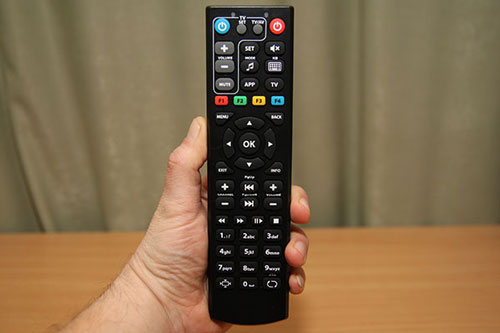
Внимание! Приставка не имеет кнопок управления на своем корпусе, поэтому все операции выполняются при помощи дистанционного пульта, работающего на батарейках.
MAG 245 или 250 станет отличным приобретением, которое позволит превратить ваш телевизор в мультимедийное устройство со множеством возможностей. Благодаря наличию Wi-Fi модуля, для оборудования не понадобится прокладывать дополнительную линию Ethernet.
Как и обещал в том году, попробовал запустить 7 приставок на ТВ от Ростелекома. Закончил объект 21 января. Всё получилось!


тарифный план Всё реально 75 мбит интернета 100каналов тв = 647р*,+ мультирум =6х50р =947рмес
http://www.udmurtiya.rt.ru/hometv/interTV/iptv_about/multiroom_tariffs
* с 13 месяца 837рмес
абонентский терминал GPON NTP-RG-1402G 
коммутатор куда будут подключаться сами приставки с условием uplink 1G 8 портов 100M 19" исполнение
TP-Link TL-SL2210WEB 
сами приставки покупаем
приставки MAG-245 Micro 
прошиваем приставки прошивкой SmartLabs для 250магов так как внутри 245 стоит таже плата что и в 250
mag 250 — прошиваем под SmartLab
Топаем в ростелеком в абонентский отдел просим выдать логины и пароли к 6 приставкам (7-я получена у ростелекома и уже авторизована).
От доп оборудования гордо отказываемся так как оно нам не нужно пропускной способности канала хватает на на 7 приставок тянущих HD каналы каждая свой.
После получения реквизитов возвращаемся к месту установки всего этого добра где схема подключения примерно такова:
NTP-RG-1402G порт IP-TV -2 и 3 используется для вещания мультикаста IP-TV в него втыкаем патчкод и соединяем с портом Uplink (1Gbits), в порты 1-8(100Mbits) подключаем все приставки
вводим все логины и пароли и радуемся 

Блог о модемах, роутерах и gpon ont терминалах.


Для многих пользователей цифрового телевидения Ростелеком уже давно не секрет, что каналы можно смотреть с помощью плейлиста без тарифных ограничений. И закрывать эту возможность Ростелеком пока не спешит. Плейлист можно запустить на компьютере с помощью VLC-плеера, на Smart TV телевизорах с помощью виджетов. Плейлист можно запустить и на нескольких моделях ТВ-приставок Ростелеком — MAG-200, MAG-250 и IPTV RT-STB-HD Standart. Именно на эти приставки можно загрузить стандартную прошивку производителя (Инфомир) и использовать все преимущества весьма неплохого медиа-центра с WiFi и DLNA. Эта инструкция будет весьма полезна ещё и тем, кто при подключении цифрового телевидения Ростелеком выкупили ТВ-приставку, а через какое-то время отключились и теперь приставка лежит мертвым грузом. Теперь эту ситуацию можно поправить и я расскажу как прошить MAG-250 и его копию-клон IPTV RT-STB-HD с Ростелеком на Инфомир.
Подготовка к прошивке MAG-250 и IPTV RT-STB-HD
Для прошивки ТВ-приставок с ПО Ростелеком (Smartlabs) на ПО Инфомир (Infomir) Вам понадобиться:
— компьютер или ноутбук с сетевой платой Ethernet.
— сетевой кабель (патч-корд) для подключения приставки к компьютеру.
— программы — mcast.exe и dhcp-сервер (например, dualserver).
— последняя версия официальной прошивки — ссылка. Скачивать нужно файл Bootstrap (загрузчик) и imageupdate (прошивка).
Прошивать альтернативной прошивкой Ваш MAG-250 лучше всего уже после того, как прошили официальной. Иначе рискуете долго провозиться с нулевым результатом.
Прошивка MAG-250 и IPTV RT-STB-HD
Шаг 1. Скачанную прошивку, программу mcast.exe и DHCP-сервер кладем в одну папку в корень диска C:. К примеру — C:mag250. Обратите внимание, что для прошивки тв-приставки в папке должны быть 2 файла: Bootstrap и imageupdate. Поэтому скачанный файл Bootstrap_250 надо будет переименовать просто в Bootstrap. То же самое и с imageupdate. Выглядеть содержимое папки должно вот так:
Шаг 2. На сетевой плате, через которую будем подключать приставку надо прописать IP-адрес 192.168.1.1 и маску 255.255.255.0.
Для этого нажимаем комбинацию клавиш Win+R и в сроке открыть пишем команду ncpa.cpl
Шаг 3. Соединяем кабелем LAN-порт ТВ-приставки MAG-250 и сетевую плату компьютера.
Шаг 4. Включаем приставку MAG-250 и сразу же нажимаем несколько раз кнопку Menu. Должен открыться BIOS ТВ-приставки:
В некоторых случаях ПО не будет заливаться до тех пор, пока не сбросите конфиг устройства с помощью пункта «Def.Settings».
Шаг 5. Запускаем на компьютере DHCP-сервер. В случае с предложенным мной DualServer — Вам надо запустить командную строку Windows. Для этого нажимаем комбинацию клавиш Win+X и в открывшемся меню выбираем пункт «Командная строка(Администратор)». В ней пишем команду:
C:mag250dualserver.exe -v
Нажимаем Enter для запуска сервера.
Шаг 6. Запускаем программу mcast.exe для трансляции загрузчика и прошивки. При запуске она попросит выбрать нужный сетевой интерфейс:
Выбираем IP: 192.168.1.1, Подключение по локальной сети и нажимаем кнопку Select.
Откроется главное окно программы:
Здесь от Вас потребуется исправить адрес в первом потоке (Stream 1).
Адрес трансляции для MAG-250 должен быть: 224.50.0.70:9000.
Адрес второго потока должен быть: 224.50.0.51:9001.
Нажимаем копки Start на обоих потоках.
Пойдет трансляция загрузчика и прошивки по мультикасту:
Шаг 7. В BIOS приставки выбираем пункт «Upgrade Tools»:
Далее надо выбрать пункт «MC Upgrade». Приставка начнет ловить загрузчик:
После загрузки Bootdtrap, приставка напишет:
Bootstrap message: Reception of an image is started!
Это означает, что Ваша STB-приставка начала загрузку прошивки. Эта надпись должна смениться на «Bootstrap message: Writing image to flash».
После того, как приставка запишет прошивку в память , она должна выдать сообщение: Writing image to flash successfull!
После этого ТВ-приставка должна перезагрузиться и Ваш MAG-250 или IPTV RT-STB-HD должен запуститься с новой прошивкой.
Альтернативная прошивка MAG-250 и IPTV RT-STB-HD
Прошивка от ДНК и Импульс
Прошивка от ДНК для MAG-250, Aura HD и IPTV RT-STB-HD Standart оказалась единственной толковой и стоящей альтернативной прошивкой. Остальные были минимально измененными вариациями обычной прошивки Инфомир.
Update 2019: Так как на текущий момент прошивки ДНК больше нет, единственная достойная альтернатива — это Импульс. Скачать её можно отсюда — ссылка.
Отличия от официальной прошивки Инфомир:
— Телепрограмма с tv.mail.ru/yandex.ru.
— Установка звуковой дорожки для каждого потока IP-TV отдельно.
— Интегрированы torrent-клиент и samba.
— Поддержка пользовательских меню во внутреннем портале.
— Добавлена поддержка пульта ДУ «Ростелеком».
— Добавлена функция «Sleep»(На пульте от Инфомира кнопка рядом с питанием).
— Запись трансляции на сетевой диск (NET-USB, подключение через меню в медиабраузере).
— Быстрое переключение м/у 2-я последними каналами.
— Добавлен автозапуск трансляции iptv (режим ТВ).
— Сохранение соотношения сторон экрана и последний просматриваемый канал при перезагрузке приставки (режим ТВ).
— Менеджер пакетов (через SSH).
— Автоматическое восстановление фалов приставки после обновления прошивки.
Установка Альтернативной прошивки для MAG-250 и IPTV RT-STB-HD
Перед тем, как прошивать ТВ-приставку MAG-250 или IPTV RT-STB-HD альтернативной прошивкой, сначала рекомендуется установить обычное ПО от Инфомир. Если Вы будете пытаться прошиться напрямую с Ростелеком (Smartlabs) на альтернативную прошивку — могут возникнуть проблемы. Да и прошиваться дальше уже можно будет через через USB.
Подготовка флешки для прошивки MAG-250 и IPTV RT-STB-HD
Флешка для прошивки должна быть не более 8 Гб, иначе могут возникнуть сложности. Форматируем флешку в FAT32.
Перед установкой альтернативной прошивки на ТВ-приставку нужно скачать её и переименовать файлы таким образом, чтобы были два файла: Bootstrap и imageupdate.
Создаем в корне флешки папку mag250 и копируем туда файлы Bootstrap и imageupdate.
Вариант 1. Прошивка MAG-250 и IPTV RT-STB-HD из внутреннего портала.
Шаг 1. Выбираем в меню раздел Настройка:
Попадаем в меню настроек приставки MAG-250 или RT-STB-HD:
Для входа в сервисное меню — нажимаем кнопку Set или Setup.
Перед нами — сервисное меню ТВ приставки.
Шаг 2. Выбираем пункт меню Обновить ПО.
Шаг 3. С помощью стрелочек выбираем тип «Обновление через USB»:
Нажимаем кнопку Начать обновление.
Шаг 4. Нажимаем кнопку «Проверить» для проверки наличия прошивки на флешке:
Если проверка наличия прошивки успешно прошла — станет доступна кнопка «Старт»:
Нажимаем её и ждем, пока Ваша ТВ-приставка прошьется.
Примечание:
При попытке прошивки MAG-250 и RT-STB-HD с флешки возникает ошибка:
«Неправильный заголовок файла».
Решение: Пробуйте ещё раз отформатировать флешку в FAT32. Проверьте правильно ли указано имя папки: mag250 — оно должно быть без пробелов. Ещё раз скачайте файл imageupdate и залейте на флешку. Если не помогло — пробуйте прошить через BIOS. Если и то не поможет, тогда — через Мультикаст.
Вариант 2. Прошивка MAG-250 и IPTV RT-STB-HD из BIOS.
Шаг 1. Перезагружаем приставку и при загрузке держим зажатой кнопку Menu для входа в BIOS MAG-250 или RT-STB-HD Standart.
Шаг 2. В BIOS MAG-250 или RT-STB-HD выбираем раздел «Upgrade Tools»:
Затем — «USB Bootstrap»:
Если флешка не подключена к MAG-250, то приставка напишет об этом:
Надо подключить флешку к приставке и нажать кнопку ОК. После чего приставка проверит наличие прошивки на съемном носителе:
Если все нормально — начнет процесс прошивки с флешки с флешки:
По окончании прошивки ТВ-приставки MAG-250 сообщение «Writing image to flash successfull»:
Ждем пока устройство перезагрузиться с новой прошивкой:
Примечание:
Если при попытке прошивки устройства с флешки возникает ошибка:
«File mag250/imageupdate not present».
Решение: Пробуйте ещё раз отформатировать флешку в FAT32. Проверьте правильно ли указано имя папки — mag250: оно должно быть без пробелов. Ещё раз скачайте файл imageupdate и залейте на флешку. Если не помогло — пробуйте прошивать через Мультикаст.
Помогло? Посоветуйте друзьям!
Прошивка MAG-250 и IPTV RT-STB-HD с Ростелеком на Инфомир : 838 комментариев
Павел — нет, нельзя. Они не взаимозаменимые.
Видимо халява закончилась. Особо тут советовать нечего: хотите смотреть все каналы — переходите на официальное ПО.
Есть приставка RT-STB-HD с пультом от Ростелекома. Посоветуйте прошивку пожалуйста, чтоб пульт этот тоже поддерживался. Очень нужно.
Здравствуйте. Подскажите. Приставка mag250 прошивка дне. На днях перестали показывать все каналы. Может ли Ростелеком блокировать сигнал? Или её может заново как то активировать нужно?
Андрей — прошивка у Вас какая? Услуга официально подключена?
Приставка маг250 от рт, никак не могу выйти в биос. Нажимаю на пульте кнопку меню, никак не реагирует.
Андрей,если приставка была активирована,то всё показывает на последней версии прошивки.Возможно у Вас просто прошивка старая,нужно обновиться. Форум четыре пэдэа в помощь.
Ближайшее время думаю должно всё отвалится всвязи со сменой версии вериматрикса.
Есть ли возможность на прошивках от Импульса Просматривать зашифрованныфе каналы ?
Насколько знаю — нет.
Просто мужчина! Все просто и доступно. Все получилось практически без проблем! Спасибо за полезную инфу, сайт! Соскочил с этого ростелекома гавенного. Смотрю бесплатно ТВ за копейки. Надеюсь и буду)))
Здравствуйте, не работают каналы, а также все сервисы, думаю из-за интернета, он подключен по кабелю от роутера. Как можно настроить интернет на данной прошивке? Заранее спасибо
Здравствуйте, есть возможность выложить на сайт или отравить на почту оригинальную версию прошивки Ростелекома именно последней версии smartlabs,, которая в июле-августе 2019 была, раньше возвращалось все нормально, после инфомировской, сейчас, с той, которая выложена старая, идет 206 ошибка загрузки.
Выложил в группе ВК ту, что была в наличии.
Здравствуйте я застрял на 7 шаге у меня не открывается биос я нажимаю кнопку меню но ничего не происходит. Помогите пожалуйста.
Скорее всего в нужный момент времени не попадаете.
осталась приставка от ростелекома промсвязь IPTV HD MINI дальше прочитать не могу заклеена стикером.. что можно с ней сделать если перешел на другого провайдера.. или придется выкинуть.. заранее благодарен
Если другой провайдер её не поддерживает, то ничего.


