
О выносливость макбуков ходят легенды. Суть такая: вы один раз основательно вкладываетесь в покупку компьютера, зато потом пользуетесь им несколько лет, зарабатывая с его помощью деньги, а заодно, отбивая свои инвестиции и получая удовольствие, работая на удобном устройстве.
Вместе с тем возникает и проблема: где хранить все данные, хватит ли места на диске? Одно дело — когда просто печатаешь тексты и работаешь с таблицами, тут и базовых 128 ГБ хватит. Совсем другое — обработка видео в эпоху всеобщего 4K.
Годы идут, а между тем Apple не спешит увеличивать объёмы памяти в MacBook и iMac. Бюджетный Air идёт в базе со 128 ГБ памяти, как и начальные 13-дюймовые MacBook Pro. Более дорогие 15-дюймовые Pro-версии получают 256 ГБ в стандартной версии. Доплата за память приличная: увеличение объёма со 128 до 256 ГБ обойдётся в $200, до $512 в $400, до 1 ТБ в $800, а 2 ТБ — целых $1400.
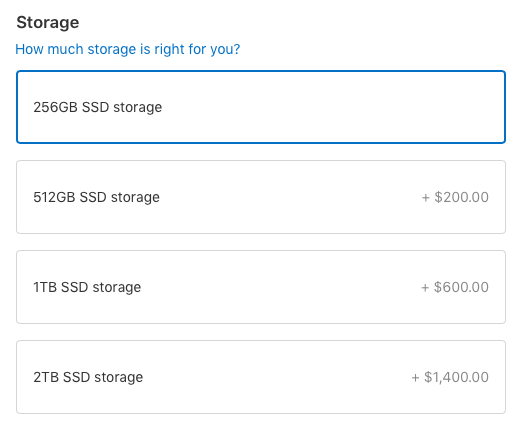
За всё приходится платить, причём определяться с объёмом нужно до покупки — впоследствии замена диска обойдётся в болезненную для бюджета сумму. Главная проблема современных ноутбуков Apple — вы не можете ничего изменить. Нельзя вскрыть MacBook Pro образца 2017 года и поставить SSD большого объёма вместо стандартного, апгрейд не предусмотрен.
А если использовать облачные технологии
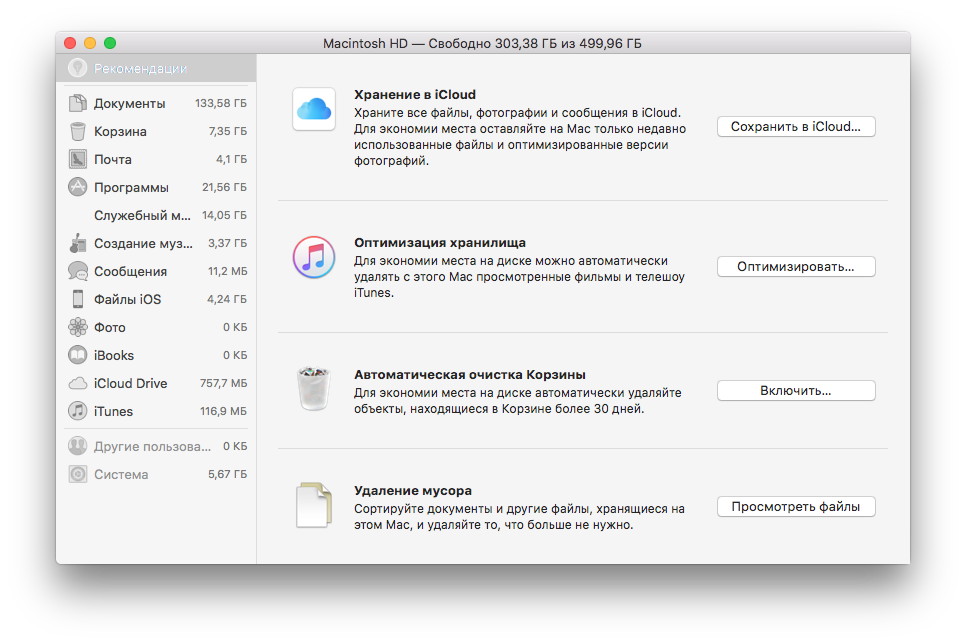
Ещё в macOS Sierra появилась полезная опция: вы можете выгрузить «лишние» данные в iCloud, система сама проделает необходимые операции. Но минус этого способа в том, что нужно оплачивать дополнительное пространство в iCloud. По умолчанию Apple даёт всего 5 ГБ, а дальше уже нужно платить. У меня, например, подписка на 200 ГБ за 149 рублей в месяц. В облаке лежат 30 ГБ фоток с айфона, несколько бекапов устройств — в запасе ещё, около 100 ГБ. Максимально возможный объём — 2 ТБ, он стоит 599 рублей в месяц.
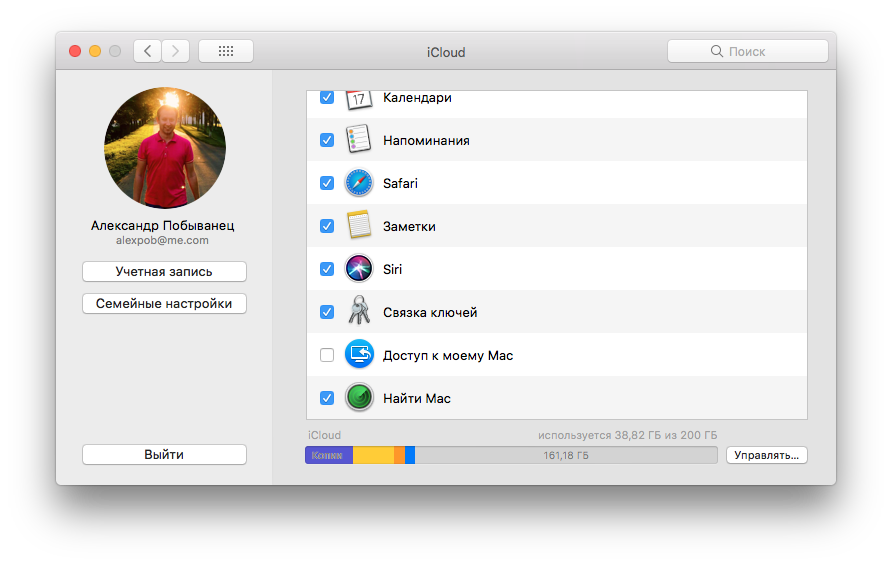
По сути, главная причина использования iCloud — это бэкапы данных. Так получается удобнее, чем подключать планшеты и телефоны к маку по кабелю. Ставишь вечером айфон на зарядку, а он сам всё грузит в облако, заодно и место на диске не расходуется, экономия.
Но всё-таки облака — это не самое удачное решение, тут уже зависишь от интернета и его прихотей. Низкая скорость, неустойчивая связь — вот и попробуй достучись к своим данным.
Скорость работы
Другая актуальная проблема — скорость работы. Новенький Mac работает быстро, но со временем от былой расторопности не остаётся и следа. Это особенно касается всех, кто пользуется старыми устройствами с жёсткими дисками. Чуть веселее живётся людям с гибридными системами Fusion Drive, что стоят в iMac.
Это такая связка из SSD и жёсткого диска. Система сама распределяет данные, выбирая, где и что нужно хранить. Те приложения, которые запускаете чаще, отправляются на SSD, а всякий хлам хранится на HDD. Всё бы ничего, но жадная Apple в базовые iMac 5K последнего поколения ставит Fusion Drive с крохотными SSD на 24 ГБ. Ужас! Поэтому владельцы жалуются на низкую скорость работы.
Поэтому, рано или поздно все, кто привыкли выжимать из macOS по полной программе, задумываются о том, как же ускорить работу компа. Тут или менять жёсткий диск на SSD, или покупать внешний SSD.
Где взять больше памяти
Вариантов несколько. Самый простой – покупать ноут с максимально возможным объёмом, но этот путь получается и самым дорогим.
Другой вариант — купить внешний диск. Можно остановиться на жёстком диске, можно выбрать SSD. Я думаю, что очень многие выбирают маки для работы с видео, а для обработки роликов в 4K внешний SSD просто необходим. Да, стоят такие накопители дороже жёстких дисков, но разница в скорости работы того стоит.
Есть и третий способ, купить универсальный SSD для использования в качестве внешнего или внутренного накопителя, это уже зависит от ваших потребностей.
Практичный и быстрый SSD
Расскажу на примере Transcend JetDrive 825. Этот диск в алюминиевом корпусе размером с шоколадный батончик подключается к Mac через Thunderbolt, заявленная максимальная скорость чтения и записи — 950 Мбайт/с при подключении по PCIe Gen3 x2. Если PCIe второго поколения, тогда до 700 Мбайт/с на чтение и до 650 Мбайт/с на запись.
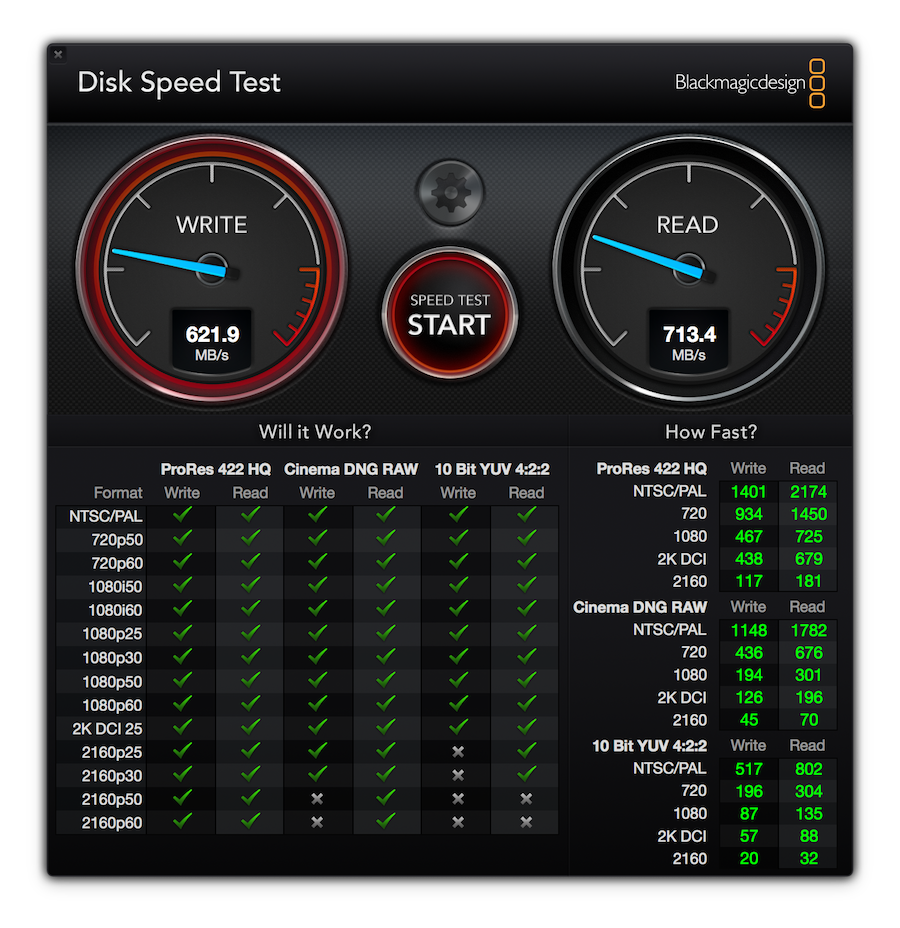 Потестили SSD на скорость в паре с MBP 2014
Это уже зависит от устройства, в паре с которым будете использовать диск. Я пробовал на старом iMac 2012 года и MacBook Pro 2014 года. К свежему MacBook Pro 2017 года тоже подключал, но в этом случае уже нужен переходник на Thunderbolt 3. Само-собой, никто не запрещает подключать диск и к Windows-системам, главное, чтобы присутствовала поддержка упомянутого Thunderbolt.
Цена вопроса
Выбирать можно между разными объёмами, для удобства привожу ссылки на яндекс.маркет. Вариант с 240 ГБ (TS240GJDM825) стоит около 18 т.р., 480 ГБ (TS480GJDM825) около 30 т.р., а 960 ГБ (TS960GJDM825) около 50 т.р.
Что получаем в итоге:
- Увеличение скорости, на него можно поставить систему, отличный вариант для владельцев старых MacBook и iMac, где использовался жёсткий диск.
- Увеличение объёма памяти за счёт диска нужного объёма, полезное дополнение к штатному жёсткому диску или SSD.
- 5 лет гарантии на новый SSD
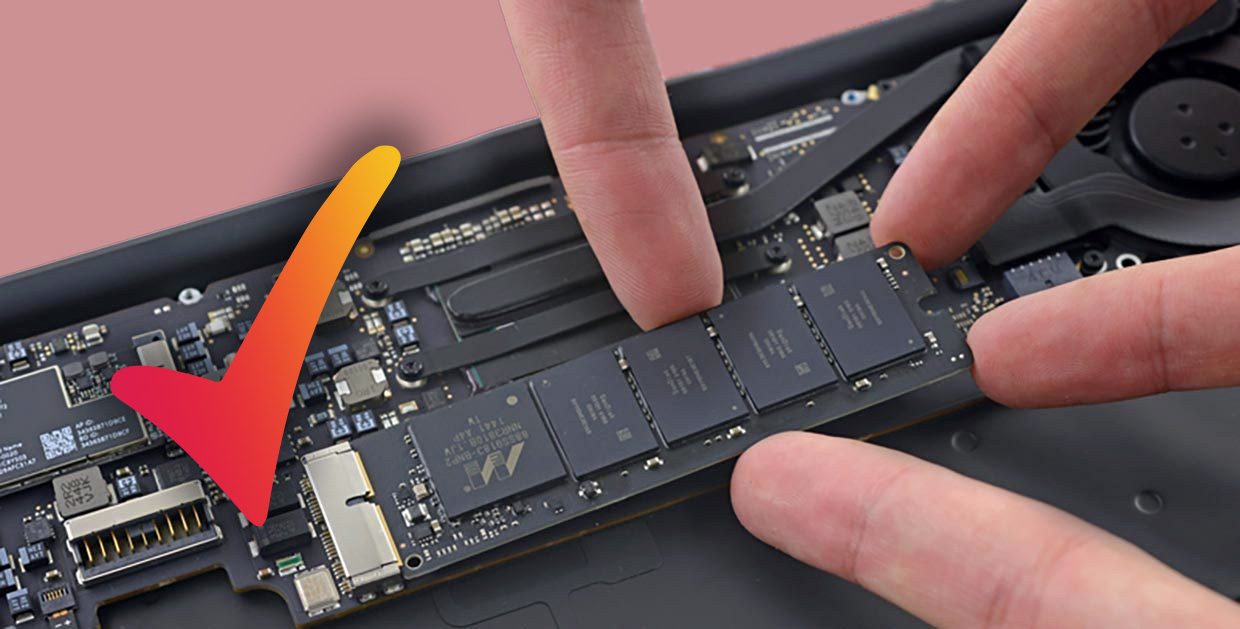
Давайте разбираться, можно ли проапгрейдить MacBook Air в домашних условиях, увеличив его память.
Это несложно. Но есть несколько очень важных моментов, которые надо знать. Иначе потеряете деньги.
В каких моделях MacBook Air можно заменить SSD-диск?
В MacBook Air до 2010 года можно заменить накопитель на 1.8-дюймовый SSD с SATA-интерфейсом. Про них сегодня говорить не будем, так как компьютеры устарели, а сами SSD-диски этого форм-фактора общедоступны и не отличаются какими-то критичными для Мака особенностями. Просто купили и поставили.
В MacBook Air модели с 2010 года тоже можно заменить SSD-накопитель. Но там стоит его редкая форма, отсюда необходимость в этой статье.
Apple в своем репертуаре. SSD-накопители во всех современных MacBook Air имеют довольно специфический разъем 28pin. Спасибо, что хоть не стали распаивать накопитель на материнской плате.
Публикация от iPhones.ru (@iphones_ru) Дек 6 2017 в 11:53 PST
Из-за этого замена SSD сильно усложняется, и остаются такие варианты:
1. Приобрести оригинальный SSD-накопитель для MacBook. Такие комплектующие придется поискать, а цена на них откровенно не радует.
2. Найти аналогичный SSD-диск сторонних производителей. Опять все упирается в цену, как говорится, овчинка выделки не стоит.
3. Использовать специальный переходник. Небольшой адаптер за $13 на Amazon или за $9.5 с AliExpress позволяет установить практически любой современный M.2 накопитель вместо стандартного.
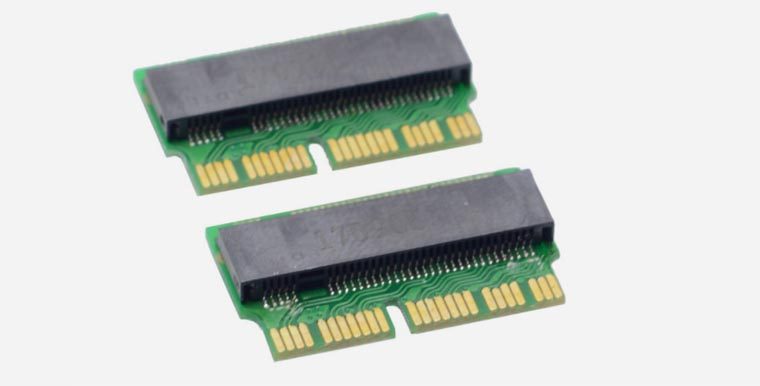
Подходящий SSD на 256 Гб обойдется в 7-10 тыс. рублей. За 15-17 тыс. руб. (разница между моделями MacBook Air) можно найти модель на 512 Гб.
После апгрейда на руках останется еще 128 Гб стоковый диск, который можно будет продать.
Важно: недостаточно просто купить «плоский» SSD
Для использования с переходником подойдет не каждый SSD накопитель.
Во-первых, SSD должен передерживать Serial ATA интерфейс и механизм AHCI (Advanced Host Controller Interface). Обычно это указывают в спецификациях устройства.
Во-вторых, накопитель должен иметь ключ подключения M или универсальный B&M, но не ключ B.
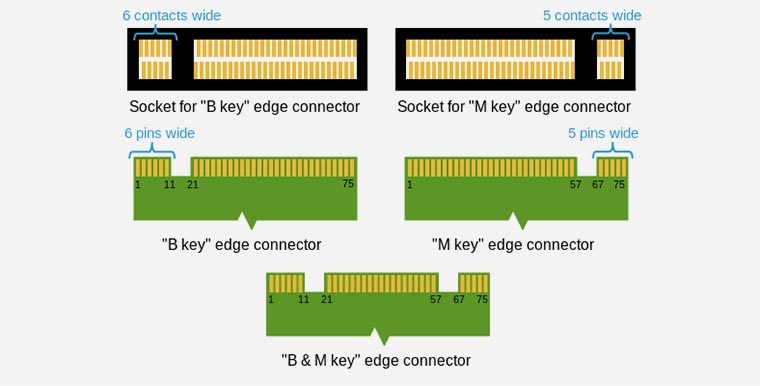
В-третьих, длина SSD платы не должна превышать 80 мм, в противном случае она не поместится. Если накопитель будет слишком короткий или будет использоваться плата-переходник, скорее всего, не удастся попасть в крепежное отверстие и придется использовать двусторонний скотч для крепления накопителя.
Как произвести замену SSD на MacBook Air
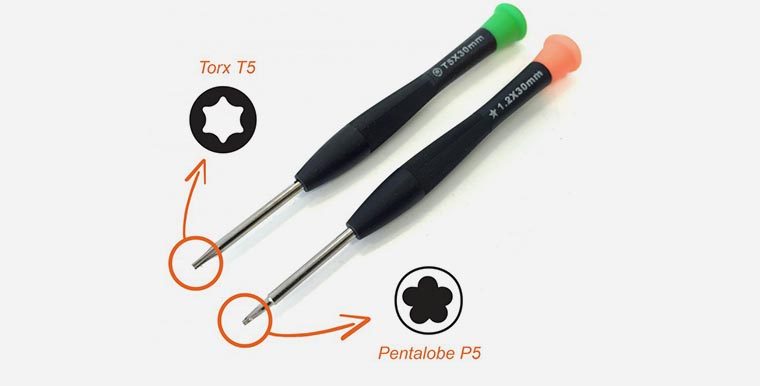
Для замены понадобится пара отверток: T5 Torx и P5 Pentalobe.
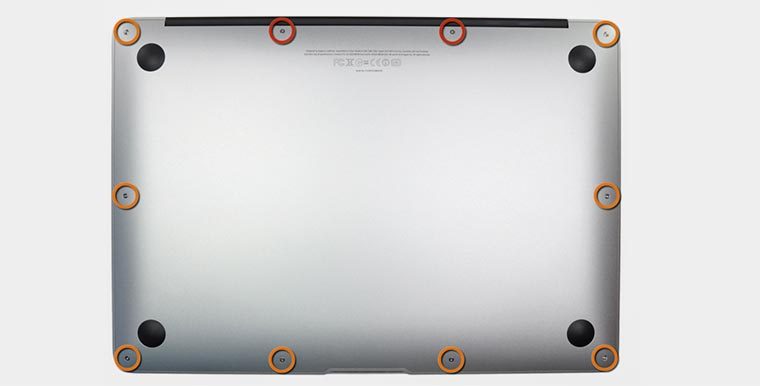
1. При помощи P5 Pentalobe откручиваем 10 винтов на задней крышке ноутбука.
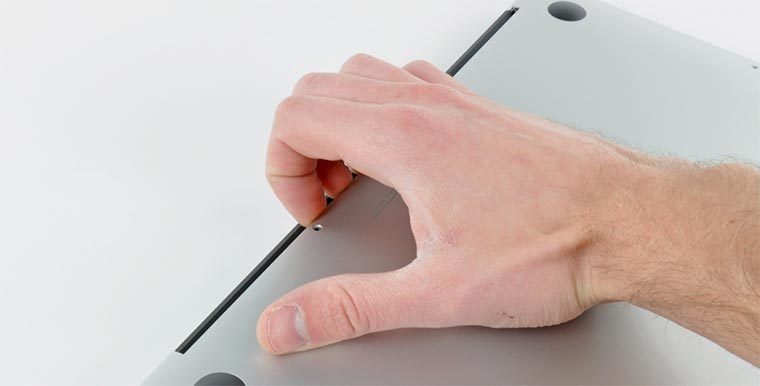
2. Аккуратно поддеваем крышку возле петли дисплея.
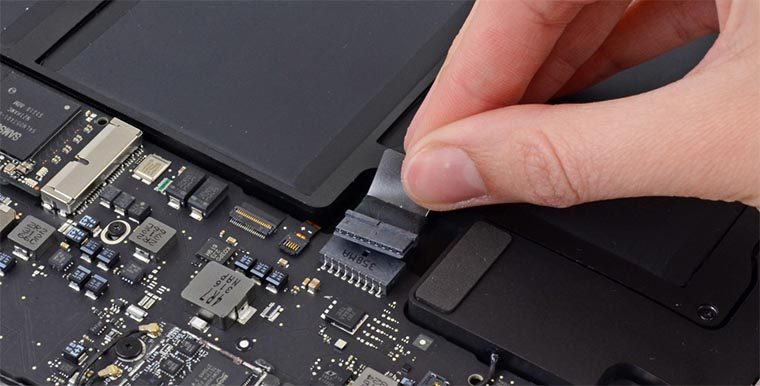
3. Чтобы обесточить ноутбук и предотвратить случайное включение рекомендуется отключить батарею. Для этого нужно найти коннектор питания и потянуть за пластиковый язычок.
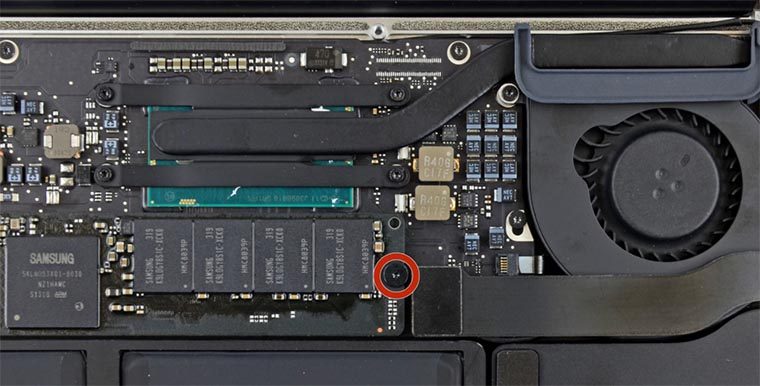
4. При помощи отвертки T9 Torx отсоединяем винт крепления SSD накопителя.
5. Устанавливаем новый накопитель и повторяем операции в обратном порядке.
Это еще не все, надо настроить macOS
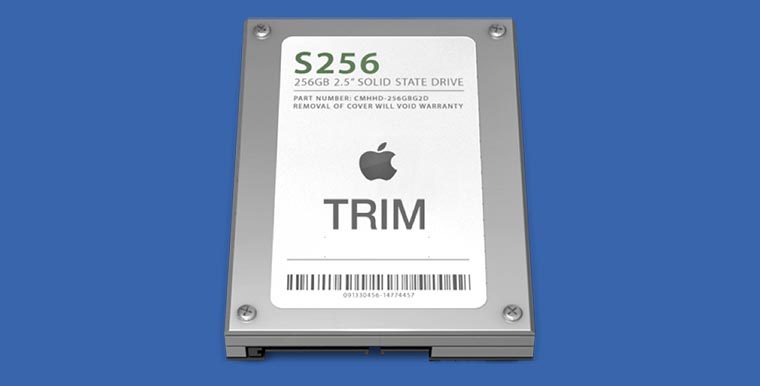
После замены диска можете произвести чистую установку macOS или накатить резервную копию. В любом случае после запуска системы потребуется произвести еще одну операцию.
При использовании SSD накопителя от сторонних производителей с macOS нужно включить команду TRIM. В противном случае со временем производительность накопителя будет падать, а операции записи будут проходить медленнее.
Начиная с версии OS X 10.11 El Capitan активировать TRIM на всех SSD можно при помощи терминальной команды:
После подтверждения паролем администратора и перезагрузки Mac TRIM будет активирован.
Всё! Вот так можно сэкономить на апгрейде памяти легендарного MacBook Air, который вот-вот уйдет в тень. Хороший был ноутбук…

 (4.50 из 5, оценили: 4)
Не прошло и месяца с момента покупки ультрабука MacBook Air, как я уже начал задумываться об увеличении обьема памяти. Мой опыт заказа MacBook Air из США я описал в статье « Как дешевле купить MacBook Air в США » . Характеристики моего MacBook Air следующие:
Планы на будущее
Хочу сразу отметить, что мысль добавить памяти не означает, что ее не хватает — это просто планы на будущее. Для большинства пользователей 128 Гб, из которых доступно, правда, 100 Гб, будет достаточно. Ведь для хранения медиатеки можно спокойно использовать внешние жесткие диски, благо USB 3.0 есть целых два порта. А программ на 100 Гб еще нужно умудриться скачатькупить.
Разница в цене между идентичными моделями с SSD 128Gb и SSD 256 Gb для меня значительная: в российском магазине Apple — 8000 руб., в американском — 200$, что по нынешнему курсу составляет более 7000 рублей. Поэтому модификацию с SSD на 256 Гб я не рассматривал.
Изучив вопрос увеличения памяти в MacBook, я выделил два варианта:
- Сложный — замена SSD.
- Простой — использование слода для карты памяти SDXC (слот имеется только на модели 13»).
Замена SSD
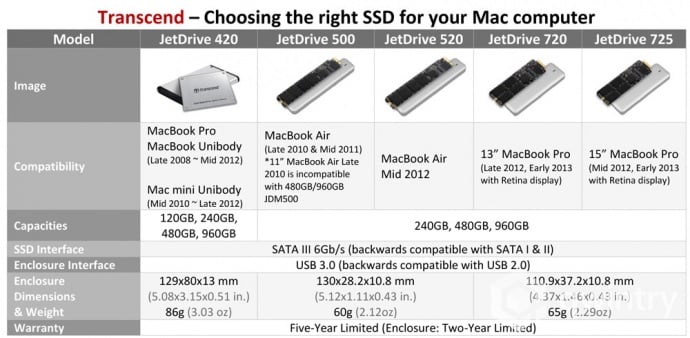
Первый вариант назван «сложным » условно — замена SSD производится за 10 минут, об этом есть немало роликов на ]]> Youtube ]]> . По ценам тоже не все так дорого, как разница в комплектациях при заказе MacBook с большим обьемом SSD. Если кто-то решит выбрать этот вариант, рекомендую использовать ]]> JetDrive™ upgrade kit for MacBook ]]> .
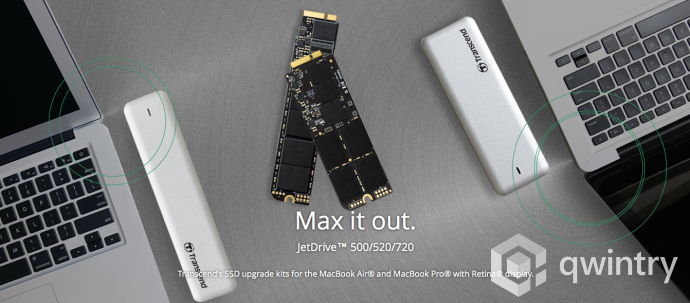
Это полный комплект, с помощью которого из старого SSD вы сделаете стильный внешний диск в стиле Apple. Ну и конечно фирма-производитель Transcend внушает доверие.
Цены не низкие, но, я считаю, приемлемые.
- 240 ГБ — 189.99 $
- 480 ГБ — 349.99 $
- 960 ГБ — 599.99 $
То есть, купить SSD на 240 Гб на MacBook Air c 128 Гб дешевле, чем заказать MacBook Air с уже установленным SSD на 256 Гб, а вдобавок у вас будет еще внешний SSD на 128 ГБ. Transcend предлагает интересное решение: заменить внутренний SSD Apple на свой более емкий диск, а штатный твердотельный накопитель из MacBook убрать в тонкий корпус с интерфейсом USB 3.0, и использовать его в качестве внешнего диска. Такая вот рокировка.
Есть и другие менее надежные фирмы, но цены на них ненамного ниже — риск совершенно неоправдан.
Хочу заметить, что на момент написания статьи, в списке совместимых моделей JetDrive я не нашел свой MacBook. Думаю, со временем он появится, или в существующие добавится совместимость с MacBook Air 2013-2014.
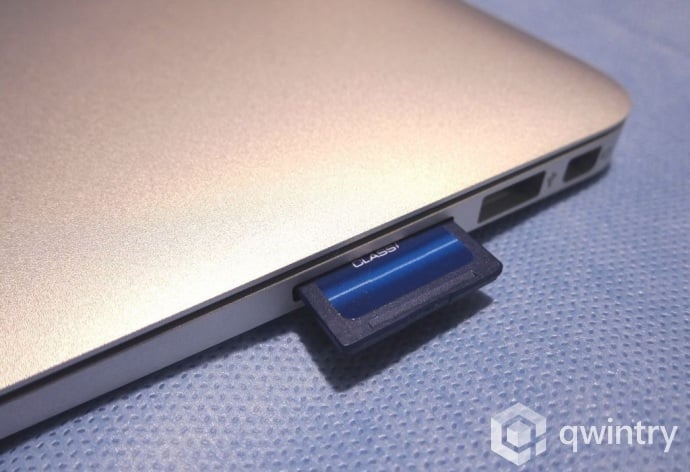
Слот для карт SDXC
Второй вариант — это использовать слот для карт SDXC. Но, по моему негативному опыту, обычные SDXC-карты для этого не очень подходят, жаль я этого не знал, и купил себе карточку на 128 Гб, зрелище было не самое приятное:
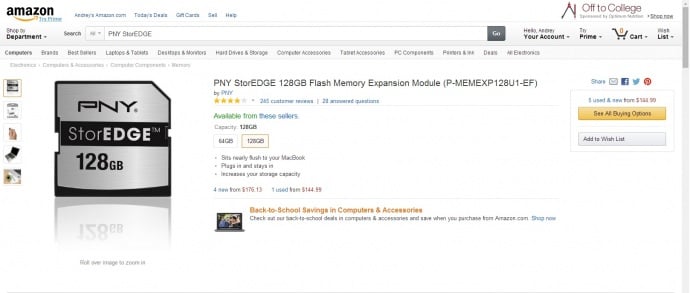
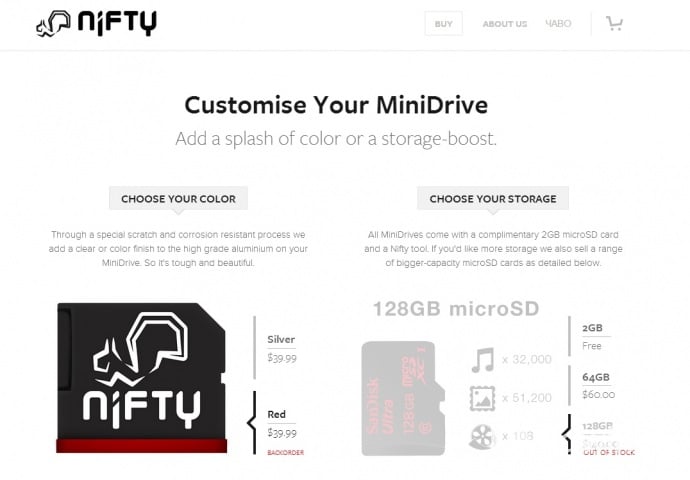
Изучив предложения в интернете, я нашел всего три подходящие карты:
1. PNY StorEDGE 128Gb по цене 180$
2. Nifty MiniDrive + SanDisk microSD 128Gb — по цене 180$
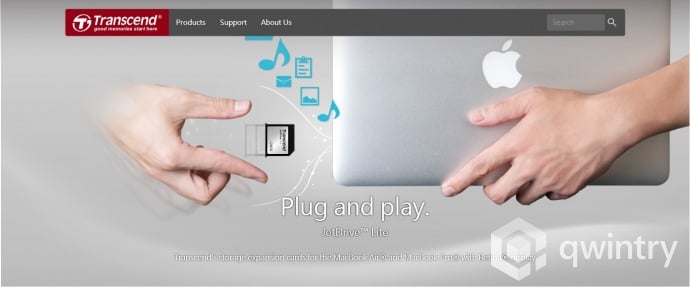
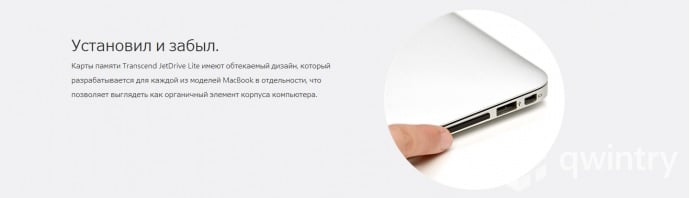
3. И снова в решении проблемы памяти для MacBook на помощь к нам приходит Transcend, со своей картой ]]> JetDrive Lite для MacBook ]]> , по цене 79.99$ за модель с 128 Гб на борту.
Выбор относительно конкурентов очевиден, экономия относительно цены на комплектации MacBook’a тоже. Думаю, цифры не нужны. Заказывать я решил в полюбившемся магазине ]]> Bhphotov >]]> . Очень приятно, что данный магазин постоянно делает небольшие подарки, это вызывает доверие и лояльность со стороны клиента, а если учесть цены и сервис, то даже не возникает желания заказывать где-то еще. В моем случае подарком был кардридер.
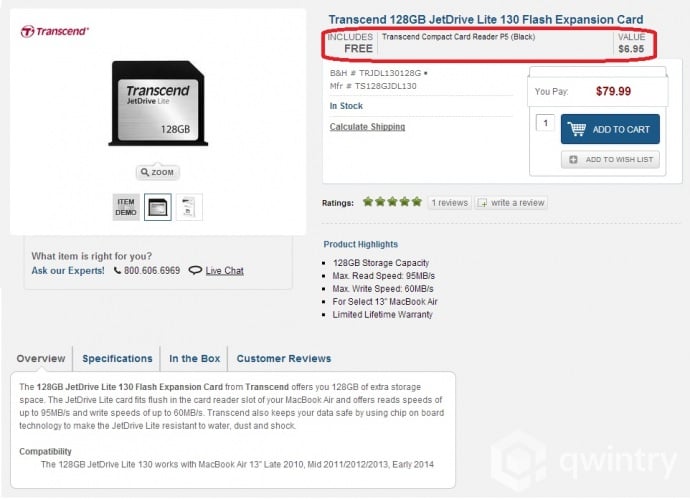
Насколько мне стало понятно из опыта первого заказа в этом магазине, склад расположен в Нью-Йорке. Воспользовавшись картами Google, я определил, что Нью-Йорк находится всего в нескольких сотнях километров от нового склада Бандерольки в штате Делавэр. Туда я и оформил доставку, и уже при заказе система показала срок бесплатной доставки через UPS Ground в ОДИН день! То есть, к вечеру следующего дня, после оплаты. Я всем настоятельно рекомендую это учитывать, для меня это оказалось практически решающим фактором. Первый раз моя посылка ехала в Орегон примерно 4300 км, и доставка заняла 9 дней! Проблем с оплатой российскими банковскими картами в магазине Bhphotovideo нет, в shipping и billing адресах я указал адрес Бандерольки в Делавэре, проблем с оплатой тоже не возникло, карта самая простая — зарплатная VISA Electron. Также, в магазине есть возможность оплаты через PayPal, но нужно быть внимательным — магазин доставляет товар по адресу указанному в PayPal.
Хочу отметить очень грамотное решение Бандерольки открыть новый склад на другой стороне США, теперь есть выбор на какой склад доставлять, в зависимости от месторасположения магазина. Процесс работы самой Бандерольки описывать нет смысла, на сайте этого достаточно. Цель моей статьи — проанализировать возможные варианты апгрейда Macbook’a для увеличения обьема памяти и обратить внимание на выгодное расположение нового склада Бандерольки в штате Делавэр.


