
Мы уже давно привыкли, что MacBook — это лучший ультрабук среди всех конкурентов! Он и самый красивый, и самый эффективный, и самый актуальный, и… самый непригодный для ремонта или апгрейда (по данным iFixit за 2013 год). Хотя, по правде сказать, это компенсируется тем, что Mac просто-напросто очень качественно сделан, и поэтому ломается он относительно нечасто. Однако если такое все же случается, то любую поломку Mac можно охарактеризовать всего лишь одним, но очень емким и исчерпывающим словом — боль.

Во многом эта характеристика справедлива и для апгрейда, который либо вовсе не предусмотрен, либо крайне затруднен. либо у вас в руках старичок, года 2012-го. И именно поэтому сегодня мы решили вновь поднять тему, на которую написан уже не один десяток статей и которая, впрочем, в преддверии Черной пятницы снова становится весьма актуальной. А главное — касается она практически каждого маковода!
Расширяем объем внутренней памяти MacBook Air и Pro!
Поскольку самостоятельное вмешательство во внутреннее устройство своих ультрабуков Apple не приветствует, пользователям, которые после покупки вдруг обнаружили, что 128 ГБ внутренней памяти им недостаточно и аргумент “да ладно, это же «Мак», берем минималку, места хватит” уже не так убедителен, приходится сегодня ловко изворачиваться, чтобы решить проблему недостающего места. Элегантность решения этой проблемы напрямую зависит от бюджета, которым вы располагаете. И мы подготовили несколько примеров решения — от самых топорных до совершенно революционных!
Как и обещали, начнем с топорных.
1. Обычная SDXC-карта. У этого способа недостатков больше, чем достоинств, поэтому используется он довольно редко. 
Во-первых, для установки требуется соответствующий порт, которого, к примеру, нет у MacBook Air 11’.
Во-вторых, карта сильно портит внешний вид устройства и постоянно норовит за что-то зацепиться.
В-третьих, при всех своих недостатках она еще и стоит приличных денег.
В общем, этот вариант подойдет, разве что у вас где-то завалялась ненужная карточка этого формата, а покупать нормальный расширитель памяти нет желания.
Ссылка на Амазон: перейти.
2. Бюджетный и универсальный вариант — миниатюрный накопитель SanDisk Ultra Fit. 
У этого малыша есть два главных преимущества: цена и универсальность. Он подходит к любому ноутбуку, оснащенному разъемом USB, и стоит при этом недорого. А вот из минусов можно отметить довольно большие размеры для повседневного использования — незаметным такое расширение памяти не останется. А ведь в первую очередь именно незаметности чаще всего хотят пользователи таких костылей в топовом ноутбуке.
Ссылка на Амазон: перейти.
3. BASEQI — специальная алюминиевая заглушка для SDXC-порта MacBook, в которую можно поместить карту microSD-карту вплоть до 128 ГБ и наслаждаться жизнью. Данный метод и эта заглушка в частности хороши тем, что предполагают постоянное использование расширителя памяти без дискомфорта. Заглушка полностью сливается с корпусом и снабжает вас любым необходимым количеством дополнительного свободного места. 
Цена довольна высока — 25 долларов за простой кусок пластика с алюминием. Однако если под рукой оказалась ненужная microSD-карточка подходящего размера, эта заглушка за четверть сотни долларов решит ваши проблемы. В пользу BASEQI говорят также и отзывы пользователей на Амазоне, которые стабильно оставляют высочайшие оценки. 5 из 5 — это вам не шутка.
Ссылка на Амазон: перейти.
4. Transcend JetDrive Lite — пожалуй, самый популярный и оптимальный способ недорогого и эффективного увеличения памяти вашего Mac. Тут хорошо абсолютно все — от удачного форм-фактора до цены.
Главное, что это уже готовое решение — ничего докупать не нужно, вставляй и используй. Из преимуществ выделим то, что данная флешка полностью “утапливается” в корпус девайса и весьма быстро работает. Среди всех схожих гаджетов Transcend JetDrive Lite — самый популярный и широко распространенный формат, который можно смело рекомендовать всем столкнувшимся с проблемой нехватки места в MacBook. 
А еще Transcend JetDrive Lite недорогой. Такая флешка на 128 ГБ стоит всего 69 долларов.
Ссылка на Амазон: перейти.
5. TarDisk. Завершает наш топ-5 самый необычный и любопытный из всех расширителей памяти. Начать стоит как минимум с того, что этот гаджет привлек внимание пользователей еще задолго до выхода. Следуя моде, финансирование перспективная компания искала на Kickstarter и, как это бывает у успешных стартапов, вместо запланированных 32 тысяч долларов собрала почти 130. 
Кстати, обратите внимание на рейтинг устройства среди покупателей — 4.9 из 5.0. Это редкий результат даже для очень качественных и хороших вещей! Так в чем же секрет успеха?
Главная особенность TarDisk и его отличие от Transcend JetDrive Lite заключается в том, что этот гаджет при подключении к Mac не отображается как отдельный флеш-накопитель, а интегрируется в систему и сливается воедино с вашим основным системным SSD.
Преимуществ у такого гаджета масса. Пожалуй, это первый и единственный метод полноценного бесшовного расширения внутренней памяти для MacBook!
TarDisk и выглядит хорошо — алюминиевая заглушка совершенно незаметна при использовании ноутбука. И работает быстро — средняя скорость чтения до 90 MБ/с.
И интегрируется совершенно незаметно — одна интуитивная настройка, и SSD вашего Mac полон свободного пространства, появляющегося благодаря TarDisk.
Так что если вы искали способ, как максимально незаметно и комфортно расширить внутреннего память вашего MacBook, — TarDisk может стать идеальным решением. Технические подробности его работы можно узнать у представителей компании на официальном сайте, там же есть и Live Chat, куда можно обратиться с любым вопросом.
Ссылка на Амазон: перейти.
Послесловие
Данную подборку мы составили именно сейчас, поскольку близится Черная пятница — время грандиозных распродаж. Как нетрудно заметить, все ссылки из этой статьи ведут на Амазон — магазин, который каждый праздник устраивает классные акции со скидками, позволяющие купить желаемые товары значительно дешевле, чем в обычные дни. Дело в том, что Амазон ну очень любит снижать цену на флешки, SD-карты, SSD и расширители памяти. Да хоть сейчас убедитесь в этом! Так что если и заказывать эти товары из Америки, то именно в канун Черной пятницы или на сам праздник.
А доставить эти небольшие гаджеты поможет Бандеролька! Только, пожалуйста, не отправляйте из США одну лишь карту памяти. Соберите себе полноценную посылку, скидки Черной пятницы этому хорошо поспособствуют! И в составе такой сборной посылки отправьте TarDisk или Transcend JetDrive Lite, да хоть даже самую обычную флешку. Так отправка посылки из Америки будет наиболее выгодной.
P. S. В данной статье мы специально не указывали разнообразные внешние SSD и HDD, поскольку их едва ли можно назвать комфортными расширителями памяти.
Почему мы
- 9 лет успешного опыта
- >500 постоянных клиентов
- Профессиональные инженеры
- Бесплатная* диагностика
В продолжение этого поста мы решили ‘прооперировать’ MacBook air A1370 (A1465) 2011 года, у которого с завода убыл установлен 1.6Ghz i5 процессор и 2Gb оперативной памяти. Это не плохой, маленький и легкий macbook, но для нормальной и быстрой работы в нем просто катастрофически не хватает оперативной памяти. Новая операционная система Sierra, приложения, тяжелые страницы в браузерах просто ‘съедают’ имеющийся не большой запас RAM. Мы решили еще раз попробовать увеличить оперативную память и сразу замахнуться на установку 8GB RAM.
У нас есть — Macbook Air A1370 (A1465) 2011 года выпуска с конфигурацией, которая отображена на картинке ниже. И мы специально не скрываем серийный номер, Вы можете сами проверить начальную конфигурацию macbook.
На материнской плате 820–3024-A 2011 (macbook air A1370 A1465) года установлены уже знакомые нам, из предыдущих постов, чипы памяти HYNIX H5TQ1G83TFR суммарно составляющие 16 чипами объем в 2GB (2 банка памяти по 1GB 1333Mhz DDR3).
Мы решили попробовать установить 16 чипов памяти двумя банками по 4Гб и для реализации задуманного выбрали чипы Elpida EDJ4208EFBG-GN-F. После демонтажа старых чипов оперативной памяти мы установили Один банк 4GB (8 чипов J4208EFBG) и проверили macbook на включение, но нашей наградой были звуковые сигналы ошибки оперативной памяти.
Продолжив UPGRADE и доставив 2 банка памяти Elpida (16 чипов J4208EFBG) мы получили установленные на плате 820–3024-B 8Гб оперативной памяти двумя банками по 4Гб каждый. Но при тестовом запуске macbook Air A1370 диагностика обратно показала ошибку памяти и нас снова ожидал мелодичный писк в колонках.
Множество часов анализа и редактирования прошивок EFI и SMC не принесли никакого результата, но еще раз внимательно изучив схему macbook air A1370 2011 и спецификацию чипов памяти Elpida EDJ4208EFBG-GN-F стало понятно почему на этой конкретной материнской плате не получится установить 8GB — на плате просто отсутствуют необходимые для этого дорожки и элементы, а из-за высокой частоты работы шины делать это навесным способом просто не имеет смысла.
В запасе у нас были все те же чипы HYNIX H5TC2G83CFR, которые мы использовали и при предыдущем увеличении оперативной памяти на ноутбуке 2010 года выпуска. Установка 16 чипов HYNIX (2 банка по 8 чипов) позволила увеличить оперативную память нашего подопытного macbook air A1370 2011 года до 4Гб. Но даже сейчас, после того, как запаяны все новые чипы и установлены страп-резисторы для конфигурации материнской платы в работу с памятью объемом 4Gb мы получили наш любимый звуковой сигнал.
Раньше такой результат ставил нас в тупик и решение было одно — замена SMC с донора с 4GB оперативной памяти, но время не стоит на месте, оборудование совершенствуется и теперь программирование микропрограмм SMC и EFI возможно даже без выпаивания их с материнской платы. Еще несколько минут и наш, уже немножко обновленный macbook air A1370 A1465 2011 года с материнской платой 820–3024-A загрузился и показал в системе 4GB оперативной памяти, которая работает на частоте 1333Mhz. Для наглядности и доказательства проведенного усовершенствования мы публикуем короткое видео.
Следующим кандидатом на увеличение (апгрейд) оперативной памяти будет macbook air A1465 2013 года и мы постараемся снять уже больше видеоматериала о проделанных работах, и нюансах апгрейда.
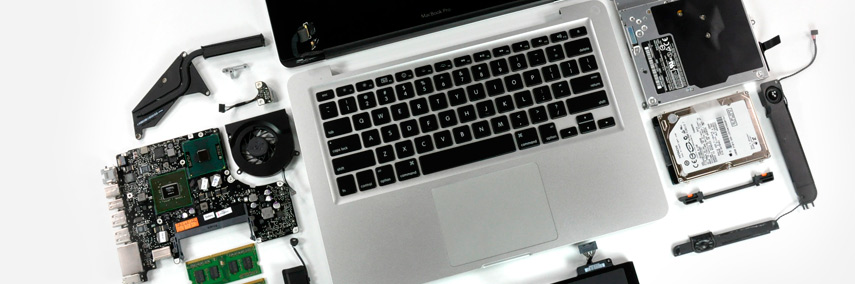
Почему на Macbook Air и Retina нельзя увеличить оперативную память?
И как же тогда ускорить свой Mac, если произволительности уже не хватает? Если Вы задаете себе такие вопросы, значит наш материал будет для Вас очень полезным.
*Статья относится и к самым новым MacBook Retina с Touchbar и к последним MacBook Air и к тонким 12" MacBook Retina, и даже к свежим Mac mini.
Смотрите подробное видео о проблеме апгрейда оперативки на этих моделях
Замена памяти опретивки макбук Air и Retina
На многих порталах (в особенности — на порталах сервисных центров) можно увидеть объявления, статьи и даже отдельную услугу по увеличению памяти на Макбук Эйр и Ретина по разумной цене. Прямым текстом. При этом, на тех же ресурсах, в разделах «вопрос-ответ» сотрудники отвечают заинтересовавшимся клиентам, что процедуру провести все-таки невозможно.
Парадокс, маркетинговый ход или все вместе? И где же искать правду?
Что ж, в теории заменить оперативную память на Ретинах и Эйрах действительно возможно. Но все же — будьте осторожны — заявления, описанные выше — часто просто хороший рекламный ход.
Так можно заменить память или нет?
На практике осуществить замену оперативной памяти на данных модельных рядах Макбук весьма и весьма сложно. А вся сокровенная суть в том, что оперативная память для macbook на Эйрах (Air) и Ретинах (Retina) интегрирована в материнскую плату, т.е. распаяна на ней в виде множества отдельных чипов, а не одной «пластинки», какой мы с вами привыкли ее видеть.
Ответ: Можно, но не все так просто.
В чем опасность апгрейда оперативной памяти на рабочем MacBook Retina или Air?
Логичто требовать максимального от самого лучшего компьютера в мире, Но не спешите!
 |
Если При такой операции хоть немного отклониться от алгоритма или упустить 1-2 секунды, Mac будет уже не вернуть.
- Перегрев платы MacBook может привести к ее полному выходу из строя
- Многократная повторная перепайка элементов платы (и работа при высокой температуре) может нарушить ее структуру
- Использование некачественного элемента или повреждение даже одного чипа из 4/8/16 выводит Mac из строя.
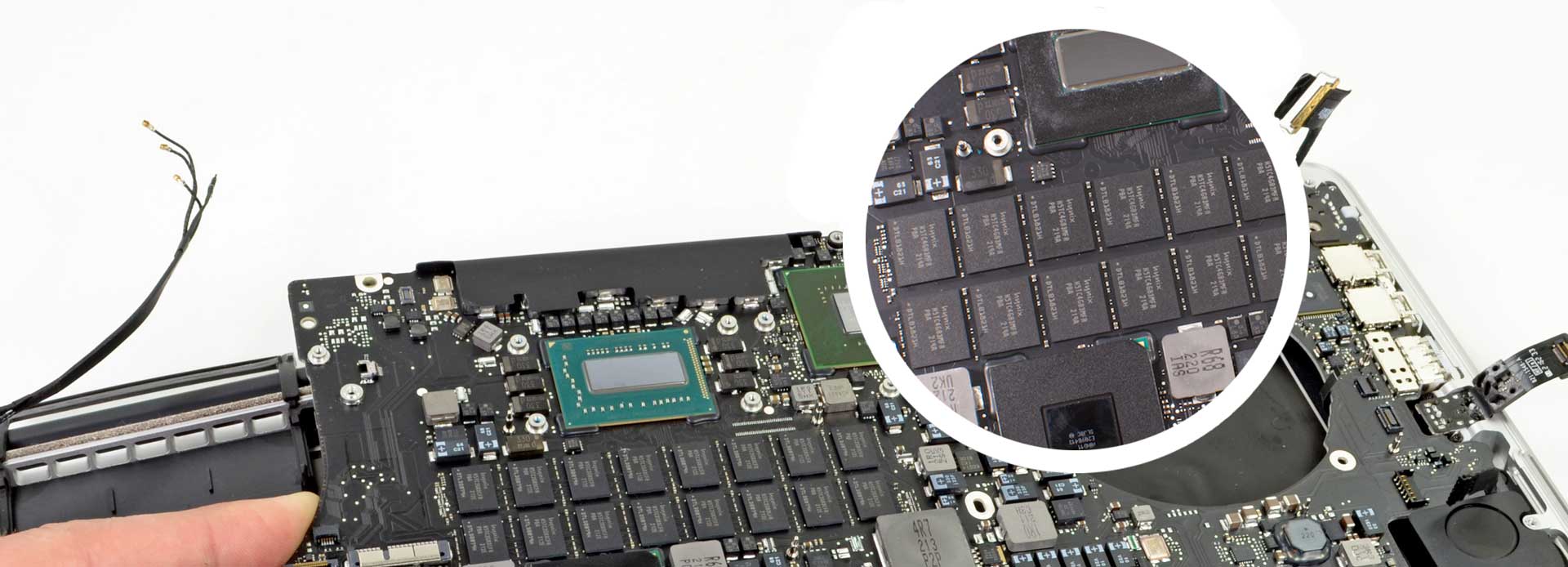
Когда все-таки можно сделать апгрейд оперативной памяти Retina, Air и 12" MacBook?
Все припаянное можно перепаять, если задаться целью — проблема не в этом. Вопрос в том, стоит ли это делать? Такая работа по степени сложности граничит с ювелирной!
Конечно, опыт делает свое дело, но при таком большом количестве "пайки" сложность возрастает на несколько порядков: плату не рекомендуют "перегревать" или выполнять множество операций перепайки подряд. И то, и другое вредно.
С учетом всех рисков такая операция выльется клиенту в симпатичную, кругленькую сумму, и ДА, здесь снова стоит сказать пресловутое «легче купить новый».
Есть, правда, один момент, когда есть смысл по крайней мере попытаться сделать апгрейд — Если Ваш мак вышел из строя и находится в ремонте.
У Вас сломался MacBook Retina, и Вы хотите сделать лучше, чем было? Вам может помочь информация на этих страницах:
Иногда память новых MacBook Retina отказывает (часто Вы при этом слышите повторяющийся сигнал при включении). В таком случае память все равно придется менять. и Если Вы решились на такой нелегкий шаг — можно рискнуть чуть сильнее и попробовать получить более мощный компьютер.
Ответ: При отказе оперативной памяти.
Почему замена памяти MacBook Air и Retina не может быть дешевой?
Линейки Макбук про Ретина и Макбук Эйр являются новейшими среди модельных рядов Макбук Про, и за тот короткий промежуток времени, что они выпускались, пользователи еще не успели «наломать» дров достаточное количество новых яблок. Для оказания данной услуги на постоянной основе сервисным центрам попросту не хватит «доноров» этих самых чипов, а микросхемы памяти постоянно совершентствуются и меняются от поколения к поколению, что еще больше увеличивает ее стоимость.
Возможно ли будет в будущем выгодно заменить оперативку на Эйрах и Ретинах — зависит лишь от жадности разработчиков. По мере выхода новой продукции Макбук мы можем наблюдать две противоположные тенденции: с одной стороны, они пытаются делать новые яблоки все меньше поддающимися ремонту, и, как говорят многие мастера «на этих материнских платах скоро некуда будет ткнуть отверткой». С другой стороны, на таких тощих полосках материнской платы будет уже сложнее уместить то большое количество чипов памяти, которые мы наблюдаем на существующих моделях.
Ответ: Качественных микросхем памяти очень мало, а сама работа очень сложная.
Можно ли будет менять память ОЗУ MacBook Retina и Air в будущем?
Наш прогноз в этом контексте весьма обнадеживающий: нам видится, что разработчики сделают уклон в сторону качества, но не количества, т.к. это было бы более целесообразным. А заменить, предположим, 4 таких чипа, вместо существующих 8 или 16, согласитесь, гораздо проще.
Что ж, будем ждать и надеяться вместе с вами, дорогие друзья. Хорошего вам настроения и удачного дня!
Ждем Вас в социальных сетях! В #MacPlus Вы сможете моментально получить консультацию по ремонту, апгрейду или настройке техники, найдете самые свежие новости из мира Apple, и не только.
Нас знают 12 лет
Ремонтируем только Apple. Никогда не закрывались, нас знают десятки тысяч пользователей
Свой склад запчастей
Не нужно ждать! Крупный склад, актуальные запчасти в наличии, контроль качества
Ремонтируем для сервисов
Нам доверяют Сервисные центры. Наш опыт, и репутация говорят сами за себя.
Против сервиса на коленке
За качество! Правильно, профессионально и по технологии можно сделать только в СЦ.
Цены без "звездочек"
У нас все прозрачно и честно
Спросите любого:
КОМАНДА MACPLUS
Советы экспертов: Как правильно выбрать сервис?
Никогда раньше не обращались за ремонтом электроники?
Не знаете с чего начать? В первую очередь — не переживать! Признаки хорошего и качественного сервиса видны сразу. Мы подготовили инструкцию для тех, кто ищет мастерскую или сервисный центр по ремонту Apple


