
Компьютеры от компании Apple являются весомыми конкурентами для всех остальных платформ. Но в отличии от PC под управлением операционной системы Windows, данные девайсы стоят в несколько раз дороже. Из-за этого немногие пользователи могут позволить себе технику Apple. Однако любой, при должном желании и наличии подробной инструкции, сможет установить Мак OS на свой персональный компьютер и попользоваться оригинальной ОС от «яблочной» компании. Далее вас ждет пошаговое руководство о том, как установить Mac OS на PC, какие подводные камни могут встретиться на пути установки и какое дополнительное программное обеспечение понадобится для этого.
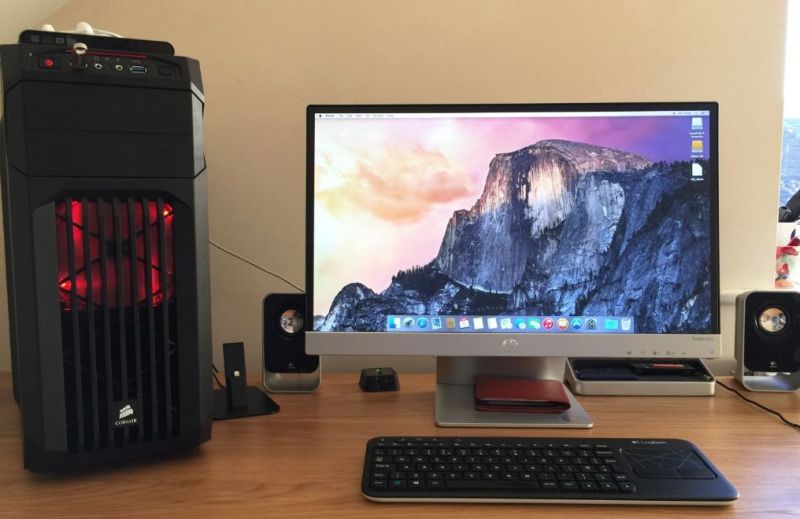
Хакинтош или CustoMac
Еще несколько лет назад пользователи операционной системы Виндовс и не могли себе позволить установку Мак ОС. На сегодняшний день каждый пользователь может не только протестировать, но и полноценно использовать ОС от Эпл на своем устройстве. Подобные PC принято называть Хакинтош. Вы устанавливаете программное обеспечение от Apple на компьютер от другого производителя. Многих, конечно, будет волновать правовой аспект в данной ситуации. Установить Mac OS на компьютер – насколько это законно? Компания Apple постоянно судится с создателями подобных кастомных компьютеров, однако не предпринимает никаких серьезных мер против них.
Далее в статье пойдет речь именно о полной установке. То есть вы сможете пользоваться заветной ОС на PC без использования Виндовс. Также на нашем сайте вы можете найти инструкцию по установке mac OS с помощью виртуальной машины. Давайте начнем подготовку с аппаратных требований для Хакинтоша, без соблюдения которых у вас не получится установить Mac OS на ноутбук или персональный компьютер.
Системные требования

Главное правило при подборе конфигурации: чем больше ваша система будет похожа на конфигурацию оригинального Макбука или iMac, тем меньше проблем вы получите при и после инсталляции. Это правило абсолютно верно, поскольку различия ОС кроются в поддержке разных интерфейсов и так далее. Разберемся, какая конфигурация подойдет, чтобы установить mac os x на ПК:
- 2-ядерный процессор (минимум) от компании Intel;
- отдельный внутренний накопитель с поддержкой AHCI;
- минимум 2Гб оперативной памяти.
Чтобы исключить различные подозрения и опасения о том, что установка данной операционной системы на обычный PC приведет к каким-либо неисправностям железа и так далее, стоит сказать, что процедура вполне безобидная и простая. Чтобы поставить мак ос sierra на windows пк или ноутбук, вам потребуются следующие составляющие:
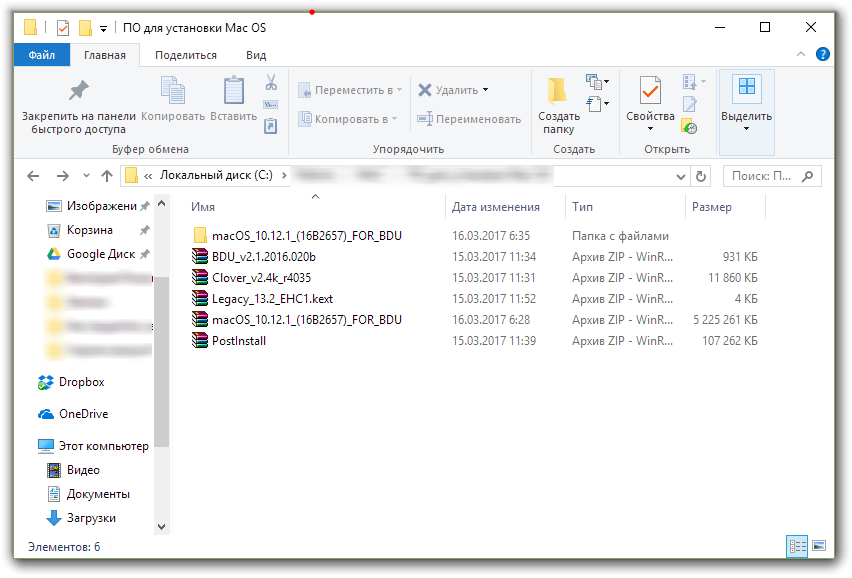
- сам персональный компьютер, подходящий по характеристикам;
- дистрибутив операционной системы Мак OS;
- загрузочная флешка;
- программа Unibeast.
Поскольку описание подходящего персонального компьютера представлено выше, необходимо переходить к дистрибутиву операционной системы для установки на PC.
Где взять Мак OS?
На выбор у вас есть два варианта получения дистрибутива для установки операционной системы:

- скачивание взломанного установщика с необходимой сборкой;
- загрузка официального инсталлятора через App Store.
Первым вариантом придется воспользоваться тем, кто хочет поставить данную ОС на PC с процессором AMD. В таком случае желательно скачать модифицированный дистрибутив (Snow Leopard) и устанавливать его.
Все остальные могут воспользоваться оригинальным инсталлятором. Однако его нельзя заполучить бесплатно. Вам понадобится либо аккаунт Apple ID с купленной операционной системой, либо сам Макбук. Можно попросить ноутбук на время, если у вас нет собственного. Чтобы установить mac os x на windows pc, загрузите образ ОС по следующей инструкции:
- зайдите в App Store и авторизуйтесь с помощью Apple ID;
- зайдите на страницу с ОС и нажмите кнопку «Загрузить»;
- дождитесь окончания скачивания;
- дистрибутив будет сохранен в папке «Программы».
Теперь необходимо создать загрузочный носитель, с которого будет производиться установка чистой OS. Самый простой и доступный вариант – обычная флешка.
Создание загрузочной флешки
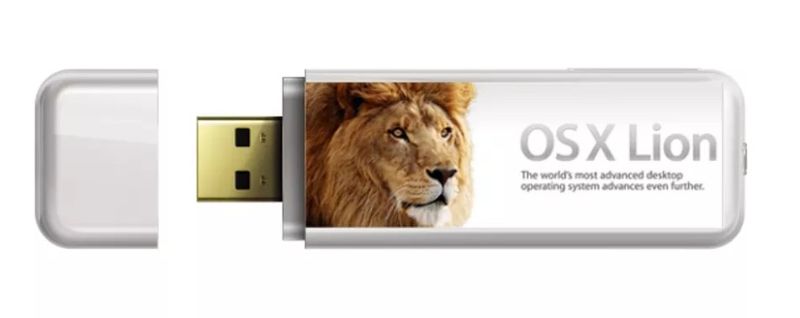
Перед тем, как установить mac os x на пк, займемся созданием загрузочного носителя:
Вариант если есть MacBook
- подключите флешку к Макбуку. Ее объем должен быть не менее 16Гб;
- откройте дисковую утилиту. Для этого зайдите в папку Программы и перейдите в раздел Утилиты;
- далее перейдите во вкладку Стереть;
- чтобы установить mac os на windows 10, вам понадобится отформатировать флешку в формате OS X Extended.
Теперь перейдем к работе с утилитой BootDisk, которая понадобится нам при работе в Windows:
- Вставляем нашу флешку в компьютер и нажимаем Format Disk

- После завершения форматирования у флешка разобьется на 2 раздела

- Нажимаем Restore Partition
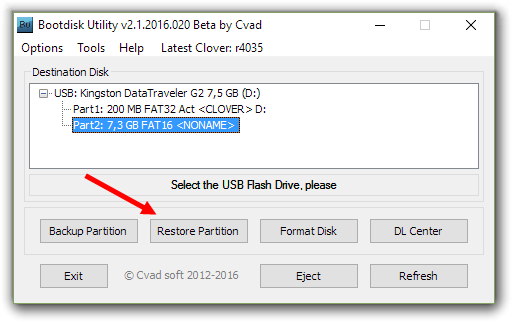
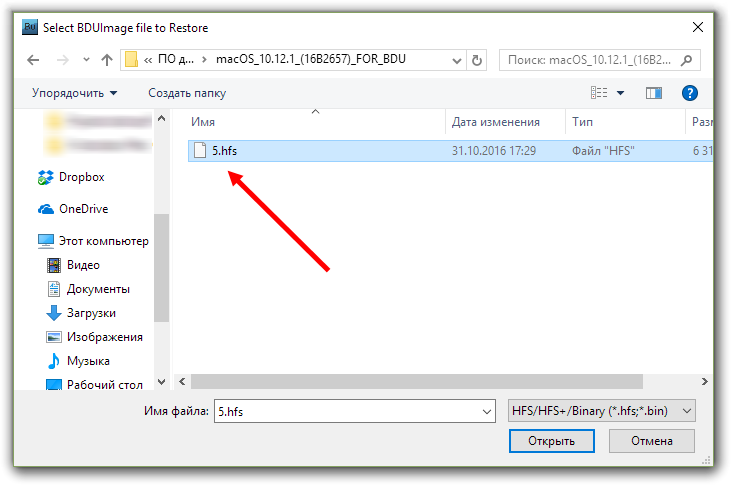
- Выбираем образ системы в формате .hfs

- Ждем окончания создания загрузочного носителя
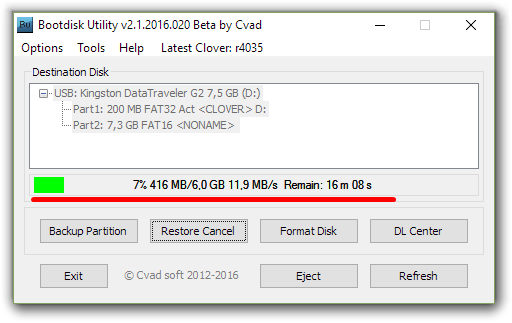
Весь процесс не займет более 10 минут. После этого скачайте на флешку программу MultiBeast, которая пригодится в дальнейшем, чтобы установить os x на ноутбук или PC.
Подготовка PC
Теперь нужно произвести настройки BIOS. Установите режим работы жесткого диска AHCI, а режим работы BIOS – Optimized Defaults. После этого перезагрузите компьютер.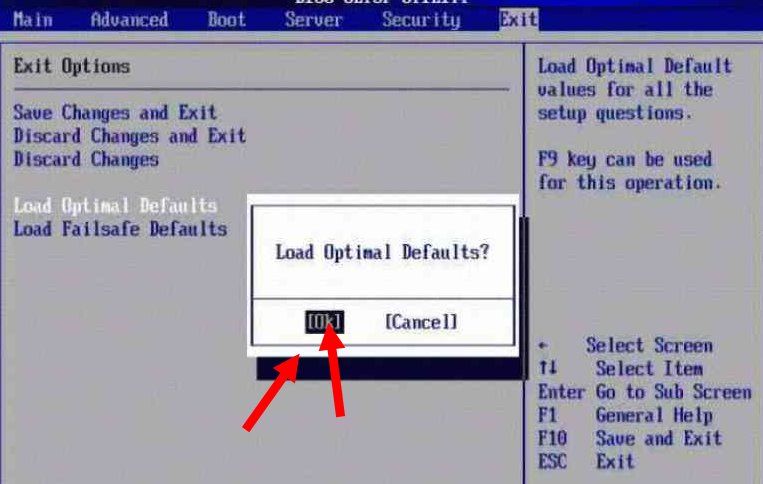
Как установить mac os sierra на windows pc: процесс инсталляции
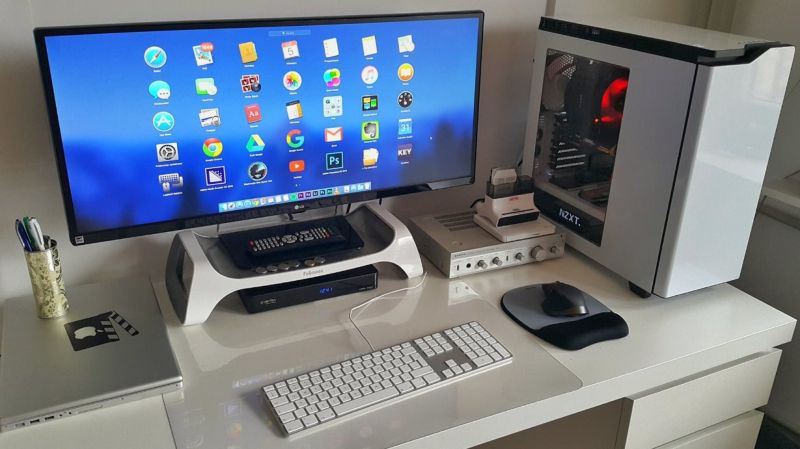
Подключите флешку к компьютеру через порт USB 2.0 и загрузитесь с нее при включении устройства. На экране появится Clover Boot. Выберите пункт Boot Mac OS X from USB. Далее выполняйте описанные действия:
- выберите язык будущей системы;
- отключите отправку диагностики в Apple. Помните, что данный способ неофициален,
- поэтому разработчики могут «не оценить» вашу самодеятельность;
- сотрите всю информацию с жесткого диска через дисковую утилиту. Рекомендуется использовать отдельный носитель, чтобы не удалять Windows (на случай, если установка не удастся);
- выберите раздел, в который хотите инсталлировать OS;
- дождитесь окончания процесса и перезагрузите компьютер.
Как установить mac os x вместо Windows на ноутбук или PC: пост-инсталляция
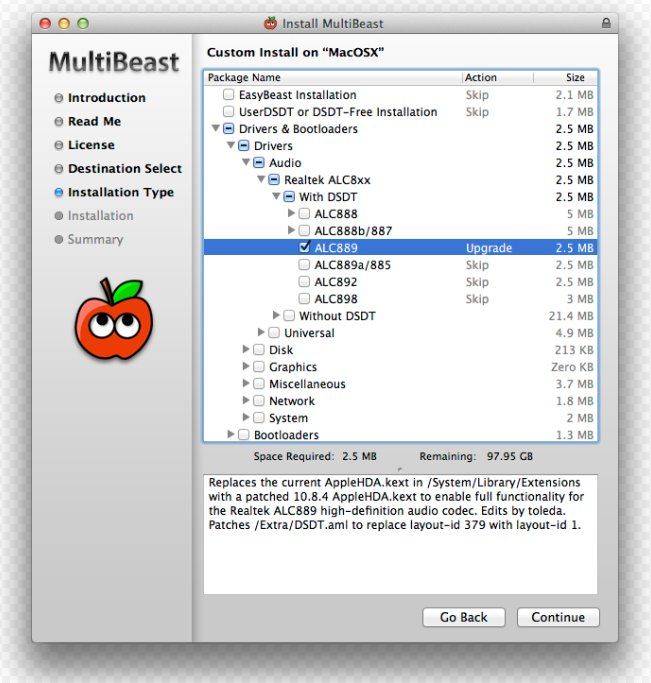
При включении компьютера снова зайдите в меню автозагрузки и выберите флешку. Завершите установку системы и инсталлируйте MultiBeast. В меню программы нажмите кнопку Quiсk Start. Далее выберите параметры звука и сетевой карты. Чтобы сохранить профиль ваших настроек, кликните по кнопке Save. В завершении нажмите кнопку Build и Install. Теперь перезагрузите компьютер.
Готово! Вы получили рабочую Mac OS на PC.
Как из Виндовс сделать Мак ОС?
Если вы не можете установить мак ос на виндовс 7, но хотите изменить внешний вид вашей системы, тогда воспользуйтесь специальной программой для изменения тем.
Сделать Виндовс похожим на Мак ОС можно с помощью тем. Скачиваются темы на различных тематических сайтах. Например, wingad.ru или http://7themes.su. Тема mac для windows 7 делает ОС от Microsoft максимально похожей на своего конкурента, при этом не меняет саму структуру программного обеспечения. Отличный вариант для тех, кому интересен только внешний вид продукции Apple.
 Сегодня операционная система, разработанная компанией Apple, считается образцовой. На самом деле, так и есть. Благодаря потрясающей производительности и идеальному внешнему виду Mac OS получилась намного лучше, чем популярное детище компании Microsoft. Это не дискриминация, а простая констатация факта. Операционные системы от компании Microsoft всегда отставали от Mac в плане производительности и дизайна. Компания Apple в один прекрасный день просто решила перейти на использование процессоров от компании Intel. С этого момента стало возможно установить Mac OS на обычный персональный компьютер. Но на самом деле здесь все вовсе не так просто. Установка Mac OS на обычный персональный компьютер или ноутбук может стать причиной сильнейшего нервного расстройства. Дело в том, что Mac OS поддерживает далеко не все железо. Завести его под этой операционной системой иногда бывает очень проблематично. Но все же мы попробуем. В данной статье будет изложена инструкция по установке операционной системы Mac OS на ноутбук.
Mac OS: риски при установке
Существует огромное множество рисков при установке Mac OS на ПК. Это связано с тем, что данная операционная система просто не рассчитана на наши деревянные компьютеры. Прежде всего, стоит отметить, что некоторые важные компоненты компьютера могут просто отказываться работать. Неизвестно, получится ли их запустить под данной операционной системой. Кроме того, установка Mac OS на ноутбук или компьютер сопровождается повышенным повреждением нервных клеток, что может привести к неожиданной поломке оборудования, если с первого раза у вас не получится все установить. Установка Mac OS на компьютер, отличающийся от оригинального «мака», вообще говоря, является преступлением. Но если все перечисленные опасности не пугают вас, то вперед. Установка операционной системы Mac OS на ноутбук всегда сопряжена с множеством рисков. По большей части ноутбуки для Mac OS являются самыми проблемными устройствами. Если на персональном компьютере можно сменить конфигурацию на совместимую, то с ноутбуками выкинуть такой фокус у вас не получится.Чтобы осуществить полноценный запуск операционной системы Mac OS на ноутбуке, вам нужно будет использовать множество «костылей». Чем больше таких «костылей» вы будете использовать, тем менее стабильно будет вести себя операционная система.
Итак, несмотря на все поджидающие вас опасности, вы все еще хотите выполнить установку Mac OS на ноутбук или персональный компьютер? Что ж, тогда продолжаем.
Mac OS: что нужно для установки
Прежде всего, вам потребуется компьютер с совместимым процессором. Иначе из этой затеи ничего не получится. На данный момент операционная система Mac OS поддерживает процессоры от Intel семейства Atom и Core. Процессор обязательно должен поддерживать Ivy Bridge и набор инструкций SSE. Если в вашем устройстве используется другой процессор, то лучше сразу отказаться от идеи установки Mac OS. Поговорим немного об устройствах с процессорами от производителя AMD. Теоретически можно заставить операционную систему Mac OS работать на таких процессорах, но стабильность работы при этом никто гарантировать не может. Кроме того, возрастает вероятность перегрузок и вылетов, так как AMD не предназначены для Mac OS. Если же ваш ноутбук имеет подходящую конфигурацию, то можно приступать к подготовке USB-носителя для установки Mac OS. Для этой цели рекомендуется использовать флэш-накопитель объемом от 16 Гб. Образ установленной системы «весит» где-то 10 Гб. Также вам придется запастись свободным временем и терпением. Установка Mac OS на ноутбук с флэшки занимает примерно 4-6 часов. Сама установка происходит довольно быстро, но с первого раза не все получается. К тому же, настройка самой системы отнимает довольно много времени. Что ж, начинаем.
Mac OS: подготовка образа дистрибутива и флэшки
Так как мы собираемся устанавливать оригинальную Mac OS, для начала нужно будет скачать с App Store образ системы. Самой вменяемой версией на данный момент является Mac OS XYosemite.Именно ее мы и будет устанавливать. Практика показывает, что на сегодняшний день лучшим вариантом создания загрузочной флэшки является создание под установленной операционной системой Mac OS. Однако не у всех пользователей она имеется под рукой. Значит, нужно будет установить ее на виртуальную машину и создать под ней загрузочный носитель. Предположим, операционная система Mac OS установлена на компьютере. Что делать дальше? Следующим шагом должно стать скачивание специальных программ, которые позволяют обмануть операционную систему и заставить ее поверить в то, что она устанавливается на компьютер производства компании Apple. Такие программы также называют «костылями». Это такие продукты, как Uni Beast и Multi Beast. Далее необходимо отформатировать флэшку в формате Mac OS Extended. Затем нужно запустить программу Uni Beast и везде нажимать на кнопку Continue и Agree, пока мы не доберемся до выбора версии операционной системы. Здесь нужно выбрать наш дистрибутив и включить поддержку для ноутбуков Laptop Support. После этого необходимо нажать ContinueиInstall. В течение получаса образ запишется. Теперь можно приступать к следующему пункту инструкции.
Mac OS: перед установкой
Есть несколько полезных штук, которые вам лучше знать перед началом установки операционной системы Mac OS. Для начала нам придется немного поколдовать над BIOS. Если не выполнить отключение некоторых опций, то установить Mac OS не получится. Итак, для этого нужно зайти в BIOS и полностью отключить поддержку AHCI. После этого нужно выключить дискретную видеокарту, так как она не заведется, что бы вы не предпринимали. Теперь на первое место выставляем загрузку с USB-носителя. Вроде с BIOS все… Некоторые могут задаться вопросом, как можно установить Mac OS на ноутбук от компании ASUS, если отключить в BIOS видеокарту не представляется возможным. Ответ на этот вопрос довольно прост: не отключайте. Сама она не запустится. Перед установкой также будет полезно проверить на ошибки память и диск. Операционная система MacOS является крайне капризной. Всего одна ошибка может привести к фатальным последствиям. Если ошибки не были обнаружены, то можно приступать к процессу установки. Предварительно подготовленную флэшку необходимо вставить в разъем на ноутбуке. Также не забудьте перед отключением видеокарты и AHCI сбросить настройки BIOS к стандартным. Так будет лучше.
Mac OS: установка
Сначала загрузится оболочка Chameleon. Здесь вам будет предложено выбрать способ загрузки: с жесткого диска или флэшки. Вам нужно выбрать способ загрузки с флэшки с отображением лога установки. Так вы сможете понять, что за ошибка возникла. После подгурзки необходимых кекстов, загрузится установщик Mac OS. Далее необходимо выполнить форматирование раздела. Здесь нужно выбрать «Дисковую утилиту», выбрать нужный раздел и отформатировать его в «MacOS X Журнальный». Затем необходимо нажать на кнопку «Далее». В результате должен начаться процесс установки. Если все будет в порядке, то сразу после создания учетной записи операционная система выбросит вас на рабочий стол. Если же установка по какой-то причине была остановлена, то необходимо выяснить, в чем проблема. Установка в большинстве случаев стопориться из-за видеокарты. В этом случае нужно перезагрузить ноутбук и прописать при выборе загрузки с флэшки ключ Graphics Enabler-Yes. После этого все должно пройти нормально. Многих пользователей сегодня интересует вопрос, как можно установить операционную систему Mac OS на ноутбук от компании Acer с гибридной графикой. Ответ на этот вопрос довольно прост: до точно так же. Нужно только отключить дискретный видеоадаптер.
Mac OS: после установки
Если установка завершилась успешно, то можно приступать к процедуре настройки установленной операционной системы. Это просто необходимо. Если не сделать этого, то после перезагрузки операционная система не запуститься из-за отсутствия нужных кекстов. Для настройки MacOS необходимо запустить ранее скачанную программу Multi Beast. Именно эта программа может помочь вам выполнить правильную настройку операционной системы Mac OS. Как установить и настроить операционную систему Mac OS на ноутбуке от компании Lenovo? Точно так же, хотя для устройств от данного производителя имеются определенные особенности, о которых лучше узнать заранее. Некоторые модели оснащены Wi-Fi передатчиками, которые под операционной системой MacOS вообще не запускаются. Здесь может помочь замена адаптера. Если же у вас ноутбук от другого производителя, то вы можете продолжить процедуру настройки. В программе Multi Beast необходимо выбрать драйвера. Также нужно выбрать DSDY-лит того ноутбука от компании Apple, который по техническим характеристикам больше всего походит на ваш. Далее останется только нажать на кнопку Build, а затем на Install. Когда установка нужных кекстов будет завершена, нужно будет выполнить перезагрузку компьютера для того, чтобы внесенные изменения вступили в силу.
Чего нельзя делать при использовании Mac OS на ноутбуке?
Прежде всего, не стоит пытаться обновить операционную систему при помощи магазина Apple. Для каждой новой версии необходимы свои кексты. После обновления ваш компьютер может просто не включиться. Если все работает нормально не стоит пытаться проводить эксперименты с кекстами. В случае недостатка опыта вы можете легко и быстро повесить систему и тогда вам снова придется обращаться к инструкции по установке Mac OS на персональный компьютер. Также не стоит использовать для второго раздела жесткого диска файловую систему NTFS. Дело в том, что Mac OS ее не поддерживает. Программы, которые осуществляют такую поддержку, работают нестабильно. Так что не стоит лишний раз рисковать. Также к действиям, которые не нужно проводить на Mac OS, относится процесс очистки от ненужного мусора при помощи специального ПО. Mac OS – это не Windows. Реестра здесь просто нет, так что и захламляться не чему. Программы вроде Clean My Mac могут нанести серьезный вред операционной системе. Не стоит также надеяться на то, что у вас запустятся мощные пакеты типа Pro Logic. Такие программы испытывают большие трудности на «неродных маках». Также не стоит устанавливать программное обеспечение из неизвестных источников. Существует не так много вирусов под Mac OS, но они могут легко и просто угробить вашу систему.
Mac OS: что изучить для знакомства с принципами установки
Чтобы понять, как правильно установить Mac OS на ноутбук, необходимо обладать некоторыми специальными знаниями. Как показывает практика, с первого раза установить эту операционную систему на обычный компьютер мало у кого получается. Обязательно возникают какие-то ошибки, хорошо, если не слишком серьезные. Чтобы не засыпаться на первом же препятствии, лучше немного изучить специализированные форумы. Их обитатели знают все об установке Mac OS на персональные компьютеры. При необходимости они могут помочь вам с решением множества проблем. Существует также множество ресурсов, на которых довольно подробно изложен процесс установки операционной системы Mac на ноутбук. Также там обычно описываются способы исправления часто встречающихся ошибок. Такие ресурсы очень просто найти в интернете. Некоторые мастера даже могут выполнить за вас настройку кекстов и DSDT, но конечно, не бесплатно. Так что, лучше все-таки самостоятельно разобраться в процессе установки и настройки Mac OS.
Mac OS: какие дистрибутивы лучше не использовать
Не стоит пытаться использовать дистрибутивы, которые уже подготовлены для установки на ПК. Обычно они бывают очень кривыми, так как в данном случае создатели пытались сделать универсальную систему из индивидуальной. А это просто невозможно.Так что лучше на своем опыте попытаться разобраться, как установить Mac OS на свою машину «с нуля».
Хакинтош (или OSx86) – это проект, связанный с запуском операционной системы macOS на персональных компьютерах с микропроцессорами архитектуры x86.
Подобное направление зародилось в 2005 году, когда Apple официально заявила о полном переходе с платформы PowerPC на x86. По сути с того времени маки на уровне железа перестали отличаться от большинства Windows-компьютеров.
Целые сообщества хакеров трудятся над адаптацией и оптимизацией собственных сборок macOS, которые можно устанавливать на подходящие по компонентам компьютеры.
Изначально перечень поддерживаемого железа был довольно скудный, но со временем Apple начала использовать различные компоненты, включая их поддержку в систему, а разработчики научились запускать популярные модули при помощи так называемых кекстов (аналог драйвера).
Каким был хакинтош на этапе зарождения
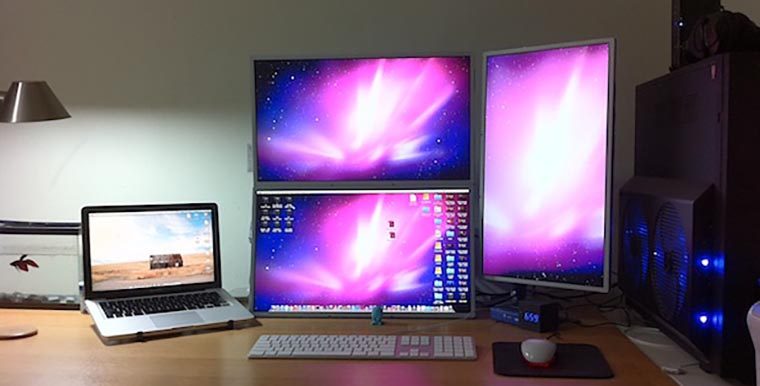
Около десяти лет назад я и сам плотно интересовался данной темой, пробовал и экспериментировал с установкой macOS на старый домашний системник.
Приходилось делать точечный апгрейд, записывать разные сборки на двухслойные DVD-диски и часами подбирать кексты под установленные компоненты ПК.
Впечатление осталось двоякое. С одной стороны операционная система Apple казалась глотком свежего воздуха после непрерывной работы с Windows. Легкий и приятный интерфейс, приложение в виде одного файла без необходимости установки, отсутствие системного реестра и, как следствие, вредоносных вирусов.
С другой – для комфортной работы приходилось несколько дней подряд перебирать одну сборку системы за другой, регулярно экспериментировать и бороться с возникающими проблемами.
На тот момент мое железо так и не позволило добиться стабильной работы macOS. Мне посчастливилось увидеть настоящий Mac и то, как работала операционная система на моем системнике, не выдерживало никакой критики.
Что изменилось сегодня
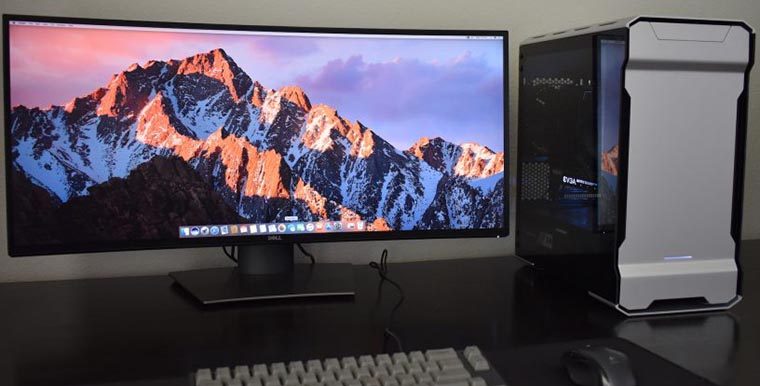
Сейчас, когда у меня на руках неплохой ноутбук с подходящей начинкой, я снова решил вернуться к теме хакинтоша. Перед этим я более пяти лет работал на MacBook Pro и Mac mini, хорошо изучил macOS и уже знаю, как в идеале должна работать система.
Сегодня собрать системный блок для хакинтоша вообще не проблема. Есть десятки подходящих компонентов на каждую позицию, можно даже подобрать идеально подходящие комплектующие, которые использует Apple в Mac mini, iMac и Mac Pro.
Энтузиасты со всего мира давно собирают настольные компьютеры под хакинтош и получают большую производительность за стоимость Mac или аналогичный по показателям компьютер в несколько раз дешевле.
Немного иначе дела обстоят с ноутбуками.
Зачем хакинтош на ноутбуке
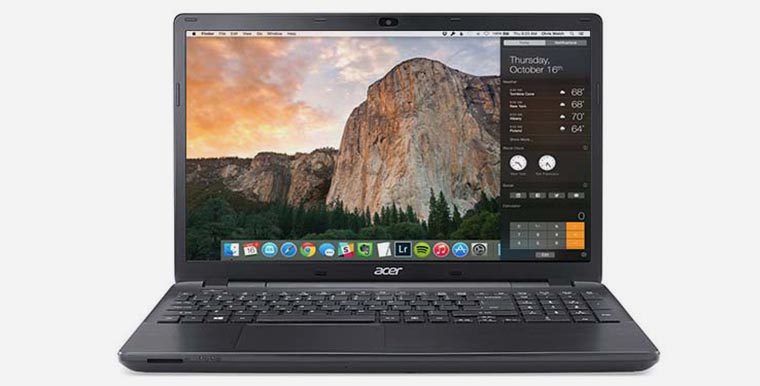
Пользователей, которые пытаются запустить macOS на ноутбуках, можно условно разделить на две группы.
Одни нуждаются в операционной системе Apple для разработки. Писать приложения для macOS или iOS из-под Windows невозможно, а работа на виртуальной машине имеет множество ограничений.
Другие просто хотят получить ноутбук с macOS для работы дешевле, чем MacBook.
Первые менее ограничены в выборе модели, ведь с легкостью переживут неработоспособность одного или нескольких компонентов. Например, проблемы с работой веб-камеры или картридера будут не сильно волновать пишущего приложения для iOS программиста.
Вторые для комфортной работы должны тщательно выбирать ноутбук, на котором получится завести все железо без исключения.
Третьего варианта здесь не дано. Ни о какой серьезной работе с графикой или монтаже виде на ноутбуке с хакинтошем речи идти не может. Нормально запустить дискретную видеокарту пока невозможно.
Все существующие варианты имеют слишком много нюансов и недостатков. Хакинтош для графики или видео – только стационарный.
В остальном можно получить годные аналоги MacBook/MacBook Air/MacBook Pro 13″.
На что обращать внимание
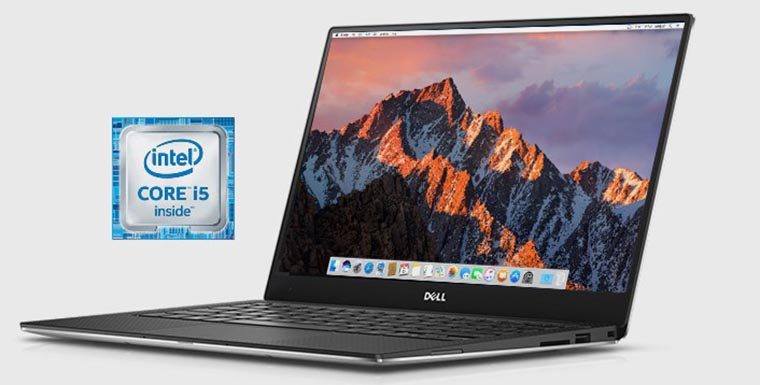
Если выбираете ноутбук для беспроблемного запуска macOS, специалисты рекомендуют остановиться на ASUS Vivobook X-серии или ACER Swift 3.
Обе модели практически идеально подходят для установки хакинтоша, можно гибко подобрать параметры под свои нужды. Судите сами: вот такой ноутбук можно получить за 67 тысяч.
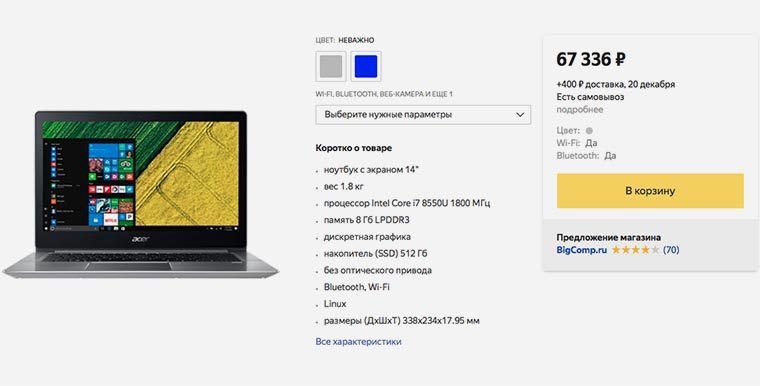
Он будет явно выигрывать у базовой 13-дюймовой прошки за 90 тысяч и даже составит конкуренцию самой заряженной 13-дюймовой модели за 140 тысяч рублей.
При этом у пользователя будет полный набор портов и не будет спорной сенсорной панели. А еще не забывайте про дискретную графику, которая отлично будет работать под Windows, например, для игр или монтажа видео.
Если же выбирать модель для разработки, и быть готовым к тому, что некоторые компоненты «не заведутся», то можно брать хоть стильный ультрабук, хоть мощную игровую машину.
По сути важно лишь наличие подходящего процессора, все остальное – решаемо (почти).
Что может не запуститься
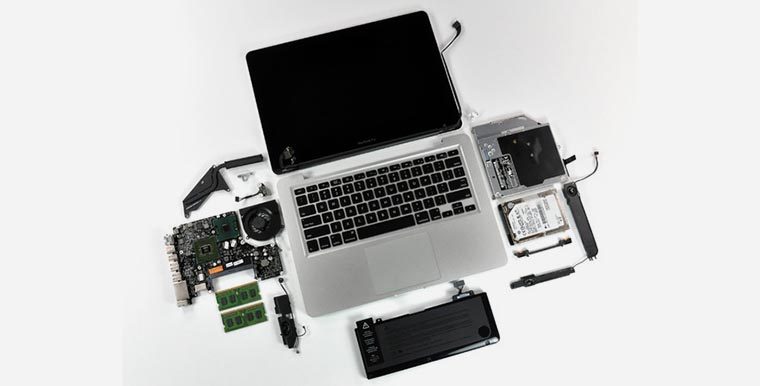
Видеокарта
О дискретной графике я уже говорил выше. Лучше не рассчитывать на неё при работе с хакинтошем. Либо сразу выбрать модель только с интегрированной графикой, либо полностью отключить дискретную карту для macOS.
Третий вариант сулит долгие часы танцев с бубном и довольно призрачные перспективы.
Wi-Fi и Bluetooth
Данный модуль находится в зоне риска. С большой долей вероятности придется либо покупать внешний USB блок, либо менять внутреннюю плату.
Сделать это несложно, подходящие модули продаются на том же AliExpress и меняются за 10-15 минут. При этом после установки такого блока почти всегда получится запустить все погромные фишки вроде Handoff, Continuity и т.п.
Картридер
Приемник карт памяти заменить довольно проблематично, а шансы запустить родной примерно 50/50. Если это – одно из главных требований, лучше сразу подбирать модель с подходящим на 100% блоком.
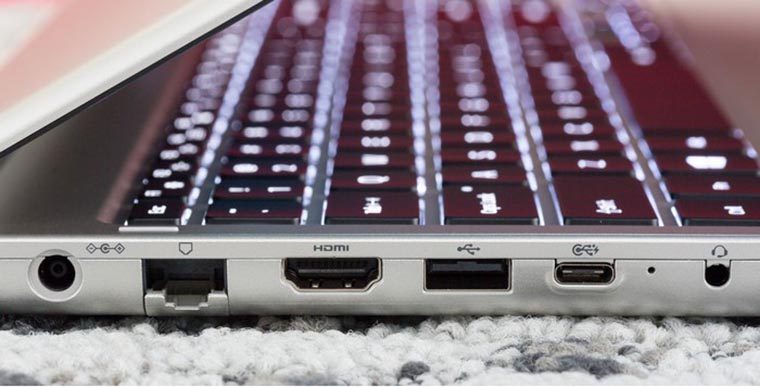
Type-C и HDMI
Еще одно место для потенциального возникновения проблем. Модули могут иметь специфическую схему подключения, что сделает невозможным их работу в macOS.
Например, изображение по HDMI на ноутбуках с дискретной графикой может выводиться именно через мощную карту, а та в свою очередь может не запуститься в хакинтоше.
Тачпад
Разумеется, даже на самых подходящих для хакинтоша ноутбуках не получится добиться той четкости и плавности работы тачпада, как на MacBook. Тачпад будет либо просто работать, либо откажется запускаться вообще.
В любом случае следует быть готовым к том, что придется управляться с Magic Mouse или Apple Trackpad.
Веб-камера
Проблемы здесь возникают довольно редко, но бывает, что способ подключения не позволяет модулю работать в macOS.
Я, например, столкнулся с такой проблемой: камера в macOS перестала работать после замены Wi-Fi модуля. Оказалось, что новый блок для беспроводной передачи данных имеет пару дополнительных контактов и при загрузке перехватывает часть сигнала, не позволяя запуститься камере.
Решение банальное – аккуратно заклеить скотчем лишние контакты.
Еще раз повторюсь, что описанные в этом разделе проблемы можно обойти, если грамотно подойти к выбору устройства конкретно под хакинтош.
Что будет работать
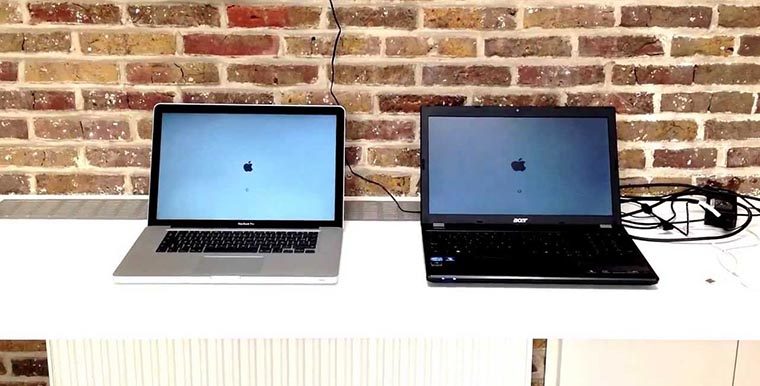
Все остальное будет работать без проблем.
Запускается клавиатура (даже с цифровым блоком), кнопки четко отрабатывают регулировку яркости и громкости. Можно даже запустить подсветку и её плавную регулировку функциональными кнопками.
На моем ASUS в Windows с фирменными драйверами есть всего 4 градации подсветки клавиш, а в хакинтоше свечение можно изменить в пределах 10 позиций.
Система умеет корректно засыпать и просыпаться, достоверно отображать заряд батареи (на некоторых моделях с этим бывают проблемы).
Дисплей, процессор и накопитель работают великолекпно. На последнем требуется включить TRIM.
Из программных фишек заводится iCloud, iMessage, FaceTime, Handoff. C небольшими перебоями работает AirDrop (но кто реально им пользуется?). Разумеется, нет проблем загрузкой приложений из Mac App Store и обменом данных программ через облако.
Даже системные апдейты можно устанавливать без проблем. Рекомендуется не спешить лишь с обновлениями безопасности. Лучше пару дней после выхода подождать реакции на тематических форумах.
Главное, чего я боялся по своему прошлому опыту – низкая производительность системы. Оказывается, все это далеко в прошлом.
Сейчас мой ASUS отлично выдает себя за MacBook, в повседневных задачах разницы с оригинальным ноутбуком Apple не видно вообще. Единственным серьезным недостатком можно считать отсутсвие великолепного яблочного тачпада.
Как установить хакинтош на обычный ноутбук
Главная сложность, отпугивающая многих от установки хакинтоша – необходимость долго штудировать сайты и форумы, разбираться с образами и кекстами.
Сам процесс установки выглядит примерно следующим образом:
1. Нам потребуется чистая флешка на 8 Гб или более, загрузчик Clover, ну и сам образ операционной системы (придется поискать самостоятельно).
2. Когда macOS будет развернута на флешку, начнется первый самый сложный процесс. Нужно добиться запуска системы на нашем железе. Для этого придется постоянно подбрасывать патчи и фиксы в загрузчик.
Все необходимое можно найти в одном из самых крупных хакинтош-сообществ osx86project или на GitHub.
3. Когда соберем необходимый минимум файлов для нашего ноутбука, произойдет обычная установка macOS.
4. После установки останется лишь добавить в систему кексты для оборудования и периферии.
Сейчас найти хорошего мастера по установке хакинтоша довольно просто. Сам за несколько дней отыскал человека, который за адекватную цену помог с установкой.
Опытные профессионалы даже порекомендуют конкретные модели ноутбуков или компонентов компьютера перед покупкой либо апгрейдом.
Если решите воспользоваться услугами мастера, все будет гораздо проще:
- нужно будет лишь предоставить специалисту отчет о компонентах компьютера, чтобы он подготовил установочный образ;
- потом сделаем загрузочную флешку по его инструкции;
- в режиме видеозвонка произведем базовую установку;
- финальную настройку и отладку мастер завершит самостоятельно через TeamViewer.
На все может уйти от 3 до 5 часов времени, не придется даже выходить из дома.
В дальнейшем подобные специалисты с радостью консультируют по поводу возникающих ошибок или ключевых обновлений системы.
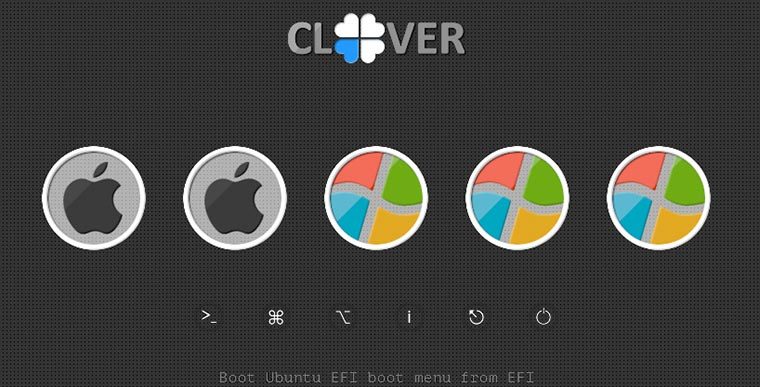
А еще помогут установить загрузчик для выбора операционной системы при старте компьютера.
Это сильно экономит время и силы, позволяя получить на выходе компьютер с двумя ОС: macOS для повседневных задач и Windows для игр, работы с дискретной графикой и специфическими приложениями.
Позже обязательно поделюсь более длительным опытом эксплуатации хакинтоша и возникающими в процессе работы проблемами.


 (3.50 из 5, оценили: 20)


