4 июня, сразу после окончания презентации WWDC 2018, Apple выпустила первую бета-версию macOS Mojave для разработчиков.
Признаюсь, из всех анонсов именно этого обновления ПО я ждал больше всего. Сразу же после релиза приступил к установке (тут рассказываем как это сделать) новоиспеченной ОС, и уже через 40 – 50 минут на экране MacBook Pro красовалась новая заставка.
За плечами три дня работы с macOS Mojave и хотелось бы поделиться впечатлениями от работы.
Что там с производительностью
Пожалуй, лучший вариант оценить работу операционки — воспользоваться искусственными тестами производительности. За основу был взят прошлый тест macOS High Sierra.
Набор утилит следующий:
- GeekBench 4 — утилита для тестирования процессоров. Обращаем внимание на одно- и многопотоковые тесты.
- CineBench — этот тест поможет выяснить производительность CPU и GPU.
- Black Magic Disk SpeedTest — с ее помощью оценим производительность накопителя.
По традиции отключаем весь, стоящий на автозапуске софт, и выгружаем из оперативной памяти ненужные процессы.
На чем тестировали
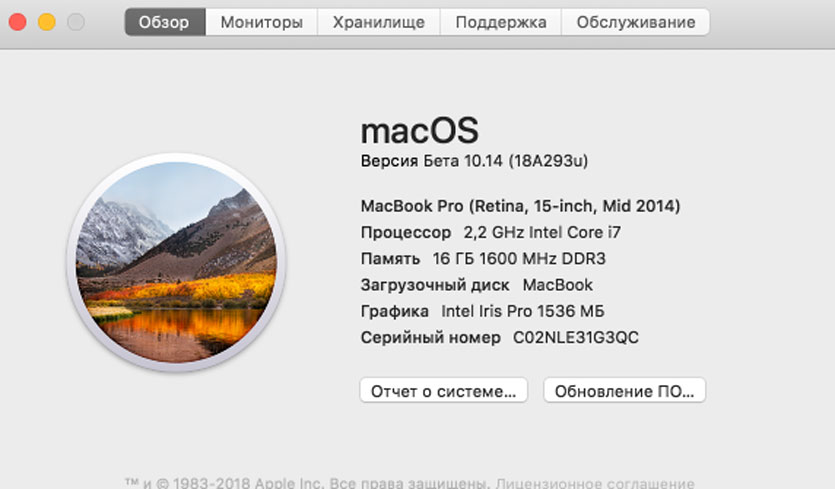
Для проверки производительности macOS Mojave взят аналогичный прошлому тесту 15-дюймовый MacBook Pro 2014 года выпуска. У зверька 16 ГБ ОЗУ, процессор Intel Core i7, 256 ГБ встроенной памяти и графический чип Intel Iris Pro 1536 МБ.
Определяем производительность macOS Mojave
Результаты прошлого тестирования, проведенные на macOS High Sierra 10.13.2, следующие:
- GeekBench 4 Single Core: 4 004
- GeekBench 4 Multi-core: 13 893
- Black Magic Speed Disk (запись/чтение): 604 / 635 МБ/с
- Cinebench CPU: 570 cb
- Cinebench OpenGL: 32,49 fps
Перед запуском тестов еще раз убеждаемся, что macOS прошла процедуру индексации (увидеть ее можно в Spotlight, указав имя любой установленной программы).
Собственно, результаты тестирования.
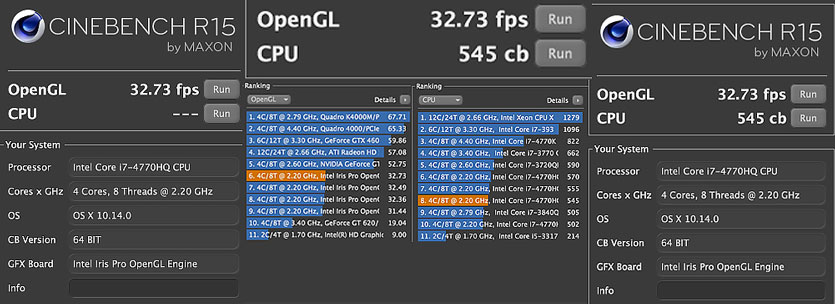
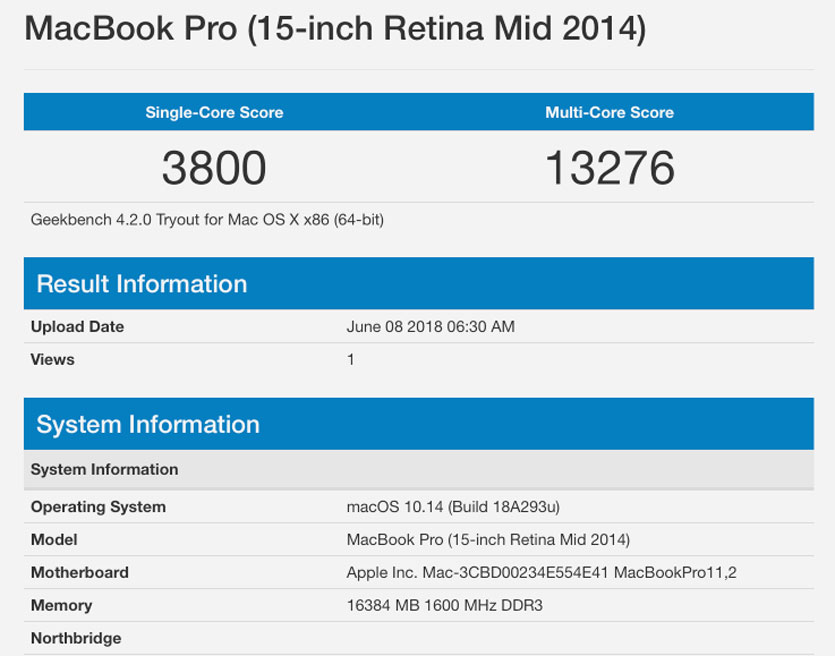
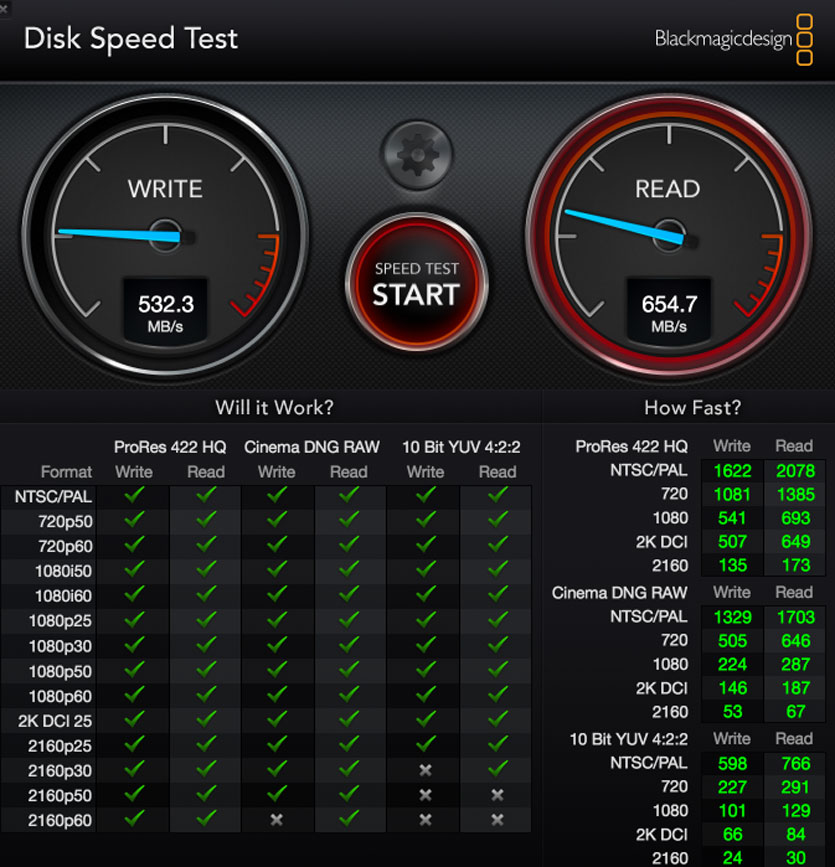
И итоговое сравнение производительности:
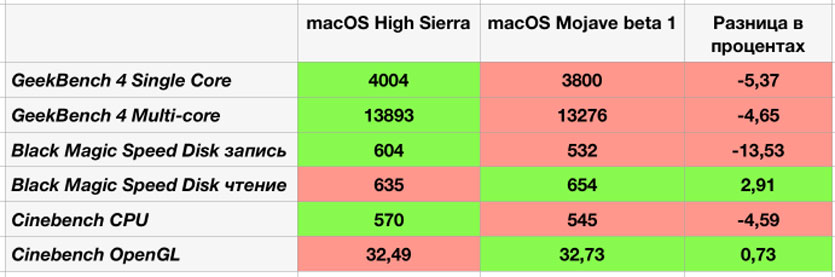
Странная ситуация, но уже несколько итераций системы подряд Apple что-то мудрит со скорость записи данных на встроенный накопитель. То ли файловая система APFS сказывается, то ли новые алгоритмы работы операционки.
Если строго пройтись по всем пунктам, можно с уверенностью заявить — macOS Mojave по скорости работы уступает предшественнице. Но не будем забывать, что это бета-версия ОС.
Общие впечатления от работы macOS Mojave
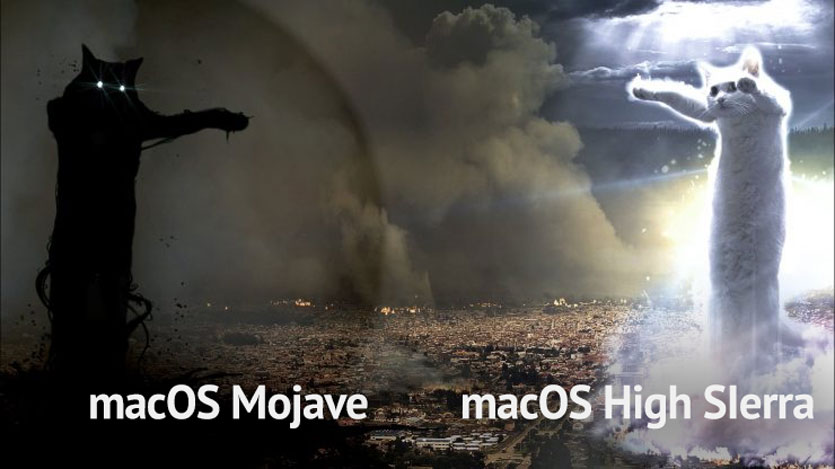
Именно так я вижу разницу между двумя операционками: macOS High Sierra и macOS Mojave. Котики для наглядности.
Позади всего три дня знакомства с новой «осью». Но выводы можно уже сделать прямо сейчас.
Признаюсь, глобальных нововведений (хотя мы и нашли их более 30) в macOS Mojave нет.
Темная цветовая схема. Ее ждали, о ней мечтали. Получили. Сразу после установки включил, а уже через час с лишним выключил. Очень утомляет глаза и когда у вас не очень хорошее зрение, это ощущается особенно остро.
Динамические обои. Здорово, да. Но дикого восторга это не вызвало. К тому же, на Windows подобная фича есть несколько лет.
Донимающие запросы. Теперь каждое приложение задает вопросы на доступ. Skype просится разрешить использовать микрофон, Viber тянется к контактам, Chrome запросил местоположение.
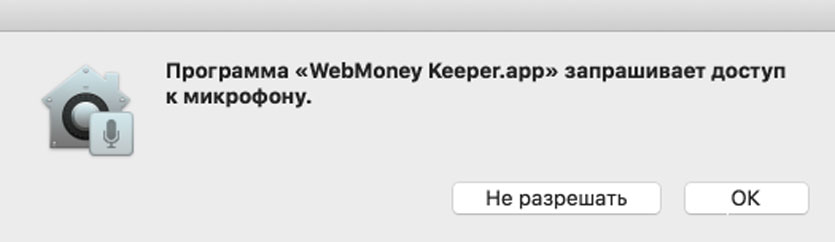
Первые дни за это хочется расстрелять разработчиков. Потом шквал запросов утихает. Море становится спокойным. Впрочем, Apple подчеркнула, что сделала это ради нашей же безопасности.
По поводу стабильности. Я до сих со страхом вспоминаю тот день, когда установил первую бета-версию OS X Yosemite. Такой ад и настолько сырую ОС Apple показала впервые.
К счастью, в последний раз.
В macOS Mojave работают практически все приложения, что и раньше. Из проблемных: некоторые версии пакета Microsoft Office, архаичные 32-битные приложения.
Порадовала и полная работоспособность ранее настроенных виртуальных операционок: LInux и Windows в Parallels и Virtual Box работают без нареканий в любых режимах.
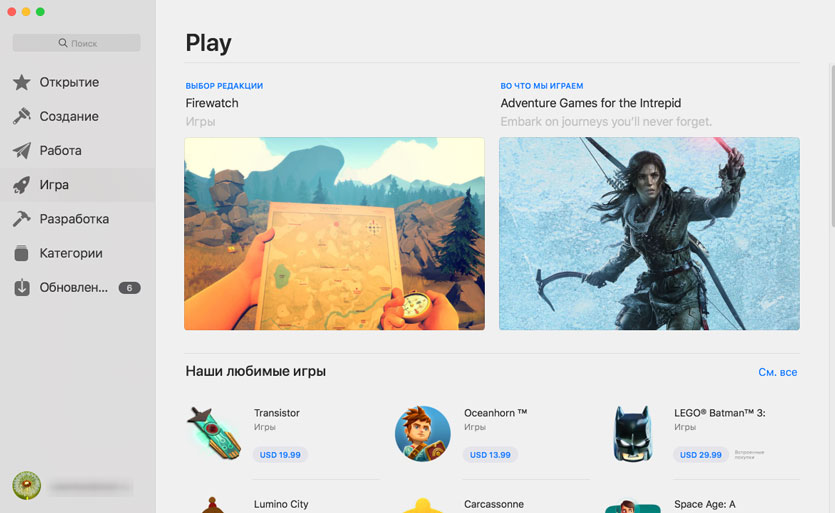
Спасибо за App Store, но я редко что-то качаю из «настольного» магазина приложений. Нужных программ, как правило, там не найти.
В целом же, Apple хорошо потрудилась над магазином. Он выбивался из общего стиля системы последние года 3 – 4. Теперь все нормально.
Верните QuickLook! Бета-версия огорчила кривоватым QuickLook. Это возможность просмотра файлов по пробелу. С распространенными офисными форматами и изображениями работает без проблем, а вот с STL-фалами (формат 3D-моделей) — нет. Обидно, но, думаю, поправят в следующих версиях.
Автономность. С этим полный порядок. Изменений не заметил. Единственное, не пугайтесь, когда после установки обновления ваш Mac будет работать как взбесившийся комбайн и во всю молотить кулером. Запущен процесс индексации файлов и через пару часов все станет на свои места.
P.S. или очень краткое резюме
У Apple получилось хорошее обновление, которое, увы, не тянет не полноценный релиз.
Но, как говорится, рынок и традиции диктуют свои условия. Хотели темную тему? — Получите.

 (4.67 из 5, оценили: 3)
Оглавление
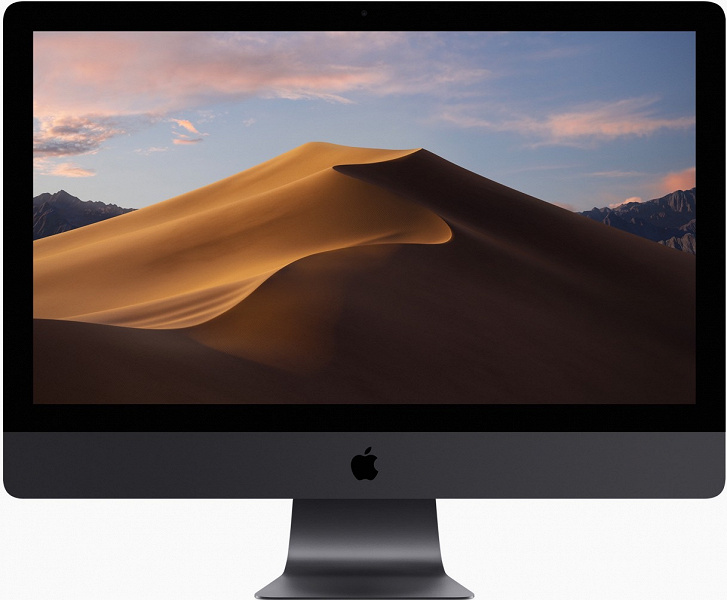
Этой осенью компания Apple выпустит очередную версию своей операционной системы macOS. Она будет иметь номер 10.14 и кодовое имя Mojave (так называется пустыня на Юго-Западе США). Мы изучили публичную бета-версию. Давайте посмотрим, какие изменения произошли и насколько удачной получилась новая ОС.
Прежде всего, стоит пояснить, какова цель этой статьи. На первый взгляд, об обновлениях macOS, равно как и iOS, писать особого смысла нет: они бесплатные, и те пользователи техники Apple, которые хотят обновиться, все равно это сделают, как только им придет уведомление о доступном апдейте. Иное дело — лет 10 назад, когда ОС надо было покупать за приличные деньги (у автора до сих пор хранится коробка с OS X 10.6 Snow Leopard).
Однако сегодня проблемы другие. Во-первых, любое обновление требует места. И если у вас на компьютере дефицит свободного пространства, то для установки новой ОС вам придется его расчищать. Соответственно, встает вопрос: так ли это необходимо? И во-вторых, установить-то мы установим, а вот будем ли дальше использовать те новые возможности, которые появились? macOS, конечно, предлагает нам после установки познакомиться с новыми функциями, но многие ли пользователи следуют этому совету?
Итак, в этой статье мы постараемся ответить на вопрос, так ли существенно это обновление, а если да, то чем. И — опишем те новшества, которые нам показались наиболее важными и интересными.
Интерфейс
Прежде чем говорить о новшествах macOS Mojave, оглянемся назад, на High Sierra. В статье про предыдущую версию ОС мы отмечали, что основные улучшения там — «под капотом», то есть их не видно, но они сказываются на комфортности работы. Так вот, в Mojave все наоборот. Здесь нет никаких глубинных изменений, но есть много тех вещей, которые призваны облегчить и сделать более приятным общение с компьютером. Кстати, это ожидаемо: macOS вообще развивается по принципу, схожему с интеловским «тик-так»: один год основной акцент делается на обновления интерфейсные, другой год — на архитектурные.
Итак, в Mojave появился «темный режим» (Dark Mode). Это значит, что фон большинства окон, меню и прочих элементов будет темным, а не светлым, как сейчас. Разумеется, темный режим вы можете включать и отключать по своему усмотрению. Приведем несколько скриншотов, демонстрирующих, как это выглядит.

Вот пример окон в светлом режиме. На следующем скриншоте — те же окна, но в темном режиме.
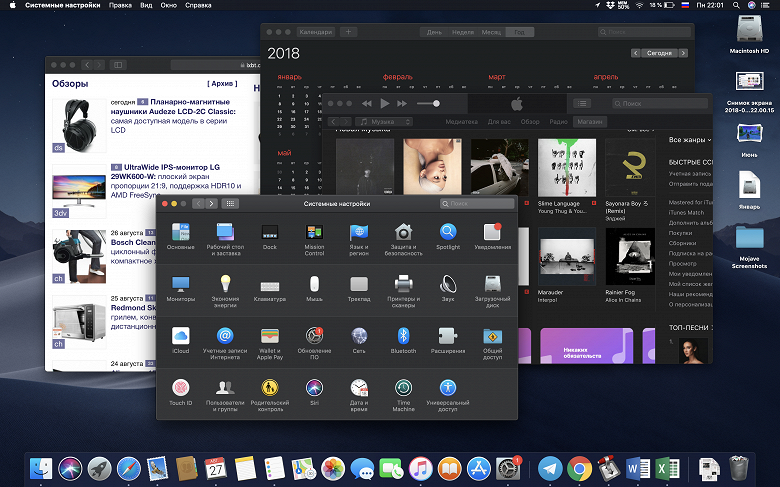
Хорошо видно, что выбивается лишь страница, открытая в браузере. Но с этим придется смириться: все-таки большинство сайтов по-прежнему делают в светлой цветовой гамме. Разумеется, будут проблемы со сторонними приложениями, однако Apple сообщает, что разработчикам уже доступен API для встраивания Dark Mode в свои приложения.
Переключение между двумя режимами производится через Системные настройки → Основные. Раньше там была только возможность сделать темной строку меню и Dock.
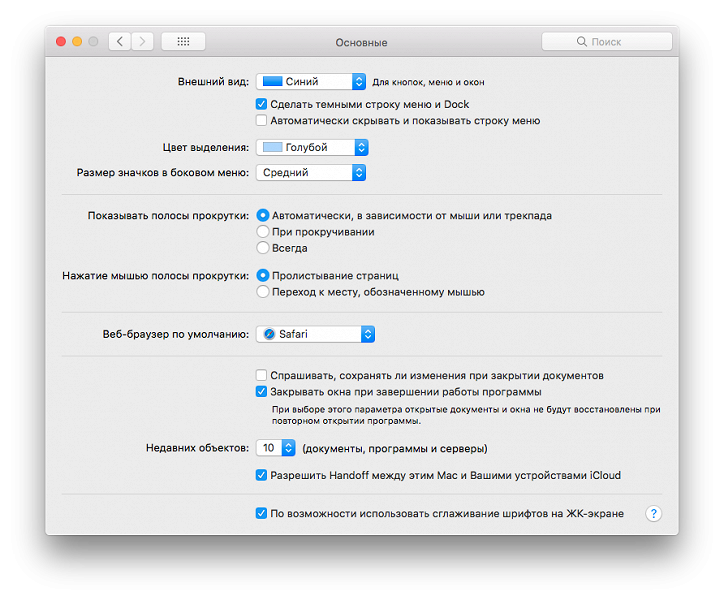
Выглядело это довольно странно, поскольку сверху и снизу экрана у вас получались темные полоски, а все окна по-прежнему оставались светлыми. Теперь же все окна тоже можно сделать темными.

Кроме того, появился большой выбор «цветовых акцентов», то есть теперь вы можете изменить цвет кнопок, чекбоксов и стрелочек меню, выбирая из восьми вариантов. Раньше было доступно только два: синий (он стоял по умолчанию) и графит (серый металлик). Ниже — пример того же окна с лиловым цветовым акцентом.
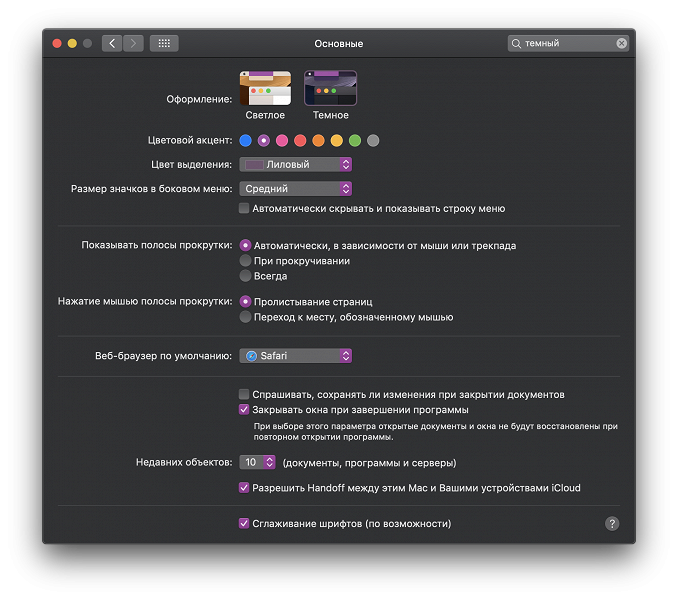
Конечно, все это выглядит непривычно, и многие пользователи будут продолжать пользоваться оформлением по умолчанию. Но кому-то наверняка придутся по вкусу новые возможности персонализации.
К ним же относятся и «динамические фоны». Это заставка рабочего стола, которая в течение дня меняет освещенность: с утра у вас пейзаж пустыни Мохаве освещен утренним светом, а вечером там темнота. И все эти изменения происходят автоматически, без участия пользователя.
В меню Системные настройки → Рабочий стол и заставка можно выбрать один из двух вариантов динамического фона.
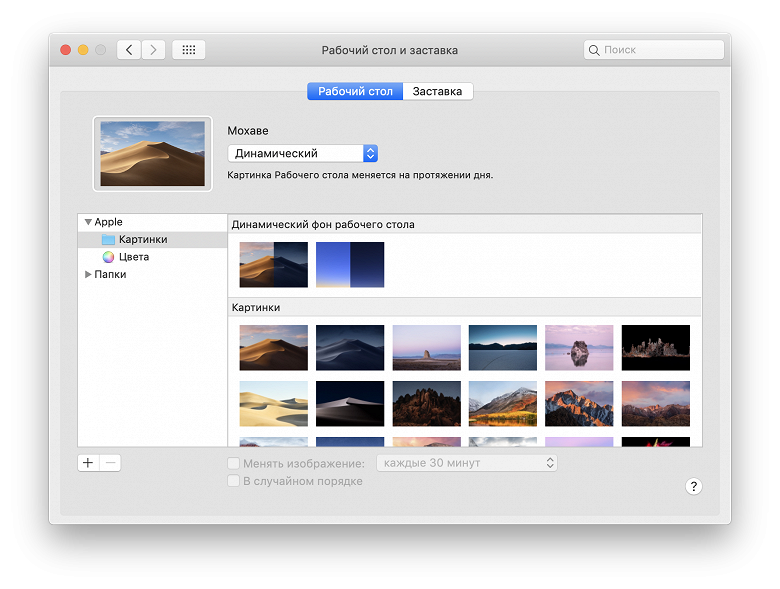
Понятно, что это новшество уже даже не по части комфорта использования, а, скорее, по части каких-то дополнительных, любопытных «фишек». Но все же они создают эффект новизны.
А вот следующее новшество — уже напрямую сказывается на удобстве и эффективности использования компьютера. Функция называется «стопки» и позволяет сгруппировать файлы на рабочем столе по типам. Например, нажатием одной кнопки вы можете собрать все скриншоты в «стопку».
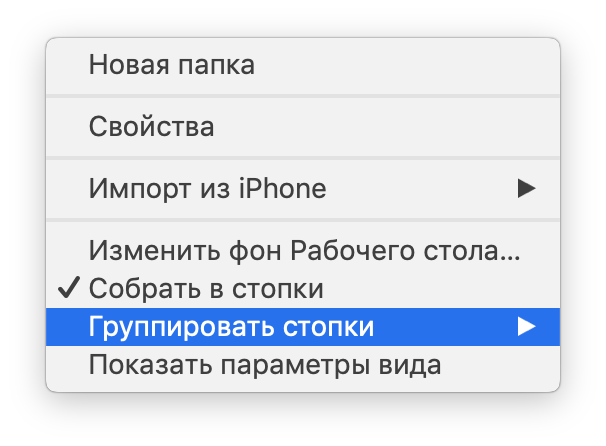
Можно указать, по какому принципу вы будете группировать файлы.

И вот что получится. Сначала — «было», потом — «стало».
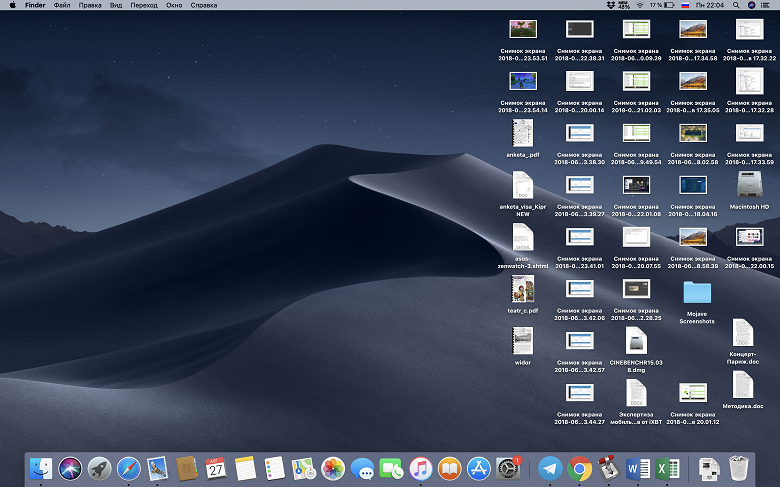
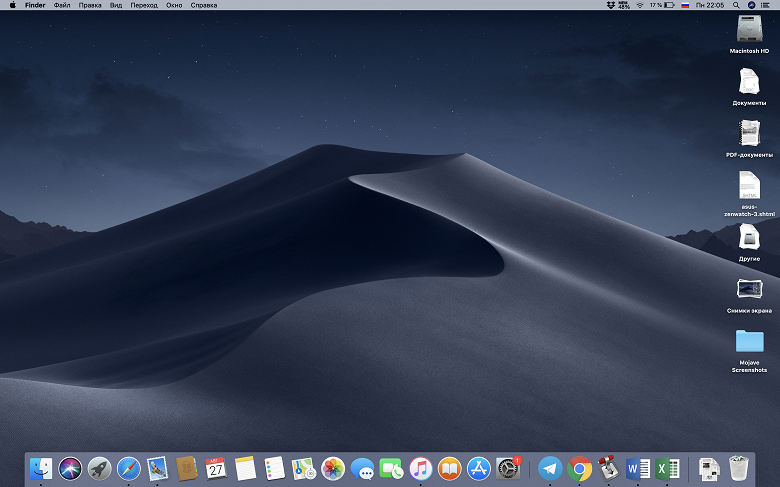
Думаю, проблема «замусоренного» рабочего стола многим знакома, и теперь, наконец, ее можно решить, да еще так изящно! При этом, чтобы извлечь файл из стопки, достаточно нажать на стопку, после чего она раскроется, и можно будет посмотреть или вытащить нужный файл. Надо понимать, что стопки — это не изменение расположения файлов, а просто их визуальное упорядочивание.
При этом, если вы добавите какой-то новый файл того же типа, что уже есть на рабочем столе, он автоматически отправится в соответствующую стопку.
Новые возможности Finder
Помимо интерфейса в macOS Mojave были расширены возможности существующих приложений и появились новые. Начнем с тех изменений, которые будут потенциально полезны большинству читателей.
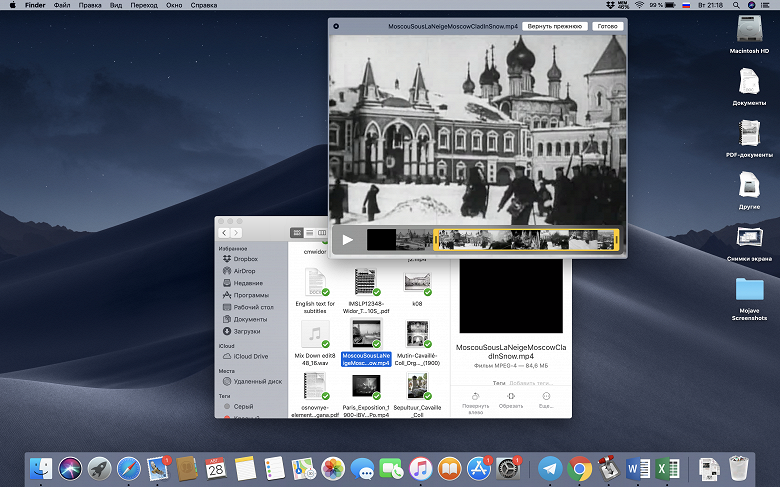
В Finder появился новый режим просмотра Gallery View. Интересно, что он заменил режим Cover Flow, который, похоже, больше не представлен в macOS. Главная особенность Gallery View — возможность листать миниатюры и тут же видеть подробную информацию, вплоть до данных EXIF для фото.
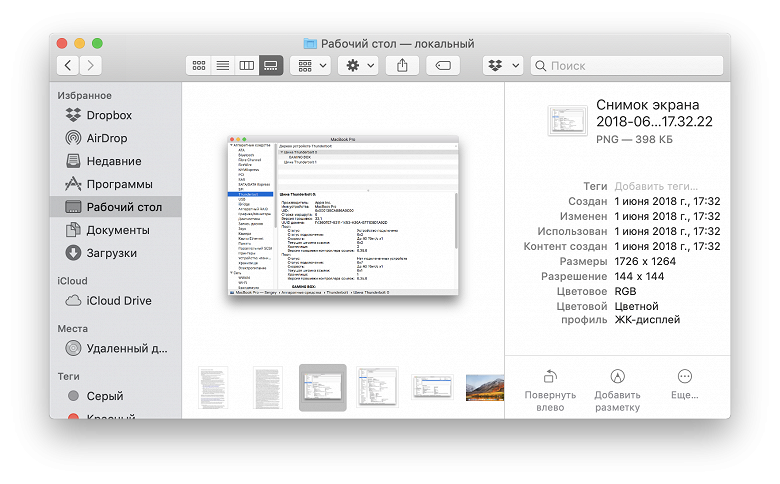
Вы можете гибко настроить параметры вида, показав, какие именно данные будут отображаться в правой части окна. Эта возможность будет особенно полезна бильд-редакторам, фотографам, верстальщикам и всем, кто работает с большими массивами фотографий.
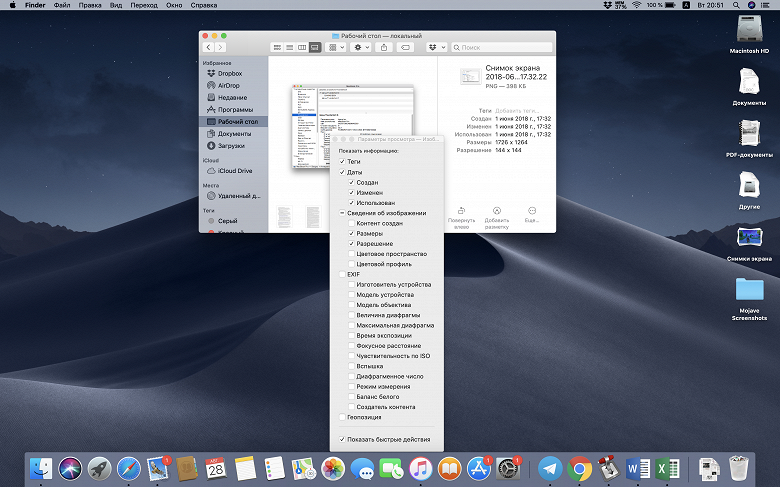
Помимо этого, в Finder можно тут же отредактировать изображение — повернуть, обрезать, добавить разметку (то есть что-то нарисовать или написать поверх изображения). И все это — не открывая Просмотр или другие приложения.
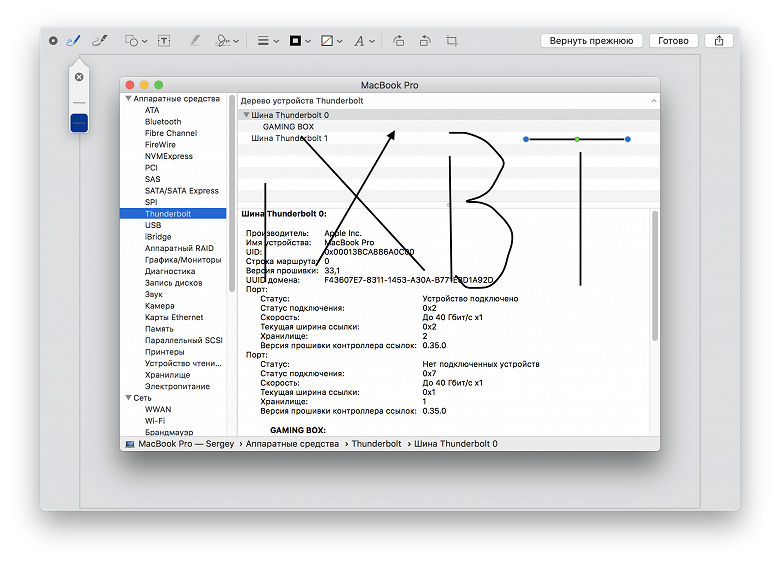
Самое интересное, что там же — в Finder — вы даже можете обрезать аудио/видеофайл.
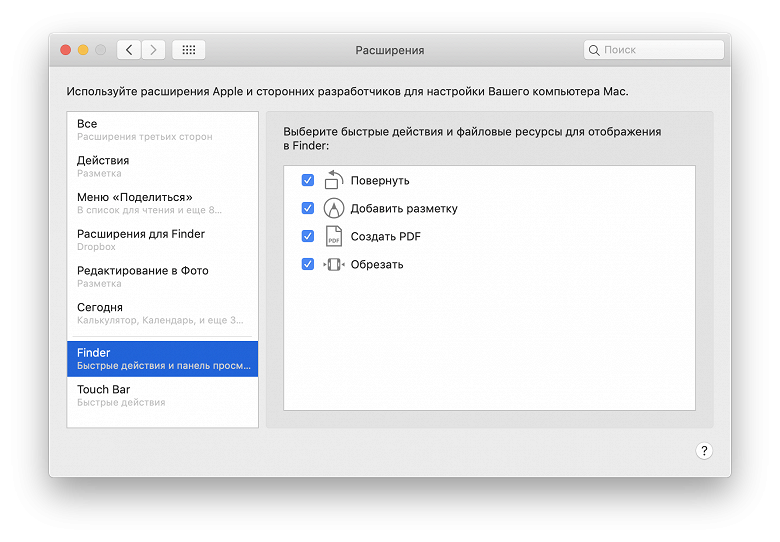
В Системных настройках можно указать, какие опции редактирования будут доступны в Finder.
В общем, изменения в Finder можно только приветствовать, хотя наверняка какие-то из читателей любили режим Cover Flow, и им будет его не хватать.
Новые опции создания скриншотов и записей экрана
Еще одно новшество, может быть, не самое очевидное, но потенциально интересное многим, связано с расширенными возможностями создания скриншотов. В принципе, macOS и раньше была очень хороша для этого. Думаю, многие маководы уже вслепую знают комбинации клавиш Cmd+Shift+3 (снимок всего экрана) и Cmd+Shift+4 (снимок одного окна). Но теперь к ним добавилась комбинация Cmd+Shift+5. И она вызывает вот такое меню.
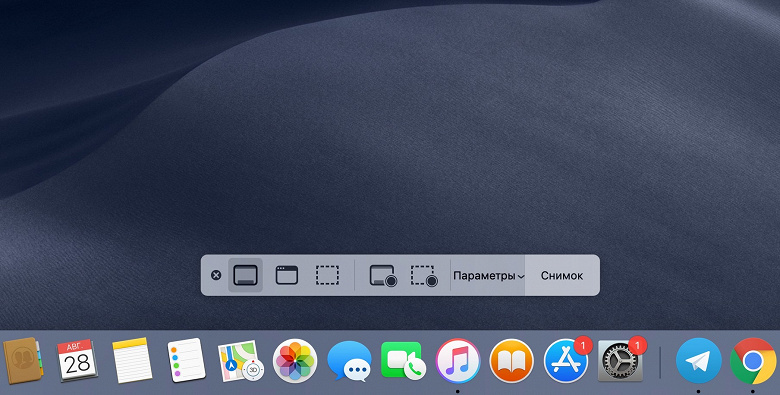
С его помощью вы можете сделать как скриншоты всего экрана, одного окна и выделенной области, так и сделать видео — опять-таки, всего экрана или выделенной области. А нажав на «Параметры», можно отметить галочкой использование встроенного микрофона, и тогда вы можете, например, записывать видео со своими действиями, тут же их комментируя.
Что интересно: во время записи видео с экрана на панели Touch Bar в MacBook Pro в реальном времени отображается размер создаваемого файла. Кроме того, в «Параметрах» можно указать, в какую папку будут сохраняться скриншоты и записи, так что вовсе не обязательно загромождать рабочий стол.
Очевидно, что все эти возможности придутся по душе видеоблогерам, журналистам и пр.
Новые приложения
Наряду с обновленными приложениями в macOS появились и совершенно новые. Точнее, новые именно для десктопной ОС, а на iOS существующие едва ли не с первых версий. Это «Акции» и «Диктофон».
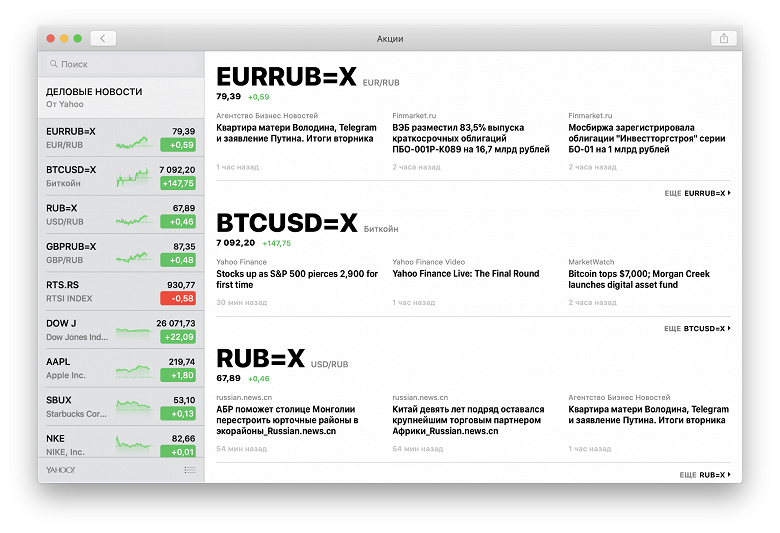
«Акции» отображают курсы валют, биржевые индексы и стоимость акций компаний, фиксируя динамику в абсолютном выражении, процентах и суммарной капитализации (для компаний).
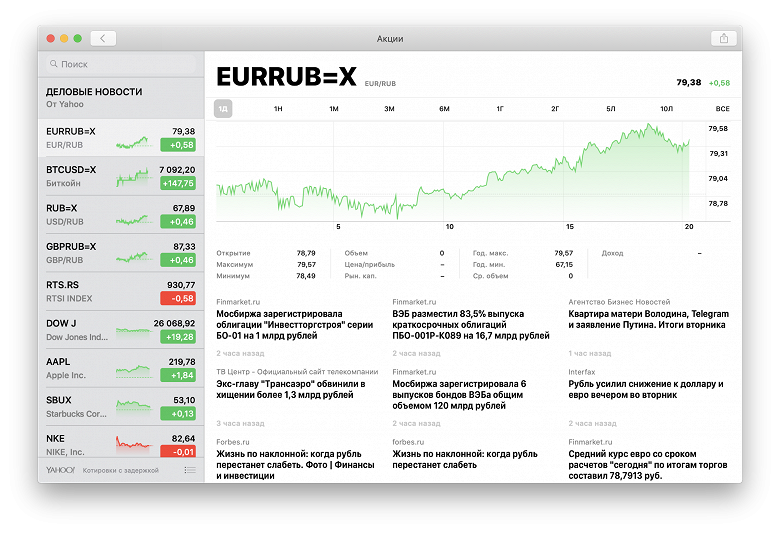
Также в приложении демонстрируется подборка новостей (с iOS 12 — и в мобильной версии тоже). Насколько можно понять, эти новости рекомендованы Yahoo! Finance, но выбор источников — довольно странный. И мы не нашли, как можно его изменить — ни в десктопной, ни в мобильной версии. Кроме того, в случае с macOS у нас есть сомнения в необходимости в появлении отдельного приложения «Акции»: ранее уже был доступен соответствующий виджет в панели «Сегодня», остался он и по сей день. И большого смысла переходить на полноценное приложение мы не видим, поскольку виджет, вызываемый одним кликом, вполне функциональный и наглядный. К счастью, он сохранился, так что им можно пользоваться и дальше.
А вот приложения «Диктофон» давно не хватало. Казалось бы, такая мелочь! Существуют сторонние диктофоны, в конце концов. Но тем более обидно, что по умолчанию такой штуки в macOS не было. Теперь — появился.
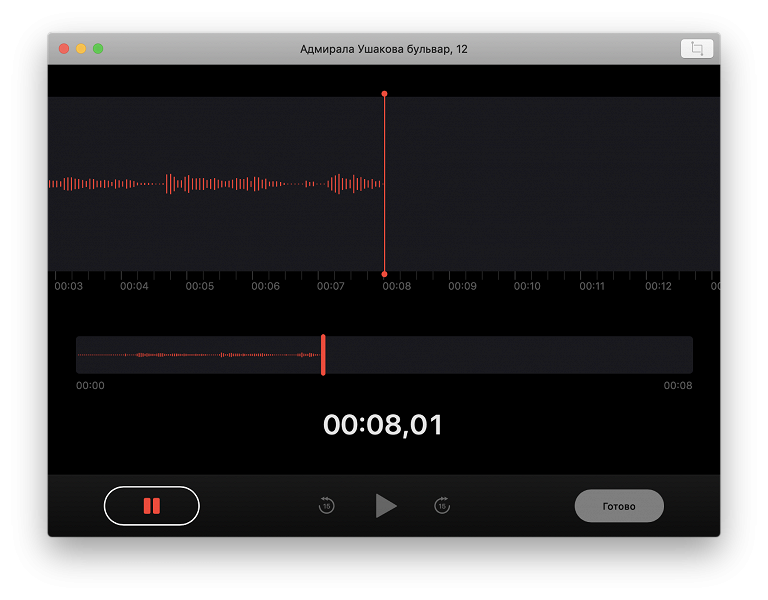
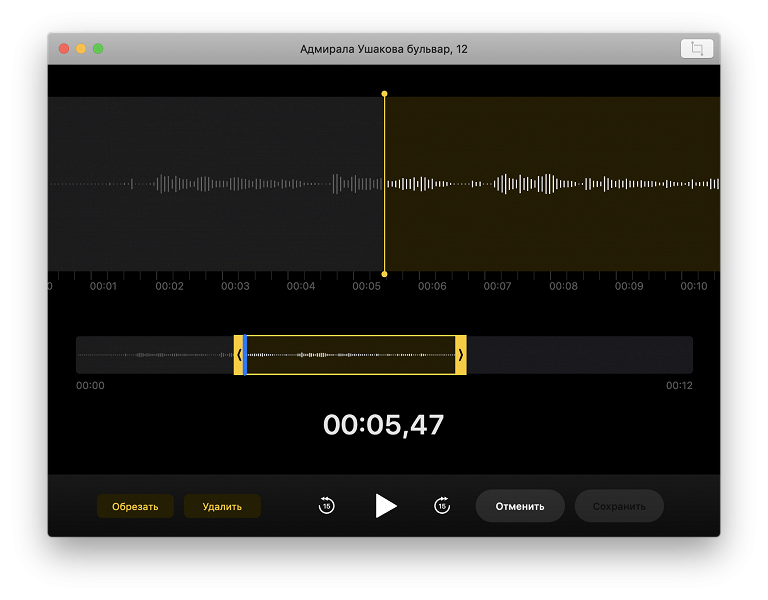
Что здесь интересно, помимо самого факта появления утилиты? Пожалуй, возможность тут же обрезать файл, настройка качества записи (можно выбрать между лучшим качеством или лучшим сжатием), а еще — автоматическая синхронизация всех записей через iCloud. Причем, это хорошо «в обе стороны»: и для последующего прослушивания записи, сделанной на Mac, через iPhone, и, наоборот, для работы с диктофонной записью, сделанной на iPhone. Раньше эти записи приходилось различными способами переносить на Mac и воспроизводить через iTunes или QuickTime, теперь же появился более удобное решение для тех же задач.
Также в macOS появилось приложение «Дом», ориентированное на управление устройствами с поддержкой HomeKit (проще говоря, для умного дома), но это по понятным причинам заинтересует лишь узкий круг пользователей. Что же касается четвертого и последнего нового приложения — News, то мы его не обнаружили в публичной русскоязычной бета-версии. Возможно, оно доступно только за границей или же появится уже в финальном релизе.
Прочие изменения
Прочие изменения в macOS Mojave не столь принципиальны для повседневного использования, хотя по-своему полезны. Прежде всего, стоит назвать радикальное обновление App Store.

Описывать изменения подробно мы не будем, поскольку, с одной стороны, интерфейс обновился радикально, и это надо просто смотреть, а во-вторых, с точки зрения функциональности как раз особых изменений нет. В целом теперь сильнее крен в сторону редакторского контента — подборок, статей и т. п. То есть App Store постепенно превращается в гибрид собственно магазина и СМИ. Идея, очевидно, в том, чтобы привлечь в него не только тех пользователей, кто заходил за конкретным приложением, но и тех, кто просто ищет чего-нибудь интересное. А вот насколько это окажется удобно тем, кто «посередине», то есть ищет не какую-то конкретную программу, а решение какой-то задачи — сказать сложно.
В FaceTime теперь возможны групповые звонки. Понятно, что для этого у всех пользователей должен быть установлен FaceTime на новейших версиях macOS или iOS.
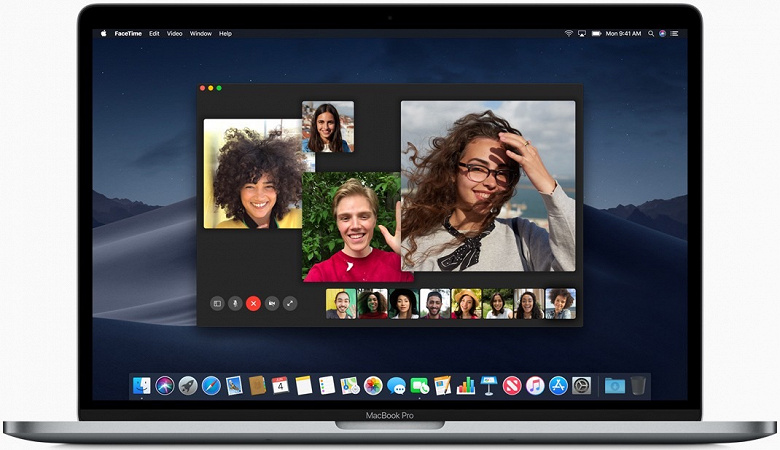
И последняя новая функция — Continuity Camera. Суть ее в следующем: если у вас есть iPhone с iOS 12, то в Pages или «Заметках» на macOS Mojave вы можете нажать правой кнопкой мыши и выбрать «Сделать снимок с помощью iPhone» или «Отсканировать с помощью iPhone». Соответственно, после этого вы запускаете камеру на смартфоне, фотографируете и нажимаете «Использовать». И фотография тут же появляется в том месте текста в Pages или «Заметках», где стоит курсор.
Удобно? Безусловно. Но минус — как раз в привязке к Pages и «Заметкам». С другой стороны, никто не мешает вам потом экспортировать фотографию из этих программ туда, куда нужно.
Выводы
Операционная система macOS 10.14 Mojave предлагает пользователям целый ряд необязательных, но полезных и интересных новшеств — прежде всего, по части внешнего вида и предустановленных программ (в их числе — совершенно новые).
Главная проблема в том, что всем этим надо научиться пользоваться. Проще говоря, если вы просто поставите ОС, нажав кнопку «Обновить», и не потрудитесь разобраться в том, что же появилось нового, велика вероятность, что вы ничего и не заметите, кроме разве что динамических обоев. Однако те, кто все-таки потратят какое-то время на знакомство с обновлением, будут вознаграждены.
Конечно, это всегда субъективно — кому-то полезна одна возможность и совершенно бесполезна другая, а кому-то — наоборот. Но в Mojave достаточно таких новшеств, которые рассчитаны на самую широкую аудиторию. Например, просмотр и быстрое редактирование фотографий прямо в Finder — это ведь не только для фотографов и профессионалов из издательств, но и для всех, у кого на Mac хранятся фотоархивы — то есть почти для всех.
То же самое справедливо для приложения «Диктофон», расширенных возможностей захвата экрана, упорядочивания файлов на рабочем столе в «стопки»…
Есть и более «нишевые» нововведения, хотя для целевой аудитории они будут долгожданными — это групповые звонки в FaceTime и появление приложения для управлением умным домом на базе HomeKit.
Можно сказать, что все это «поверхностные» изменения — так оно и есть. High Sierra во всех смыслах была «глубже», прогресс был основательней. Но вместе с тем, Mojave — одно из самых «человечных» обновлений macOS, не претендующих на «революционность», но призванных просто сделать работу обычных пользователей немного более удобной и приятной.
Очередь просмотра
Очередь
- Удалить все
- Отключить
YouTube Premium

Хотите сохраните это видео?
- Пожаловаться
Пожаловаться на видео?
Выполните вход, чтобы сообщить о неприемлемом контенте.
Понравилось?
Не понравилось?
Speed Test MacOS Sierra vs Mojave
Macbook Pro Retina 13" Early 2015
Intel Core i5-5257U (2,7-3,1 GHz)
LPDDR3 SDRAM 1866 MHz 8 Gb
Apple SSD SM0256G 256 Gb
Sierra 10.12.6 (16G1510) with last security update 2018-004
Mojave 10.14 (18A391)
Geekbench 4.3.0 (401258)
Blackmagic Disk Speed Test 3.2