Если не устраивает быстродействие ПК, то проводят его апгрейд. В первую очередь устанавливают более современный процессор. Но это не единственный способ. Получить более мощный компьютер можно без замены его компонентов, не тратя денег. Для этого разгоняют процессор, что означает на сленге — «проводят оверклокинг». Как разогнать процессор через БИОС, расскажем в нашей статье.

Почему возможен разгон
Мощность машины зависит от количества выполняемых за единицу времени операций. Она задается тактовой частой, чем она выше, тем больше производительность. Поэтому прогресс вычислительной техники сопровождался постоянным увеличением этой характеристики. Если в первых ЭВМ, собранных на реле и лампах, она составляла несколько герц, то сегодня частота измеряется уже гигагерцами (10 9 Гц).
Стандартное значение, которое автоматически выставляется генератором на материнской плате, для данной модели процессора задается производителем. Но это не значит, что он не может работать быстрее. Всегда дается перестраховка процентов на 20–30, чтобы все микросхемы в партии стабильно работали даже в неблагоприятных условиях. Частоту можно поднять, причем делается это аппаратно, без внесения изменений в электрическую схему.

Что кроме скорости работы изменяется при разгоне
Более интенсивная работа требует больше энергии. Поэтому разгоняя процессор ноутбука, стоит учитывать, что батарея будет садиться быстрее. Для настольных машин нужен запас мощности блока питания. Также увеличивается нагрев микросхемы, поэтому, решив провести оверклокинг, позаботьтесь о том, чтобы была установлена мощная система охлаждения, штатный кулер вашего компьютера может не справиться с повышенной температурой.

Из сказанного выше можно сделать вывод: потребуются более мощные блок питания и система охлаждения, необходимо контролировать температуру и стабильность работы оборудования.
Опасен ли разгон
Ранние модели БИОС и процессоров не предусматривали контроль температуры. Чрезмерно разогнав машину, можно было сжечь процессор, поэтому мало кто рисковал. Сегодня такая вероятность мала, если происходит перегрев, то система сама переключается на стандартные значения тактовой частоты.

Разгон с помощью программ и через БИОС, что лучше
Разгон процессора можно провести двумя методами:
- С помощью программ или утилит. Их легко можно скачать в сети, часто они идут в комплекте на диске с драйверами для материнской платы. Такой способ немного проще, но не лишен недостатков. Увеличение скорости начинается только после запуска Windows. Сама программа отбирает ресурс процессора хоть и незначительно.

- Разгон через БИОС. В этом случае придется разобраться с настройками, причем, как правило, меню БИОСа не русифицировано. Зато система увеличивает производительность сразу после включения. Кроме того, запустившаяся операционная система является отличным тестом стабильности. Если что-то не так, то лучше умерить свой аппетит и снизить скорость.

Как войти в БИОС
Постараемся хоть это немного сложно, так как версии БИОС различаются у различных материнских плат, привести наиболее подробную инструкцию:
- Требуется войти в БИОС. Для этого при запуске машины нажимаете Delete , обычно, чтобы попасть в нужный момент, необходимо повторить это действие быстро несколько раз. Если не срабатывает, то пробуете комбинацию Ctl + F1 . Должно получиться.
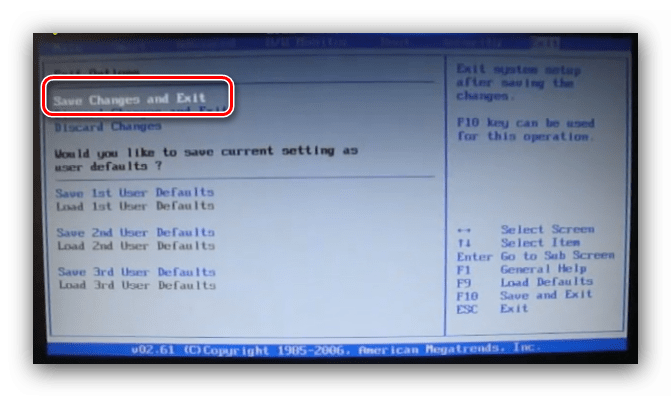
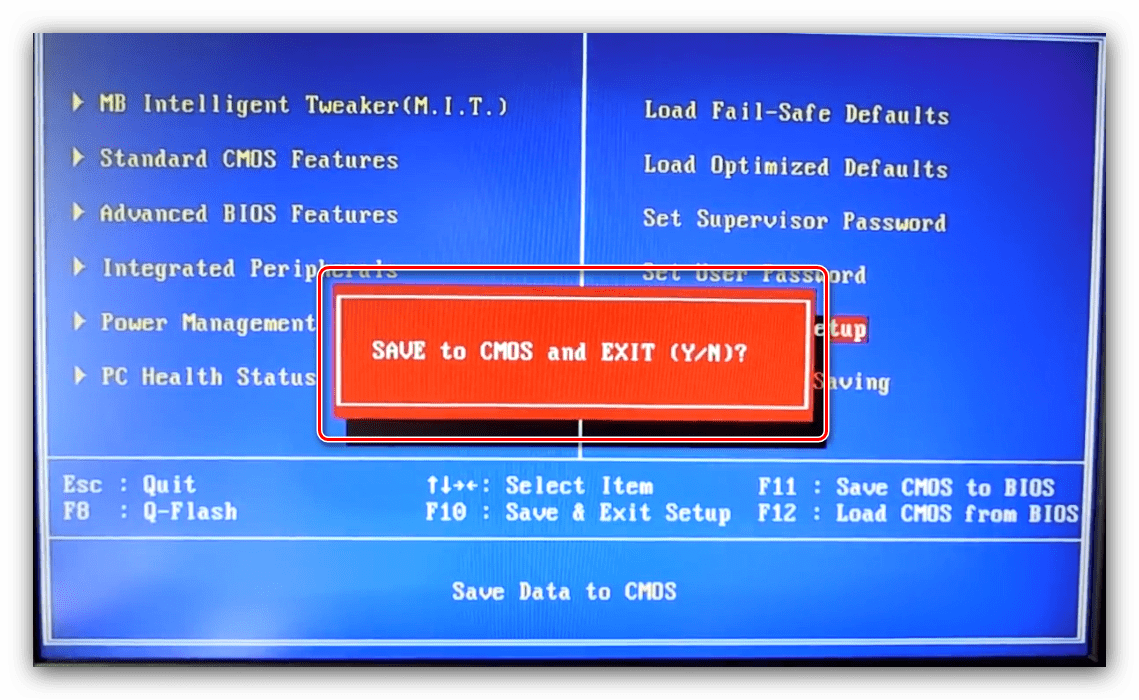
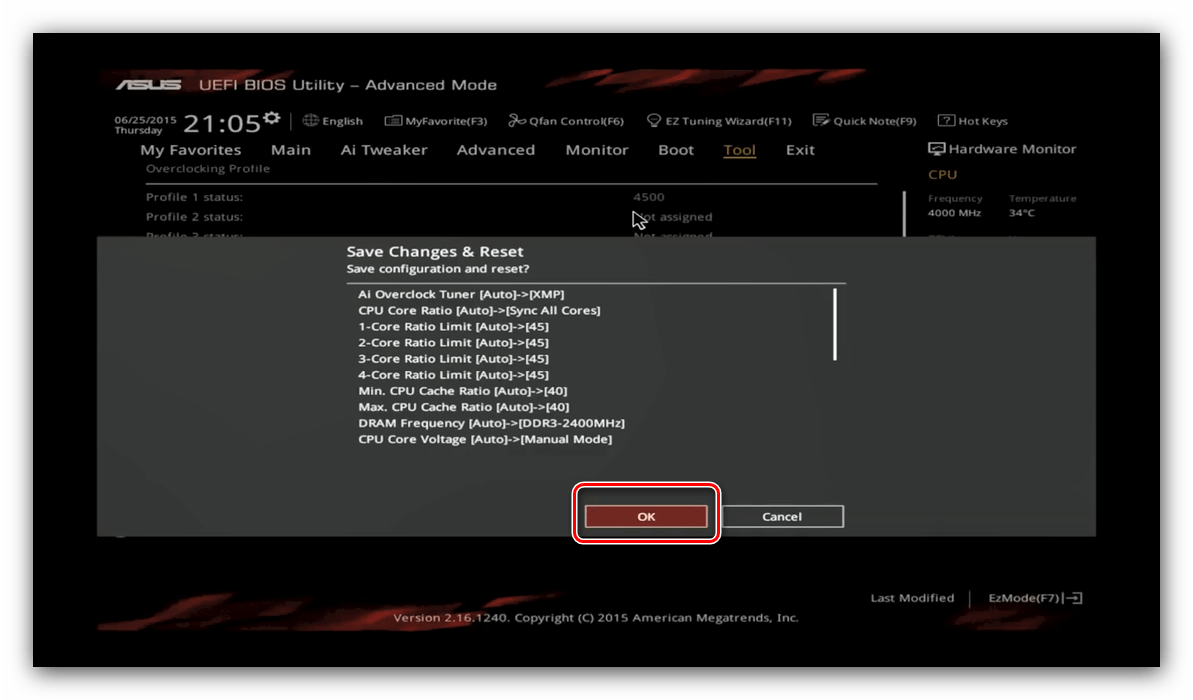
- Высвечивается не заставка загрузки Windows, а меню с несколькими колонками и надписями на английском или очень редко на русском языке. Значит, загрузился БИОС. Можно отложить мышку в сторону и забыть про тачпад. Они сейчас не работают.Перемещение между пунктами производится с помощью стрелок, подтверждение выбора — клавишей «Ввод», отмена — ESC . Для сохранения введенных параметров в БИОСе по окончании манипуляций необходимо обязательно выбирать пункт «Save&Exit» (сохранить и выйти) либо нажимать F10 .
- Начинаете колдовать с параметрами. Существует выбор двух путей — увеличить частоту шины и увеличить множитель.

Разгон поднятием частоты шины
Этот путь выгоднее. Также это единственный метод для процессоров Intel, которые не поддерживают изменение множителя в сторону увеличения. При этом разгоняется не только процессор, а и остальные компоненты системы. Но есть одно но, не всегда оперативная память может работать на повышенной частоте, и работа машины будет нарушена не из-за того, что процессор не стабилен на повышенной частоте, а по причине сбоя памяти. Правда, многие материнские платы позволяют регулировать и тактовую частоту ОЗУ.
Теперь подробнее, что делать:
- Находите в меню пункт «CPU Clock» либо «CPU Frequency», «FSB Frequency», «Frequency BCLK», «External Clock» (это все одно и то же) и там увеличиваете значение частоты. При этом не спешите, делаете это постепенно, с шагом примерно в 3–5%. После каждого шага проверяете стабильность и температуру процессора. Нежелательно, чтобы он нагревался более 70 градусов. Для контроля температуры можно применить утилиту SpeedFun или ей подобную. Таким образом, находите оптимальную величину частоты шины.
- Если разгон не получается из-за проблем с памятью, то пробуете выставить меньшее значение тактовой частоты для нее. Находите пункт меню, отвечающий за этот параметр в разделах «Advanced» («Advanced Chipset Features») или «Power BIOS Features». Называться он будет «Memclock index value» или «System Memory Frequency». Устанавливаете его ниже, чем значение по умолчанию, можно вообще сбросить до минимума, так как при увеличении частоты шины вырастает и он. Дальше снова повторяете все операции по разгону шины, добиваясь быстрой и стабильной работы компьютера.

Разгон с помощью множителя
Рабочая частота процессора кратна частоте шины. Этот параметр задается аппаратно множителем. Например, шина работает на 133,3 МГц, а процессор на 2,13 ГГц — кратность равна 16. Изменив кратность на 17, получим 133,3*17=2266 — 2,26 ГГц — рабочую частоту процессора. Изменяя кратность, мы не трогаем шину, поэтому разгоняется только процессор, все остальные элементы системы работают стабильно, так же как и до оверклокинга. Оверклокинг процессора через BIOS таким методом несколько ограничивает диапазон частот, которые возможно выставить, но это некритично.
Для того чтобы проделать эту операцию, необходимо найти этот параметр в настройках БИОС. Подписи его разные — «CPU Clock Multiplier», «Multiplier Factor», «CPU Ratio», «CPU Frequency Ratio», «Ratio CMOS Setting». Аналогично увеличиваем этот параметр и смотрим на стабильность работы и температуры. Не обязательно колдовать с частотой оперативной памяти. Жалко только, что этот метод работает не для всех процессоров.

Как отменить разгон
Если что-то пошло не так, то сбросить настройки БИОС можно через пункт меню «Load Optimized Default». Если же из-за настроек перестал грузиться и сам BIOS, то выйти в стандартный режим можно с помощью следующих операций:
- При включении компьютера зажмите клавишу Insert .
- Достаньте на несколько минут батарейку на материнской плате, потом установите ее на место.
- Найдите перемкнутые фишкой (джампером) контакты, которые подписаны Clear CMOS. Снимите перемычку и соедините ей два соседних контакта. Операция производится при отключенном питании.

Что еще необходимо учесть при оверклокинге
Расскажем еще о небольших нюансах разгона:
- Почти всегда при разгоне можно повысить стабильность работы процессора, подняв его напряжение питания. Это можно в пункте меню «CPU Voltage», «VCORE Voltage», «CPU Core». Но при этом обязательно контролируйте температуру и действуйте небольшими шагами не более тысячной доли вольта.
- При перегреве процессоров они, как правило это делается для их защиты, входят в режим тротлинга с минимальными параметрами. Система будет работать стабильно, но медленно. Поэтому нельзя пересекать этот порог, иначе, зачем разгонять.

Заключение
Данная статья рассказывает о разгоне процессора, который возможно осуществить двумя способами: через BIOS или с помощью специальных утилит, о чем читайте нашу статью о программах для разгона процессора. Больше внимания было уделено разгону через BIOS, увеличивая частоту шины или множитель. Делать это надо постепенно. Необходимо следить за температурой процессора и проверять его стабильность. Вот и все, что мы хотели рассказать о разгоне. Надеемся, наша статья поможет увеличить производительность вашей системы.
Видео по теме
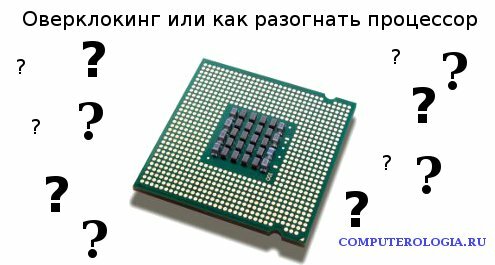 Разгон процессора – искусственное повышение частоты (CPU) относительно с указанного в документации. Результат разгона не будет одинаковым не то что для разных процессоров, но и даже для совсем одинаковых.
Зачем разгонять процессор
Вообще-то и не зачем. Разгон процессора даст повышения производительности всей системы не более, чем на 20-70%, а в большинстве случаев до 30%, а это мало ощутимый результат в работе компьютера.
Тогда останутся два позитива от разгона:
— повышение своего рейтинга среди своих друзей пользователей;
— удовлетворение от выполненного эксперимента.
Главный подвижник разгона – это желание повысить производительность процессора без дополнительных материальных затрат.
Как бы, все эти хлопоты, позже не обошлись дороже!
Почему это возможно
Разгон процессора возможен по одной простой причине, заключающейся в том, что производитель закладывает некий запас прочности и этим ручается за надежность работы процессора в течение заявленного гарантийного срока.
Прежде всего, надо быть уверенным, что система работает без сбоев и подготовить ее для работы в режиме перегрузок. Не лишним будет заглянуть на сайт производителя материнской платы и проверить наличие новой версии BIOS. Обновленная версия может улучшить потенциальные разгонные характеристики. Выполнить резервное копирование всех тех данных, которыми дорожите.
Способы разгона процессора
1. Разгон утилитами.
Разгон процессора возможен непосредственно из ОС Windows утилитами, вшитыми в системных дисках, прилагаемых к материнским платам. К примеру, утилиты Easy Tune 5 для плат Gigabyte, утилита Dual CoreCenter для MSI, Al Suite для мам ASUS, nTune и Overdrive для плат с чипсетом nVidia и AMD соответственно.
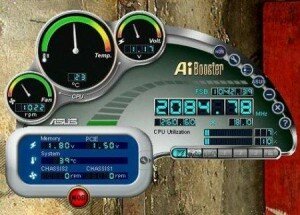 Для примера показана фирменная утилита Al Booster для ASUS. Разгон выполняется в ОС Widows all. Кроме того утилита выполняет мониторинг параметров, сообщает о возможных проблемах, отслеживает температуру процессора, показывает скорость вращения кулеров и т.д.
При возникновении проблем утилита восстанавливает прежние параметры.
2. Автоматический разгон средствами BIOS
Современные материнские платы снабжены специальными настройками для комплексного разгона всех составляющих компьютера. В некоторых платах Gigabyte вшиты два фиксированных значения – не разогнан/разогнан параметром Top Performance.
ASUS, параметром Overclock Options, предлагает задать степень разгона в процентах 3%, 5%, 8% и 10%.
Автоматический динамический разгон, при котором повышаются напряжение питания и рабочие частоты, только при полной загрузке процессора, при уменьшении нагрузки происходит возврат в штатный режим. Для включения такого разгона предусмотрены параметры: CPU Intelligent Accelerator (Gigabyte), Dynamic Overclocking (MSI), AI N.O.S (ASUS).
Разгон утилитами и автоматические разгоны вместе с простотой выполнения характеризуются еще и малой эффективностью и возможными нестабильностями из-за ошибок в программах.
3. Разгон пальчиками из BIOS
3.1.Подготовка
Прежде всего, надо войти в BIOS: при старте жать на «Del» или «F2», для доступа ко всем опциям на системных платах от Gigabyte дополнительно нажать Ctrl + F1.
В результате всех этих манипуляций взору предстанет такая картинка
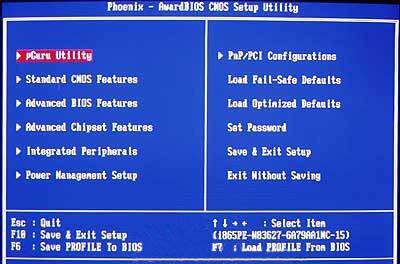
Несмотря на разные версии BIOS и на то, что, одни и те же опции могут называться разными именами, можно легко отыскать то, что надо. А, надо лишь увеличить тактовую частоту CPU складывающего из произведения множителя на частоту шины.
К примеру, если частота процессора Intel Celeron D 310 равна 2,13 ГГц, множитель равен х16, а частота шины (FSB) равна 133 МГц то надо увеличить FSB, либо множитель. Допустимо увеличение обоих параметров за одну настройку.
Встречаются процессоры с заблокированным множителем и позволяющие только уменьшение множителя. Самый эффективный путь увеличения производительности процессора — увеличения частоты шины. Если кто-то в этом засомневался, то отвечу так: в компьютере все процессы взаимосвязаны и синхронизированы и увеличение частоты шины, одновременно повышается частота работы памяти и скорость обмена данными.
Здесь же есть и «оборотная сторона медали» – одновременный разгон процессора и ОЗУ может привести к преждевременному финалу настройки BIOSA. Потому что в процессоре еще остался потенциал на дальнейший разгон, а ОЗУ уже не тянет.
Сегодня, только мамы на чипсетах NVIDIA nForce4 SLI Intel Edition способны разогнать процессор независимо от памяти. Поэтому, перед разгоном надо заранее позаботиться о том, чтобы не ставили ограничении ни память и ни что-то ещё.
Ищем опцию, отвечающую за частоту работы ОЗУ. Обычно она размещена в разделе разгона и таймингам памяти (Advanced Chipset Features или просто Advanced), или в разделе (Advanced) разгона процессора, как у ASUS.
Параметр называется Memclock index value измеряемый в мегагерцах:

Он же может находится в разделе POWER BIOS Features и называться Memory Frequency, или System Memory Frequency и обозначать частоту памяти как DDR400, DDR333 или DDR266, а может PC100 или PC133.

Все эти оговорки о размещении параметра не играют роли, главное найти этот параметр и установить для него минимальное значение, для того, что бы при разгоне она осталась в допустимых пределах. Для верности можно увеличить тайминги. Все это для того, что бы отодвинуть предел стабильной работы памяти.
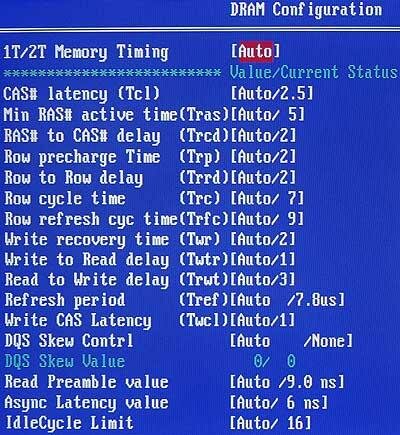
В большинстве случаев такой подготовки достаточно. Однако не лишним будет убедиться в том, что разгону больше ничего не помешает.
Дело в том, что вместе с повышением частоты процессорной шины растет не только частота памяти, ног и частоты на шинах PCI, Serial ATA, PCI-E или AGP. В какой-то степени это хорошо — тоже работает на ускорение работы. Но, при превышении этих частот номинального значения, компьютер может вообще перестать работать.
Номинальные значения частот шин PCI = 33.3 МГц, AGP = 66.6 МГц, SATA и PCI Express = 100 МГц и почти все новые чипсеты фиксируют штатные значения. Но, лучще подстраховаться — найти параметр AGP/PCI Clock и установить значение 66/33 МГц.

Это относится к чипсетам Intel для процессоров Pentium 4 и NVIDIA. Однако это не так для ранних чипсетов Intel, SiS и VIA не умеющих фиксировать значение частот на номинале. К примеру, если в материнской плате использован чипсет VIA K8T800, то вряд ли частота FSB превысит 225 МГц.
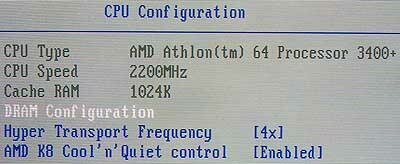
Частота шины, чипсетов NVIDIA для процессоров AMD с разьемом Socket 754/939, равна 800 или 1000 МГц и желательно ее уменьшить до 400 или 600 МГц.
Для этого необходимо разыскать параметр HyperTransport Frequency, или HT Frequency, или LDT Frequency.
Все выполненные настройки: уменьшение частоты памяти, шины HyperTransport и фиксация частот шин PCI и AGP на номинале относятся к подготовке к разгону. Осталось сохранить настройки: Save & Exit Setup или F10 и подтвердить нажатием Enter или ответом «Y» и приступить к разгону.
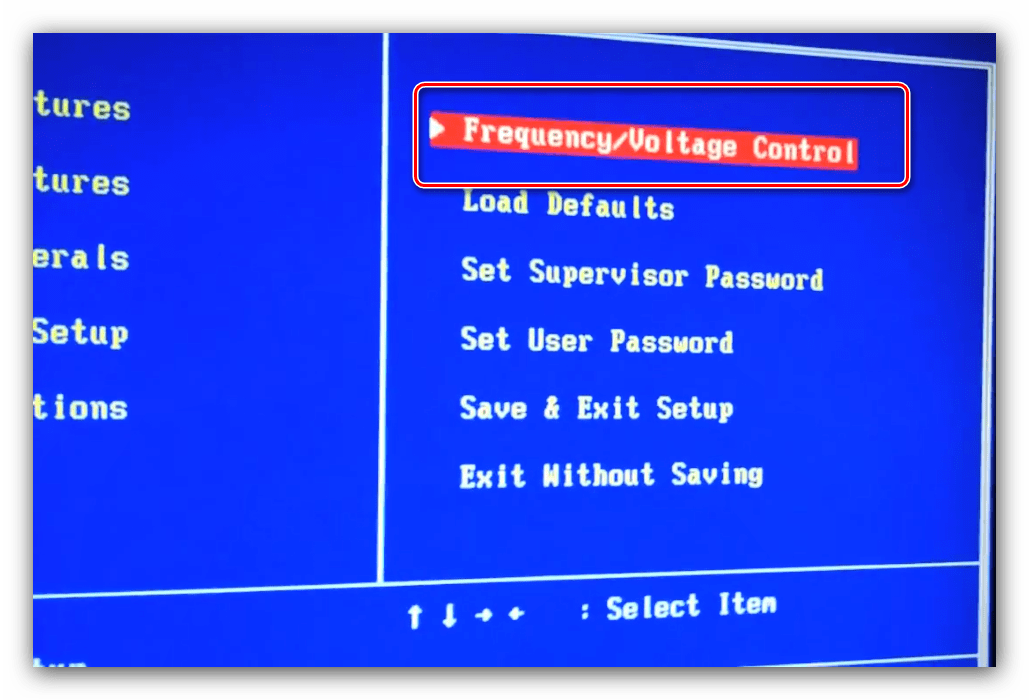
3.1. Прежде всего, находим раздел Frequency/Voltage Control.
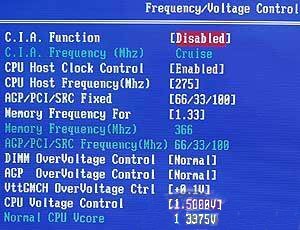
На других системных плаптах параметр может называться POWER BIOS Features, или JumperFree Configuration, у ASUS, у ABIT носит название μGuru Utility.
В этих разделах искомый нами параметр может называться: CPU Host Frequency, или CPU/Clock Speed, или External Clock, или как-то по другому, но похожим именем. Этот параметр и управляет частотой FSB. Вот его и будем менять в сторону увеличения.
Насколько же увеличивать? Я не знаю. Все зависит от конкретного процессора, самой материнской платы блока охлаждения и питания. Для начала увеличить на 10 МГц. Сохранить изменения и загрузить Windows.
Запустить утилиту CPU-Z и убедиться, что процессор разгонался.
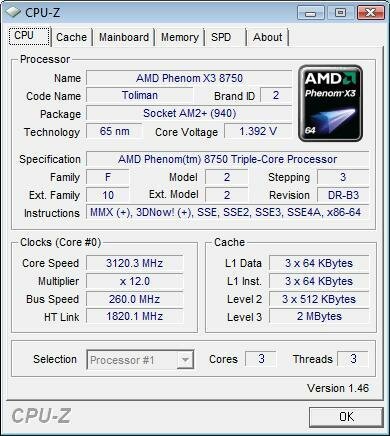
Проверить стабильность работы процессора и памяти программой S&M, или какой ни будь крутой игрушкой. Разумеется, что надо быть уверенным в стабильности работы с программой S&M, или этой игрой до разгона процессора. Проверить температуру процессора, она не должна превышать 60˚ по Цельсию, но чем меньше, тем лучше.
Если разгону подверглись Intel Pentium 4 и Celeron, то в обязательном порядке запустить утилиту RightMark CPU Clock Utility, что бы определить не впал ли процессор в тротлинг от перегрева. Разгон с таким эффектом не имеет никакого смысла. Утилита предупредит о начале троттлинга и надо будет улучшить охлаждение, или уменьшить разгон.
Если все в порядке, то нужно вернутся в BIOS и еще увеличить частоту и так до тех пор пока все работает стабильно. Как только проявятся симптомы переразгона (зависания, вылеты из программ, синие экраны или повышение температуры) – надо немедленно уменьшить частоту на величину последнего приращения.
Может и так, что перебрали с увеличением частоты, установили неприемлемые параметры, что-то не то сделали и системная плата даже не стартует, или запускается и виснет. Многие современные материнские платы отслеживает процесс старта и при неполадках стартует, заново устанавливая номинальные значения параметров для процессора и памяти. Если такого не произошло можно попробовать старт с нажатой клавишей Insert – плата, опять же, должна сбросить установленные параметры до номинала. Ничего не помогло?
Самое время вспомнить о перемычке Clear CMOS.
При выключенном питании снять перемычку, поставить ее на два соседних контакта на несколько секунд и вернуть на место. Переключение перемычки установит все параметры BIOSA принятые по умолчанию. Не нашли перемычку? Снимите аккумулятор, и BIOS забудет о ваших издевательствах и примет настройки по умолчанию.

Если уж разгон успешный, то осталось проверить частоту памяти и поднять ее и подобрать оптимальные тайминги. Менять надо все пошагово и после каждого шага тестировать систему. Не всегда, но увеличение напряжения питания процессора тоже способствует разгону, но повышает температуру. Так что лучше этого не делать.
Под термином «разгон» большинство пользователей подразумевает именно увеличение рабочих характеристик центрального процессора. В современных моделях материнских плат эту процедуру можно проводить в том числе из-под операционной системы, однако самым надёжным и универсальным методом является настройка через BIOS. Именно о нём мы сегодня и хотим поговорить.
Разгоняем CPU через BIOS
Перед началом описания методик сделаем несколько важных замечаний.
- Оверклокинг процессора поддерживается в специальных платах: рассчитанных на энтузиастов или геймеров, поэтому в бюджетных моделях «материнок» такие опции зачастую отсутствуют, ровно как и в БИОСах ноутбуков.
- Разгон также увеличивает процент выделяемого тепла, поэтому перед процедурой увеличения рабочих частоты и/или вольтажа строго рекомендуется установка серьёзного охлаждения.
Читайте также: Делаем качественное охлаждение процессора
Собственно настройка БИОС начинается со входа в оболочку интерфейса. Если вы не знаете, каким образом это совершается на вашем устройстве, воспользуйтесь руководством по ссылке далее.
Внимание! Все дальнейшие действия вы совершаете на свой страх и риск!
Текстовые BIOS
Даже несмотря на популярность решения UEFI, многие производители по-прежнему используют вариант с текстовым интерфейсом.
AMI
Долгое время решения от компании American Megatrends предоставляли широкий функционал по разгону процессоров.
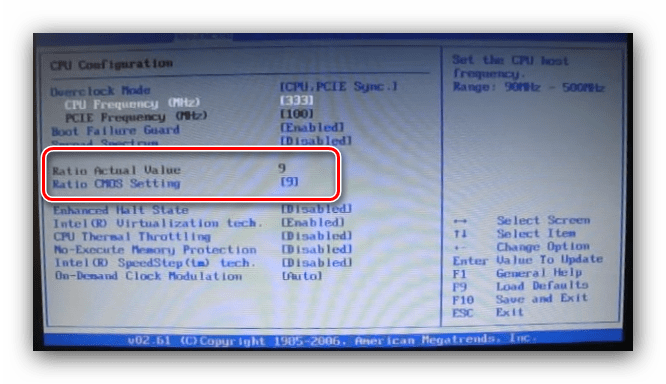
- Войдите в интерфейс микропрограммы, после чего переходите на вкладку «Advanced». Используйте опцию «CPU Configuration».
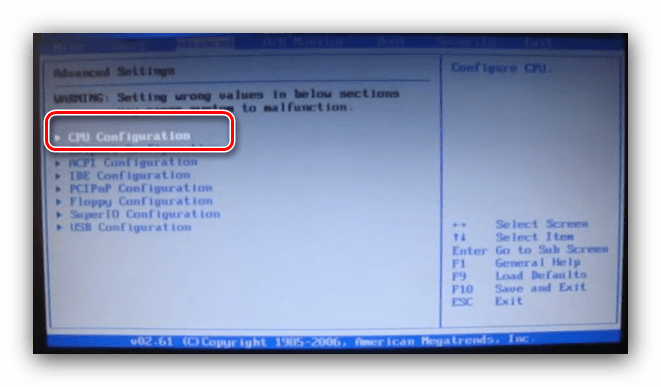
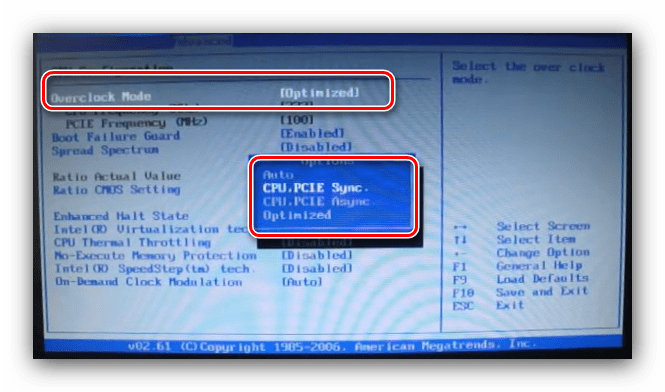
После этого перейдите к параметру «Ratio CMOS Setting». Числовое значение в этой опции – множитель, которым руководствуется процессор при установке частоты. Соответственно, для большей производительности следует выбирать более высокий множитель.
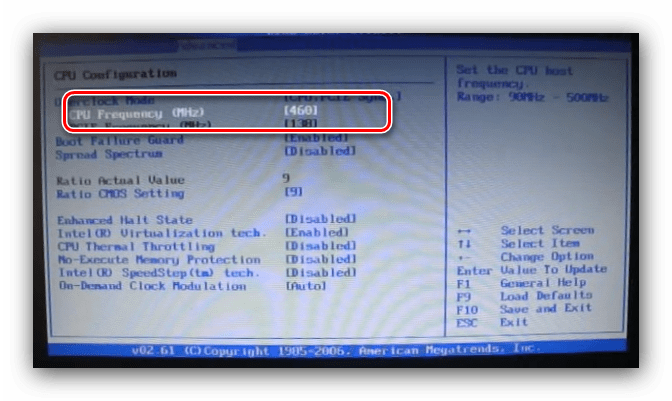
Далее переходим к пункту «CPU Frequency». Здесь задаётся минимальное значение, от которого работает упомянутый выше множитель. В некоторых вариантах частоту можно прописать вручную, но в большинстве решений доступны фиксированные значения. Соотношение тоже понятное: чем выше минимальная частота, тем больше будет максимальная, учитывая множитель.
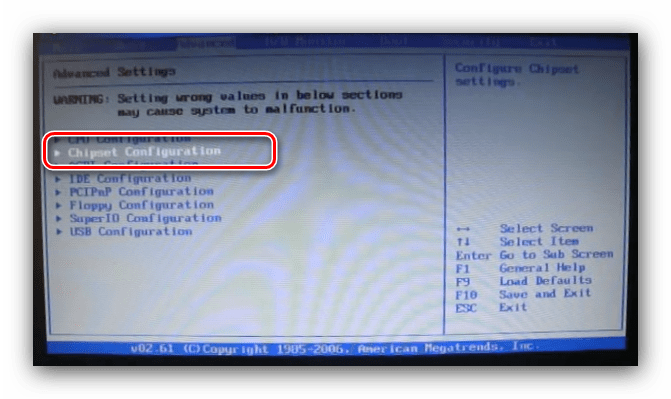
Также нелишним будет настроить питание – переходите к пункту «Chipset Configuration».
Перейдите к опциям вольтажа – памяти, процессора и питания. Универсальных значений нет, и устанавливать их нужно исходя из спецификаций и возможностей компонентов.
Award
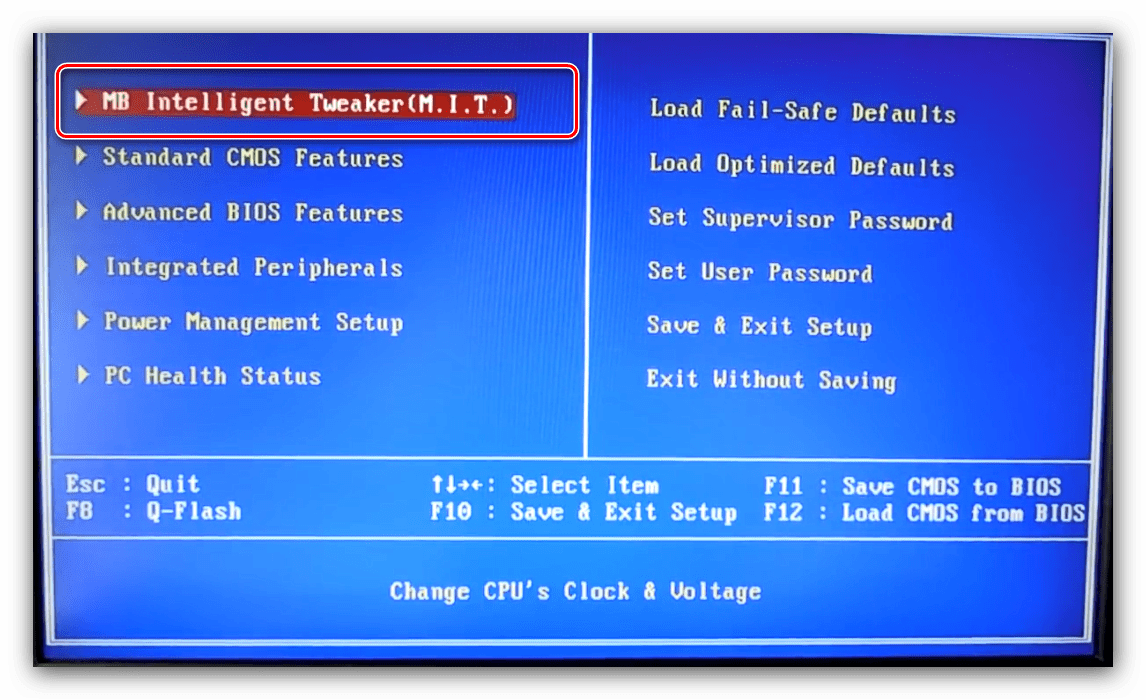
- После входа в БИОС перейдите к разделу «MB Intelligent Tweaker» и раскройте его.
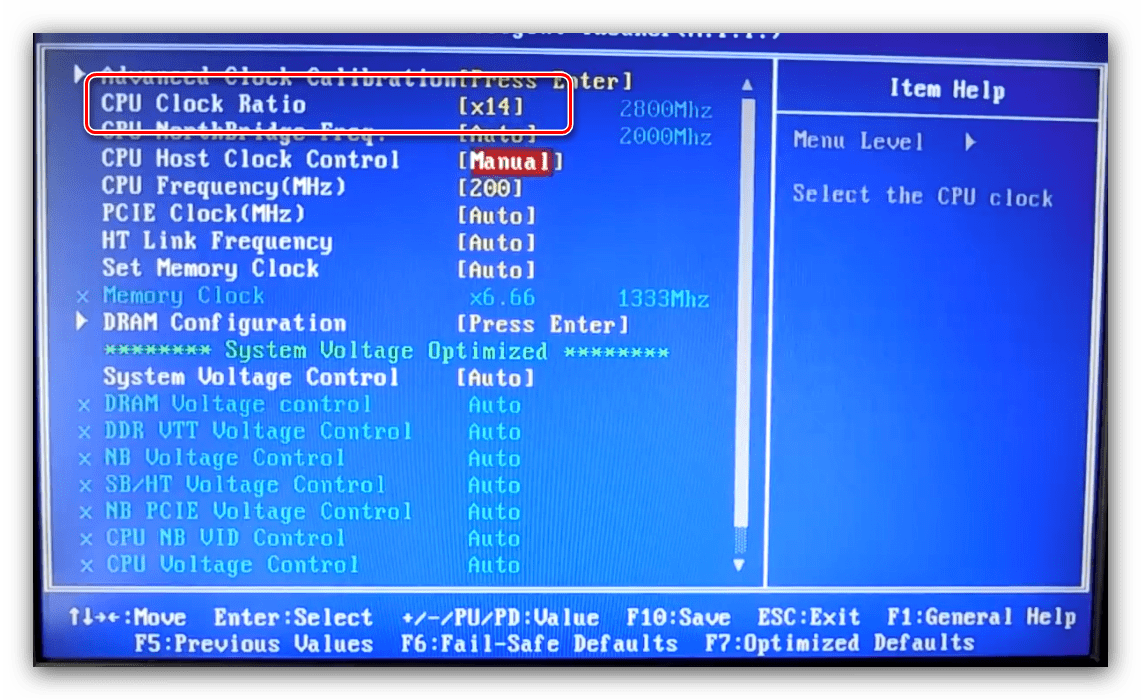
Как и в случае с AMI BIOS, начать разгон стоит с установки множителя, за это отвечает пункт «CPU Clock Ratio». Рассматриваемый БИОС удобнее тем, что рядом с множителем указывает реально получаемую частоту.
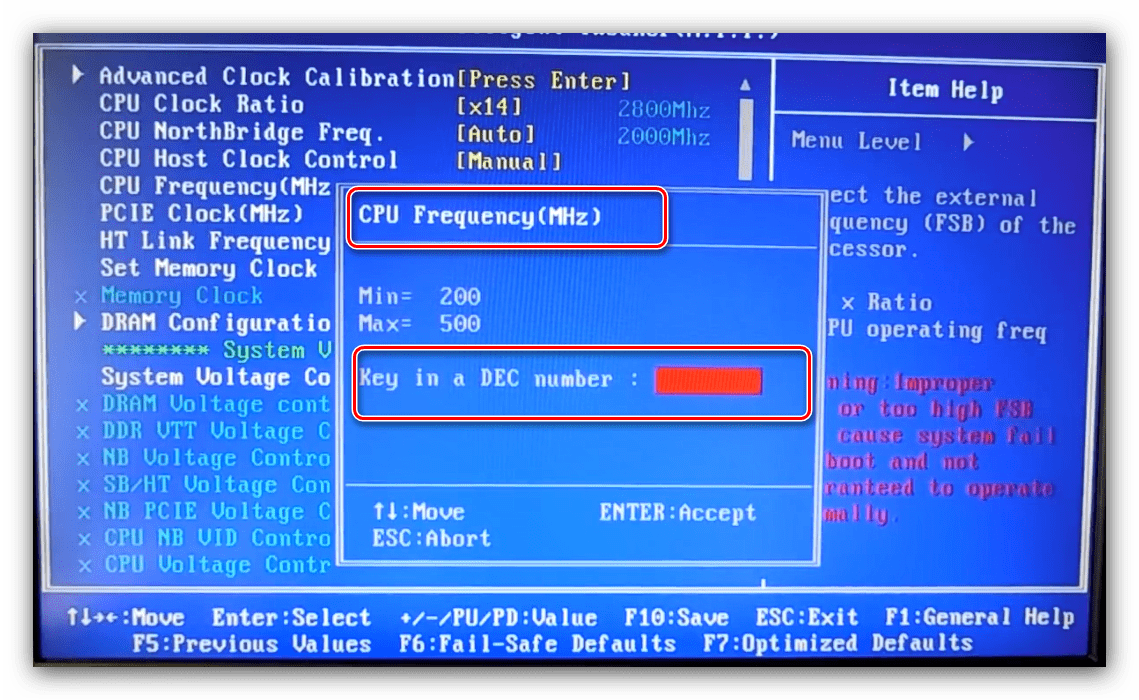
Для настройки стартовой частоты множителя переключите опцию «CPU Host Clock Control» в положение «Manual». 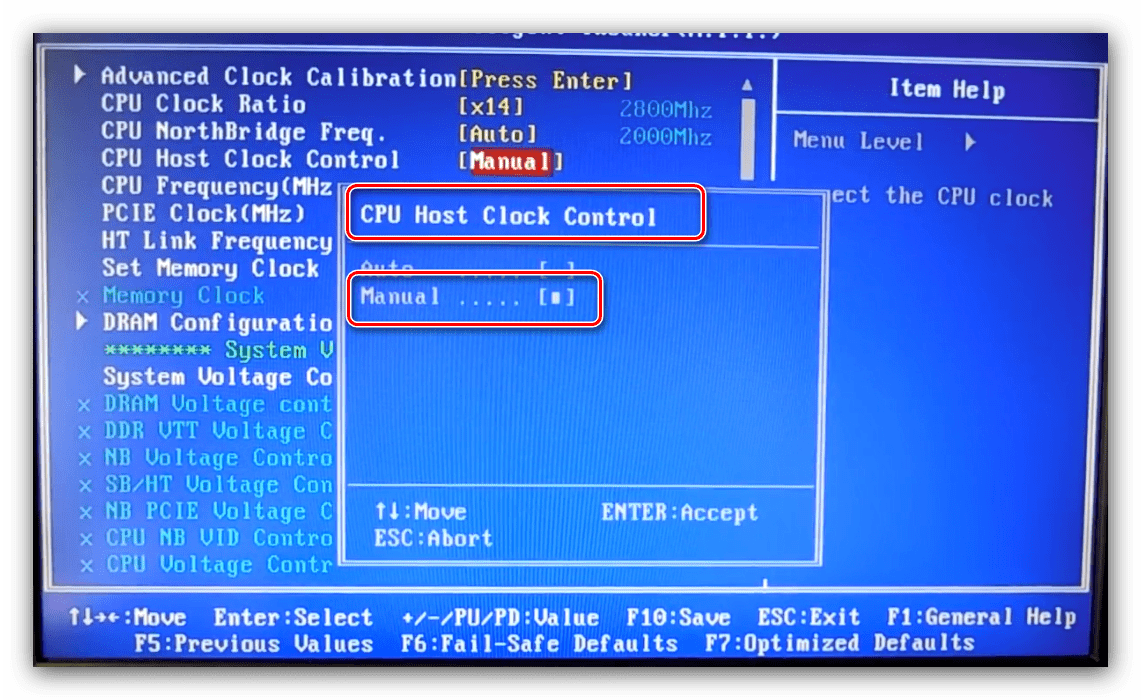
Далее воспользуйтесь настройкой «CPU Frequency (MHz)» – выделите её и нажмите Enter. 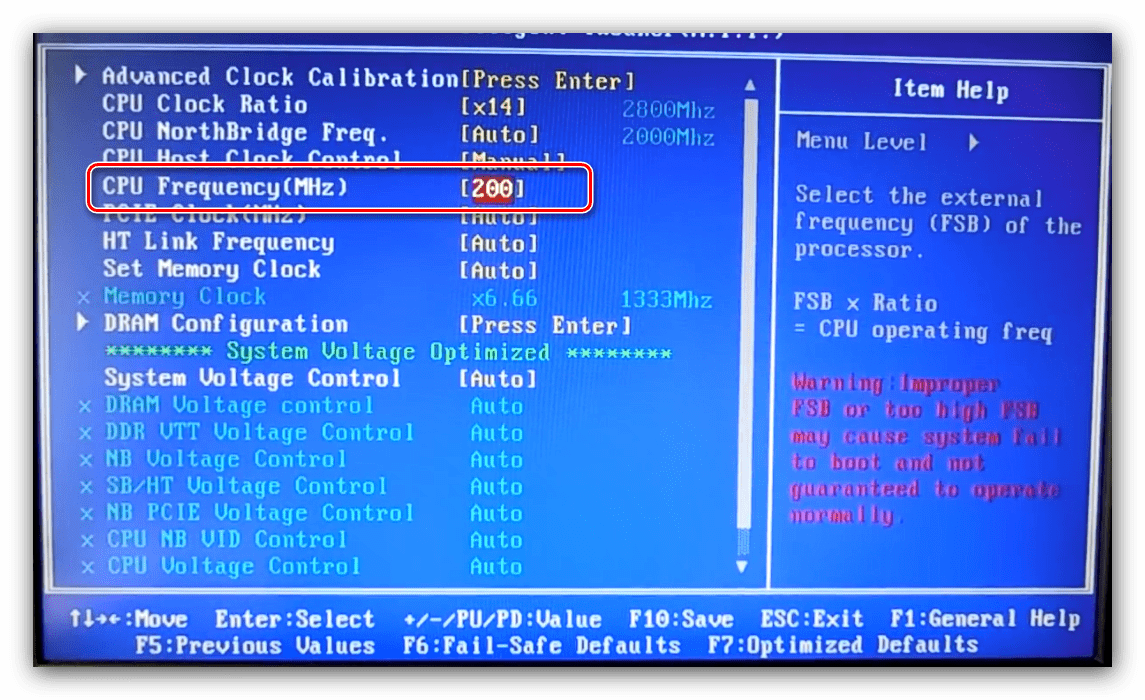
Пропишите желаемую стартовую частоту. Опять-таки, она зависит от спецификаций процессора и возможностей материнской платы.
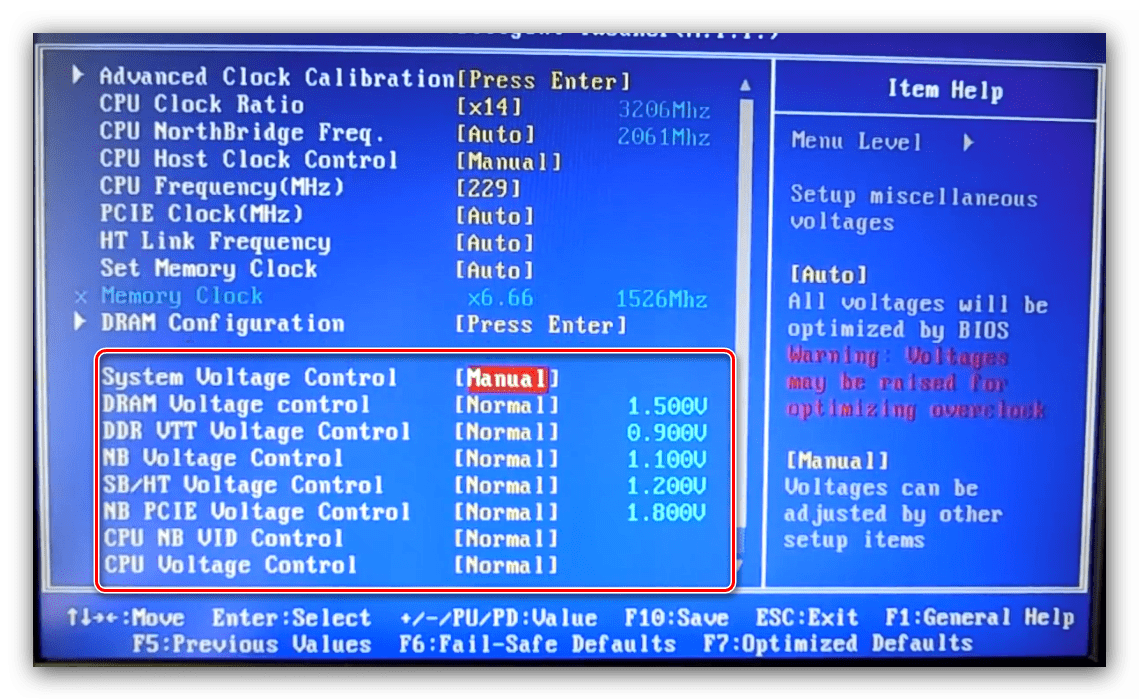
Дополнительная конфигурация вольтажа обычно не требуется, но при необходимости этот параметр тоже можно настроить. Для разблокировки этих опций переключите «System Voltage Control» в позицию «Manual». 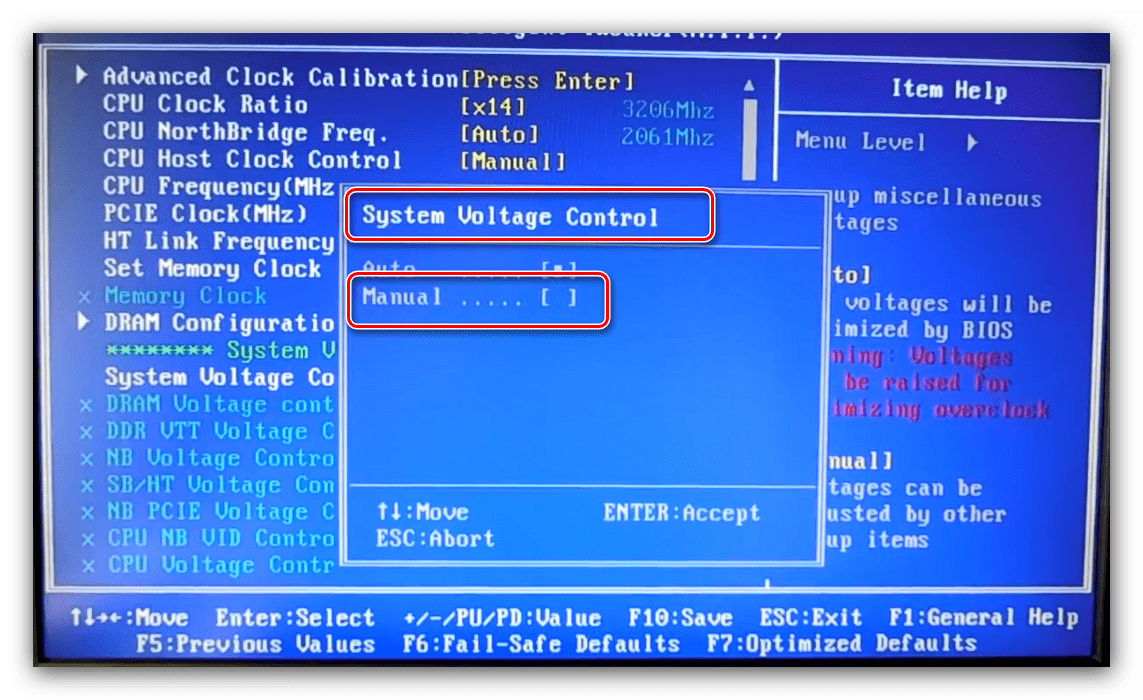
Настройте вольтаж отдельно для процессора, памяти и системных шин.
Phoenix
Данный тип микропрограммы чаще всего встречается в виде Phoenix-Award, поскольку уже много лет бренд Phoenix принадлежит компании Award. Поэтому настройки в данном случае во многом похожи на упомянутый выше вариант.
- При заходе в BIOS используйте опцию «Frequency/Voltage Control».
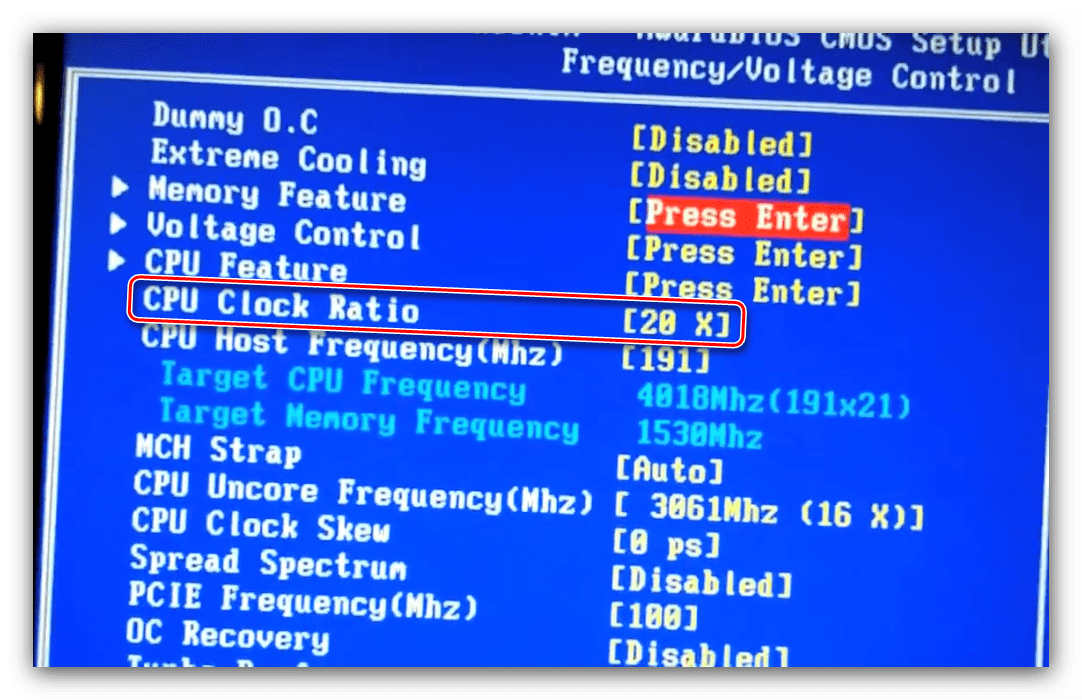
Первым делом установите требуемый множитель (доступные значения зависят от возможностей CPU).
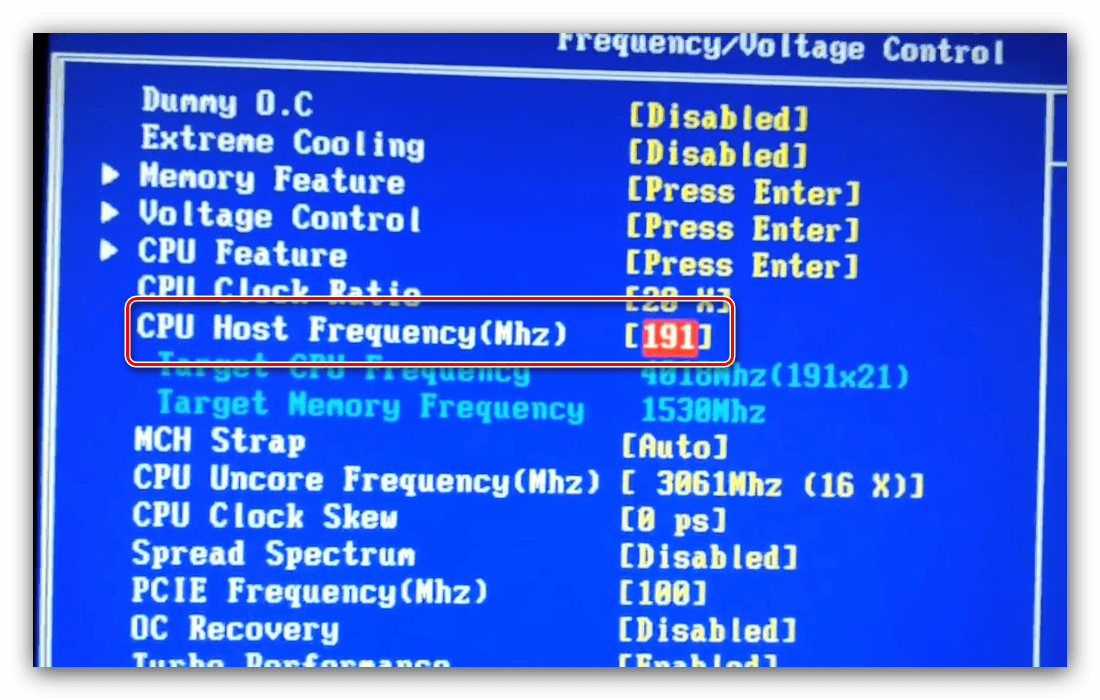
Далее задайте стартовую частоту посредством ввода нужного значения в опции «CPU Host Frequency».
Если нужно, настройте вольтаж – настройки находятся внутри подменю «Voltage Control».
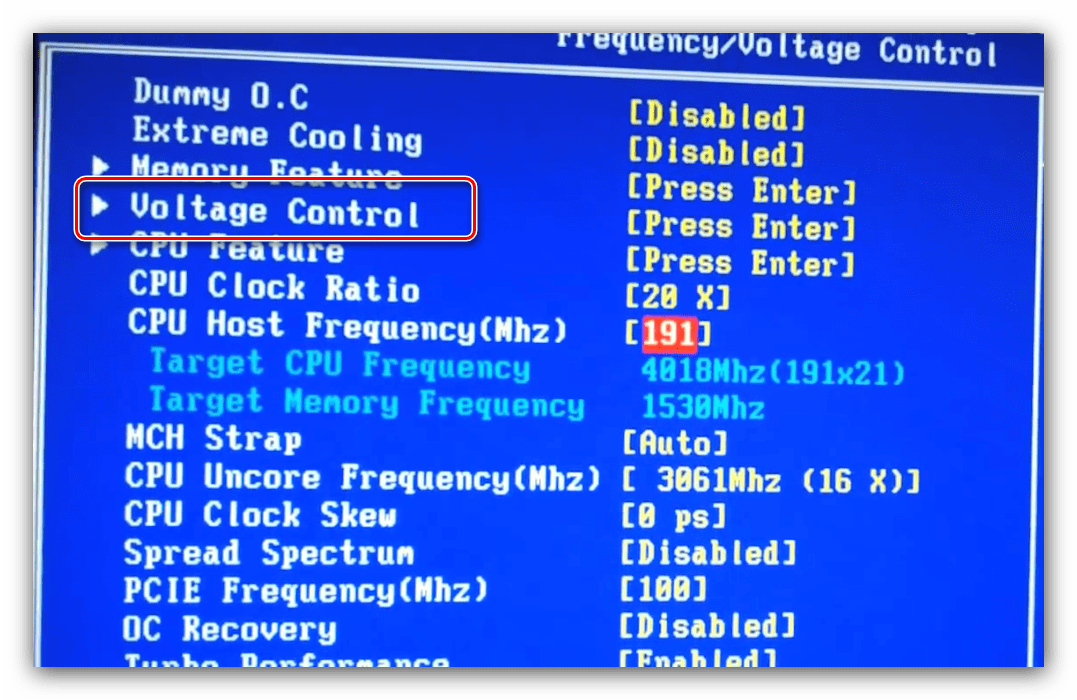
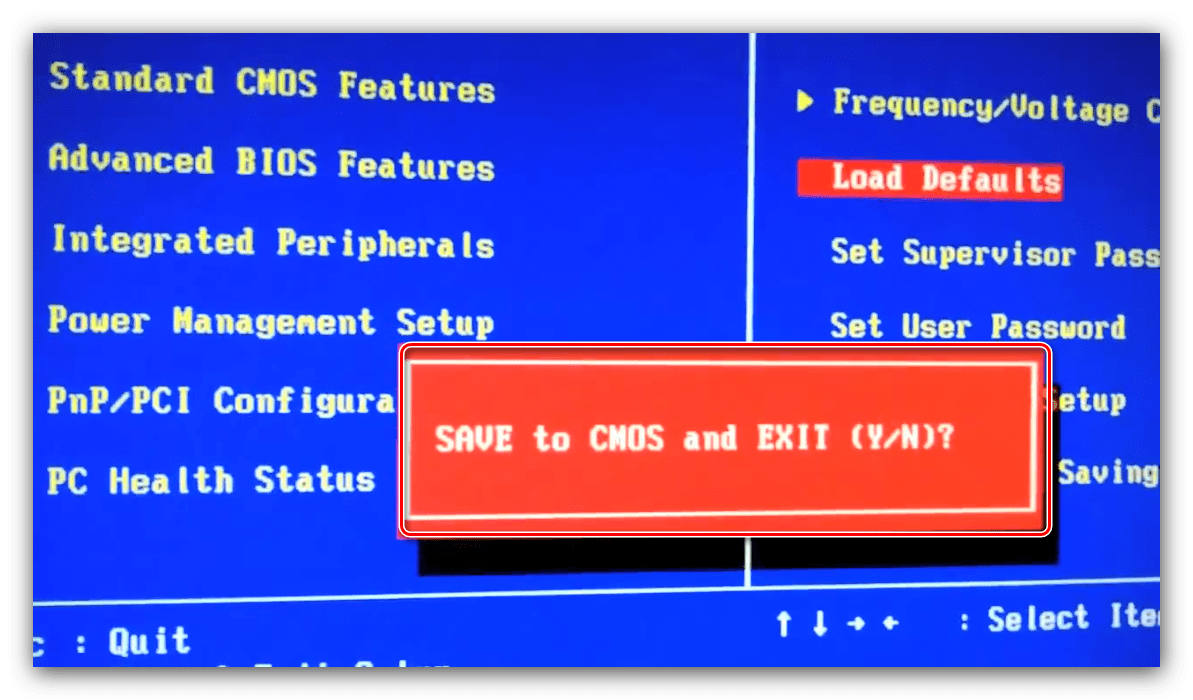
Обращаем ваше внимание – нередко упомянутые опции могут находится в разных местах или носить иное название — это зависит от производителя материнской платы.
Графические UEFI-интерфейсы
Более современным и распространённым вариантом оболочки микропрограммы является графический интерфейс, взаимодействовать с которым можно также посредством мыши.
ASRock
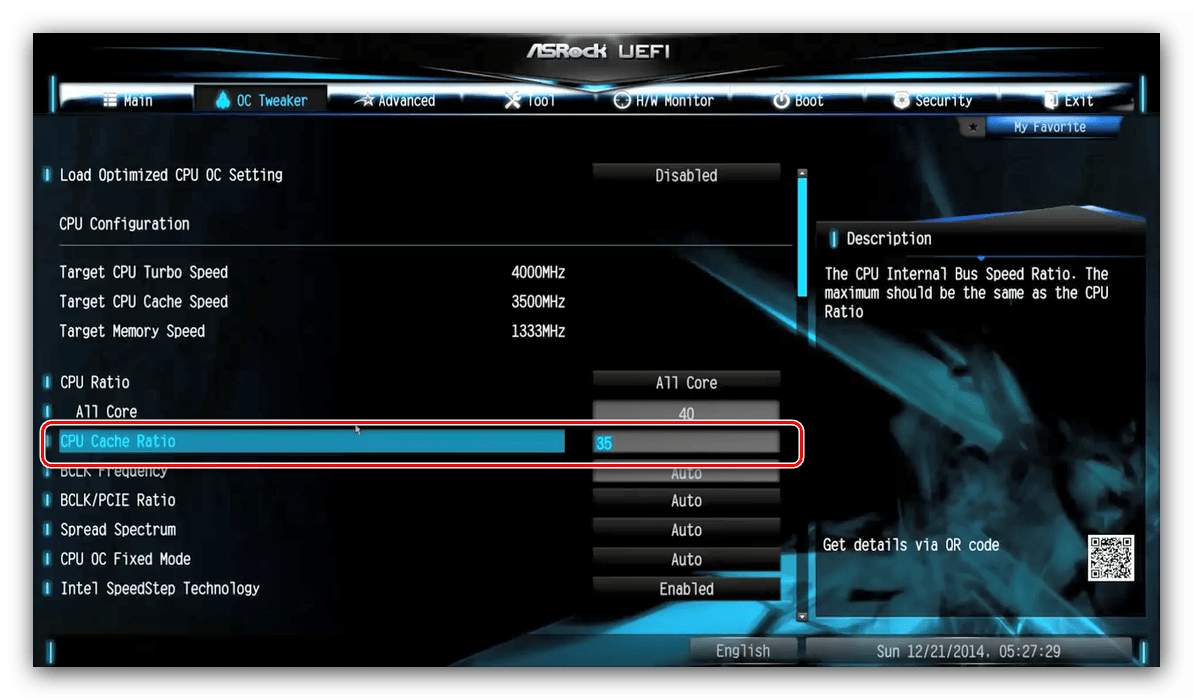
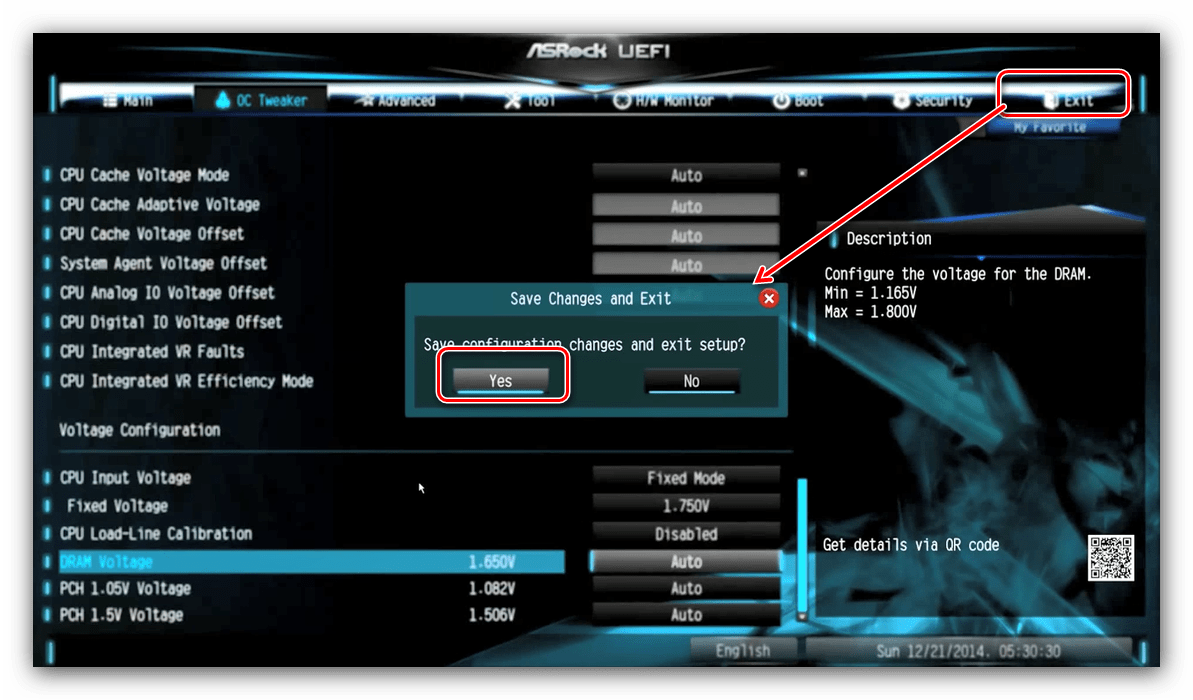
- Вызовите БИОС, после чего переходите ко вкладке «OC Tweaker».
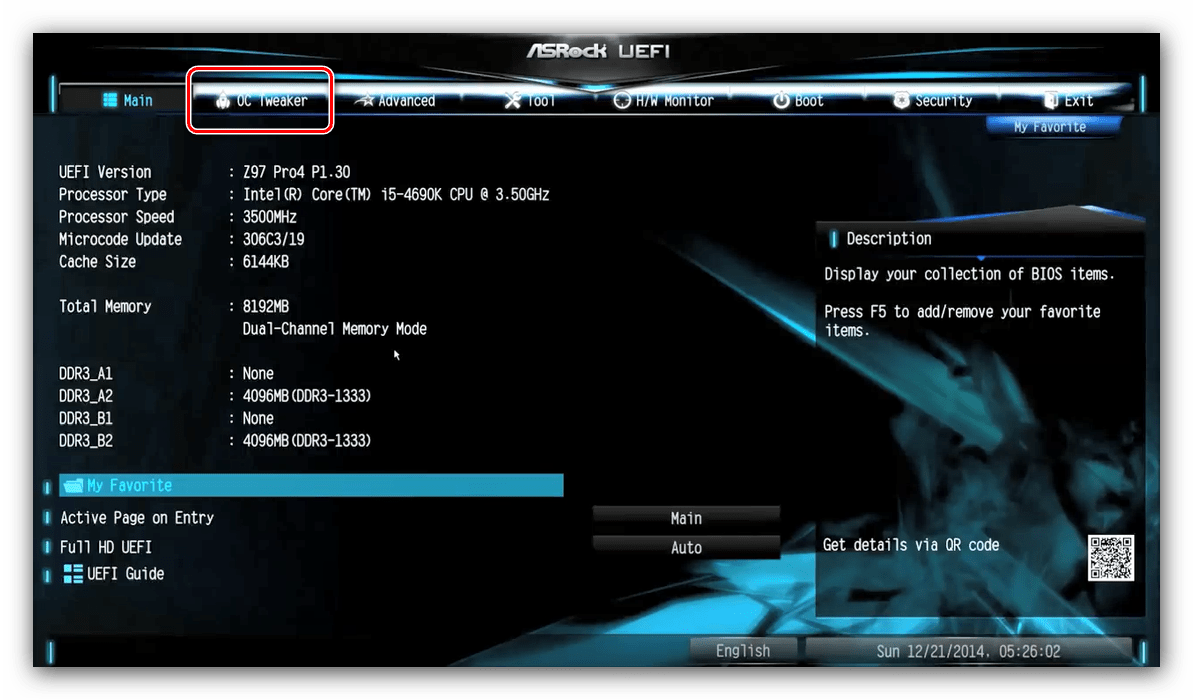
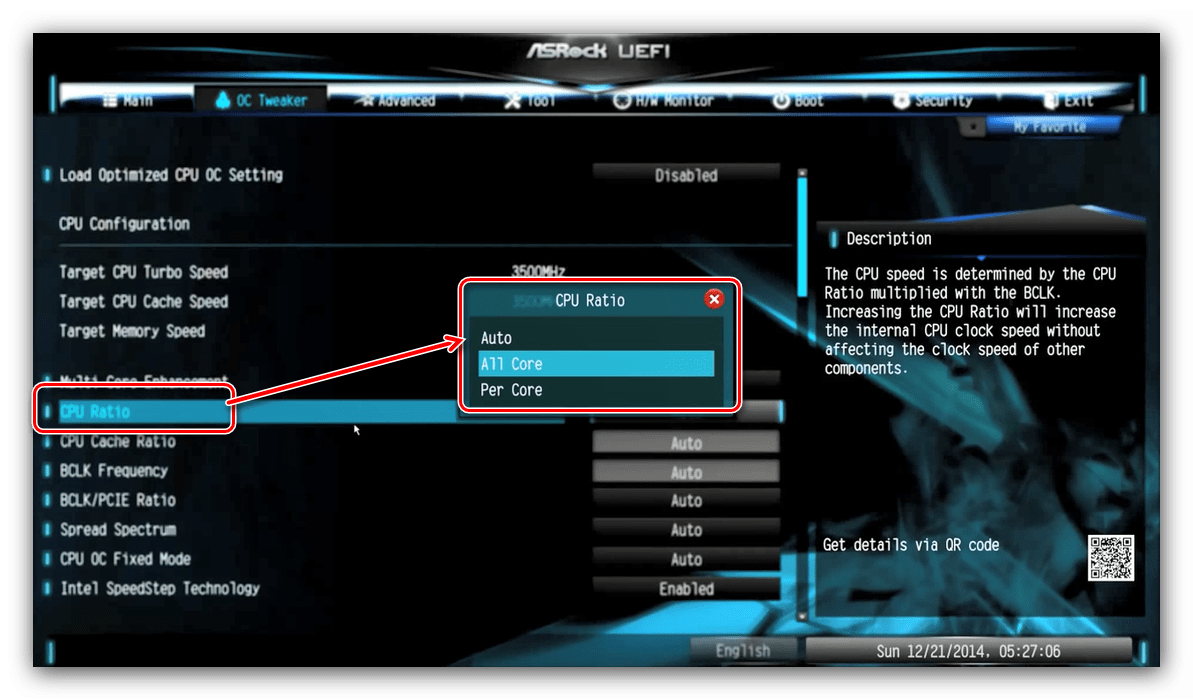
Найдите параметр «CPU Ratio» и переключите его в режим «All Core».
Затем в поле «All Core» введите желаемый множитель – чем больше будет введённое число, тем большей будет полученная в результате частота. 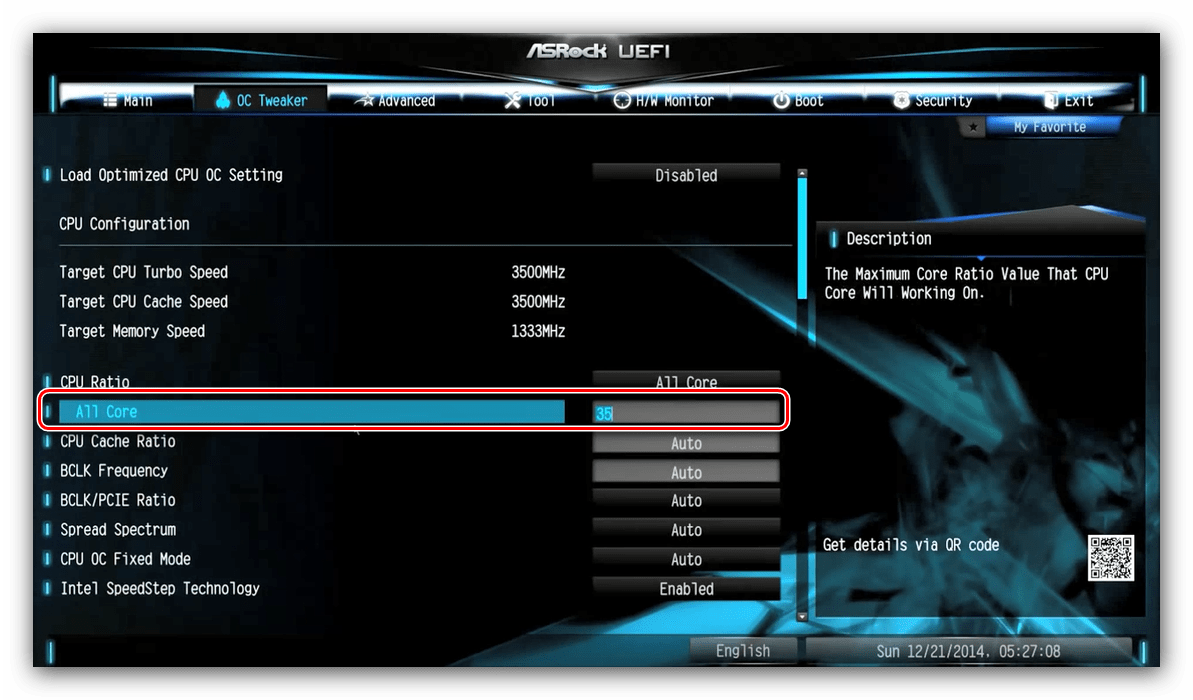
Параметр «CPU Cache Ratio» следует установить кратным значению «All Core»: например 35, если основное значение составляет 40.
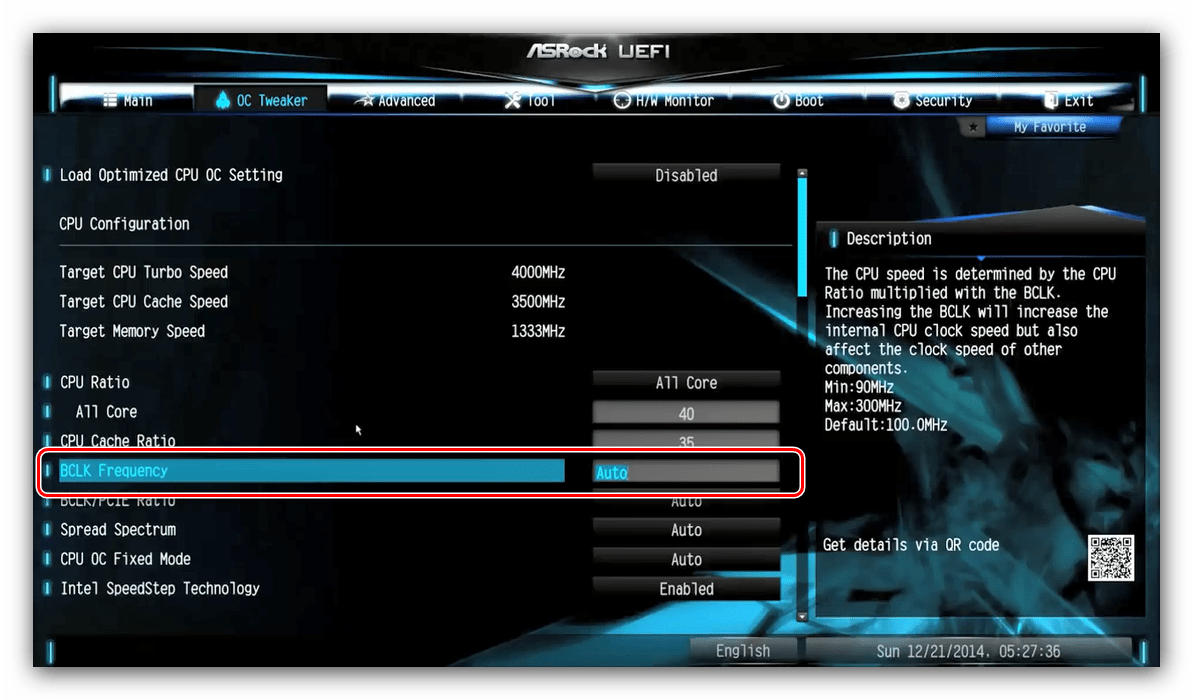
Базовую частоту для работы множителей следует установить в поле «BCLK Frequency».
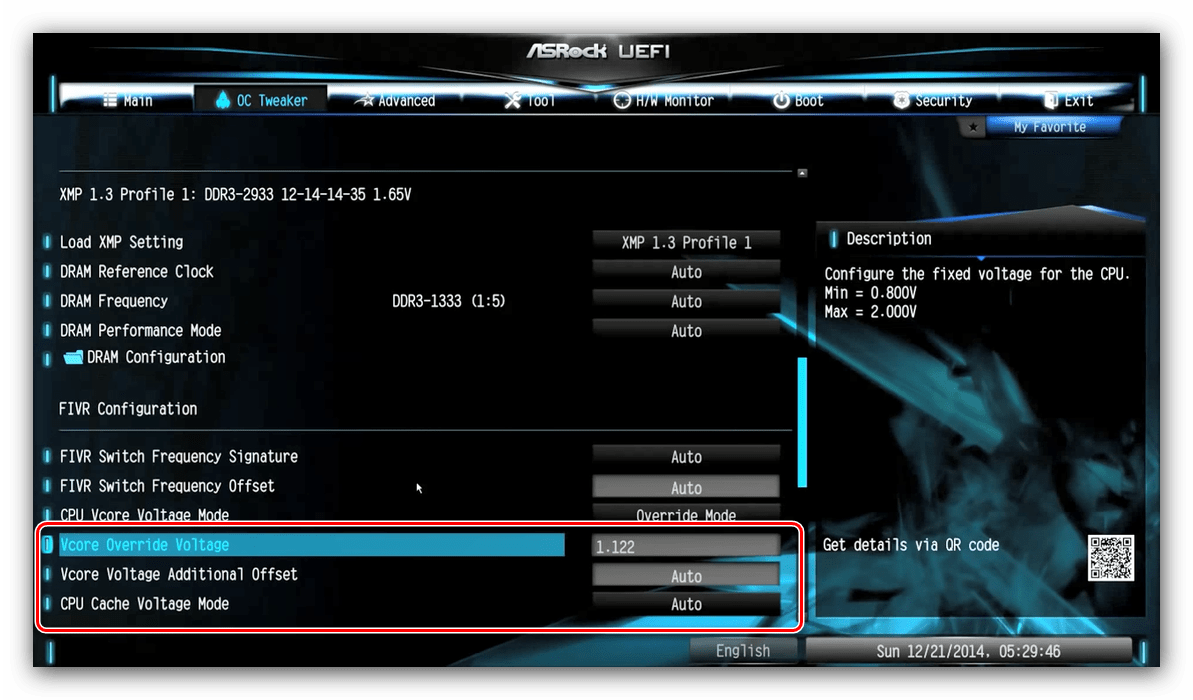
Для изменения вольтажа при необходимости прокрутите список параметров до опции «CPU Vcore Voltage Mode», которую нужно переключить в режим «Override». 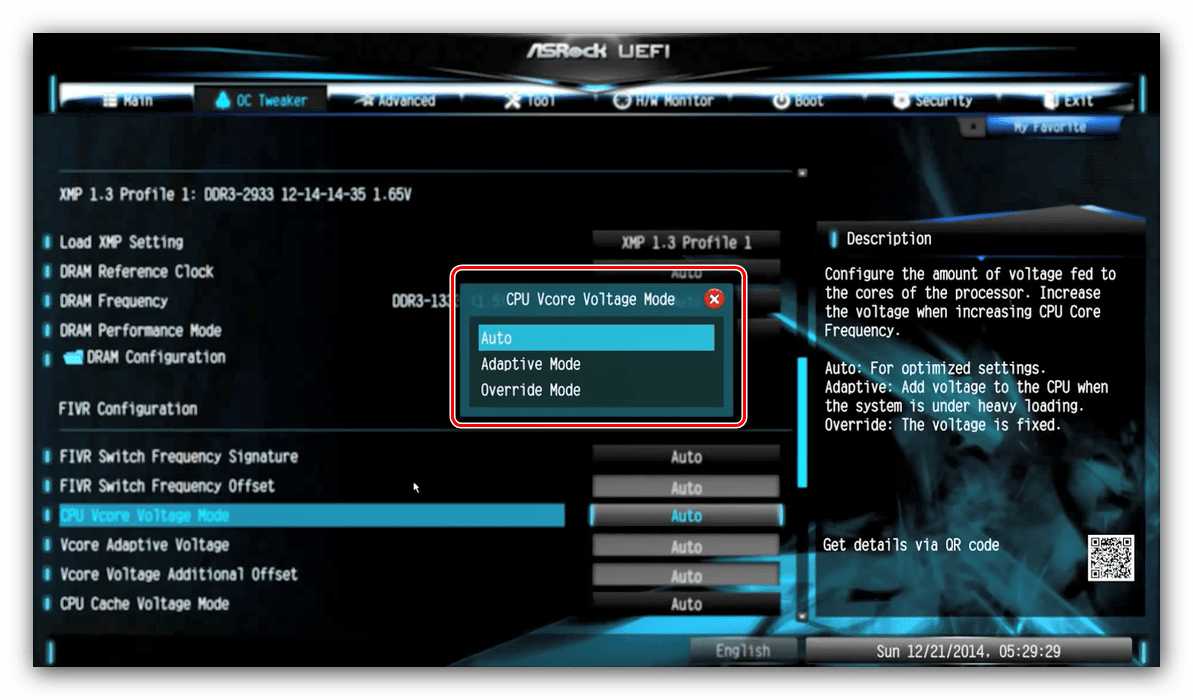
После этой манипуляции станут доступны пользовательские настройки потребления процессора.
ASUS
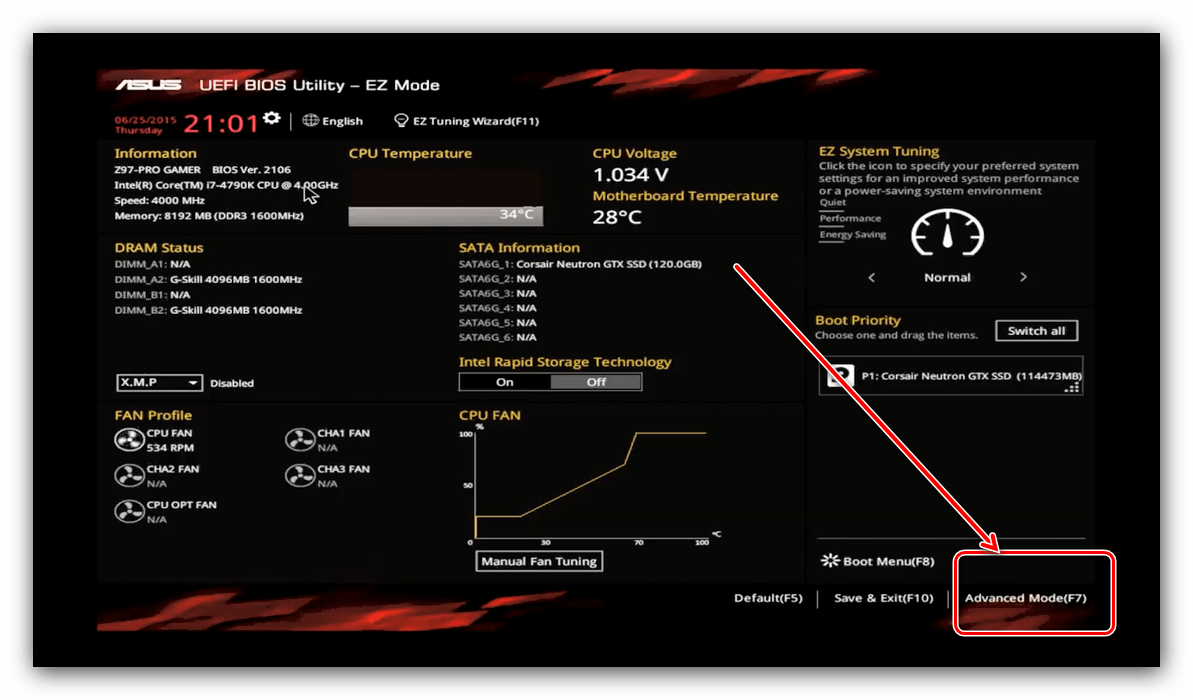
- Опции разгона доступны только в продвинутом режиме – переключитесь на него с помощью F7.
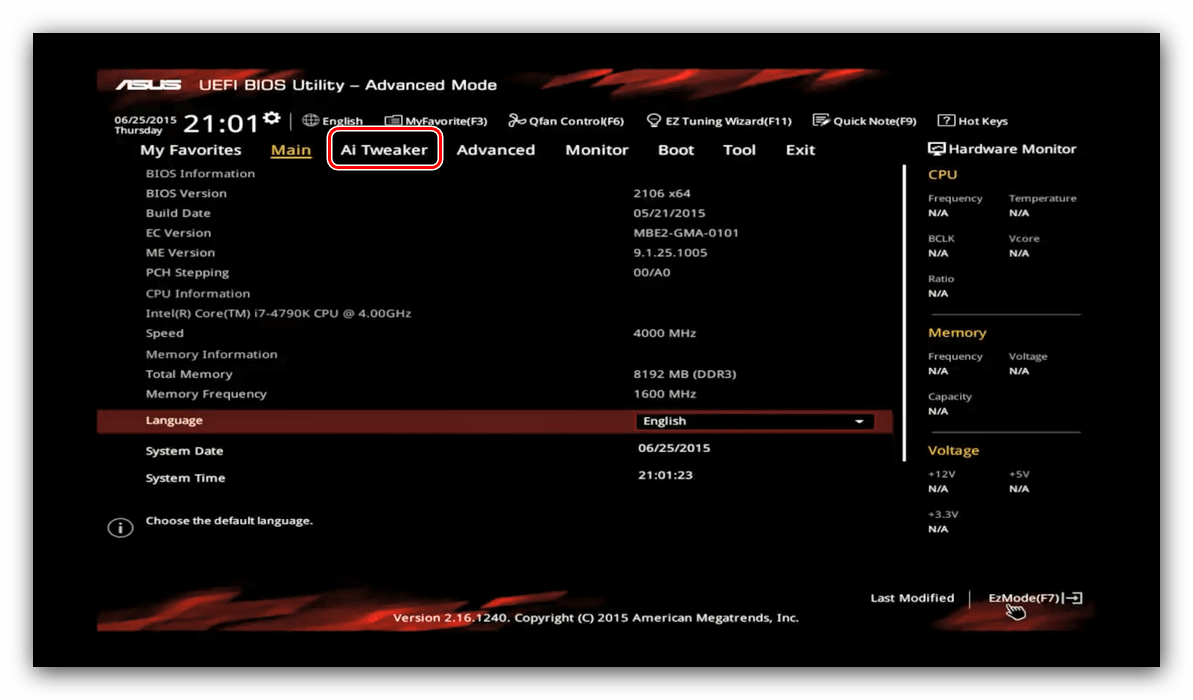
Переместитесь во вкладку «AI Tweaker».
Переключите параметр «AI Overclock Tuner» в режим «XMP». Убедитесь, что функция «CPU Core Ratio» находится в положении «Sync All Cores».
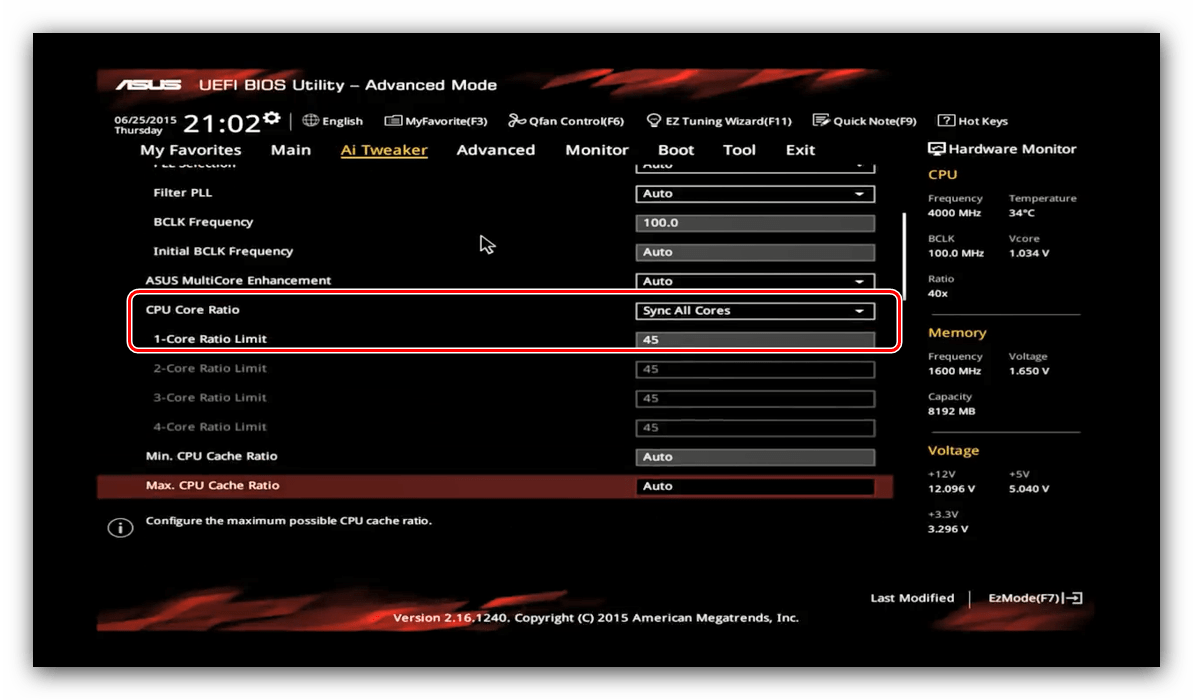
Настройте множитель частоты в строке «1-Core Ratio Limit» в соответствии с параметрами вашего процессора. Стартовая частота настраивается в строке «BCLK Frequency».
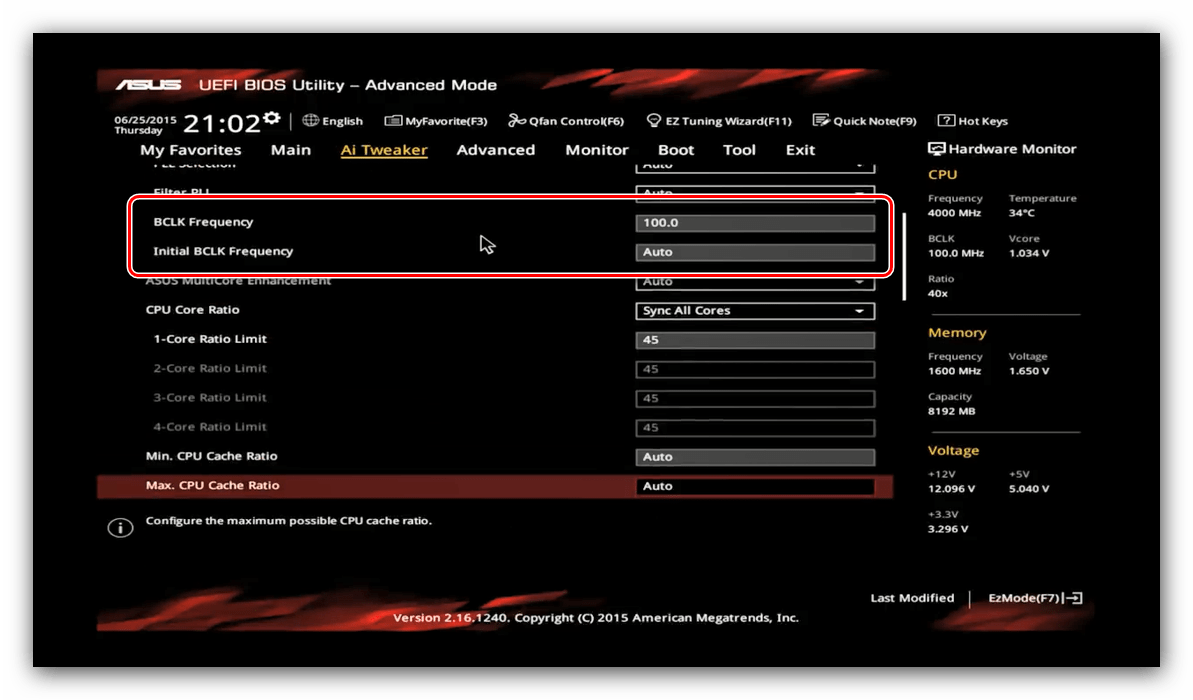
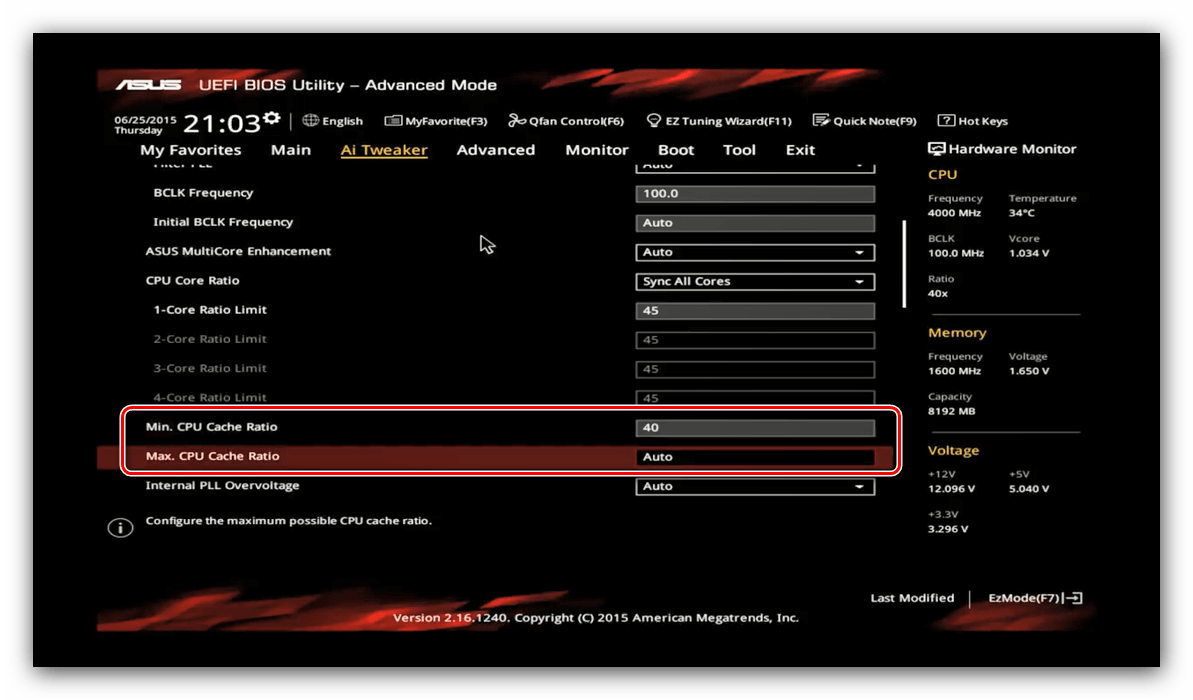
Также установите коэффициент в параметре «Min. CPU Cache Ratio» – как правило, он должен быть ниже множителя на ядро.
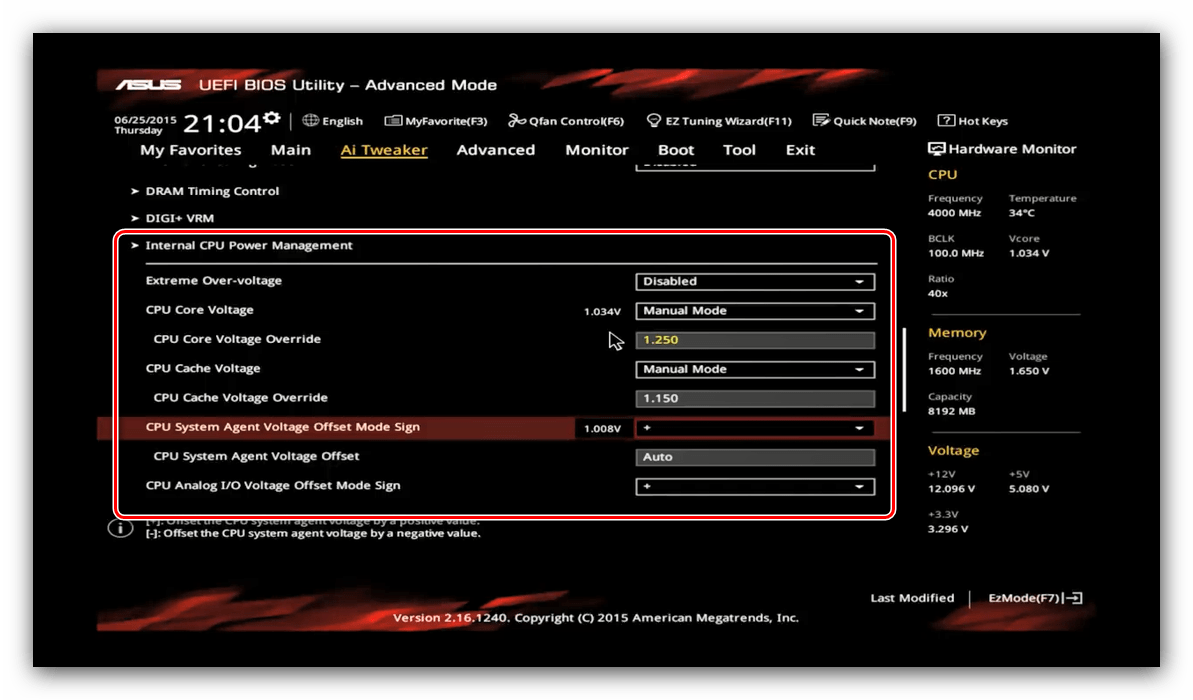
Настройки вольтажа находятся в подменю «Internal CPU Power Management».
Gigabyte
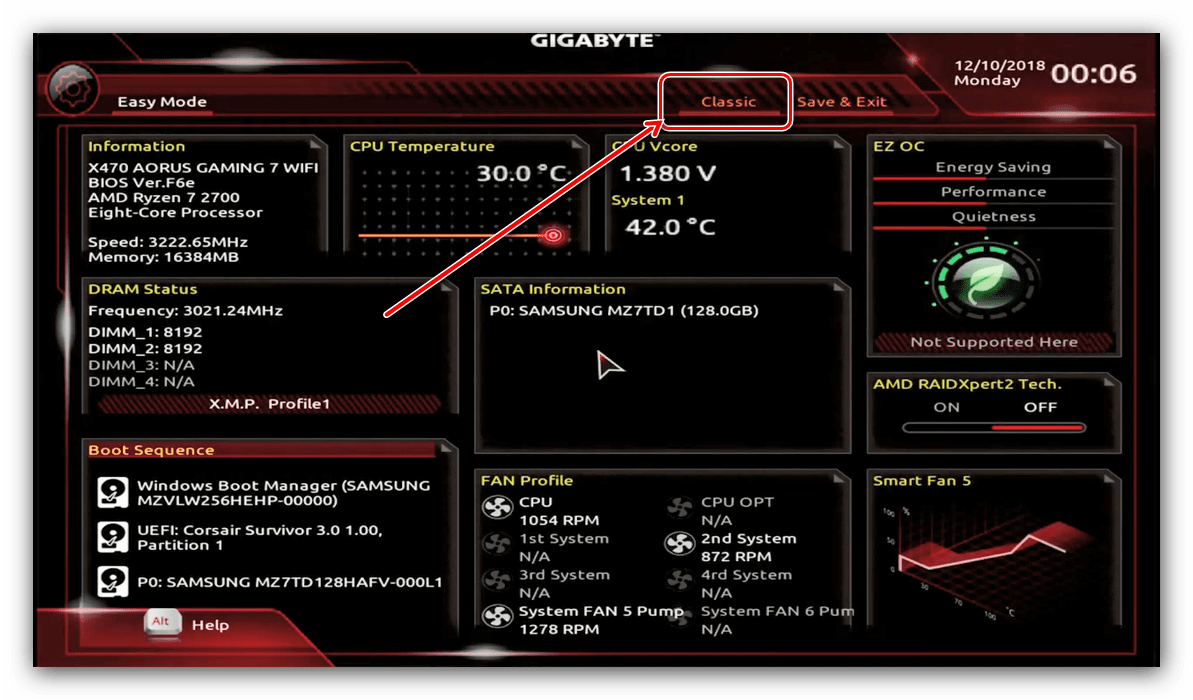
- Как и в случае с другими графическими оболочками, в интерфейсе от Gigabyte нужно перейти в расширенный режим управления, который здесь называется «Classic». Этот режим доступен по кнопке главного меню или по нажатию на клавишу F2.
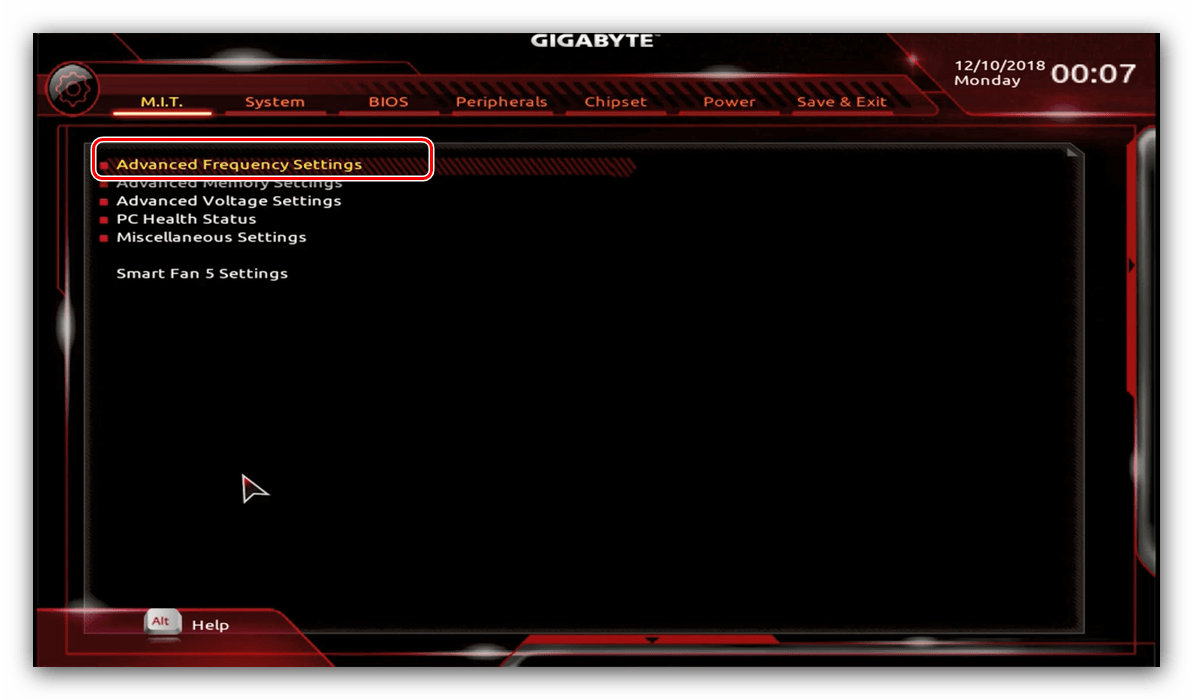
Далее перейдите в раздел «M.I.T.», в котором нас интересует в первую очередь блок «Advanced Frequency Settings», откройте его.
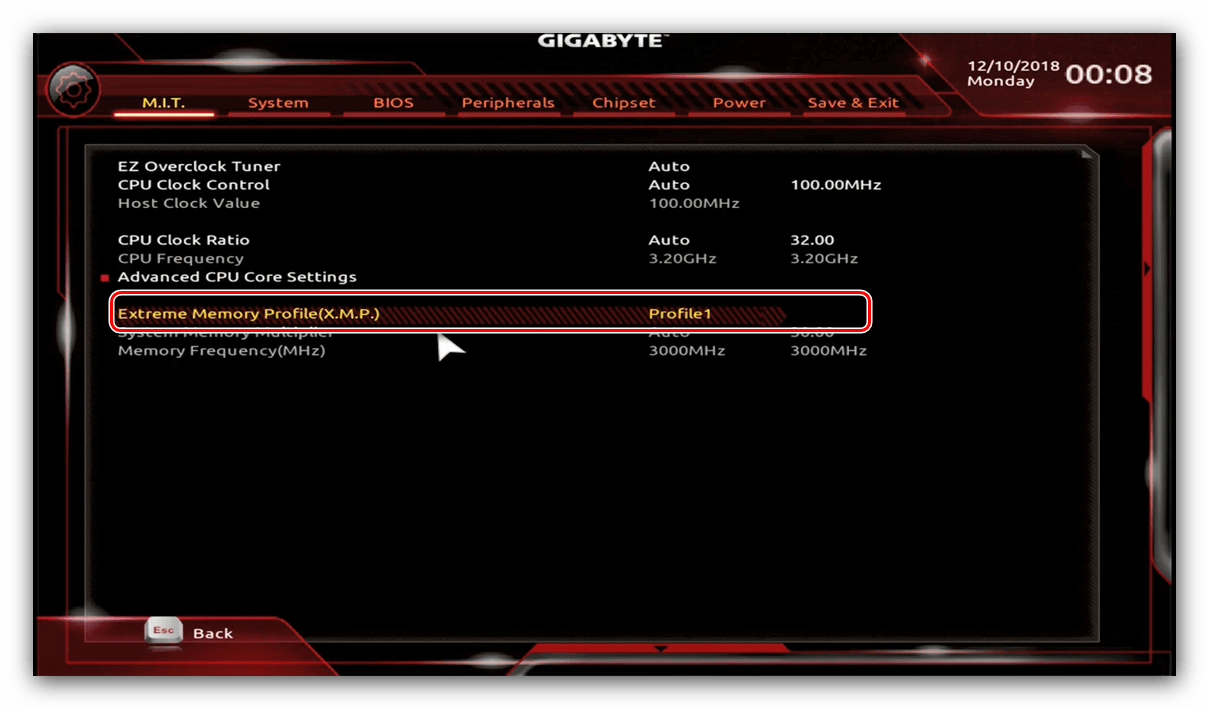
Первым делом выберите профиль в параметре «Extreme Memory Profile».
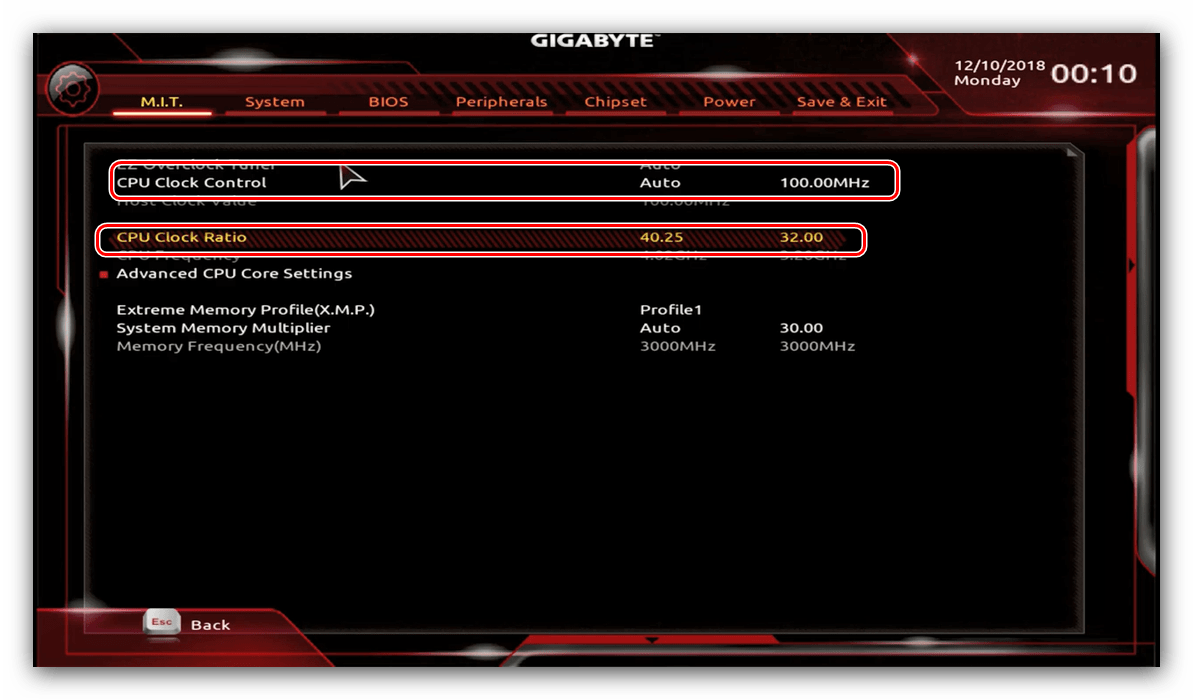
Далее выберите множитель – введите подходящее по спецификациям число в пункте «CPU Clock Ratio». Также можете установить значение базовой частоты, опция «CPU Clock Control».
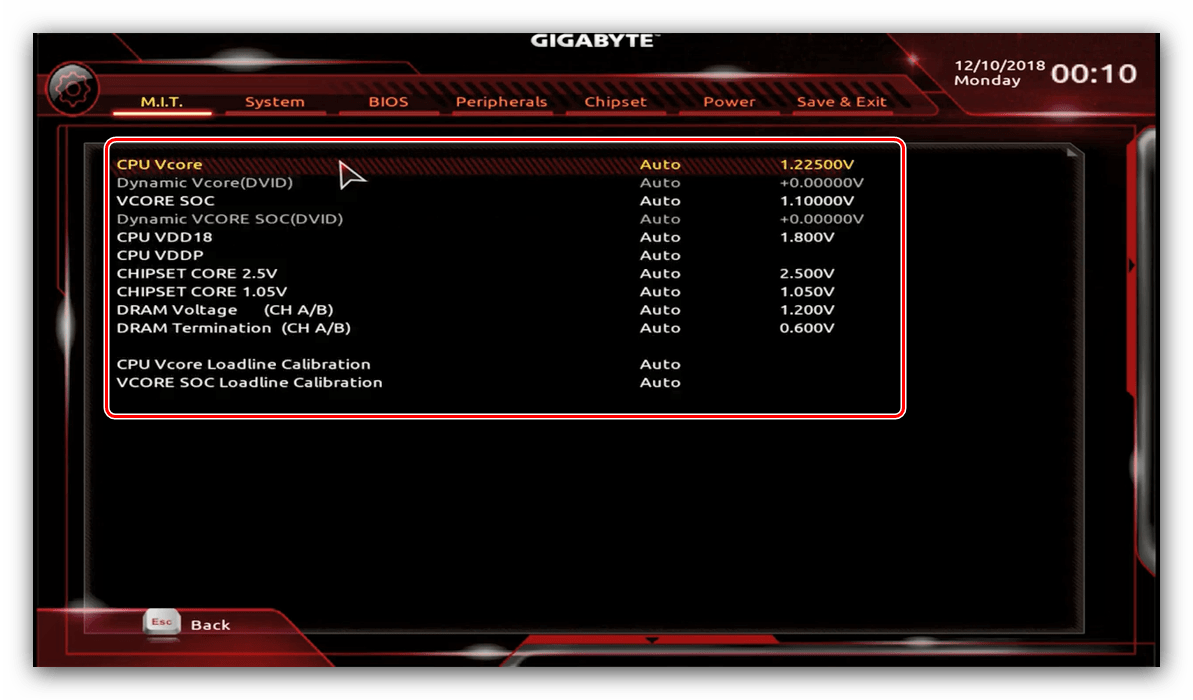
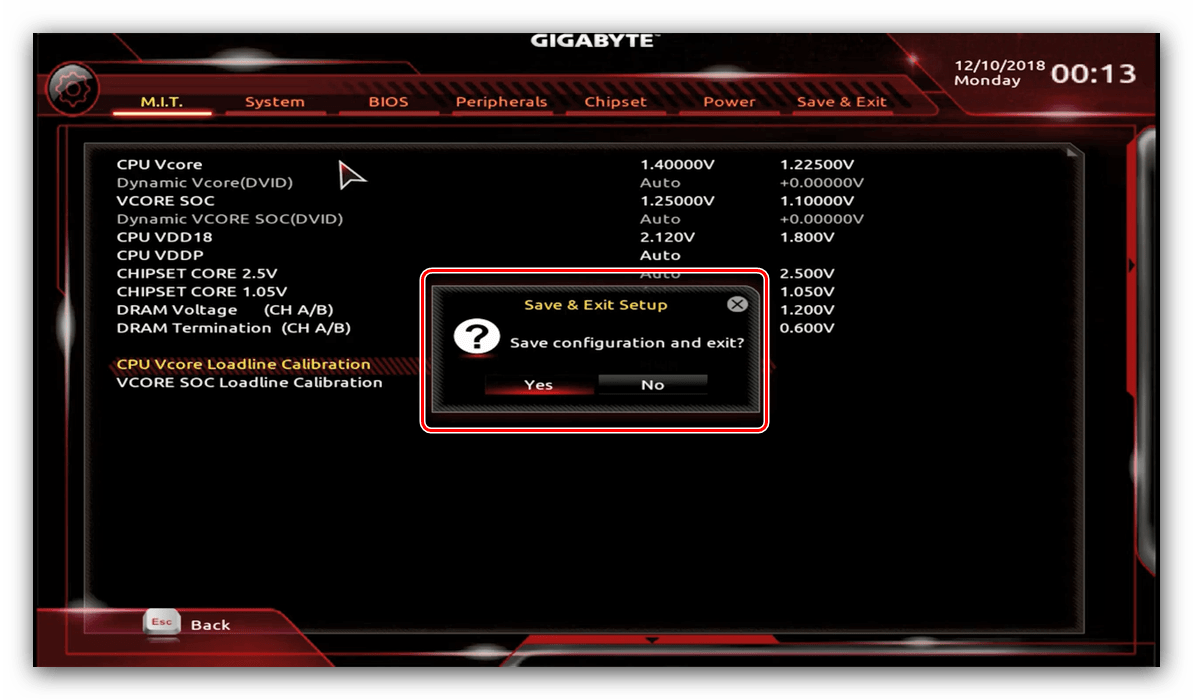
Настройки вольтажа находятся в блоке «Advanced Voltage Control» вкладки «M.I.T.». 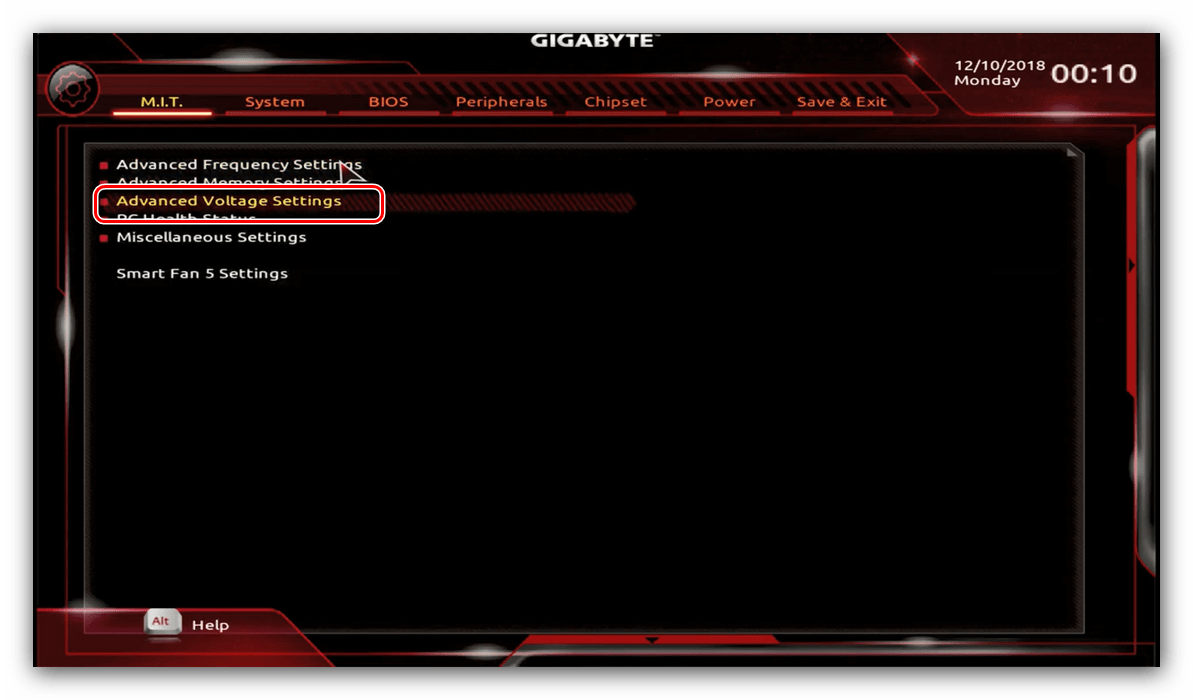
Измените значения на подходящие чипсету и процессору.
MSI
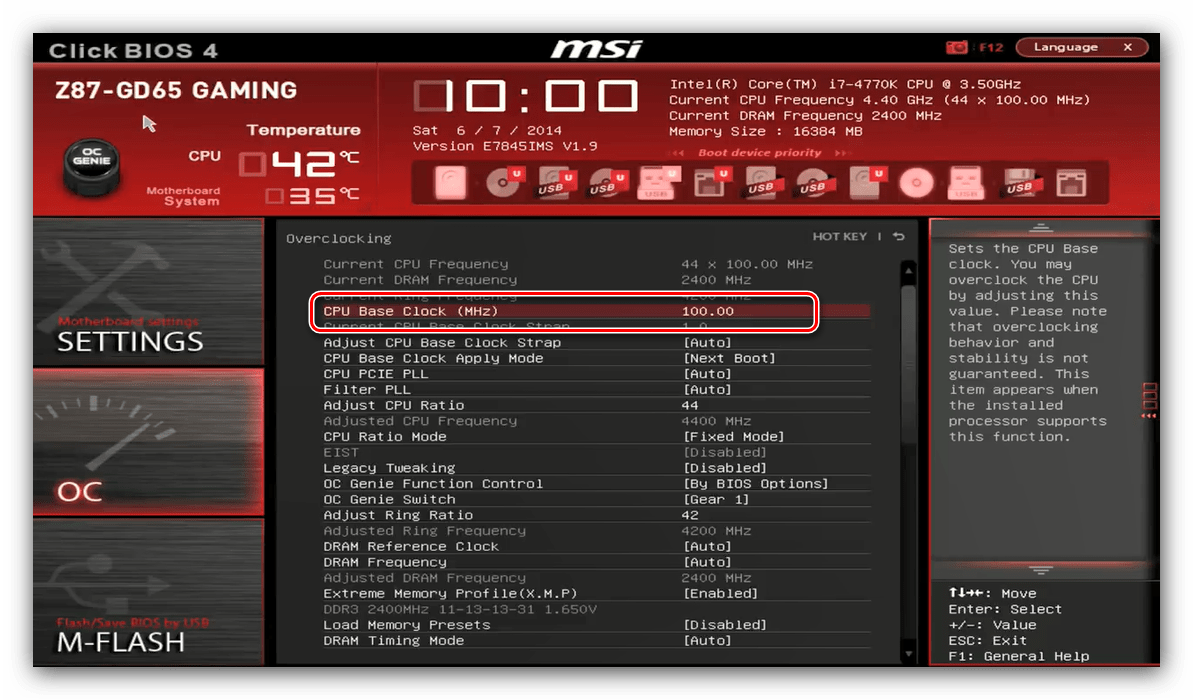
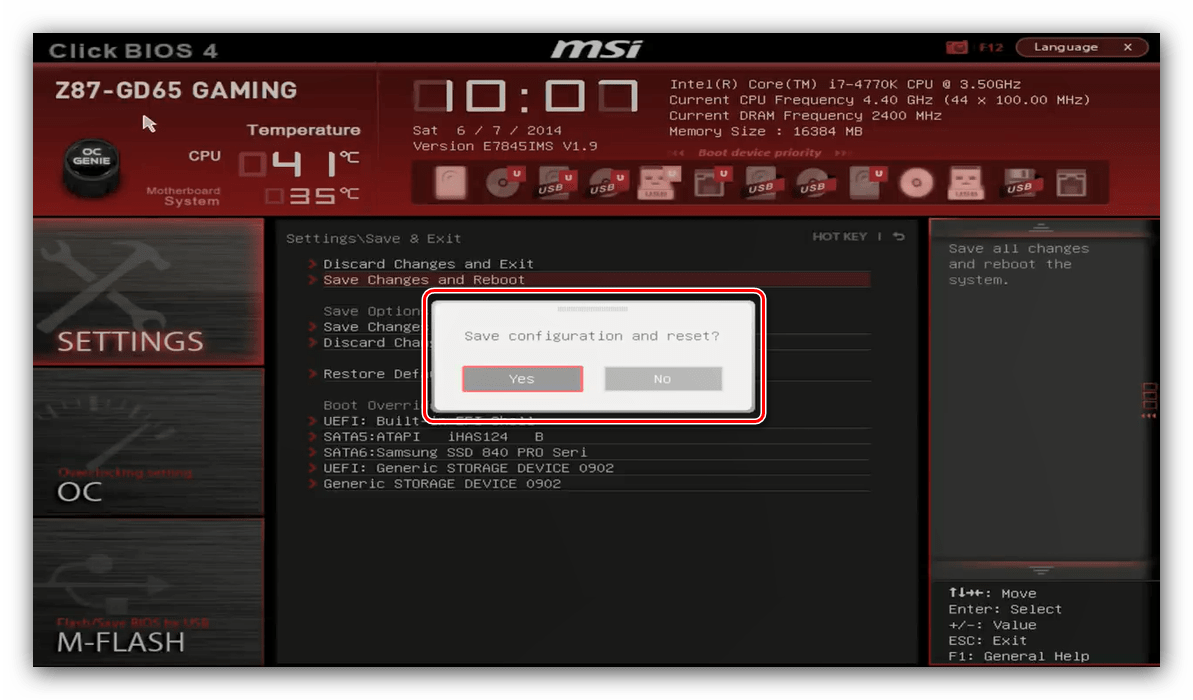
- Нажмите клавишу F7 для перехода к продвинутому режиму. Далее воспользуйтесь кнопкой «OC» для доступа к разделу оверклокинга.
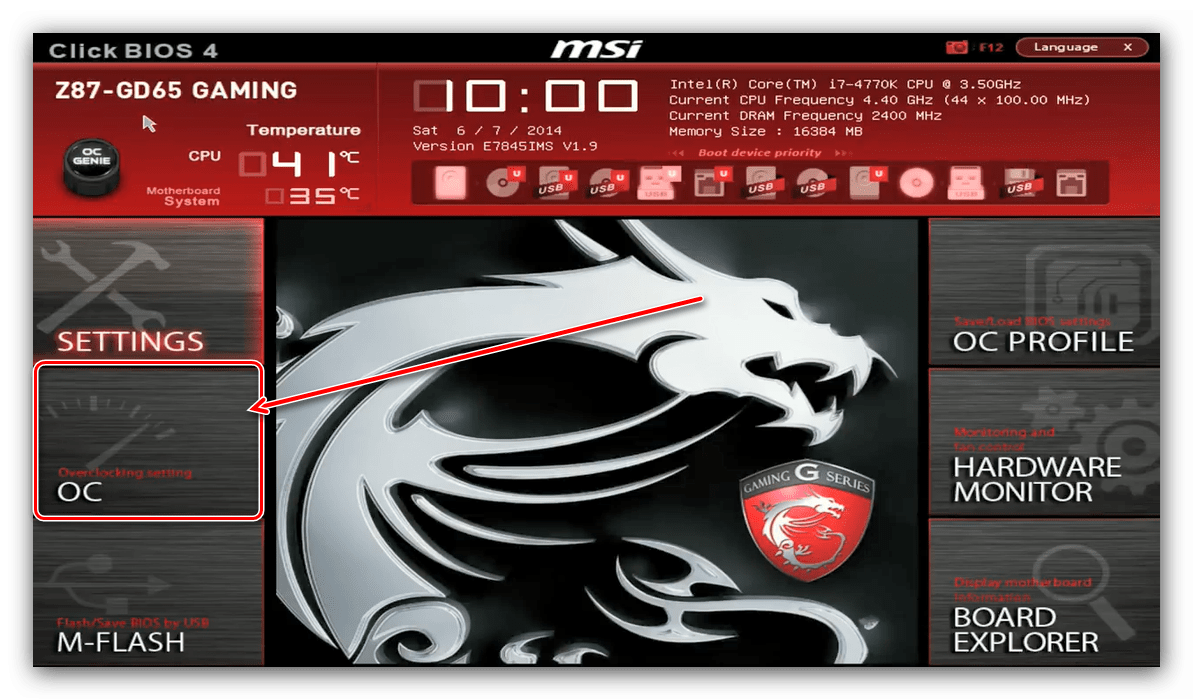
Первый параметр, который следует настроить для разгона – базовая частота. За это отвечает опция «CPU Base Clock (MHz)», введите в неё нужное значение.
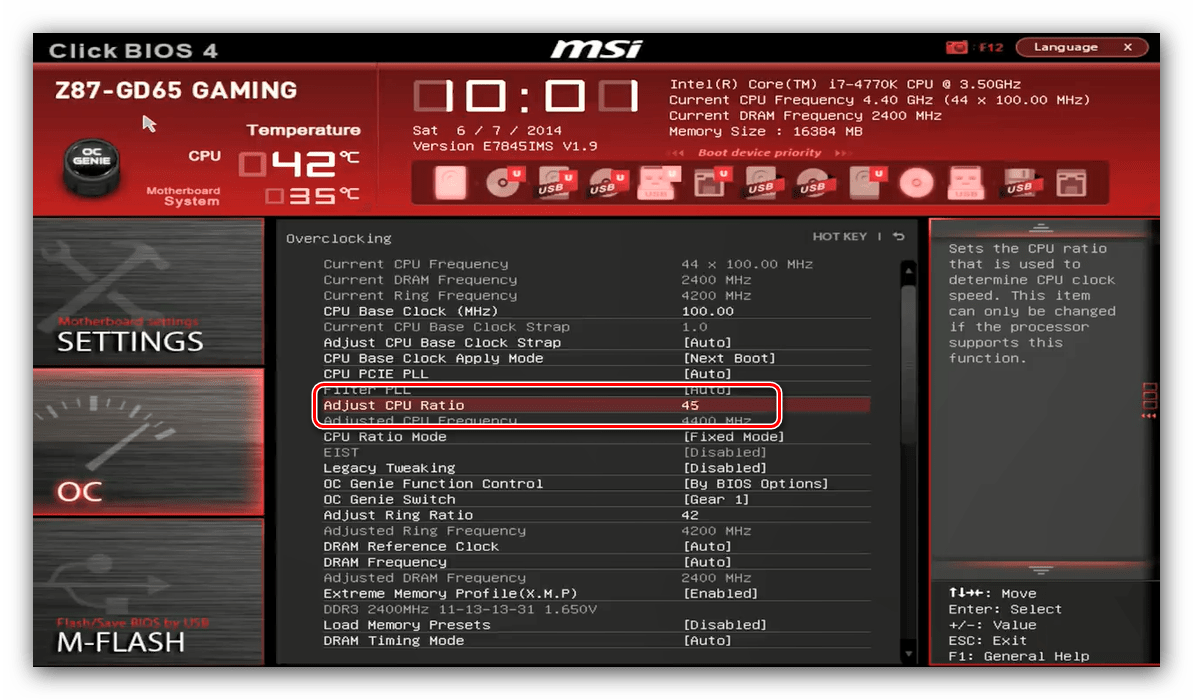
Далее выберите множитель и введите его в строке «Adjust CPU Ratio».
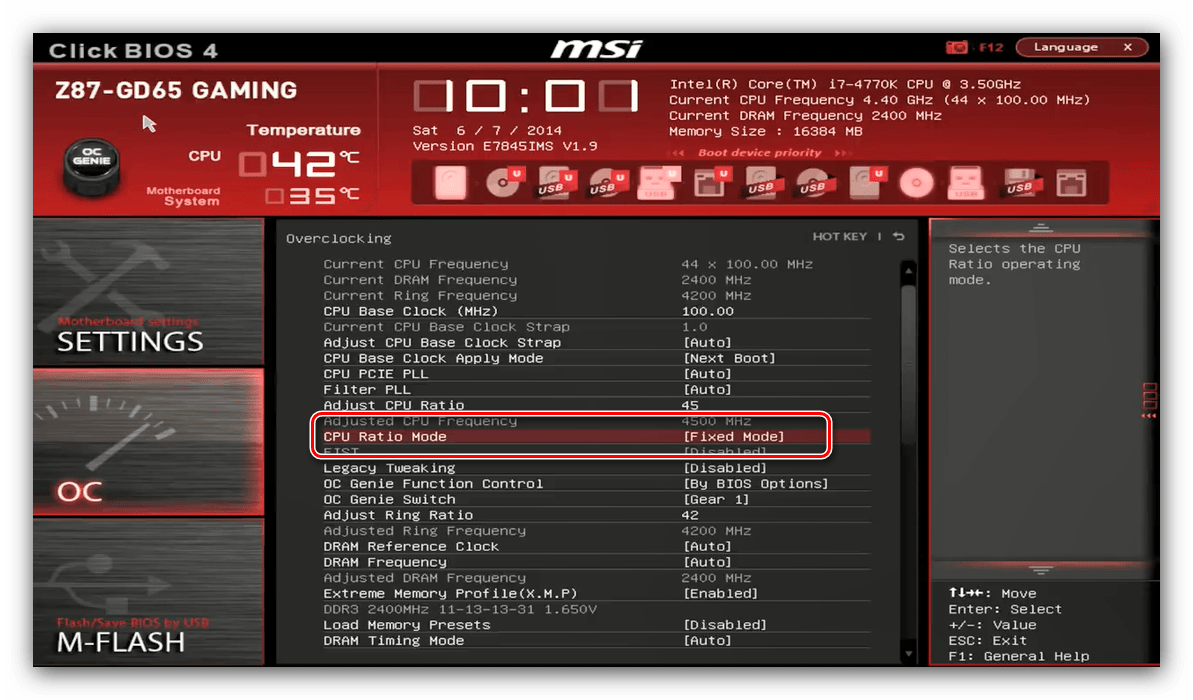
Убедитесь, что параметр «CPU Ratio Mode» находится в положении «Fixed Mode».
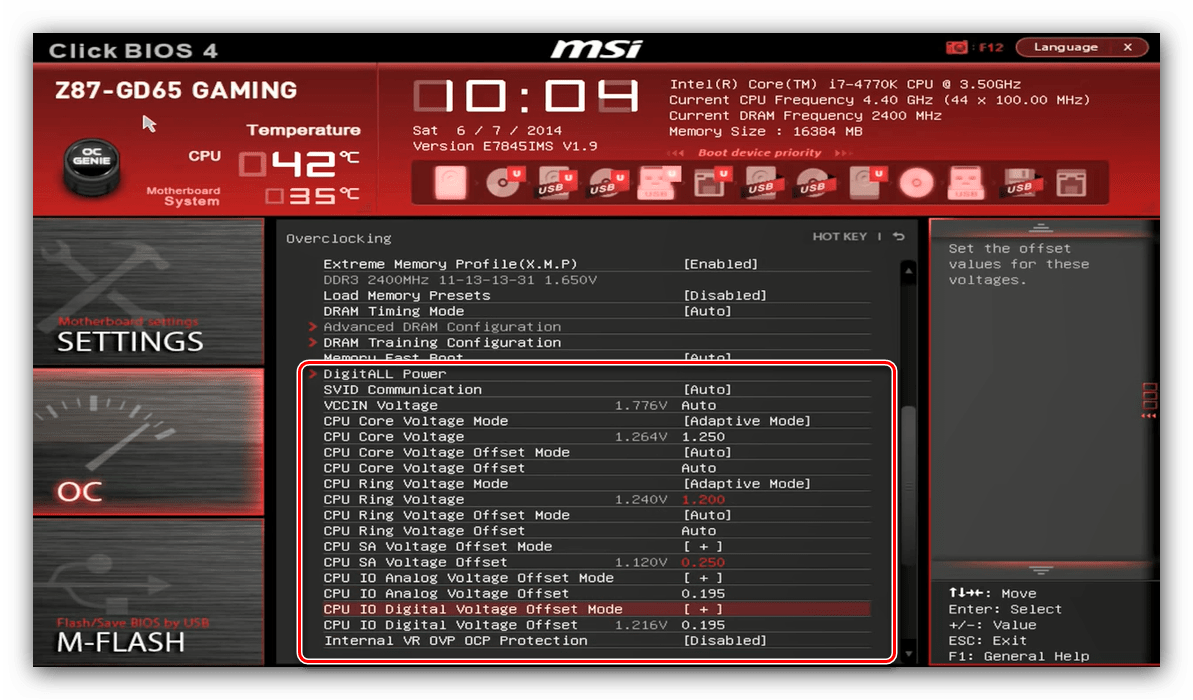
Параметры вольтажа расположены ниже по списку.
Заключение
Мы рассмотрели методику разгона процессора через BIOS для основных вариантов оболочек. Как видим, сама по себе процедура несложная, но все требуемые значения необходимо знать в точности до последней цифры.
Отблагодарите автора, поделитесь статьей в социальных сетях.