
Содержание
- Общие требования
- Требования к аппаратному обеспечению Mac
- Требования для использования отдельных функций
- Привет, Siri
- Диктовка, Диктофон, Управление голосом
- Предложения Spotlight
- Жесты
- Photo Booth
- FaceTime
- Apple TV
- Функция «Камера Continuity»
- Функция «Непрерывность» для заметок и набросков
- Handoff
- Instant Hotspot
- Универсальный буфер обмена
- Авторазблокировка
- Подтверждение с Apple Watch
- Apple Pay в интернете
- Телефонные звонки
- AirDrop
- AirPlay
- Time Machine
- Power Nap
- Boot Camp
- Поддержка Exchange
- Миграция с Windows
- App Store
- Что в комплекте
- Хакинтош или CustoMac
- Системные требования
- Где взять Мак OS?
- Создание загрузочной флешки
- Подготовка PC
- Как установить mac os x вместо Windows на ноутбук или PC: пост-инсталляция
- Как из Виндовс сделать Мак ОС?
- Требования к операционным системам
- Требования к графической системе

Общие требования
- OS X 10.9 или новее
- 4 ГБ памяти
- 12,5 ГБ свободного пространства на диске (OS X El Capitan 10.11.5 или новее)*
- Для использования некоторых функций требуется Apple ID; требуется соблюдение условий.
- Для использования некоторых функций требуется совместимый интернет-провайдер; может взиматься плата.
Требования к аппаратному обеспечению Mac
Чтобы получить информацию о модели своего Mac, нажмите значок Apple в верхнем левом углу экрана и выберите пункт меню «Об этом Mac». Модели Mac, совместимые с macOS Catalina:
- MacBook (начала 2015 года или новее)
- MacBook Air (середины 2012 года или новее)
- MacBook Pro (середины 2012 года или новее)
- Mac mini (конца 2012 года или новее)
- iMac (конца 2012 года или новее)
- iMac Pro (2017 года)
- Mac Pro (модели конца 2013 года или новее)
Требования для использования отдельных функций
Требуется широкополосное подключение к интернету и микрофон (встроенный или внешний).
Привет, Siri
Поддерживается на следующих моделях Mac:
- MacBook Pro (2018 или новее)
- MacBook Air (2018 или новее)
- iMac Pro
Диктовка, Диктофон, Управление голосом
Требуется микрофон (встроенный или внешний).
Предложения Spotlight
Требуется широкополосное подключение к интернету.
Жесты
Требуется трекпад Multi-Touch, Force Touch, Magic Trackpad или мышь Magic Mouse.
Для жестов Force Touch требуется трекпад Force Touch.
Для жестов VoiceOver требуется трекпад Multi-Touch, Force Touch или Magic Trackpad.
Photo Booth
Требуется камера FaceTime или камера iSight (встроенная или внешняя), либо камера USB video class (UVC).
FaceTime
Для аудиозвонков требуется микрофон (встроенный или внешний) и широкополосное подключение к интернету.
Для видеозвонков требуется встроенная камера FaceTime, камера iSight (встроенная или внешняя) или камера USB video class (UVC), а также широкополосное подключение к интернету.
Apple TV
Воспроизведение видео в формате HDR возможно на следующих моделях Mac:
- MacBook Pro (2018 или новее)
- iMac Pro (2017)
- Mac Pro (2019) с Pro Display XDR
Воспроизведение саундтреков в формате Dolby Atmos возможно на следующих моделях Mac:
- MacBook Air (2018 или новее)
- MacBook Pro (2018 или новее)
Поддерживается на следующих моделях Mac:
- MacBook (2016 года или новее)
- MacBook Air (2018 года или новее)
- MacBook Pro (2016 года или новее)
- Mac mini (2018 года или новее)
- iMac (конца 2015 года или новее)
- iMac Pro (2017 года или новее)
- Mac Pro (2019 года)
И на всех моделях iPad с поддержкой Apple Pencil:
- iPad Pro 12,9 дюйма
- iPad Pro 11 дюймов
- iPad Pro 10,5 дюйма
- iPad Pro 9,7 дюйма
- iPad (6‑го поколения или новее)
- iPad mini (5‑го поколения)
- iPad Air (3‑го поколения)
Функция «Камера Continuity»
Требуется iPhone или iPad с разъёмом Lightning и операционной системой iOS 12 или новее.
Функция «Непрерывность» для заметок и набросков
Требуется iPhone с операционной системой iOS 13 или iPad с iPadOS.
Handoff
Требуется iPhone или iPad с разъёмом Lightning и операционной системой iOS 8 или новее.
Instant Hotspot
Требуется iPhone или iPad с поддержкой сотовых сетей, с разъёмом Lightning и операционной системой iOS 8.1 или новее. Необходимо, чтобы оператор сотовой связи поддерживал режим модема на вашем устройстве.
Универсальный буфер обмена
Требуется iPhone или iPad с разъёмом Lightning и операционной системой iOS 10 или новее.
Авторазблокировка
Поддерживается на моделях Mac середины 2013 года или новее.
Требуется Apple Watch с watchOS 3 или новее и iPhone 5 или новее.
Подтверждение с Apple Watch
Поддерживается на моделях Mac середины 2013 года или новее.
Требуются Apple Watch с watchOS 6 или новее либо iPhone 6s или новее с iOS 13.
Apple Pay в интернете
Требуется MacBook Pro с панелью Touch Bar, iPhone 6 или новее с iOS 10 или новее либо Apple Watch с watchOS 3 или новее.
Телефонные звонки
Требуется iPhone с iOS 8 или новее, а также активное подключение к мобильной сети.
Требуется iPhone с iOS 8.1 или новее, а также активное подключение к мобильной сети.
Требуется iPhone с операционной системой iOS 12 или новее и приложением «Дом» с соответствующими настройками.
AirDrop
Для использования AirDrop с устройствами iOS и iPadOS требуется iPhone или iPad с разъёмом Lightning и операционной системой iOS 7 или новее.
AirPlay
Для видеоповтора AirPlay требуется Apple TV (2‑го поколения или новее).
Для использования AirPlay при передаче видео с веб-страницы требуется Apple TV (2-го поколения или новее).
Для одноранговых соединений AirPlay требуется компьютер Mac (2012 года или новее) и Apple TV (3-го поколения Rev A, модель A1469 или новее) под управлением ПО Apple TV версии 7.0 или новее.
Time Machine
Требуется дополнительный жёсткий диск (продаётся отдельно).
Power Nap
Поддерживается на следующих моделях Mac:
- MacBook (начала 2015 года или новее)
- MacBook Air (середины 2012 года или новее)
- MacBook Pro c дисплеем Retina (середины 2012 года или новее)
- Mac mini (конца 2012 года или новее)
- iMac (конца 2012 года или новее)
- iMac Pro (2017 года)
- Mac Pro (конца 2013 года или новее)
Boot Camp
Через Boot Camp можно устанавливать систему Windows 10 на поддерживаемых моделях Mac.
Поддержка Exchange
Требуется Microsoft Office 365, Exchange 2016, Exchange 2013 или Exchange Server 2010. Рекомендуется установить новейшие пакеты обновлений.
Миграция с Windows
Поддерживается OS X 10.7 или новее и Windows 7 или новее.
App Store
Доступен пользователям старше 13 лет в США и многих других странах и регионах.
Что в комплекте
Приложения
- App Store
- Apple Books
- Automator
- DVD‑плеер
- FaceTime
- Launchpad
- Mission Control
- Photo Booth
- QuickTime Player
- Safari
- Siri
- TextEdit
- Time Machine
- TV
- Акции
- Диктофон
- Дом
- Заметки
- Записки
- Захват
изображений - Календарь
- Калькулятор
- Карты
- Контакты
- Локатор
- Музыка
- Напоминания
- Подкасты
- Почта
- Просмотр
- Системные
настройки - Словарь
- Сообщения
- Фото
- Шахматы
- Шрифты
Утилиты и функции
- Grapher
- Sidecar
- Ассистент миграции
- Ассистент Boot Camp
- Дисковая утилита
- Информация о системе
- Консоль
- Мониторинг системы
- Настройка Audio‑MIDI
- Обмен файлами по Bluetooth
- Редактор скриптов
- Связка ключей
- Снимок экрана
- Терминал
- Утилита AirPort
- Утилита ColorSync
- Утилита VoiceOver
- Цифровой колориметр
- Экранное время
Языки
- Английский
- Английский (Австралия)
- Английский (Великобритания)
- Арабский
- Венгерский
- Вьетнамский
- Греческий
- Датский
- Иврит
- Индонезийский
- Испанский
- Испанский (Латинская Америка)
- Итальянский
- Каталанский
- Китайский (традиционный гонконгский)
- Китайский (традиционный)
- Китайский (упрощённый)
- Корейский
- Малайский
- Немецкий
- Нидерландский
- Норвежский
- Польский
- Португальский
- Португальский (Бразилия)
- Румынский
- Русский
- Словацкий
- Тайский
- Турецкий
- Украинский
- Финский
- Французский
- Французский (Канада)
- Хинди
- Хорватский
- Чешский
- Шведский
- Японский
*Для обновления OS X El Capitan 10.11.5 или более новых версий до macOS Catalina требуется 12,5 ГБ свободного пространства на диске. Для обновления более ранних версий до macOS Catalina требуется до 18,5 ГБ свободного пространства на диске.
Некоторые функции могут быть доступны не во всех странах и регионах. Нажмите здесь, чтобы увидеть полный список.
Для работы iCloud требуется Apple ID, активное подключение к интернету и новейшая версия программного обеспечения. Подробнее о требованиях для использования отдельных функций iCloud
Автор: Вадим Косов | Категория: Операционные системы
Разработчики компании Apple на официальном сайте проекта указали следующие основные минимальные системные требования для использования операционной системы Mac OS X Snow Leopard:
- Компьютер Mac с процессором Intel. Официально все прочие компьютеры не поддерживаются — такова политика компании Apple.
- 1 Гбайт оперативной памяти.
- Не менее 5 Гбайт свободного дискового пространства, при установке инструментов разработчика — не менее 7 Гбайт. Для комфортной работы этого, конечно же, будет мало. Постарайтесь обеспечить максимальный запас свободного дискового пространства.
- Устройство чтения DVD-дисков — оно потребуется для чтения информации с установочного DVD-диска операционной системы.
- Для использования огромного количества функций операционной системы потребуется стабильное подключение к сети Интернет.
- Для использования некоторых возможностей операционной системы потребуется доступ к сервису Apple’s MobileMe.
Помимо указанных выше минимальных системных требований для использования некоторых возможностей операционной системы Mac OS X Snow Leopard также потребуются:
- Для возможности создания резервных копий вашего жесткого диска при помощи технологии Time Machine потребуется второй жесткий диск или устройство Time Capsule.
- Для режима эмуляции операционной системы Windows потребуется наличие установочного диска этой операционной системы.
- Для возможности передачи снимков вашего экрана в программах и Finder потребуется стабильное соединение с Интернетом на скорости не менее 128 Кбит/с. Рекомендуется иметь соединение со скоростью не менее 300 Кбит/с.
- Для стабильного воспроизведения видео с DVD-дисков потребуется процессор с тактовой частотой не менее 1,6 ГГц.
- Для использования технологии Open CL потребуется наличие соответствующей видеокарты:
- Программа iChat требует наличие микрофона и стабильного соединения с Интернетом на скорости не менее 56 Кбит/с для организации аудиоконференции. Если вы собираетесь организовать видеоконференцию, то вам потребуется видеокамера соответствующего типа и стабильное соединение с Интернетом на скорости не менее 128 Кбит/с.
- Для использования многих возможностей операционной системы и ее приложений потребуется 64-разрядный процессор.
Конечно, здесь были приведены требования только основных приложений. Перечисление всех необходимых системных требований к вашему компьютеру заняло бы немало места, да и не имеет смысла.
В отличие от консольного рынка, где возможность запустить ту или иную игру определяется ее принадлежности к конкретной игровой приставке, PC-платформа предоставляет гораздо большую свободу во всех отношениях. Но чтобы воспользоваться ее преимуществами, нужно иметь базовое представление о том, как устроен компьютер.
Специфика PC-гейминга такова, что перед тем, как приступить к прохождению, необходимо сначала ознакомиться с ее системными требованиями Mac OS X (included games) и соотнести с имеющейся конфигурацией.
Чтобы сделать это несложное действие, не нужно знать точные технические характеристики каждой модели процессоров, видеокарт, материнских плат и прочих составных частей любого персонального компьютера. Вполне хватит и обычного сравнения основных линеек комплектующих.
Например, если в минимальных системных требованиях игры значится процессор не ниже Intel Core i5, то не стоит ожидать, что она запустится на i3. Однако сравнивать процессоры от разных производителей сложнее, именно поэтому разработчики часто указывают наименования от двух основных компаний — Intel и AMD (процессоры), Nvidia и AMD (видеокарты).
Выше представлены системные требования Mac OS X (included games). Стоит отметить, что разделение на минимальные и рекомендуемые конфигурации делается не просто так. Считается, что выполнение минимальных требований достаточно, чтобы запустить игру и пройти ее от начала до конца. При этом для достижения наилучшей производительности обычно приходится понижать графические настройки.
Компьютеры от компании Apple являются весомыми конкурентами для всех остальных платформ. Но в отличии от PC под управлением операционной системы Windows, данные девайсы стоят в несколько раз дороже. Из-за этого немногие пользователи могут . Однако любой, при должном желании и наличии подробной инструкции, на свой персональный компьютер и попользоваться оригинальной ОС от «яблочной» компании. Далее вас ждет пошаговое руководство о том, как установить Mac OS на PC, какие подводные камни могут встретиться на пути установки и какое дополнительное программное обеспечение понадобится для этого.
Хакинтош или CustoMac
Еще несколько лет назад пользователи операционной системы Виндовс и не могли себе позволить установку Мак ОС. На сегодняшний день каждый пользователь может не только протестировать, но и полноценно использовать ОС от Эпл на своем устройстве. Подобные PC принято называть Хакинтош. Вы устанавливаете программное обеспечение от Apple на компьютер от другого производителя. Многих, конечно, будет волновать правовой аспект в данной ситуации. Установить Mac OS на компьютер – насколько это законно? Компания Apple постоянно судится с создателями подобных кастомных компьютеров, однако не предпринимает никаких серьезных мер против них.

Далее в статье пойдет речь именно о полной установке. То есть вы сможете пользоваться заветной ОС на PC без использования Виндовс. Также на нашем сайте вы можете найти инструкцию по установке mac OS с помощью виртуальной машины. Давайте начнем подготовку с аппаратных требований для Хакинтоша, без соблюдения которых у вас не получится установить Mac OS на ноутбук или персональный компьютер.
Системные требования

Главное правило при подборе конфигурации: чем больше ваша система будет похожа на конфигурацию оригинального Макбука или iMac, тем меньше проблем вы получите при и после инсталляции. Это правило абсолютно верно, поскольку различия ОС кроются в поддержке разных интерфейсов и так далее. Разберемся, какая конфигурация подойдет, чтобы установить mac os x на ПК:
- 2-ядерный процессор (минимум) от компании Intel;
- отдельный внутренний накопитель с поддержкой AHCI;
- минимум 2Гб оперативной памяти.
Чтобы исключить различные подозрения и опасения о том, что установка данной операционной системы на обычный PC приведет к каким-либо неисправностям железа и так далее, стоит сказать, что процедура вполне безобидная и простая. Чтобы поставить мак ос sierra на windows пк или ноутбук, вам потребуются следующие составляющие:

- сам персональный компьютер, подходящий по характеристикам;
- дистрибутив операционной системы Мак OS;
- загрузочная флешка;
- программа Unibeast.
Поскольку описание подходящего персонального компьютера представлено выше, необходимо переходить к дистрибутиву операционной системы для установки на PC.
Где взять Мак OS?
На выбор у вас есть два варианта получения дистрибутива для установки операционной системы:

- скачивание взломанного установщика с необходимой сборкой;
- загрузка официального инсталлятора через App Store.
Первым вариантом придется воспользоваться тем, кто хочет поставить данную ОС на PC с процессором AMD. В таком случае желательно скачать модифицированный дистрибутив (Snow Leopard) и устанавливать его.

Все остальные могут воспользоваться оригинальным инсталлятором. Однако его нельзя заполучить бесплатно. Вам понадобится либо аккаунт Apple ID с купленной операционной системой, либо сам Макбук. Можно попросить ноутбук на время, если у вас нет собственного. Чтобы установить mac os x на windows pc, загрузите образ ОС по следующей инструкции:
- зайдите в App Store и авторизуйтесь с помощью Apple ID;
- зайдите на страницу с ОС и нажмите кнопку «Загрузить»;
- дождитесь окончания скачивания;
- дистрибутив будет сохранен в папке «Программы».
Теперь необходимо создать загрузочный носитель, с которого будет производиться установка чистой OS. Самый простой и доступный вариант – обычная флешка.
Создание загрузочной флешки

Перед тем, как установить mac os x на пк, займемся созданием загрузочного носителя:
Вариант если есть MacBook
- подключите флешку к Макбуку. Ее объем должен быть не менее 16Гб;
- откройте дисковую утилиту. Для этого зайдите в папку Программы и перейдите в раздел Утилиты;
- далее перейдите во вкладку Стереть;
- чтобы установить mac os на windows 10, вам понадобится отформатировать флешку в формате OS X Extended.
Теперь перейдем к работе с утилитой BootDisk, которая понадобится нам при работе в Windows:
- Вставляем нашу флешку в компьютер и нажимаем Format Disk

- После завершения форматирования у флешка разобьется на 2 раздела

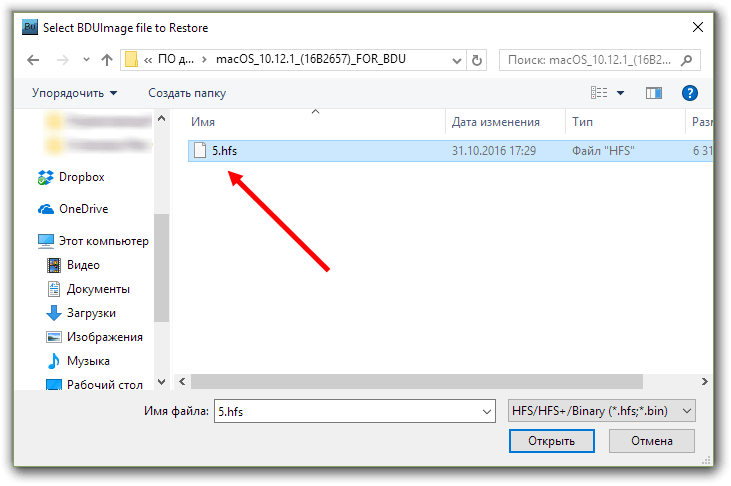
- Нажимаем Restore Partition

- Выбираем образ системы в формате.hfs

- Ждем окончания создания загрузочного носителя
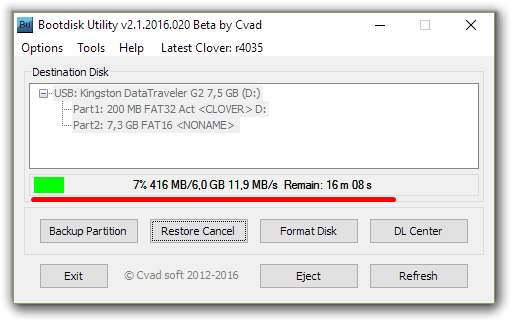
Весь процесс не займет более 10 минут. После этого скачайте на флешку программу MultiBeast, которая пригодится в дальнейшем, чтобы установить os x на ноутбук или PC.
Подготовка PC
Теперь нужно произвести настройки BIOS. Установите режим работы жесткого диска AHCI, а режим работы BIOS – Optimized Defaults. После этого перезагрузите компьютер.

Как установить mac os sierra на windows pc: процесс инсталляции
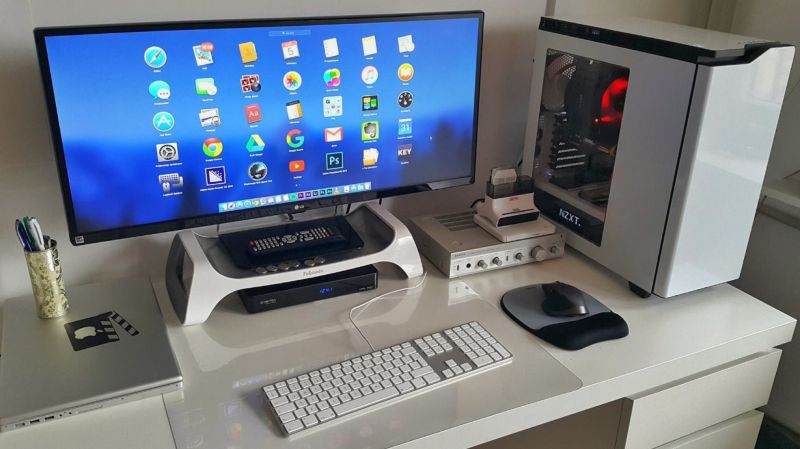
Подключите флешку к компьютеру через порт USB 2.0 и загрузитесь с нее при включении устройства. На экране появится Clover Boot. Выберите пункт Boot Mac OS X from USB. Далее выполняйте описанные действия:
- выберите язык будущей системы;
- отключите отправку диагностики в Apple. Помните, что данный способ неофициален,
- поэтому разработчики могут «не оценить» вашу самодеятельность;
- сотрите всю информацию с жесткого диска через дисковую утилиту. Рекомендуется использовать отдельный носитель, чтобы не удалять Windows (на случай, если установка не удастся);
- выберите раздел, в который хотите инсталлировать OS;
- дождитесь окончания процесса и перезагрузите компьютер.
Как установить mac os x вместо Windows на ноутбук или PC: пост-инсталляция

При включении компьютера снова зайдите в меню автозагрузки и выберите флешку. Завершите установку системы и инсталлируйте MultiBeast. В меню программы нажмите кнопку Quiсk Start. Далее выберите параметры звука и сетевой карты. Чтобы сохранить профиль ваших настроек, кликните по кнопке Save. В завершении нажмите кнопку Build и Install. Теперь перезагрузите компьютер.
Готово! Вы получили рабочую Mac OS на PC.
Как из Виндовс сделать Мак ОС?
Если вы не можете установить мак ос на виндовс 7, но хотите изменить внешний вид вашей системы, тогда воспользуйтесь специальной программой для изменения тем.
Сделать Виндовс похожим на Мак ОС можно с помощью тем. Скачиваются темы на различных тематических сайтах. Например, wingad.ru или http://7themes.su. Тема mac для windows 7 делает ОС от Microsoft максимально похожей на своего конкурента, при этом не меняет саму структуру программного обеспечения. Отличный вариант для тех, кому интересен только внешний вид продукции Apple.
Эти требования являются общими для всех платформ
- Установку рекомендуется осуществлять на компьютере с работающей сетевой картой и подключением и Интернету.
- Объем памяти — не менее 1 Гб, рекомендуется не менее 4 Гб на каждое ядро процессора.
- 1-5 Гб свободного места на диске, в зависимости от набора лицензированных продуктов и вариантов установки.
- Adobe ® Acrobat ® Reader 9.0 или более поздней версии для просмотра и печати документации COMSOL ® в формате PDF.
For further recommendations concerning hardware, please see our knowledgebase entry .
Требования к операционным системам
Помимо перечисленных требований к операционным системам, см. Требования к интеграционным продуктам особые требования к модулям CAD Import (Импорт САПР) и Design (Проектирование), а также пакету решений LiveLink™.
1 Поддерживается только работа в серверном, кластерном и пакетном режимах.
2 Необходим COMSOL 5.1 Hotfix для El Capitan (OS X 10.11).
Системные требования для различных ОС
Если у вас установлена библиотека libstdc++ более ранней версии, чем 6.0.9, то может потребоваться запустить comsol с параметром -forcegcc
Help System
The following browsers are not supported when the Help mode is set to Browser
Help в версии под Linux
Требуется установка следующих пакетов для доступа к Help в ПО для Linux
- Debian и Ubuntu: libwebkitgtk-1.0-0
- RHEL: webkitgtk (не включен в RHEL7 но поддерживается через EPEL).
openSuSE: libwebkitgtk-1.0-0 или libwebkit-1_0-2 в зависимости от версии.
В случае не соответствия этим требованиям COMSOL дает сбой при доступе к Help
Диспетчер лицензий FLEXnet
Системные требования для Менедржера лицензий такие же как и для COMSOL. На всех платформах используется FLEXnet 11.12. Версия lmgrd должна быть не ниже версии FLEXnet, используемой COMSOL.
Менеджер лицензий FlexNet для Linux
Требуется наличие на лицензионном сервере Linux Standard Base (LSB) для Linux
| Дистрибуитив | Требуемые пакеты |
|---|---|
| Debian | lsb-core |
| Ubuntu | lsb-core |
| RedHat | redhat-lsb |
| SUSE | lsb |
Среда разработки приложений
Среда разработки приложений доступна только в версии для ОС Windows ®
Требования к параллельным системам *
| Windows ® | Mac OS X | Linux ® | |
|---|---|---|---|
| Параллелизм с совместно используемой памятью | Все поддерживаемые версии Windows ® | Все поддерживаемые версии Mac OS X | Все поддерживаемые дистрибутивы Linux ® |
| Параллелизм с распределённой памятью | Windows Server ® 2012 R2 Windows Server ® 2012 Windows HPC Server 2008 R2 Windows HPC Server 2008 | Не поддерживается |
| Видеокарта | Операционная система | Версия драйвера | |
|---|---|---|---|
| Windows ® | FirePro™ W7000 | Windows Server ® 2012 | 14.301.1019 |
| FirePro™ W5100 | Windows ® 8.1 | 14.301.1019 | |
| FirePro™ V7750 | Windows Server ® 2008 | 8.911.3.4000 | |
| Quadro™ 600 | Windows ® 7 | 9.18.13.4752 | |
| Quadro™ FX 3800 | Windows Server ® 2008 R2 | 9.18.13.2000 | |
| Quadro™ FX 580 | Windows Server ® 2012 | 9.18.13.4052 | |
| Quadro™ K2000 | Windows Vista ® | 9.18.13.4752 | |
| Quadro™ K4000 | Windows ® 7 | 9.18.13.4752 | |
| Quadro™ K5000 | Windows ® 8 | 9.18.13.4752 | |
| Quadro™ K600 | Windows ® 8.1 | 9.18.13.4752 | |
| Linux ® * | FirePro™ V5900 | Ubuntu ® 12.04 LTS | 14.301.1019 |
| FirePro™ W5000 | Debian ® 7.0 | 14.301.1019 | |
| FirePro™ W8000 | Debian ® 6.0 | 14.301.1019 | |
| NVS™ 510 | Ubuntu ® 14.04 LTS | 9.18.13.4647 | |
| Quadro™ FX 1800 | Debian ® 6.0 | 195.36.31 | |
| Quadro™ K600 | Debian ® 7.0 | 9.18.13.4647 | |
| QuadroT™ K600 | Debian ® 8.0 | 9.18.13.4659 |
Графические карты, перечисленные выше, прошли всестороннее тестирование на совместимость с COMSOL Multiphysics ® . Обратите внимание, что другие графические карты AMD или NVIDIA также могут быть совместимы с COMSOL Multiphysics ® . Другие видеокарты вышеперечисленных модельных серий вероятнее всего будут совместимы с COMSOL Multiphysics ® .
Для аппаратного ускорения в Linux ® используйте драйверы от производителя видеокарты, например, NVIDIA или AMD, в противном случае используйте программный рендеринг. Видеодрайвер Nouveau поддерживается только для программного рендеринга.
Примечание. Приведенная информация предоставляется для справки и не отменяет необходимости в изучении системных требований для работы с решением COMSOL ® и иным программным обеспечением, которые могут возникать у вас с учетом конкретных обстоятельств. Системы и оборудование регулярно меняются, что может влиять на системные требования в каждом конкретном случае.


