Описание несложного способа,как прошить и разблокировать модем ZTE MF823D. Необходимость в этом возникает по определённым причинам. К примеру, вы приобрели модем оператора Beeline, но через какое-то время, разочаровавшись в качестве связи, решили перейти на Megafon. Здесь два выхода. Или купить модем Megafon, или убрать блокировку Beeline. Разблокирование необходимо для того, чтоб модем мог работать с SIM-картой стороннего оператора. После процедуры разблокировки можно будет пользоваться услугами любого основного оператора сотовой связи.
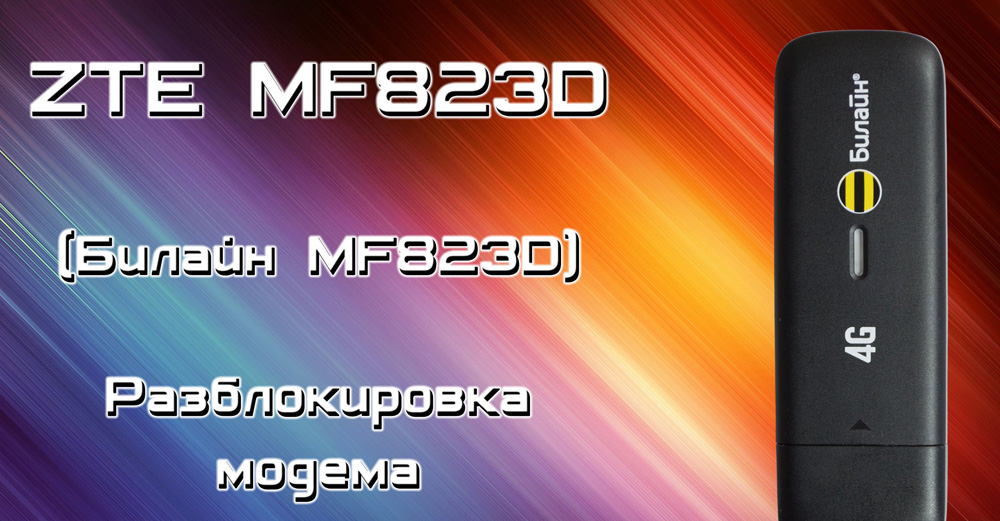
Метод разблокирования для ZTE MF823D
- Самый доступный вариант, как разблочить 4G-модем ZTE MF823D. Подключаем модем MF823D к компьютеру в USB-разъём без SIM-карты! В браузере откроется окно веб-интерфейса, необходимым для управления устройством. В адресной строке видим: http//:192.168.1.1 или http//:192.168.0.1, или http//:192.168.8.1.
- Следующий шаг —это перевести модем в режим портов. Делается это так. Копируем в адресную строку браузера команду:
При необходимости вставляем в команду нужную цифру. Допустим если было http//:192.168.8.1, то и в команде вписываем то же самое. Нажимаем Enter, переходим по этому адресу. Если всё сделали верно, модем переключится в режим портов, выведя в окно браузера ответ result:FACTORY:ok.
Также это можно сделать с помощью программы dc-unlocker.
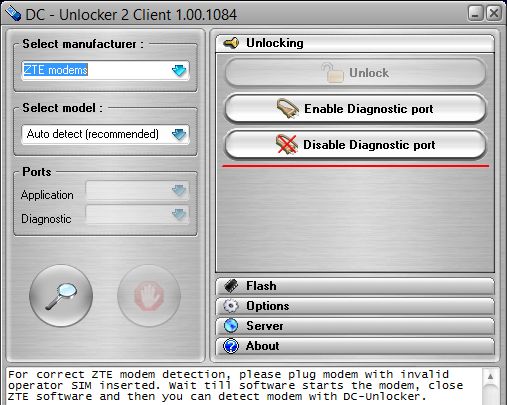
Или запустить исполняемый файл SCSI.exe, находится в прилагаемом архиве https://drive.google.com/file/d/0B_NrIMeqHIaYMUk5NjZiRExWME0/view?usp=sharing
- Далее необходимо установить в систему драйвер для портов. В загруженном вами архиве находится вложенный архив ZTEDrvSetup.zip. В нём находится нужный вам драйвер. Запустите установку, дождитесь окончания процесса и затем открывайте Диспетчер устройств любым удобным для вас способом. Если не знаете как, то зажмите одновременно клавиши Win+rи скопируйте в открывшемся поле для ввода строку mmc devmgmt.msc. Также Диспетчер устройств можно открыть через панель управления. Жмём Пуск — Панель управления — Диспетчер устройств.
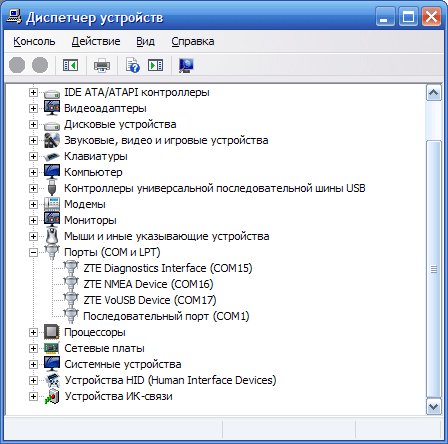
- Следующим шагом будет раскрытие ветки Порты (COM и LTP) нажатием на стрелку.

- В раскрывшейся ветви видим несколько портов. Нас интересует ZTE Diagnostics Interface. Это порт для диагностики. Необходимо запомнить его номер. Если номер больше 9, нужно выделить порт, правой кнопкой мыши вызвать контекстное меню и нажать пункт «Свойства». В открывшемся окне перейти на вкладку «Параметры порта» и нажать кнопку «Дополнительно». Появится ещё одно окно «Дополнительные параметры COM». Здесь установите номер порта, равный 9 или меньше. Важно выбрать незадействованный порт.
- Итак, всё готово. Начинаем разблокировать ZTE MF823D. Для этого из ранее скачанного архива извлекаем в корневой каталог диска «С»в предварительно созданную там папку с аналогичным названием содержимое вложенного архива qtools_win.zip. Для разблокировки ZTE MF823D потребуется запустить двойным нажатием левой кнопки мыши файл MF823_MF825_MF90+_unlock.cmd. В открывшейся программе нужно будет ввести номер диагностического СОМ-порта. Важно помнить, что вписать необходимо лишь цифры (без COM). И нажать Enter. Программа проработает и переведёт ваш уже разлоченный модем в режим сетевой карты. Для проверки работоспособности и снятия блока устройства вставьте SIM-карту стороннего оператора и подключитесь к сети. Если всё прошло успешно, то теперь вы знаете, как разлочить модем ZTE MF823D.
Ещё один способ разблокировать ZTE MF823D
Выполните пункта 1 и 2 из первой инструкции. Затем двойным кликом мыши запустите файл_DVA.cmd с именем вашего модема, находящийся в папке, которую вы создали на диске С. Дайте разрешение выполниться файлу SCSI.exe. Выбрать диагностический COM-порт в Диспетчере устройств — должен открыться автоматом и всё. Модем работает в режиме сетевой карты и разлочен.
Метод разблокирования для ZTE MF823
Разблокирование ZTE MF823 практически ничем не отличается от предыдущего девайся. Проделайте все те же действия в том же порядке, и вы получите разлоченный модем ZTE MF823.
Разблокирование онлайн
Также стоит упомянуть способы разблокирования модемов через онлайн-сервисы. Однако стоит отметить, что разблокирование там платное и не все модели модемов поддерживаются. Для того чтобы воспользоваться таким сервисом, вам будут нужны следующие данные о вашем устройстве: модель модема, IMEI и Firmware.
В этой статье описаны способы разблокирования 4G-модема ZTE MF823D. Представленные методы просты, понятны и эффективны для прошивки и разлочки модемов ZTE. Пишите в комментариях кому удалось разблокировать свой девайс, а у кого возникли проблемы. Прилагайте скрины и подробное описание.
debian, linux, php, mongo, oracle, bash

Использованные ссылки:
Статья на 4PDA, это первое что мне попалось:
Ещё одна версия на GSMForum:
Статья на ArchWiki о том как его юзать на линуксе:
Что нам нужно
Базовая настройка производится в Windows
Нам потребуется файл с командой перевода в диагностический режим
Драйвера для интерфейсов диагностического режима
Рекомендую скачать файлы например в директорию c:zte предварительно создав её.
Подготовка модема
— красный — нет сети
— синий — найдена сеть 2G или 3G
— зелёный — найдена сеть LTE
— светодиод горит постоянно — сеть найдена
— светодиод моргает — есть подключение к сети
Перевести модем в диагностический режим
После подключения модема перейдём по следующей ссылке:
Модем ответит так:
Перейдём в c:zte. там у Вас уже должен лежать архив ZTEDrvSetup.zip, распакуем его и запустим ZTEDrvSetup.exe, далее>далее>готово, уверен сложностей не возникнет. После установки драйверов ОС сообщит нам, что найдены драйвера для нашего модема.
Для этого ПКМ на Компьютер, там Свойства, далее Диспетчер устройств. Тут мы должны увидеть следующие интерфейсы:
ZTE Proprietary USB Modem (нажмите на нём Свойства во вкладке Модем посмотрите порт, на котором доступен данный модем (например COM5), а так же Скорость порта (921600))
ZTE Diagnostics Interface (нажмите на нём Свойства и узнаем номер COM-порта (например COM4))
Переключения модема в нормальный режим
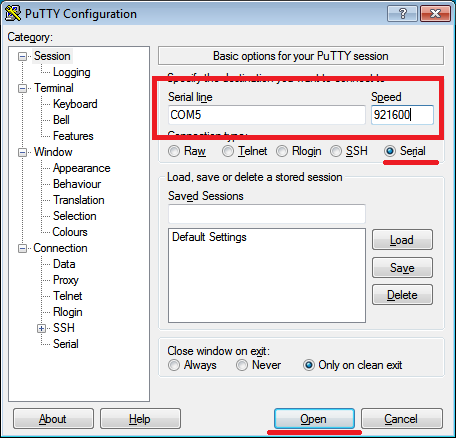
После открытия соединения с COM-портом скорее всего отобразится пустое окно терминала, либо что-то вроде этого:
Итак, принудительно включать режим модема, не запуская ZeroCD с дровами от мегафона
Ответ будет таким:
Close autorun state result(0:FAIL 1:SUCCESS):1
Запомнить и применить настройки, после чего выйти из диагностического режима
Ответ будет таким:
Close autorun state result(0:FAIL 1:SUCCESS):1
После этого модем можно выключить/включить и модем будет работать, как обычный сетевой адаптер Windows.
В Linux-е же после подключения появится устройство usb0, далее его можно через network-manager добавить в системные подключения. Рекомендую оставить режим dhcp-client, но можно и вручную указать адрес из сети 192.168.0.0/255.255.255.0 со шлюзом 192.168.0.1
Если капнуть глубже
PING 192.168.0.1 (192.168.0.1) 56(84) bytes of data.
64 bytes from 192.168.0.1: icmp_seq=1 ttl=46 time=38.5 ms
64 bytes from 192.168.0.1: icmp_seq=2 ttl=46 time=37.0 ms
64 bytes from 192.168.0.1: icmp_seq=3 ttl=46 time=36.7 ms
— 192.168.0.1 ping statistics —
3 packets transmitted, 3 received, 0% packet loss, time 2002ms
rtt min/avg/max/mdev = 36.789/37.455/38.564/0.804 ms
Как видно модем с точки зрения ОС — это некий шлюз, который сам выполняет маршрутизация в интернет, на мой взгляд это очень крутое решение.
Копаем дальше, вывод команды nmap -T5 -p0-65535 192.168.0.1 показал, что у данного хоста имеется web-сервер (что было понятно раньше) и порт telnet, очевидно, что для удалённого администрирования.
Выполнение команды ls -la / покажет нам, что это самый обыкновенный встраиваемый линукс, а благодаря утилитам df -h и du -hs / узнаём более подробно что и где занимает на флешке. То есть данный модем может быть кастомизирован под наши нужды, например установкой софта или разруливанием iptables, можно поставить nano, пользоваться crontab для выполнения каких-либо задачек, теоретически можно поставить какой-нибудь перехватчик паролей или снифер трафика и подарить кому-нибудь этот модем 😉
Дальнейшая настройка
Убедимся что web-сервер модема доступен, для этого перейдём по адресу:
Должна быть ошибка:
Access Error: Site or Page Not Found
Cannot open URL
Активируем сетевое соединение вручную:
После этого лампочка на модеме должна начать моргать голубым светодиодом (то есть включится в режим 2g или 3g). Переведём модем в режми 3g или lte:
Опять же будет сообщение вида:
Список доступных режимов:
NETWORK_auto (автоматический режим)
WCDMA_preferred (предпочитать 3G)
GSM_preferred (предпочитать 2G)
Only_GSM (только 2G)
Only_WCDMA (только 3G)
Only_LTE (только 4G)
WCDMA_AND_GSM (3G+2G)
WCDMA_AND_LTE (3G+4G)
GSM_AND_LTE (2G+4G)

Разблокировать и прошить модем, будь то «Билайн», «МегаФон», «МТС», «Теле2» или любой другой, несмотря на простоту дйствия, — шаг ответственный. И всё же это стоит того — наградой будет полная свобода в выборе лучшего тарифа любого из сотовых провайдеров.
Зачем нужна прошивка модем а 3G/4G
Мотивация прошивки — в смене тарифа сотового провайдера без необходимости покупать для каждого из них свой модем .
Дело в том, что в погоне за дополнительной прибылью сотовая компания блокирует использование SIM-карт операторов-конкурентов. По-хорошему, нет физических причин запрещать пользоваться, например, в модем е, проданном компанией «Билайн», SIM от «МегаФона», «МТС», «Теле2», Yota, «Ростелекома» и региональных операторов. Все модем ы используют одни и те же стандарты 3G и 4G (UMTS-900/2100 и LTE-800/2600, где число означает частоты в мегагерцах). И тут появляется возможность «отвязать», например, устройство Huawei E1750 или роутер ZTE-MF90+ от «МТС» или «Билайн».
Методы «разлочки» сотовых модем ов и роутеров
Существует три подхода к разблокировке:
- разблокировка без прошивки;
- прошивка с уже сделанной разблокировкой;
- смена версии прошивки — затем отдельно выполняется разблокировка.
Здесь полностью бесплатные и проверенные методы. Никаких «кредитов» и прочего докупать не надо — модем ы и роутеры при желании разблокируются «нахаляву» и после разблокировки работают безотказно 10 и более лет.
Как разблокировать и прошить модем ы от «Билайн»
Не делайте себе лишних проблем! Зачастую можно ограничиться простой разлочкой модем а, не перепрошивая его. Это самый лёгкий путь — ваше устройство будет рабочим на 100%, ибо высшая цель абонента — избавиться от «привязки» к оператору. Прошивка имеет смысл лишь, когда модем или роутер поддерживает более высокую скорость, но его «родная» прошивка мешает разогнать его (программный лимит максимальной скорости соединения, «вшитый» в текущую версию ПО, никак иначе не отключаемый) — так было, например, в первых LTE- модем ах Yota и в 3G- модем е Huawei E1820.
Как разблокировать и прошить модем ZTE MF180 («Билайн») под все симки
При первом подключении к USB-порту ПК модем устанавливает программу «USB- модем Билайн» — навязанное компанией «Билайн» приложение.
 Вряд ли оно пригодится — используются другие программы
Раньше оно называлось БИД («Билайн Интернет Дома»). Размер окна программы задан жёстко, закрывает всё на рабочем столе Windows. Неудобно.
Разблокировать ZTE MF180 можно, заменив его родную программу, например, на «МТС Коннект-Менеджер». Перед прошивкой версии «Билайн» и «МТС» могут оказаться несовместимы, из-за чего нужна замена файла PCUI.VN в памяти модем а. Для перепрошивки ZTE MF180 нужны:
- правильный файл PCUI.VN;
- прошивка «МТС Коннект-Менеджер»;
- программный пакет QPST.
Легко найдёте в интернете.
Используйте ноутбук, желательно с Windows XP SP3. Сделайте следующее.
- Скачайте и установите приложение QPST.
- Скачайте и распакуйте необходимые файлы прошивки.
- Вставьте ZTE MF180 в свободный USB-порт ноутбука и дождитесь окончания штатной программы «Билайн».
- Зайдите в диспетчер устройств Windows («Пуск — Панель управления — Система — Диспетчер устройств») и проверьте виртуальные устройства модем а ZTE MF180 , для которых установились соответствующие драйверы, в частности, ZTE Diagnostics Interface. Запомните, на каком порте COM «сидит» это устройство — оно пригодится в QPST. Порт COM Disgnostics Interface
- Запустите программу QPST и занесите в неё порт ZTE Diagnostics Interface. Приложение готово найти порт модема
- Нажмите кнопку добавления нового порта. Выберите ваш порт ZTE DI
- Доступен заголовок нового устройства с вашим COM портом. Запустите компонент QPST — EFS Explorer («Пуск — Программы — Стандартные — EFS Explorer»).
 EFS Explorer определил порт с модемом
 - Подтвердите выбор порта — откроются файлы вашего модемного устройства . Там должен быть pcui.vn, из-за которого модем не принимает чужие SIM
- В корне флеш-памяти модем а должен быть файл PCUI.VN — если его нет, придётся его добавить. Найдите и перетащите его в это окно — PCUI.VN скопируется в накопитель модем а.
- Закройте EFS Explorer и запустите «МТС’овскую» прошивку (оригинальный файл DL_MF180_MTS_RU_EUV1.00.03.exe). В версиях Windows Vista и более поздней «прошивальщик» от «МТС» запускается с правами администратора. Важно, чтобы питание ПК не сбросилось
- После того, как вы нажали кнопку загрузки, устройство прошьётся. Это займёт до 20 минут. Не трогайте ничего. Прерывание прошивки может испортить модем! Вы успешно перепрошили модем
 Порт COM Disgnostics Interface
 Приложение готово найти порт модема
 Выберите ваш порт ZTE DI
 EFS Explorer определил порт с модемом
 Там должен быть pcui.vn, из-за которого модем не принимает чужие SIM
 Важно, чтобы питание ПК не сбросилось
 Вы успешно перепрошили модем
После окончания прошивки удалите «билайновскую» программу с ПК и пользуйтесь модемной точкой без ограничений с безлимитными тарифами любого оператора. При повторном подключении модем а к порту USB будет установлен «МТС Коннект-Менеджер».
Не забудьте настроить профили сетей, уточнив APN у соответствующего оператора. Если у вас активен доступ в Сеть без настроек, настройки APN не понадобятся.
Прошивка ZTE MF180 под конкретные сети
Вы можете вместо «МТС Коннект-Менеджера» закачать любое ПО, будь это MLT («МегаФон» Таджикистана), египетский Etisalat или иное по вашему усмотрению. Иногда так и поступают — в их прошивках может быть «пролеченный» PCUI.VN — затем меняют на нашу, российскую.
Если вы прошиваете под Yota — имейте в виду: на « модем ном» тарифе Yota не пустит 3G- модем ы в сеть 3G от «МегаФона»! Таковы политика и маркетинг компании, увы. Обойти это ограничение напрямик ещё никому не удавалось. Необходима «смартфонная» или «планшетная» SIM — на этих тарифах вы сможете пользоваться сетью 3G, но нужны смена IMEI и фиксация TTL. С остальными операторами проще: тарифа исключительно под модемные устройства (только для 4G) у них ещё нет, можно пользоваться и сетью 3G (где ещё нет 4G) без особых затруднений.
Главный недостаток ZTE MF180 — нет технологии HSUPA (высокоскоростной uplink до 5,76 Мбит/с). Доступны лишь 384 кбит/с на передачу от абонента (ограниченная скорость WCDMA по спецификации 3G) и входящая скорость (HSDPA) всего до 3,6 Мбит/с, посему эти модем ы уже считаются старьём.
Прошивка и разблокировка ZTE MF823D
Это устройство популярно до сих пор — его масс-старт продаж пришёлся на 2015 г. вместе с роутерами ZTE MF90(+). Эти модели поддерживают входящую скорость (DC-HSDPA+) до 42 Мбит/с на приём и исходящую (HSUPA) до 5,76 Мбит/с на отдачу в сетях 3G, а также выдают до 75 Мбит/с (в обе стороны) в сетях 4G (LTE). Пользоваться ими в радость: интернет-канал становится более симметричным и позволяет удовлетворить аппетит самых искушённых абонентов, потребляющих сотни гигабайт трафика ежемесячно, а также пригодится в работе через интернет, где требуется срочная отсылка вложенных файлов по почте и передача видео с объектов и видеочат (видеоконференции) в хорошем качестве.
Модем ZTE MF823D управляется не из программы, как его собратья-предшественники прошлых лет, а с любого браузера по адресу m.home/index.html (или 192.168.0.1 по умолчанию): настройка и мониторинг ведутся через веб-интерфейс, благодаря чему можно по локальной сети, подключённой к интернету с этого модем а, управлять его настройками. Его прошивка не ставит в систему Windows отдельное приложение, а после установки драйверов ZTE создаёт лишь ярлык «Билайн Интернет». Но это не значит, что он хуже поддастся разблокировке. Сделайте следующее.
- Скачайте и установите пакет драйверов для устройств ZTE (,архив с программой ZTEDrvSetup).
- Вставьте ZTE MF823 в свободное гнездо USB и откройте «Мой компьютер». Модем определится как виртуальный CD-ROM — дайте команду: правый щелчок мышью — «Извлечь».
- Откройте уже знакомый диспетчер устройств Windows и найдите три неизвестных устройства «ZTE MSM Technologies».
- Запустите любой браузер, например, Firefox и введите адрес http://192.168.0.1/goform/goform_process?goform >ZTE, это будут три устройства: ZTE Diagnostics Interface, ZTE Proprietary USB Modem и ZTE NMEA Device .
- Запомните номер порта ZTE Diagnostics Interface (пусть это будет COM8) и скачайте файл разлочки («пролеченный» оригинал известен под названием «diag1F40_F0AA.bin» или наподобие).
- Запустите командную строку Windows с правами администратора и дайте команды: cd (если файл сохранён на диске C:) и copy /b diag1F40_F0AA.bin COM8 (номер порта, на котором активен модем ). Приложение командной строки сообщит об успешном копировании файла. Файл скопирован
- Установите эмулятор терминала, например, приложение Putty, подключитесь к порту ZTE Diagnostics Interface и введите команду AT+ZCDRUN=F. Модем вновь станет доступен как CD-ROM, только теперь он будет разлочен. Подключитесь к вашему порту и введите ваши команды
 Файл скопирован
 Подключитесь к вашему порту и введите ваши команды
Всё! Модем ZTE MF823 разблокирован. Зайдите в его веб-интерфейс и пропишите настройки всех операторов.
Разлочка модем ов Huawei
Разблокировка Huawei куда проще, чем ZTE. Вам нужен калькулятор кодов разблокировки — с его помощью можно разблокировать десятки моделей:
- Скачайте, установите и запустите программу «Калькулятор кодов NCK Huawei» (ищите, например, по фразе «lookdevices.ru huaweicalc_win32.rar»). Программа подберёт код разблокировки
- Введите IMEI и нажмите кнопку «Calc.»
- Скопируйте появившийся v201 в буфер Windows, установите в модем «чужую» SIM и подключите его к компьютеру .
- Дождитесь появления запроса кода разблокировки и вставьте из буфера скопированный код v201. Подтвердите ввод.
 Программа подберёт код разблокировки
Через несколько секунд код будет принят, и SIM-карта зарегистрируется в сети, модем перейдёт в сеть 3G/4G. Всё! Вы можете пользоваться любой сетью с любой SIM — код разблокировки сохраняется один раз, устройство его больше никогда не попросит .
Не создавайте себе лишних проблем! Прошивайте модемы сразу под все SIM — и пусть они дают полную отдачу, не мешая вам в случае чего сменить тариф! Удачи!