
Рассматриваемый сегодня комплект представляет собой довольно редкую в ассортименте Logitech тенденцию отказ от классической «прямой» раскладки основного блока клавиатуры в пользу «изогнутой». Пионером в области массовых эргономичных клавиатур была компания Microsoft, которая до сих пор лидирует со своей ударной MS Natural Ergonomic Keyboard 4000 v1.0, а Logitech выпустила по мотивам серии Natural набор Cordless Desktop Comfort Laser, обновлённый без лишней помпы в этом году. Впрочем, его мы рассмотрим несколько позже, а сегодняшний наш герой продолжает другую линию изделий конкурента, Comfort Curve, одним из представителей которой является ранее нами описанный Microsoft Wireless Laser Desktop 6000. В том обзоре я отмечал половинчатую, компромиссную «эргономичность» такой раскладки.
Однако не стоит думать, что компромисс это некое неизбежное зло. В данном случае скорее стоит его рассматривать как первый шаг на пути от классической раскладки. Такой подход имеет смысл по двум причинам. Во-первых, для перехода на «волну» не надо сильно ломать привычный стиль работы. Это служит с одной стороны удобству тех пользователей, которые используют в разных местах разные клавиатуры. К примеру, на работе поменять её может быть затруднительно, а в ноутбуке просто невозможно. Так вот, переучиваться не придётся. С другой стороны, такая «почти изогнутая» раскладка может стать первым шагом к полностью «эргономичной», с «горбом» и углом между предназначенными для разных рук блоками клавиш. И, во-вторых, такую клавиатуру вполне может купить человек, нимало не заботящийся всякими эрго-разработками, просто из-за её необычного и стильного внешнего вида. Потому что, повторю ещё раз, с точки зрения навыков печати, в том числе и слепой, Wave относится скорее к классической, чем к эргономичной ветви развития раскладок.
Мышка в комплекте тоже проникнута духом компромисса симметричная форма и расположение клавиш позволяет с одинаковым удобством управляться с нею как правой, так и левой рукой. Поскольку на настоящий момент единственная мышь для левшей у Logitech основана на MX610, то вариантами выбора для них являются именно симметричные изделия. Та модель конечно удачная и почти культовая, но один в поле не воин.
Пора от затянувшегося вступления переходить к конкретике. Разъяснения относительно качества фотографий и повторов в тексте здесь.
Комплект поставки
На коробке стандартных для компании чёрно-зелёных тонов пополам с чисто белым на русском доступны полные тексты рекламного описания. Крышка на липучках откидывается, предоставляя взору клавиатуру под прозрачной пластиковой вкладкой. Которая в комплекте заявлена как защищающая от пыли крышка. Т.е. имеется в виду, что ею будут на ночь закрывать клавиатуру.
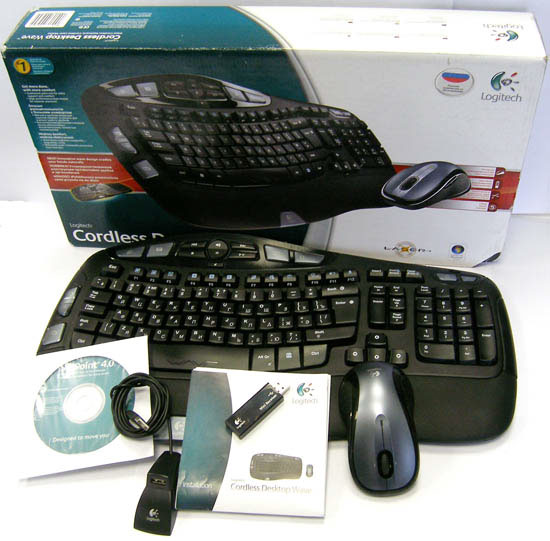
По вскрытии обнаруживаются клавиатура, мышь, трансивер, USB-удлиннитель, четыре батарейки Duracell, диск с драйверами версии 4.0, плакат с описанием комплекта и рекомендациями по быстрому его подключению и руководство пользователя. В печатной продукции русский язык присутствует.
Загадочный зверёк нигде не подписан, и только по установке драйверов становится видно его внутреннее имя LX8. Т.е. это младшая сестра LX7, унаследовавшая все её достоинства и избавившаяся от некоторых (но не всех, к сожалению) недостатков. В то время, как LX7 продаётся отдельно, LX8 на данный момент обнаружена только в составе рассматриваемого комплекта. Рекомендую прочесть обзор предшественницы, там многие вопросы рассмотрены подробнее. Но всё же опишу вкратце.
Дизайн и эргономика
Основная характеристика мыши симметричная форма. Что должно заинтересовать, как я уже говорил, тех, кто собирается управлять мышью левой рукой. Размеры средние, удобнее всего именно для средней руки, хотя и для маленьких и больших тоже вполне неплоха.
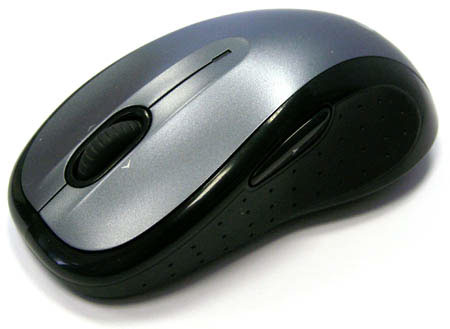
Материалы и сборка качественные. Низ и ободок сделаны из чёрного плексигласа, верх и основные кнопки из крашеного в серый металлик пластика. Боковинки резиновые, даже чуть мягкие, несмотря на тонкость покрытия. В целом мышь лежит в руке хорошо, на ощупь приятна. Нескользкие бока очень в тему. Несмотря на то, что спинка кажется абсолютно глянцевой, это не так. Она слегка шершавая и поэтому рука к ней не липнет и не потеет излишне.
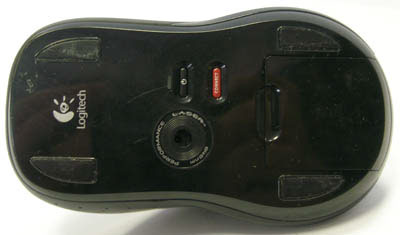
На брюшке отсек для батареек, сенсор с лазерной подсветкой, кнопки отключения и установки связи с ПК. А также четыре средних размеров тефлоновых лапки. Центр тяжести из-за батареек сильно смещён назад, линия равновесия проходит через задний край боковых кнопок. Сенсор немного сдвинут в сторону мизинца, по поперечной оси по центру.
Основные кнопки реализованы отлично, ход короткий, клик мягкий, но чёткий. Звук достаточно громкий. До краёв не доходят, если устранить эту находку дизайнеров, то большая ладонь ложилась бы на мышь комфортнее.
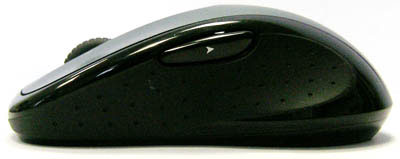
Дополнительные кнопки это главное, за что ругали предшественницу. Пользоваться ими крайне затруднительно из-за затейливого положения на спинке позади колеса. Сейчас же они переехали на боковинки, и по крайней мере одна из них находится точно на своём, привычном всем месте. При желании же можно научиться нажимать суставом мизинца и на вторую. Ход кнопок достаточно большой, нажатие мягкое, чёткое. Клик немного тише, чем у основных.
Колёсико наконец-то стало ребристым. Здесь это не модный Microgear, а стандартное резиновое колесо, от полностью классического отличающееся возможностью горизонтального отклонения. Реализованной нормально никаких дополнительных случайных действий при её использовании не бывает. Чего нельзя сказать про достаточно тугую кнопку под колесом, к которой, тем не менее, тоже можно привыкнуть. Прокрутка мягкая, щелчки чёткие. Площадки для пальца вокруг колеса нет.
Эксплуатация
Частота опроса порта USB составляет 125 Гц, что неплохо для беспроводной модели, но недостаточно для активных игр. Держится стабильно. По ощущениям чувствительность мыши в районе 800 dpi. «Лапки» неплохо скользят почти по всем поверхностям, но не «летают», трение достаточно ощутимо. Вес с комплектными батарейками составил 135 грамм.
Сенсор хорошо работает почти на любой поверхности, включая абсолютно чёрный матовый стол, на котором теряются мыши прошлого поколения. В тупик ставит его только зеркало, стекло, рабочая поверхность CD и мелковорсистый зелёный флок моего дивана.
В сравнении с моей домашней Microsoft Wireless Laser Mouse 8000 грызун не тушуется, уступая той только в дальности связи и организации питания (что обсудим ниже), и удобстве для большой руки. И наголову бьёт реализацией колёсика. Сравнение вовсе не случайно обе мыши симметричные, с дополнительными кнопками по разные стороны, и вполне достойны выступать вариантами выбора при примерно сходных запросах.
Так что в целом впечатления от мышки скорее благоприятные. Свою нишу рынка она найдёт, скорее странно, что её ещё нельзя купить отдельно от набора. Надеюсь, скоро ситуация исправится.
Клавиатура
Как я уже отмечал выше, достаточно концептуальна для Logitech. Изучая на сайте материалы при подготовке статьи, я с одной стороны с прискорбием отметил полное отсутствие технических характеристик (которые и искал в первую очередь), а с другой стороны порадовался наличию пары документов по эргономике рабочего пространства. Написаны они для домохозяек, просто и доходчиво, но это даже добавляет им ценности. Их могут прочитать люди, ранее не задумывающиеся над этими вопросами, а в качестве «точки входа» они совсем не плохи. Но стоит также отметить, что в составе драйверов для периферии от Microsoft подобные рекомендации содержатся уже очень давно.
Также я почерпнул ещё немного концептуальных сведений о взглядах компании на конструкцию клавиатур, которые считаю нужным привести здесь.
Zero Degree Tilt. Я всегда считал, что это относится к клавишам, которые при применении этой технологии меньше дрягаются при наборе текста. Оказалось, что суть совсем в другом, и заключается она в том, что клавиатура плоская, и плоскость, проведённая через вершины клавиш, параллельна плоскости стола. Мне лично нравится больше когда дальний край приподнят, но вот исследования Logitech говорят об обратном.
Вторая концепция деление линейки F-клавиш на четыре группы по три клавиши для облегчения доступа вслепую. К этому я отношусь нейтрально, вариантов группировки много и все достаточно привычны.
Третье нововведение новый блок клавиш управления курсором. Они стали немного больше и сложной формы. Мне понравилось пользоваться достаточно удобно, привыкать не приходится.
Четвёртый концептуальный ход блок редактирования. Без Insert, с длинным вертикальным Delete. Насколько я знаю, мало кому это нравится. Отзывы варьируют от резкого неприятия (как у меня) до нейтрального отношения. Но по-другому будет в новых моделях только в простых и дешёвых изделиях, с полностью классической раскладкой, так что любителям дорогих клавиатур компании придётся привыкать.
Ну и ещё можно упомянуть о новых пиктограммах на некоторых служебных клавишах. По счастию короткий левый Shift нигде не фигурирует, так что на преодоление этой особенности ещё можно рассчитывать. Но документ на английском, а в «родной» раскладке он всегда был длинным…
Дизайн
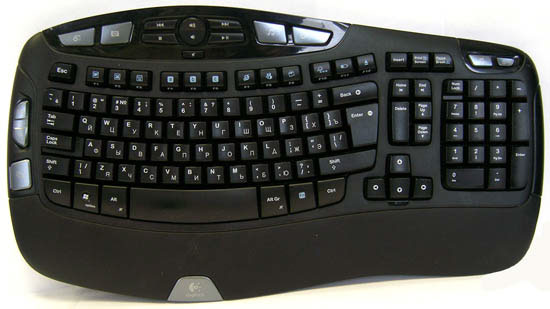
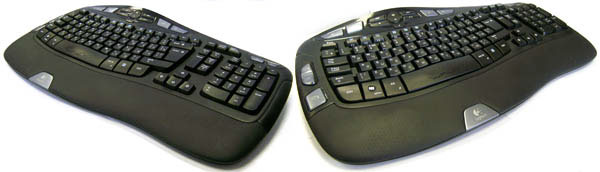
Безусловно оригинальный, привлекательный и необычный. Хотя в целом стилистическое решение характерно для компании. Форма сложная, обводы «зализанные», гладкие. Основной цвет чёрный матовый, некоторые дополнительные кнопки и логотип компании внизу по центру серовато-голубоватые. Имеется две вставки из глянцевого чёрного плексигласа (куда уж без них). Подставка под запястья наконец-то выполнена из резины, действительно мягкая и удобная.
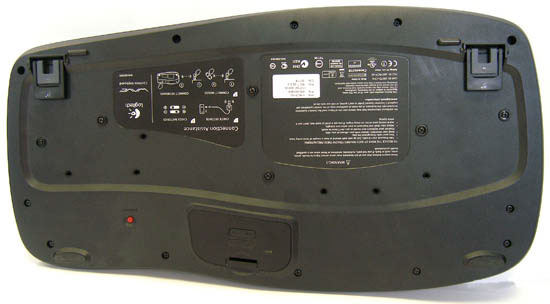
С оборотной стороны батарейный отсек, кнопочка «коннект» и две резиновые полоски в ближней к пользователю части. На дальней резинок нет, и она в любом случае скребёт по столу, даже если не откидывать ножки. Которых две пары одна поднимает дальний край на 4°, а другая на 8°. Решение свежее и очень правильное, но вот мне не помешала бы ещё и третья пара, для подъёма на 12°.
Основные клавиши
Традиционно для Logitech алфавитный блок отличается широким Enter со здоровенным Shift под ним, и горестно зауженным левым Shift за счёт неизвестно зачем там расположенной дублирующей слэшевой клавиши. Немаловажная в современных многофункциональных либо редуцированных клавиатурах кнопка Fn всё кочует с места на место, не найдя себе окончательного приюта. Здесь она «кикнула» кнопку вызова контекстного меню, отбросив её аж на PrintScreen. F-Lock отсутствует. Однако такая ситуация нам встречается уже не в первый раз, и можно говорить о тенденции.
Курсорный и цифровой блоки полностью традиционны, блок редактирования концептуально вертикальный из пяти клавиш, с большим Delete, Insert находится над ним ровно по центру и хотя не отягощён дополнительными функциями, но для привыкания труден.
Надписи обеих раскладок ярко-белые, выполнены при помощи запрессовки кусочков цветного пластики в основу, практически вечные. А вот на дополнительных клавишах нанесены краской, и вероятность облезания со временем высокая. Ход основных клавиш достаточно большой, нажатие чёткое, даже жестковатое, звук тихим не назовёшь. Дрягаются даже при быстром наборе клавиши меньше чем на многих клавиатурах от конкурентов. Esc, F1-F12 и т.д. полноразмерные, по ощущениям от нажатия такие же, как и основные клавиши. Более того, даже дополнительные кнопки, хоть и меньше выступают над поверхностью, но нажимаются ровно так же. Т.е. это не привычные по многим другим клавиатурам кнопочки, а полноценные клавиши. Механизм возврата везде традиционный купольный.
Дополнительные клавиши
Во-первых это стандартные функциональные клавиши с нажатым Fn. Переключатель F-Lock мною обнаружен не был, неужто не прижился и мы его больше не увидим? По-моему, наличие его никому не повредит, хотя лично я его не использую. Итак, слева направо: запуск Word, Excel и календаря. A, b и c программируемые клавиши. Далее запуск браузера, пейджера и почтового клиента. Последнюю группу открывает запуск поиска в интернет, а завершает кнопка выдвижения лотка привода оптических дисков, даже снабжённая менюшкой выбора целевого привода, если в системе их более одного. В центре кнопка контроля уровня зарядки батареек, при её нажатии индикатор, находящийся под клавишей «курсор вниз», загорается зелёным. Другого поведения индикатора за время тестов добиться не удалось.
Insert, как я упоминал, чист от посторонней нагрузки, PrintScreen выполняет роль правой клавиши мыши, Pause приютила ScrollLock, весьма востребованный мною для управления KVM . Далее кнопки Калькулятор и Сон.
Собственно дополнительные, слева направо. Вызов «веера переключения задач», качалка масштабирования, вызов «панели гаджетов», папка «Мои рисунки». В центре находится то, что я вслед за Максимом Лядовым буду далее называть «транспортной панелью». Т.е. кнопки управления звуком и воспроизведением в плеере. Далее вызов папки «Моя музыка» и интерфейса «Media Center». Пока не включил, тешился надеждой, что логотип по центру подставки тоже можно нажимать, но она умерла.
Отлично видно, что дополнительная функциональность настроена не просто под мультимедийные функции, но и под их реализацию в ОС Windows Vista . Моя оценка дополнительных клавиш на четыре с плюсом, но не в абсолютном зачёте, а в своей ценовой категории. Мне сильно не хватает отдельных клавиш «Copy-Past» и колёсика прокрутки. И ещё не нравится, что качалку Zoom переназначить вообще нельзя. А в остальном всё красиво, логично и удобно.
В заключение про клавиатуру хочу сказать, что описывать её форму бесполезно, лучше попробовать взять в руки, ещё лучше неделю поработать перед принятием решения о приобретении. И ещё она довольно лёгкая, чуть более килограмма с комплектными батарейками, и на коленях лежит очень удобно.
Питание и радиоканал
И мышь, и клавиатура питаются двумя батарейками за раз. По заявлению производителя, мышь живёт на них до полугода, а клавиатура более года, до 15 месяцев. Оснований не доверять по опыту эксплуатации других устройств нет.
Система сна реализована отлично и не мешает работе. Даже после длительного простоя пропусков нажатий на клавиши и «торможения» не отмечено. И на мыши, и на клавиатуре присутствуют индикаторы низкого заряда батареек.
Но вот на одной батарейке вместо двух они не работают. Также отказываются воспринимать вместо 1,5 В стандартного одноразового элемента питания 1,2 В аккумуляторы, которые во всей остальной периферии, побывавшей у меня на тестах, работали прекрасно. Учитывая экономичность комплекта, такое поведение трудно отнести к недостаткам, но при покупке надо иметь в виду.
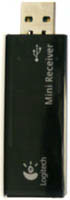 Связь с ПК организована одним на двоих минитрансивером с интерфейсом USB, PS/2 не поддерживается. При загрузке ПК работа в BIOS проблем не вызвала, как и в DOS. Подробнее я писал об этом здесь. Частота работы радиоканала нигде явно не указана, но по моим ощущениям это 27 МГц. Т.е. в условиях прямой видимости дальность связи не более трёх метров. Так что для управления медиацентром с дивана решение не очень подходящее, а жаль. Помочь тут может лишний метр-полтора, который предоставляет удлинитель USB, комплектный или другой. Но полностью проблему решает только переход на Bluetooth. Препятствия на пути распространения сигнала имеют значение, но в целом меньшее, чем у других рассмотренных комплектов, и явно меньшее, чем у высокочастотных проприетарных интерфейсов.
Управляющее ПО SetPoint
Во время эксплуатации использовалось версии 4.0 под Windows XP & Vista х86, из комплекта поставки. Следует отметить, что базовая функциональность комплекта достижима и без установки драйверов, но при этом нельзя переназначать клавиши. В среде Vista все дополнительные клавиши работают предсказуемым образом, а под ХР половина не работает, и лишь по установке ПО можно их назначить.
Напомню, что теперь для каждого конкретного устройства предлагается своя версия драйверов. Их номер и модификация различаются, и поиск лучше начинать с выбора модели, для этого на сайте производителя есть соответствующий интерфейс. Когда уже становится всё ясно с версией, то выводится список совместимых мышей, клавиатур и комплектов. Так что будьте внимательны!
Для этого комплекта ничего нового на момент написания обзора по сравнению с комплектной версией не было, размер её 57 Мбайт. Функциональность настроек подробно рассмотрена в обзоре Logitech diNovo Media Desktop Laser, куда и адресую интересующихся.
Стоит лишь отметить, что если для клавиатуры предлагается очень богатый выбор действий на каждую клавишу, включая назначение произвольного сочетания клавиш и пользовательское меню, то для мыши опции для дополнительных кнопок сильно ограничены. Видимо серия LX по-прежнему считается бюджетной.
Поддержка
Сайт компании при переходе по главной ссылке Logitech определяет язык пользователя и переадресует на русскоязычную страницу. Перевод грамотный и полностью адекватный, навигация простая и логичная, описания найти легко. В основном ориентированы они «на домохозяйку» и сильно грешат рекламной трескотнёй, но фотографии информативные, указаны системные требования и основные свойства продуктов. В последние полгода русская версия сайта неуклонно и последовательно улучшается за счёт появления всяких дополнительных материалов, что нельзя не приветствовать.
Драйверы найти просто, язык автоматически предлагается русский. Производитель даёт на комплект пять лет гарантии, что на данный момент для периферийных устройств абсолютный максимум на рынке.
При покупке этот вопрос надо согласовать с продавцом. Хотя они и не имеют права давать на товар гарантию меньше, чем заявлено производителем, у нас такое встречается, так что будьте внимательны. Получение же услуг по гарантии производителя при закончившейся гарантии продавца зачастую сопряжено со значительным количеством дополнительных телодвижений.
Доступность
Стоил комплект на момент написания обзора в районе 100 долларов, а отдельно продающаяся проводная клавиатура, аналогичная рассматриваемой около 35 долларов. Мне цена показалась адекватной. Качество исполнения и дизайн стоят того. В таблице ниже приведена средняя розничная цена беспроводного комплекта и отдельной проводной клавиатуры Wave в Москве, актуальная на момент чтения вами данной статьи:
| Logitech Cordless Desktop Wave | Клавиатура Logitech Wave |
| Н/Д(0) | Н/Д(0) |
Выводы
Клавиатура очень хороший вариант для тех, кто хочет попробовать раскладку, несколько отличную от классической, но не настолько радикально, чтобы пришлось переучиваться и испытывать неудобства в дальнейшем при работе на обычных клавиатурах. Мышка универсальная, достаточно качественная, чтобы не выбрасывать её, пришедшую «за компанию». Для левшей один из немногих вариантов выборы. В целом комплект стильный и качественный.
Достоинства
- Красивый и оригинальный внешний вид комплекта в целом
- Хорошая функциональность
- Качественная сборка, качественные материалы
- К ассортименту настроек в драйвере претензий нет
- Клавиши хорошо промаркированы
- Удобная для небольшой и средней руки мышь
- Мышь подходит под левую руку
- Отличная реализация системы сна
Недостатки
- Устаревший радиоканал дальность хотелось бы побольше
Особенности
- Маловато дополнительных кнопок для мультимедийного комплекта
- Жестковат и шумноват механизм возврата клавиш на клавиатуре
- Средние ходовые характеристики мыши
- Производитель несколько искусственно позиционирует мышь как бюджетную
Кажется, будто в области повышения уровня комфорта и эргономики устройств ввода сделано абсолютно все. Благо, индустрия производит клавиатуры и мыши уже в течение десятков лет. Однако каждый год обязательно появится на рынке новинка-другая, способная вызвать волну интереса, а также заставить многих пользователей сменить свои привычные инструменты. Без сомнений, к таким новинкам относился набор Logitech Wave, появившийся два года назад. Новинка эксплуатировала далеко не новую идею приспособления формы клавиатуры к естественным физиологическим особенностям рук, однако делала это довольно оригинальным способом. Клавиши этой модели были расположены по "волнистому" профилю, что, согласно задумке создателей, соответствует разной длине пальцев.
Wave выходила в проводном и беспроводном исполнении, а также в комплекте с мышью LX8 в виде набора. Именно этот набор многими обозревателями и был рассмотрен как не самый удачный: великолепная клавиатура комплектовалась мышью среднего уровня. Вероятно, чтобы дополнить модельный ряд Wave до своего логического завершения и был выпущен набор Wave Pro, обзор которого вы сегодня сможете прочесть.
Упаковка и комплектация
Вряд ли можно добавить что-то новое к описанию традиционной упаковки товаров Logitech. Это крупная, красиво оформленная коробка, внутреннее пространство которой организовано весьма сложно и продумано, чтобы исключить любые повреждения самого продукта.
В комплекте нам положены:
- Клавиатура Logitech Wave Мышь Logitech MX1100 Диски с драйверами Инструкция Беспроводной ресивер Зарядное устройство USB-кабель.
На всех деталях данного комплекта мы остановимся подробнее, пока же скажем, что даже в теории сложно представить, что бы еще могло нам понадобиться для работы.
Клавиатура: дизайн и эргономика
Клавиатура Logitech Wave в данном наборе практически не отличается от оригинала двухлетней давности. Если положить их рядом, то можно заметить чуть-чуть изменившийся профиль клавиш, очевидно, это результат не прекращающейся работы по оптимизации эргономики устройства.
Напомним саму идею Wave – волнообразный профиль клавиш. Как известно, при десятипальцевом (да хотя бы 6- или 7-пальцевом) методе набора каждой области клавиатуры касаются примерно одни и те же пальцы. А поскольку у нас, людей, они разной длины, то на традиционной клавиатуре с идентичной высоте клавиш потребуется некоторый дискомфортный изгиб, устранить который и повысить скорость набора и призван профиль Wave. Волнообразный профиль соблюдается не только по вертикали, но и по горизонтали – сами клавиши расположены по пологой дуге в каждой из половинок алфавитно-цифрового блока. Таким образом, сокращается на миллисекунды время, требующееся для нажатие клавиш. Умножаем эти доли секунды на тысячи и тысячи нажатий клавиш, и получаем вполне ощутимое повышение скорости набора.
Наконец, в клавиатуре Wave имеется приятная на ощупь, упругая и пористая подушечка для отдыха кистей. Пользоваться ей нужно в перерывах между набором текста. Кстати, даже после многомесячного использования это приспособление оказалось чистым, так что вопрос гигиены был решен инженерами компании весьма эффективно.
Отдельные клавиши расположены на клавиатуре с точным соблюдением стандартных промежутков и расстояний. Это значит, что, несмотря на примененный профиль любой человек, умеющий набирать в слепую, сможет работать за Logitech Wave без затруднений с первой же минуты. Другими словами, все усовершенствования сделаны в границах многолетнего стандарта. Расположение же дополнительных клавиш (блок Home, End, Delete, pgDn, pgUp) соответствует скорее стандарту самой Logitech, так как повторяется из года в год на большинстве ее клавиатур среднего и высшего ценового сегмента.
Конечно же, не могло обойтись без мультимедийных клавиш. Но, что приятно, клавиатура ими не перегружена. Имеется необходимый минимум – запуск мультимедийных приложений, управление воспроизведением и звуком. Слева на клавиатуре имеется также качелька зуммирования и клавиша переключения приложений (в Windows Vista она вызывает режим листания окон).
В работе
Как и первая Wave, клавиатура из нашего набора имеет три доступных положения – под углом 0, 4 или 8 градусов к горизонтали. Достигается это использованием особых откидывающихся ножек.
Время работы от двух обычных пальчиковых батареек заявлено в полгода, и эта цифра вызывает полное доверие, так как за 4 месяца работы признаков разряда так и не появилось.
В целом же, по мнению автора обзора, Logitech Wave являет собой лучшую клавиатуру для набора текста на рынке. Да, она вряд ли заинтересует геймеров, либо таких пользователей, которым требуется устройство с абсолютным стилем и потрясающим дизайном, да и тем, кто привык вымещать все на клавиатуре все обиды, полученные в виртуальном пространстве, она тоже не подойдет. Но вот для людей, которые интенсивно используют клавиатуру по основному назначению вряд ли сейчас можно найти лучший вариант.
Мышь: дизайн и эргономика
С мышью MX1100 мы знакомимся впервые. Позиционирование этой мыши находится примерно на том же уровне, что и у MX Revolution – это "офисная" мышь высшего уровня. Фактически здесь мы видим сочетание идей и технологий, которые были использованы в легендарных уже MX 1000 и MX Revolution. MX1000, которой уже более пяти лет, кстати, до сих пор вполне активно продается, что свидетельствует о невероятно удачном сочетании качеств. Посмотрим, есть ли шанс у MX1100 повторить судьбу предшественницы.
Итак, от MX1000 новой мышке достались внушительные габариты, беспроводной контроллер, общие формы, клавиши "вперед" и "назад". Но, пожалуй, гораздо большее сближает устройство с MX Revolution.
Это и характерная поверхность выемки под большой палец (устройство предназначено только для правшей), и выступ, в котором большой палец прячется полностью, и колесико прокрутки MicroGear с двумя режимами работы, и такой же лазерный сенсор.
Уникальными же особенностями являются поддержка изменения разрешения на аппаратном уровне при помощи качельки (такая же качелька, как у MX600, где она выполняла роль регулятора звука), зарядка через USB, съемный аккумулятор и кнопка переключения приложений, удачно замаскированная в выемке под большой палец.
Все, что было сказано про MX Revolution справедливо и тут, за исключением, пожалуй, второго колесика, которое исчезло из MX1100. В целом мышь выглядит очень современно, и явно не по-геймерски, впрочем, для данной категории пользователей продуктов у Logitech более чем достаточно.
Остановимся ненадолго на системе зарядки. Аккумулятор у мыши съемный, так что при необходимости его можно будет заменить. А особенностью системы зарядки является возможность работы во время самой зарядки – мышь подключается кабелем к USB-порту либо сетевому адаптеру и на несколько часов становится проводной, но зато не прерывается работа, как в случае с кредлом! На нашем тесте за три месяца потребовалось всего две зарядки, кроме того, индикатор начинает оповещать пользователя об окончании заряда за добрые две недели до полного разрядка АКБ.
В работе
MX1100, безусловно, является ничуть не меньшей находкой для компании, чем клавиатура Wave. Мышь, кстати, активно продается и отдельно от набора. Безусловно, назвать ее полностью универсальной вряд ли получится, она скорее ориентирована на офисные и дизайнерские приложения, но при этом действительно не имеет ничего лишнего, все очень удобно и сбалансировано. Мышь отлично подходит к клавиатуре, формируя вместе набор для активного компьютерного пользователя. Возможность менять на лету разрешение пришла в устройство из мира киберспорта, но она крайне удачно помогает при переходе между различными приложениями – например, между веб-браузером и редактором растровой графики.
Выводы
Logitech Cordless Desktop Wave Pro – один из самых выгодных как по цене, так и по функционалу наборов в старшей линейке Logitech. Упор в нем был очевидно сделан на эргономику и максимальную продуктивность в самых популярных приложениях. Особенно хочется порекомендовать набор коллегам-журналистам и всем, кто набирает ежедневно по долгу службы или ради удовольствия тысячи слов. Замена средней по характеристика мыши LX8 на куда более продвинутую MX1100 была весьма удачной – весь функционал и производительность подобного манипулятора приходятся очень кстати.
Logitech Cordless Desktop Wave. Будем знакомы!
Начнем обзор и тест Logitech Cordless Desktop Wave.
Приобрел я сие чудо в надежде избавления от проводов. Бралось оно лишь чисто из-за клавиатуры, мышь мне не нужна была, но на ней я остановлюсь в статье тоже более подробно. Дело в том, что сама клавиатура в беспроводном варианте отдельно от мыши не продается, так что пришлось брать комплект.
Нажми для увеличения
•Беспроводная клавиатура Cordless Logitech® Wave
•Беспроводная лазерная мышь Logitech® LX8
•USB станция
•USB брелок-передатчик
•2х2 батарейки Дура-сел и дура-встал
•Упаковка с CD и инструкцией
И тут сразу подводный камень, который мне сообщили на фирме. Заключается он в следующем. USB брелок-передатчик при подключении к ПК должен быть ОБЯЗАТЕЛЬНО вставлен в USB станцию, а если это ноутбук то можно и без станции. Так что будьте бдительны.
Дальше все проще, вставили батарейки, подключили, как показано на картинках инструкции и уже можно пользоваться. Но может быть и такое что нужно будет зарегистрировать ваши устройства на брелок. Для этого жмем красную кнопочку на брелке, и потом на клаве и мышке такие же красные кнопочки снизу.
Далее если вы хотите использовать кучу разных прибамбасов от фирмы Logitech, то ставим SetPoint с диска.
В основном эта клава идет заточенная сразу под Windows Vista, о чем свидетельствуют кнопки для интерфейса Аэро.
Мультимедийные кнопки(черного цвета):
•Плэй Пауза
•Вперед
•Назад
•Стоп
•Выключить звук
•Громкость +-
•Flip 3D
• Zoom
• Photo Gallery
•WMP
•Вызывает список установленных ММ приложений, из которых можно выбрать нужное.
•Калькулятор (глупая, на мой взгляд, клавиша)
•Перевод в спящий режим.
Сразу оговорюсь, рука у меня маленькая или средняя (как для кого), так что ощущения буду рассказывать от себя.
Фирма Logitech решила избавится от кнопочки F-Lock, и теперь все кнопочки F исполняют стандартные функции Windows, а для того чтоб активировать функции F-lock, то теперь нужно нажать специальную кнопку Fn+нужную F-ку.(например Fn+F1). Скажем так, одной рукой это сделать будет нереально для кнопок F1, F2, F3, так как кнопка Fn находится справа внизу между кнопками Alt и Ctrl.
Внешний вид клавы конечно впечатляет, но не более того. Если вы набираете много текста или просто работаете с текстом то это просто идеальна клавиатура для вас. Мягкий ход клавиш просто завораживает, клавиши большие и очень удобные.
Теперь пройдусь ножом по радужным обещаниям фирмой Logitech о эргономике и скорости.
Играть на ней не получится … так как передатчик стоит не 2.4 Ггц а меньше, информации я не нашел нигде, так что могу лишь предположить что это старый, добрый 27 Мгц. Если быстро печатать или бегать в шутерах влево — вправо, то клава «тормозит». Если очень быстро печатать, то это вообще становится невозможно.
Так сильно разрекламированная «волна» очень специфическая штука, как я сказал выше, если вы только печатает то это класс, дальше этих потребностей это ужОс. Когда пальцы стоят на WASD, получается что три пальца находятся под наклоном, а это не очень удобно как по мне.
В очередной раз фирма Logitech решила заново придумать «колесо». Если кнопки управления мультимедийными проигрывателями более и менее стандартные, то вот F1-F2… разбиты теперь не как 4 клавиши в 3 блока, а по 3 клавиши в 4 блока, что скажем так, для меня было очень неудобно, особенно в играх, при стандартном сохранении на F5 — F6.
Нажми для увеличения
Сама клава поднята над столом, где то на 1 см. спереди. Ну и что скажете вы. Да было бы ничего, если бы не подставка длинной в 6-7 см на которую ложится подушечка ладони от большого пальца. Лично мне это было не удобно, так как часть руки у меня повисла в воздухе не опираясь ни на резиновую подставку клавиатуры, ни на стол, а это скажу вам очень неудобно.
Нажми для увеличения
У меня предыдущая клава была и есть Logitech Elite, так там, слава Богу, подставка была съемная и я её убрал, и спокойно себе существовал, а тут она не съемная. Для примерного сравнения предоставляю пару картинок.
Нажми для увеличения
Мышь LX8, мыша тут просто «божественная» . Рассчитана мышь и на левшу и на правшу, соответственно с обеих сторон она одинаковая. С левой стороны доп. кнопка хорошо расположена и очень легко нажимается, но вот справа…. о боже, такого неудобного расположения кнопки я еще не видел. Невольно нажимается эта кнопка практически всегда. Соответственно для левши будет та же проблема, так как мышь симметрична. Резиновая вставка приятная на ощупь, и сама мыша лежит в руке довольно таки хорошо.
Нажми для увеличения
Я начал просматривать фильм в Light Alloy и взял мышь с собой на диван, думал, как пультом ею поиграю. Но не тут то было, левая боковая кнопка в LA работает как быстрая прокрутка вперед, а правая, назад. Так вот я пока её крутил в руках раз 10 случайно нажал на правую доп. кнопку, и приходилось перематывать обратно, пока не решил её положить на диван и не трогать.
Скрол очень жестко нажимается. Я поставил на него функцию двойного щелчка, и протестировал, в 40-50% с первого раза зайти в папку не получалось.
Мне лично очень не понравилось распределение веса в мышке. Дело в том что батарейки вставляются под углом в 45 градусов в мышь, и получается что вес весь приходится на задние ножки мыши. Сначала очень тяжело привыкнуть к тому, что мышь как пулемет, попа на месте, а перед порхает.
Ножки сами из какого-то твердого материала, не полированные, а обработаны как бы наждачной бумагой.
Нажми для увеличения
Играть на ней нереально вообще, если вы быстро двигаете мышкой. Да и не только играть. Честно говоря, после моей IntelliMouse Explorer 3.0A, LX8 это «мышка моих кошмаров». Я даже в винде не мог нормально работать с папками, так как привык к моментальным передвижениям мыши, а тут…. ужОс.
ПО для комплекта.
Лично мне ПО очень понравилось, отдельная закладка для клавы, мышки и доп. функций.
В настройках для мыши можно выставить запоминание для игр профилей, использование чувствительности настроенной либо в Windows, либо в SetPoint.
Для клавы, можно настроить на каждую доп. клавишу желаемое действие, запуск программы, сочетание клавиш и т.д.
Для обоих устройств, есть закладка с индикацией заряда батареи. Но когда батареи садятся, то будет мигать индикатор батареи.
Очень красивая и впечатляющая внешне модель от знаменитого бренда. Рассчитана лишь для офисной работы и не более. Лично я собираюсь её возвращать. Все выше написанное лишь мои впечатления, и не могут быть взяты за эталон, все люди разные кому-то она может очень сильно понравится.
•Красивая внешность клавиатуры
•Лазерный сенсор у мышки
•Идеальная форма для набора текста
•Мягкая резина на подставке для рук у клавиатуры
•Очень мягкий и приятный ход клавиш у клавиатуры
•Хороший софт
•Клавиатура ужасна для всего кроме набора текста
•Нестандартное расположение клавиш “F”
•Несъемная резиновая подставка для рук на клавиатуре.
•Очень неудобное расположение доп. кнопки на мышке.
•Очень тугое нажатие на скрол.
Обсудить статью и продукт фирмы Logitech >>>>ТУТ >>>>>ТУТ Telegram-канал @overclockers_news — это удобный способ следить за новыми материалами на сайте. С картинками, расширенными описаниями и без рекламы.—> Подпишитесь на наш канал в Яндекс.Дзен или telegram-канал @overclockers_news — это удобные способы следить за новыми материалами на сайте. С картинками, расширенными описаниями и без рекламы.


