Подлинный файл является одним из компонентов программного обеспечения K-Meleon, разработанного K-Meleon.
Loader.exe — это исполняемый файл (программа) для Windows. Расширение имени файла .exe — это аббревиатура от англ. слова executable — исполнимый. Необходимо запускать исполняемые файлы от проверенных производителей программ, потому что исполняемые файлы могут потенциально изменить настройки компьютера или нанести вред вашему компьютеру. Бесплатный форум с информацией о файлах может помочь вам разобраться является ли loader.exe вирусом, трояном, программой-шпионом, рекламой, которую вы можете удалить, или файл принадлежит системе Windows или приложению, которому можно доверять.
Вот так, вы сможете исправить ошибки, связанные с loader.exe
- Используйте программу Настройщик Windows, чтобы найти причину проблем, в том числе и медленной работы компьютера.
- Обновите программу Passcape Loader Service. Обновление можно найти на сайте производителя (ссылка приведена ниже).
- В следующих пунктах предоставлено описание работы loader.exe.
Информация о файле loader.exe
Процесс Passcape Loader Service или TibiaBot (версия NG 4.9.0) принадлежит программе Been или K-Meleon (версия 1.1.6 en-US) или TibiaBot NG от Been.
Описание: loader.exe не является важным для Windows и часто вызывает проблемы. Loader.exe находится в подпапках "C:Program Files". Известны следующие размеры файла для Windows 10/8/7/XP 580,096 байт (40% всех случаев), 57,344 байт, 3,321,856 байт или 32,768 байт. 
Нет информации о создателе файла. Это не системный процесс Windows. Приложение не видно пользователям. Loader.exe способен манипулировать другими программами, записывать ввод данных и спрятать себя. Поэтому технический рейтинг надежности 30% опасности.
Программа K-Meleon 1.1.6 en-US или Been может быть удалена в Панели управления в разделе программы и компоненты.
- Если loader.exe находится в подпапках "C:UsersUSERNAME", тогда рейтинг надежности 56% опасности. Размер файла 11,776 байт (33% всех случаев), 580,096 байт или 15,360 байт. Нет информации по файлу. Это не системный процесс Windows. Приложение не видно пользователям. Процесс загружается во время процесса загрузки Windows (Смотрите ключ реестра: MACHINERun , User Shell Folders ). Процесс использует порт, чтобы присоединится к сети или интернету. Loader.exe способен манипулировать другими программами.
Программа Been может быть удалена в Панели управления в разделе программы и компоненты. - Если loader.exe находится в папке C:Windows, тогда рейтинг надежности 72% опасности. Размер файла 3,072 байт. Нет более детального описания программы. Находится в папке Windows, но это не файл ядра Windows. У процесса нет видимого окна. Это не системный процесс Windows.
Важно: Некоторые вредоносные программы используют такое же имя файла loader.exe, например TrojanDownloader:Win32/Cutwail.AP или TrojanDownloader:Win32/Malushka.AE (определяется антивирусом Microsoft), и Trojan-Downloader.Win32.Mutant.ask или Trojan.Win32.Agent.acir (определяется антивирусом Kaspersky). Таким образом, вы должны проверить файл loader.exe на вашем ПК, чтобы убедиться, что это угроза. Мы рекомендуем Security Task Manager для проверки безопасности вашего компьютера.
Комментарий пользователя
| ставил игру на комп,после установки игры приложение выдало ошибку и упоминуло про этот файл. саша |
| Устанавливаю утилиту MouseAim v2.0 для Resident Evil 4 / Biohazard 4, чтоб подружить последнего с мышкой. Требует loader.exe Олег |
| Малвер увидел троян в этом файле. Лежал в c/windows. Удалил и на душе стало легче. Михаил |
| Аваст распознает его как троян снес всю винду напрочь. Управлял он папками с фле шек папки глючат весят 609кб просто беда надоело это в последнее время останавливал это процесс в ручную писал что валяется в папке svhost но там были 3 файла dll он по этому адресу не был дома-жесть.мучаюсь с восстановлением винды.п дмитрий |
| Зачастую на файлообменниках предлагают скачать эту утилиту как активатор Windows. В большинстве случаев в разделах этого активатора прописаны трояны (в лучшем случае) и шифровальщики типа Vault (он прописывается как системный файл реестра),часто предлагаемый файл находится на сайте ответов mail.ru, и поймав такой файлик вы останетесь с шифрованной системой и всей хранящейся инфой на всех дисках в железе, кроме загрузочных файлов, их шифровальщк сразу не кодирует. Последствия можете прочитать на форумах по этому вирусу, натоятельно рекомендую ознакомиться, т.к. участилиь случаи заражения. Так что остерегайтесь подобных утилит. (дополнительная информация) Владимир |
Лучшие практики для исправления проблем с loader
Аккуратный и опрятный компьютер — это главное требование для избежания проблем с loader. Для этого требуется регулярная проверка компьютера на вирусы, очистка жесткого диска, используя cleanmgr и sfc /scannow, удаление программ, которые больше не нужны, проверка программ, которые запускаются при старте Windows (используя msconfig) и активация Автоматическое обновление Windows. Всегда помните о создании периодических бэкапов, или в крайнем случае о создании точек восстановления.
Если у вас актуальные проблемы, попробуйте вспомнить, что вы делали в последнее время, или последнюю программу, которую вы устанавливали перед тем, как появилась впервые проблема. Используйте команду resmon, чтобы определить процесс, который вызывает проблемы. Даже если у вас серьезные проблемы с компьютером, прежде чем переустанавливать Windows, лучше попробуйте восстановить целостность установки ОС или для Windows 8 и более поздних версий Windows выполнить команду DISM.exe /Online /Cleanup-image /Restorehealth. Это позволит восстановить операционную систему без потери данных.
Следующие программы могут вам помочь для анализа процесса loader.exe на вашем компьютере: Security Task Manager отображает все запущенные задания Windows, включая встроенные скрытые процессы, такие как мониторинг клавиатуры и браузера или записей автозагрузки. Уникальная оценка рисков безопасности указывает на вероятность процесса быть потенциально опасным — шпионской программой, вирусом или трояном. Malwarebytes Anti-Malware определяет и удаляет бездействующие программы-шпионы, рекламное ПО, трояны, кейлоггеры, вредоносные программы и трекеры с вашего жесткого диска.
loader сканер

Security Task Manager показывает все запущенные сервисы Windows, включая внедренные скрытые приложения (например, мониторинг клавиатуры или браузера, авто вход). Уникальный рейтинг надежности указывает на вероятность того, что процесс потенциально может быть вредоносной программой-шпионом, кейлоггером или трояном.
Бесплатный aнтивирус находит и удаляет неактивные программы-шпионы, рекламу, трояны, кейлоггеры, вредоносные и следящие программы с вашего жесткого диска. Идеальное дополнение к Security Task Manager.
SpeedUpMyPC бесплатное сканирование, очистка, восстановление и оптимизация вашей системы.
Всплывающие окна с сайтом loading-urls.com в Гугл Хроме, Мозилла Файрфоксе или Интернет Эксплорере, который показывает разнообразные рекламные страницы, является признаком возможного заражения вашего компьютера рекламным вирусом. Этот компьютерный паразит создан только для одного, показывать рекламу, снова показывать рекламу и ещё раз — показывать рекламу, делая это разнообразными способами, такими как текстовые объявления, всплывающие окна, рекламные ссылки в тексте сайта и так далее.
Другие симптомы заражения паразитом, показывающим loading-urls.com рекламу
- Рекламные баннеры интегрированы в сайты на которых вы точно знаете рекламы не должно быть
- Разнообразные случайные слова и фразы вставлены в ссылки
- Браузер показывает небольшие окна, которые рекомендуют обновить флеш плеер или другое программное обеспечение
- Неизвестные вам программы сами появились на компьютере
Как реклама loading-urls.com проникла на ваш компьютер
Как бы это не казалось странным, но вероятнее всего он попала на компьютер благодаря вашим действиям. Обычно подобные вредные и ненужные программы проникают на ПК, когда пользователь инсталлирует бесплатное приложение, например, менеджер закачек, торрент клиент или редактор текста. Тут всё просто, loading-urls.com паразит просто интегрирован в инсталляционный пакет таких приложений и при их инсталляции он устанавливается автоматически тоже.
Поэтому нужно всегда очень внимательны относиться к тому, что вы собираетесь загрузить с Интернета! После запуска скачанной программы, на этапе установки, внимательно читайте все сообщения. Не спешите нажимать кнопку Agree или Согласен в окне, в котором приведено пользовательское соглашение. Обязательно внимательно прочитайте его. Старайтесь при установке любых программ выбирать пункт Advanced(Custom), то есть полностью контролировать, что и куда будет инсталлировано. Таким образом вы сможете избежать проникновение на ПК потенциально ненужных и рекламных программ. И главное, никогда не устанавливаете то, чему не доверяете!
Способы очистки вашего компьютера от рекламы loading-urls.com
Пошаговая инструкция, как удалить рекламу loading-urls.com из Хрома, Файрфокса и Интернет эксплорера
Следующая инструкция — это пошаговое руководство, которое нужно выполнять шаг за шагом. Если у вас что-либо не получается, то ОСТАНОВИТЕСЬ, запросите помощь написав комментарий к этой статье или создав новую тему на нашем форуме.
Если вы используете компьютер Apple под управлением Mac OS X, то воспользуйтесь следующей инструкцией Как удалить вирус, всплывающие окна и рекламу в Mac OS X
1. Удалить loading-urls.com из Chrome, Firefox и Internet Explorer, используя AdwCleaner
AdwCleaner это небольшая программа, которая не требует установки на компьютер и создана специально для того, чтобы находить и удалять рекламные и потенциально ненужные программы. Эта утилита не конфликтует с антивирусом, так что можете её смело использовать. Деинсталлировать вашу антивирусную программу не нужно.
Скачайте программу AdwCleaner кликнув по следующей ссылке.


Кликните по кнопке Сканировать. Программа начнёт проверять ваш компьютер. Когда проверка будет завершена, перед вами откроется список найденных компонентов loading-urls.com и других найденных паразитов.

Кликните по кнопке Очистка. AdwCleaner приступ к лечению вашего компьютера и удалит все найденные компоненты зловредов. По-окончании лечения, перезагрузите свой компьютер.
2. Удалить рекламу loading-urls.com, используя Malwarebytes Anti-malware
Malwarebytes Anti-malware это широко известная программа, созданная для борьбы с разнообразными рекламными и вредоносными программами. Она не конфликтует с антивирусом, так что можете её смело использовать. Деинсталлировать вашу антивирусную программу не нужно.
Скачайте программу Malwarebytes Anti-malware используя следующую ссылку.

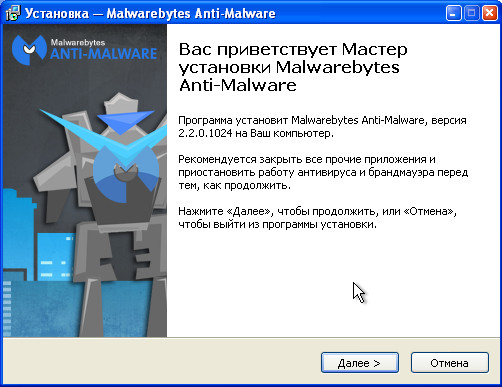
Когда инсталляция будет завершена, вы увидите главное окно программы.
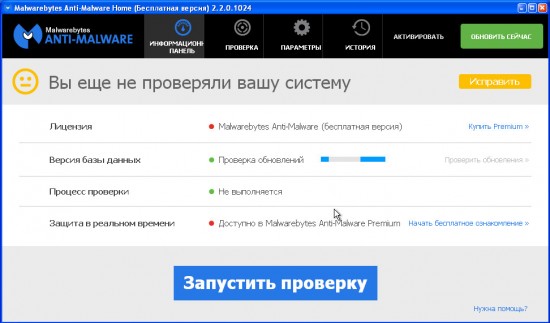
Автоматически запуститься процедура обновления программы. Когда она будет завершена, кликните по кнопке Запустить проверку. Malwarebytes Anti-malware начнёт проверку вашего компьютера.
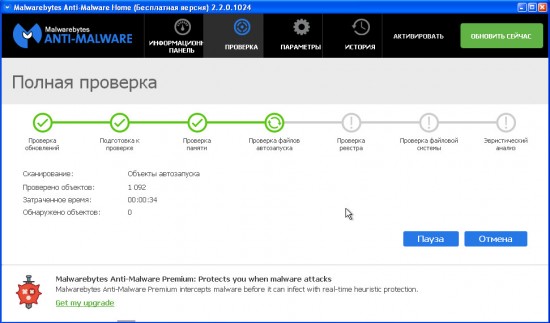
Когда проверка компьютера закончится, Malwarebytes Anti-malware покажет вам список найденных частей вредоносных и рекламных программ.
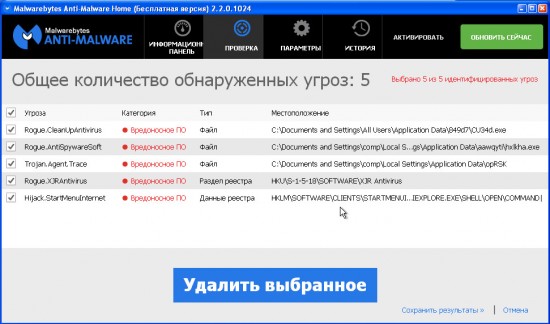
Для продолжения лечения и удаления зловредов вам достаточно нажать кнопку Удалить выбранное. Этим вы запустите процедуру удаления рекламы loading-urls.com.
3. Удалить loading-urls.com рекламу в Chrome, сбросив настройки браузера
Сброс настроек Хрома позволит удалить вредоносные расширения и восстановить настройки браузера к значениям принятым по-умолчанию. При этом, ваши личные данные, такие как закладки и пароли, будут сохранены.
Откройте главное меню Хрома, кликнув по кнопке в виде трёх горизонтальных полосок ( ). Появится меню как на нижеследующей картинке.
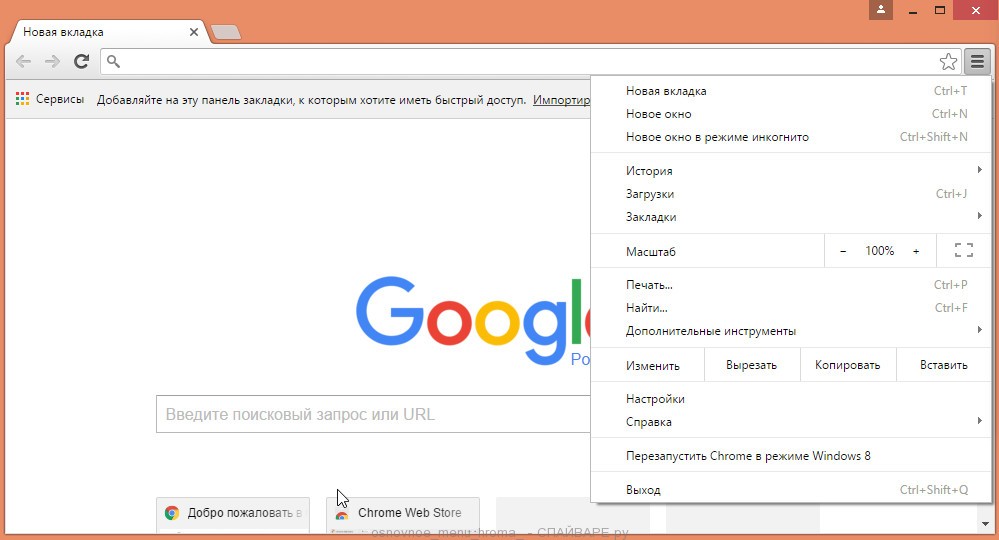
Выберите пункт Настройки. Открывшуюся страницу прокрутите вниз и найдите ссылку Показать дополнительные настройки. Кликните по ней. Ниже откроется список дополнительных настроек. Тут вам нужно найти кнопку Сброс настроек и кликнуть по ней. Гугл Хром попросит вас подтвердить свои действия.
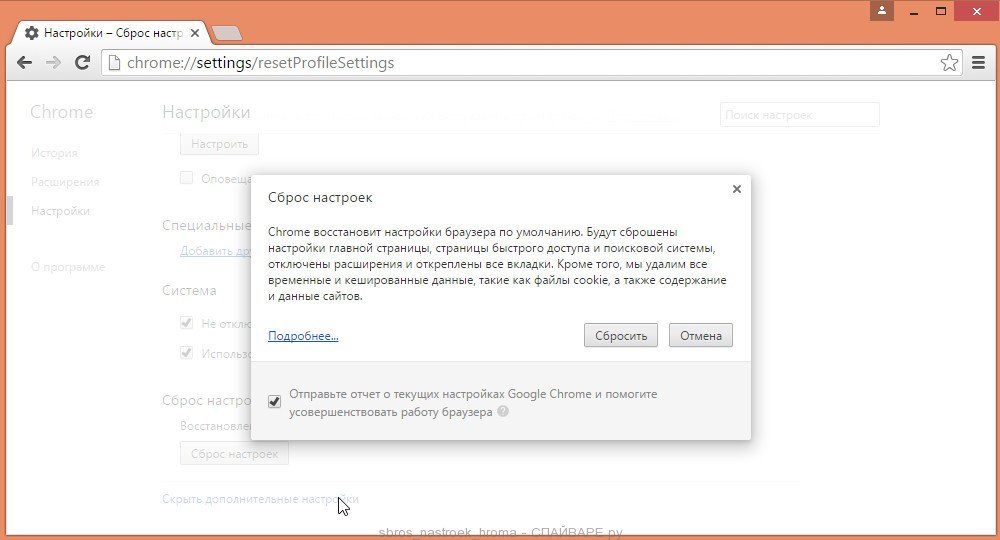
Нажмите кнопку Сбросить. После этого, настройки браузера будут сброшены к первоначальным и всплывающие окна или перенаправление на loading-urls.com будет удалено.
4. Удалить loading-urls.com рекламу в Firefox, сбросив настройки браузера
Сброс настроек Файрфокса позволит удалить вредоносные расширения и восстановить настройки браузера к значениям принятым по-умолчанию. При этом, ваши личные данные, такие как закладки и пароли, будут сохранены.
Откройте главное меню Хрома, кликнув по кнопке в виде трёх горизонтальных полосок ( ). В появившемся меню кликните по иконке в виде знака вопроса ( ). Это вызовет меню Справка, как показано на рисунке ниже.
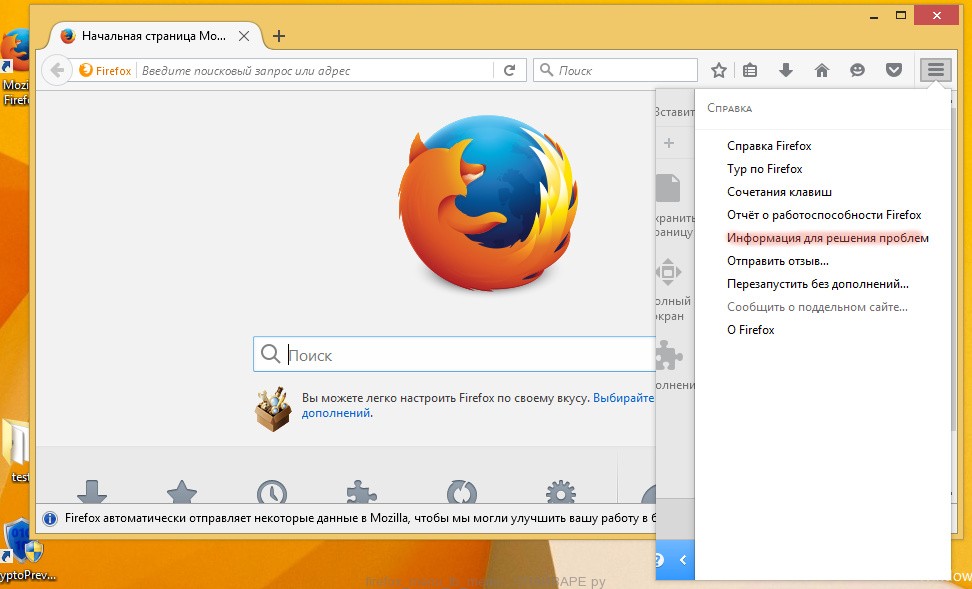
Здесь вам нужно найти пункт Информация для решения проблем. Кликните по нему. В открывшейся странице, в разделе Наладка Firefox нажмите кнопку Очистить Firefox. Программа попросит вас подтвердить свои действия.
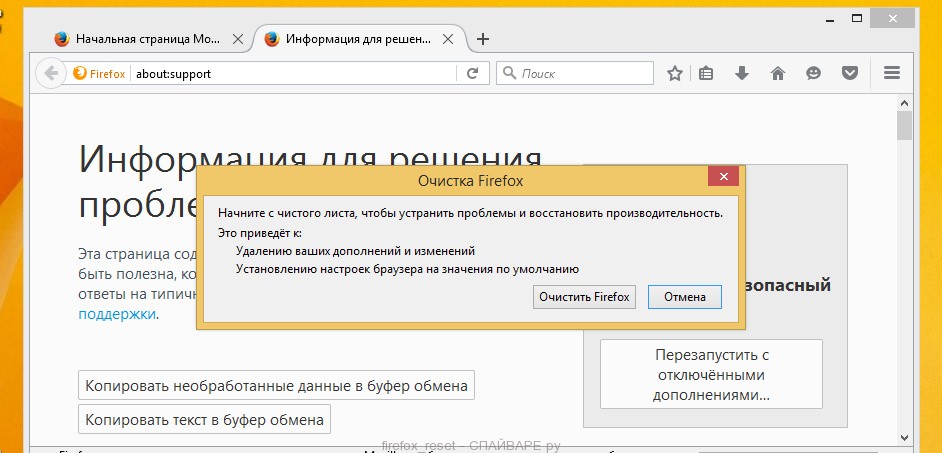
Нажмите кнопку Очистить Firefox. В результате этих действий, настройки браузера будут сброшены к первоначальным. Этим вы удалите всплывающие окна с рекламой loading-urls.com.
5. Удалить loading-urls.com рекламу в Internet Explorer, сбросив настройки браузера
Сброс настроек Интернет Эксплорера и Эджа позволит удалить вредоносные расширения и восстановить настройки браузера к значениям принятым по-умолчанию.
Откройте главное браузера, кликнув по кнопке в виде шестерёнки ( ). В появившемся меню выберите пункт Свойства браузера.
Здесь откройте вкладку Дополнительно, а в ней нажмите кнопку Сброс. Откроется окно Сброс параметров настройки Internet Explorer. Поставьте галочку в пункте Удалить личные настройки, после чего кликните кнопку Сброс.
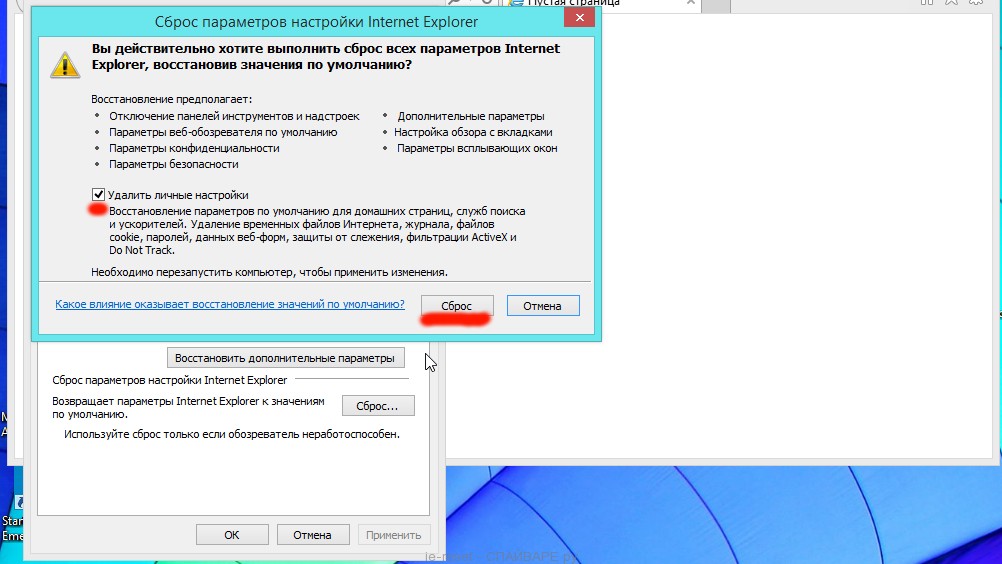
Когда процесс сброса настроек завершиться, нажмите кнопку Закрыть. Чтобы изменения вступили в силу вам нужно перезагрузить компьютер. Таким образом вы сможете избавиться от рекламы loading-urls.com.
6. Удалить loading-urls.com рекламу из Chrome, Firefox и Internet Explorer, очистив их ярлыки
При проникновении на компьютер инфекция показывающая loading-urls.com рекламу может изменить ярлыки браузеров, дописав в поле Объект http://loading-urls.com/…/. Благодаря чему, при каждом запуске браузера будет открываться рекламный сайт.
Для очистки ярлыка браузера, кликните по нему правой клавишей и выберите пункт Свойства.
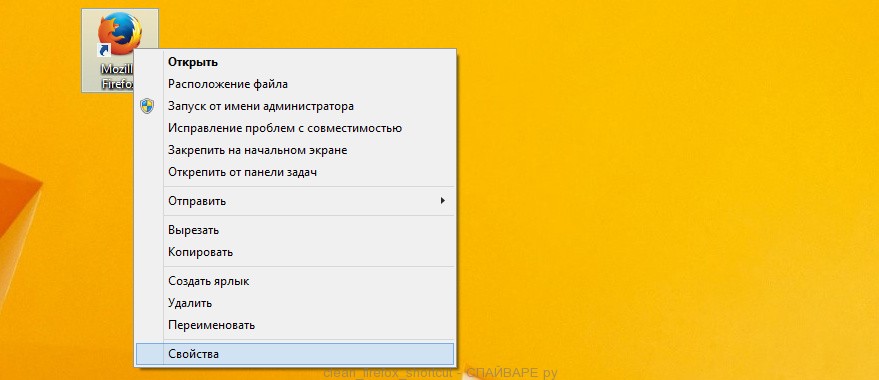
На вкладке Ярлык найдите поле Объект. Щелкните внутри него левой клавишей мыши, появится вертикальная линия — указатель курсора, клавишами перемещения курсора (стрелка -> на клавиатуре) переместите его максимально вправо. Вы увидите там добавлен текст http://loading-urls.com. Его и нужно удалить.
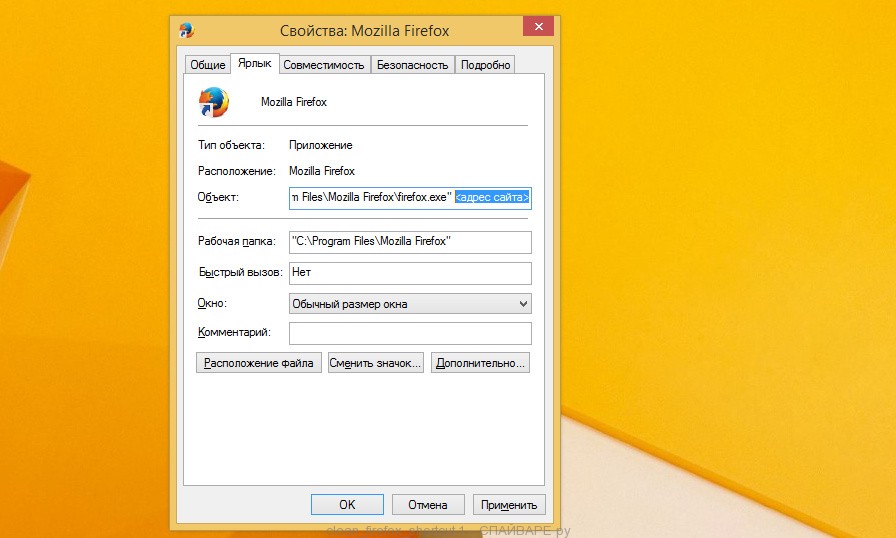
Удалив этот текст нажмите кнопку OK. Таким образом очистите ярлыки всех ваших браузеров, так как все они могут быть заражены.
7. Заблокировать показ рекламы loading-urls.com и других подобных рекламных сайтов
Чтобы повысить защиту своего компьютера, кроме антивирусной и антиспайварной программы, нужно использовать приложение блокирующее доступ к разннобразным опасным и вводящим в заблуждение веб-сайтам. Кроме этого, такое приложение может блокировать показ навязчивой рекламы, что так же приведёт к ускорению загрузки веб-сайтов и уменьшению потребления веб траффика.
Скачайте программу AdGuard используя следующую ссылку.


Кликните по кнопке Я принимаю условия и и следуйте указаниям программы. После окончания установки вы увидите окно, как показано на рисунке ниже.

Вы можете нажать Пропустить, чтобы закрыть программу установки и использовать стандартные настройки, или кнопку Начать, чтобы ознакомиться с возможностями программы AdGuard и внести изменения в настройки, принятые по-умолчанию.
В большинстве случаев стандартных настроек достаточно и менять ничего не нужно. При каждом запуске компьютера AdGuard будет стартовать автоматически и блокировать всплывающую рекламу, сайты подобные loading-urls.com, а так же другие вредоносные или вводящие в заблуждения веб странички. Для ознакомления со всеми возможностями программы или чтобы изменить её настройки вам достаточно дважды кликнуть по иконке AdGuard, которая находиться на вашем рабочем столе.
Выполнив эту инструкцию, ваш компьютер должен быть полностью вылечен от рекламных баннеров и всплывающих окошек с сайта loading-urls.com в Google Chrome, Mozilla Firefox, Internet Explorer и Microsoft Edge. К сожалению, авторы рекламных приложений постоянно их обновляют, затрудняя лечение компьютера. Поэтому, в случае если эта инструкция вам не помогла, значит вы заразились новой версией loading-urls.com и тогда лучший вариант — обратиться на наш форум.
Для того чтобы в будущем больше не заразить компьютер, пожалуйста следуйте трём небольшим советам
- При установке новых программ на свой компьютер, всегда читайте правила их использования, а так же все сообщения, которые программа будет вам показывать. Старайтесь не производить инсталляцию с настройками по-умолчанию!
- Держите антивирусные и антиспайварные программы обновлёнными до последних версий. Так же обратите внимание на то, что у вас включено автоматическое обновление Windows и все доступные обновления уже установлены. Если вы не уверены, то вам необходимо посетить сайт Windows Update, где вам подскажут как и что нужно обновить в Windows.
- Если вы используете Java, Adobe Acrobat Reader, Adobe Flash Player, то обязательно их обновляйте вовремя.
Моё имя Валерий. Я сертифицированный специалист в области компьютерной безопасности, выявления источников угроз в ИТ инфраструктуре и анализе рисков с опытом работы более 15 лет. Рад поделиться с вами своими знаниями и опытом.
Оставить комментарий Отменить ввод комментария
Добро пожаловать
На нашем сайте размещены инструкции и программы, которые помогут вам абсолютно бесплатно и самостоятельно удалить навязчивую рекламу, вирусы и трояны.
Как снять Lodder.club объявления? Lodder.club всплывающие объявления, связанные с различными подозрительных рекламных сетей. Различные веб-браузеры будут перенаправлены на Lodder.club объявления нехотя, то есть, как всплывающее окно в браузере Adware-приложений или через перенаправляет на сомнительных рекламных сетей.
Lodder.club-это сайт социальной инженерии мошенников. Сайт Lodder.club пытается обмануть пользователя в подписки на push-уведомления.
Push-уведомления в основном предназначен для информирования пользователя о недавно опубликованного контента сайта, таких как новости или блог-постов. Несмотря на это, злоумышленники теперь злоупотребления функция push-уведомления, чтобы избежать блокировки рекламы программного обеспечения и антивирусных программ для отображения нежелательных всплывающих рекламных объявлений в браузере.
Используйте средство удаления вредоносных программ Spyhunter только для целей обнаружения. Узнайте больше о SpyHunter Spyware Detection Tool и шаги для удаления SpyHunter.
Lodder.club
Adware и потенциально нежелательные программы (PUP) может вызвать различные проблемы в вашем компьютере, такие как Lodder.club объявлений. Как говорится, чтобы не показывать рекламу, но и вредоносные сайты также собирают просмотра веб-страниц и модель компьютерной информации с Вашего компьютера.
Информации, просмотра веб-страниц, собранных приложений Adware, продается рекламодателям и злоупотребляют с целью получения доходов. Скорее всего именно поэтому рекламное программное обеспечение поставляется в комплекте с бесплатное программное обеспечение можно скачать из интернета.
Что Lodder.club?
Lodder.club всплывающие объявления предназначены, чтобы обмануть пользователей компьютеров, чтобы разрешить push-уведомления в веб-браузере.
Если вы нажмете кнопку «Разрешить», вы автоматически разрешить push-уведомления, чтобы быть показанными через веб-браузер.
Lodder.club объявления различаться и обычно показывают на родном языке пользователя компьютера. Lodder.club объявлений обнаружить виртуального местоположения пользователя по ip-адресу пользователя и куки веб-обозревателя. Это увеличивает шанс для рекламного издателя, чтобы обмануть пользователей в нажав на объявления.
Используйте средство удаления вредоносных программ Spyhunter только для целей обнаружения. Узнайте больше о SpyHunter Spyware Detection Tool и шаги для удаления SpyHunter.
Удалить Lodder.club как можно скорее с вашего веб-браузера и компьютера, следуйте инструкции по удалению ниже.
Как снять Lodder.club?
Удалить Lodder.club объявления
Lodder.club хочет, чтобы вы, чтобы подписаться на push-уведомления. Если вы нажали “разрешить” кнопку и дал разрешение уведомлений, вы должны избавиться от Lodder.club пуш-уведомления разрешения первый.
Выбрать веб-браузер и следуйте инструкциям по удалению.
Удалить Lodder.club от Google Chrome
Открыть Google Chrome, в верхнем правом углу, разверните Chrome меню. В меню перейдите в Настройки, прокрутите вниз до дополнительных настроек. В конфиденциальности и безопасности раздел пункт Параметры сайта. В Уведомления настройках. Найти Lodder.club URL и удалить Lodder.club домен, нажав на три вертикальные точки справа на URL-адрес и выберите Удалить.
Удалить Lodder.club с Android
Открыть Google Chrome, в верхнем правом углу, найти Chrome меню. В меню Настройки, прокрутите вниз до продвинутого. В настройках сайта в разделе коснитесь уведомления настройки. Найти Lodder.club URL-адрес и нажмите на него. Коснитесь чистым и сброс кнопку и подтвердить.
Удалить Lodder.club от Firefox
Открыть Firefox, в верхнем правом углу нажмите на Firefox меню (три горизонтальные полосы). В меню зайти в опции, в меню слева перейдите в Конфиденциальность и безопасность. Прокрутите вниз для разрешения и потом в Настройки далее в Уведомления. Выберите Lodder.club домен из списка и изменить статус на блоке, сохранить изменения.
Используйте средство удаления вредоносных программ Spyhunter только для целей обнаружения. Узнайте больше о SpyHunter Spyware Detection Tool и шаги для удаления SpyHunter.
Удалить Lodder.club от Internet Explorer
Открыть Internet Explorer. В верхнем правом углу нажмите на значок шестеренки (кнопка меню). Перейдите в Свойства обозревателя в меню, нажмите на вкладку Конфиденциальность и выберите Настройки во всплывающем блокаторы разделе. Найти Lodder.club домен и нажмите кнопку Удалить, чтобы удалить URL-адрес.
Удалить Lodder.club от края
Откройте Microsoft Края. В верхнем правом углу нажать на три точки, чтобы расширить края меню. Прокрутите вниз для Настройки, прокрутите дальше вниз на дополнительные настройки, в раздел Уведомления нажмите кнопку управления. Отключить выключатель для Lodder.club домен.
Удалить Lodder.club из Safari на Mac
Откройте Safari. В верхнем левом углу, нажать на сафари. Зайти в Настройки в меню Safari, теперь откройте сайты вкладке. В левом меню нажмите на уведомления. Найти Lodder.club URL-адрес и выберите его, щелкните отказывать кнопки. Перейти к инструкции по удалению для Mac программ.
ОК, теперь вы должны продолжать remove the adware ответственность за Lodder.club объявления в вашем веб-браузере.
Удалить рекламное с Вашего компьютера
В этот первый шаг для удаления, мы попытаемся выявить и удалить Adware-приложений, которые могли быть установлены без вашего ведома на ваш компьютер.
Нажмите кнопку Пуск в левом нижнем углу, выберите «Панель управления», выбрать “программы и компоненты”.
Windows 8, или Windows 8.1? Щелкните правой кнопкой мыши на логотип Windows в нижнем левом углу, выберите «Панель управления», выбрать “программы и компоненты”.
Вы используете Windows 10? Щелкните правой кнопкой мыши Windows логотип в нижнем левом углу, выберите пункт Выполнитьи введите команду appwiz.КПЛ
Поиск Adware-приложений, выберите рекламное приложение и нажмите “Удалить“.
В изображения, вы недавно увидите известных рекламных приложений, связанных с Lodder.club рекламного.
Информация: щелкните столбец “установлен на” отсортировать установленные программы по дате, это делает его легче обнаружить недавно установленных приложений Adware и удалить их.
Перейдите к шагу 3.
Используйте средство удаления вредоносных программ Spyhunter только для целей обнаружения. Узнайте больше о SpyHunter Spyware Detection Tool и шаги для удаления SpyHunter.
Инструмент для удаления бесплатная Lodder.club
Удалить Adware с помощью Malwarebytes, кроме того, программа Malwarebytes всегда свободен для использования, обнаружения и удаления рекламного Lodder.club. Компания Malwarebytes удалить Adware, вредоносных программ или вирусов и совместимо с любым предустановленным антивирусным программным обеспечением.
Не беспокойтесь, программа Malwarebytes бесплатно для обнаружения и удаления Adware в течение 14 дней.
Запустите установку Malwarebytes и следуйте инструкциям в процессе установки. Нажмите здесь для Malwarebytes инструкции по установке.
Нажмите кнопку Начать , чтобы начать свой 14-дней бесплатного премиум-функции.
После 14 дней истек, программа Malwarebytes переходит на бесплатную версию. Бесплатный антивирус способен обнаружить и удалить Adware и другие вредоносные программы, однако, такие функции, как защита в реальном времени не будут доступны в бесплатной версии.
Нажмите кнопку «Сканировать сейчас» , чтобы начать сканирование вашего ПК на специально рекламного ПО, вирусов, руткитов, рекламных и нежелательных программ, например, потенциально нежелательных программ (PUP).
Программа Malwarebytes сейчас начнет сканирование вашего компьютера на наличие рекламного ПО. Кроме того, рекламное сканирование обычно занимает около 2 до 5 минут, что очень быстро для комплексной защиты от вредоносных программ.
После завершения сканирования вам будет представлен с рекламные результаты сканирования, очевидно, обзор рекламного результаты сканирования и нажмите на карантин выбранную кнопку для продолжения.
Повесить на. Программа Malwarebytes перемещения обнаруженные рекламное ПО в карантин.
Для того, чтобы завершить программу Malwarebytes сканирования, вы должны перезагрузить ваш компьютер.
Все рекламные и любые другие вредоносные программы сейчас успешно удален с Вашего компьютера!
Резюме
Lodder.club редирект участвует в рекламное рекламной кампании. Lodder.club объявления пользователь должен подписаться на push-уведомления для того, чтобы показать рекламу в веб-браузере, в рекламных целях. Убедитесь, чтобы избежать рекламы, не загружайте и не устанавливайте программы с неизвестных страниц.
Вы бы хотели, чтобы удалить Adware вручную?
Поделитесь этой статьей в интернете! Совместное использование заботливый! Вы заботитесь о безопасности всемирной паутине? Я думаю, что вы делаете! Помочь другим людям с этой информацией. Вы можете использовать кнопки социальных сетей ниже.
Вы можете найти эти статьи полезны
Оцените эту статью: (1 голосов, средний: 5.00 из 5)
Загрузка…
Используйте средство удаления вредоносных программ Spyhunter только для целей обнаружения. Узнайте больше о SpyHunter Spyware Detection Tool и шаги для удаления SpyHunter.
Об Авторе
Привет, я Макс. Я-исследователь компьютерной безопасности. Для того, чтобы помочь людям, я исследования рекламного ПО, вирусов, шпионских и других вредоносных программ. Я использую эту информацию, чтобы предоставить нашим посетителям простой в использовании и четкие инструкции по удалению вирусов. Нам нужна ваша помощь! Пожалуйста, поделитесь этой статьей и помочь другим людям с этой информацией. Поделитесь этой информацией и внести свой вклад в лучшее и более безопасное онлайн-опыт для всех.
Добавить Комментарий
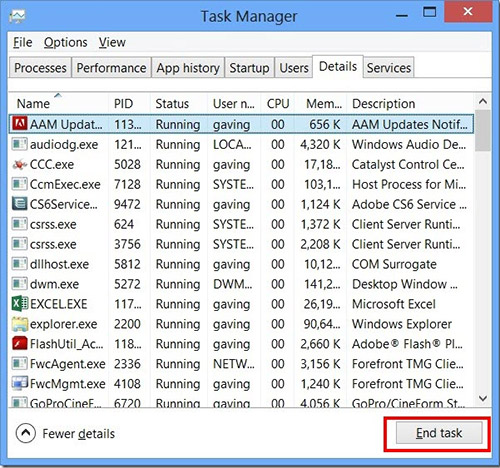
Шаг 1: Остановите все Lodder.club процессы в диспетчере задач
- Нажмите и удерживайте Ctrl + Alt + Del, чтобы открыть диспетчер задач
- Перейдите на вкладку Подробности и конец всех связанных с ними процессов Lodder.club (выберите процесс и нажмите кнопку завершить задачу)

Шаг 2: Удалите Lodder.club сопутствующие программы
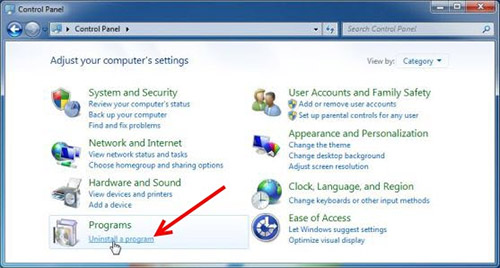
- Нажмите кнопку Пуск и откройте панель управления
- Выберите удалить программу в разделе программы
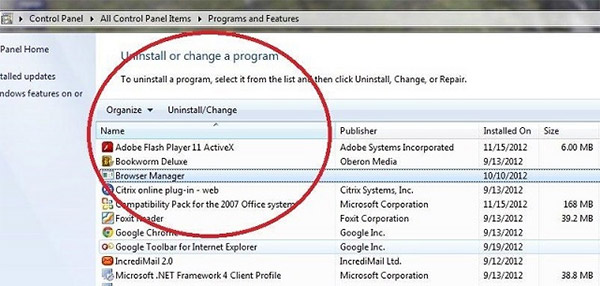
- Подозрительного программного обеспечения и нажмите кнопку Удалить/изменить
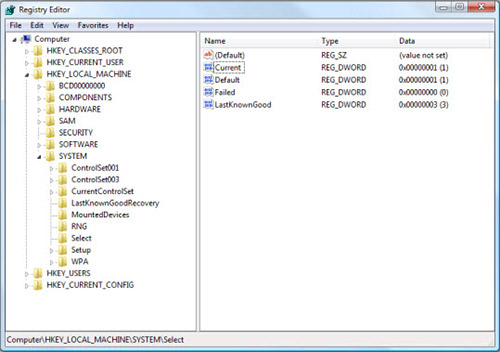
Шаг 3: Удалите вредоносные Lodder.club записи в системе реестра
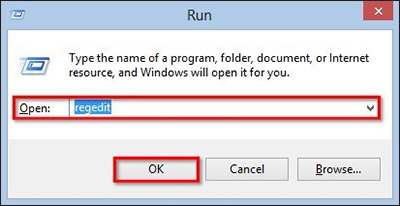
- Нажмите Win + R чтобы открыть выполнить, введите «regedit» и нажмите кнопку ОК
- Если контроль учетных записей пользователей, нажмите кнопку ОК
- Однажды в редакторе реестра, удалите все связанные записи Lodder.club
Шаг 4: Устранить вредоносные файлы и папки, связанные с Lodder.club
- Нажмите кнопку Пуск и откройте панель управления
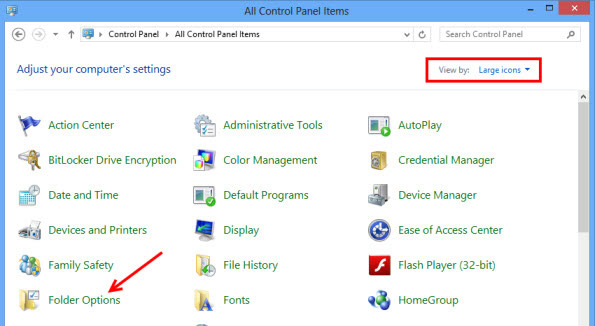
- Нажмите Просмотр, выберите крупные значки и откройте свойства папки
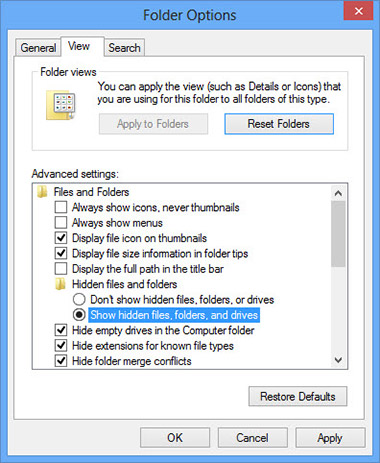
- Перейдите на вкладку Вид, проверить показывать скрытые файлы, папки или драйверы и нажмите кнопку ОК
- Удалить все Lodder.club связанные файлы и папки
%AllUsersProfile%
andom.exe
%Temp%
andom.exe
%AllUsersProfile%Application Data
andom
Шаг 5: Удаление Lodder.club из вашего браузера
Internet Explorer
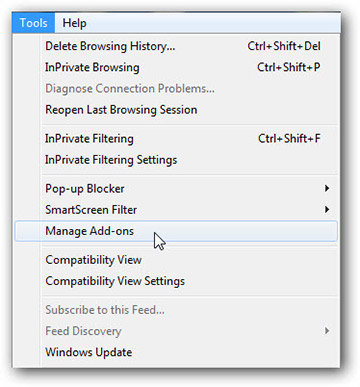
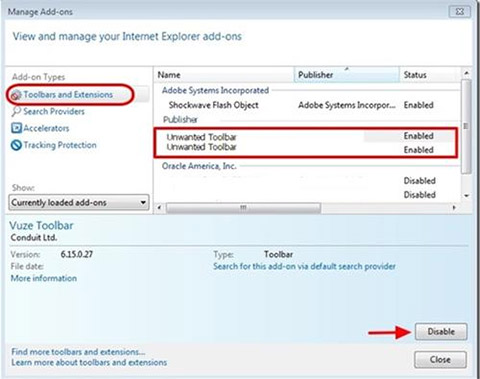
- Запуск Internet Explorer, нажмите на значок шестерни → Управление надстройками
- Выбрать раздел панели инструментов и расширения и отключите подозрительные расширения
Mozilla Firefox
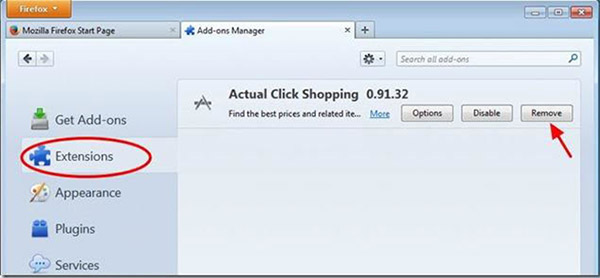
- Откройте Mozilla, нажмите сочетание клавиш Ctrl + Shift + A и перейти к расширения
- Выберите и удалите все ненужные расширения
Google Chrome
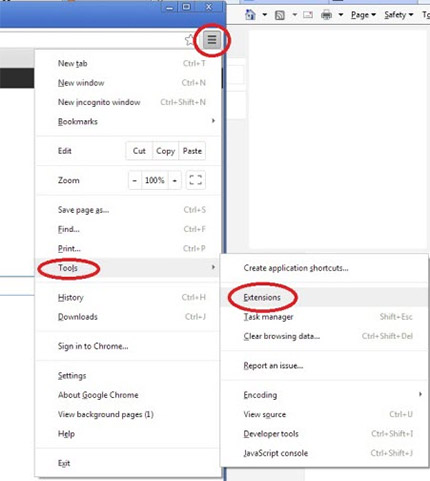
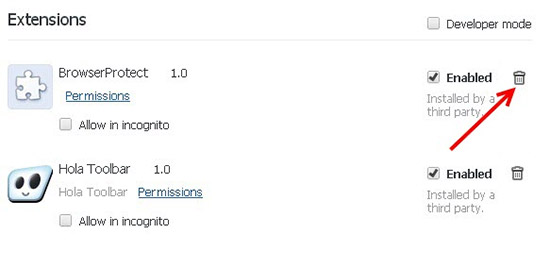
- Откройте браузер, нажмите меню и выберите инструменты → расширения
- Выберите подозрительные надстройки и нажмите на значок корзины для его удаления
* SpyHunter сканера, опубликованные на этом сайте, предназначен для использования только в качестве средства обнаружения. более подробная информация о SpyHunter. Чтобы использовать функцию удаления, вам нужно будет приобрести полную версию SpyHunter. Если вы хотите удалить SpyHunter, нажмите здесь.
«>